Definición de grupos de flecha y flecha límite de las barras
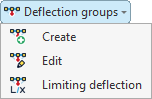
La creación y edición de grupos de flecha, así como la definición de la flecha límite de las barras, se realiza con las opciones del menú "Grupos de flecha", disponible en el bloque "Barras" de la barra de herramientas superior, dentro de la pestaña "Propiedades" (en la solapa "Estructura").

Son las siguientes:
- Crear
- Editar
- Flecha límite
Creación de grupos de flecha
En primer lugar, se debe pulsar sobre la opción "Crear" para crear grupos de flecha.
Un grupo de flecha es un conjunto de barras alineadas que se consideran conjuntamente en el cómputo de la flecha, incluso si existen nudos intermedios.
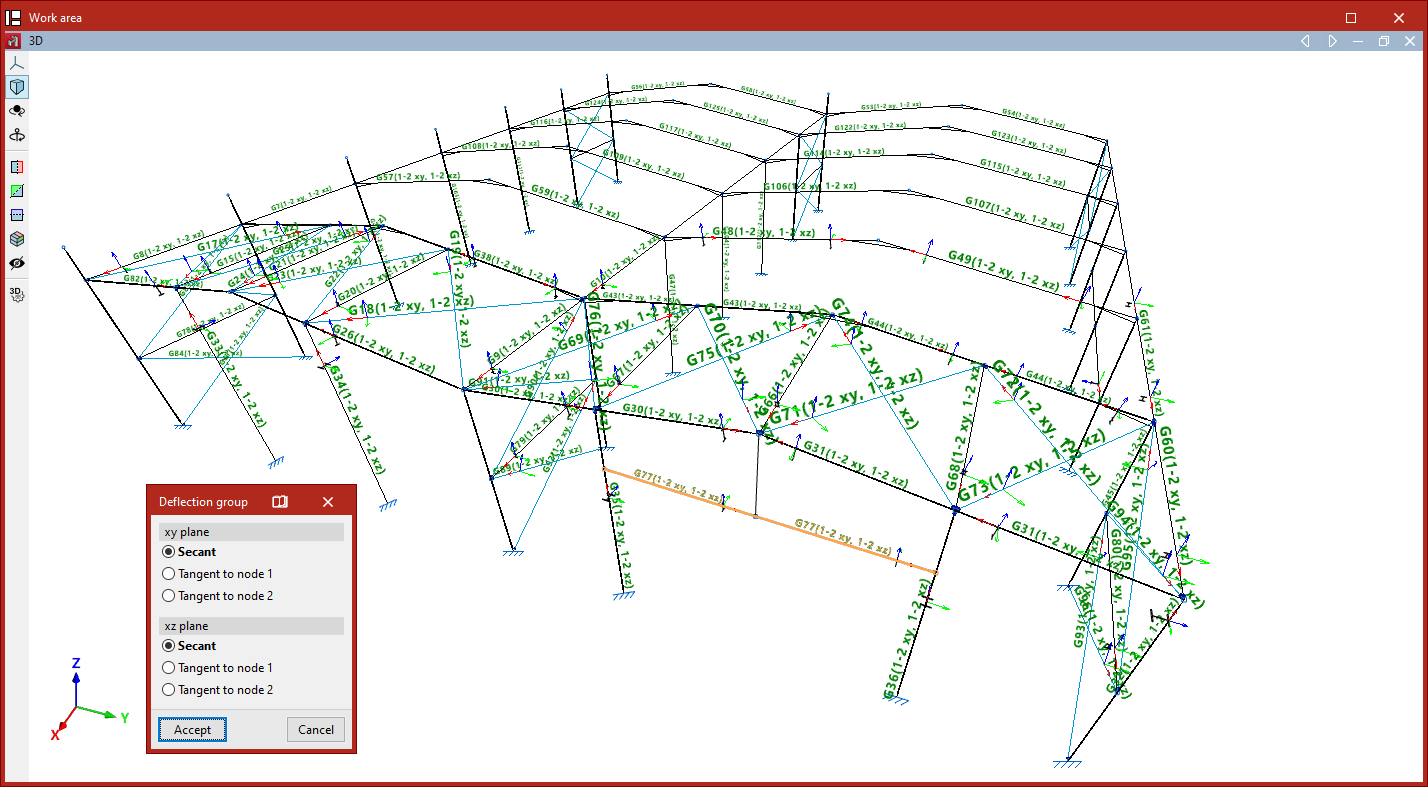
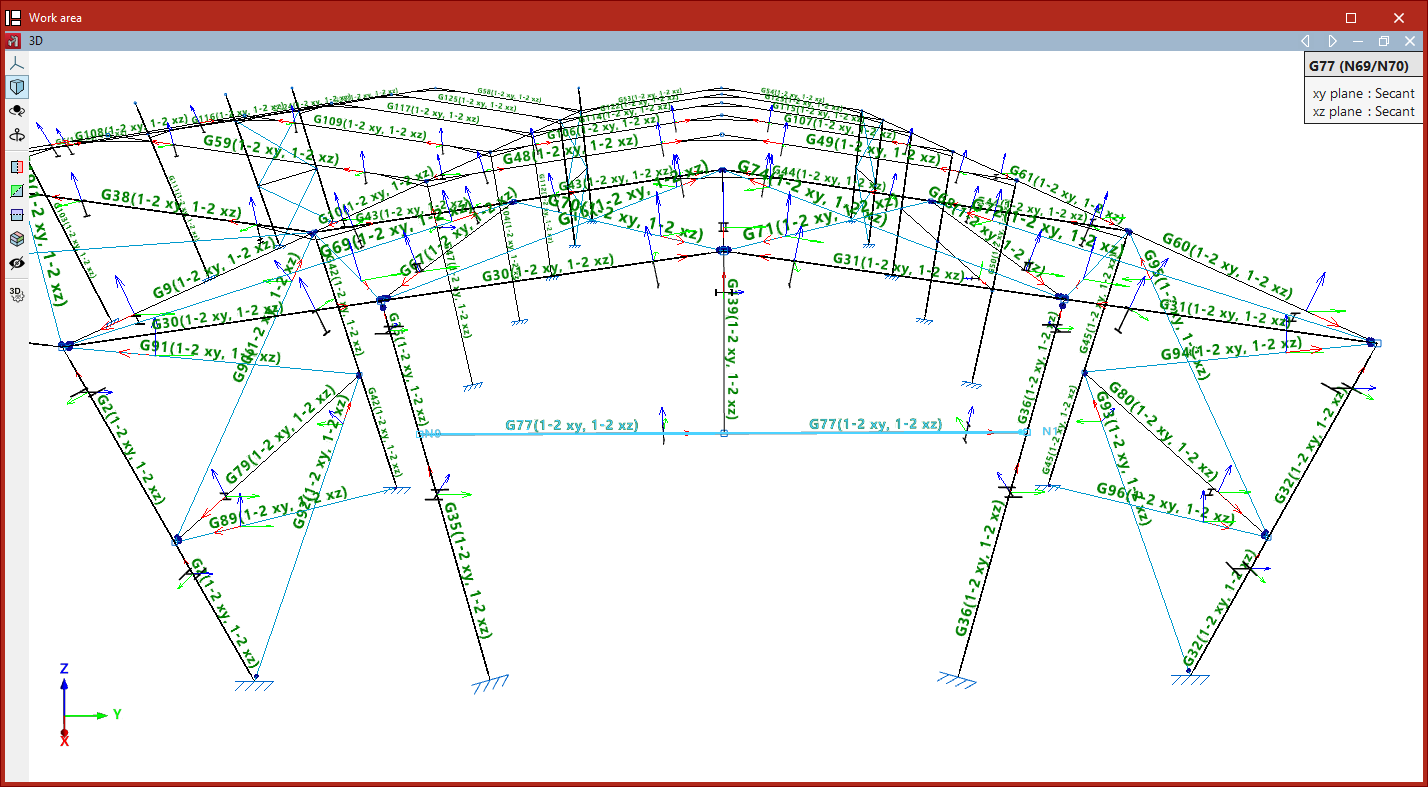
Al utilizar esta opción, el programa muestra un texto sobre las barras indicando el grupo de flecha al que pertenecen y, entre paréntesis, el tipo de flecha en cada uno de los dos planos locales del perfil. Por defecto, cada barra constituye, por sí sola, un grupo de flecha de tipo secante.
Si se desea, es posible agrupar varias barras alineadas para el cálculo conjunto de la flecha. Para ello, se pulsa con el botón izquierdo sobre el nudo inicial y, después, sobre el nudo final del grupo de barras alineadas.
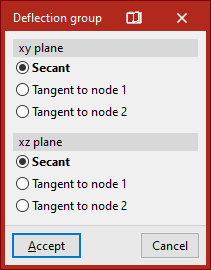
Se abre así la ventana "Grupo de flecha", donde se selecciona el tipo de flecha para cada uno de los dos planos locales XY y XZ del perfil.
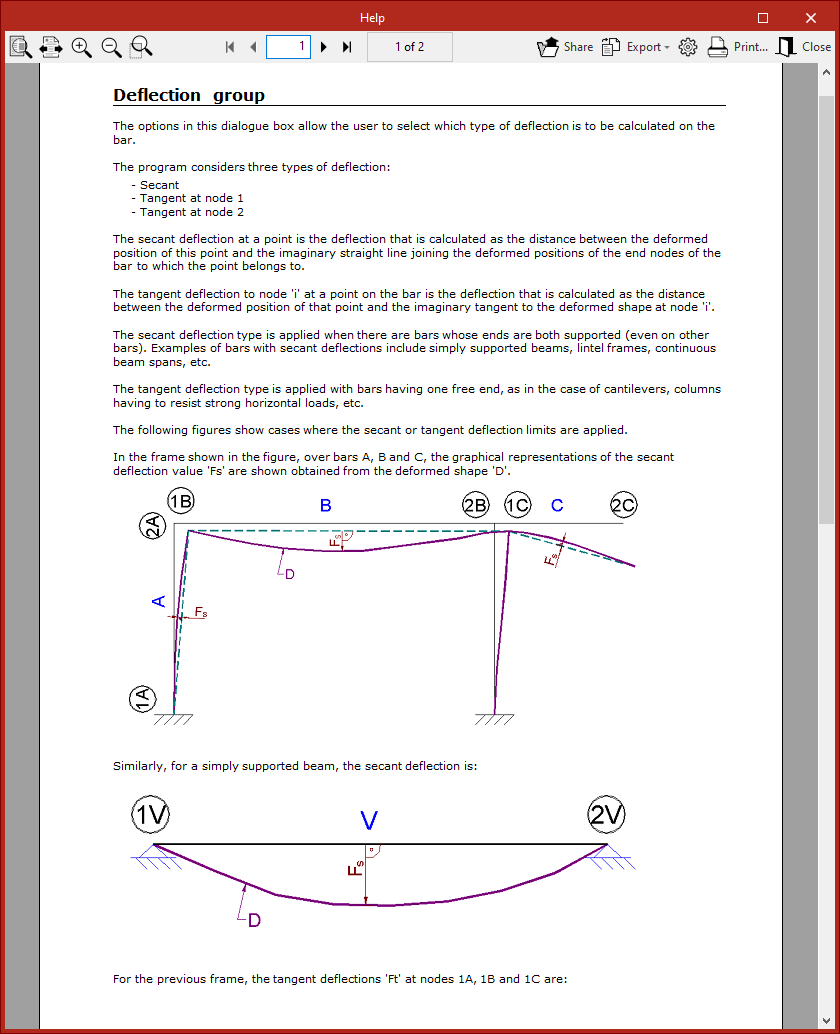
Esta puede ser "Secante", "Tangente al nudo 1" o "Tangente al nudo 2":
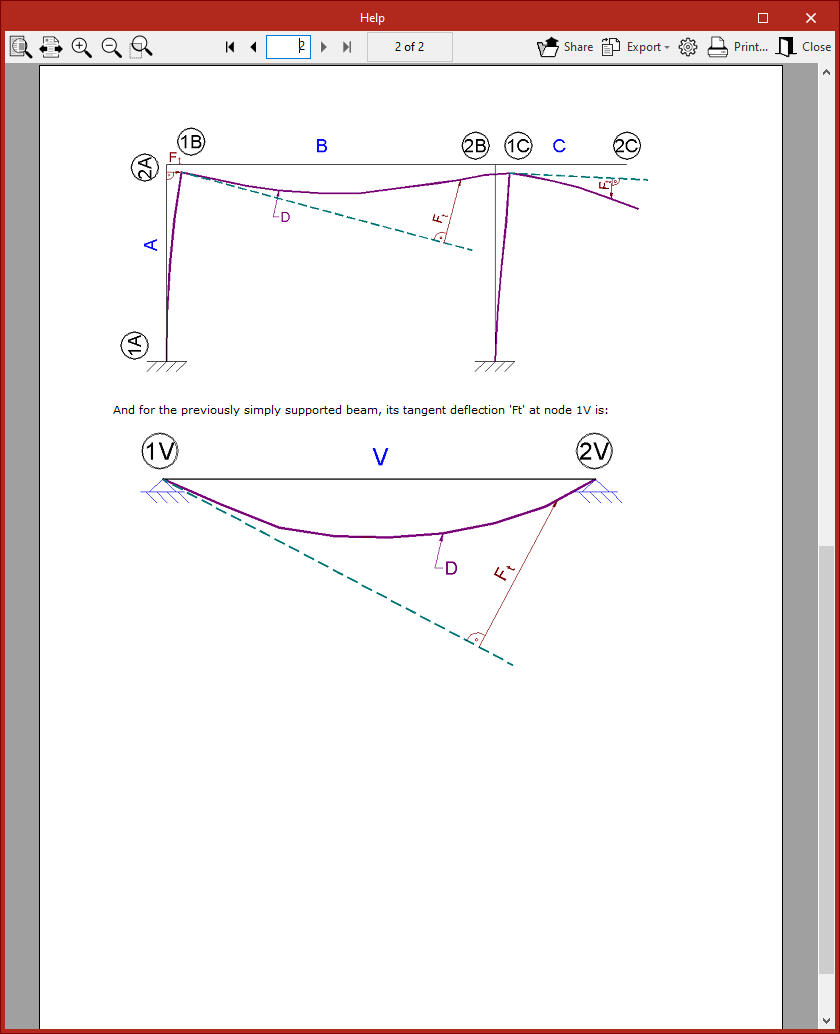
- La flecha secante se define como la distancia entre la deformada y la línea recta que une los dos puntos extremos de la deformada.
- La flecha tangente, por otra parte, es la distancia entre la deformada y la línea recta tangente a la deformada en uno de los extremos.
| Nota: |
|---|
| Normalmente, se utiliza la flecha secante en vanos interiores de pilar a pilar, y la flecha tangente en voladizos o en pilares con desplome. |
Para obtener más información sobre el cómputo de la flecha, puede pulsarse sobre el botón superior en la barra de título de la ventana y así consultar la "Ayuda" suministrada por el programa.
Tras "Aceptar", el programa crea el grupo de flecha entre los nudos seleccionados.
Edición de grupos de flecha
La siguiente opción del menú es "Editar", que permite modificar el tipo de flecha de los grupos ya creados.
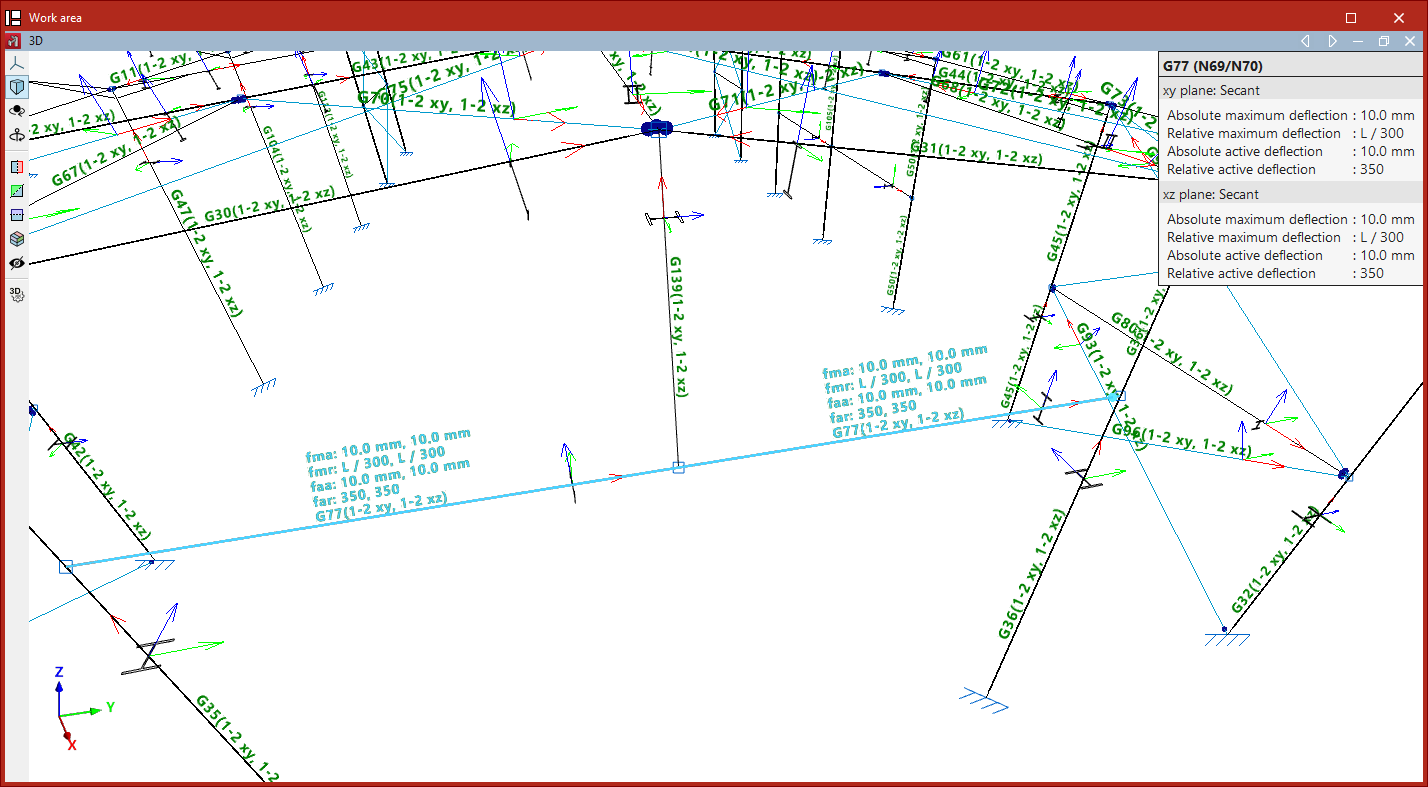
Al pasar el puntero por cada grupo de flecha, aparece un cuadro en pantalla que muestra la información introducida. Además, en el modelo se identifican los dos nudos extremos.
Es posible seleccionar los grupos pulsando sobre ellos uno a uno o utilizando una ventana de selección. Después, se pulsa con el botón derecho.
Aparece así la ventana "Grupo de flecha", donde pueden modificarse los tipos de flecha seleccionados en cada uno de los planos locales del perfil.
Definición de la flecha límite
Por último, desde la opción "Flecha límite" se configuran los límites de flecha en cada uno de los grupos. Tras seleccionar los grupos, se pulsa con el botón derecho para acceder a la ventana de configuración.
Para facilitar la identificación de los planos locales del perfil, en la parte superior se muestra un esquema con los ejes de coordenadas locales, que utilizan el mismo código de colores que en el modelo.
Después, pueden activarse las diferentes casillas para imponer en ambos planos la "Flecha máxima absoluta", la "Flecha activa absoluta", la "Flecha máxima relativa" y la "Flecha activa relativa".
Los límites de flecha absoluta se introducen en las unidades de medida definidas en el proyecto, mientras que los límites de flecha relativa se especifican como una fracción determinada de la longitud de referencia "L".
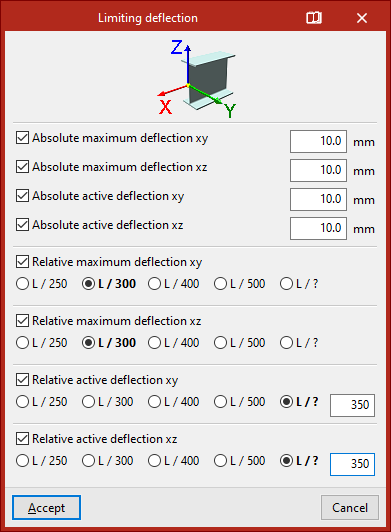
La flecha máxima hace referencia al valor máximo de la flecha en el plano indicado para todas las combinaciones de desplazamientos.
Por otra parte, la flecha activa se define como la diferencia entre las flechas máxima y mínima.
El botón superior en la barra de título de esta ventana permite consultar la "Ayuda" que proporciona el programa respecto a la definición y el cómputo de los valores mencionados.
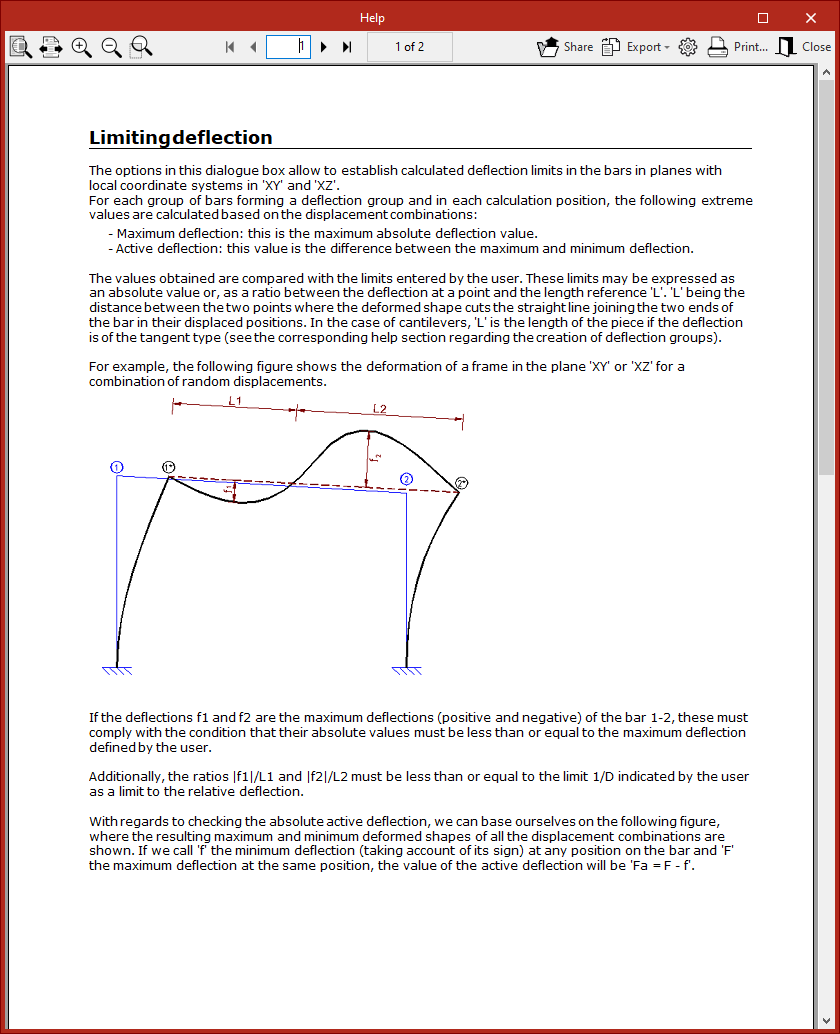
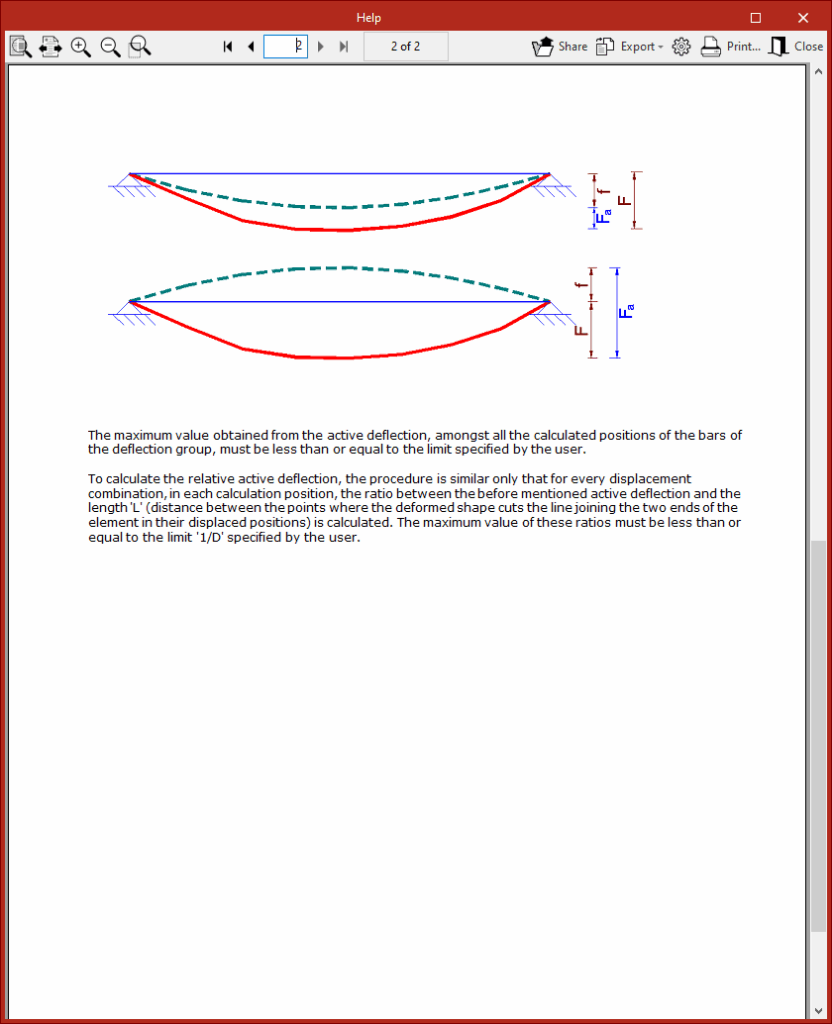
Tras "Aceptar", los valores aplicados de flecha límite se mostrarán sobre las barras en el modelo y en el cuadro informativo que aparece al pasar el puntero sobre las mismas.
| Nota: |
|---|
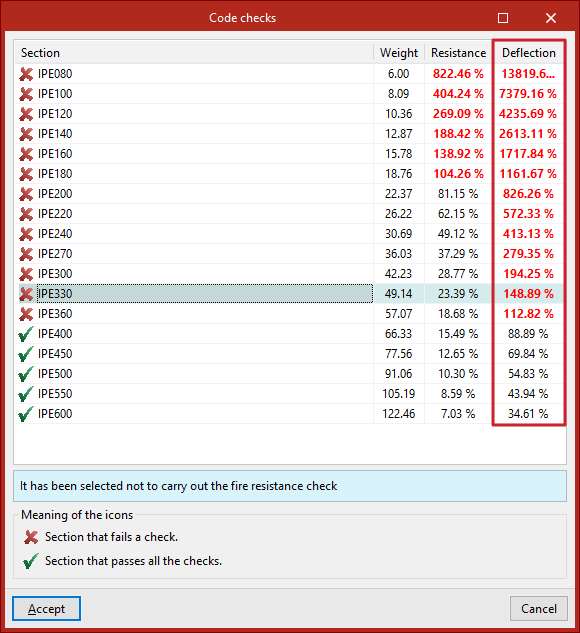
| Posteriormente, desde la pestaña "Cálculo", se puede utilizar la opción "Comprobar los elementos" para verificar si los perfiles de la serie cumplen con los valores de flecha límite introducidos. |