Herramientas de edición de geometría
Las herramientas de edición de la geometría de los elementos del modelo en CYPE 3D se encuentran en el bloque “Herramientas” de la parte superior de la interfaz, dentro de la pestaña "Geometría" (en la solapa "Estructura").

Son las siguientes:
- Mover elementos
- Copiar elementos
- Girar elementos en el plano xy
- Girar elementos alrededor de un eje definido por dos puntos
- Girar elementos en el plano xy dados tres puntos
- Simetría de elementos en el plano xy
- Simetría de elementos respecto de un plano
- Buscar
- Asignar referencia
Mover elementos
La opción "Mover elementos" permite mover una selección de elementos a una nueva posición en el espacio:
- Tras pulsar sobre la opción, se seleccionan los elementos a mover con el botón izquierdo del ratón uno a uno o se marca un área de captura.
- Después, se pulsa el botón derecho para confirmar la selección.
- A continuación, se marcan con el botón izquierdo dos puntos que definen el origen y el final del desplazamiento.
Copiar elementos
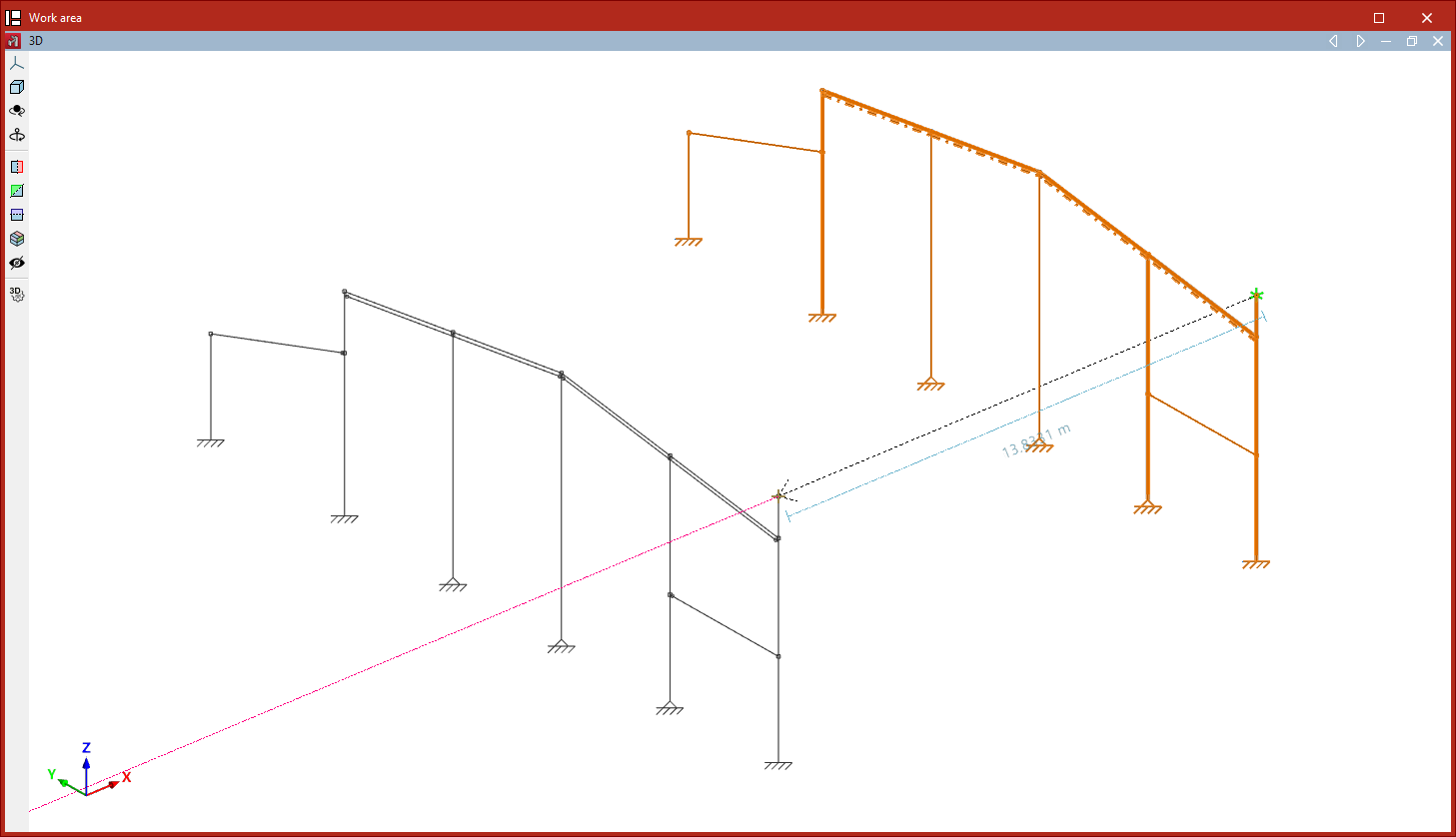
La opción "Copiar elementos" permite realizar la copia de una selección de elementos en una nueva posición:
- Tras pulsar sobre la opción, se seleccionan los elementos a copiar con el botón izquierdo del ratón uno a uno o se marca un área de captura.
- Después, se pulsa el botón derecho para confirmar la selección.
- A continuación, se marcan con el botón izquierdo dos puntos que definen el origen y el final del desplazamiento de los elementos copiados.
Girar elementos en el plano xy
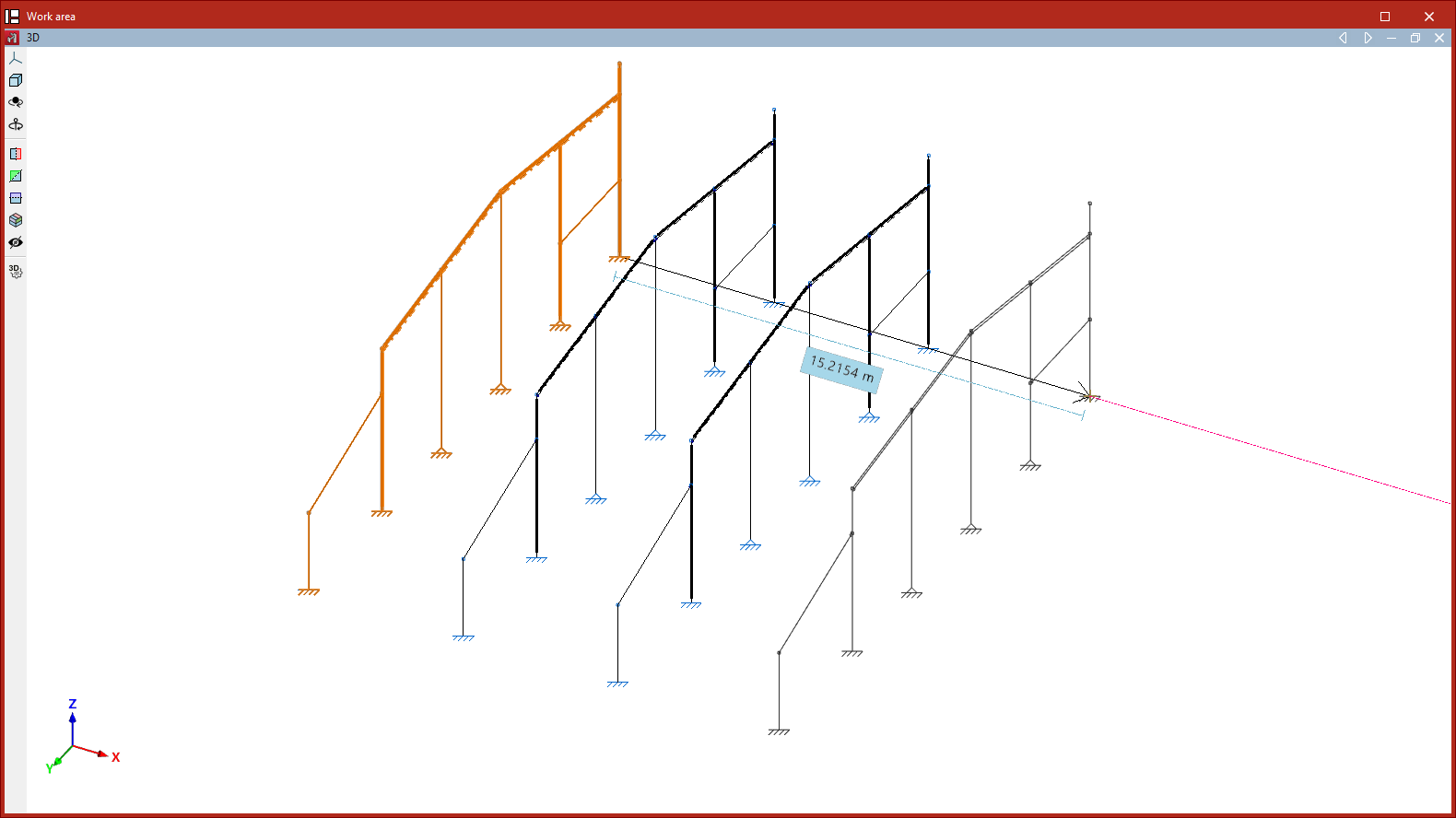
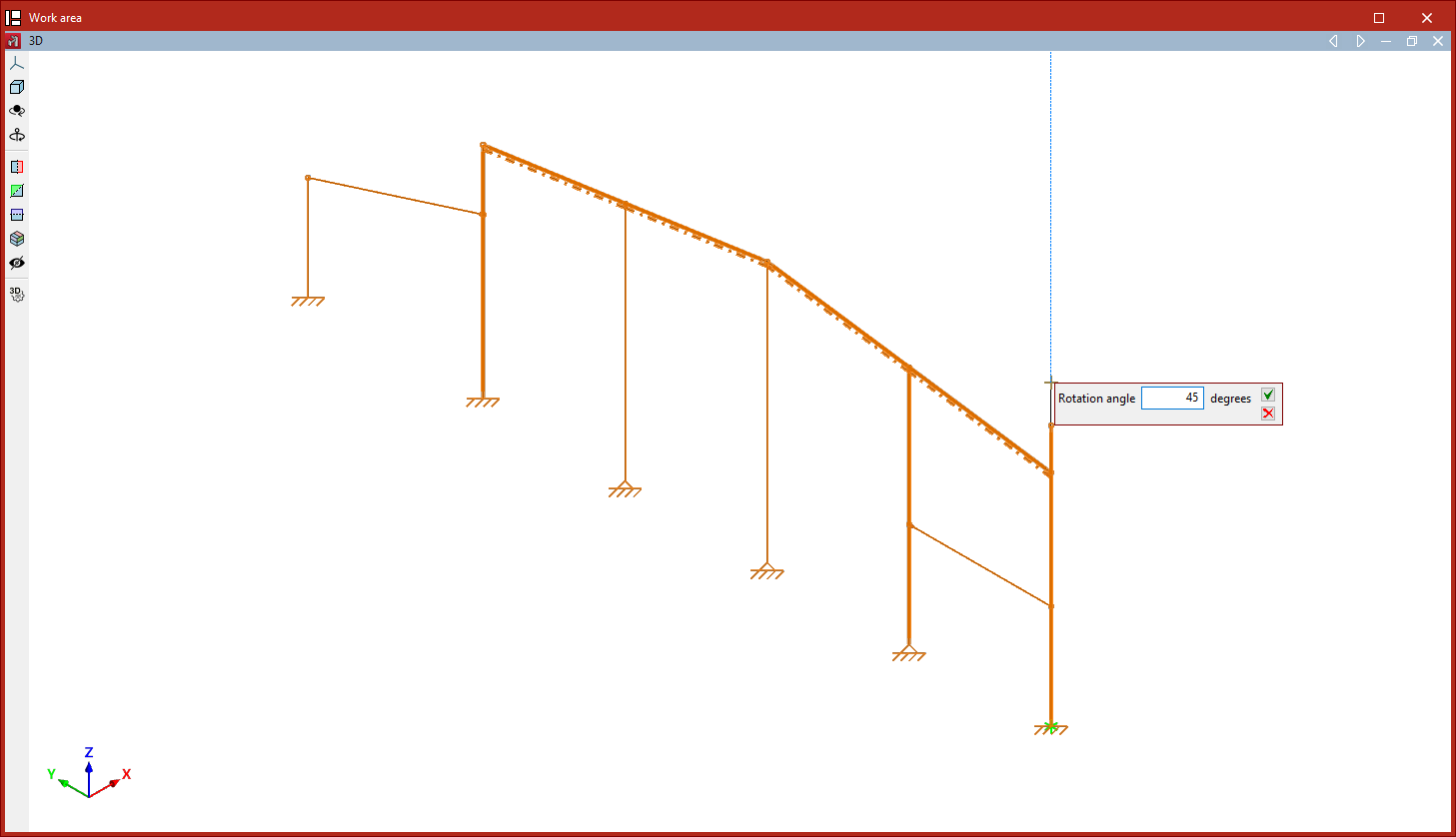
La opción "Girar elementos en el plano xy" permite girar una selección de elementos alrededor del eje Z global:
- Tras pulsar sobre la opción, se seleccionan los elementos que se desean girar con el botón izquierdo.
- Se pulsa el botón derecho del ratón para confirmar la selección.
- Después, con el botón izquierdo se hace clic en el centro de giro.
- A continuación, también con el botón izquierdo, se marcan dos puntos que definen los lados del ángulo de giro.
- Finalmente, el valor del "Ángulo de giro" que muestra el programa se debe confirmar pulsando sobre la marca verde.
Girar elementos alrededor de un eje definido por dos puntos
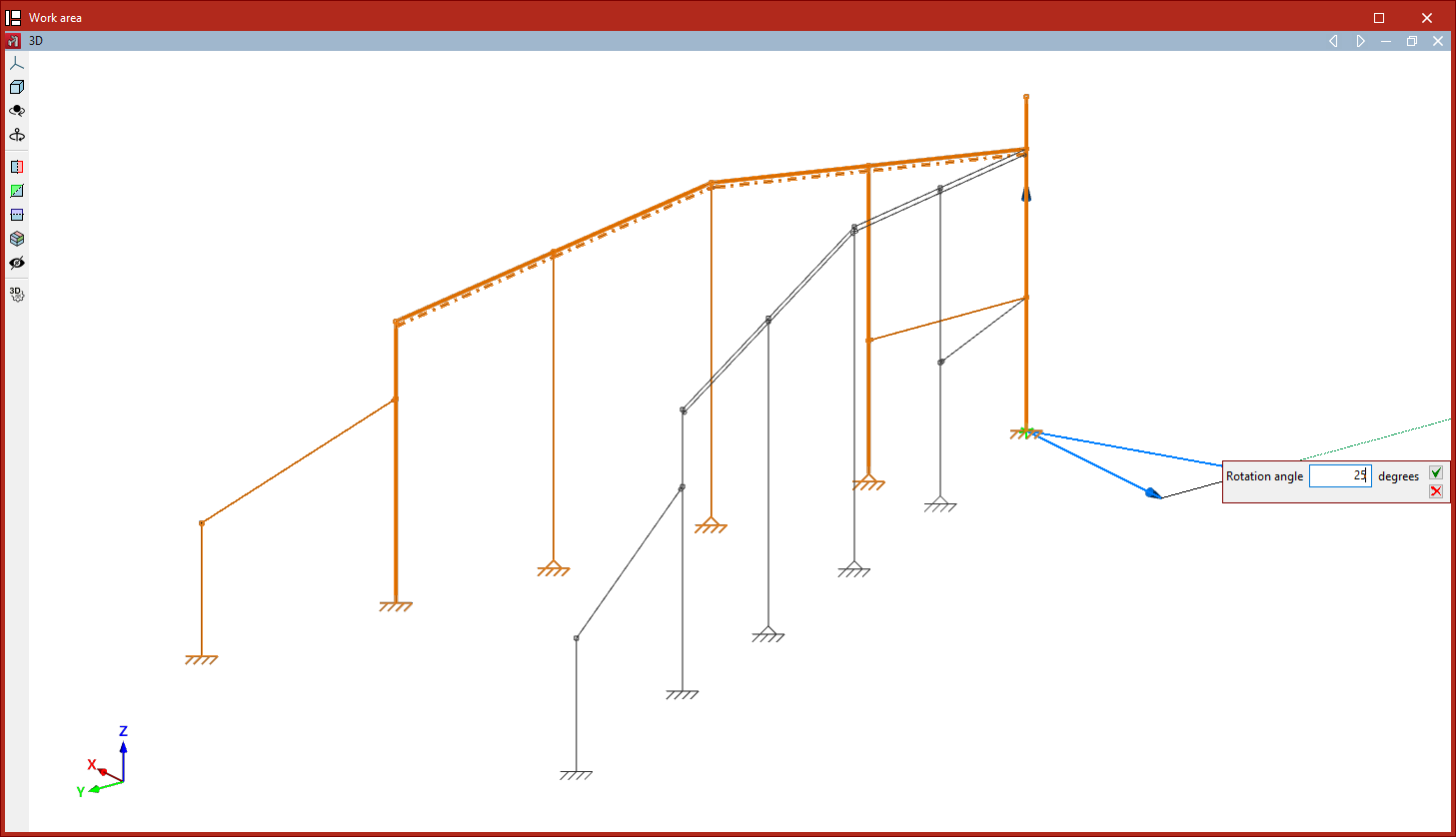
La opción "Girar elementos alrededor de un eje definido por dos puntos" permite realizar el giro de una selección de elementos respecto de un eje cualquiera definido por el usuario:
- Tras pulsar sobre la opción, se seleccionan los elementos a girar con el botón izquierdo del ratón.
- Se pulsa el botón derecho del ratón para confirmar la selección.
- Ahora, con el botón izquierdo se marcan los dos puntos que definen el eje de giro.
- Finalmente, se escribe el "Ángulo de giro" alrededor del eje indicado y se pulsa sobre la marca verde para validar la operación.
| Nota: |
|---|
| Si se realiza cualquiera de las operaciones de giro mencionadas en una vista 2D, el giro se efectúa en el plano de la vista. Para ello, se seleccionan los elementos con el botón izquierdo y se confirma la selección con el botón derecho. Después, basta con marcar con el botón izquierdo dos puntos que definen el ángulo de giro. |
Girar elementos en el plano xy dados tres puntos
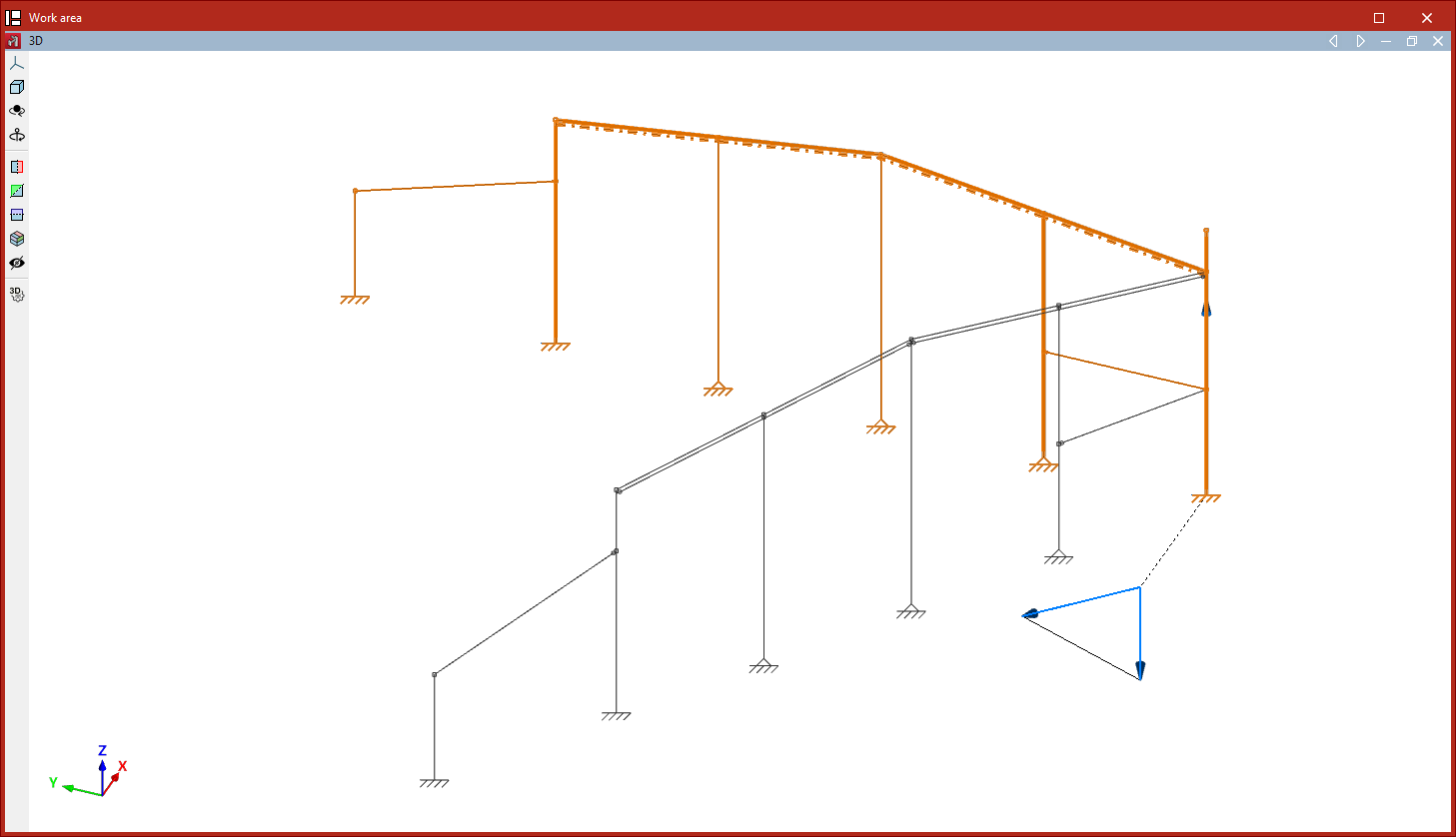
Se utiliza "Girar elementos en el plano xy dados tres puntos" para girar una selección de elementos alrededor del eje Z global, respecto del origen indicado por el usuario y con un ángulo definido por tres puntos cualesquiera:
- Tras pulsar sobre la opción, se seleccionan los elementos a girar con el botón izquierdo del ratón.
- Se pulsa el botón derecho para confirmar la selección.
- A continuación, se marca con el botón izquierdo el centro de giro.
- Después, se seleccionan tres puntos cualesquiera con el botón izquierdo que definen la magnitud del giro, definiendo el vértice y los dos lados del ángulo de giro.
- Finalmente, se confirma el "Ángulo de giro" pulsando sobre la marca verde.
Simetría de elementos en el plano xy
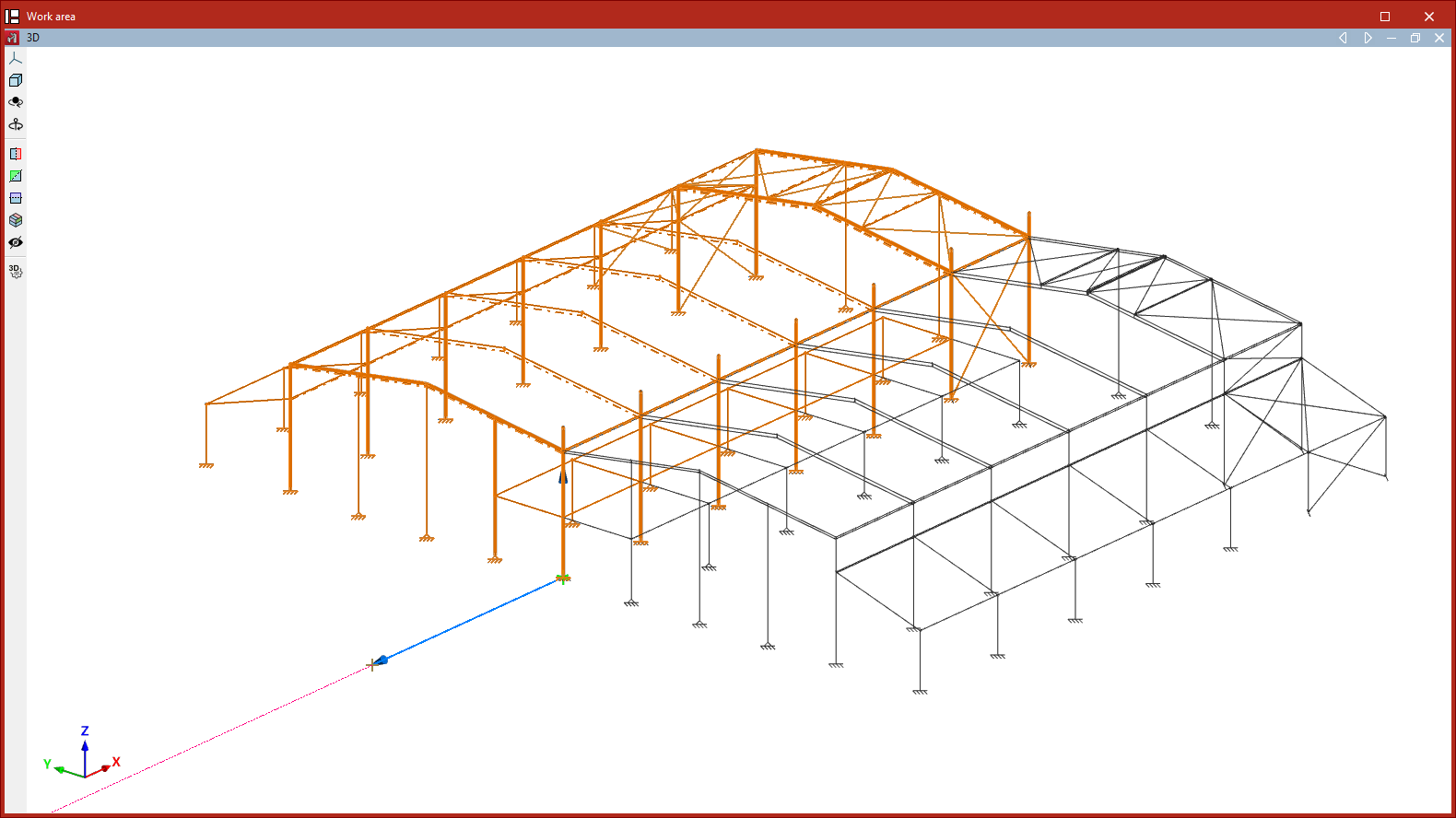
La opción "Simetría de elementos en el plano xy" permite realizar la copia simétrica de una selección de elementos respecto del plano definido por un vector introducido por el usuario y el eje Z global:
- Tras pulsar sobre la opción, se seleccionan los elementos que se desean copiar con simetría con el botón izquierdo.
- Se pulsa el botón derecho del ratón para confirmar la selección.
- Después, con el botón izquierdo se marcan los dos puntos que definen el origen de la simetría y la dirección del vector en el plano XY global.
Si se realiza la operación en una vista 2D, la simetría se efectúa respecto a la recta definida por el vector:
- Para ello, se seleccionan los elementos con el botón izquierdo y se pulsa con el botón derecho.
- Después, se marcan con el botón izquierdo dos puntos que forman el eje de simetría.
Simetría de elementos respecto de un plano
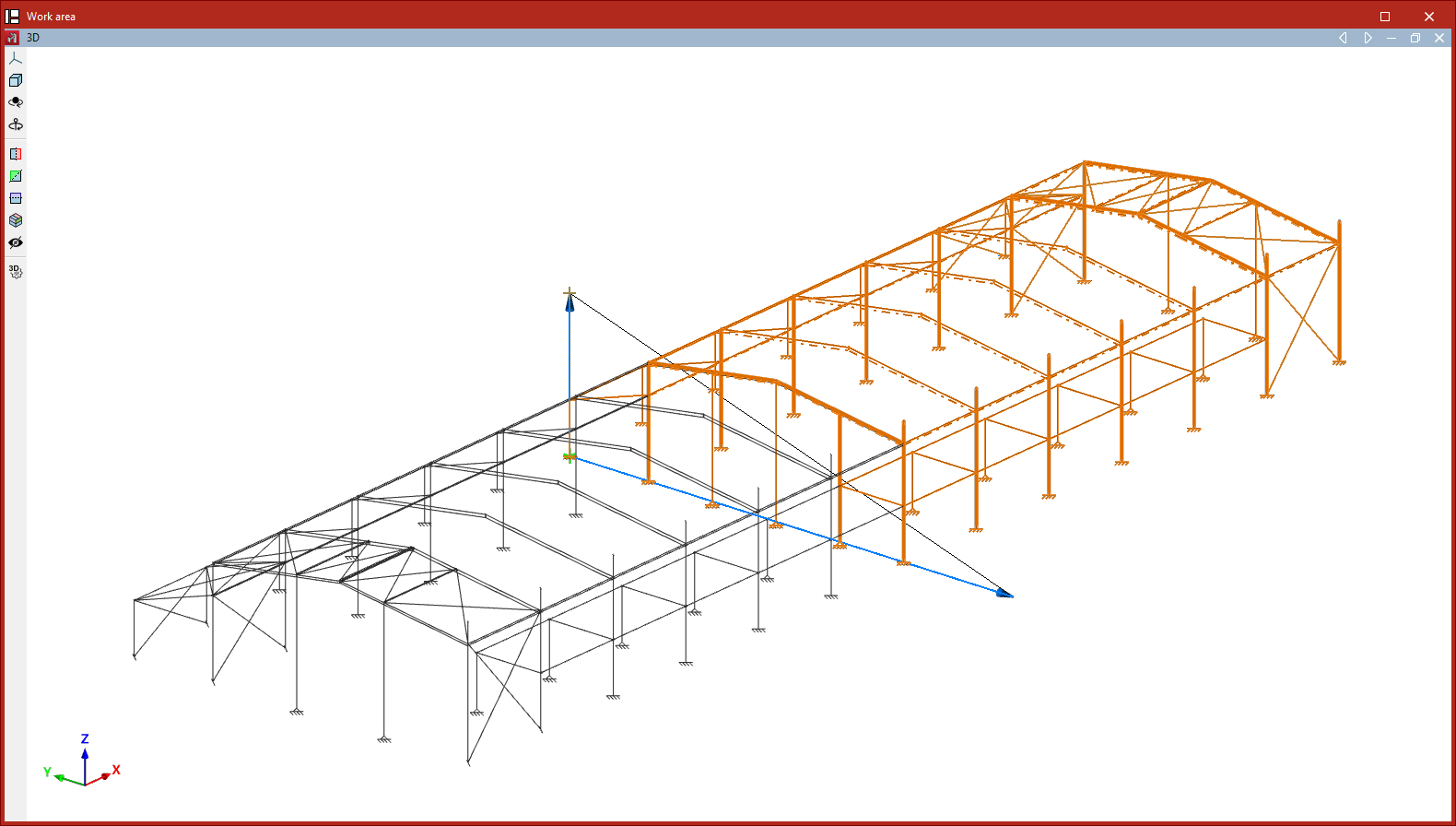
La opción "Simetría de elementos respecto de un plano" permite realizar la copia simétrica de una selección de elementos respecto de un plano definido por tres puntos:
- Tras pulsar sobre la opción, se seleccionan los elementos a copiar con simetría con el botón izquierdo del ratón.
- Se pulsa el botón derecho para confirmar la selección.
- A continuación, se marcan con el botón izquierdo los tres puntos que definen el plano de simetría.
De forma similar al caso anterior, si se realiza esta operación en una vista 2D, la simetría se efectúa respecto a una recta definida por dos puntos.
Buscar
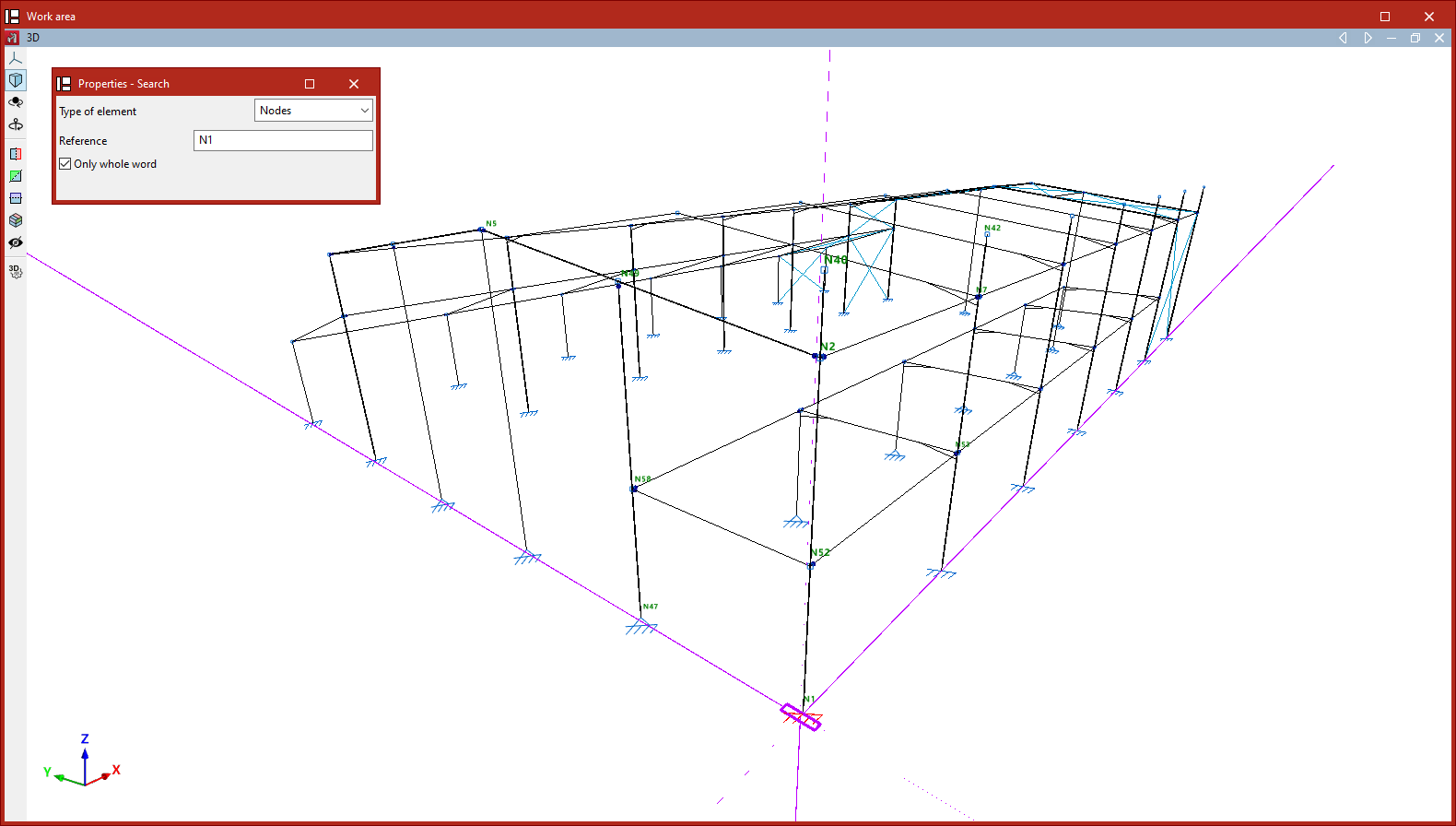
La opción "Buscar" permite buscar elementos del "Tipo de elemento" seleccionado ("Nudos", "Barras", "Piezas", "Grupos de flecha" o "Uniones") introduciendo su "Referencia".
Si se desea buscar los elementos escribiendo el texto completo de la referencia, se marca la casilla "Sólo palabra completa". Si se desmarca, se puede realizar la búsqueda escribiendo solamente una parte del texto.
El programa mostrará en color rojo los elementos cuya referencia coincida con el texto introducido y los enmarcará con líneas de color magenta en la vista del modelo.
Asignar referencia
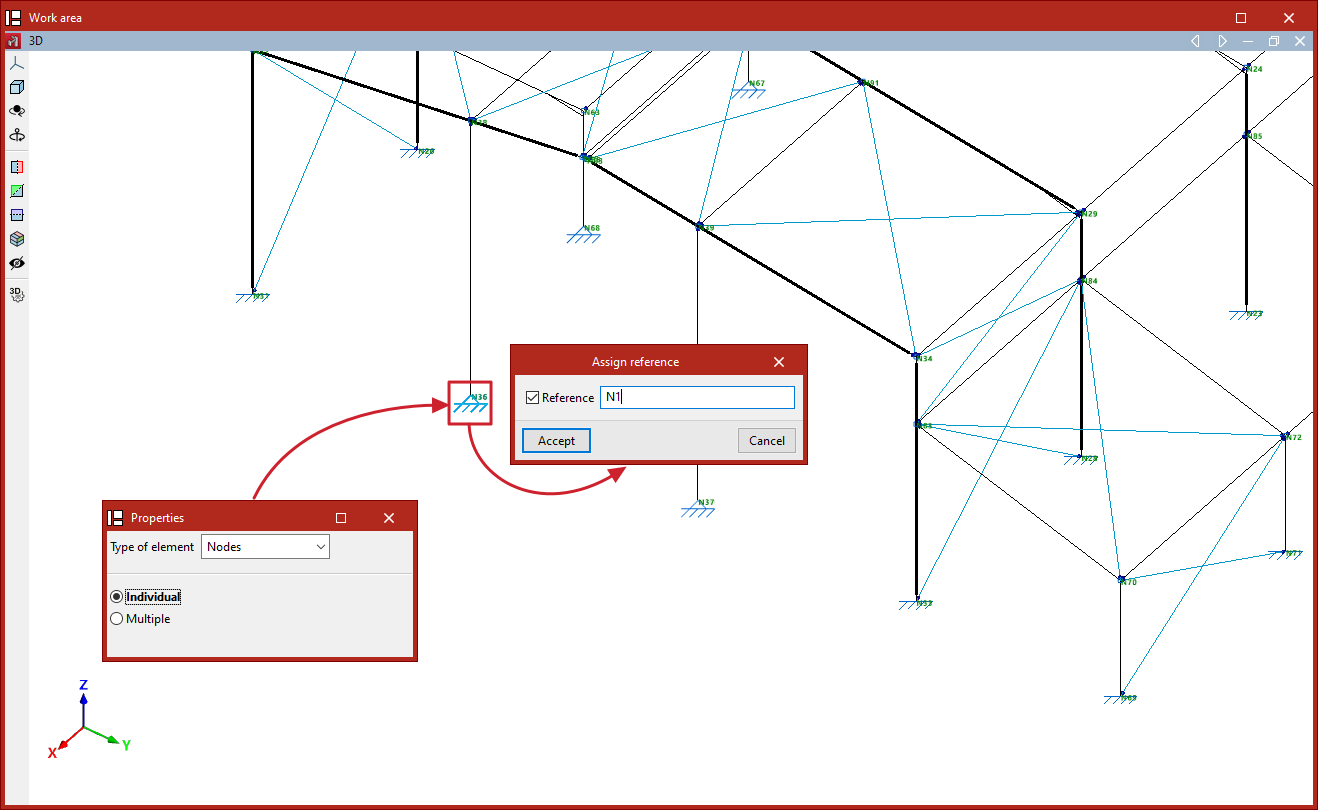
El programa crea automáticamente la referencia de los elementos en función de las opciones seleccionadas en el bloque "Numeración" de la pestaña "Obra". Para editar posteriormente la referencia de los elementos y asignarles las referencias deseadas por el usuario, se utiliza la opción "Asignar referencia" del bloque "Herramientas" de la pestaña "Geometría".
Al pulsar sobre esta opción, es necesario en primer lugar seleccionar el "Tipo de elemento" en el desplegable (ya sean "Nudos", "Barras", "Piezas", "Grupos de flecha" o "Vigas") y marcar si la asignación será individual o múltiple:
- Individual
Permite asignar la referencia a un único elemento. Para ello, tras seleccionar el elemento, se escribe la "Referencia" deseada en el cuadro de diálogo emergente. - Múltiple
Permite asignar una referencia a una selección de elementos. Para ello, tras realizar una selección de elementos, se escribe una "Referencia inicial". El programa asignará una referencia consecutiva a cada elemento de la selección a partir de la referencia inicial.
Si se definen referencias repetidas se avisará al imprimir listados o planos así como al activar "Mostrar incidencias".