Generación de la geometría mediante la importación de ficheros DXF o DWG
Es posible generar automáticamente la geometría de la obra en CYPE 3D a partir de la importación de datos de un fichero DXF o DWG. Para ello, se utiliza la opción "DXF o DWG", disponible en el bloque "Importar" de la barra de herramientas superior, dentro de la pestaña "Geometría" (en la solapa "Estructura").

| Nota: |
|---|
| Esta opción permite la generación automática de barras, paños y/o láminas como elementos nativos en CYPE 3D y difiere de la importación de plantillas disponible a través de la opción "Editar plantillas", ubicada en la barra de herramientas del extremo superior derecho de la interfaz. En este último caso, los elementos del fichero .dxf o .dwg importado se utilizan únicamente como referencia o apoyo en el proceso de dibujo, mediante un sistema de capturas. |
Selección del fichero DXF o DWG
Al pulsar sobre la opción "DXF o DWG", se abre un cuadro de diálogo que permite buscar un fichero en cualquiera de estos dos formatos. Es imprescindible que la unidad de dibujo en el fichero seleccionado sea el metro.
Selección de entidades
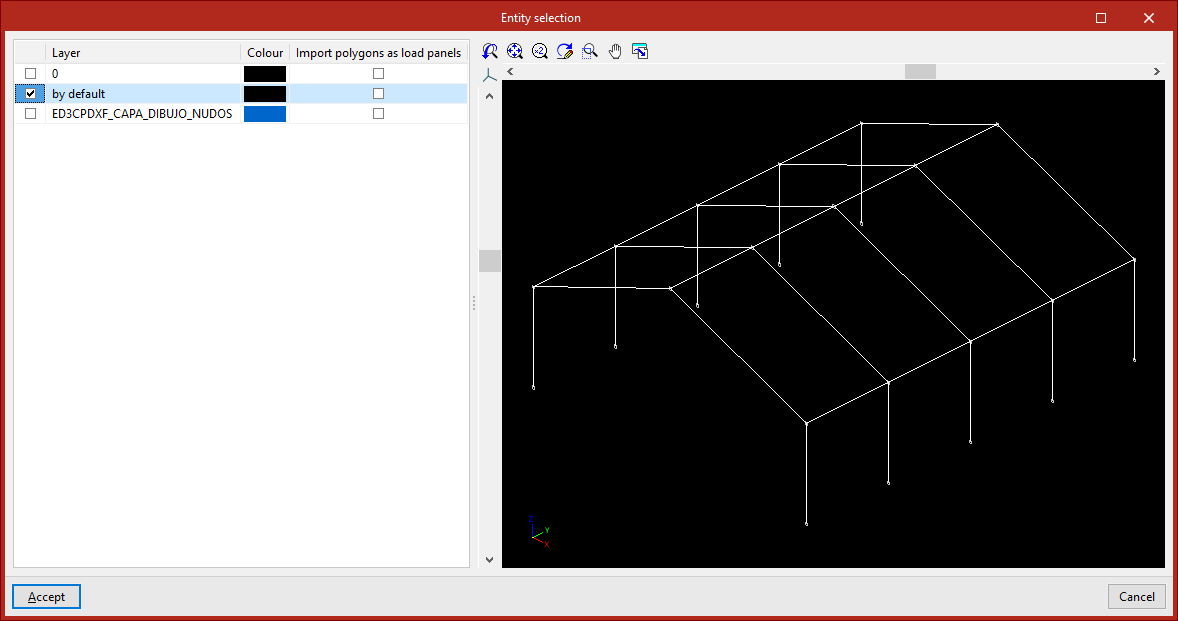
Tras seleccionar y cargar el fichero, aparece la ventana "Selección de entidades".
En la tabla de la parte izquierda se muestra cada "Capa" del dibujo y su "Color". El visor de la parte derecha permite visualizar los elementos existentes en el fichero.
En la primera columna de la tabla, se activan las diferentes casillas para seleccionar las capas del fichero que contienen elementos que se desean importar. Al hacerlo, los elementos asignados a cada capa cambian de color en el visor para su identificación.
Se debe activar la casilla "Importar polígonos como paños de carga" en caso de que los polígonos contenidos en esa capa se deseen importar como paños, y desactivarla si se desean importar como láminas.
| Nota: |
|---|
| Conviene activar únicamente las capas que contengan líneas que representan barras, paños y/o láminas de la estructura. Estas líneas se deben haber introducido en el programa original con precisión para que se genere un número de barras, paños y/o láminas adecuado y con las dimensiones y la posición correcta. La importación de capas con otro tipo de información como caracteres, detalles y símbolos es innecesaria. |
Después, se pulsa en "Aceptar".
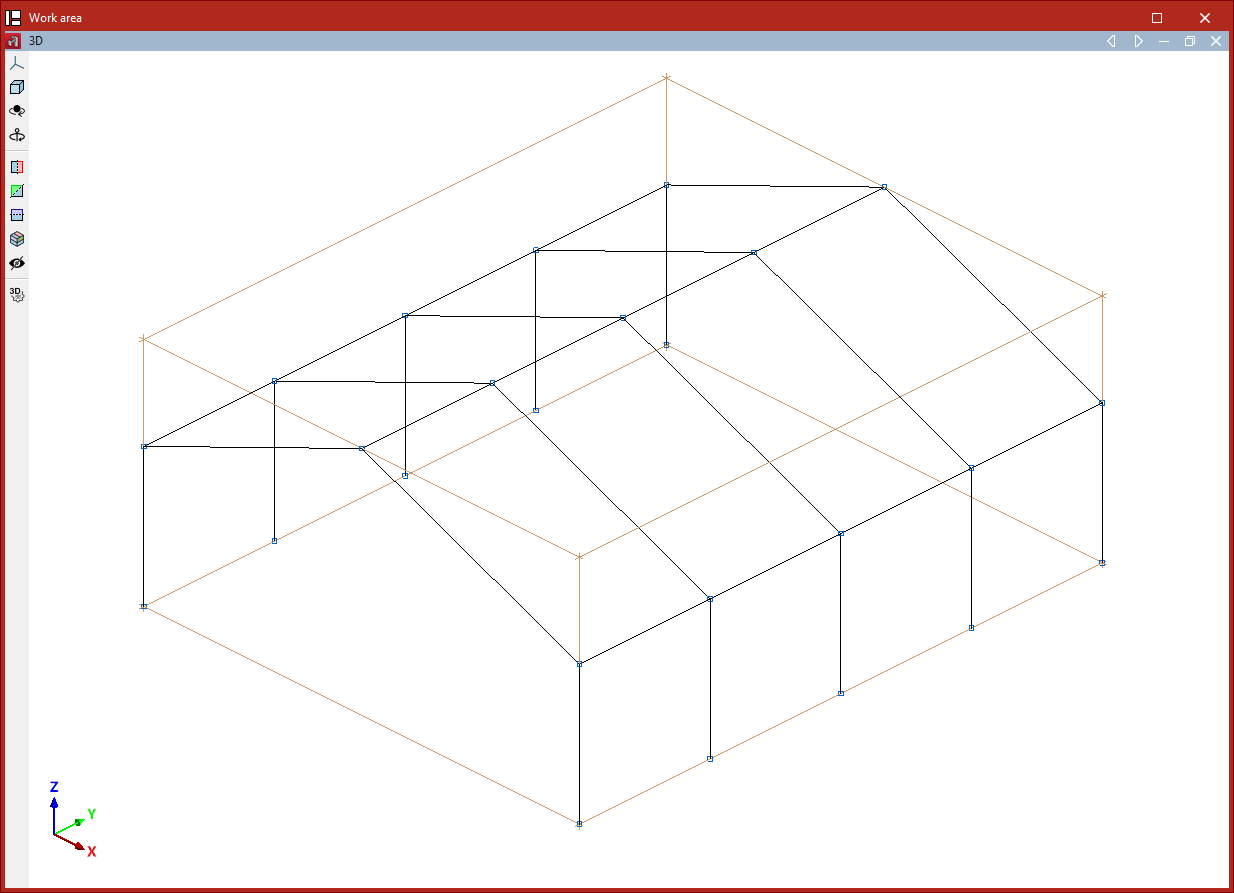
El programa leerá las líneas del dibujo y las transformará en elementos de tipo barra, y leerá y transformará los polígonos en elementos de tipo paño o lámina, en función de la configuración definida. Si hay elementos que no se han podido importar, se indica a través de un aviso.
En la importación se crean etiquetas con el mismo nombre y color que las capas existentes en el fichero .dxf o .dwg. Para su control, se utiliza el panel lateral "Etiquetas" en el lateral izquierdo. Los elementos importados se asignan a la misma capa a la que estaban asignados en el fichero .dxf o .dwg.
Una vez finalizada la importación, se deberán definir las secciones de los elementos, las vinculaciones exteriores, introducir las cargas y el resto de información necesaria para completar el modelo.
Disposición de los elementos importados en el modelo
Si la obra está vacía en el momento de la importación, el programa habrá importado los elementos en la posición definida en el fichero.
Si la obra contiene algún elemento en el momento de la importación, el programa permite solicitar la definición de un punto de referencia para insertar la geometría de la estructura importada.
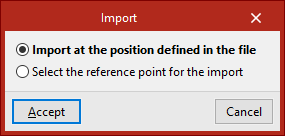
En este caso, tras "Aceptar" el cuadro de diálogo "Selección de entidades", el programa da dos opciones:
- La primera es "Importar en la posición definida en el fichero DXF o DWG".
- La segunda permite "Seleccionar el punto de referencia para la importación". Si se marca esta última opción, tras "Aceptar" se puede pulsar con el botón izquierdo para indicar la posición en el espacio del punto de referencia de la importación.