


Introducción de nudos
La introducción de nudos se realiza con las herramientas disponibles en el bloque "Nudos" de la barra de herramientas superior, dentro de la pestaña "Geometría" (en la solapa "Estructura").

Nuevo
La opción "Nuevo" permite introducir un nudo nuevo en la estructura. Es posible realizar la introducción de nudos de varias formas:
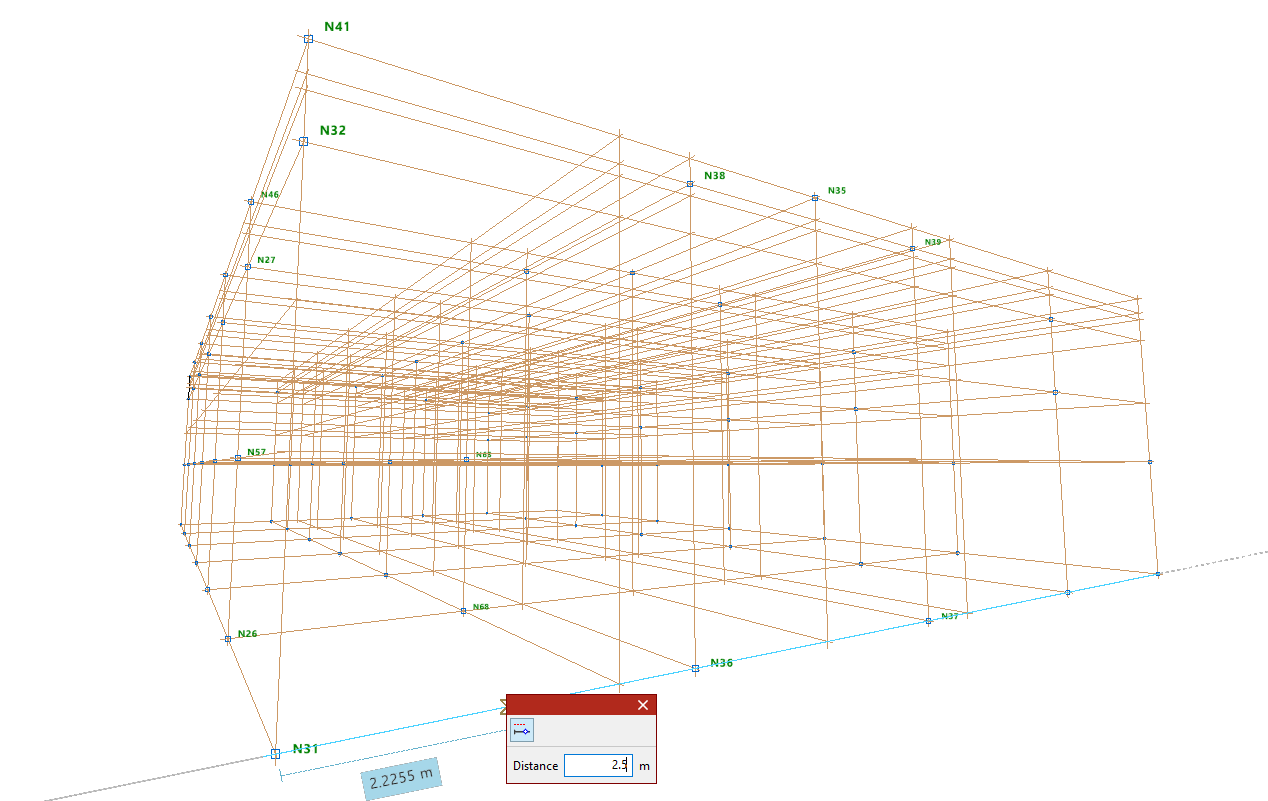
Introducción de nudos sobre líneas de referencia o barras
Tras seleccionar la opción "Nuevo", se pulsa con el botón izquierdo del ratón en el área de trabajo la posición deseada sobre una línea de referencia o sobre una barra.
| Nota: |
|---|
| Para activar la visibilidad de las líneas de referencia, se utiliza la opción "Referencias" desde el menú "Planos", dentro de la pestaña "Geometría". El usuario puede apoyarse en las "Capturas a plantillas" y en las "Referencias a objetos" para introducir el nudo. También puede ser de utilidad la opción "Permite acotar al introducir cada elemento" para escribir la "Distancia" a la que se sitúa el nudo desde el punto de referencia señalado. Estas opciones se encuentran en la barra de herramientas del extremo superior derecho. |
Introducción numérica o por coordenadas de nudos
También es posible introducir un nudo escribiendo sus coordenadas tecleándolas directamente.
Para ello, tras seleccionar la opción, se debe pulsar sobre el teclado numérico del ordenador. En este momento, aparece una "Calculadora" en pantalla que permite introducir los datos de las coordenadas X, Y y Z.
| Nota: |
|---|
| Para introducir el nudo por coordenadas, también es posible utilizar la opción "Introducción por coordenadas" de la barra de herramientas del extremo superior derecho. |
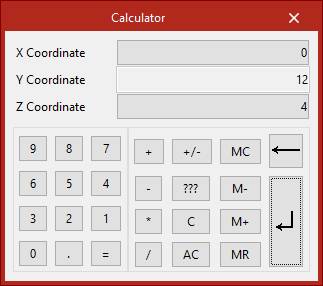
Introducción de nudos directa
Si la ventana corresponde a una vista 2D, es posible pulsar con el botón izquierdo en cualquier punto del plano para introducir el nudo.
Borrar
La opción "Borrar" permite eliminar un nudo o un conjunto de nudos. Para ello, se seleccionan todos los nudos que se desean borrar uno a uno o se dibuja un recuadro de selección que los englobe con el botón izquierdo. Después, se pulsa el botón derecho.
| Nota: |
|---|
| Al eliminar nudos, automáticamente también se eliminan las barras que llegan hasta esos nudos. |
Mover
La opción "Mover" permite mover un nudo a una nueva posición. Tras seleccionar la opción, se pulsa sobre el nudo con el botón izquierdo y, después, sobre la nueva posición del mismo. Esta acción modificará también la geometría de las barras que llegan a ese nudo.
En caso de que no se quiera efectuar la operación, el botón derecho permite cancelar la operación.
