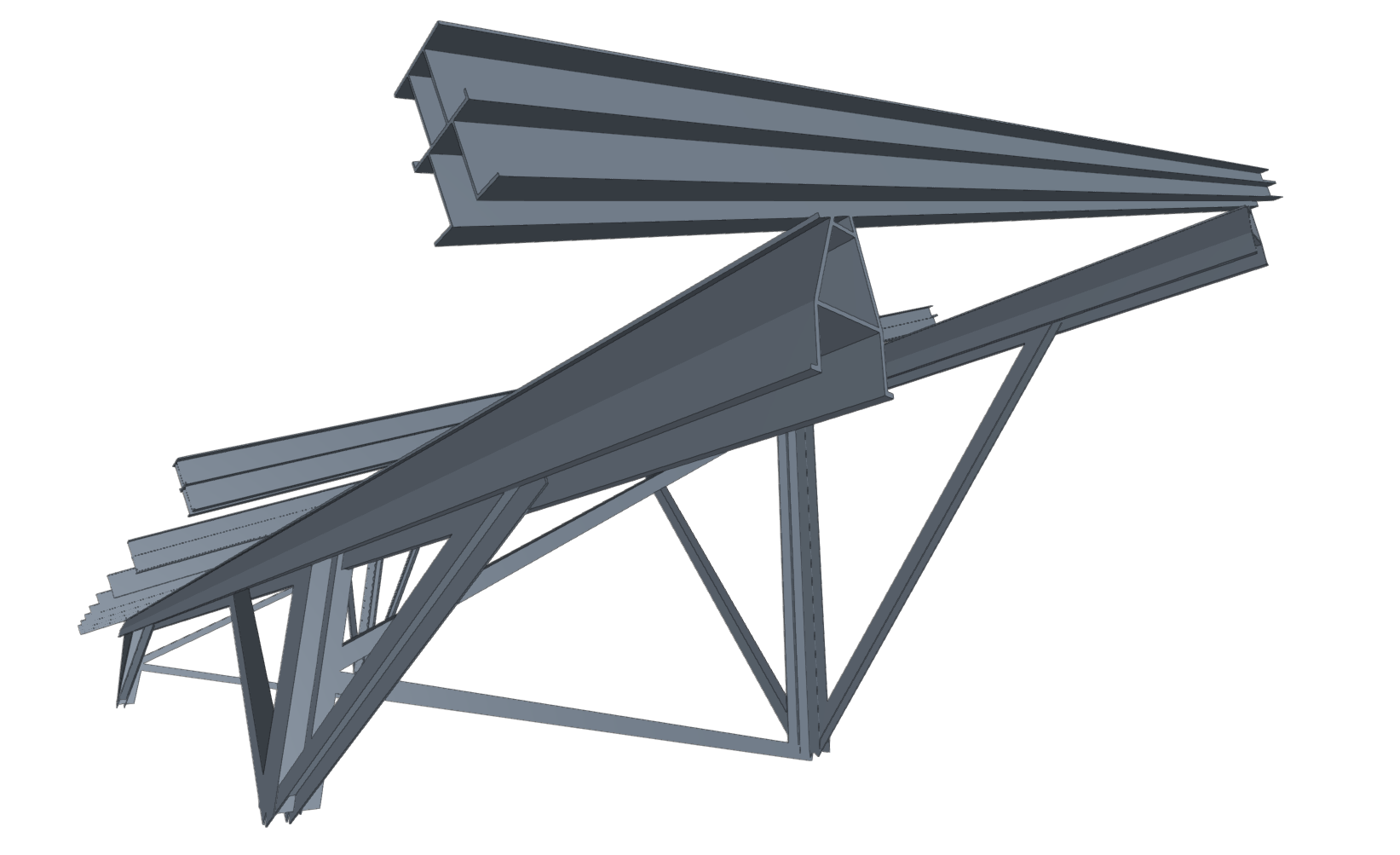
Definición de secciones especiales de aluminio
El programa permite utilizar secciones especiales de aluminio y definir libremente su geometría introduciendo tramos rectos, curvos y elementos con rigidizadores mediante las siguientes opciones.

Acceso a la definición de secciones especiales de aluminio
La introducción y edición de secciones especiales de aluminio se realiza desde la opción "Sección", disponible en el bloque "Barras" de la barra de herramientas superior, dentro de la pestaña "Geometría" (en la solapa "Estructura").
Después, se seleccionan las barras individualmente con el botón izquierdo o dibujando una ventana de selección. Al hacer clic con el botón derecho, se accede a la ventana "Describir".
También se puede acceder a esta ventana en el momento de introducción de una barra nueva, pulsando el botón de edición en la ventana "Propiedades - Nueva barra".
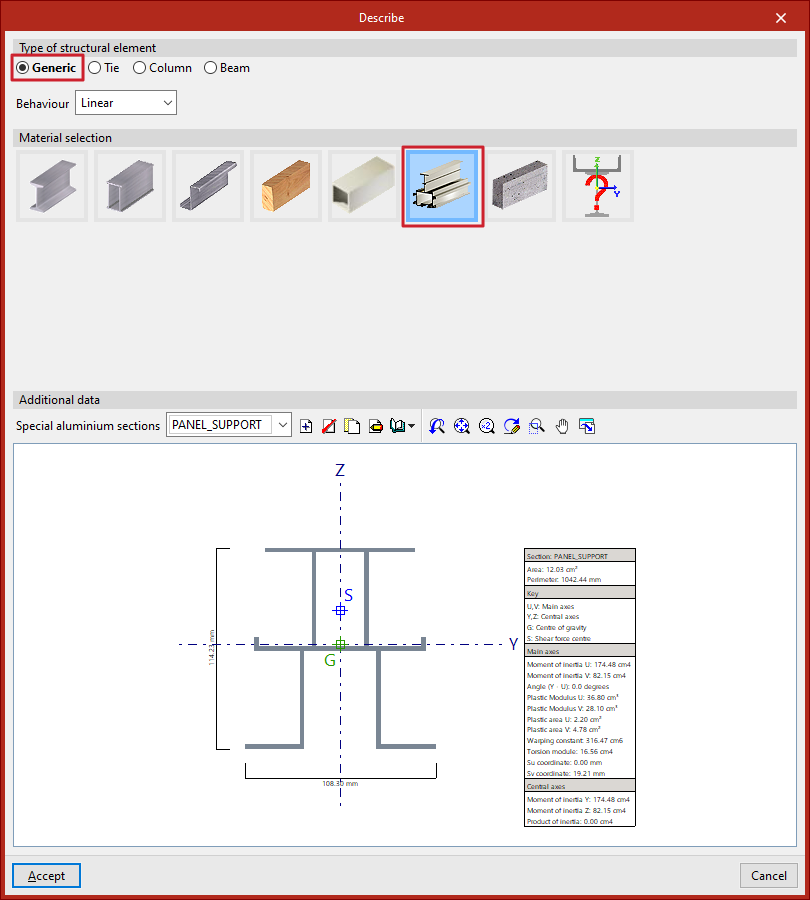
Aquí se marcan las siguientes opciones:
- En el apartado "Tipo de elemento estructural" se define un elemento "Genérico".
- Después, en el apartado "Selección del material”, se marca "Sección especial de aluminio".
Biblioteca de secciones especiales de aluminio
Tras marcar las opciones indicadas, en la ventana "Describir", el programa muestra los "Datos adicionales" de la sección en el apartado inferior. Por defecto, el desplegable de "Secciones especiales de aluminio" estará vacío. A la derecha se encuentran utilidades para "Crear", "Borrar", "Copiar" y "Editar" secciones.
Desde "Gestión de biblioteca", se puede "Importar de biblioteca", "Exportar" para aprovecharlas en otra obra, "Editar la biblioteca" o definir una "Importación inicial" para todas las obras.
Si se pulsa en "Crear", "Copiar" o "Editar", se accede al editor de secciones especiales de aluminio.
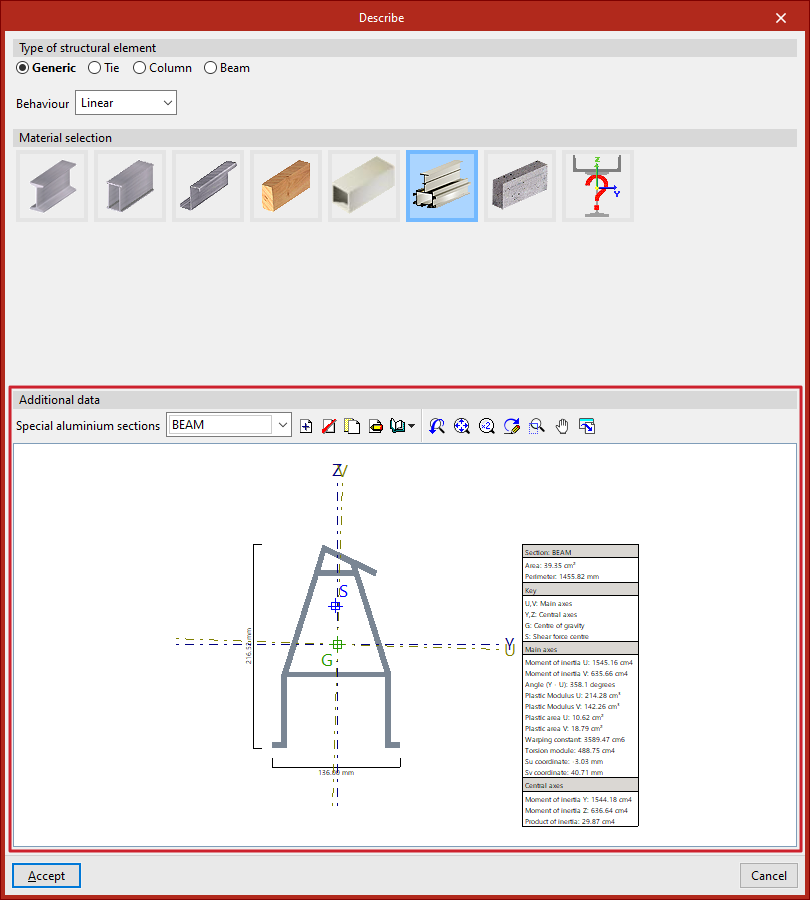
Al definir y seleccionar una determinada sección especial de aluminio, en el visor de la parte inferior aparecerá la sección dibujada indicando el ancho y canto totales, la posición de los ejes principales (U, V) y centrales (Y, Z), el centro de gravedad (G) y el centro de esfuerzos cortantes (S). A la derecha se muestra una tabla con las principales características de la sección.
Editor de secciones especiales de aluminio
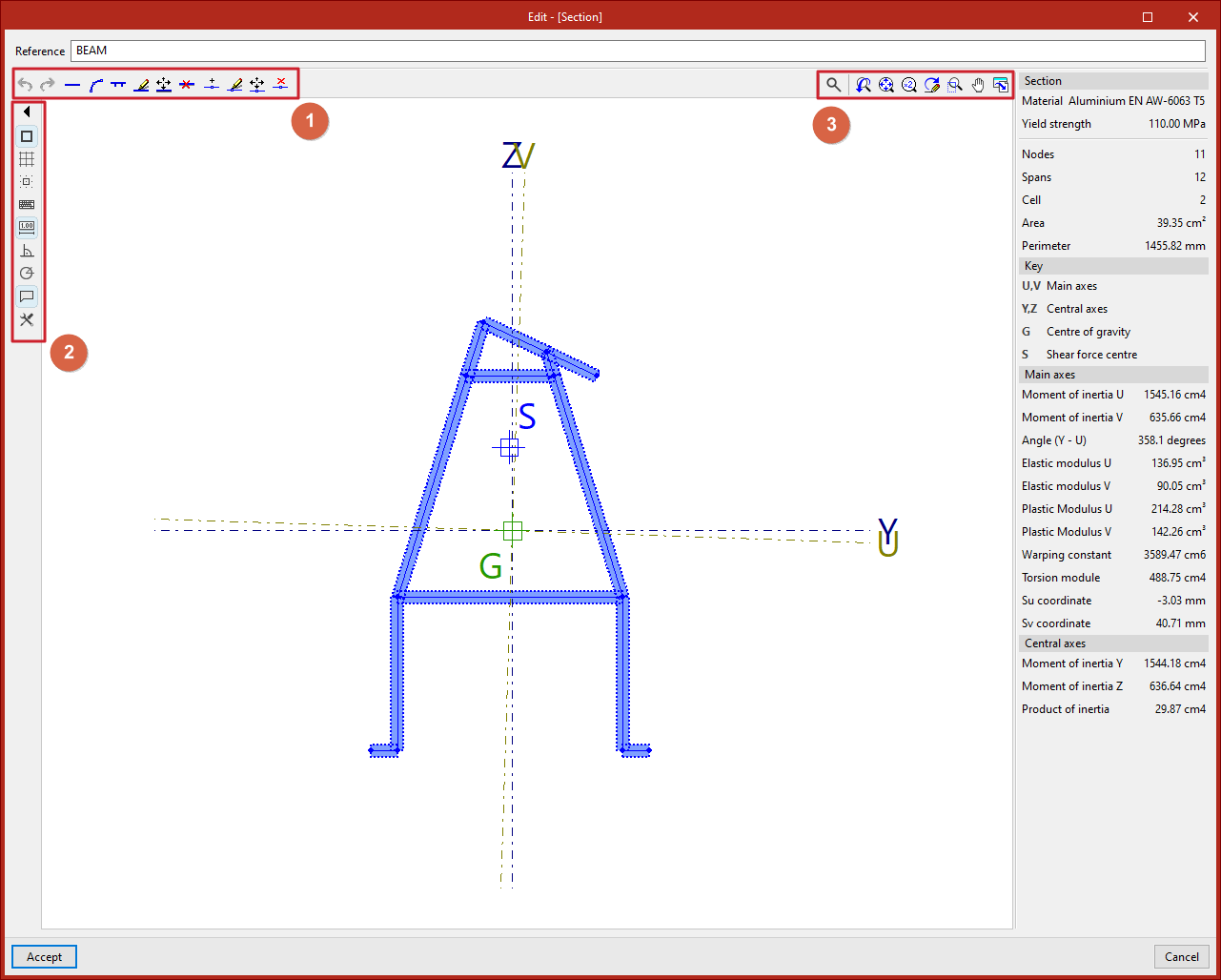
En el editor de secciones especiales de aluminio, en primer lugar, se debe escribir una "Referencia" para la sección.
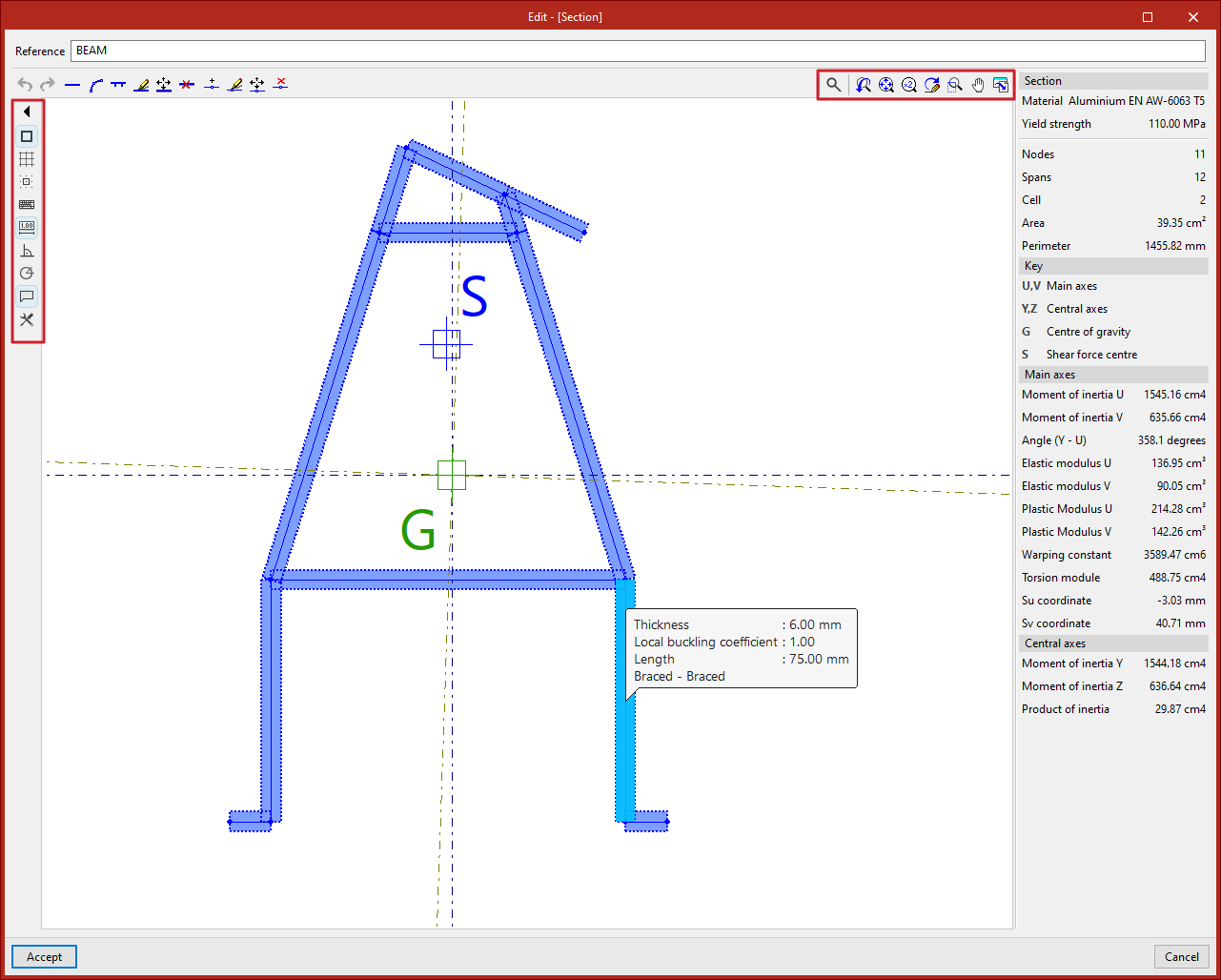
Más abajo, en el visor de la parte central se dibuja la sección. Este visor ofrece:
- las opciones para introducir los tramos que componen la sección en la parte superior izquierda, junto a las opciones de deshacer y rehacer (1);
- herramientas auxiliares de dibujo, en la columna izquierda (2);
- y herramientas de control de la visualización en pantalla en la parte superior derecha (3).
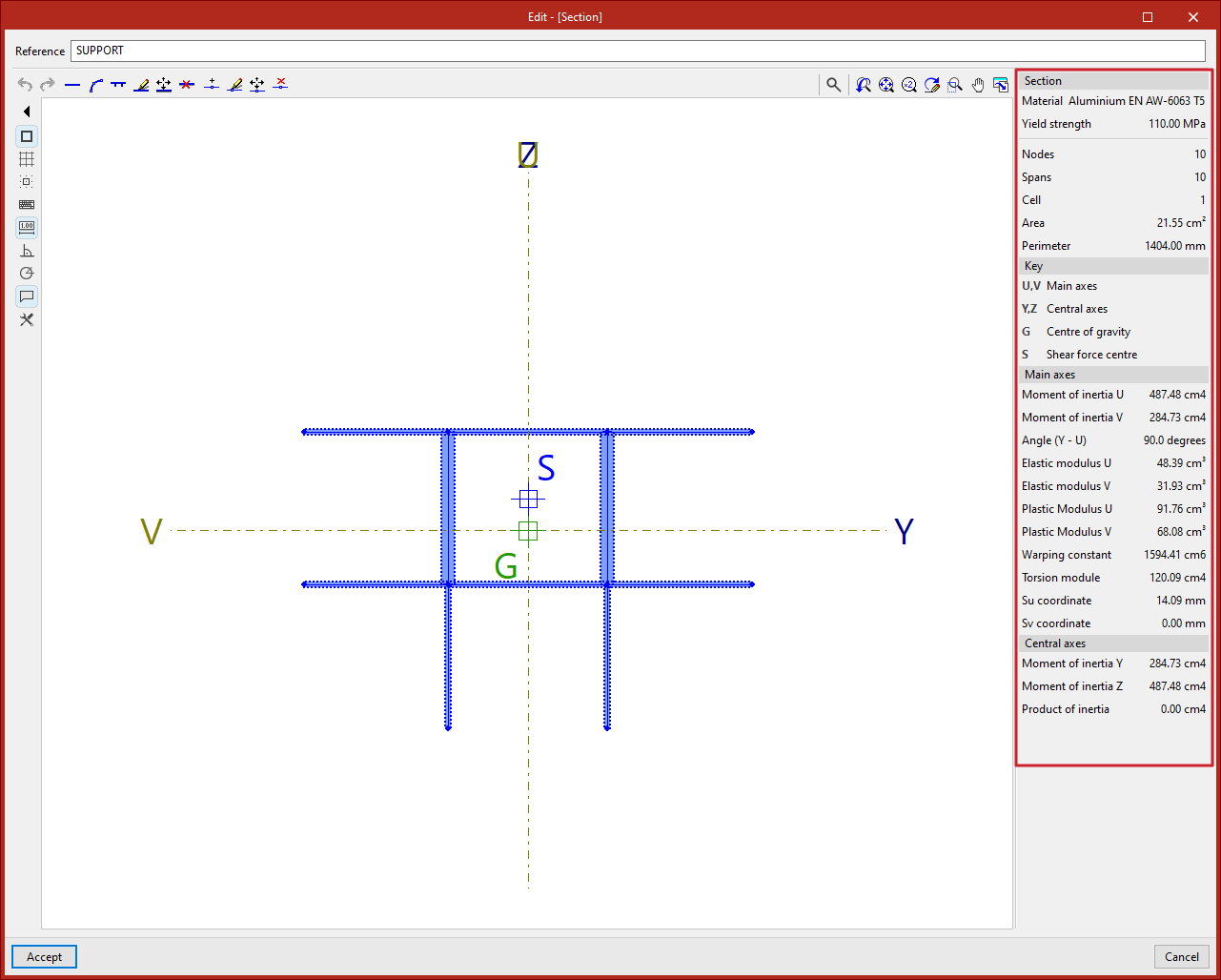
En el lateral derecho, el programa muestra y actualiza dinámicamente los datos de la sección introducida.
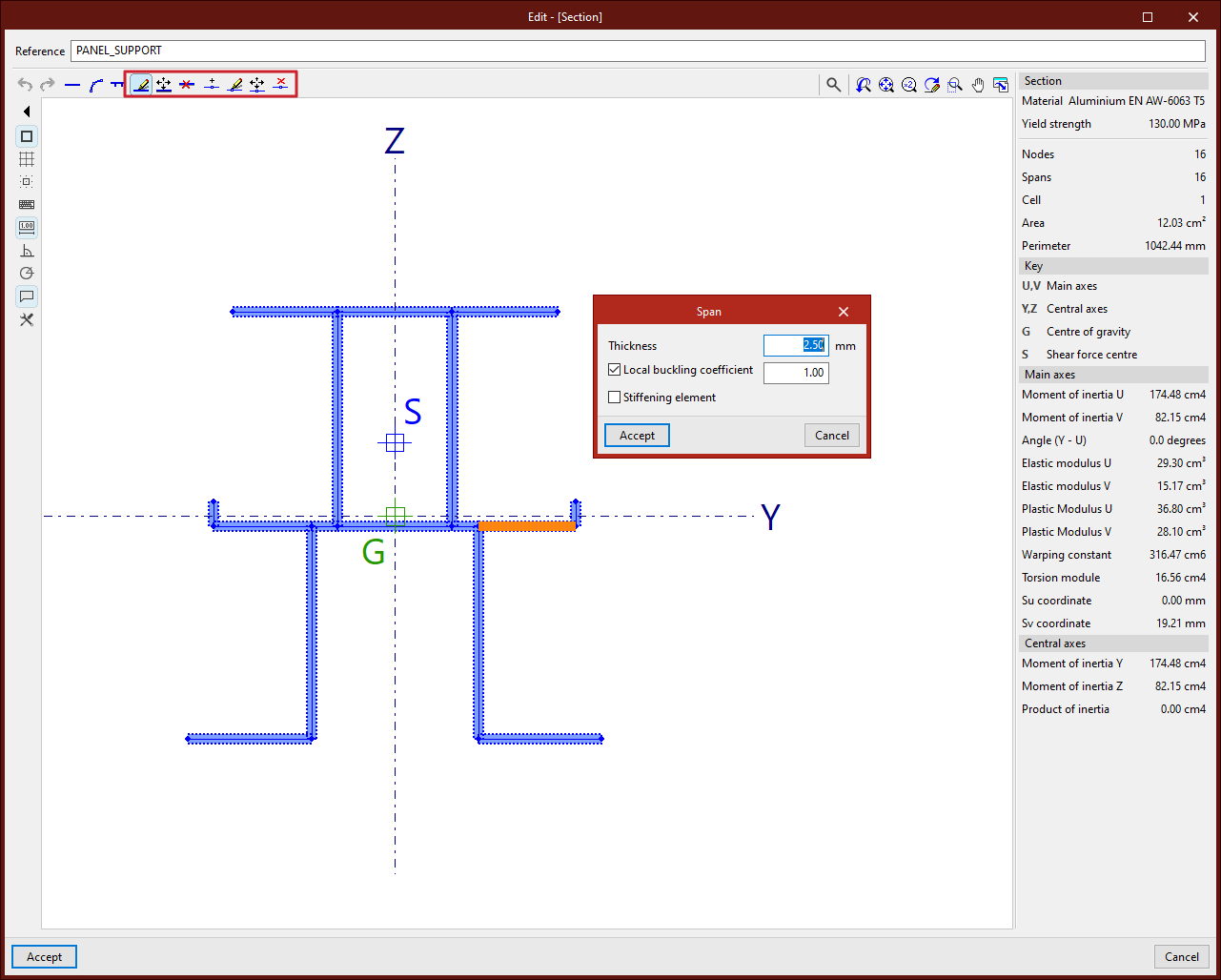
Para introducir los tramos que definen la sección, el programa ofrece una serie de herramientas en la parte superior izquierda del visor:
Introducción de tramos rectos
Desde el botón "Nuevo" se añaden uno o varios tramos rectos. El programa permite especificar un "Espesor" en las unidades de medida definidas en el proyecto, activar y escribir el "Coeficiente de pandeo local" e indicar si se trata de un "Elemento rigidizador".
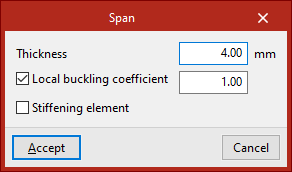
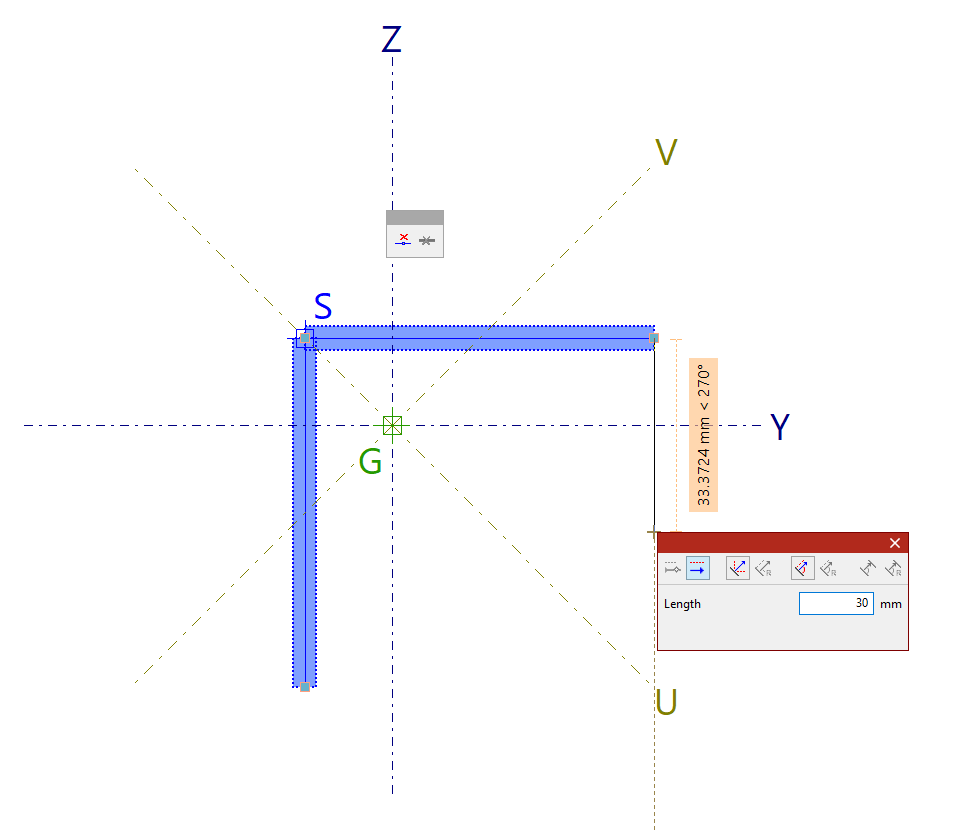
Tras "Aceptar", se hace clic izquierdo sobre el visor para introducir los tramos. Se pueden introducir varios tramos consecutivos haciendo clic izquierdo en diferentes puntos.
Además, en el panel emergente se tienen opciones para "Borrar el último punto introducido" y para "Borrar todos los puntos introducidos".
Al terminar la introducción de los tramos, se pulsa el botón derecho.
| Nota: |
|---|
| No es posible definir una sección con varias partes inconexas. |
Introducción de tramos curvos
Para introducir un tramo curvo, se pulsa en la opción "Nuevo (Curvo)". En este caso, se debe definir el "Espesor" y el "Radio de acuerdo".
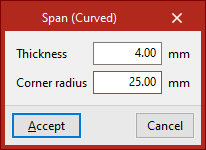
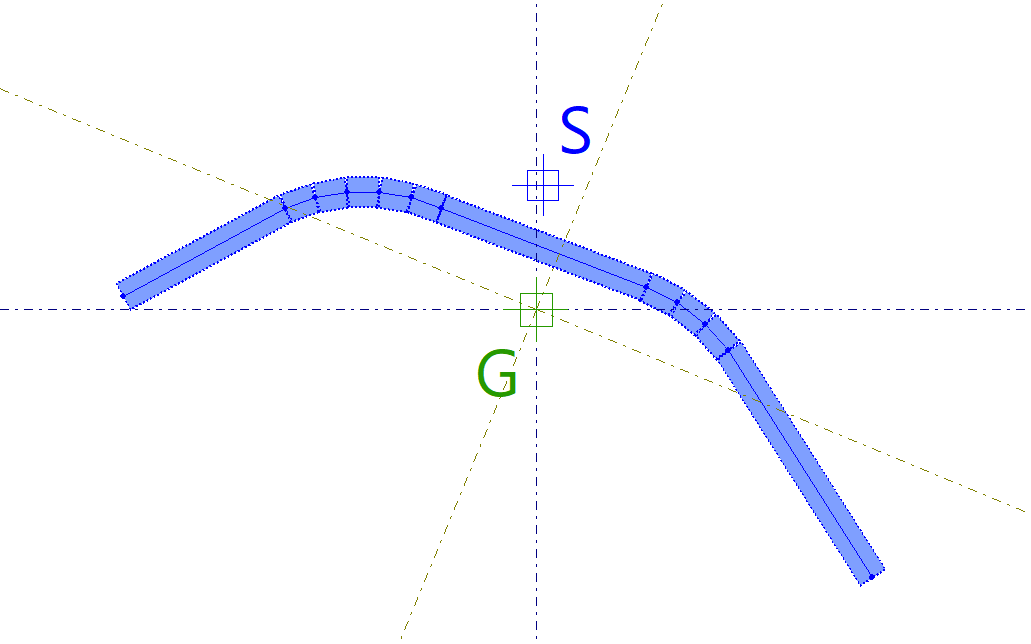
Después, se introducen dos puntos que definen el tramo curvo en el visor.
El programa dibuja una línea poligonal de tramos rectos sucesivos que se aproxima a la curva con el radio indicado.
| Nota: |
|---|
| Los elementos curvos no pueden tener ningún borde libre. |
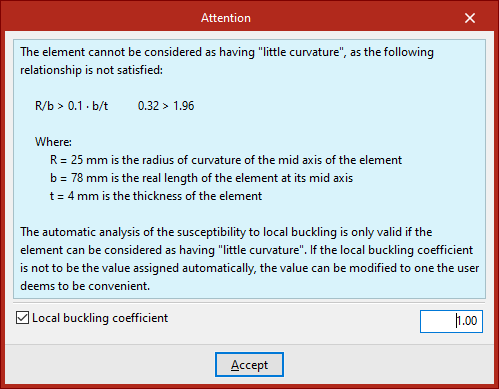
Al dibujar un elemento curvo, aparecerá un aviso si el elemento no puede considerarse "poco curvado", al no satisfacer la relación geométrica mostrada en el mismo.
La validez del cálculo automático de la susceptibilidad al pandeo local está supeditada a que el elemento pueda considerarse como "poco curvado".
Si no se desea que el valor del coeficiente de pandeo local sea el asignado automáticamente, se puede cambiar el valor del mismo según se considere conveniente activando la casilla "Coeficiente de pandeo local" de la parte inferior del aviso.
Introducción de elementos planos reforzados con rigidizadores
La siguiente opción, "Nuevo (Rigidizador)", permite introducir un elemento plano reforzado con rigidizadores.
En primer lugar, se define el "Espesor".
Después, se indica el "Tipo de elemento plano reforzado" y el "Tipo de refuerzo simple" asociado:
- Si se define un "Elemento plano externo con reborde de extremo o bulbo", el refuerzo puede ser estándar, bulbo trapecial, bulbo circular o genérico.
- Si se define un "Elemento plano interno con un rigidizador longitudinal central" o un "Elemento plano interno con dos rigidizadores longitudinales equiespaciados", el refuerzo puede ser estándar, trapecial o genérico.
En la parte inferior se escriben los parámetros que definen la geometría del refuerzo. En el caso de un "Refuerzo genérico", se define el "Momento de inercia respecto al eje s".
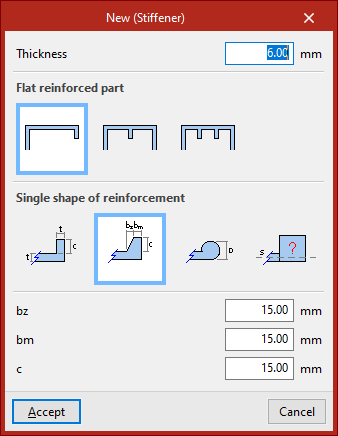
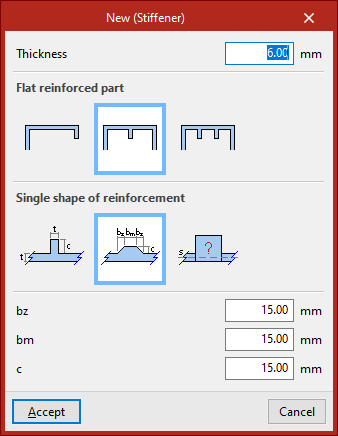
Tras "Aceptar", se pulsa con el botón izquierdo en dos puntos para introducir el tramo.
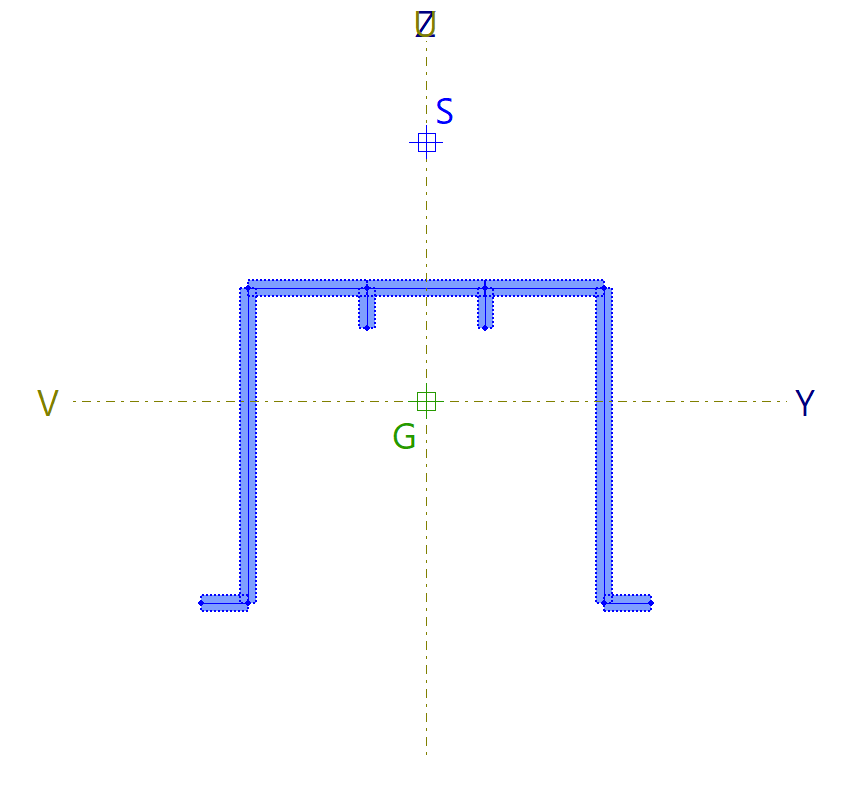
Automáticamente se generará un elemento plano con uno o dos rigidizadores en función de las opciones indicadas.
Herramientas de edición de la sección especial de aluminio
El resto de opciones de la barra superior permiten realizar modificaciones sobre la geometría introducida:
- Con "Editar", se puede pulsar sobre un tramo y modificar sus propiedades.
- Desde "Mover", se pulsa con el botón izquierdo en un nudo o en un tramo para cambiar su posición.
- Para "Borrar" tramos, tras pulsar sobre la opción correspondiente, se seleccionan con el botón izquierdo los tramos uno a uno o se marca un área de captura, y después, se pulsa el botón derecho para eliminarlos.
- También es posible introducir un nudo "Nuevo". En este caso, se indica si se trata de una "Soldadura longitudinal" o no, y después, se pulsa sobre un punto de un tramo para introducirlo.
- Si se desea modificar las características de un nudo, tras marcar la opción "Editar", se selecciona el nudo haciendo clic izquierdo.
- Con la siguiente opción se pueden "Mover" los nudos pulsando con el botón izquierdo sobre ellos y definiendo su posición final.
- Desde "Borrar", se seleccionan con el botón izquierdo los nudos uno a uno o se marca un área de captura, y después, se pulsa el botón derecho para eliminarlos. En este caso, se eliminan también los tramos asociados.
Herramientas auxiliares del visor
En el proceso de introducción de los tramos se puede hacer uso de las "Capturas" que se activan en el panel izquierdo y del resto de herramientas disponibles en la columna izquierda del visor.
Con la opción "Mostrar textos de información" pulsada, al pasar el puntero por los tramos y por los nudos que los definen se puede consultar la información sobre los mismos.
Si se utiliza la rueda del ratón en el visor se puede hacer zoom. Manteniendo pulsada y arrastrando la rueda o el botón central del ratón, se desplaza la imagen.
Las herramientas en la parte superior derecha del visor permiten también realizar estas acciones y son comunes a otros visores del programa.
Datos de la sección especial de aluminio
En el panel de la derecha se muestran automáticamente los datos calculados de la "Sección" introducida, como el número de "Nudos", "Tramos" y "Celdas", además del "Área" y el "Perímetro".
Más abajo, se encuentra la "Leyenda". El programa muestra en pantalla los "Ejes principales" U y V y los "Ejes centrales" Y y Z de la sección.
Se muestra también el "Centro de gravedad" G y el "Centro de esfuerzos cortantes" S.
En la parte inferior se listan diferentes magnitudes calculadas referidas a los "Ejes principales" y a los "Ejes centrales" de la sección, como los momentos de inercia, los módulos elásticos y los módulos plásticos.
Por último, al "Aceptar", se sale del editor de secciones y se vuelve a la ventana "Describir".
Al "Aceptar" nuevamente, el programa aplicará la sección definida al conjunto de barras seleccionadas.