Edición de uniones
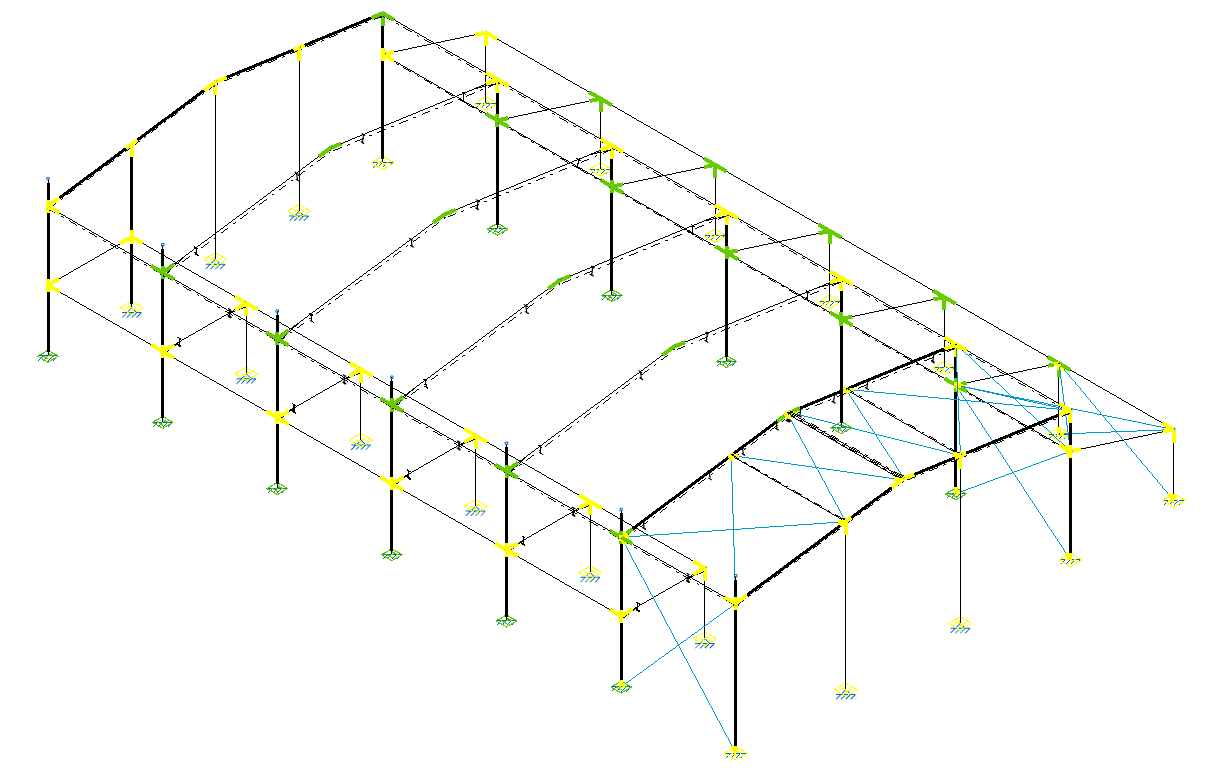
La edición de las uniones en el modelo se realiza con la siguiente opción, disponible en la barra de herramientas superior de la pestaña "Uniones" (en la solapa "Estructura").

Editar
Tras pulsar la opción "Editar", se selecciona una unión o un grupo de uniones pulsando con el botón izquierdo sobre ellas.
El programa abre la ventana de edición correspondiente, con las secciones que se enumeran a continuación.
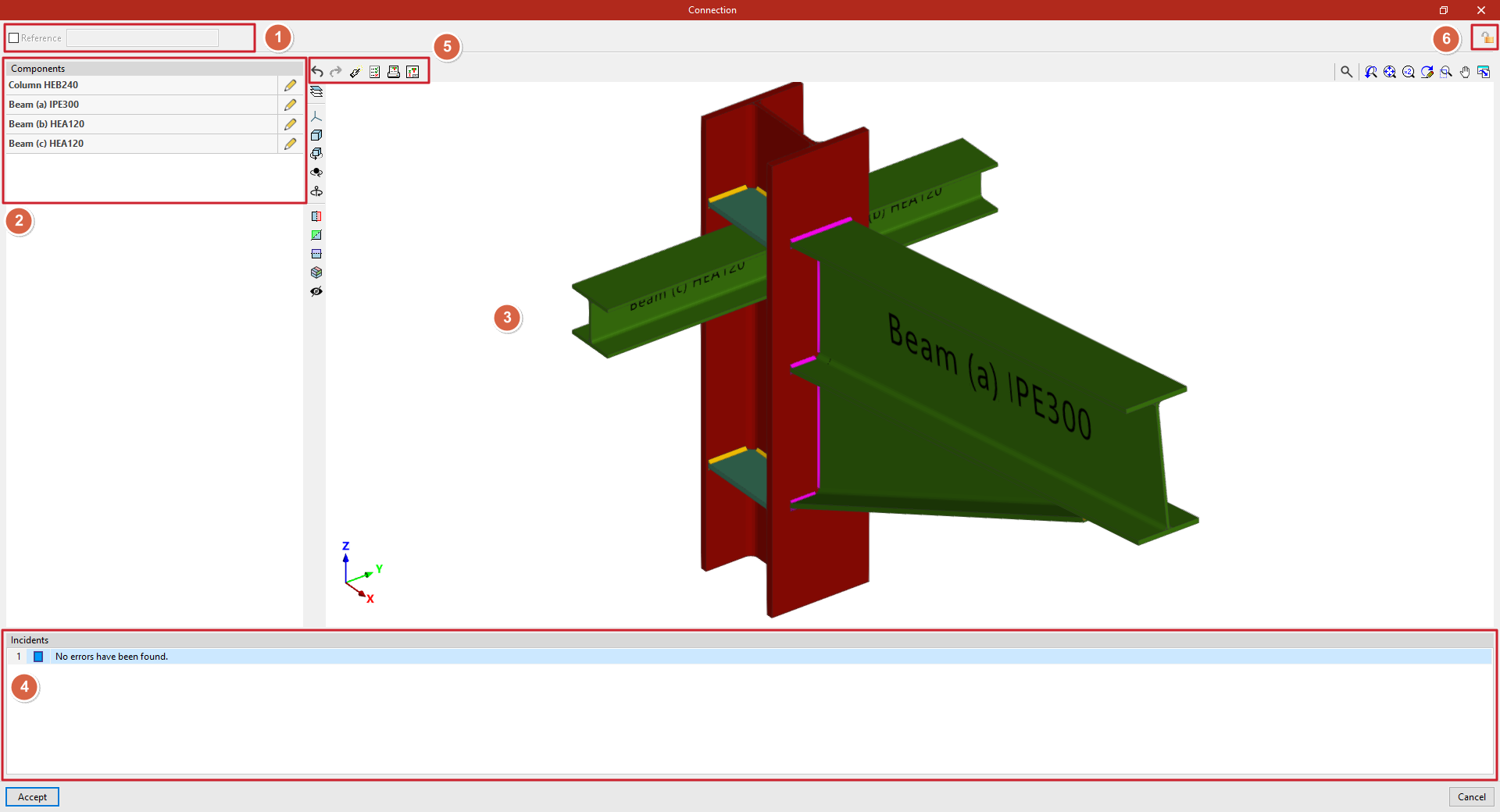
Referencia (1)
En primer lugar, se puede activar la casilla superior para asignar una "Referencia" a la unión seleccionada.
Componentes (2)
En la parte izquierda se presenta la lista de "Componentes" que intervienen en la unión, junto con la opción "Editar" para realizar modificaciones sobre cada uno de ellos.
Visor 3D (3)
En el área central se visualiza la unión en tres dimensiones. Cada componente muestra su referencia y sección del perfil para facilitar su identificación.
A la izquierda de la vista 3D, se encuentran los controles de visibilidad de los "Elementos" de la unión. También se puede modificar la "Proyección", el "Tipo de proyección" y utilizar herramientas para rotar o cortar la vista.
Incidencias (4)
En la parte inferior se muestra la lista de "Incidencias" detectadas en la unión.
Entre los avisos posibles se encuentran: "No se ha definido la unión", errores de definición en los componentes, "No hay incidencias" o "La obra no está calculada".
Herramientas de la parte superior (5)
En la parte superior del visor se disponen las opciones para dimensionar, comprobar y obtener información detallada de la unión.
A la izquierda de esta zona, están disponibles los botones para "Deshacer" y "Rehacer" cualquier cambio aplicado a los componentes.
Bloquear (6)
Si se desea evitar que el programa modifique automáticamente una unión al utilizar la opción "Dimensionar", se puede bloquear la unión desde el botón correspondiente en la parte superior derecha. Para desbloquearla, basta con pulsar de nuevo sobre el icono del candado.
Finalmente, tras pulsar "Aceptar", se regresa a la interfaz general del programa. Las uniones se representarán con colores distintos según verifiquen o no todas las comprobaciones.