


Opciones del bloque "Vista 3D"
El programa permite obtener una vista tridimensional detallada del modelo o de partes del modelo en una ventana aparte. Para ello, se abre la pestaña "Obra" de la parte superior de la interfaz y se utilizan las opciones disponibles en el bloque "Vista 3D".

Vista 3D de la estructura completa
La opción "Estructura completa" permite generar una vista tridimensional que incluye todos los elementos de la obra con su forma y dimensiones reales.
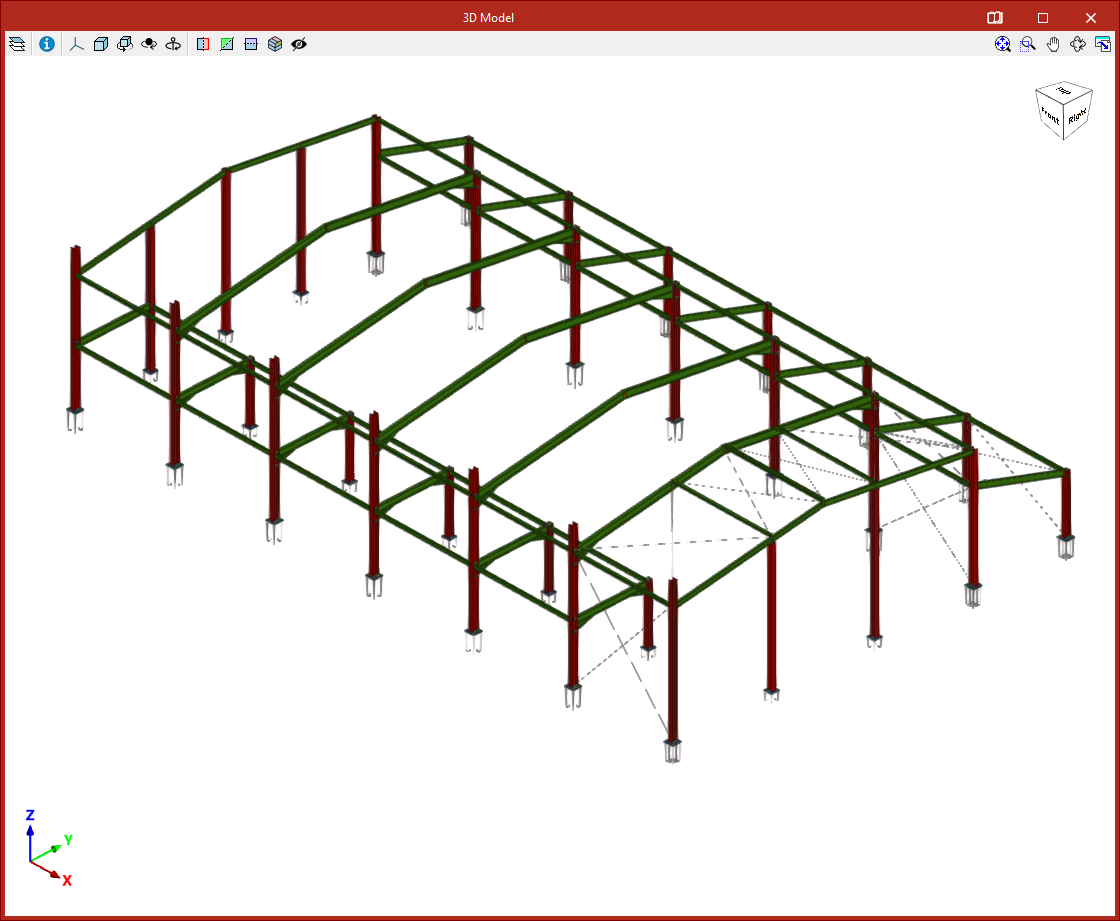
Vista 3D de la ventana activa
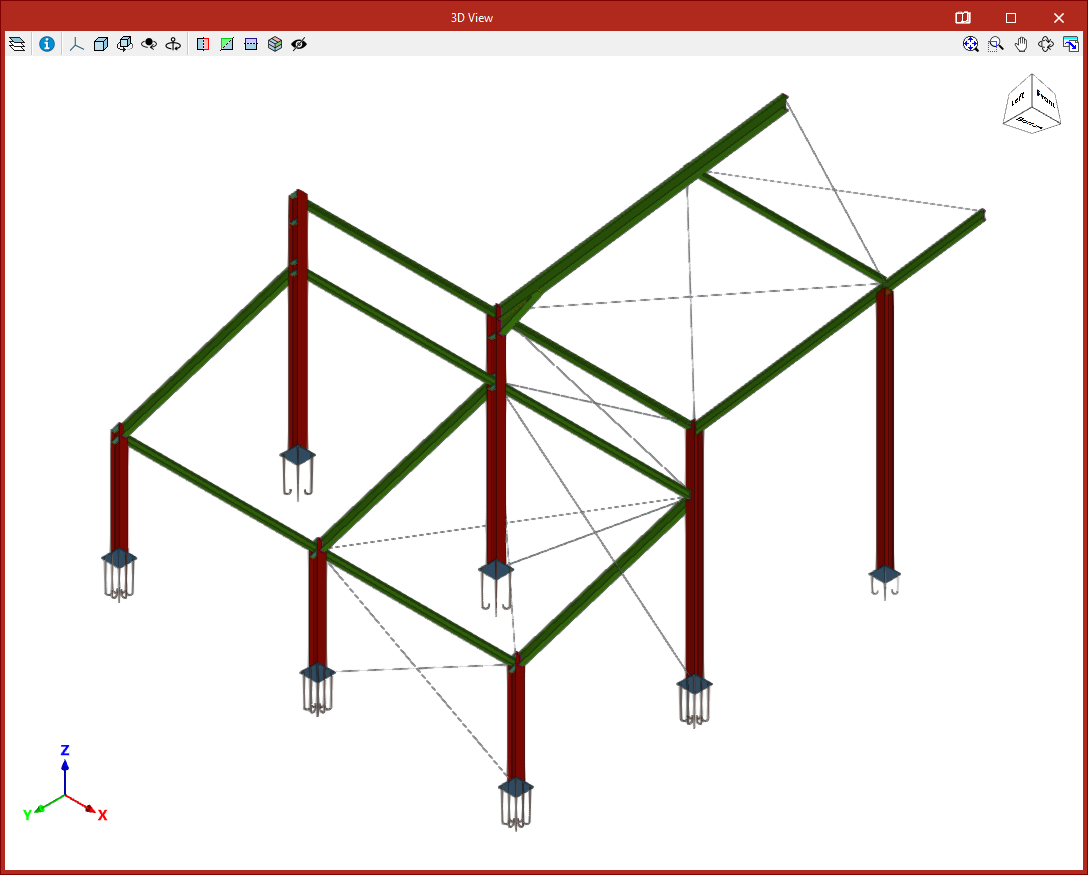
Utilizando "Ventana activa" se genera una vista tridimensional que incluye únicamente los elementos contenidos en la ventana que se encuentre activa en el momento de pulsar la opción.
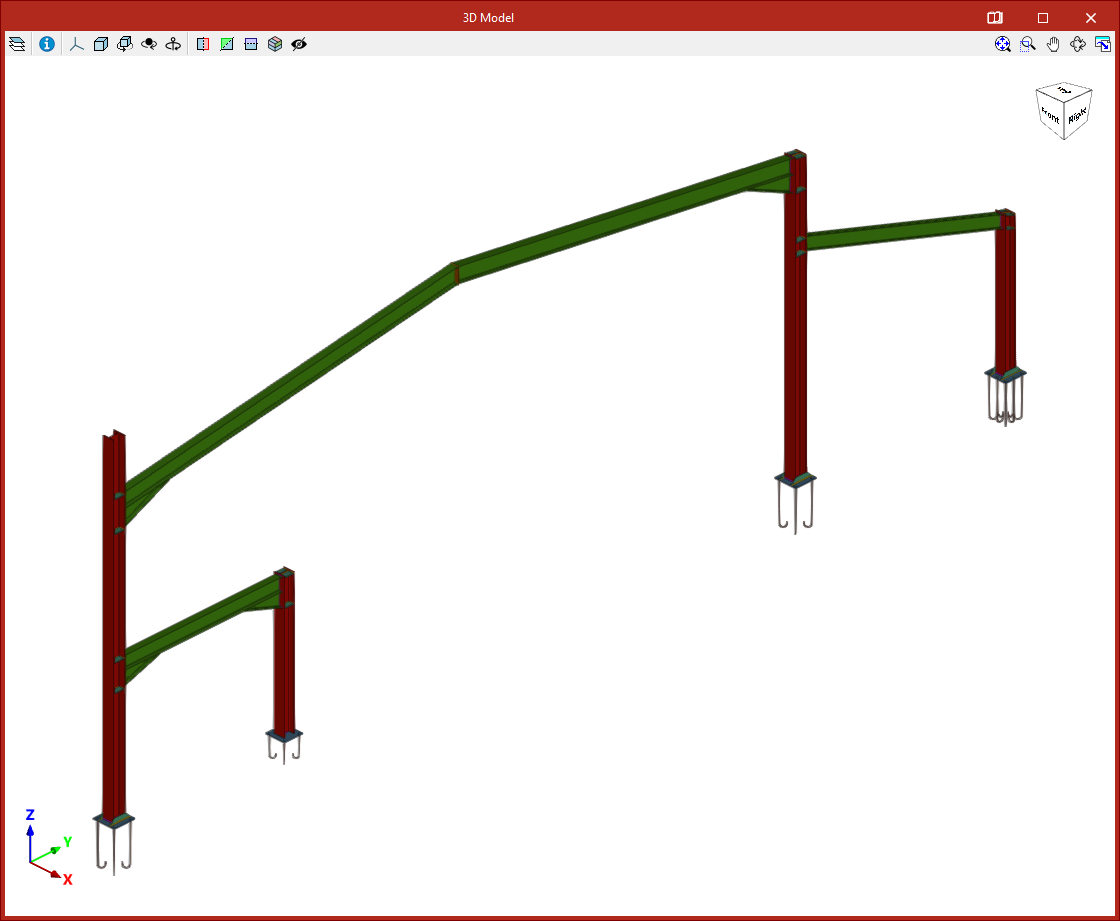
Vista 3D de una selección de elementos
Por otra parte, desde "Selección de elementos" se genera una vista tridimensional que incluye solamente los elementos seleccionados.
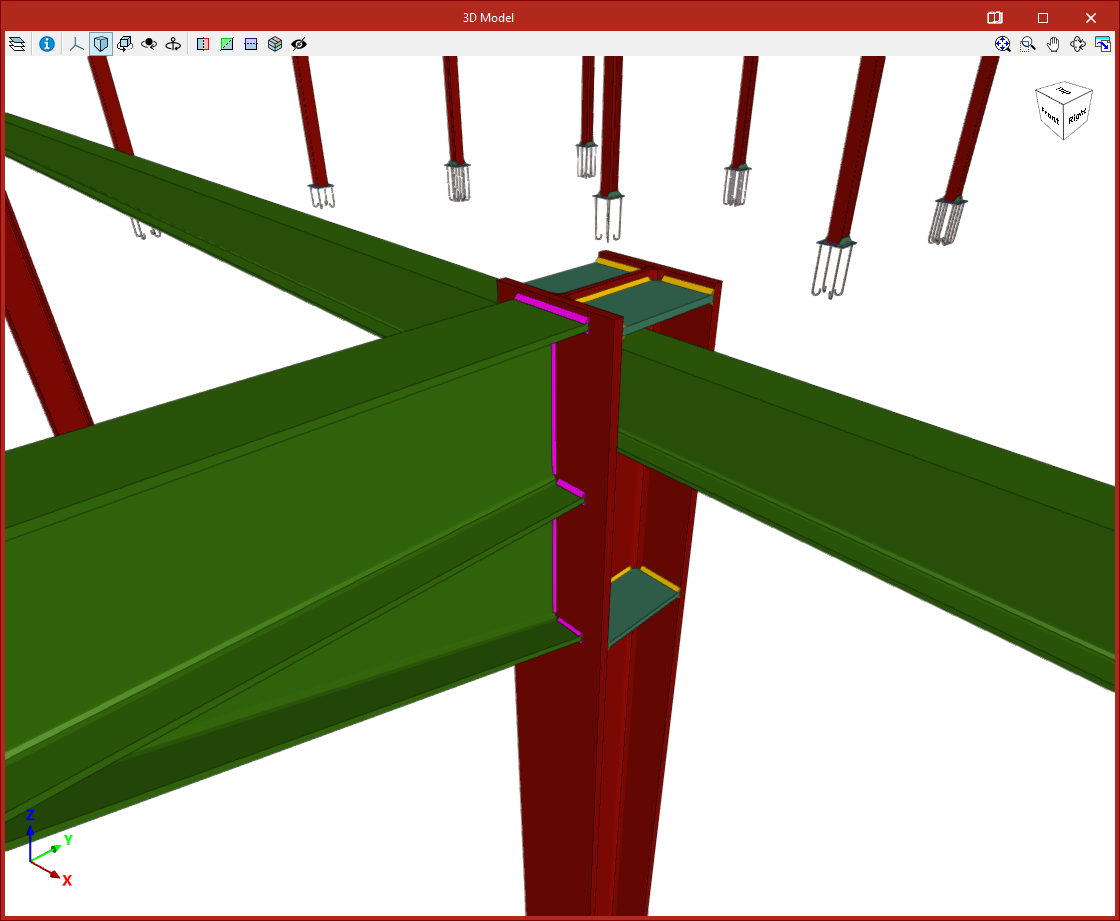
Representación de las uniones en la vista 3D
Pulsando el último botón se puede "Dibujar la vista 3D con las uniones aplicadas". De esta forma, se representan las uniones calculadas de forma detallada en la vista 3D obtenida con cualquiera de las otras opciones.
Ventana "Modelo 3D"
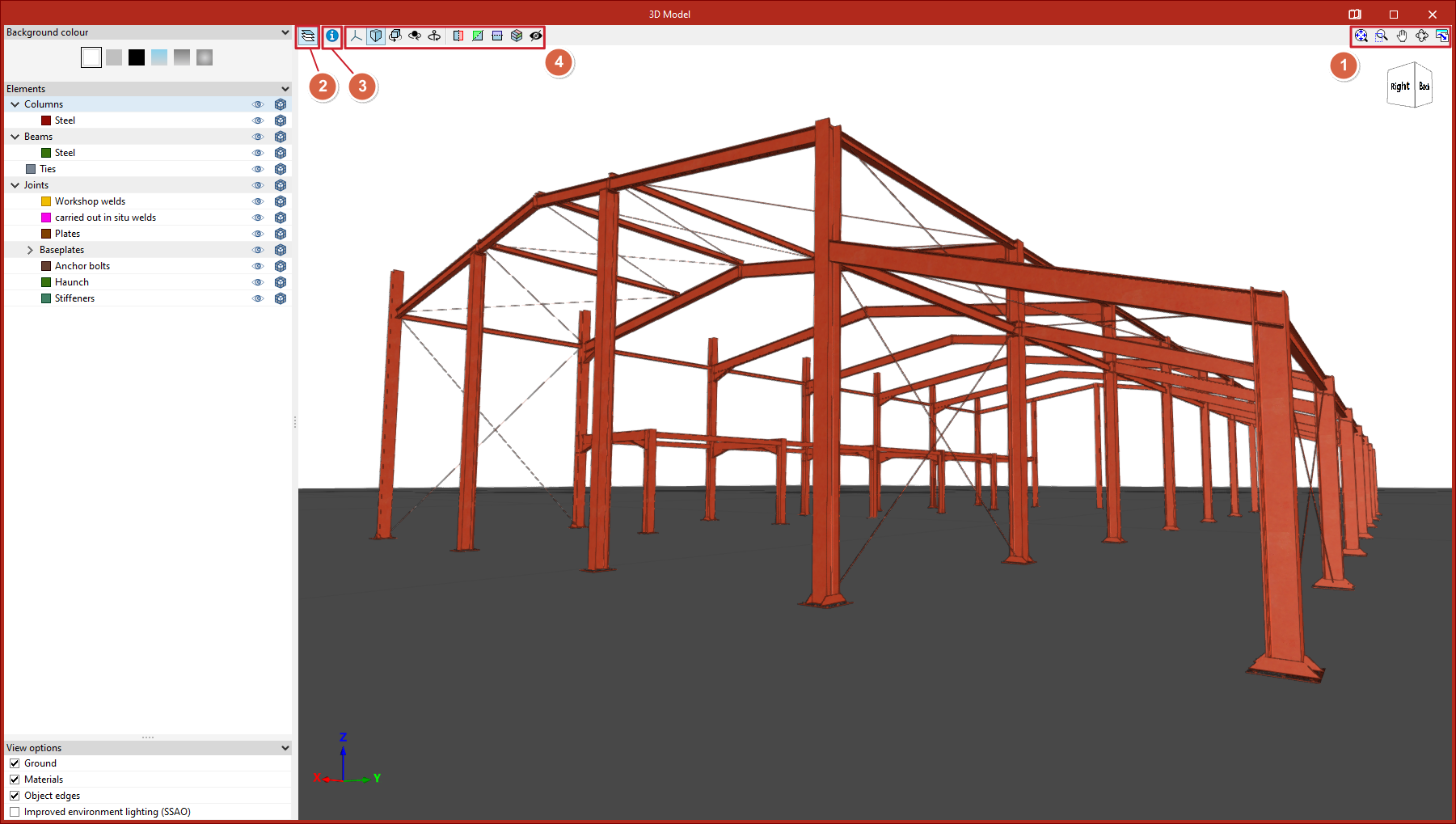
Al seleccionar cualquiera de las opciones indicadas, se abre una ventana mostrando el "Modelo 3D".
Órbita, zoom y encuadre
El programa ofrece los siguientes controles:
- Para orbitar el modelo, se mantiene pulsado el botón izquierdo o derecho del ratón mientras se mueve.
- Para hacer zoom, se utiliza la rueda del ratón.
- Manteniendo pulsada la rueda o botón central del ratón y arrastrándolo se puede cambiar el encuadre.
- Si se hace doble clic en la rueda o botón central de ratón, se centra la visualización de todo el dibujo.
Estas operaciones también se pueden realizar con las opciones de la parte superior derecha (1), que son comunes a las que se encuentran en la interfaz general del programa. Desde aquí es posible visualizar todo el dibujo en la "Ventana completa", "Marcar zoom", "Mover imagen" o realizar una "Órbita 3D". Además, también es posible “Imprimir” la vista actual en varios ficheros.
Opciones del panel lateral
Desde la opción "Elementos" (2) de la parte superior izquierda se abre un panel lateral donde se gestiona la visibilidad de los elementos en la vista.
- En primer lugar, se puede cambiar el "Color de fondo".
- En el siguiente apartado, "Elementos", se activa la visibilidad de los diferentes grupos de elementos de la estructura, además de modificar su opacidad y transparencia.
- En la parte inferior se activan otras "Opciones de visualización" como la del "Suelo", las texturas de los "Materiales", las "Aristas de objetos" o la "Iluminación ambiental mejorada (SSAO)".
Consulta de la información de los elementos
Si se pulsa en "Consultar la información del elemento" (3), se puede hacer doble clic sobre cualquier elemento para obtener la información de sus propiedades.
Herramientas de control de la visibilidad del modelo
En la parte superior del visor (4) se dispone de una serie de herramientas para controlar la visibilidad del modelo:
- Utilizando "Proyección" se obtienen otras vistas predeterminadas del modelo, ya sean axonométricas, en alzado o en planta.
- Pulsando el botón de "Tipo de proyección" se pasa de perspectiva axonométrica a cónica.
Más adelante se encuentran utilidades para girar el modelo:
- La primera de ellas, "Girar alrededor del eje vertical", permite girar los objetos de la vista de forma continua.
- Después, activando "Rotación alrededor de un punto", se gira la escena en torno a un objeto situado bajo el cursor del ratón.
- Por otra parte, la opción "Rotación alrededor de la cámara" permite girar la escena alrededor del eje vertical situado en la cámara.
Las siguientes opciones permiten realizar una "Sección perpendicular" a cualquiera de los tres ejes globales "X", "Y" y "Z". Pulsando y arrastrando con el botón izquierdo en los símbolos de la flecha y el arco que aparecen, se puede desplazar o girar el plano de sección. Si se pulsa dos veces sobre la flecha, se invierte el sentido del recorte.
También se puede definir un "Volumen de recorte" mediante seis planos de corte generados a partir de la envolvente geométrica del contenido de la escena.
Finalmente, la última opción permite "Mostrar/ocultar planos".
