Operación "Modificar esquinas"
La operación "Modificar esquinas" permite editar la forma de las placas añadiendo cortes en sus esquinas, ya sea en bisel, chaflán, muesca, redondeo o arco.

Introducción de la operación de modificación de esquinas
Para introducir la operación, se pulsa sobre la opción “Modificar esquinas” de la barra de herramientas superior.
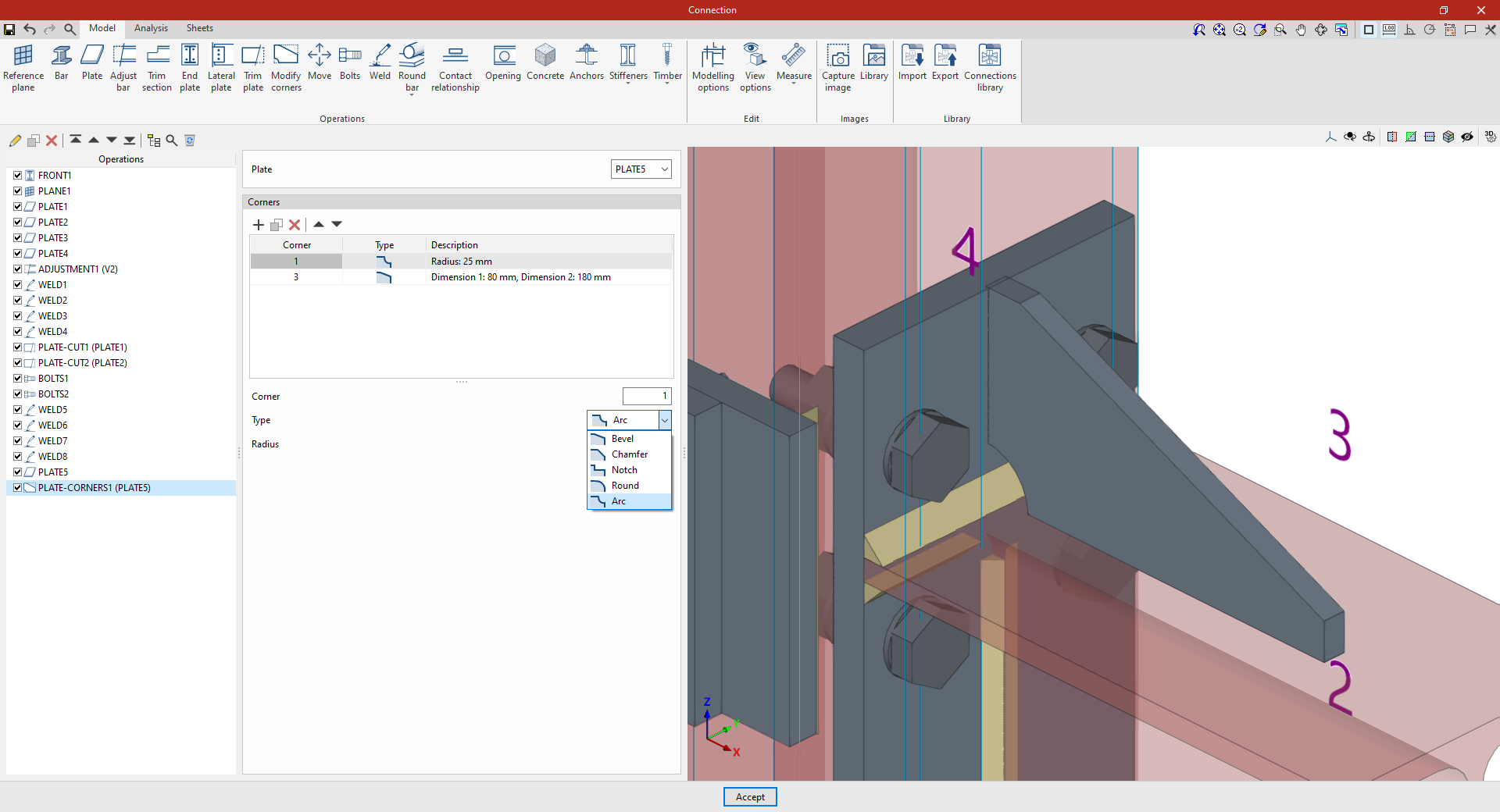
Para ello, tras añadir la operación, se selecciona la "Placa" que se desea editar en el desplegable. En el visor de la parte derecha de la pantalla se marcan los índices de cada una de las esquinas de la placa seleccionada.
En la tabla "Esquinas" se pueden definir recortes en cada esquina. Al seleccionar cada fila de la tabla, en la parte inferior se indica el número de "Esquina", se define el "Tipo" de corte y se introducen sus dimensiones.
Los tipos de corte son los siguientes:
- Bisel
Recorta la esquina mediante un bisel. Se definen la "Dimensión 1" y la "Dimensión 2" del bisel. - Chaflán
Recorta la esquina mediante un chaflán simétrico. Se define la "Dimensión" del chaflán. - Muesca
Introduce una muesca rectangular que puede tener una esquina interior redondeada. Se definen la "Dimensión 1", la "Dimensión 2" y el "Radio" de la muesca. - Redondeo
Permite redondear la esquina. Se define el "Radio" del redondeo. - Arco
Recorta la esquina mediante un arco, generando una forma cóncava. Se define el "Radio" del arco.
Ejemplo 1
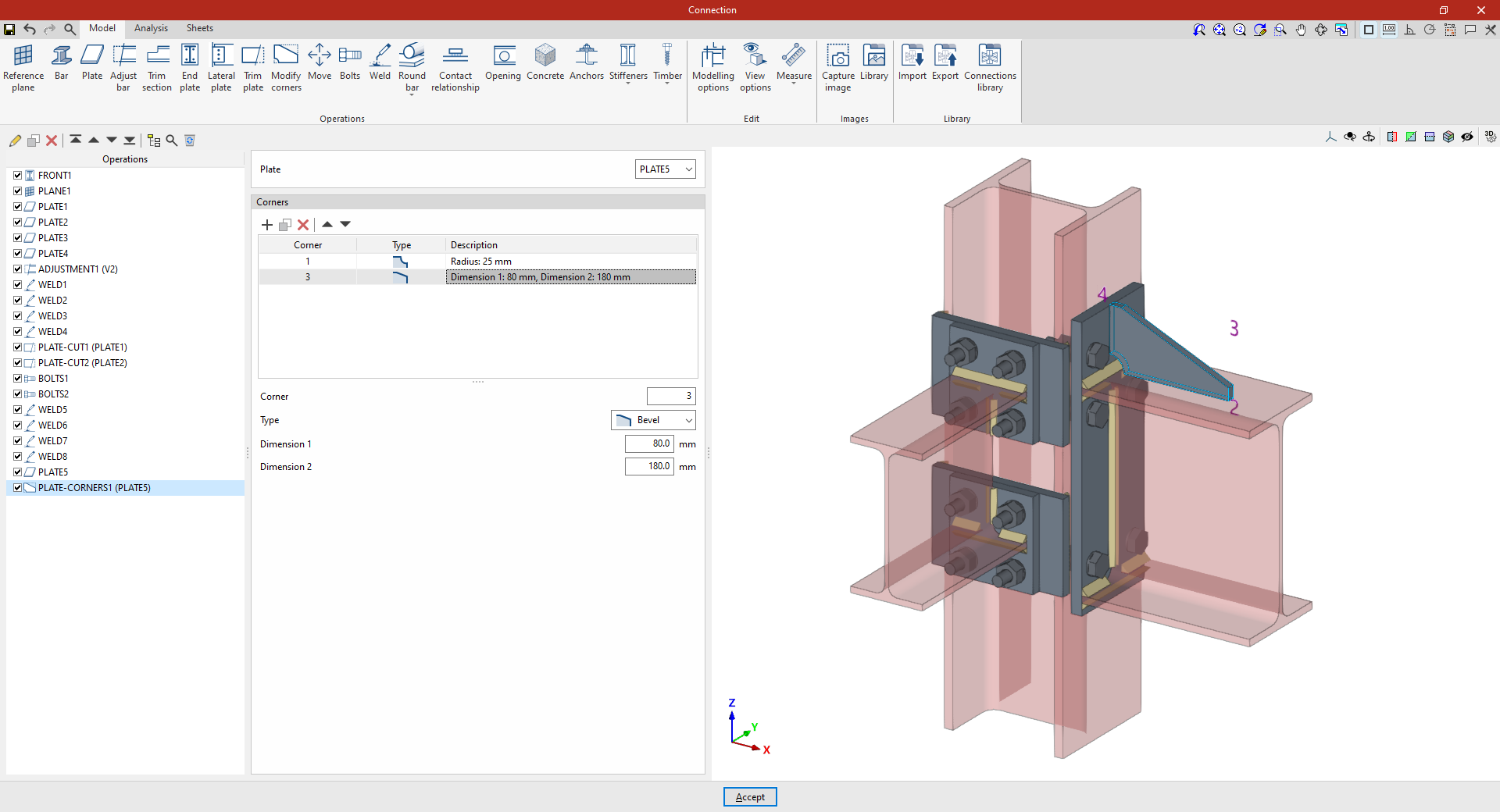
En el primer ejemplo, se desea modificar la geometría de una placa perpendicular a una viga.
Se añade en la tabla de “Esquinas” un nuevo corte en la esquina ‘1’. En este caso, se selecciona un corte por “Chaflán” y se introduce una “Dimensión” de 25 mm.
Después, se añade una nueva fila en la tabla para la “Esquina” ‘3’, indicando un “Tipo” de corte en “Bisel”, con una “Dimensión” de 80 mm en una dirección y 180 mm en la otra.
De este modo, al aplicar esta operación a la placa seleccionada, se pasa de una forma rectangular a la forma deseada tras aplicar los cortes en las esquinas.
Ejemplo 2
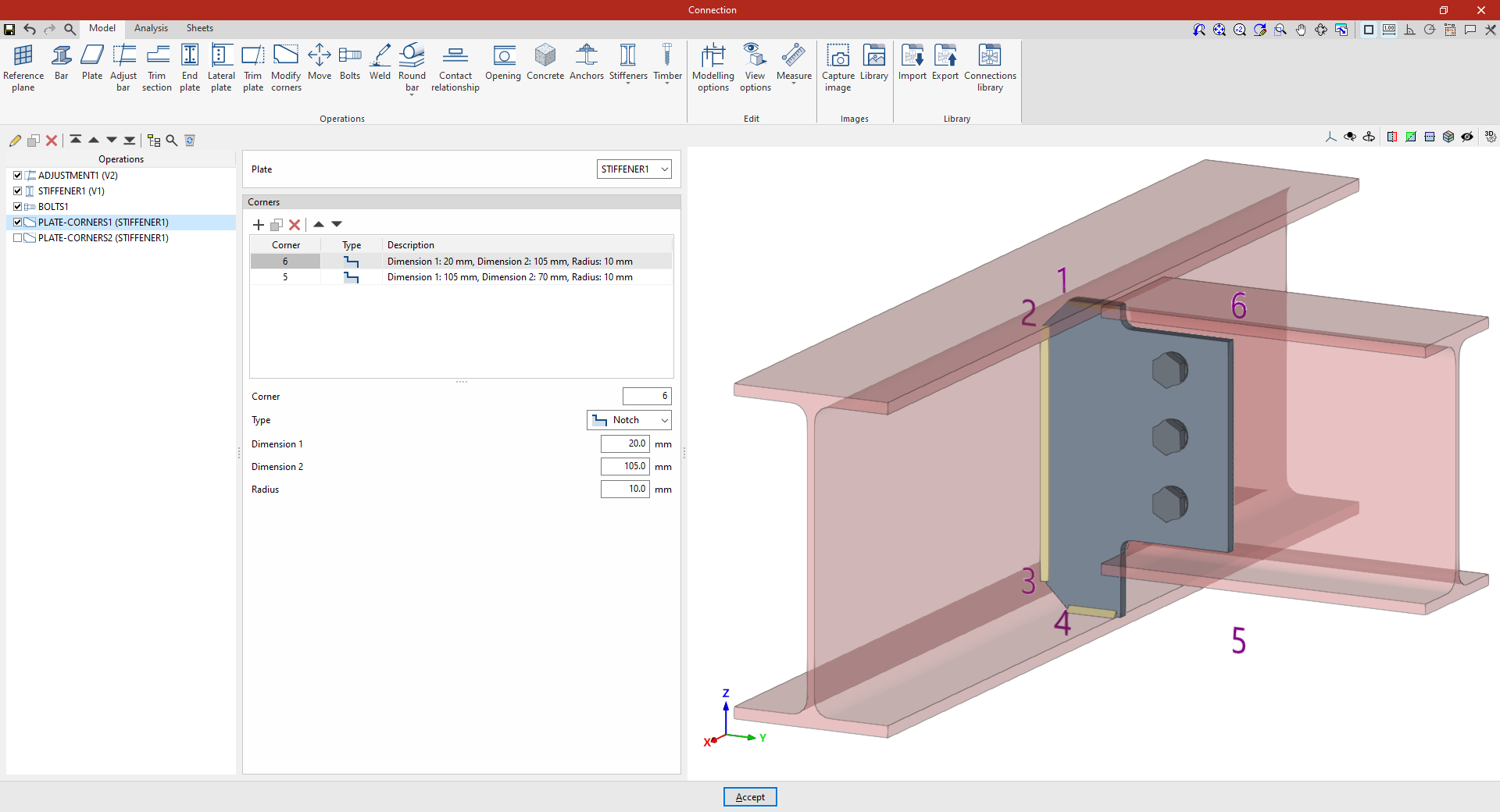
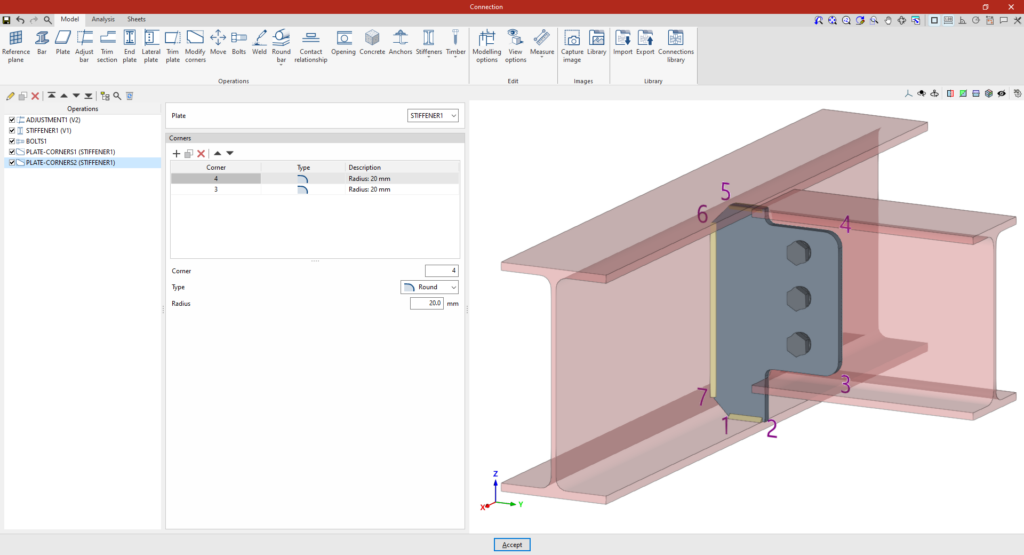
En el segundo ejemplo, se ha definido un rigidizador que está atornillado a la viga secundaria y se desea aplicarle cortes.
Se añade la operación “Modificar esquinas” y, en el desplegable “Placa”, se selecciona el rigidizador.
En la tabla de “Esquinas”, se añade un corte en la “Esquina” ‘6’, de “Tipo” “Muesca”, con unas dimensiones de 20 mm y 105 mm, y un “Radio” de 10 mm.
Se añade una nueva línea para la “Esquina” ‘5’, con una “Muesca” de dimensiones 105 y 70 mm, y un “Radio” de 10 mm.
De esta forma, el rigidizador pasa a mostrarse recortado.
Si se vuelve a añadir una operación de “Modificar esquinas”, las esquinas disponibles son las resultantes de las operaciones anteriores. Por ejemplo, se pueden aplicar cambios en las esquinas ‘3’ y ‘4’. Para ello, se añaden dos nuevas líneas en la tabla para estas “Esquinas”, seleccionando en ambos casos el “Tipo” “Redondeo” con un “Radio” de 20 mm.
Ejemplo 3
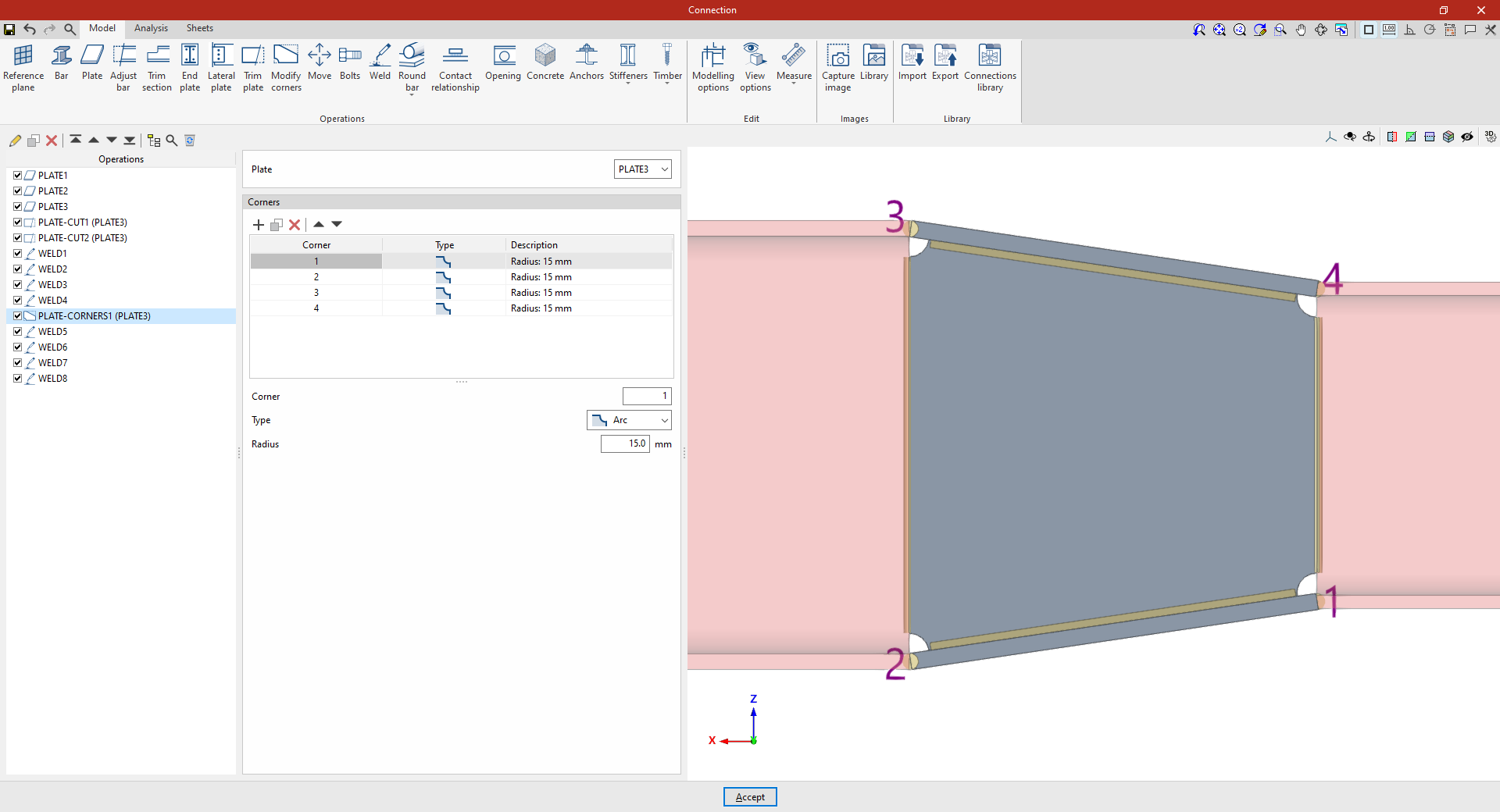
En el tercer ejemplo, se desea introducir cortes en cada una de las esquinas de una placa situada entre dos vigas.
De nuevo, se añade la operación “Modificar esquinas” y se selecciona la “Placa” en el desplegable.
Después, se añade en la “Esquina” ‘1’ un corte por “Arco” con un “Radio” de 15 mm. Finalmente, se pueden definir nuevos cortes utilizando la opción “Copiar” para las esquinas ‘2’, ‘3’ y ‘4’.