

Gestión de aplicaciones en CYPE Menu
Cada una de las aplicaciones de CYPE accesibles desde CYPE Menu se mostrará de la siguiente manera, en función de si está instalada o no y, en su caso, actualizada:
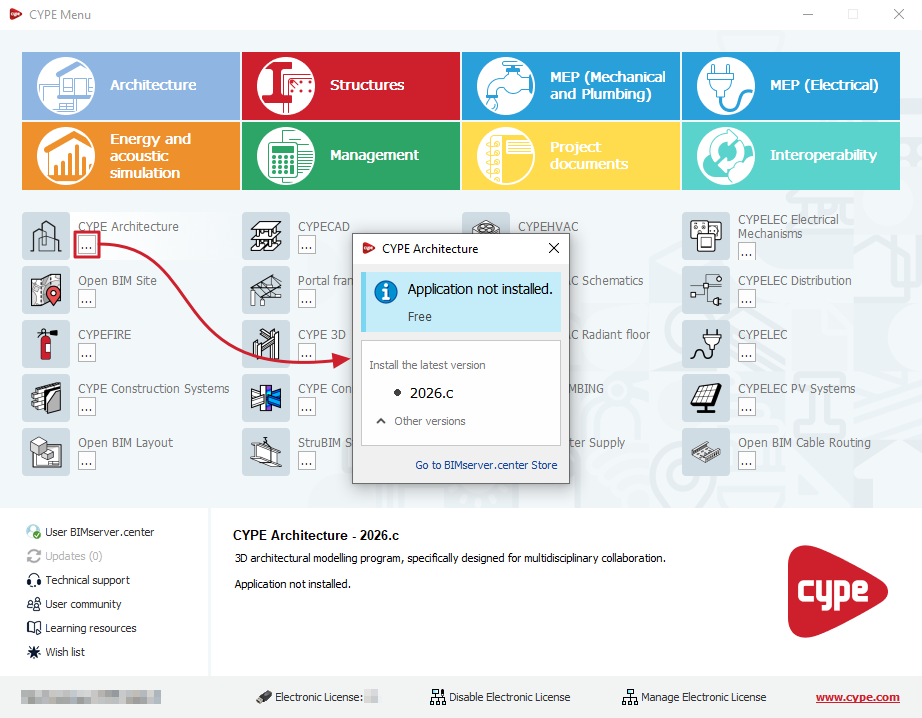
Aplicación no instalada
Las aplicaciones sin instalar se mostrarán en gris y presentarán un botón de opciones con tres puntos ("...").
Al pulsar sobre el nombre de la aplicación o sobre este botón, se abre una ventana que indica lo siguiente:
- En primer lugar se informa de que es una "Aplicación no instalada" con un símbolo en azul.
- Más abajo, el programa permite "Instalar la versión más reciente" pulsando sobre el texto con el año y la letra de la versión.
- También es posible acceder a la instalación de "Otras versiones" del programa, así como un enlace para "Ir a BIMserver.center Store".
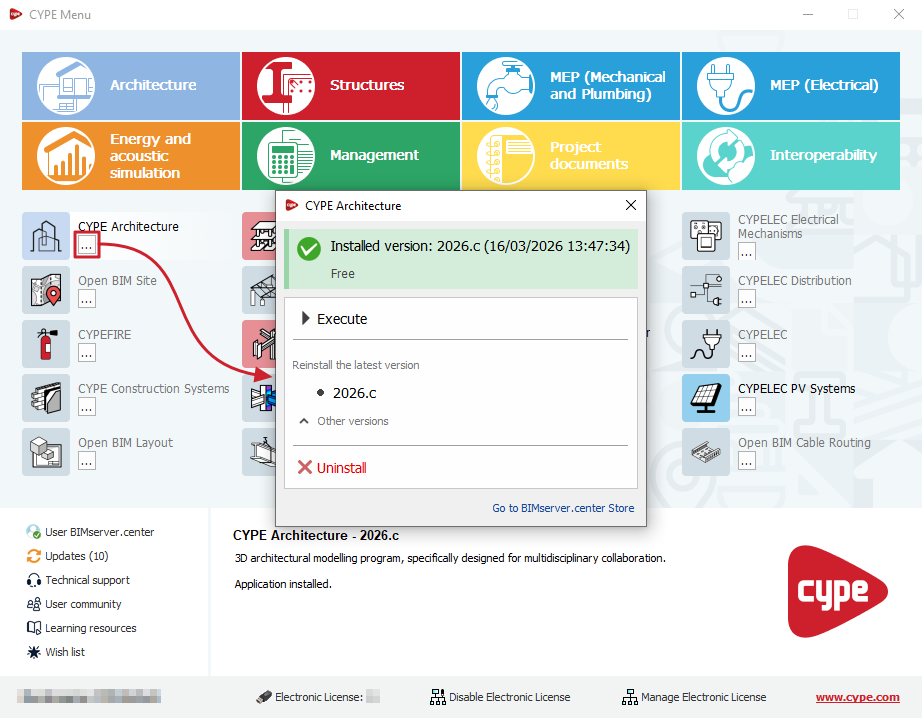
Aplicación instalada y actualizada
Las aplicaciones instaladas en su versión más reciente se mostrarán coloreadas en CYPE Menu y presentarán un botón de opciones con tres puntos ("...").
Al pulsar este botón, se abre una ventana que indica lo siguiente:
- En primer lugar se informa de la "Versión instalada" con un símbolo de verificación de verde, el año y la letra de la versión, y su fecha y hora de publicación.
- Al pulsar "Ejecutar", se lanzará la aplicación en su versión instalada, al igual que si se pulsa sobre el nombre de la aplicación en CYPE Menu.
- Más abajo, el programa permite "Reinstalar la versión más reciente" pulsando sobre el texto con el año y la letra de la versión.
- También es posible acceder a la instalación de "Otras versiones" del programa o "Desinstalar" el programa, así como un enlace para "Ir a BIMserver.center Store".
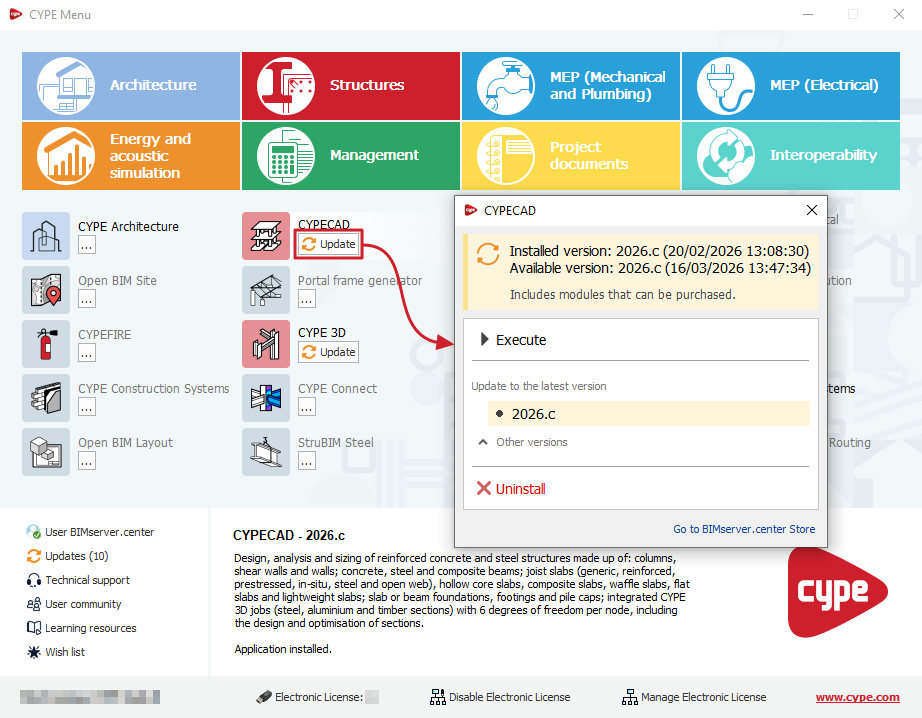
Aplicación instalada sin actualizar
Las aplicaciones instaladas sin actualizar (es decir, en las que se encuentra disponible una versión más reciente) se mostrarán coloreadas en CYPE Menu y presentarán el botón "Actualizar".
Al pulsar este botón, se abre una ventana que indica lo siguiente:
- En primer lugar se informa de la "Versión instalada" y la "Versión disponible" en un mensaje coloreado en amarillo, cada una con el año y la letra, y su fecha y hora de publicación.
- Al pulsar "Ejecutar", se lanzará la aplicación en su versión instalada, al igual que si se pulsa sobre el nombre de la aplicación en CYPE Menu.
- Más abajo, el programa permite "Actualizar a la versión más reciente" pulsando sobre el texto con el año y la letra de la versión.
- También es posible acceder a la instalación de "Otras versiones" del programa o "Desinstalar" el programa, así como un enlace para "Ir a BIMserver.center Store".
| Nota: |
|---|
| Las aplicaciones ya instaladas desde CYPE Menu se guardan en la ruta "C:\CYPE Ingenieros\Versión 20XX\CYPE Menu\", siendo '20XX' el año de la versión de CYPE Menu (por ejemplo, para CYPE Menu 2026.a, la ruta es C:\CYPE Ingenieros\Versión 2026\CYPE Menu\). Por otra parte, durante el proceso de instalación, la información de las aplicaciones que están siendo descargadas desde CYPE Menu (y que muestran el aviso "Instalando programa") se guarda temporalmente en la ruta "C:\Users\usuario\AppData\Local\Temp\cypemenu\", siendo 'usuario' el nombre de usuario en Windows. Dentro de estas rutas, cada aplicación se aloja en su propia carpeta. Las carpetas de aplicación tienen la forma "app_XX" (siendo XX el número de identificación de cada aplicación). Si es necesario, se puede eliminar cada carpeta de aplicación en la ruta respectiva para desinstalarla manualmente o para reiniciar su proceso de instalación, según el caso. |
