Bloqueo de armaduras de pórticos y de muros de hormigón armado
Las siguientes opciones dentro del menú "Vigas/Muros" de la pestaña "Resultados" permiten bloquear las armaduras de los pórticos y de los muros de hormigón armado, respectivamente.
Al bloquear las armaduras, se puede volver a calcular la estructura conservando el armado de los elementos que se seleccionen.
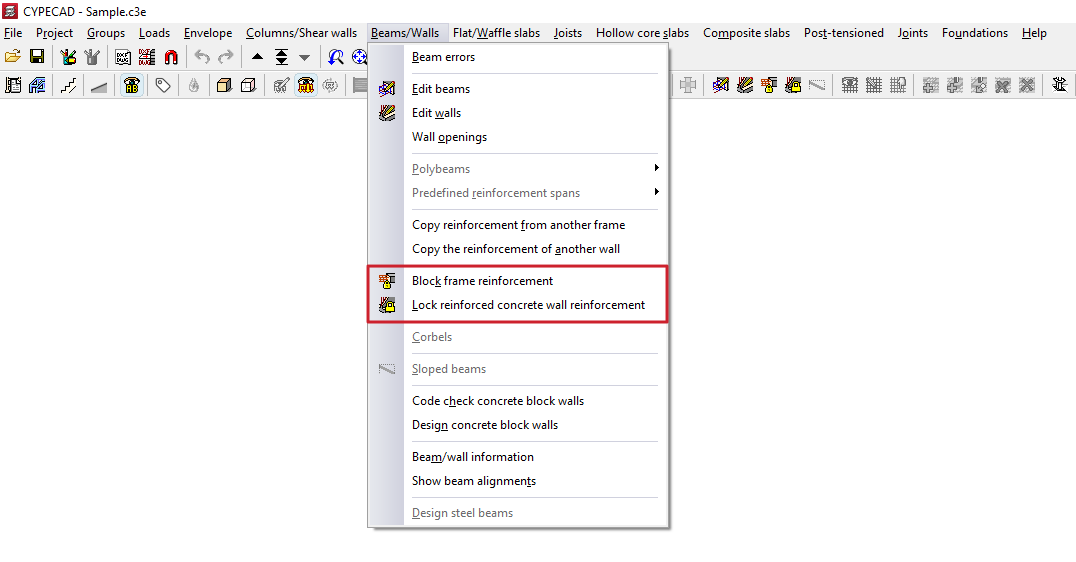
Bloquear armaduras de pórticos
Esta opción permite bloquear las armaduras de los pórticos seleccionados para evitar que el programa las modifique en sucesivos recálculos.
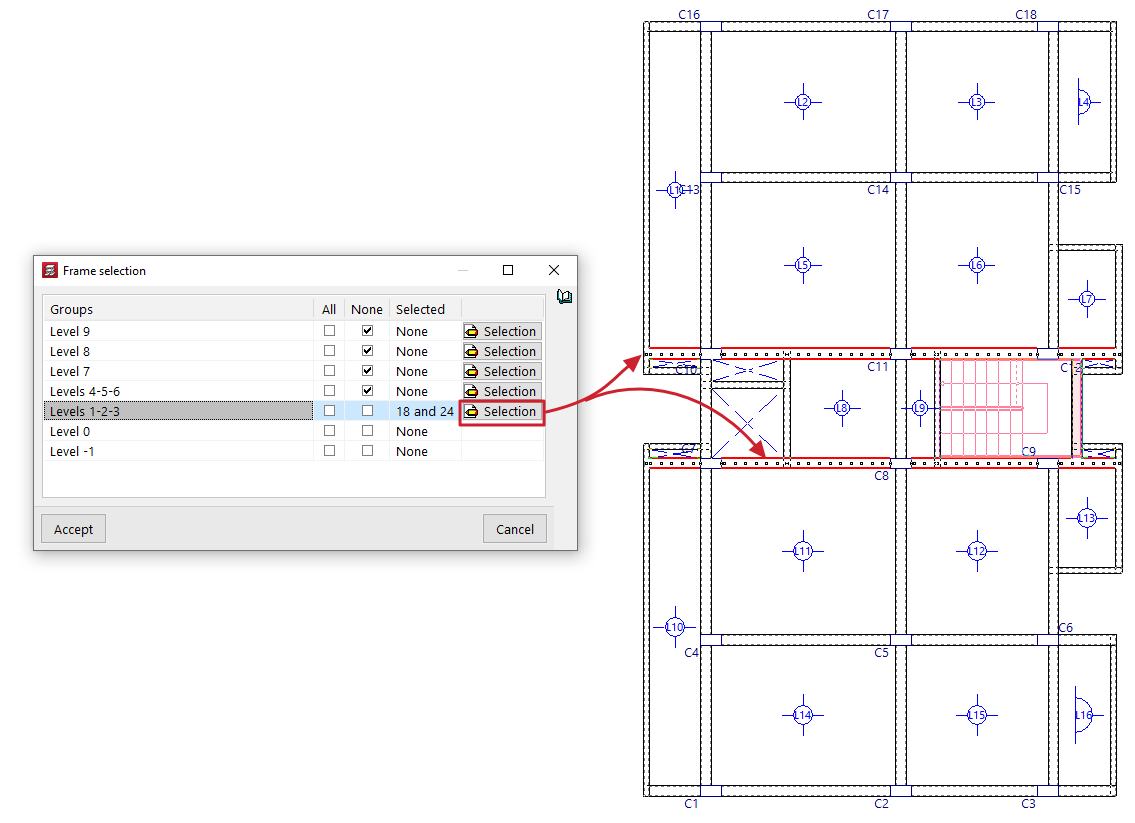
Al pulsar sobre la opción, se abre la ventana "Selección de pórticos":
- Aquí, en cada uno de los "Grupos" de plantas, es posible bloquear "Todos" los pórticos o "Ninguno" de los pórticos de la planta marcando las casillas correspondientes.
- Si se desea, pulsando el botón "Selección" es posible seleccionar uno a uno los pórticos que se desean bloquear en cada planta pulsando sobre ellos con el botón izquierdo (pulsando de nuevo sobre un pórtico previamente seleccionado, se elimina la selección y, por tanto, se desbloquea su armado). Al pulsar el botón derecho, se vuelve a la ventana "Selección de pórticos".
- En la columna "Seleccionados" se enumerarán las referencias de los pórticos seleccionados en cada grupo, o se indicará si son "Todos" o "Ninguno".
- Tras "Aceptar" esta ventana, el programa bloqueará la armadura de dichos pórticos.
También es posible bloquear o desbloquear la armadura de un pórtico desde la opción correspondiente del editor de vigas accesible desde "Vigas/Muros > Editar vigas".
| Nota: |
|---|
| Es conveniente tener en cuenta las siguientes consideraciones al utilizar la opción “Bloquear armaduras de pórticos”: - Esta opción permite conservar las modificaciones manuales realizadas en las armaduras de los pórticos aunque se calcule de nuevo la obra. Por tanto, puede utilizarse para mantener las armaduras de los pórticos en plantas que no hayan sufrido cambios o en aquellas en las que las modificaciones realizadas no sean significativas. - Después de recalcular, los pórticos bloqueados que no cumplan las comprobaciones correspondientes se marcarán con el color configurado para los errores de vigas. En estos casos, el usuario deberá revisar los pórticos con errores (pestaña "Resultados", menú "Vigas/Muros > Editar vigas"), comprobar si se trata de errores significativos y decidir si para solucionar el problema basta con modificar ligeramente su armadura o si es necesario desbloquear el pórtico y volverlo a rearmar. -Los pórticos no bloqueados se rearmarán completamente al calcular la obra. Durante este proceso, el programa realiza todas las comprobaciones exigidas por la norma seleccionada con los esfuerzos obtenidos en el último cálculo. - El programa ofrece dos opciones para rearmar los pórticos desbloqueados: "Rearmar todos los pórticos", o "Rearmar pórticos con cambios" (disponibles en la pestaña "Entrada de vigas", menú "Calcular"). Esta última opción recalcula únicamente la armadura de los pórticos desbloqueados cuya sección ha sido modificada. |
Bloquear armaduras de muros de hormigón armado
Esta opción permite bloquear las armaduras de los muros de hormigón armado y muros de tensión plana seleccionados para evitar que el programa las modifique en sucesivos recálculos.
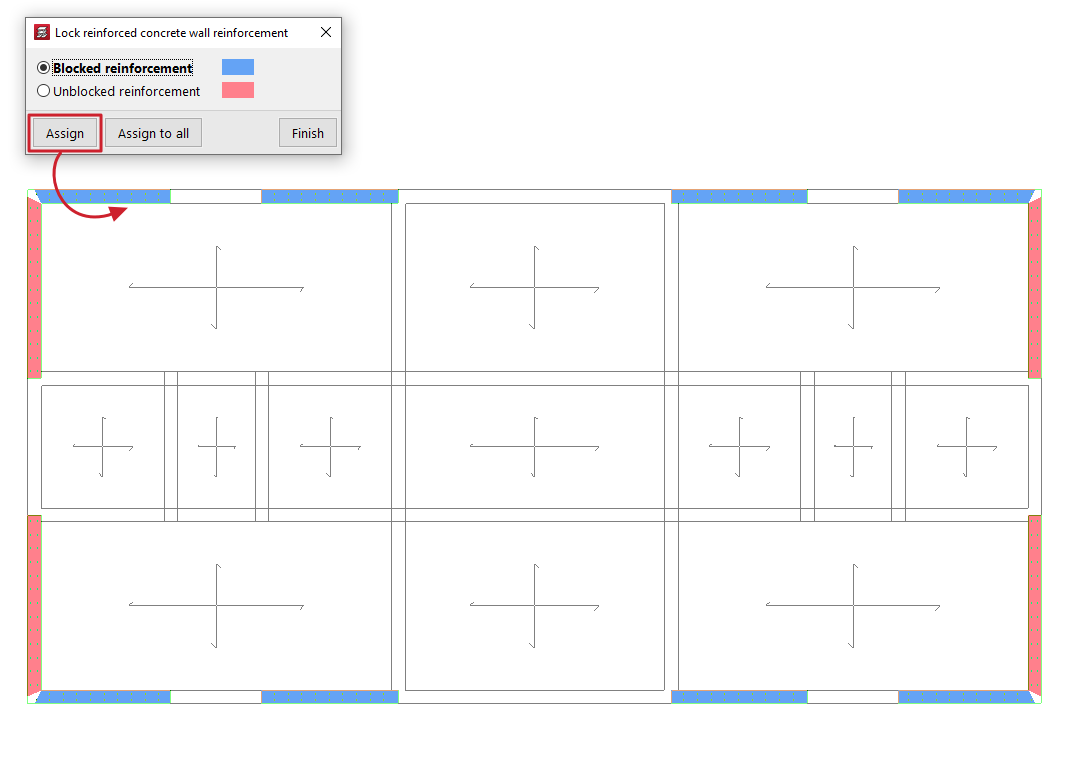
Al utilizar esta herramienta, aparece un cuadro de diálogo donde es posible marcar una de las siguientes opciones: "Armaduras bloqueadas" o "Armaduras sin bloquear". Además, el programa iluminará los muros asignados a cada condición con el color correspondiente en planta.
Para aplicar una de las dos condiciones, esta debe ser seleccionada; después, se pulsa en "Asignar" y se seleccionan los muros deseados en planta uno a uno o mediante un área de captura. Al hacerlo, cambiarán de color para indicar que se les ha aplicado dicha condición. Al pulsar el botón derecho, se vuelve al cuadro de diálogo. También es posible pulsar en "Asignar a todos" para aplicar la condición seleccionada a todos los muros visibles en la planta. La opción "Terminar" permite concluir la operación.