


Cálculo de la obra
Para calcular la obra en CYPECAD, se debe abrir la pestaña "Entrada de vigas" y desplegar el menú "Calcular" en la parte superior de la interfaz.
Las opciones que permiten calcular la obra en este menú se describen a continuación.
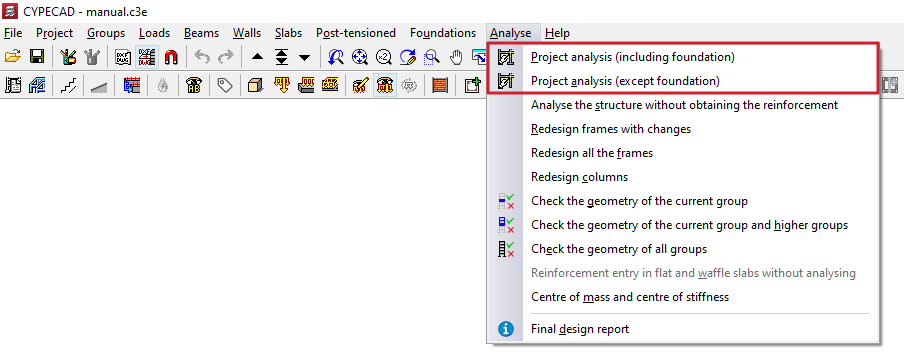
Calcular la obra (incluso cimentación)
La primera opción, "Calcular la obra (incluso cimentación)", es la más completa, ya que permite efectuar el cálculo conjunto de la estructura y de la cimentación de cualquier tipo.
Calcular la obra (sin dimensionar cimentación)
La opción "Calcular la obra (sin dimensionar cimentación)" permite efectuar únicamente el cálculo de la estructura y la cimentación por losa o vigas de cimentación, sin calcular cimentaciones por zapatas o encepados.
Esto es posible debido a que los sistemas de cimentación formados por zapatas y/o encepados, y elementos como vigas de atado y vigas centradoras, se calculan en una fase posterior e independiente al del resto de la estructura.
Opciones de dimensionamiento
Al utilizar cualquiera de las dos opciones mencionadas, si procede, aparece la ventana "Opciones de dimensionamiento", donde se puede ajustar la configuración del cálculo y dimensionado de los diferentes elementos.
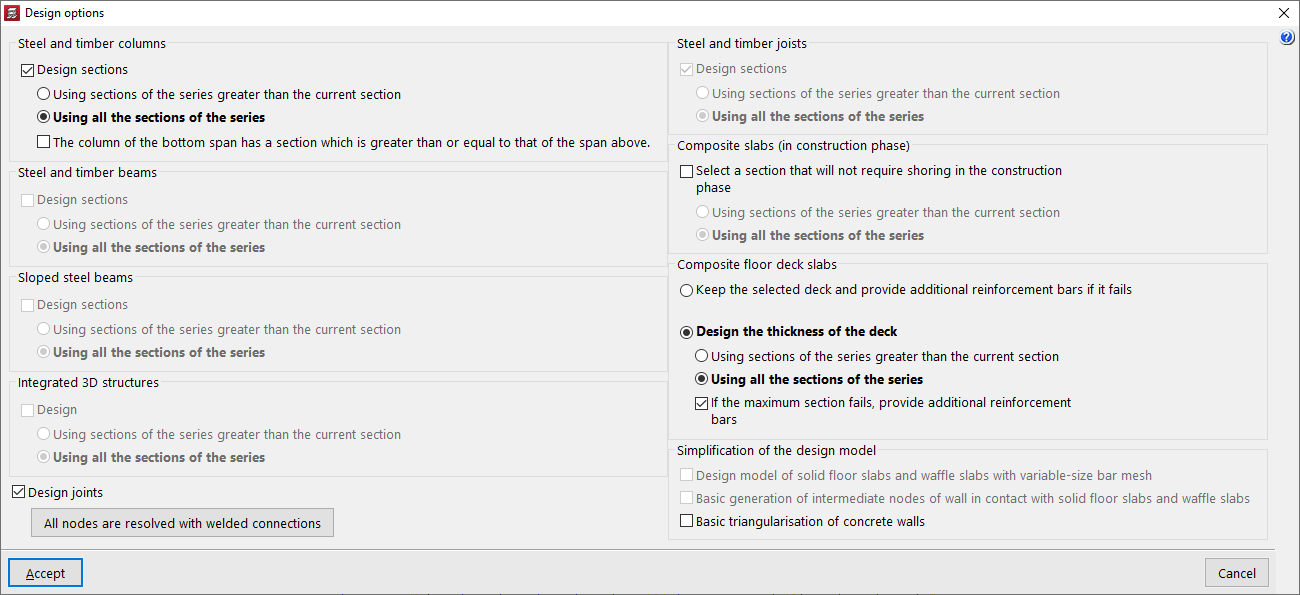
Esta ventana ofrece las siguientes opciones.
Dimensionamiento de perfiles
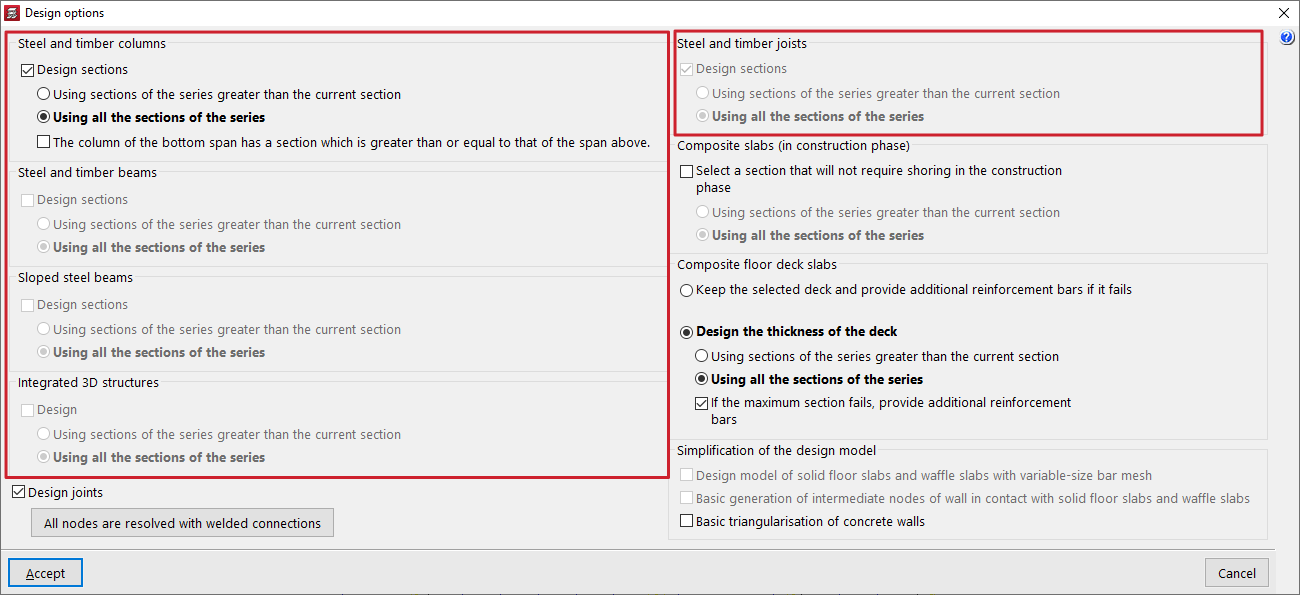
La casilla "Dimensionar perfiles" o "Dimensionar" está disponible para los apartados correspondientes a los siguientes elementos:
- Pilares metálicos y de madera
- Vigas metálicas y de madera
- Vigas metálicas inclinadas
- Estructuras 3D integradas
- Viguetas metálicas y de madera
Estas opciones permiten la modificación automática de los perfiles asignados a estos elementos "Utilizando perfiles de la serie superiores al actual" o "Utilizando todos los perfiles de la serie", incluyendo aquellos que sean inferiores al seleccionado por el usuario.
Además, opcionalmente, en el dimensionamiento de pilares metálicos y de madera se puede activar la casilla "El pilar del tramo inferior debe tener un perfil mayor o igual que el del tramo superior" si esta condición es la deseada.
El programa no modificará las secciones de los elementos de hormigón durante el cálculo. Se limitará a obtener sus esfuerzos, efectuar las comprobaciones y dimensionar su armado.
| Nota: |
|---|
| El dimensionado automático de los perfiles debe utilizarse cuidadosamente, ya que conlleva la modificación geométrica del modelo y puede llevar a situaciones no controladas por el usuario. |
Dimensionamiento de uniones
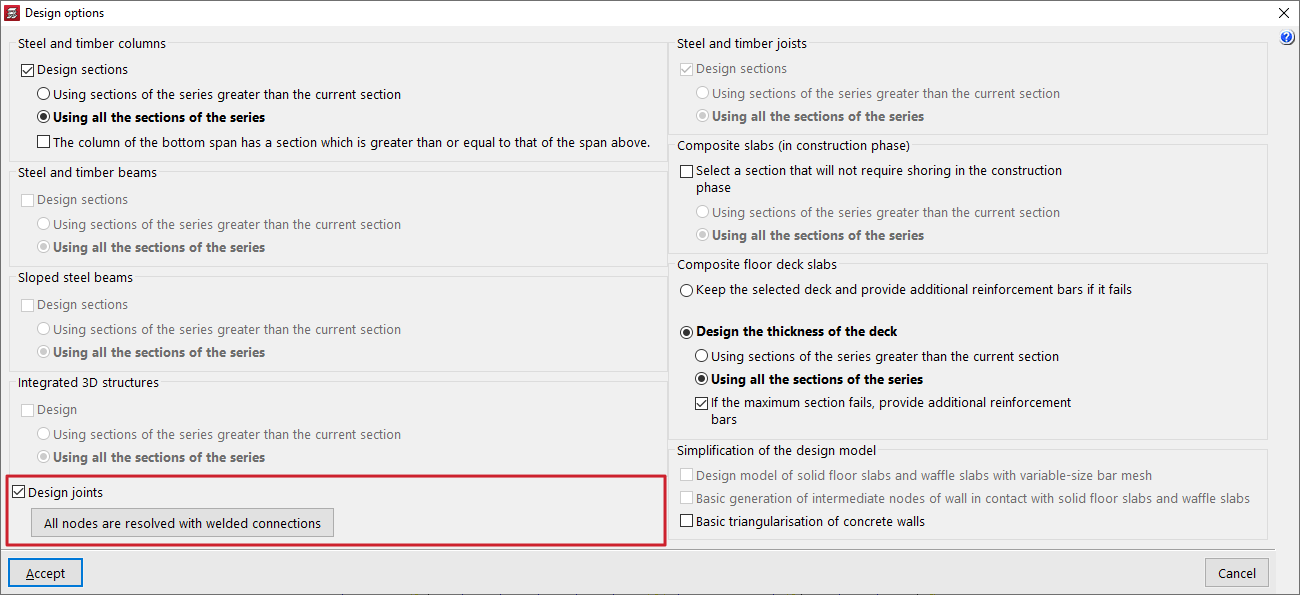
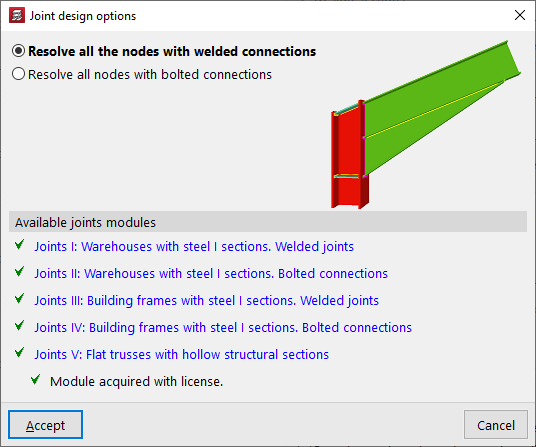
Es posible activar la casilla "Dimensionar las uniones" y, en la ventana emergente de "Opciones de dimensionamiento de uniones", decidir si se desea "Resolver todos los nudos con uniones soldadas" o "Resolver todos los nudos con uniones atornilladas" en el mismo proceso de cálculo, si están disponibles en los módulos de uniones del programa.
La sección "Módulos de uniones disponibles" informa sobre los módulos adquiridos en la licencia en uso. Es posible consultar más información sobre las capacidades de cada uno de los módulos de uniones utilizando los diferentes enlaces.
Dimensionamiento de perfiles de losas mixtas
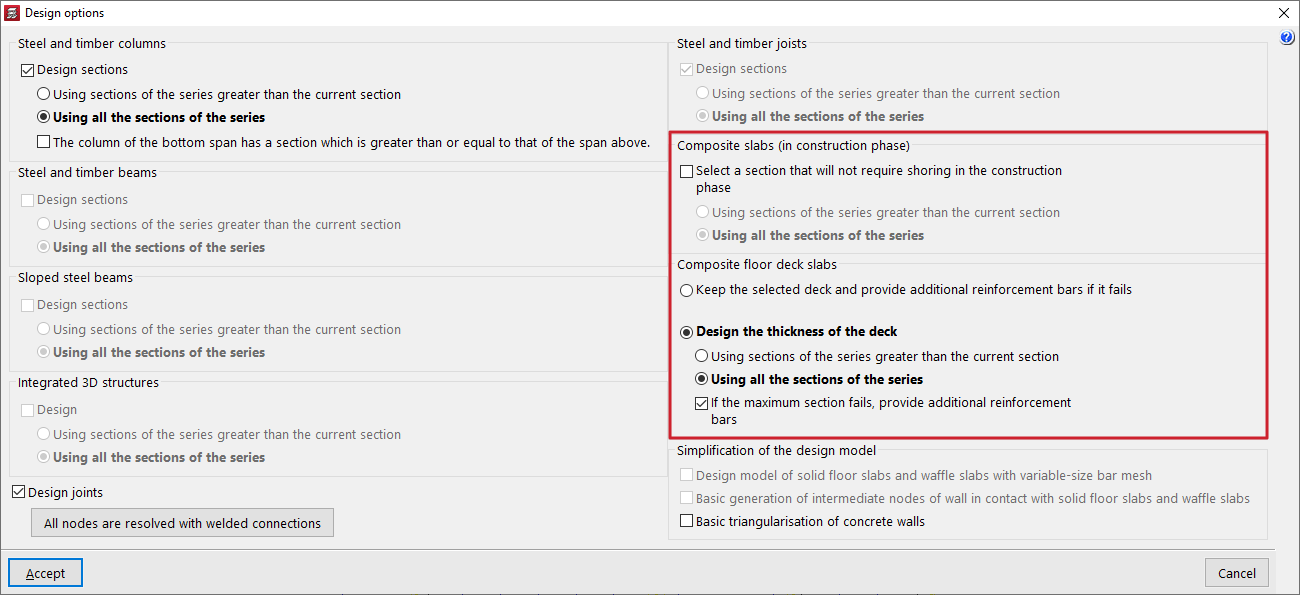
En el caso de obras con losas mixtas, en el apartado "Losas mixtas (en fase de construcción)" se puede "Seleccionar un perfil que permita que no se utilicen sopandas en la fase de construcción", cuando la chapa soporta en solitario la carga dispuesta:
- Si no se activa la opción, el programa no modificará el perfil dispuesto por el usuario y calculará la distancia entre sopandas para que cumpla.
- Si se activa, el programa modificará la sección de la chapa, si es posible, para intentar que las sopandas no sean necesarias.
En el caso de obras con "Losas mixtas con chapa colaborante", se puede "Mantener la chapa colocada y colocar barras de refuerzo de positivos si ésta no cumple", o "Dimensionar el espesor de la chapa". El programa puede, "Si el perfil máximo no cumple, colocar barras de refuerzo de positivos" activando la última opción. Si se desactiva, se mostrará un incumplimiento en este caso.
Opciones de simplificación del modelo de cálculo
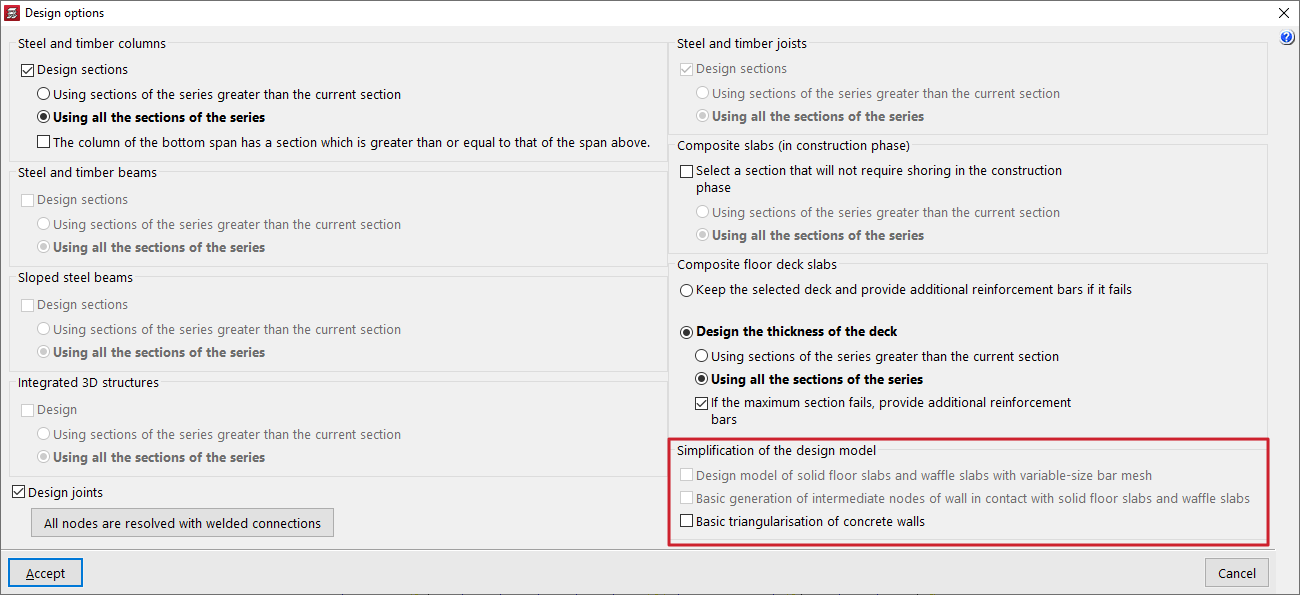
El programa ofrece las siguientes opciones adicionales que permiten simplificar el modelo de cálculo, reduciendo así el tiempo empleado en el cálculo de la obra:
- Modelo de cálculo de forjados de losas macizas y forjados reticulares con emparrillado de barras de tamaño variable
Se reduce el número de elementos del emparrillado en el modelo de cálculo generado para forjados de losas macizas y reticulares.
- Generación simple de nudos intermedios de muros en contacto con forjados de losas macizas y forjados reticulares
Si se utiliza esta opción, se simplifica el modelo de cálculo en las zonas de contacto entre muros y forjados.
- Triangulación simple de muros de hormigón
Se reduce el número de elementos finitos generados en el modelo de cálculo para muros de hormigón.
| Nota: |
|---|
| Se recomienda el uso de estas opciones en las primeras etapas de cálculo en proyectos que requieran tiempos de cálculo elevados. |
Proceso de cálculo
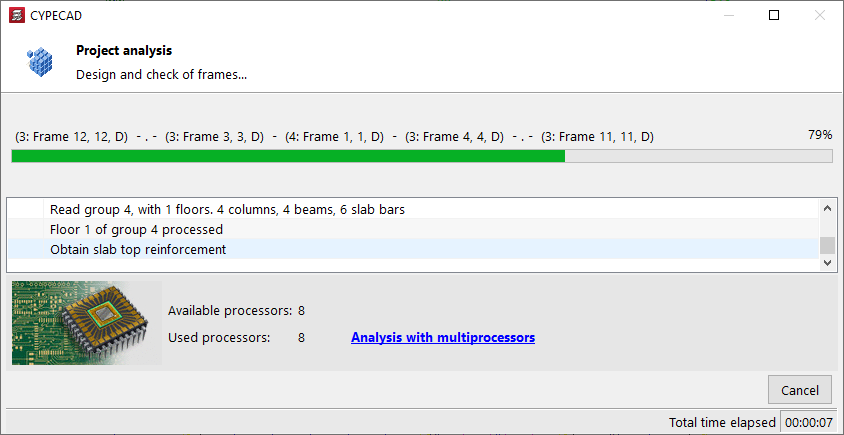
Tras aceptar la ventana "Opciones de dimensionamiento", el programa lanzará la ventana del proceso de cálculo, donde se informa al usuario de las diferentes fases del mismo, que se suceden de forma automática, como son las siguientes:
- Discretización de elementos lineales
- Optimización y resolución del sistema de ecuaciones
- Resolución del sistema de ecuaciones
- Obtención de esfuerzos y armados en elementos lineales y bidireccionales
- Dimensionamiento y comprobación de pórticos
- Armado de elementos verticales
- Discretización, comprobación y dimensionado de elementos de cimentación
Cálculo con multiprocesadores
En la parte inferior, se muestra también el número de "Procesadores disponibles" y "Procesadores utilizados" además del "Tiempo total transcurrido" desde el comienzo del cálculo. En algunas fases del cálculo, el programa es capaz de utilizar un número mayor de procesadores si se dispone del cálculo con multiprocesadores.
Informe final de cálculo
Al finalizar el proceso de cálculo, el programa muestra una ventana con un listado de "Errores del cálculo de la obra", donde aparece también información general como el "Tiempo de cálculo" y otras advertencias.
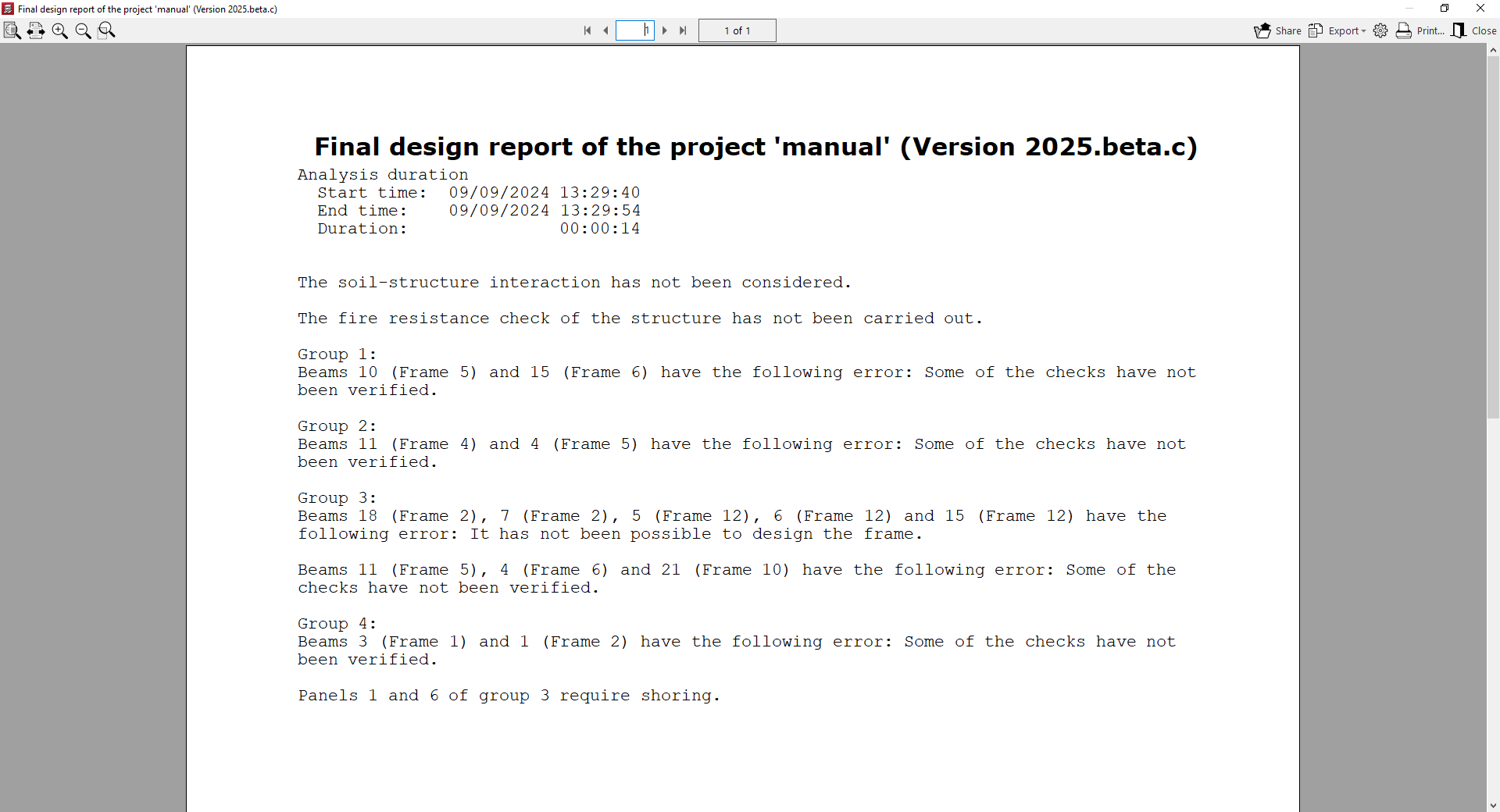
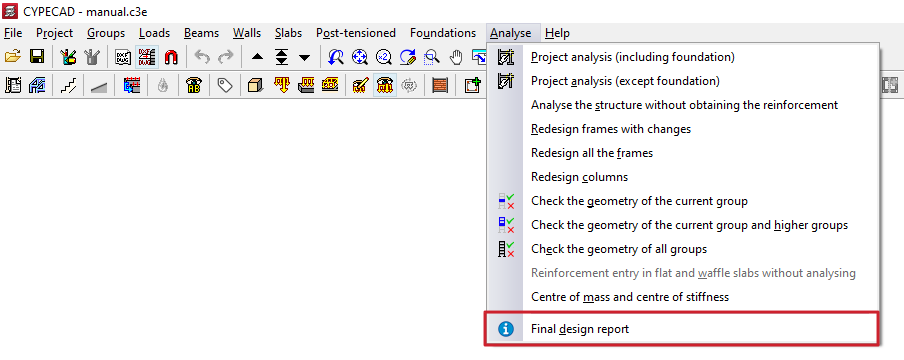
Este listado puede accederse en cualquier momento desde el menú "Calcular", eligiendo la opción "Informe final de cálculo".
Después de calcular, se puede acceder a las pestañas "Resultados" e "Isovalores" para continuar el trabajo.
| Nota: |
|---|
| Si se realiza cualquier modificación geométrica en los elementos introducidos, como es el cambio de la sección de un pilar o del canto de un forjado, el programa debe contemplar la modificación de la matriz de rigidez y por ello, se debe recalcular la obra. |
