


Copiar elementos del grupo
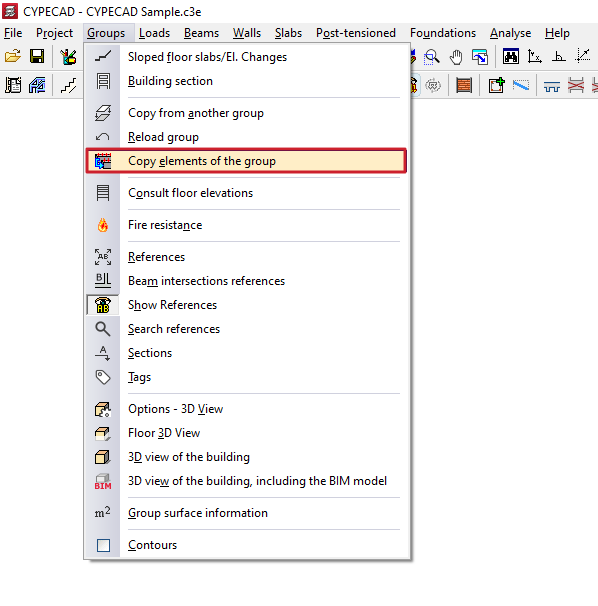
La opción "Copiar elementos del grupo" del menú "Grupos", dentro de la pestaña "Entrada de vigas", permite copiar elementos seleccionados de un grupo de plantas en el mismo grupo o en otros grupos.
Al pulsar sobre la opción, aparece un menú con tres opciones diferentes:
- Copiar elementos en el mismo grupo
- Copiar elementos con simetría
- Copiar elementos en otro grupo
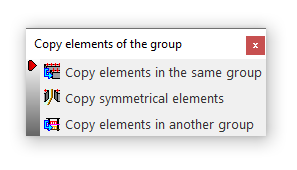
A continuación se explica cada una de estas funcionalidades:
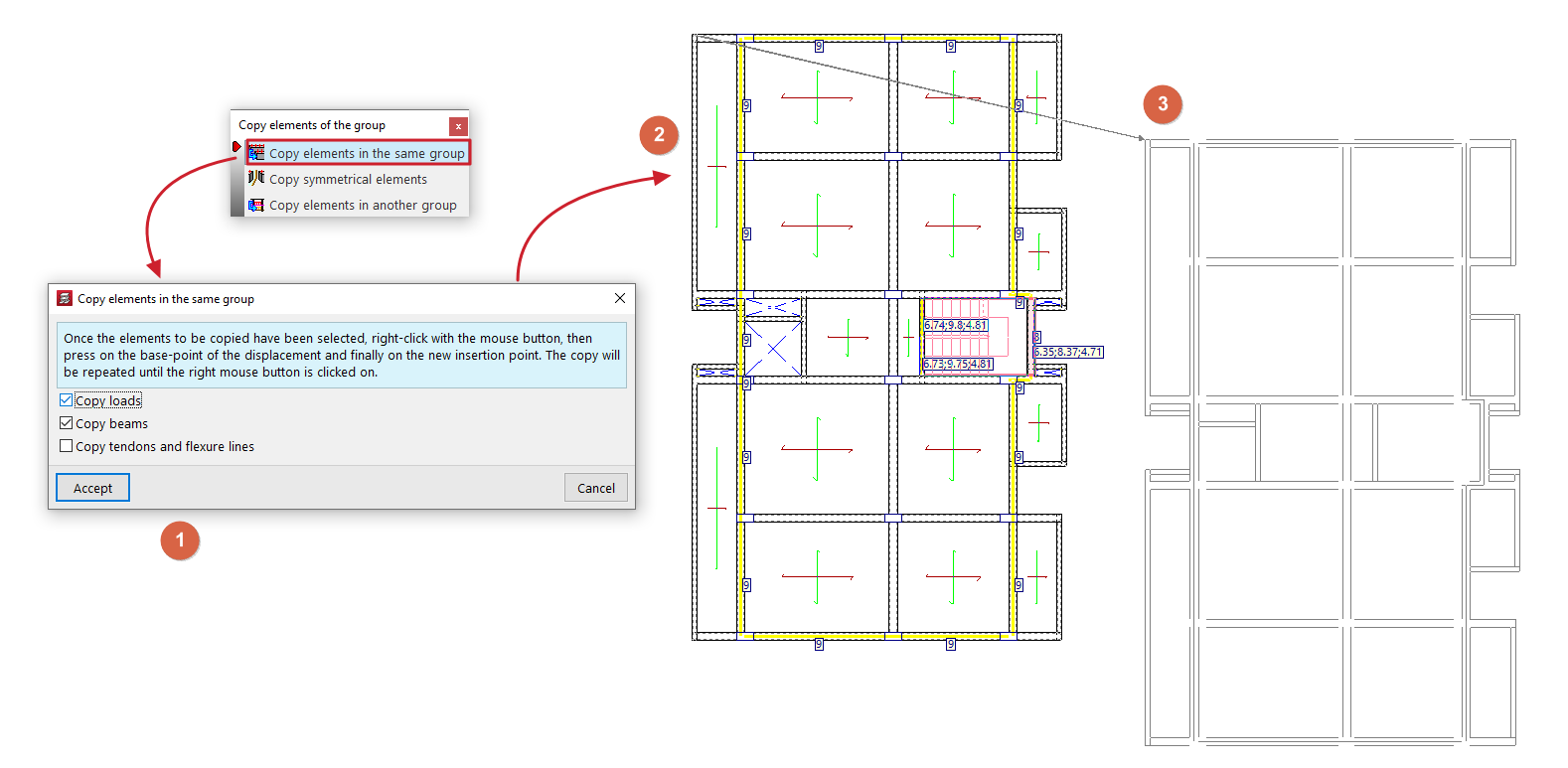
Copiar elementos en el mismo grupo
Esta opción permite seleccionar elementos y copiarlos en el mismo grupo de plantas definiendo un desplazamiento.
El procedimiento es el siguiente:
- Al pulsar sobre la opción, aparecerá una ventana donde se deben marcar las casillas de la categoría de elementos que se desea copiar. Es posible "Copiar cargas", "Copiar vigas" y/o "Copiar tendones y líneas de flexión".
- Después, se deben seleccionar en planta con el botón izquierdo los elementos que se desean copiar, que se quedarán iluminados en color magenta. Si es necesario eliminar la selección de algún elemento, basta con pulsar de nuevo con el botón izquierdo sobre el mismo.
Al finalizar la selección, se pulsa el botón derecho. - Ahora, será necesario marcar dos puntos para indicar el punto base de la copia y el punto de destino donde se copiarán los elementos. De esta forma, los elementos se copiarán en una nueva posición definida por el desplazamiento indicado.
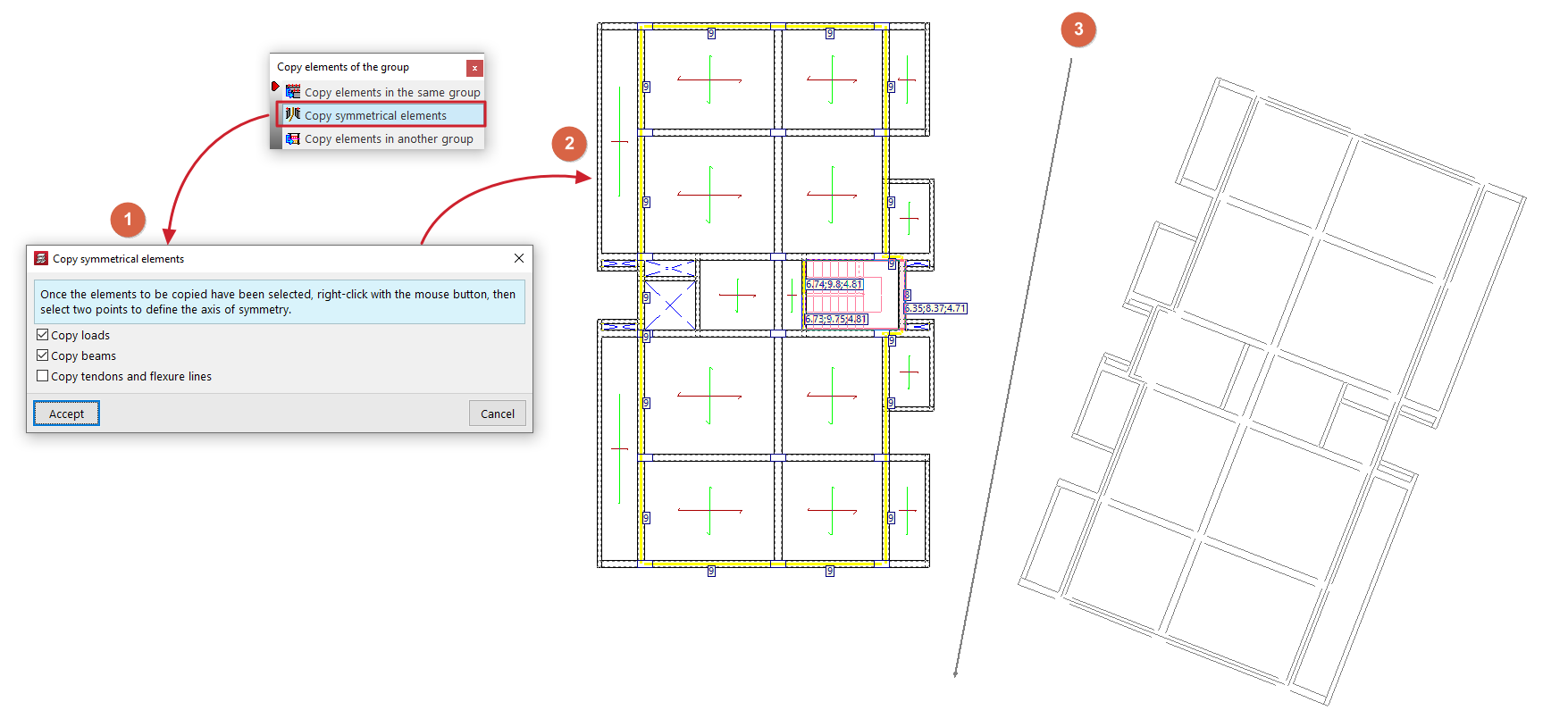
Copiar elementos con simetría
Esta opción permite seleccionar elementos y copiarlos con simetría en el mismo grupo de plantas.
El procedimiento es el siguiente:
- Al pulsar sobre la opción, aparecerá una ventana donde se deben marcar las casillas de la categoría de elementos que se desea copiar. Es posible "Copiar cargas", "Copiar vigas" y/o "Copiar tendones y líneas de flexión".
- Después, se deben seleccionar en planta con el botón izquierdo los elementos que se desean copiar, que se quedarán iluminados en color magenta. Si es necesario eliminar la selección de algún elemento, basta con pulsar de nuevo con el botón izquierdo sobre el mismo.
Al finalizar la selección, se pulsa el botón derecho. - Ahora, será necesario marcar dos puntos en planta con el botón izquierdo que definan el eje de simetría de la copia. De esta forma, los elementos se copiarán en una nueva posición definida por esta operación de simetría.
Copiar elementos en otro grupo
Esta opción permite seleccionar elementos de un grupo de plantas y copiarlos en otro grupo de plantas.
El procedimiento es el siguiente:
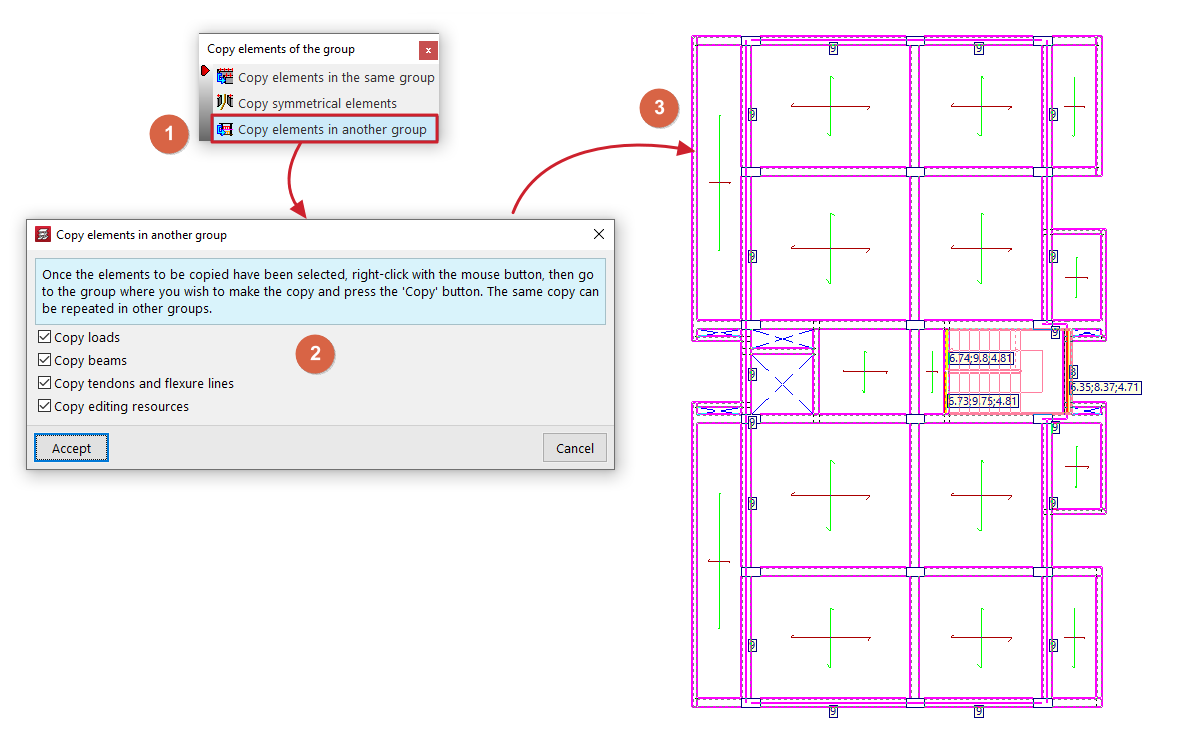
- Situarse en el grupo en el que se han introducido los elementos que se desean copiar a otro (con las opciones "Ir a grupo", "Subir grupo" o "Bajar grupo").
Luego, se pulsa sobre la opción "Copiar elementos en otro grupo". - Al pulsar sobre la opción, aparecerá una ventana donde se deben marcar las casillas de la categoría de elementos que se desea copiar. Es posible "Copiar cargas", "Copiar vigas", "Copiar tendones y líneas de flexión" y/o "Copiar recursos de edición".
- Después, se deben seleccionar en planta con el botón izquierdo los elementos que se desean copiar, que se quedarán iluminados en color magenta. Si es necesario eliminar la selección de algún elemento, basta con pulsar de nuevo con el botón izquierdo sobre el mismo.
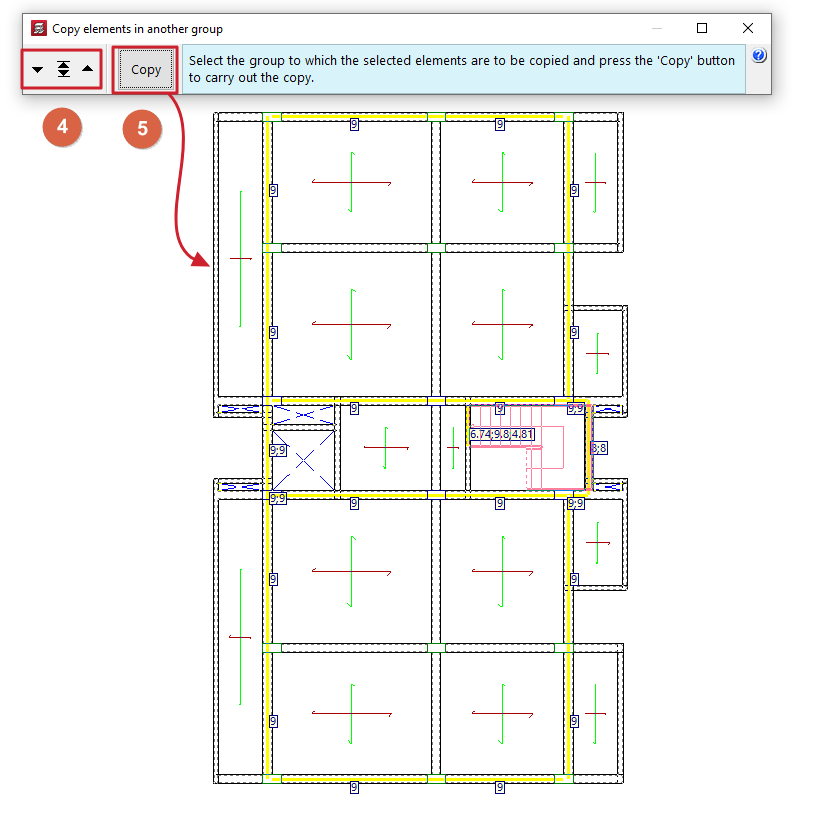
Al finalizar la selección, se pulsa el botón derecho. - Ahora, será necesario indicar el grupo de destino. Para ello, aparece una ventana emergente que dispone de las opciones "Ir a grupo", "Subir grupo" o "Bajar grupo".
- Tras situarse en el grupo deseado, se pulsa la opción "Copiar" de esta ventana emergente. De esta forma, los elementos seleccionados se copiarán en el grupo de plantas indicado, en la misma posición que tenían en el grupo original.
| Nota: |
|---|
| Al utilizar estas opciones conviene asegurarse de que exista espacio suficiente para la generación de las copias, evitando así solapamientos de elementos, ya que esto puede provocar errores y la cancelación del proceso de copia. |
