Consulta de la distribución de esfuerzos en pantallas y muros
Para consultar la distribución de esfuerzos en pantallas y muros en CYPECAD, tras el cálculo de la obra, hay que abrir la pestaña "Resultados" y situarse en un grupo donde sea visible el muro que se desea consultar. Después, se debe abrir el menú "Envolventes" en la parte superior de la interfaz.

Distribución de esfuerzos en pantallas y muros
Seleccionando la opción "Distribución de esfuerzos en pantallas y muros" y pulsando sobre un tramo de muro o segmento de una pantalla se accede al visor de resultados del mismo en una ventana emergente.
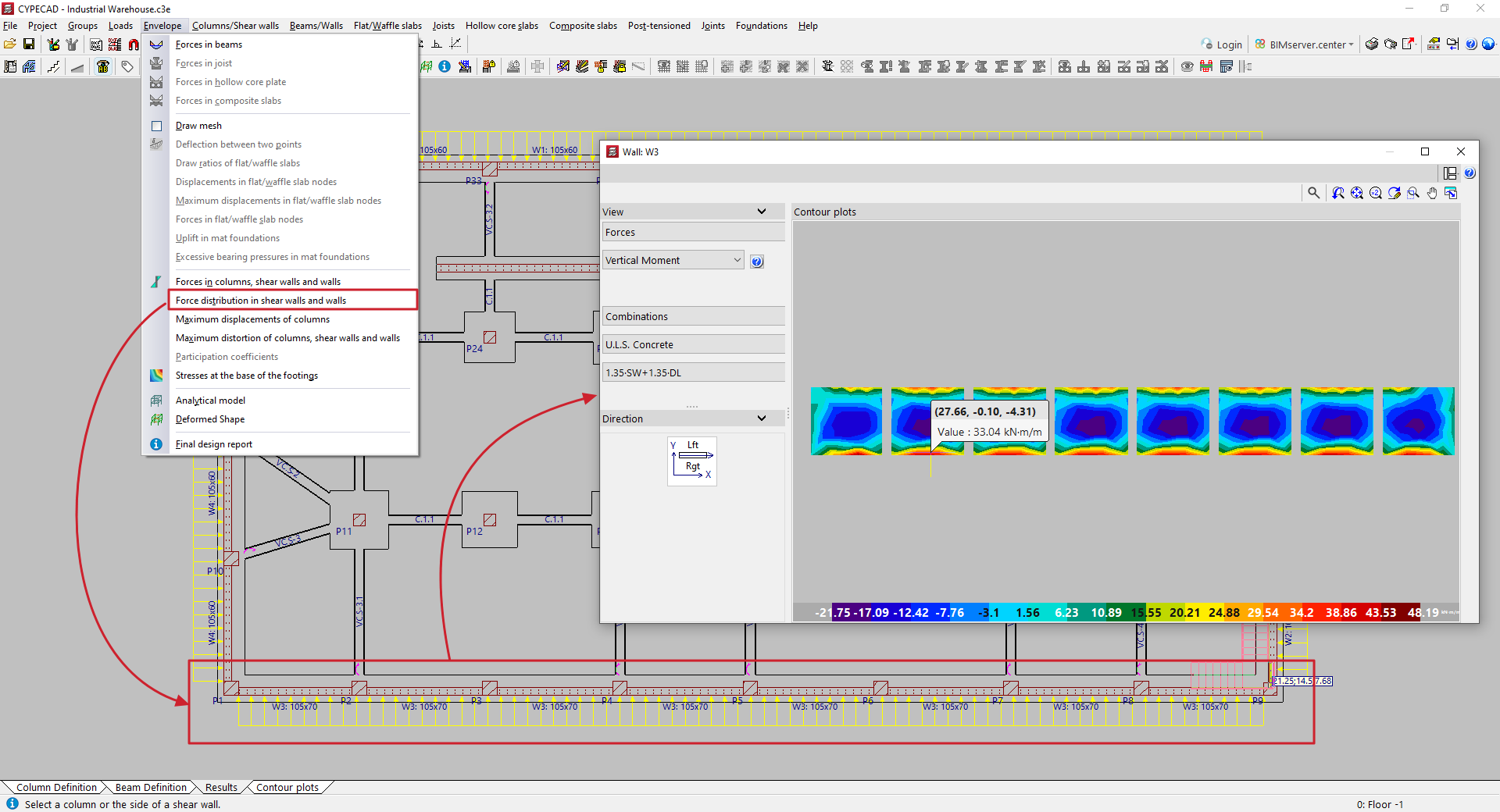
En el visor de resultados, en el apartado "Vista" de la parte superior izquierda se define el tipo de visualización, ya sea "Discretización", "Desplazamientos", "Esfuerzos", "Tensiones" o "Tensiones Principales". A continuación se explica cada una de estas opciones.
Esfuerzos
Si se selecciona "Esfuerzos" como tipo de visualización, el programa ofrece los siguientes esfuerzos para su consulta:
- Axil Vertical
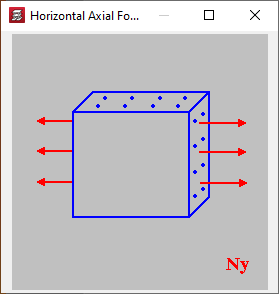
- Axil Horizontal
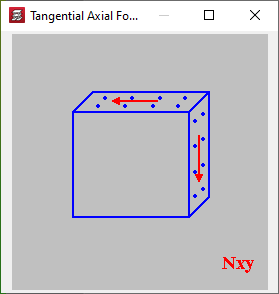
- Axil Tangencial
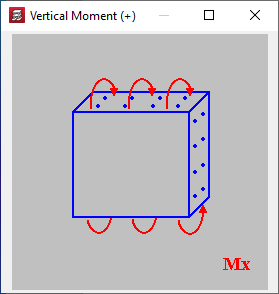
- Momento Vertical
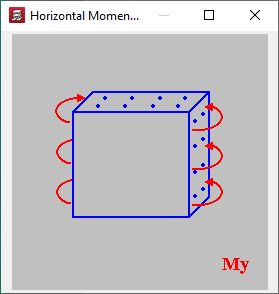
- Momento Horizontal
- Momento Torsor
- Cortante Vertical
- Cortante Horizontal
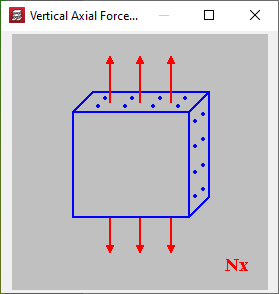
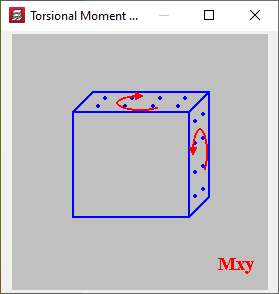
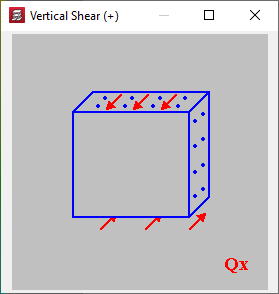
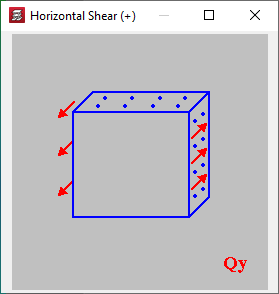
Pulsando en el botón de ayuda accesible a la derecha se obtiene una visualización explicativa del tipo de esfuerzo elegido y del criterio para el signo positivo.
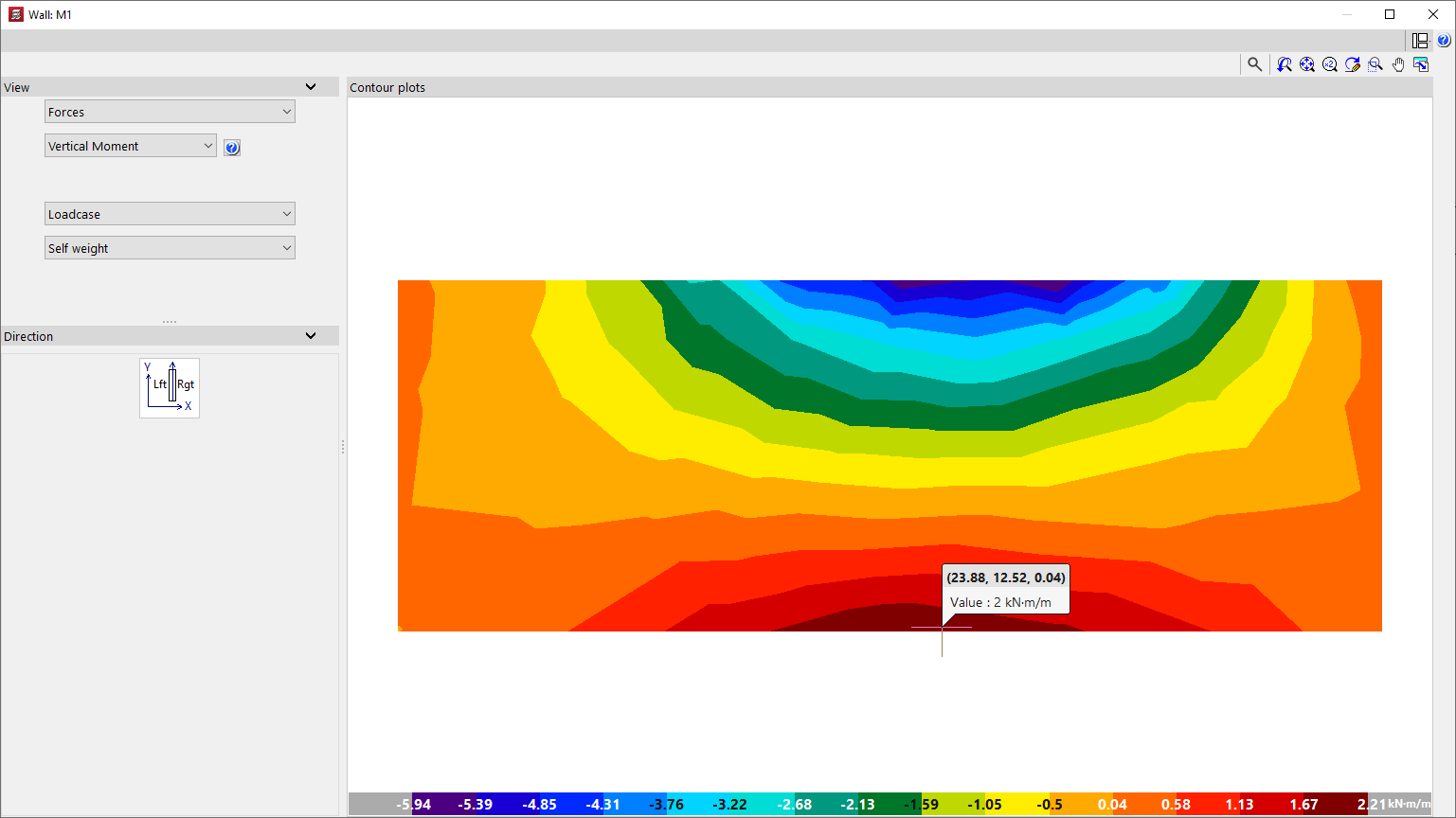
En el esquema inmediatamente inferior, en el apartado "Dirección" se muestra la posición de la pantalla o muro en planta respecto a los ejes generales de la obra, además de la situación de sus caras izquierda y derecha.
El visor general de la parte izquierda muestra un diagrama en alzado de la pantalla o muro con los diferentes valores de los esfuerzos seleccionados, representados con un gradiente de color.
Las unidades de los esfuerzos y los valores mínimo y máximo de cada escalón de este gradiente son visibles en la escala de colores de la parte inferior del visor.
Desplazamientos
Seleccionando la opción "Desplazamientos" se muestran los diagramas de los desplazamientos y giros para todos los puntos de la pantalla o muro referidos a los tres ejes generales de la obra, además del "Desplazamiento Total":
- Desplazamiento X
- Desplazamiento Y
- Desplazamiento Z
- Giro X
- Giro Y
- Giro Z
- Desplazamiento Total
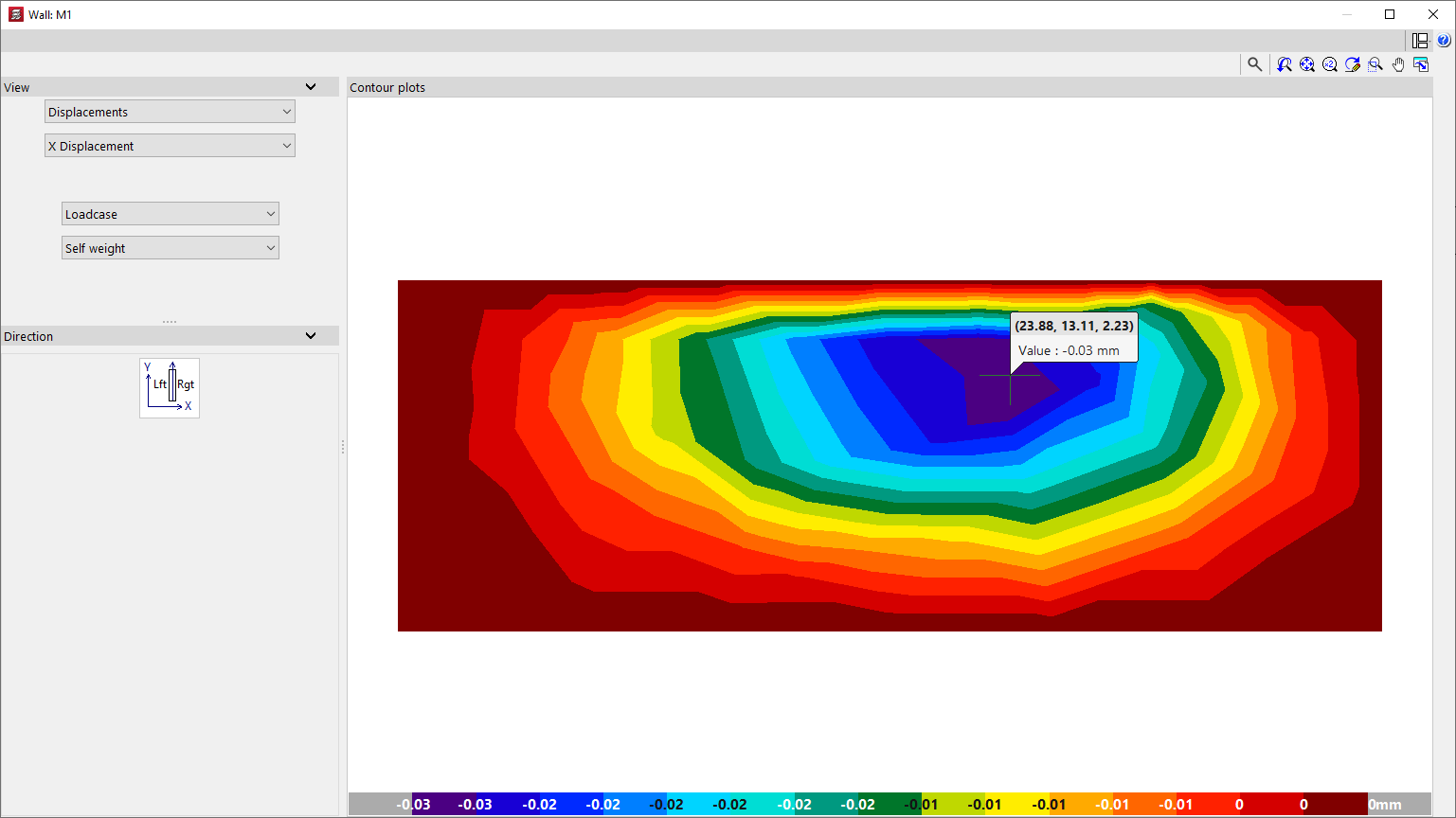
Tanto en la consulta de "Desplazamientos" como en la de "Esfuerzos", el programa permite seleccionar la hipótesis, combinación o envolvente que se desea visualizar:
- Hipótesis
Se mostrarán los valores calculados para la hipótesis simple seleccionada. - Combinaciones
Se mostrarán los valores calculados para la combinación indicada de hipótesis, tras seleccionar uno de los grupos de combinaciones disponibles. - Envolventes
Se mostrará la envolvente de esfuerzos "Máximos" o "Mínimos" de todas las combinaciones de hipótesis del grupo de combinaciones seleccionado.
Discretización
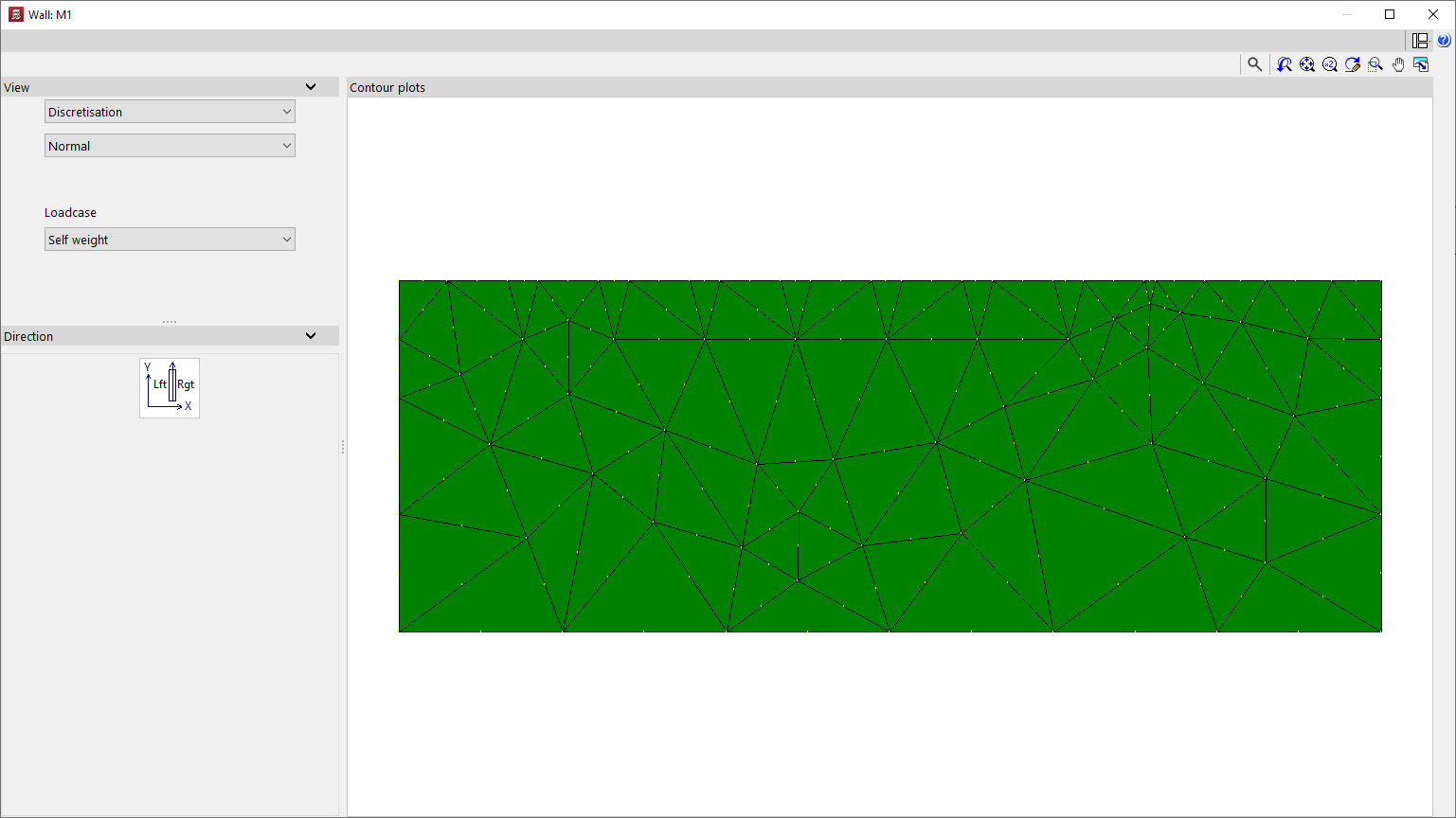
Al elegir "Discretización", se muestran la disposición y geometría de los elementos finitos triangulares generados en el cálculo de la pantalla o muro.
La discretización se puede visualizar de las siguientes formas, elegibles en el desplegable correspondiente:
- la opción "Normal" permite mostrar los nudos de vinculación entre los elementos finitos;
- la opción "Reducida" oculta estos nudos de vinculación;
- por último, la opción "Por plantas" permite colorear los elementos finitos por plantas.
Tensiones
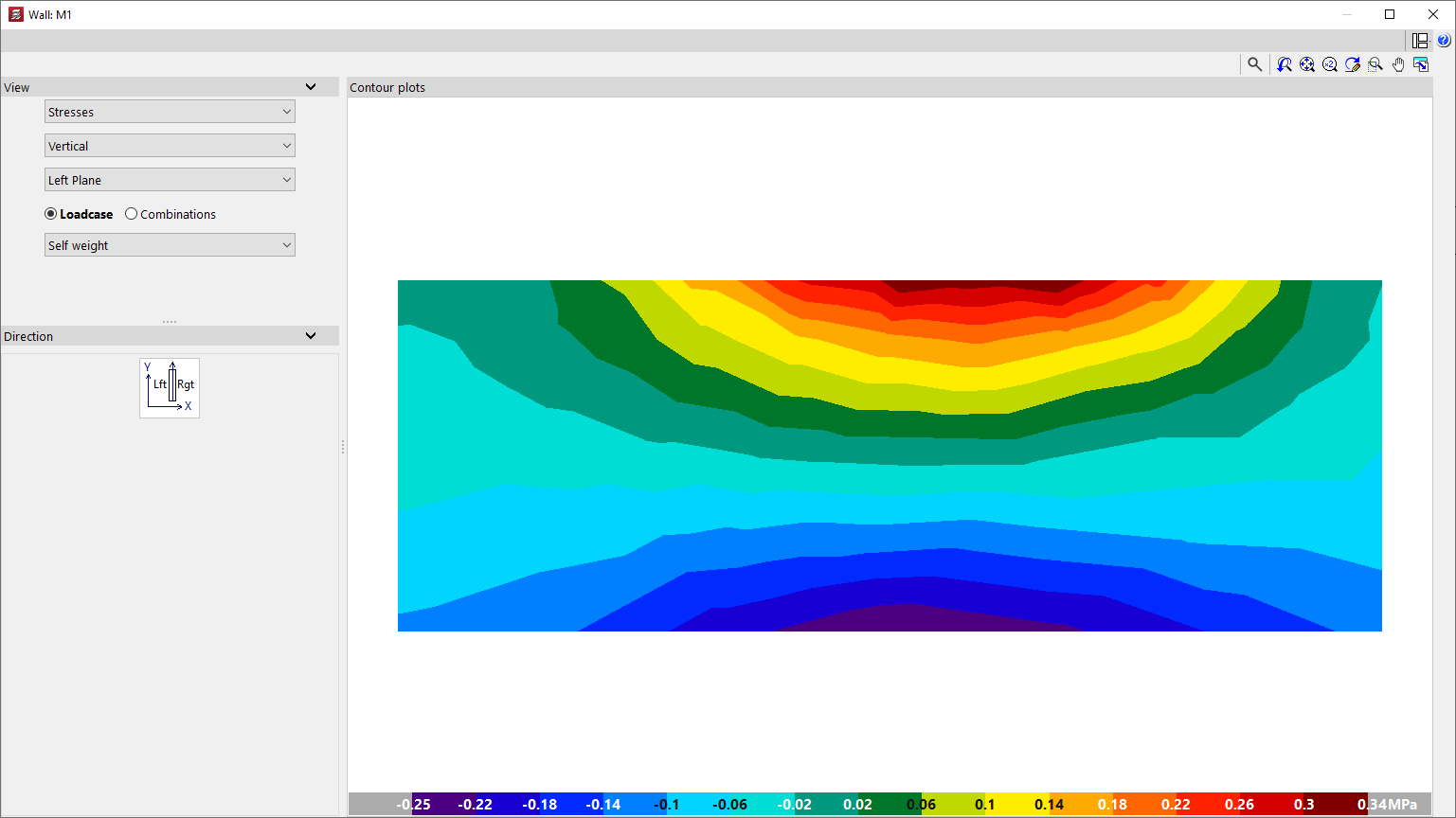
Es posible consultar las siguientes "Tensiones" en la pantalla o muro seleccionando la opción correspondiente:
- Vertical
- Horizontal
- Tangencial en el Plano
- Tangencial Vertical
- Tangencial Horizontal
Las tensiones pueden consultarse en el "Plano Derecho", en el "Plano Central" o en el "Plano Izquierdo" de la pantalla o muro.
Por último, se selecciona una "Hipótesis" simple o una de las "Combinaciones" de hipótesis calculadas.
Tensiones principales
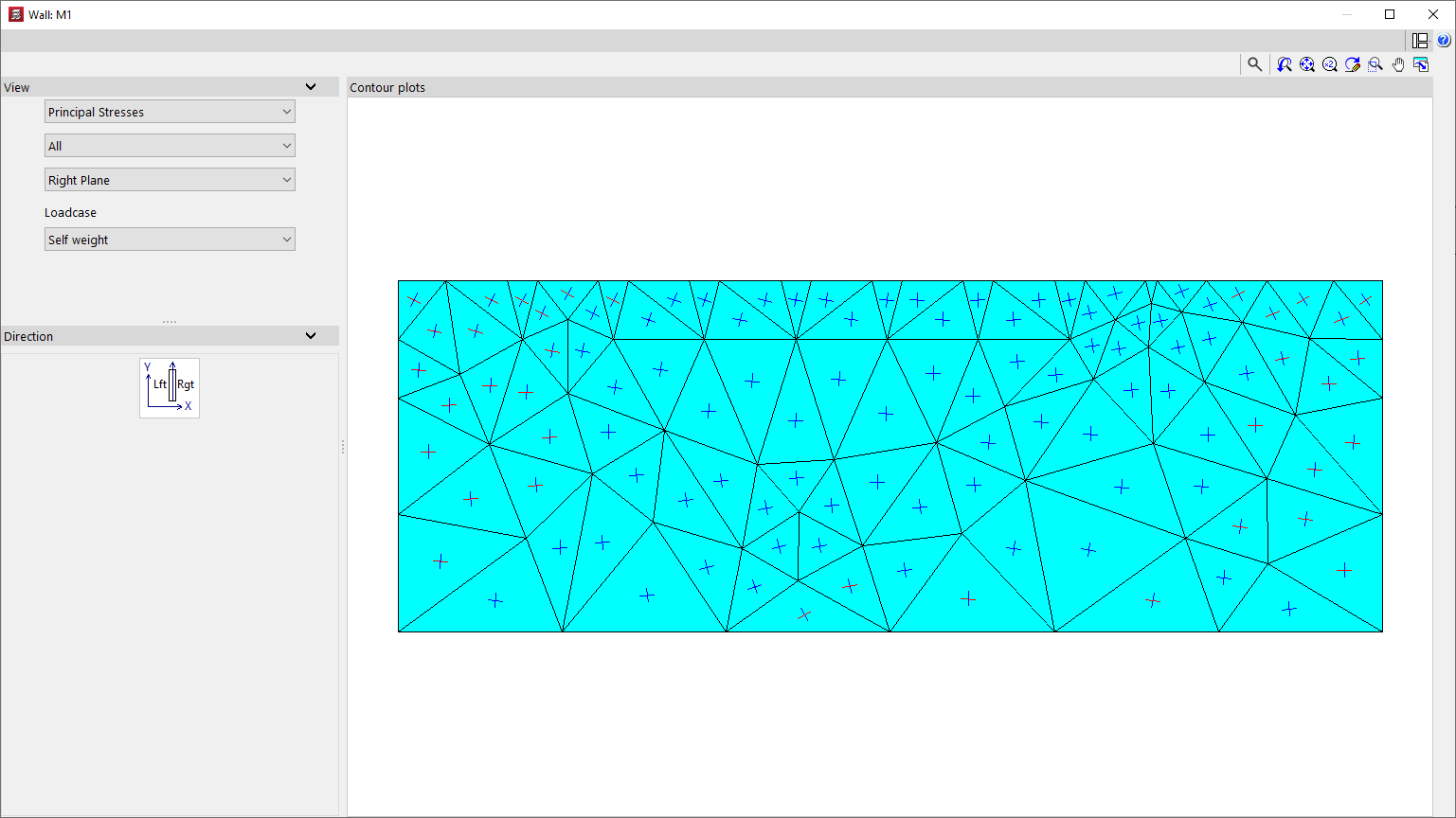
Seleccionando "Tensiones Principales" se muestra una representación de las mismas en cada plano de la pantalla o muro y para la "Hipótesis" simple seleccionada.
Se pueden mostrar "Todas" las tensiones o únicamente las tensiones de "Tracción" o de "Compresión" en cada uno de los elementos finitos que componen la pantalla o muro.
Además, se pueden mostrar las tensiones en el "Plano Derecho" o en el "Plano Izquierdo" de la pantalla o muro.