Herramientas de ajuste y configuración en el menú "Muros"
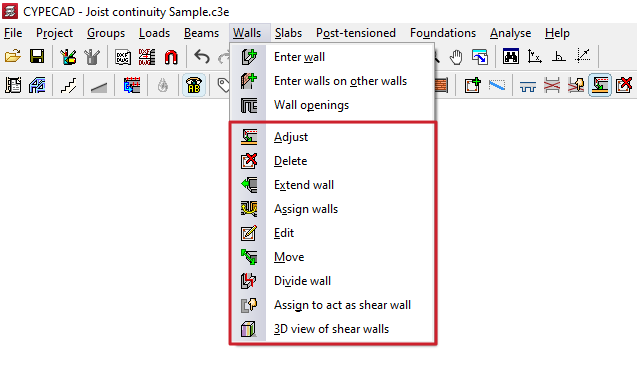
El programa ofrece las siguientes herramientas de ajuste y configuración de los muros en el menú "Muros", dentro de la pestaña "Entrada de vigas":
- Ajustar
- Borrar
- Prolongar muro
- Asignar muros
- Editar
- Desplazar
- Dividir muro
- Asignar función de muro de cortante
- Vista 3D de muros de cortante
A continuación se describe cada una de estas herramientas:
Ajustar
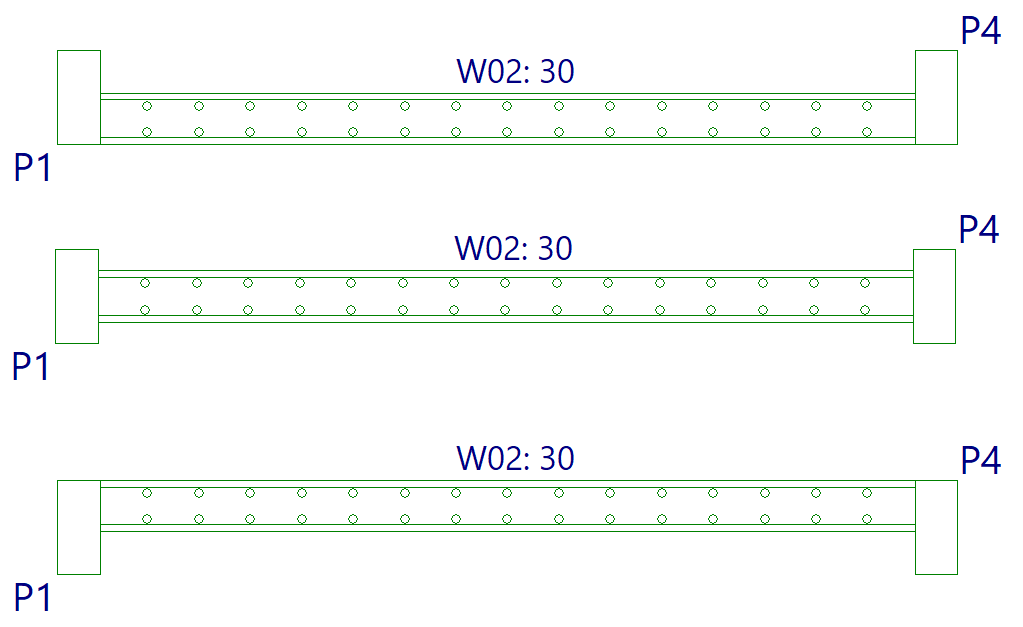
La opción "Ajustar" permite ajustar la posición de un muro alineando sus caras o su eje con las caras o ejes de pilares o pantallas cercanos, así como con líneas de una plantilla DXF/DWG, contornos, líneas de máxima pendiente o líneas de intersección de paños inclinados.
- Para ajustar un extremo del muro, se debe pulsar con el botón izquierdo sobre éste, aproximándose con el cursor a la cara que se desee ajustar y manteniendo el cursor fuera del muro.
- Para ajustar los dos extremos del muro al mismo tiempo, es decir, realizar un ajuste de todo el muro, se hace clic en el centro del mismo, aproximándose a la cara correspondiente y manteniendo el cursor fuera del muro.
- También se puede realizar el ajuste a ejes. Para ello, se debe pulsar con el botón izquierdo sobre el extremo o sobre el centro del muro manteniendo el cursor dentro del muro.
- Si se va a ajustar a una plantilla DXF o DWG o a un contorno, previamente se debe seleccionar la opción "Capturas a plantillas", en la barra de herramientas y, dentro del diálogo que se despliega, elegir la captura "Más cercano". Al hacer esto, la opción "Ajustar" ajustará los muros a las líneas de plantillas DXF o DWG o a los contornos y no a las caras o ejes de pilares, hasta que se desactiven las capturas.
- Si se han definido anteriormente planos inclinados, al pulsar el botón derecho del ratón aparece un cuadro de diálogo con la opción "Ajustar a intersección de planos / líneas de máxima pendiente". Al activar esta opción se permite lo siguiente:
- Si en un muro se encuentran dos forjados inclinados, es posible ajustar el muro a la línea de intersección de los dos planos de estos forjados.
- Si un muro está definida en un plano inclinado, es posible ajustar el muro a una línea que pasa por su centro y que toma la dirección de máxima pendiente del plano o la dirección perpendicular a la máxima pendiente del plano, en función de la que sea más próxima a la dirección actual del muro.
Borrar
Con la opción "Borrar" se puede eliminar cualquier muro introducido.
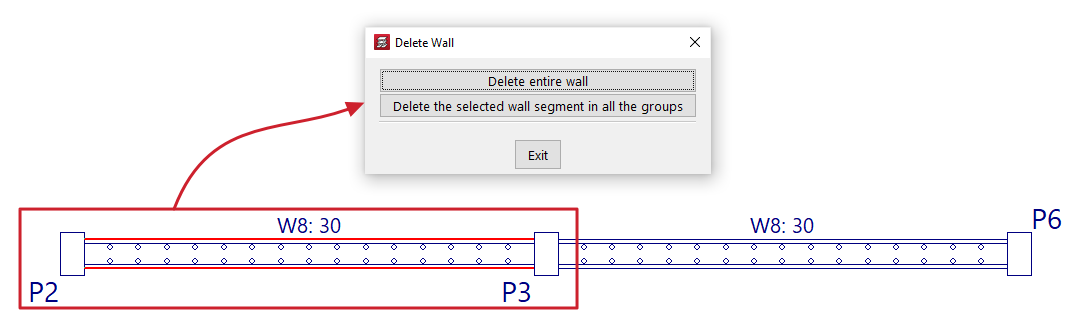
Si un muro se encuentra dividido en varios tramos (por ejemplo, en el caso de una viga o muro que acomete a otro muro), al pulsar sobre un muro aparece un cuadro de diálogo con dos opciones:
- Borrar el muro completo
Esta opción elimina el muro completo seleccionado, incluyendo todos los tramos en todos los grupos. - Borrar el trozo de muro seleccionado en todos los grupos
Esta opción elimina únicamente el tramo de muro indicado en todos los grupos, manteniendo el resto de tramos.
Prolongar muro
Con la opción "Prolongar muro" se puede desplazar el extremo de un muro en la dirección de su eje.
Se deberá seleccionar el muro con el botón izquierdo en planta y, posteriormente, marcar en planta con el botón izquierdo la nueva posición deseada para uno de sus extremos.

Asignar muros
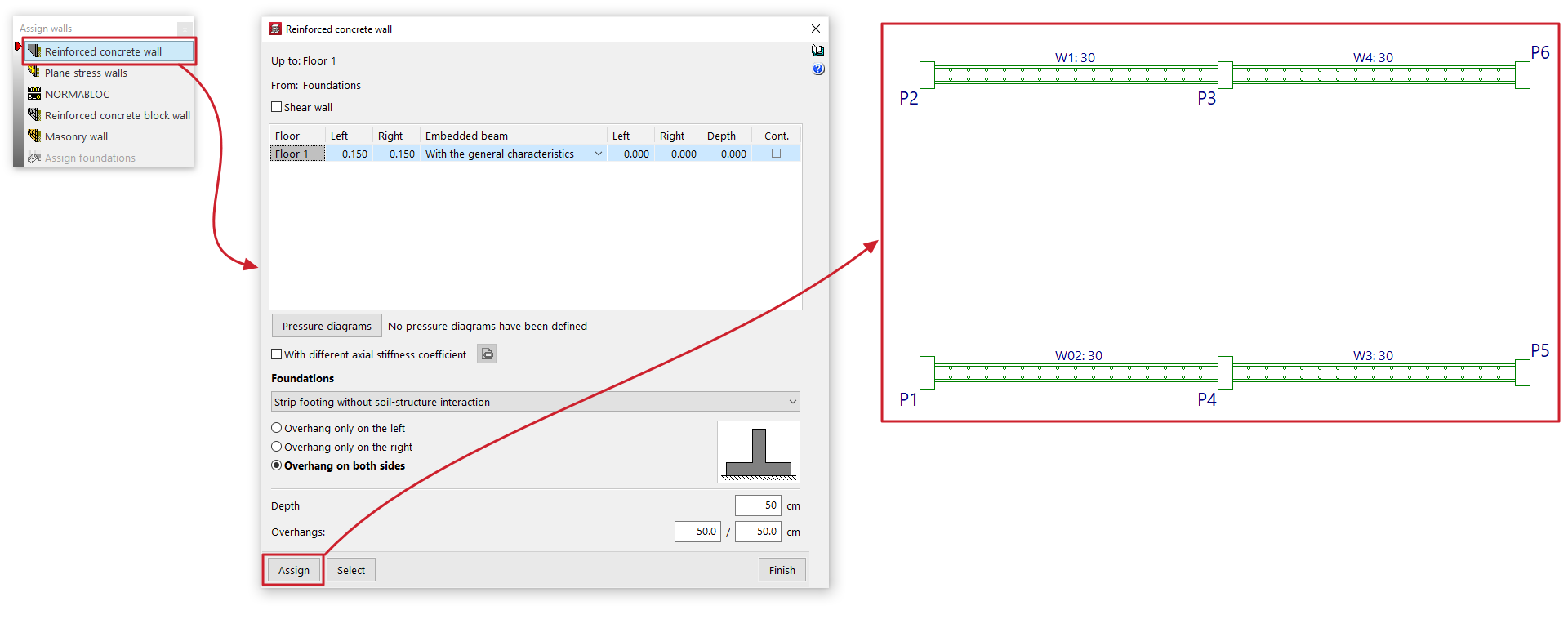
La opción "Asignar muros" permite copiar las características del muro seleccionado a otros muros pertenecientes al grupo actual.
Al pulsar sobre la opción se abre un cuadro de diálogo donde es posible seleccionar el tipo de muro entre los disponibles ("Muro de hormigón armado", "Muro de tensión plana", "NORMABLOC", "Muro de bloques de hormigón" o "Muro de fábrica") para así configurar las características a asignar.
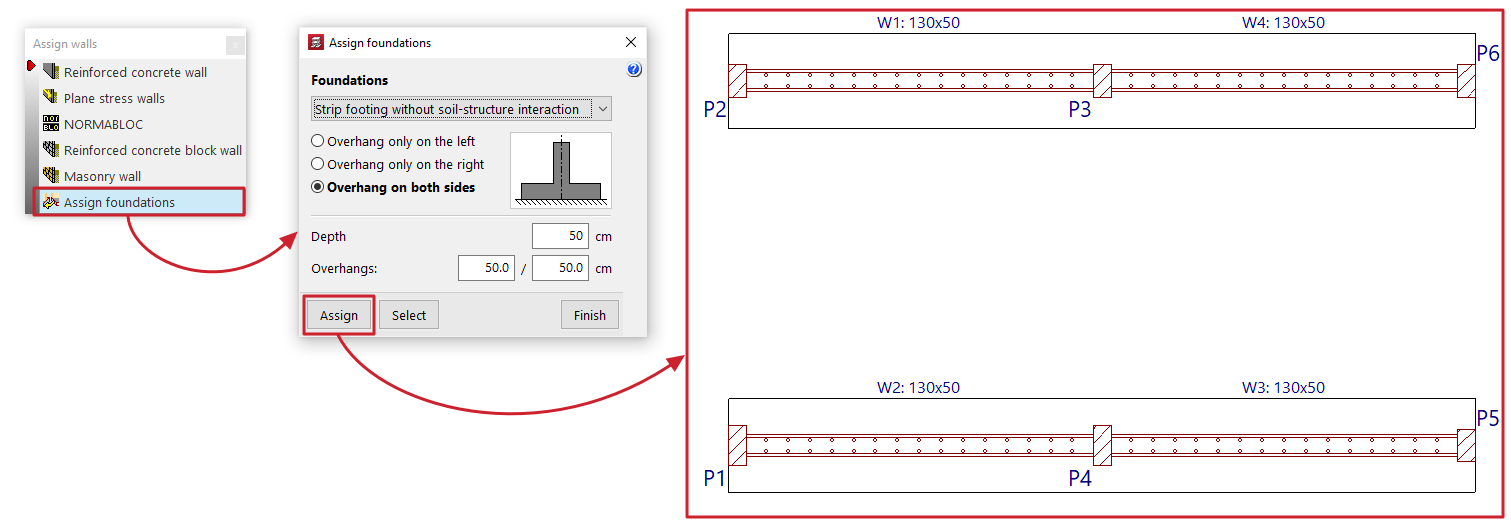
Adicionalmente, se ofrece la opción "Asignar cimentación" si en el grupo de plantas visible nace algún muro. Esta opción permite configurar un tipo de cimentación de muro que se puede aplicar posteriormente a los muros seleccionados.
En la parte inferior, la opción "Asignar" permite seleccionar los muros en planta a los que se asignarán los datos (ya sean las características del tipo de muro seleccionado, o la configuración definida para su cimentación), mientras que "Seleccionar" permite extraer la información a asignar a partir de la selección de un muro determinado en planta. La opción "Terminar" permite finalizar la operación sin cambios.
Editar
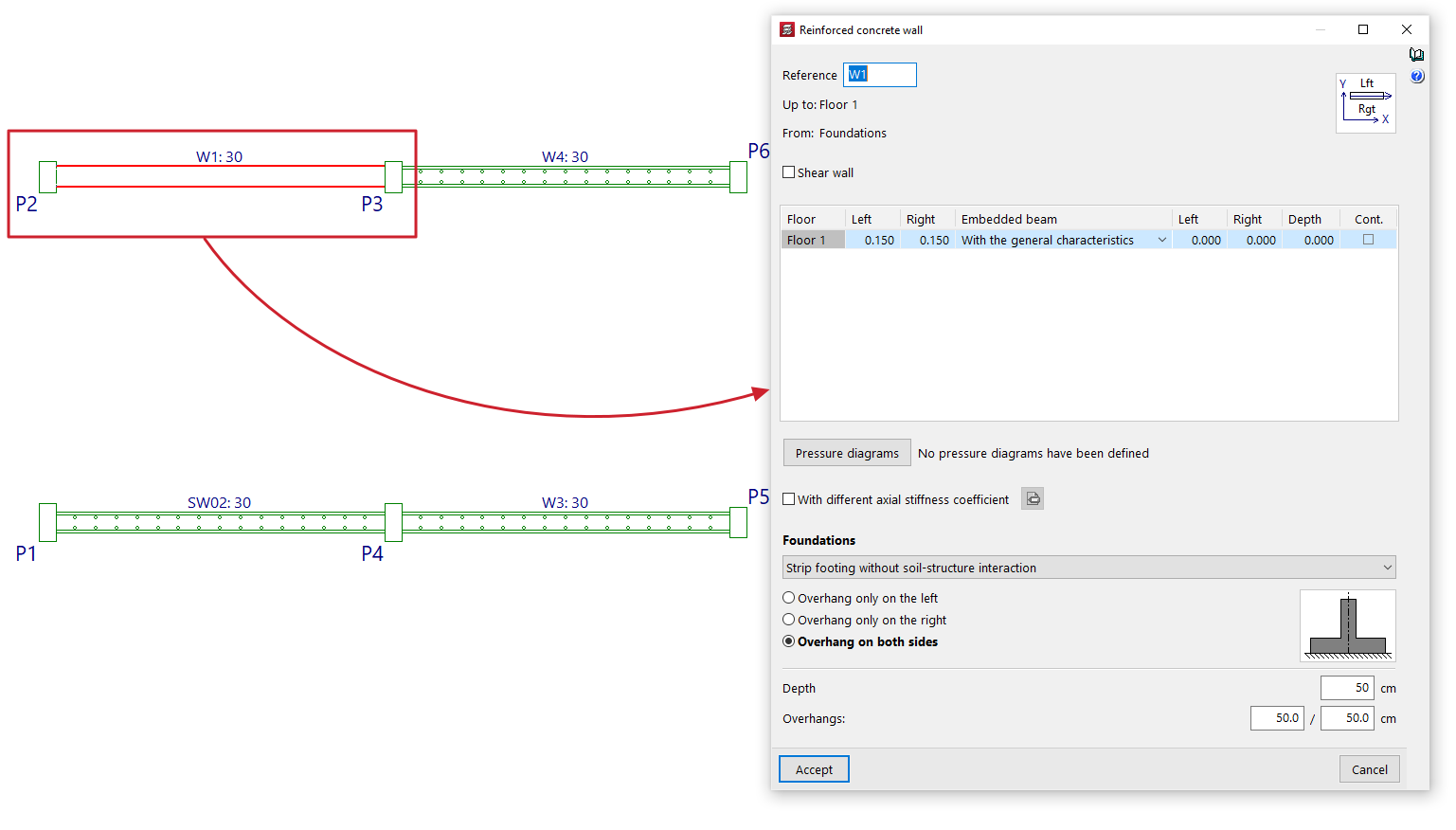
Con la opción "Editar" se pueden editar y cambiar las características del muro seleccionado en planta, así como de su cimentación.
El programa abrirá la ventana de definición de muros para que se pueda introducir la configuración deseada, que se aplicará sobre el muro al pulsar en "Aceptar".
Desplazar
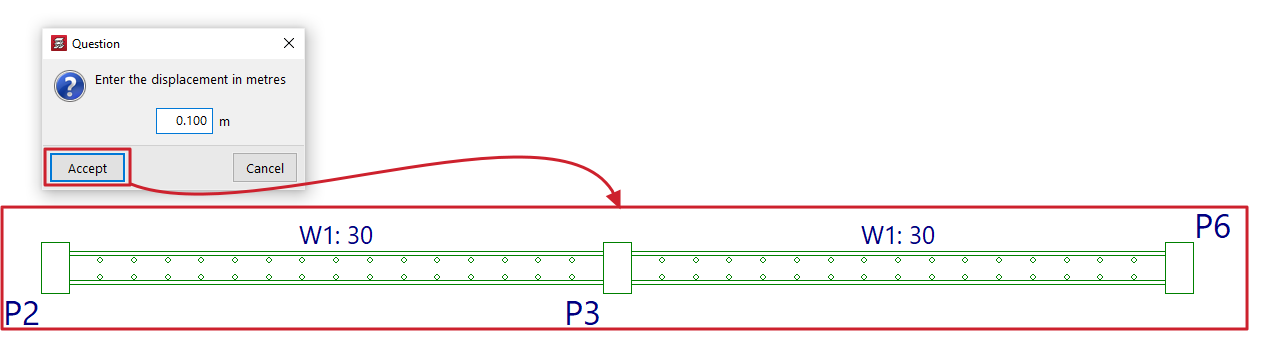
Con la opción "Desplazar" se puede mover el extremo de un muro (manteniendo fijo el otro extremo) o mover todo el muro en paralelo, a partir de un valor de desplazamiento definido.
Al seleccionar esta opción, en la línea de mensajes de la parte inferior de la interfaz del programa se podrá ver el valor del "Desplazamiento actual" o desplazamiento que se aplicará. Se puede cambiar este valor pulsando el botón derecho del ratón y escribiendo el nuevo valor del desplazamiento en el cuadro de diálogo que se abre.
Después, para desplazar el muro se sitúa el cursor cerca del extremo o del centro del muro y se pulsa en el lado hacia donde se desee desplazar, según si se desea desplazar sólo un extremo o todo el muro en paralelo.
Dividir muro
La opción "Dividir muro" permite dividir un muro en varios tramos.
Para ello, tras pulsar sobre la opción, se marca el punto del muro en el que se desea realizar la división y se pulsa el botón izquierdo.
La división puede ser necesaria, por ejemplo, si se desea un cambio de sección.

Asignar función de muro de cortante
Con la opción "Asignar función de muro de cortante" se permite asignar la función de muro de cortante a uno o varios muros simultáneamente.
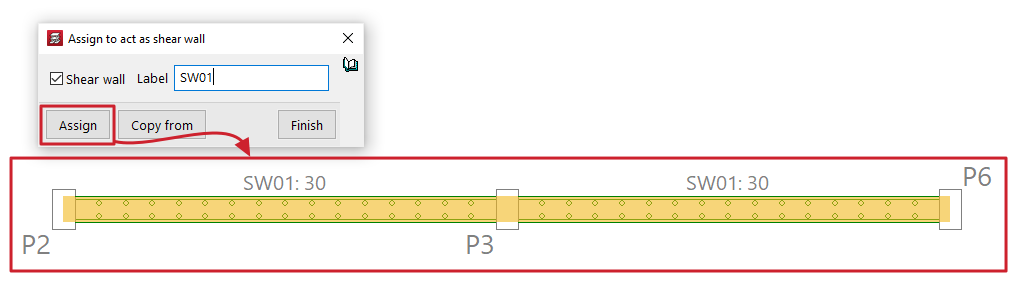
Al utilizar esta opción se abre un cuadro de diálogo donde se deberá activar la casilla "Muro de cortante" y escribir una "Etiqueta" para el muro. Al pulsar en "Asignar", se podrá asignar esa etiqueta y la función de muro de cortante a los muros seleccionados en planta.
Pulsando en "Copiar de" se podrá extraer la información del muro seleccionado en planta, mientras que "Terminar" finaliza la operación.
Todos los muros que tengan la misma etiqueta se agrupan formando un muro de cortante.
| Nota: |
|---|
| CYPECAD diseña el armado de muros de cortante disponiendo un armado que resista las tensiones demandadas por los esfuerzos actuantes. No hace comprobaciones específicas de muros de cortante, ni genera las disposiciones de armado exigidas por las normas para este tipo de elementos. Para dimensionarlos correctamente, debe vincular la obra a un proyecto de BIMserver.center y, tras exportar los resultados de CYPECAD, crear un fichero nuevo en el programa StruBIM Shear Walls y vincularlo al mismo proyecto. En el programa StruBIM Shear Walls podrá diseñar y verificar armados con todos los requerimientos exigidos por la norma seleccionada. |
Vista 3D de muros de cortante
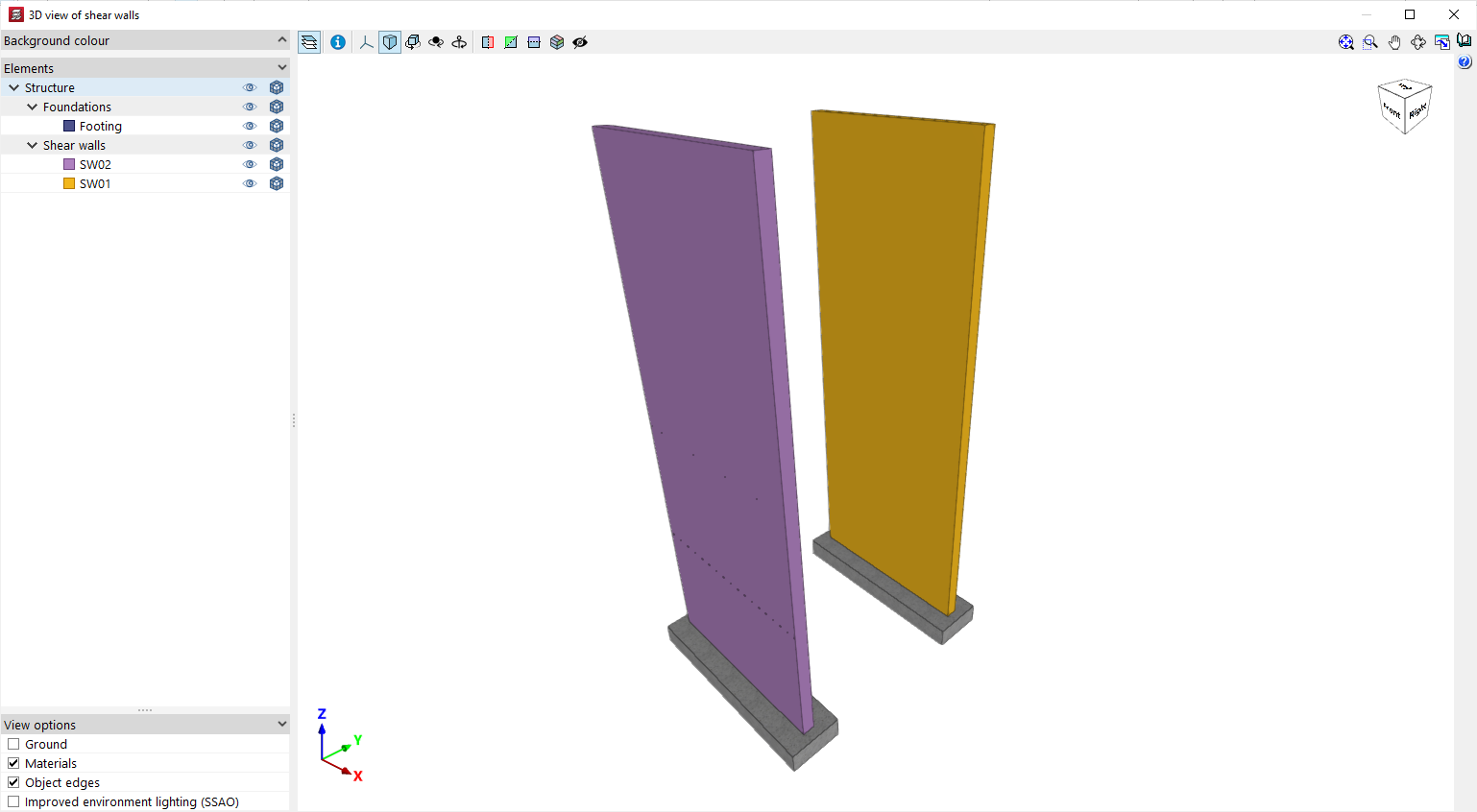
Muestra una vista 3D de los muros de hormigón armado del modelo. Cada muro de cortante se mostrará de un color diferente, para distinguirlos de los muros que no hayan sido definidos con función de muro de cortante.