


Herramientas de ajuste y configuración en el menú "Vigas"
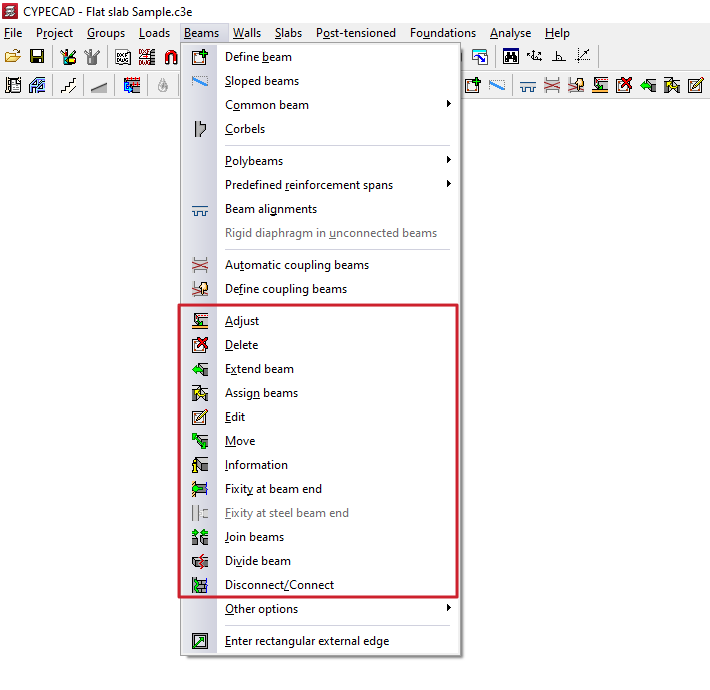
El programa ofrece las siguientes herramientas de ajuste y configuración de las vigas en el menú "Vigas", dentro de la pestaña "Entrada de vigas":
- Ajustar
- Borrar
- Prolongar viga
- Asignar vigas
- Editar
- Desplazar
- Información
- Empotramiento en extremo de viga
- Empotramiento en extremo de viga metálica
- Unir vigas
- Dividir vigas
- Desconectar/Conectar
A continuación se describe cada una de estas herramientas:
Ajustar
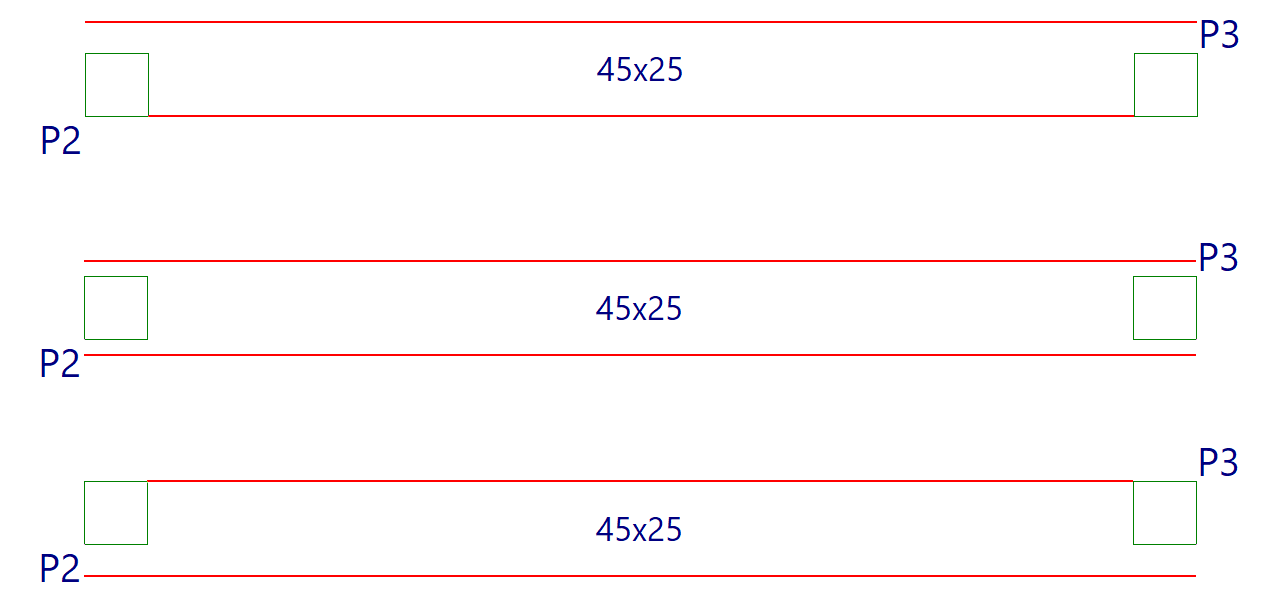
La opción "Ajustar" permite ajustar la posición de una viga alineando sus caras o su eje con las caras o ejes de pilares o pantallas cercanos, así como con líneas de una plantilla DXF/DWG, contornos, líneas de máxima pendiente o líneas de intersección de paños inclinados.
- Para ajustar un extremo de la viga, se debe pulsar con el botón izquierdo sobre éste, aproximándose con el cursor a la cara que se desee ajustar y manteniendo el cursor fuera de la viga.
- Para ajustar los dos extremos de la viga al mismo tiempo, es decir, realizar un ajuste de toda la viga, se hace clic en el centro de la misma aproximándose a la cara correspondiente y manteniendo el cursor fuera de la viga.
- También se puede realizar el ajuste a ejes. Para ello, se debe pulsar con el botón izquierdo sobre el extremo o sobre el centro de la viga manteniendo el cursor dentro de la viga.
- Si se va a ajustar a una plantilla DXF o DWG o a un contorno, previamente se debe seleccionar la opción "Capturas a plantillas", en la barra de herramientas y, dentro del diálogo que se despliega, elegir la captura "Más cercano". Al hacer esto, la opción "Ajustar" ajustará las vigas a las líneas de plantillas DXF o DWG o a los contornos y no a las caras o ejes de pilares, hasta que se desactiven las capturas.
- Si se han definido anteriormente planos inclinados, al pulsar el botón derecho del ratón aparece un cuadro de diálogo con la opción "Ajustar a intersección de planos / líneas de máxima pendiente". Al activar esta opción se permite lo siguiente:
- Si en una viga se encuentran dos forjados inclinados, es posible ajustar la viga a la línea de intersección de los dos planos de estos forjados.
- Si una viga está definida en un plano inclinado, es posible ajustar la viga a una línea que pasa por su centro y que toma la dirección de máxima pendiente del plano o la dirección perpendicular a la máxima pendiente del plano, en función de la que sea más próxima a la dirección actual de la viga.
Borrar
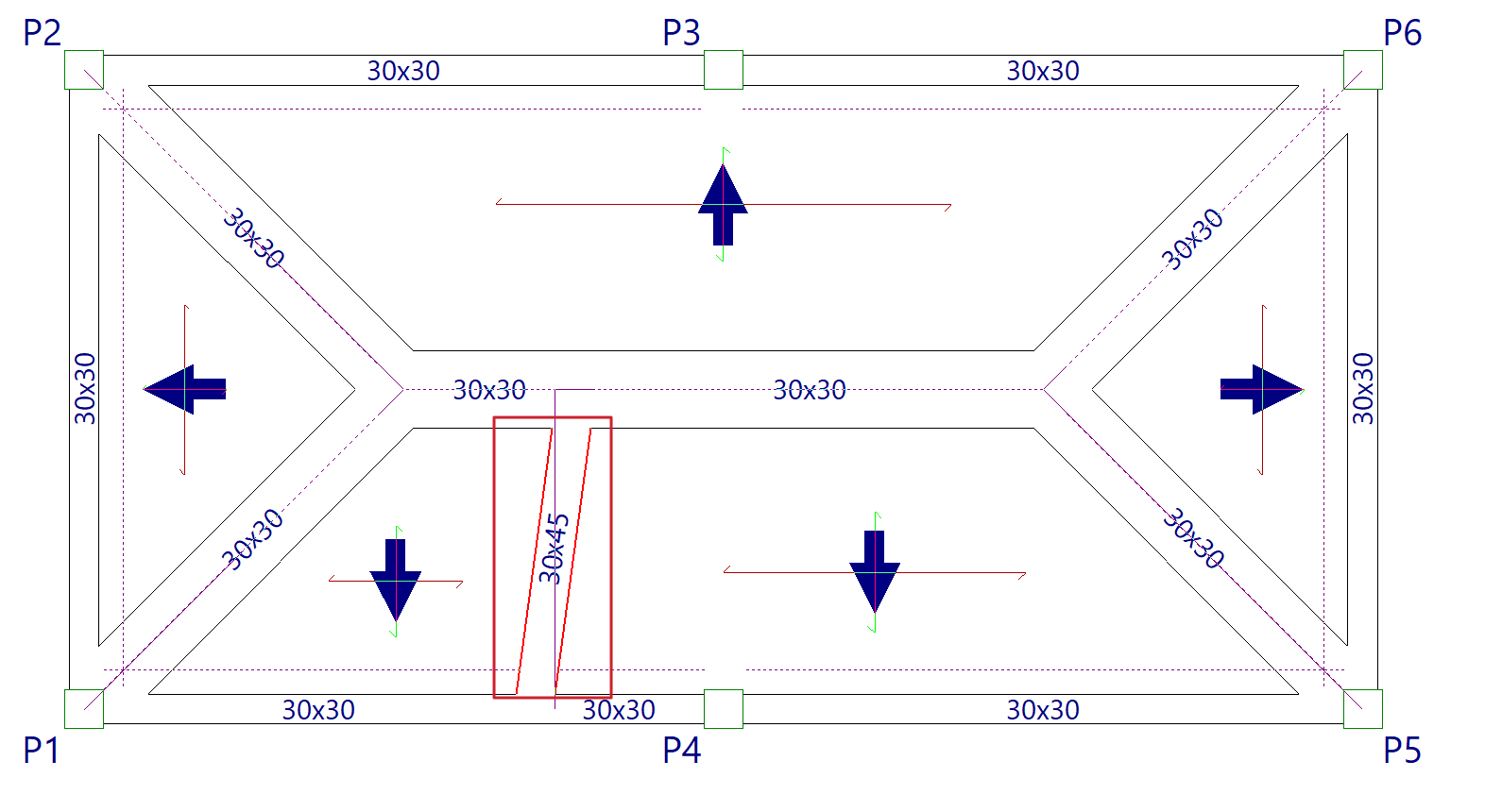
Con la opción "Borrar" se puede eliminar cualquier viga introducida. Se puede eliminar una viga pulsando con el botón izquierdo sobre la misma o, tras pulsar el botón derecho, introduciendo el número de la viga en el cuadro de diálogo que aparece.
Si una viga se encuentra dividida por otra (por ejemplo, en el caso de una viga en la que apoya un brochal), sólo se borra el trozo de viga indicado.
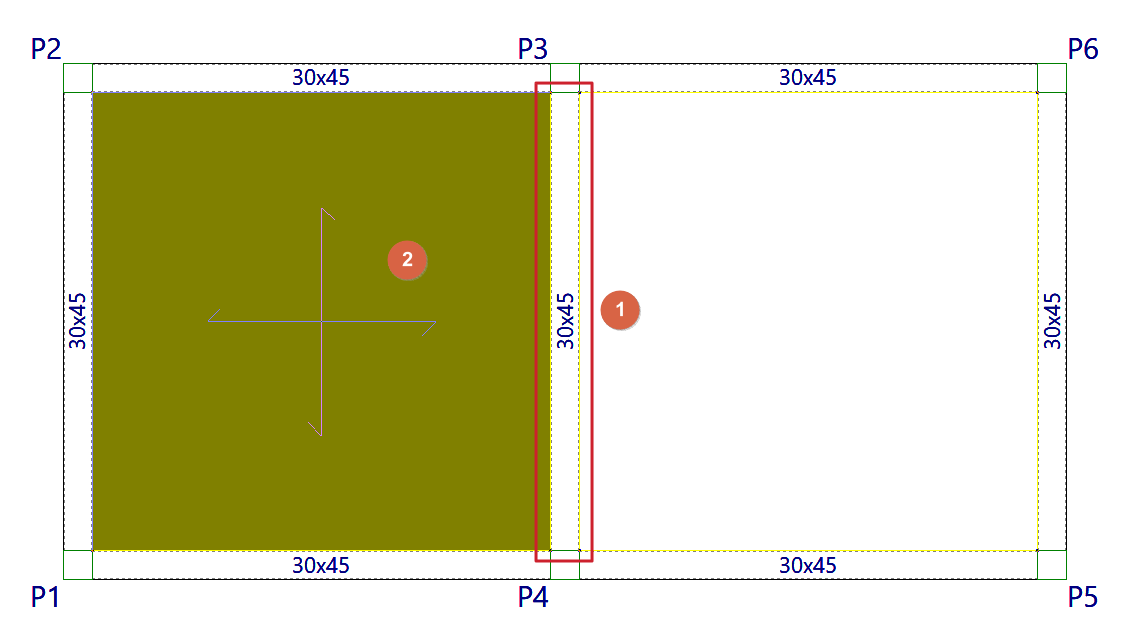
Al borrar una viga que divide dos paños se debe seleccionar con el botón izquierdo el paño que se desea conservar. Tras la eliminación de la viga, este paño cubrirá la superficie de los dos paños previamente existentes.
Prolongar viga
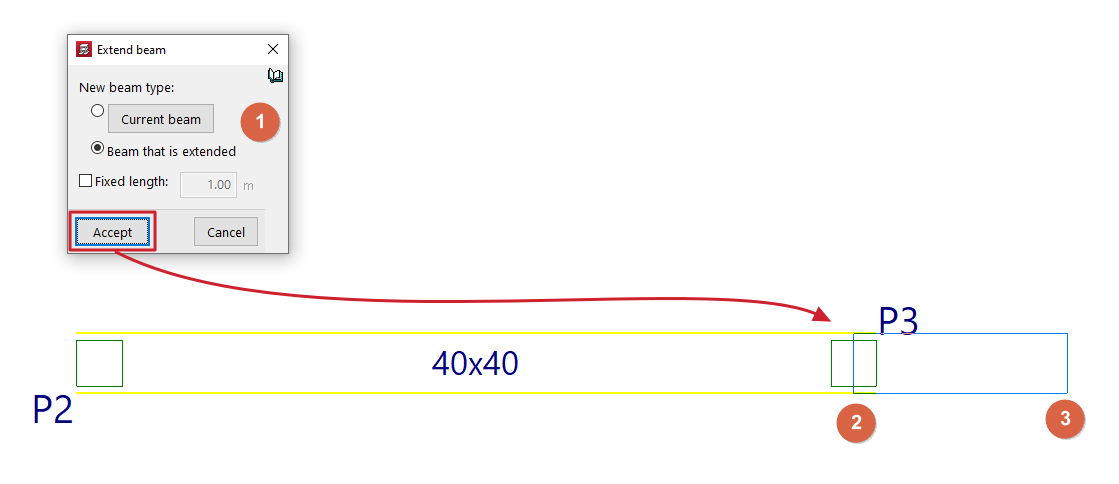
Con la opción "Prolongar viga" se puede desplazar el extremo de una viga en la dirección de su eje.
Al pulsar sobre la opción, aparece un cuadro de diálogo donde es necesario indicar el "Tipo de la nueva viga" que se aplicará sobre el tramo prolongado. Ésta puede ser la definición aplicada a la "Viga actual", que se podrá consultar y modificar pulsando en el botón correspondiente, o tomar los mismos datos de la "Viga que es prolongada".
Si se activa la casilla "Longitud fija", la viga se prolongará la longitud indicada en el campo habilitado a tal efecto. Para ello, al pasar el puntero por una viga en planta se previsualizará el resultado de la prolongación, que se valida haciendo clic con el botón izquierdo.
Si la casilla "Longitud fija" se mantiene desactivada, se deberá seleccionar la viga y, posteriormente, marcar en planta con el botón izquierdo la nueva posición de uno de sus extremos.
Asignar vigas
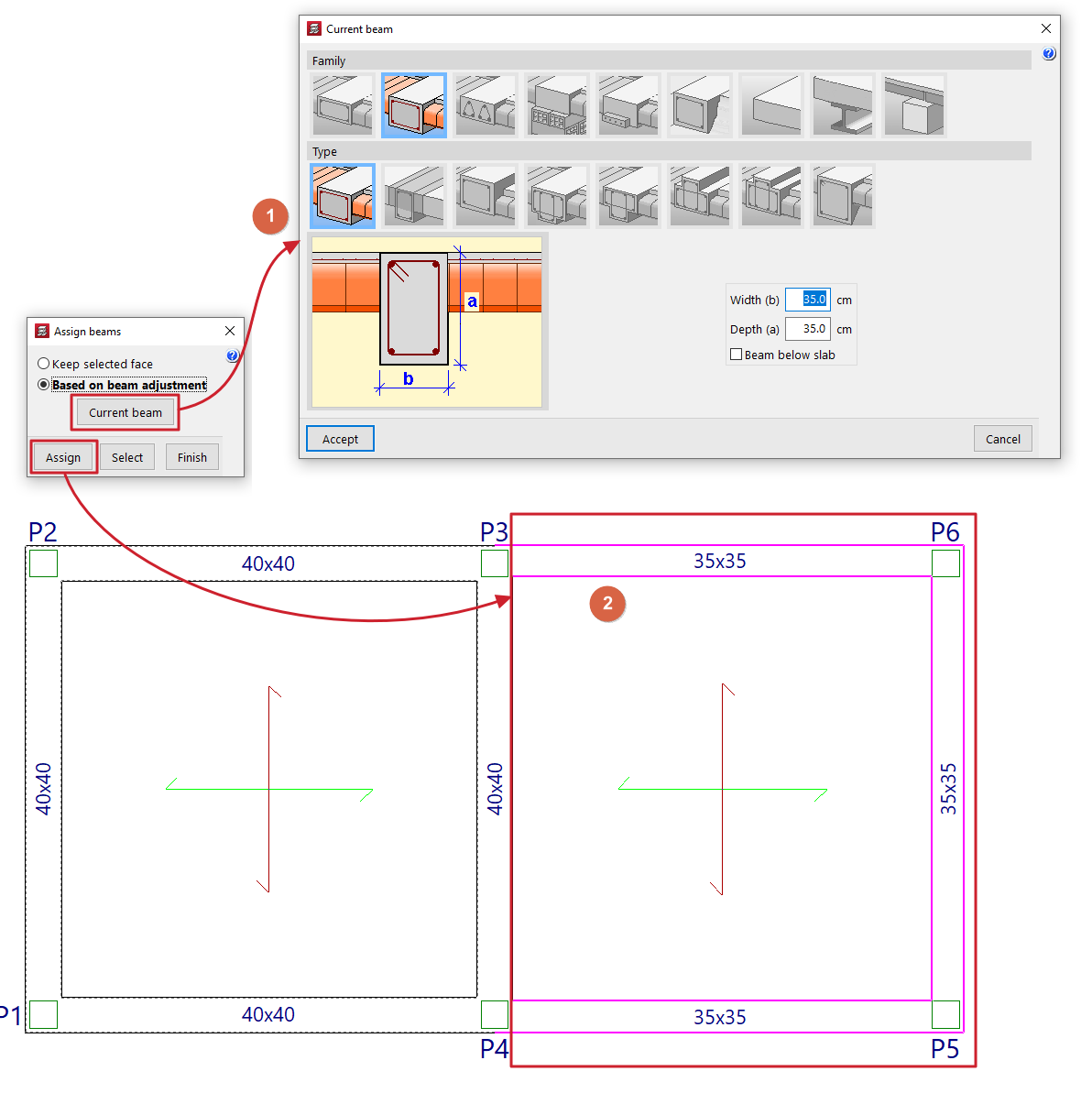
La opción "Asignar vigas" permite copiar las características de la última viga introducida (o viga actual) a tramos de vigas ya introducidos en el modelo mediante su selección en planta. De esta forma, se pueden cambiar los datos de vigas existentes sin necesidad de eliminarlas y reintroducirlas.
Al pulsar sobre la opción se abre un cuadro de diálogo con las siguientes opciones:
- Mantener cara seleccionada
Esta opción permite mantener fija una de las caras o el eje de la viga al asignarle las nuevas dimensiones. Para ello, al seleccionar una viga individualmente, se debe colocar el cursor en el exterior de la viga y próximo a la cara que se desea mantener fija, o en el interior de la viga si se desea mantener fijo el eje de la viga. No es posible utilizar esta opción si se realiza una asignación múltiple a varias vigas. - Según ajuste de la viga
Esta opción permite mantener el ajuste original definido en la viga al asignarle las nuevas dimensiones, independientemente de la posición del puntero al seleccionar la viga. Esta opción se puede utilizar tanto en la asignación individual a una viga como en una asignación múltiple a varias vigas.
El botón "Viga actual" permite consultar y modificar los datos de la viga actual o última viga introducida, que serán los que se asignen a las vigas seleccionadas.
En la parte inferior, la opción "Asignar" permite seleccionar las vigas en planta a las que se asignarán los datos, mientras que "Seleccionar" permite extraer la información de una viga determinada en planta para definir la viga actual. La opción "Terminar" permite finalizar la operación sin cambios.
Editar
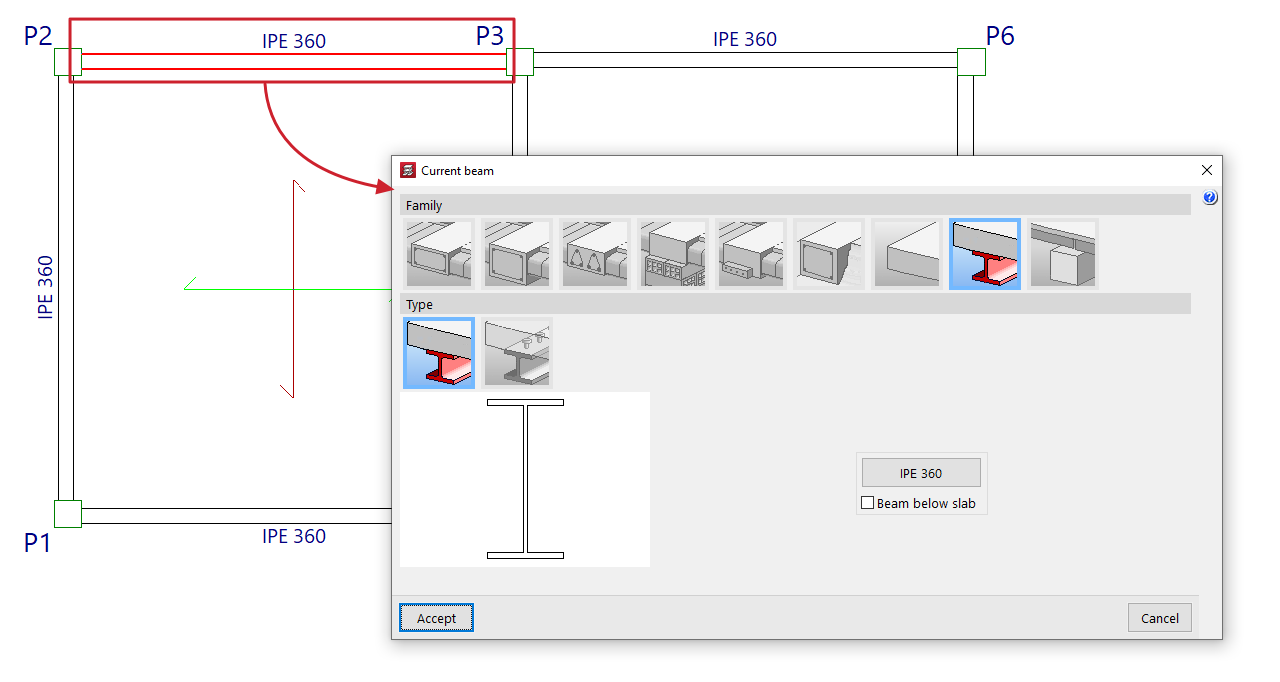
Con la opción "Editar" se pueden editar y cambiar las características del tramo de viga seleccionado en planta.
El programa abrirá la ventana de definición de vigas para que se pueda introducir la configuración deseada, que se aplicará sobre la viga al pulsar en "Aceptar".
Desplazar
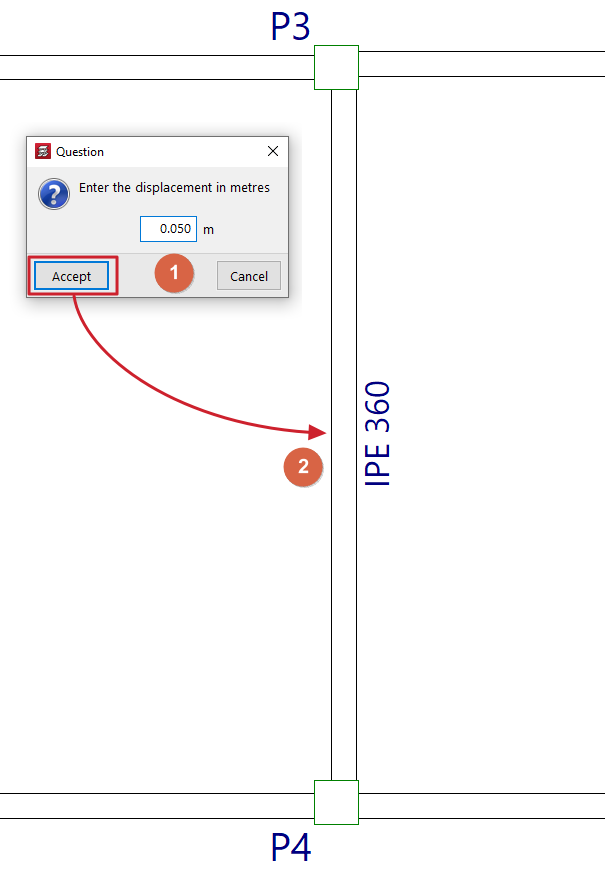
Con la opción "Desplazar" se puede mover el extremo de una viga (manteniendo fijo el otro extremo) o mover toda la viga en paralelo, a partir de un valor de desplazamiento definido.
Al seleccionar esta opción, en la línea de mensajes de la parte inferior de la interfaz del programa se podrá ver el valor del "Desplazamiento actual" o desplazamiento que se aplicará. Se puede cambiar este valor pulsando el botón derecho del ratón y escribiendo el nuevo valor del desplazamiento en el cuadro de diálogo que se abre.
Después, para desplazar la viga se sitúa el cursor cerca del extremo o del centro de la viga y se pulsa en el lado hacia donde se desee desplazar, según si se desea desplazar sólo un extremo o toda la viga en paralelo.
Información
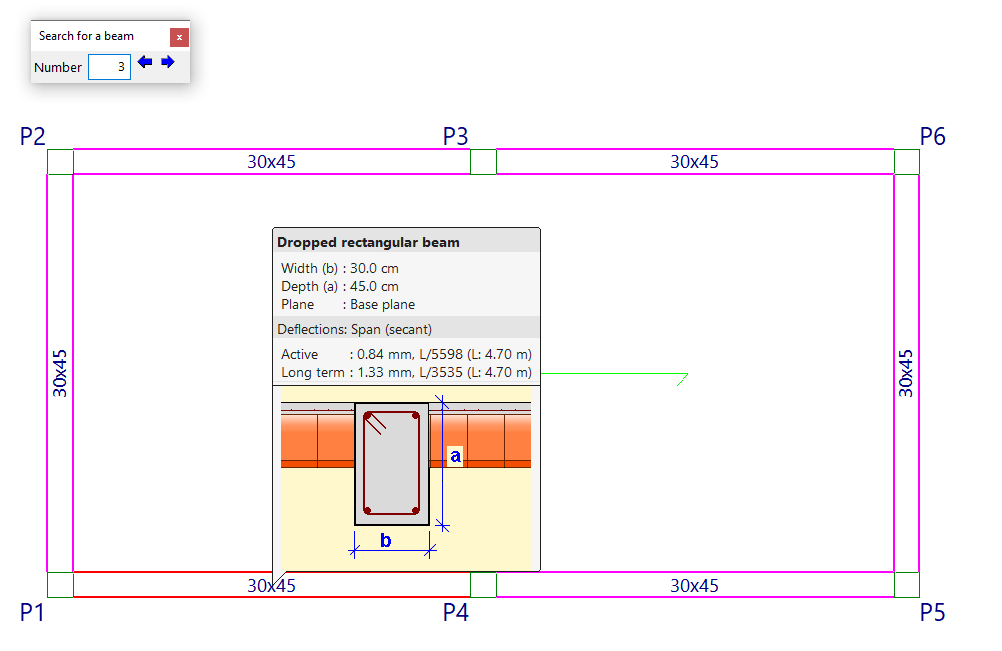
La opción "Información" permite mostrar un cuadro informativo en pantalla sobre las características y resultados de la viga seleccionada en planta.
Para ello, se selecciona con el puntero del ratón la viga, o se escribe su "Número" en el campo correspondiente del cuadro de diálogo "Buscar una viga" que aparece y se pulsa 'Intro'. Al hacerlo, la viga se marcará en rojo y el resto de vigas que sean iguales a la viga seleccionada se marcarán en color magenta.
Si se pulsa el botón derecho del ratón, o si se utiliza la opción "Viga siguiente" del cuadro de diálogo que aparece, se verá la información de la viga siguiente a la actual. De forma similar, la opción "Viga anterior" permite consultar la información de la viga con la numeración anterior a la actual.
Si se ha calculado la estructura también se podrá ver información sobre las flechas calculadas en cada viga. En el caso de que se supere alguna limitación de flecha, su valor se mostrará en color rojo.
Empotramiento en extremo de viga
Esta opción permite asignar el tipo de empotramiento en los extremos de las vigas de cualquier material.
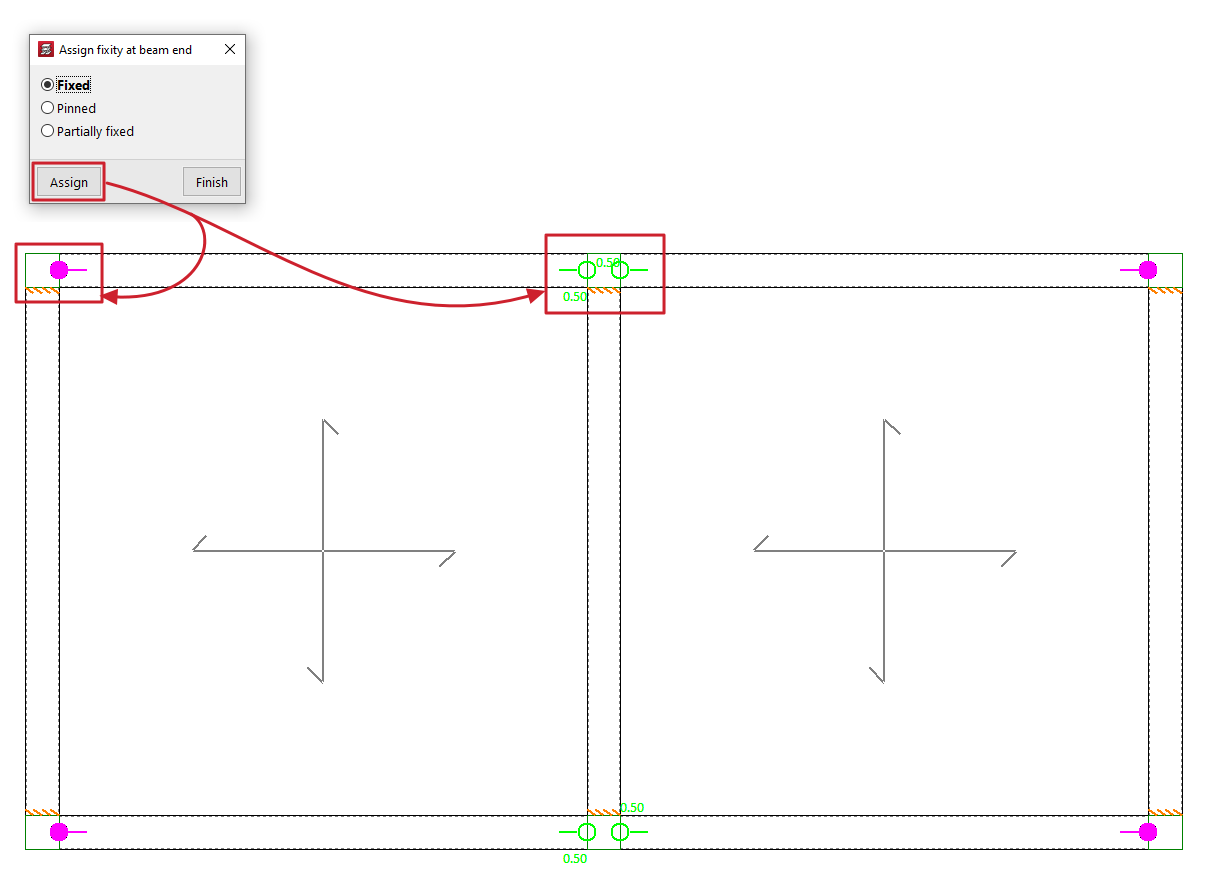
Al pulsar sobre ella se abre la ventana "Asignar empotramiento en extremo de viga", donde se selecciona el tipo de empotramiento entre los disponibles. Este puede ser:
- Empotrado
- Articulado
- Empotramiento parcial
En este caso, se debe definir un valor entre 0 y 1.
Tras elegir uno de los anteriores, se pulsa en "Asignar" y se selecciona el extremo o los extremos de una o varias vigas marcándolos uno a uno o utilizando un área de captura.
Cada uno de los tipos de empotramiento o articulación se representa en pantalla con un símbolo diferente.
Empotramiento en extremo de viga metálica
Esta opción permite asignar el tipo de empotramiento en los extremos de las vigas metálicas.
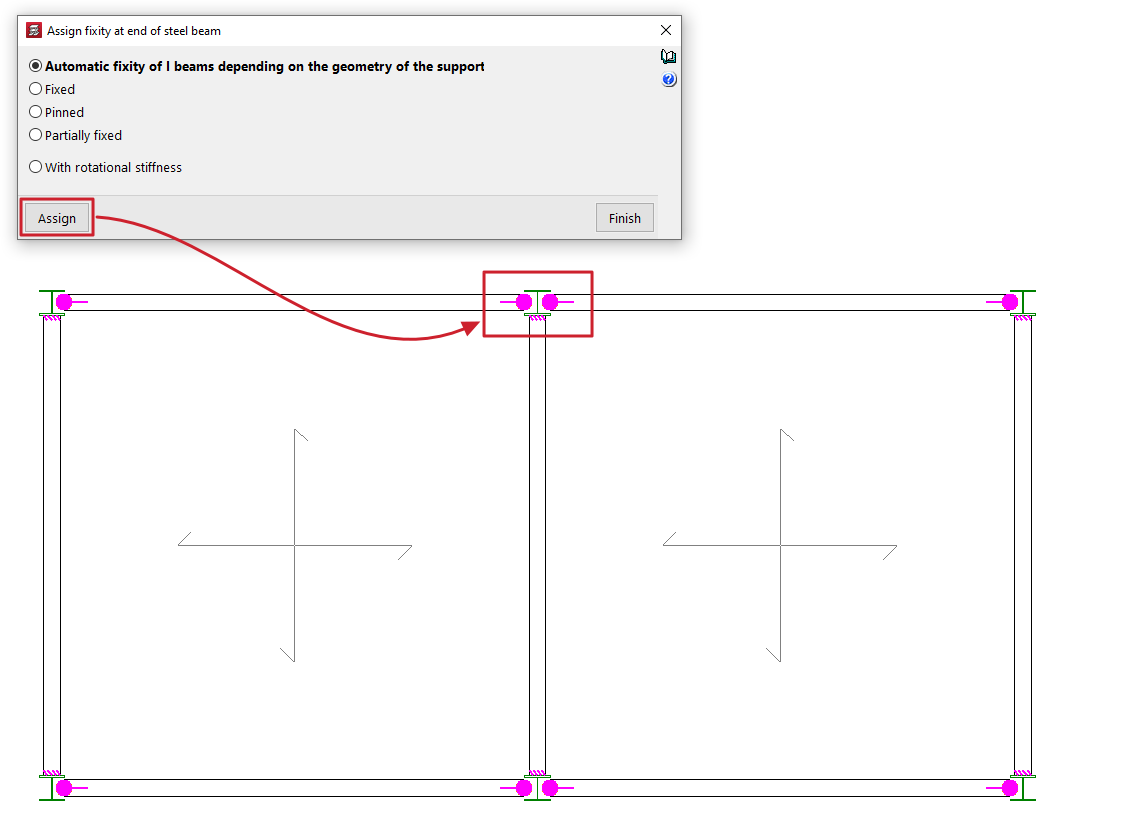
Al pulsar sobre ella se abre la ventana "Asignar empotramiento en extremo de viga metálica", donde se selecciona el tipo de empotramiento entre los disponibles. Este puede ser:
- Empotramiento automático de vigas doble T según la geometría del apoyo
Esta opción sólo a las vigas con perfil doble T de acero laminado o armado. Al seleccionar esta opción, se asignará automáticamente al extremo de estas vigas una articulación si dicho extremo apoya sobre el alma de un pilar o de otra viga cuyo perfil sea un doble T. En caso contrario, se asignará un empotramiento. - Empotrado
- Articulado
- Empotramiento parcial
En este caso, se debe definir un valor entre 0 y 1. - Con rigidez rotacional
En este caso, se debe introducir el valor de rigidez rotacional en el extremo de la pieza. El programa ofrece una ayuda a la derecha para conocer los efectos de la "Consideración en el modelo de cálculo de la rigidez rotacional en extremos de piezas".
Tras elegir uno de los anteriores, se pulsa en "Asignar" y se selecciona el extremo o los extremos de una o varias vigas metáliucas marcándolos uno a uno o utilizando un área de captura.
Cada uno de los tipos de empotramiento o articulación se representa en pantalla con un símbolo diferente.
Unir vigas
La opción "Unir vigas" permite unir dos vigas alineadas, con extremos coincidentes y que tengan la misma sección transversal.
Para ello, se marcan en planta dos tramos de vigas con estas características con el botón izquierdo.

Dividir viga
La opción "Dividir viga" permite dividir una viga en varios tramos.
Para ello, tras pulsar sobre la opción, se marca el punto de una viga en el que se desea realizar la división y se pulsa el botón izquierdo.
La división puede ser necesaria, por ejemplo, si se desea un cambio de sección.

Desconectar/Conectar
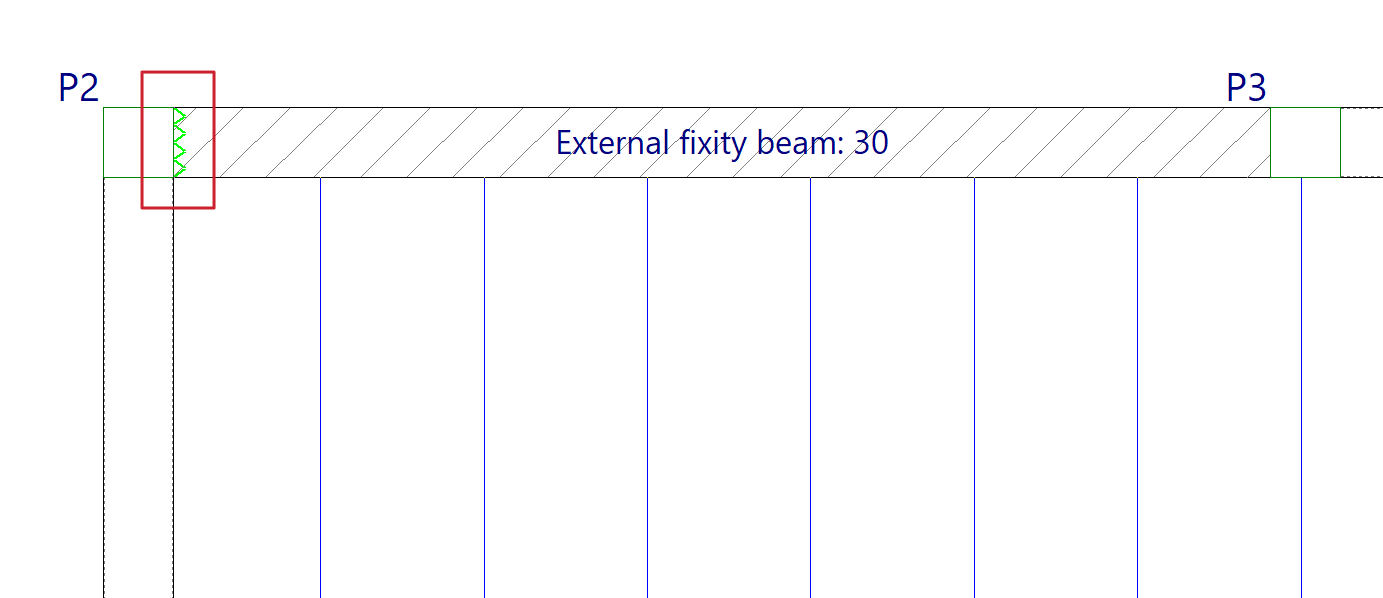
La opción "Desconectar/Conectar" permite desconectar o conectar el extremo de las "Vigas con vinculación exterior" (introducidas desde "Vigas > Entrar viga" y que representan apoyos en muretas, apoyos en muro o empotramientos) con los pilares.
Al desconectar una viga con vinculación exterior de un pilar, el movimiento vertical del pilar no se encontrará impedido por dicho tipo de vigas. El programa representará esta desconexión dibujando en la cara de contacto de la viga con el pilar un símbolo de diente de sierra.
En caso contrario, la viga con vinculación exterior estará conectada al pilar y el pilar tendrá su desplazamiento vertical impedido por esta viga.
| Nota: |
|---|
| Esta desconexión de este tipo de vigas con los pilares sólo es efectiva en forjados unidireccionales, ya que las losas y los forjados reticulares también están conectados directamente a los pilares, no sólo a través de las vigas laterales. Si se encuentra este problema, conviene utilizar otro tipo de diseños, por ejemplo, eliminando la viga con vinculación exterior y definiendo el elemento de tipo muro de forma completa desde "Muros > Entrar muro". |
