Visualización tridimensional del modelo
En el bloque "Visualización" de la barra de herramientas principal de la pestaña "Obra" se puede encontrar la opción para ver la vista 3D del modelo:

Vista 3D
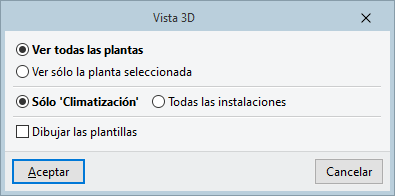
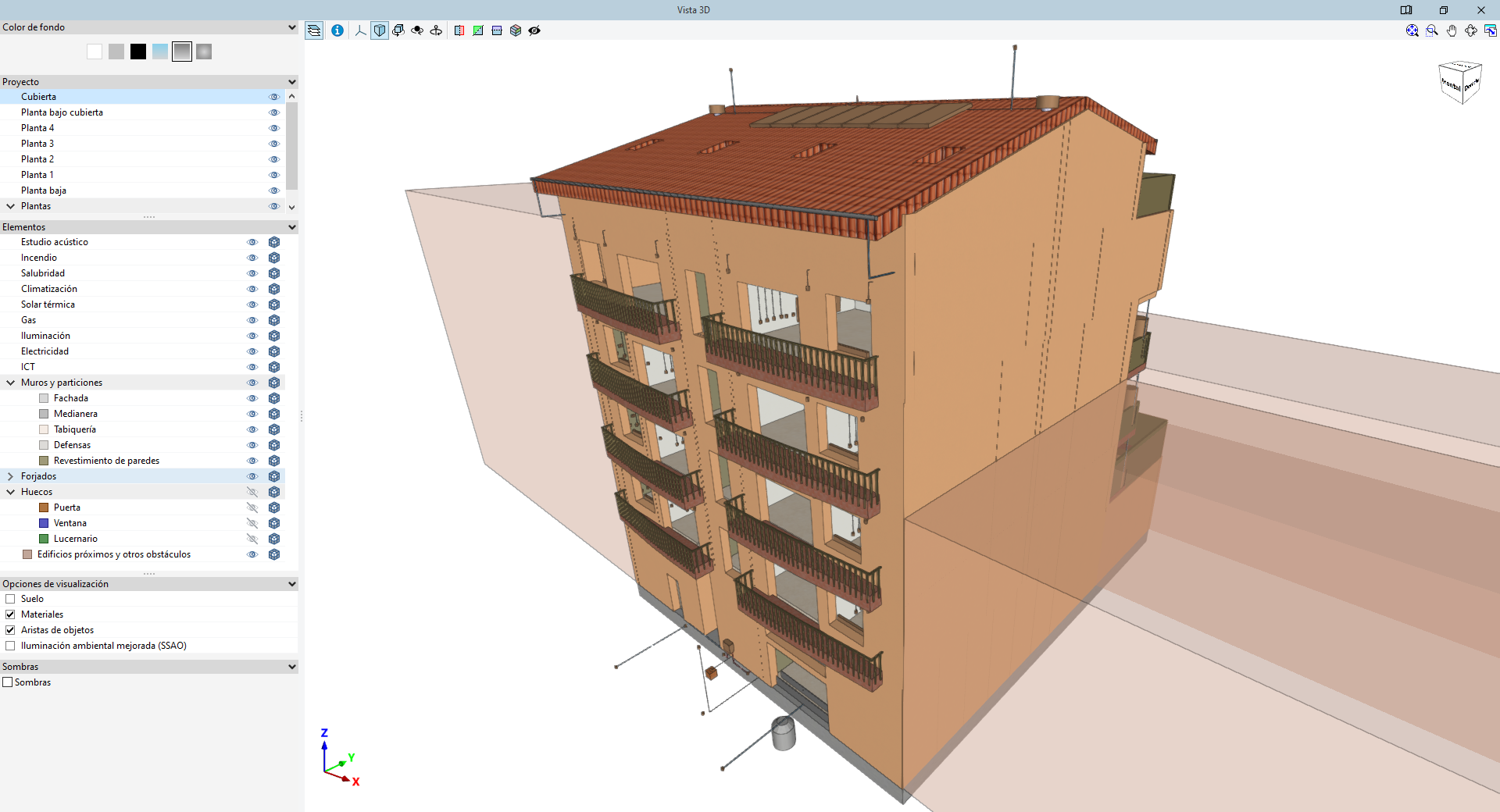
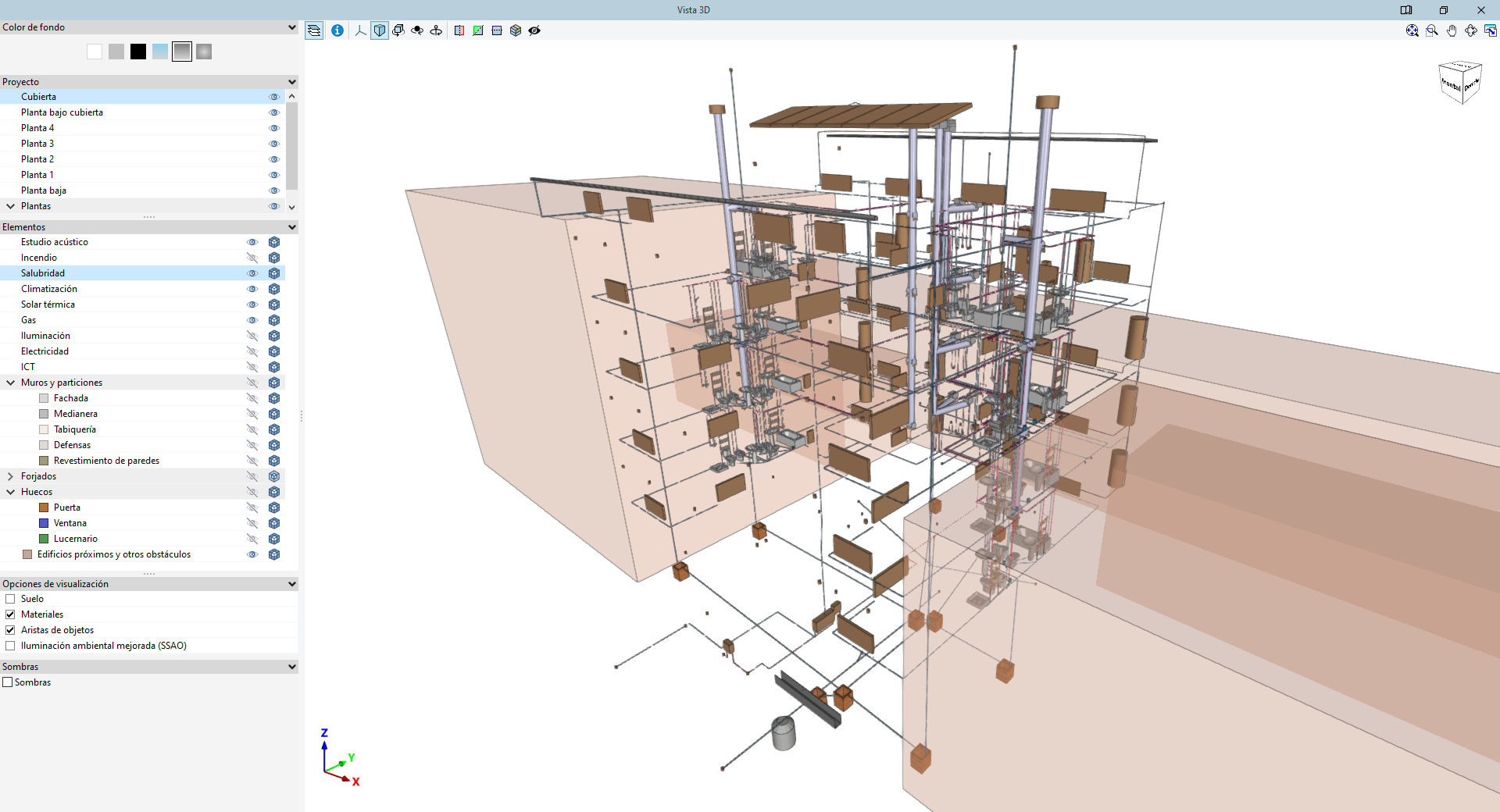
Muestra una vista tridimensional del modelo, que incluye tanto los elementos constructivos como las instalaciones del edificio. Al pulsar sobre la opción, el programa permite elegir entre las siguientes opciones:
- Ver todas las plantas / Ver sólo la planta seleccionada
- Dibujar el techo de la planta (opcional) (si se elige "Ver sólo la planta seleccionada")
- Sólo la solapa seleccionada / Todas las instalaciones
- Dibujar las plantillas (opcional)
Herramientas de control de la visibilidad
En la parte superior de la vista 3D se encuentra una barra de opciones que incluye las herramientas de control de la visibilidad del modelo. Algunas de estas herramientas son comunes a otros programas de CYPE. Se puede consultar más información sobre su uso en el siguiente enlace.
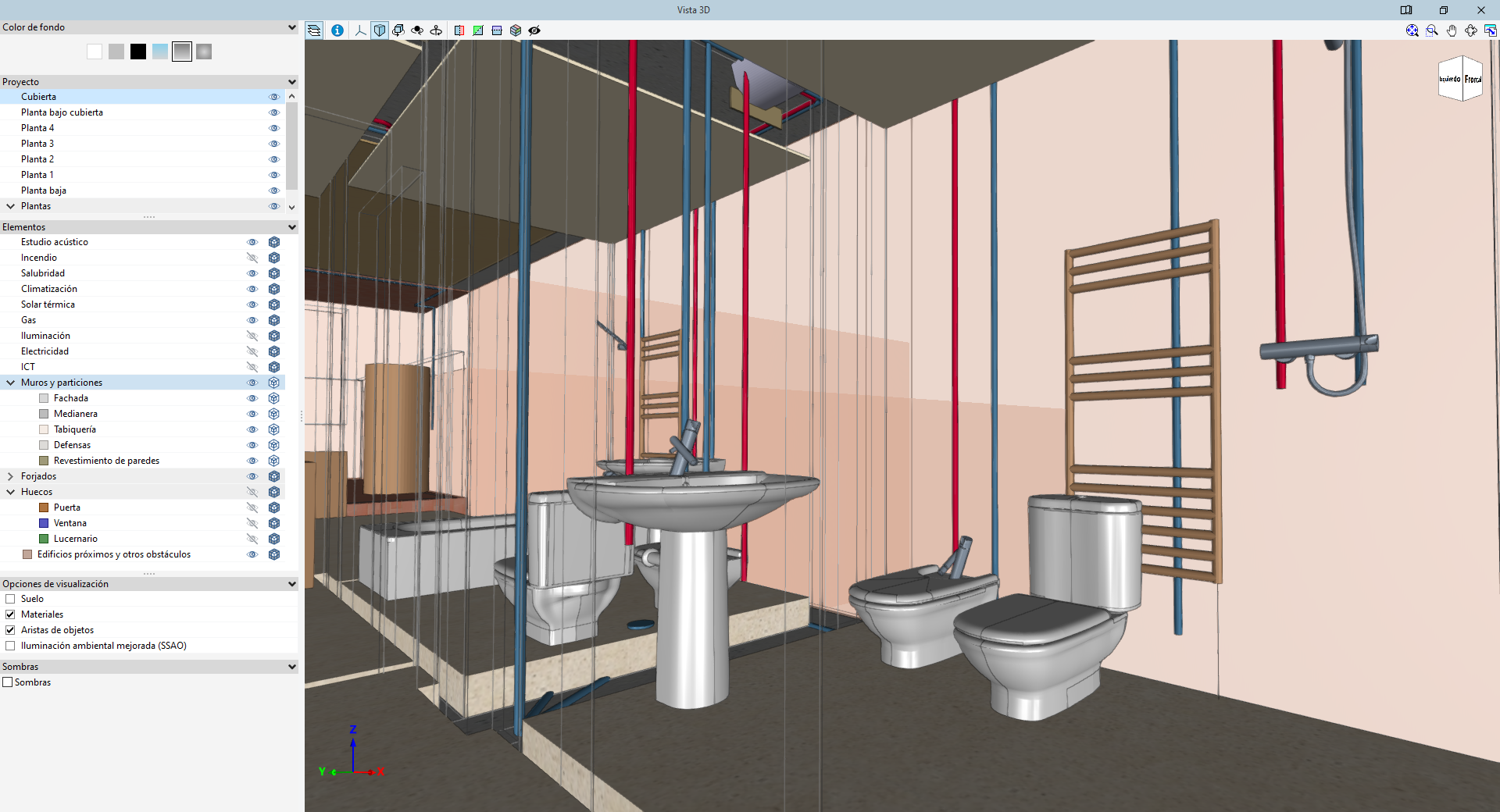
Estas herramientas permiten realizar cambios de cámara, así como cambiar la visualización de la vista a una perspectiva axonométrica o cónica. La cámara puede desplazarse por el interior del edificio con total libertad cuando se está visualizando una perspectiva cónica.
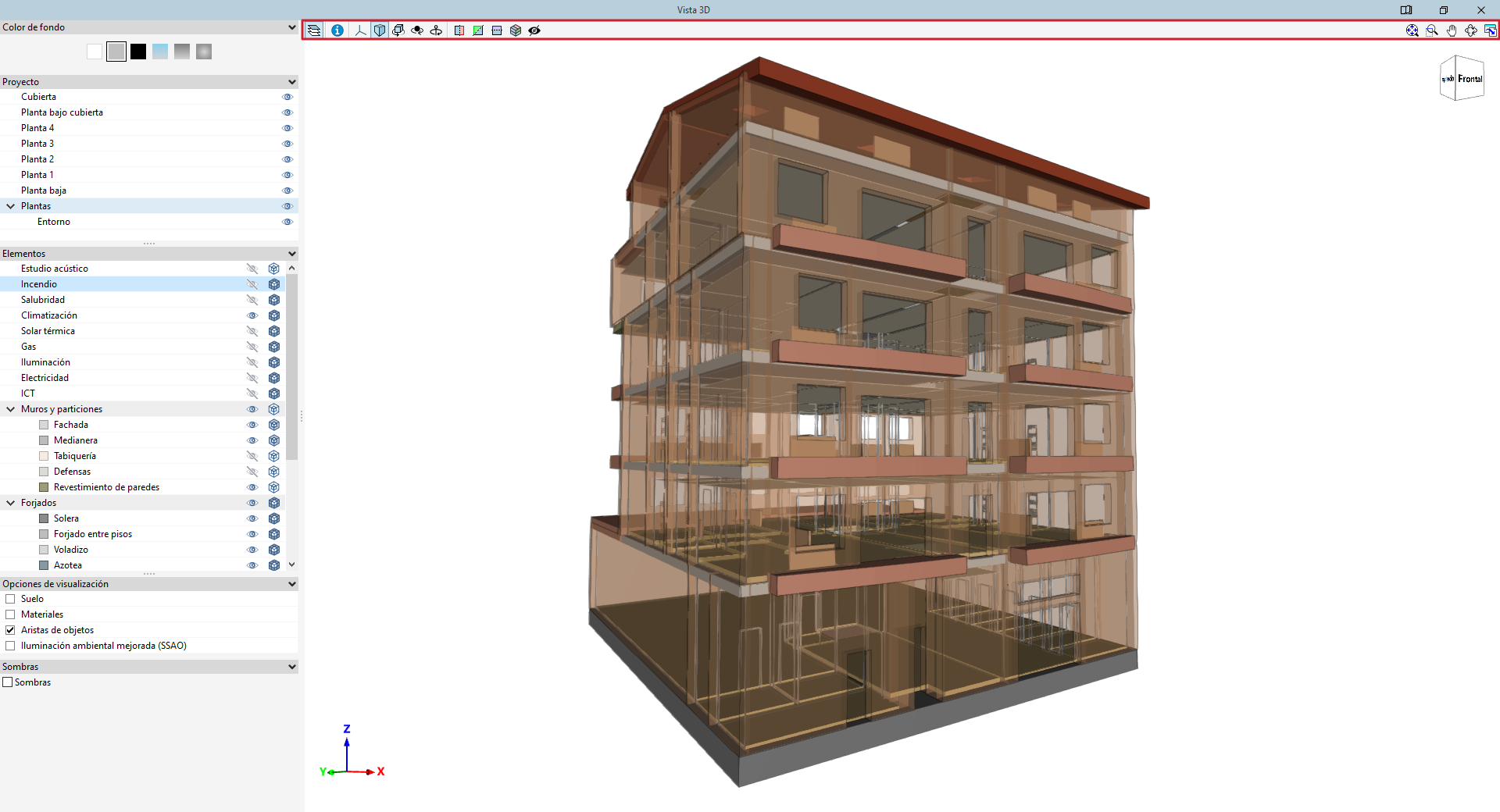
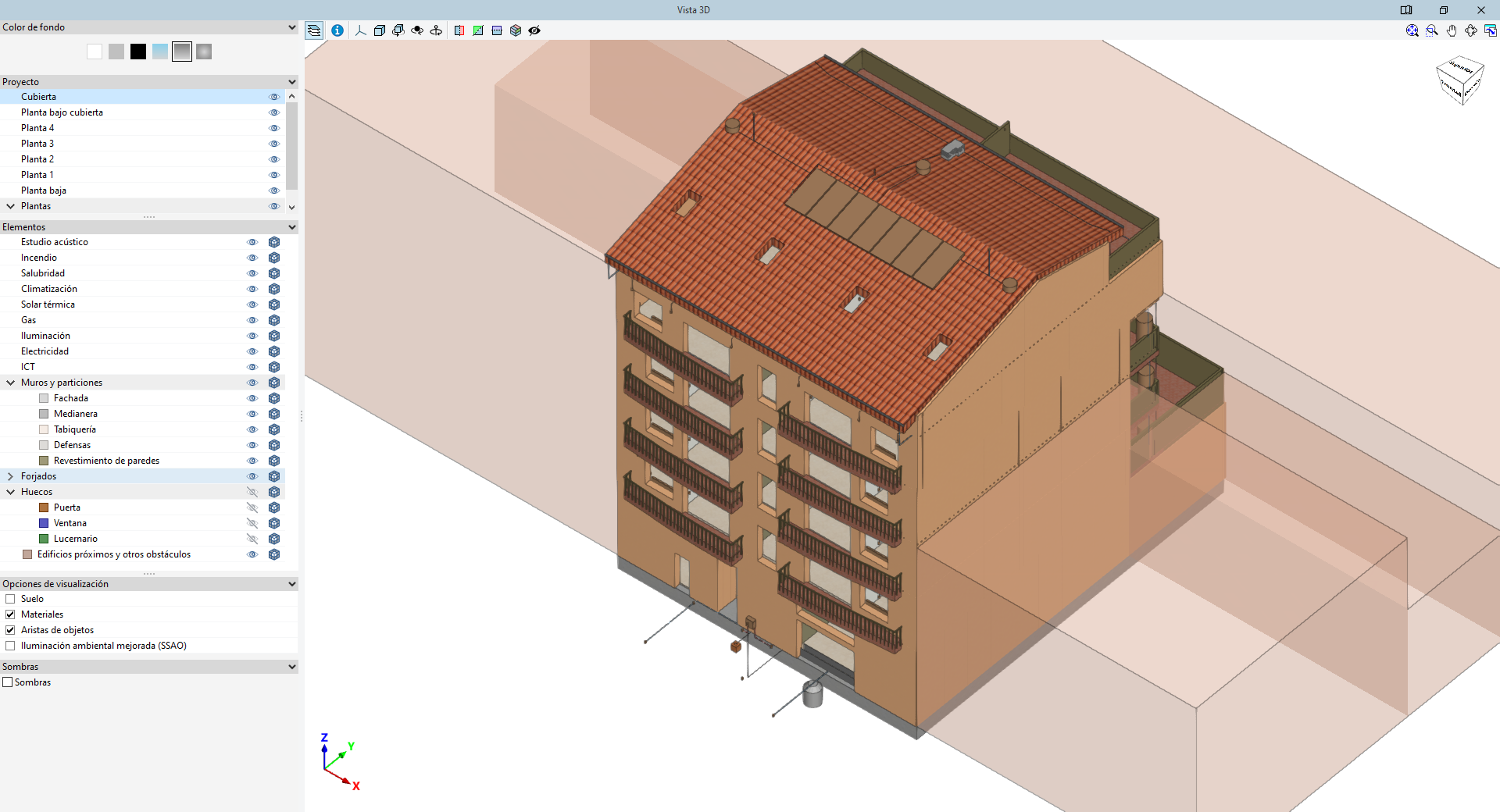
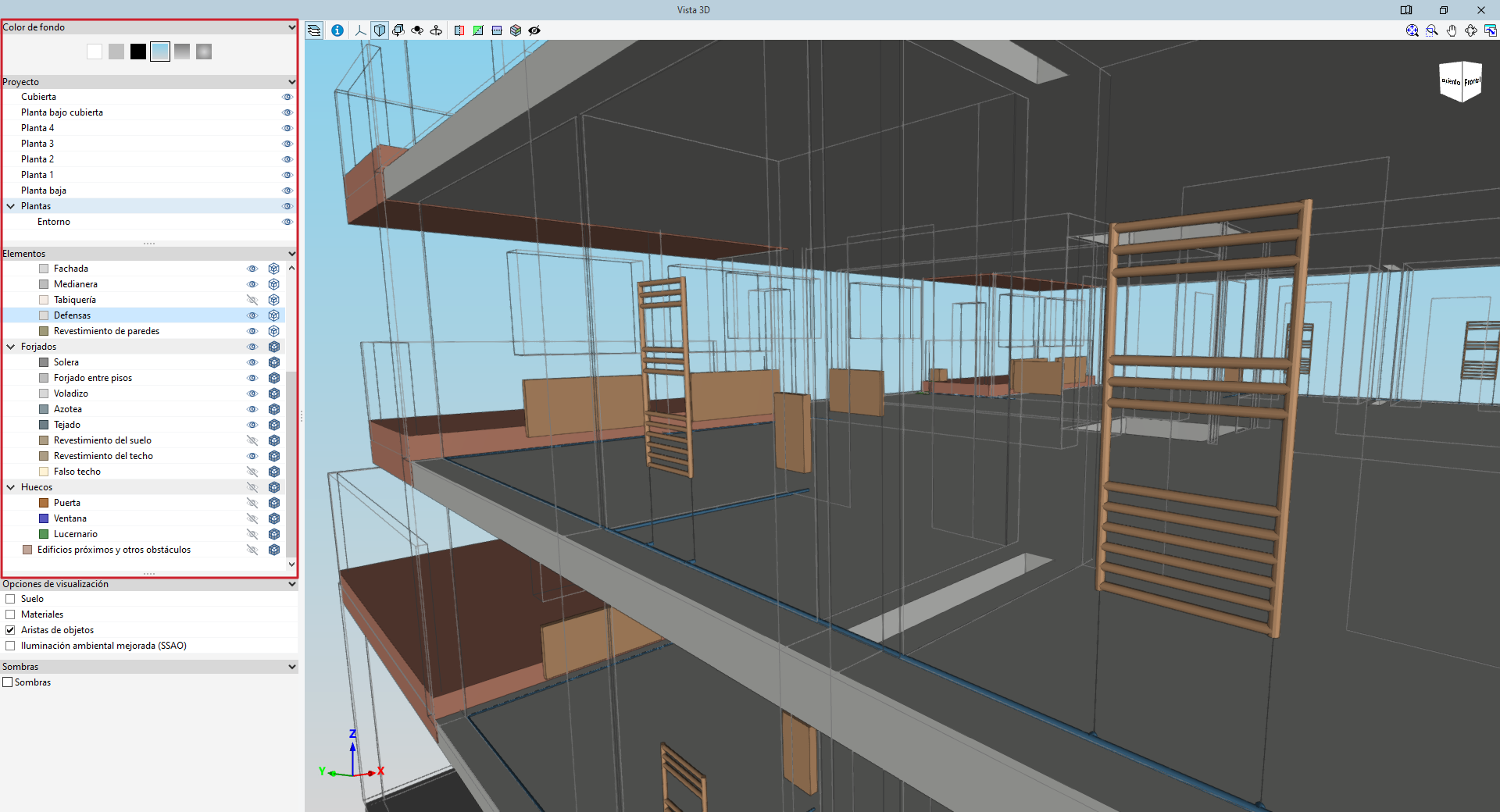
La primera opción de esta barra, "Elementos", permite hacer visible un panel en el lateral izquierdo donde se controla la visibilidad de los diferentes elementos por tipologías. Este panel contiene las siguientes opciones:
Color de fondo
Permite cambiar el color de fondo de la vista 3D entre blanco, gris, negro o diferentes gradientes.
Proyecto
Permite activar o desactivar la visualización de los elementos por plantas.
Elementos
Permite activar o desactivar la visualización de los elementos por categorías. Las opciones de la parte derecha permiten hacer transparente u opaco cualquier elemento constructivo o de la instalación. De esta forma se facilita la visualización de elementos ocultos.
Opciones de visualización
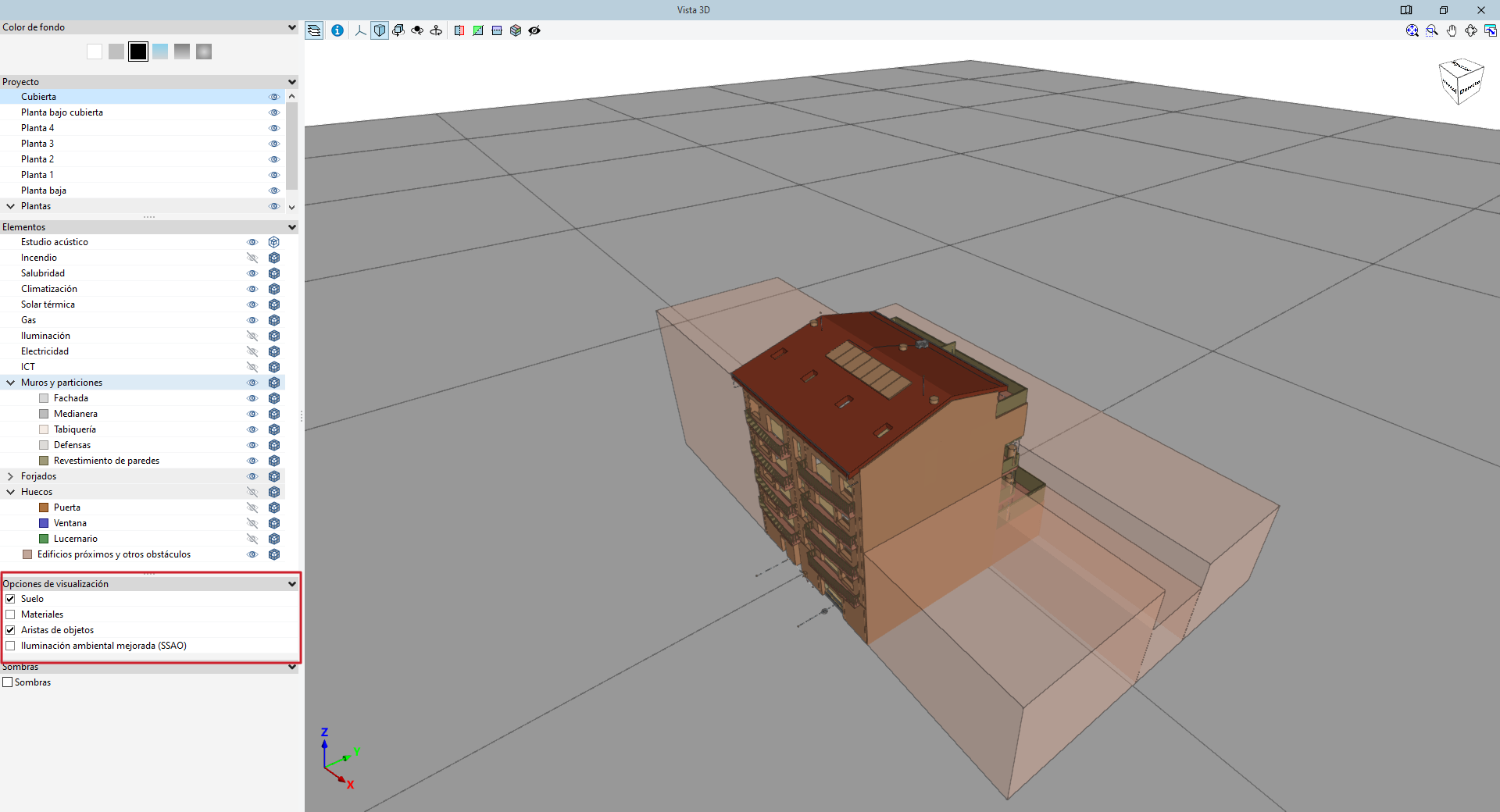
La sección "Opciones de visualización" ofrece las siguientes opciones:
- Suelo (opcional)
Permite representar el plano del suelo. - Materiales (opcional)
Activando esta opción, los elementos en la vista 3D se muestran con texturas que se asemejan a los materiales reales. - Aristas de objetos (opcional)
Permite representar las aristas de los elementos del modelo. - Iluminación ambiental mejorada (SSAO) (opcional)
Permite utilizar una iluminación ambiental mejorada del modelo (screen space ambient occlusion).
Sombras
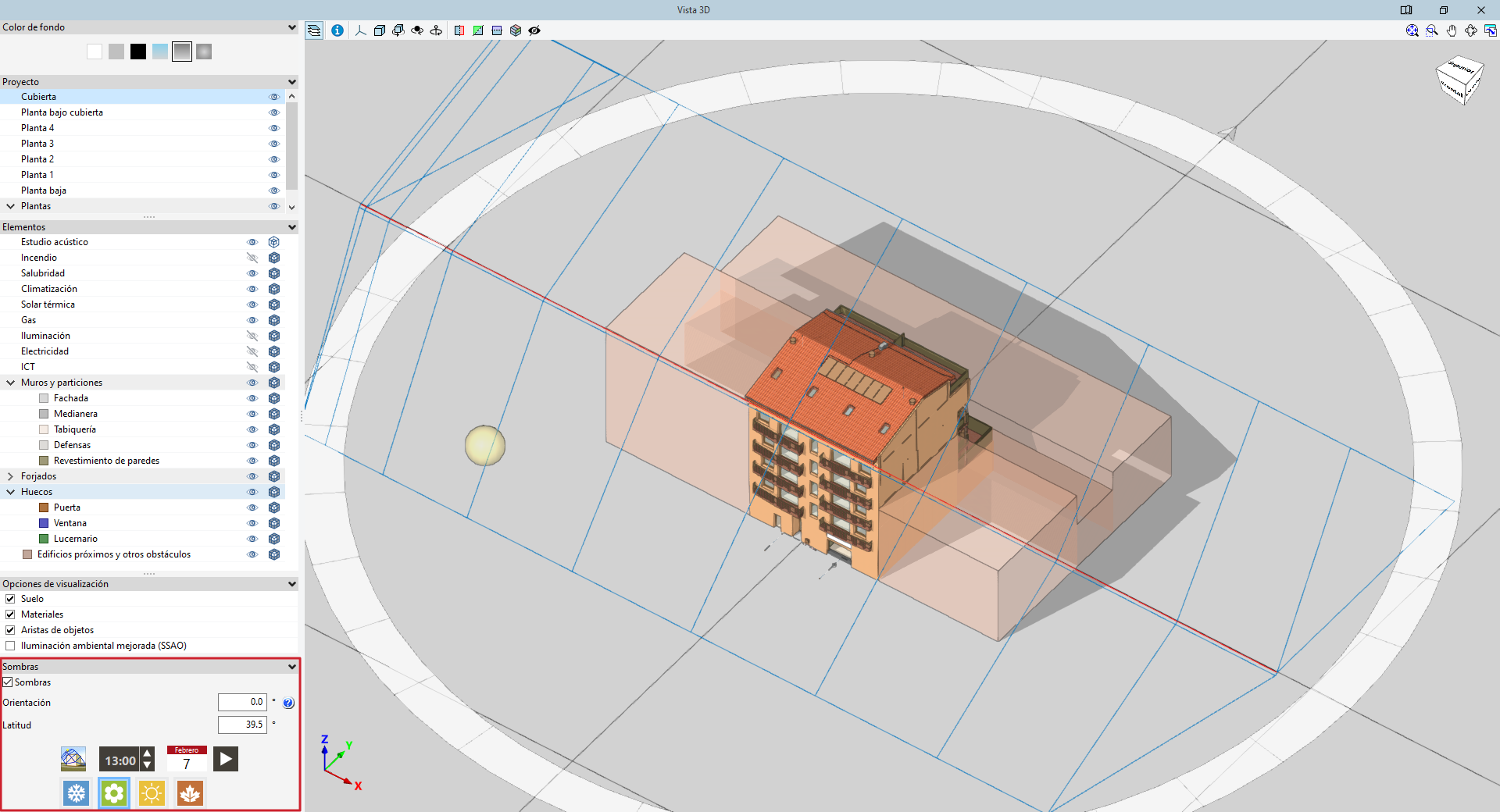
La sección "Sombras" permite visualizar las sombras proyectadas por los elementos del modelo. Las siguientes opciones permiten consultar las sombras generadas en las diferentes horas y días del año:
- Sombras (opcional)
- Orientación
Orientación del proyecto. El programa recoge la orientación definida en la opción "Orientación" del bloque "Proyecto". - Latitud
Latitud del proyecto. El programa recoge la latitud de la localización definida en la opción "Emplazamiento" del bloque "Precios". - Representación
Permite activar la representación en la vista 3D de la posición del sol en el día y la hora seleccionados, así como de la envolvente de sus recorridos o posiciones a lo largo de todos los días del año. - Hora
Selección de la hora solar. - Fecha
Selección de la fecha. - Animación
Permite visualizar una animación de las sombras generadas a lo largo del año a la hora seleccionada. Pulsando de nuevo este botón se detiene la animación. - Invierno / Primavera / Verano / Otoño
Estas opciones son accesos rápidos que permiten cargar directamente el día de comienzo de cada estación.
- Orientación