Modificación de armaduras de losas y forjados reticulares
La opción "Modificar armaduras", disponible dentro del menú "Losas/Reticulares", en la pestaña "Resultados", permite realizar modificaciones en los armados obtenidos del cálculo de losas y forjados reticulares.
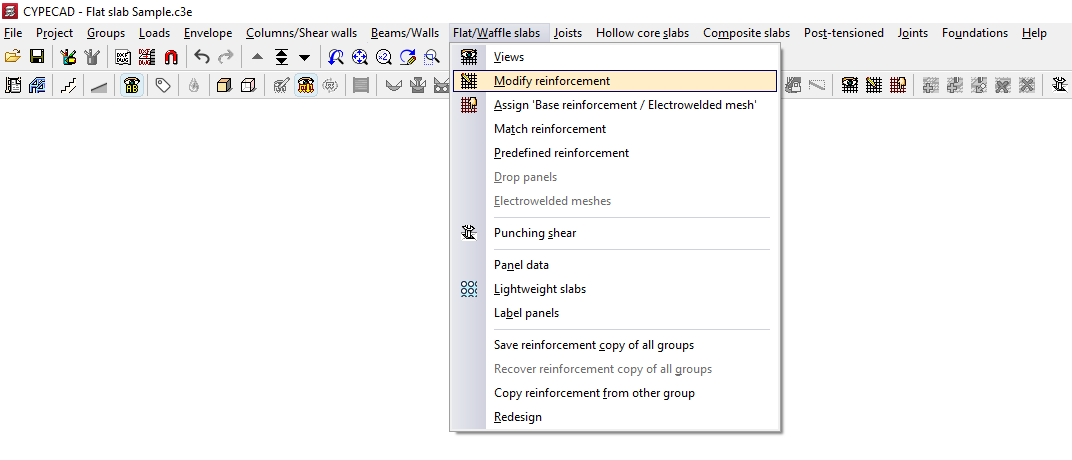
Tras pulsar sobre esta opción, se abre la ventana "Modificar armaduras". Aquí, en primer lugar, se selecciona el tipo de armadura que se desea modificar, ya sea "Longitudinal" o "Transversal" y, por otro lado, "Superior" o "Inferior".
La opción "Mantener vista de armaduras" permite visualizar los armados activados desde "Losas/Reticulares > Vistas", que aparecerán conjuntamente con la armadura seleccionada para su modificación. De esta forma se puede, por ejemplo, visualizar la armadura longitudinal inferior mientras se modifica (y se visualiza también por ello) la armadura longitudinal superior.
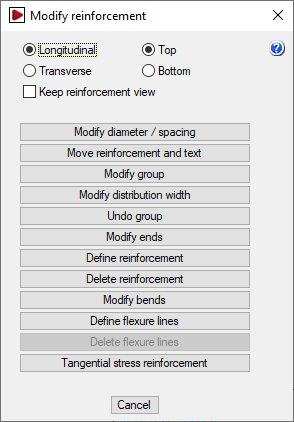
A continuación, la ventana "Modificar armaduras" ofrece las siguientes las opciones, que se ejecutarán sobre el tipo de armado seleccionado en la misma ventana:
Modificación de diámetros y/o separación
La opción "Mod. diámetro / separación" permite cambiar los diámetros de las barras de un paquete de armados y, en el caso de las losas, la separación entre barras.
Al pulsar sobre esta opción se abre la ventana "Modificación de diámetros/separación".
En primer lugar, se debe elegir la armadura a modificar: "Longitudinal" o "Transversal", y "Superior" o "Inferior". Después se elige la pestaña adecuada de acuerdo con el tipo de forjado que se está empleando, "Losas (de) cimentación", "Losas normales" o "Reticulares". Una vez hechas estas elecciones existen tres modos de modificar la armadura en pantalla.
- 1 Diámetro
Con la opción "1 Diámetro" se puede modificar la barra representativa de cada paquete de armados. Si se está modificando una losa, los parámetros modificables son el diámetro y/o la "Separación". Si está modificando un reticular, los parámetros modificables son el diámetro y/o el número de barras ("Nº barras"). Una vez seleccionados los parámetros se pulsa en "Aceptar" y a continuación se marca con el botón izquierdo del ratón la barra del paquete a modificar. - 2 Diámetros
Con la opción "2 Diámetros" se pueden definir dos barras en un paquete de armados, de forma que esté compuesto por pares de barras en diferentes capas que pueden tener distintos diámetros. Si se está modificando una losa, se introducen los diámetros de cada una de las barras. En los forjados reticulares se puede definir, además, un determinado número de barras para el primer diámetro y otro para el segundo diámetro. Una vez seleccionados los parámetros se pulsa en "Aceptar" y a continuación se marca con el botón izquierdo del ratón el par de barras del paquete a modificar. - Tabla
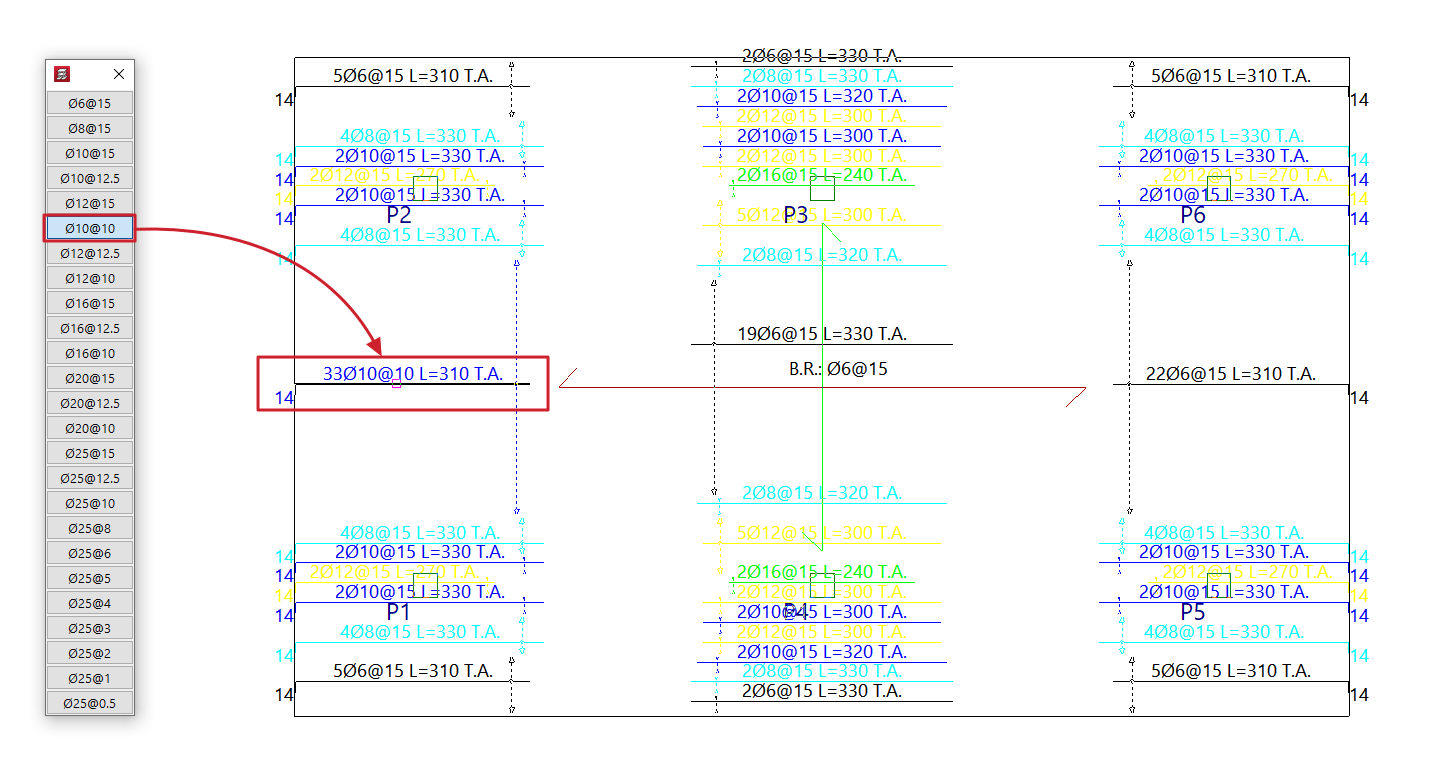
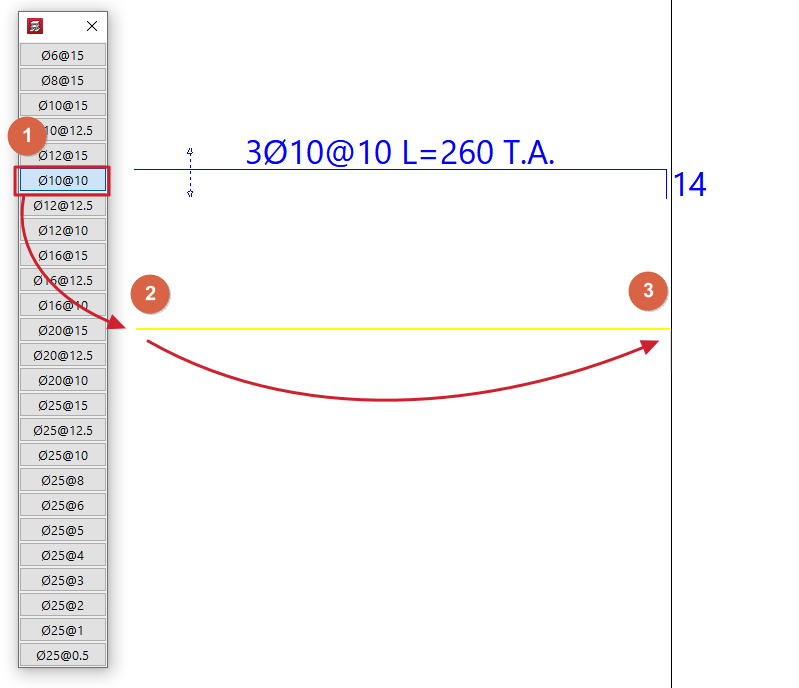
Con la opción "Tabla", tras "Aceptar", aparecerá la tabla de armados del tipo de forjado correspondiente en la parte izquierda de la pantalla. Los armados aparecen ordenados de menor a mayor sección. Pulsando uno de los armados de la tabla y después pulsando sobre la planta los armados o paquetes de armados con el botón izquierdo, se asigna a estos el armado marcado en la tabla. Para cancelar la operación se pulsa el botón derecho del ratón.- La tabla de armados que aparece es configurable pulsando sobre la opción "Configurar tabla". Aquí se indica el "Número de filas" y el "Número de columnas" que tendrá. Por defecto, se coloca una sola columna y 50 filas.

Mover armadura y texto
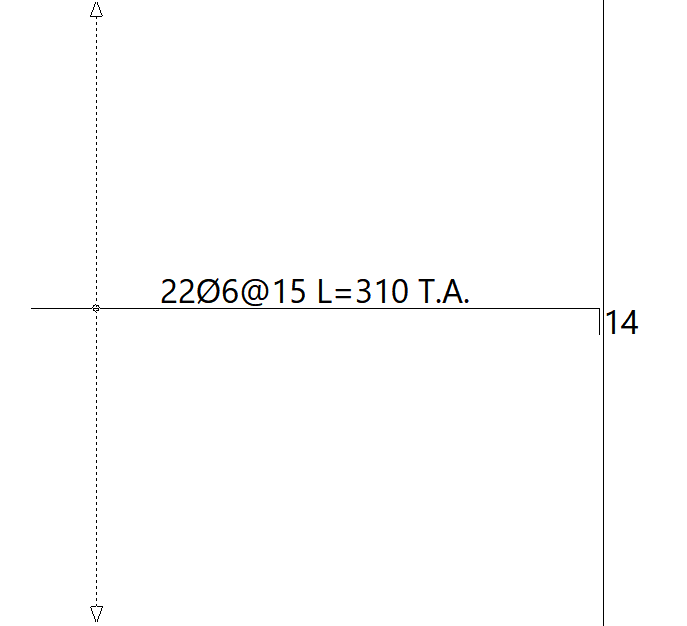
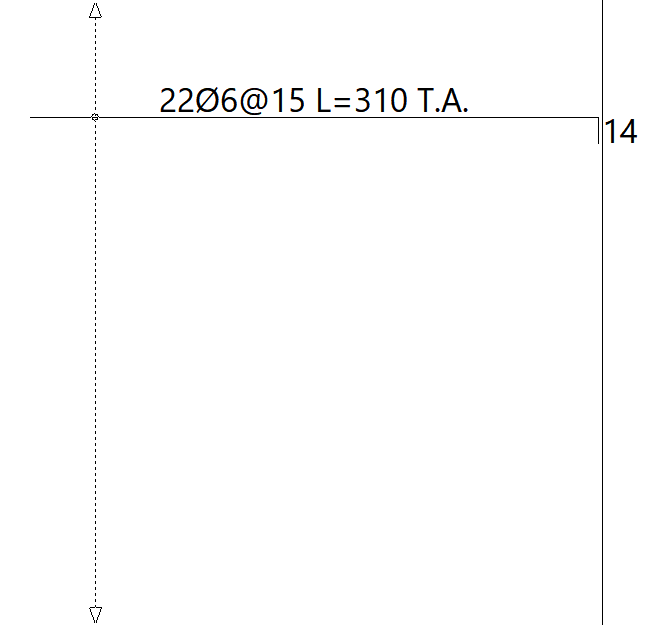
Esta opción "Mover armadura y texto" permite mover el dibujo de las barras y el rótulo de las armaduras que estén agrupadas a otra posición en el paquete de armados indicada por el usuario.
Después de seleccionar esta opción, se selecciona la armadura a mover y, después, la posición final en la que se desea dibujar.
Modificar paquete
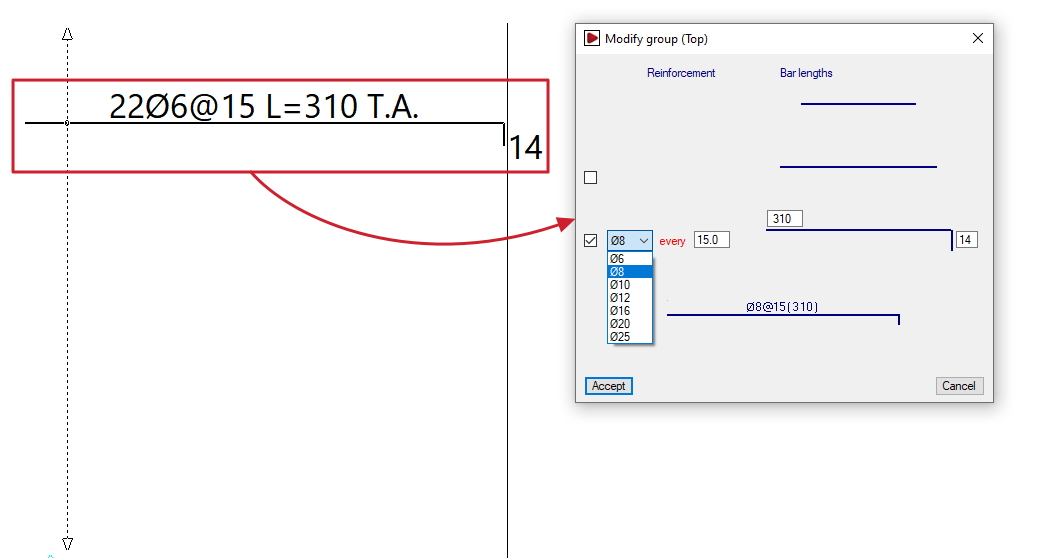
La opción "Modificar paquete" permite cambiar simultáneamente el diámetro y la longitud de un grupo de barras o nervios de forjados reticulares y losas. En el caso de las losas, también permite cambiar la separación entre barras.
Al seleccionar un armado se abre la ventana "Modificar paquete", donde se indican los parámetros a modificar, como el diámetro de las barras del paquete, su separación, la longitud de la barra o la longitud de la patilla. Es posible activar las diferentes casillas para añadir una segunda y hasta una tercera barra en el paquete en diferentes capas.
En la zona inferior de esta ventana se muestra un esquema del armado seleccionado, que cambia según se modifican los datos de la zona superior. Tras "Aceptar", el programa efectúa la modificación de los armados del paquete.
Mod. banda de distribución
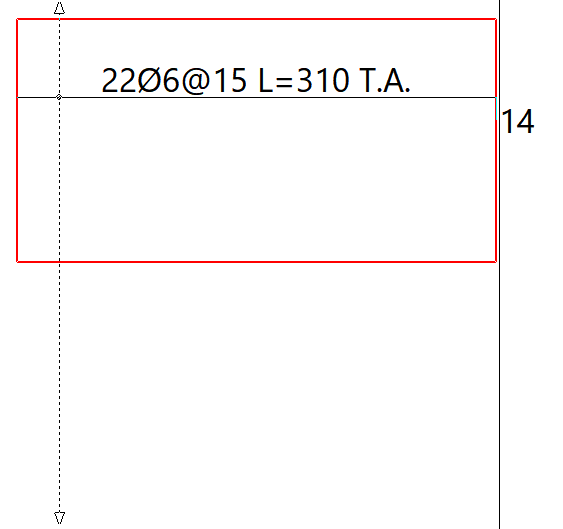
Una banda de distribución es la zona en la que se dispone un determinado paquete de armaduras igualadas. Utilizando la opción "Mod. banda de distribución" es posible ampliar o reducir una banda de distribución seleccionando uno de los bordes (el contorno de la banda se marca en color rojo al seleccionarlo) y moviéndolo a una nueva posición.
Al modificar la banda de distribución de una armadura, puede que se solape con otras armaduras. Si se activa la opción "Eliminar armaduras solapadas", se suprimirán las armaduras que al menos se solapen la mitad de su longitud, manteniendo las armaduras del paquete modificado.
Deshacer paquete
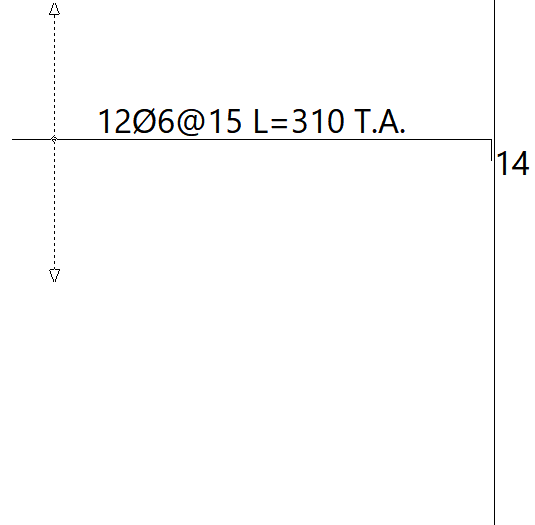
La opción "Deshacer paquete" permite descomponer el paquete de armados seleccionado en barras independientes, de forma que ya no se encuentren agrupadas.
Modificar extremos
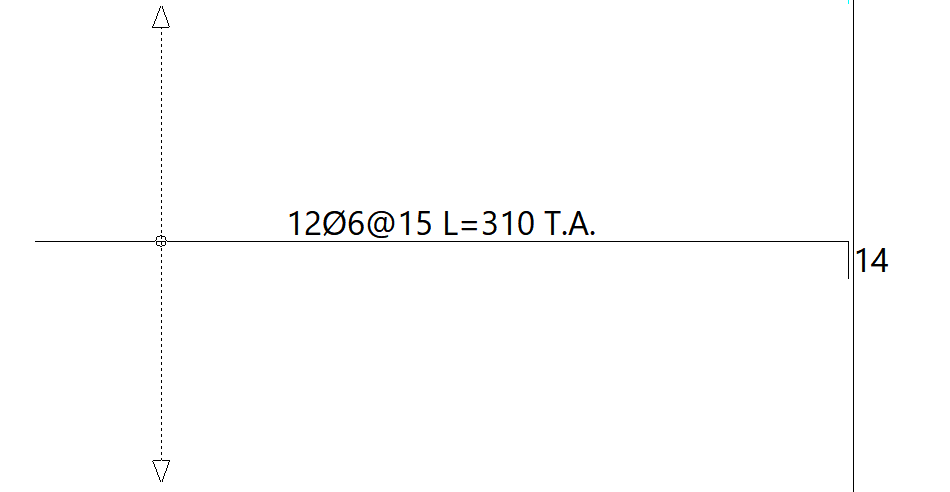
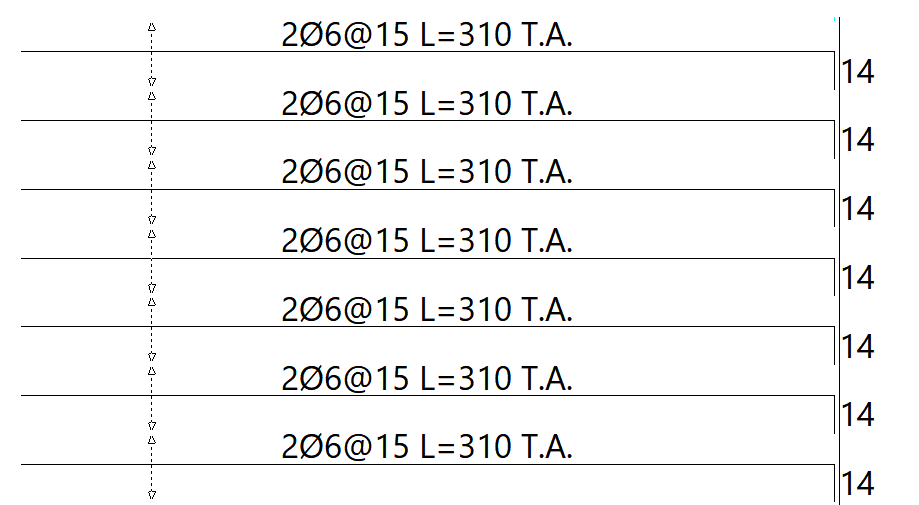
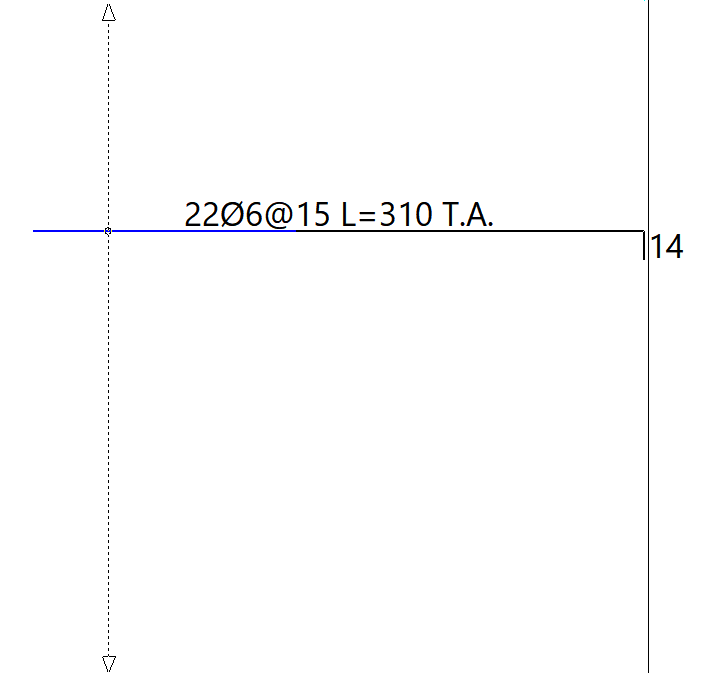
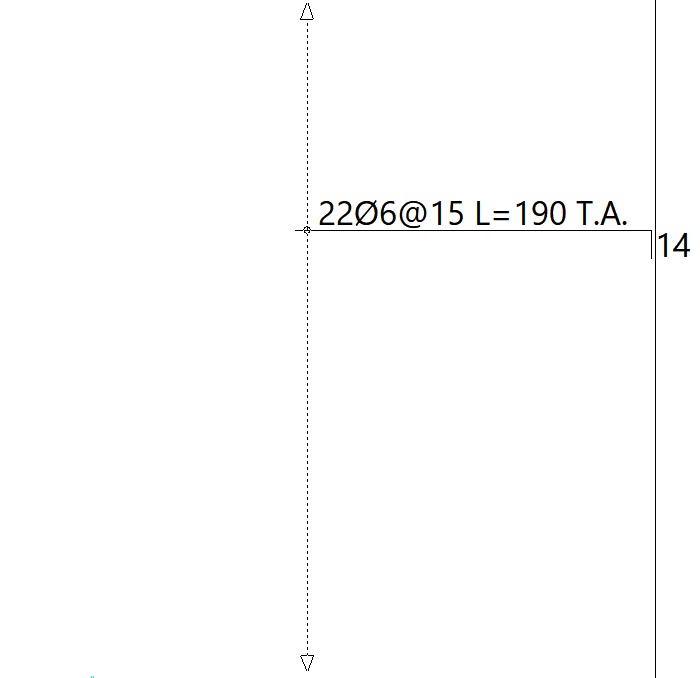
Con la opción "Modificar extremos" se pueden prolongar o acortar los extremos de una barra seleccionada. Para ello, se pulsa sobre el extremo de una barra (la longitud a alargar o acortar se muestra en amarillo o azul, respectivamente) y se vuelve a pulsar sobre la nueva posición de ese extremo.
Entrar armadura
La opción "Entrar armadura" sirve para introducir nuevas barras con el diámetro y/o separación seleccionados en la tabla que aparece.
Tras seleccionar el diámetro y/o la separación en la tabla, se marcan con el cursor los dos extremos de las barras.
Borrar armaduras
La opción "Borrar armaduras" permite eliminar el paquete de armados seleccionado.
Modificar patillas
La opción "Modificar patillas" permite modificar las longitudes de las patillas.
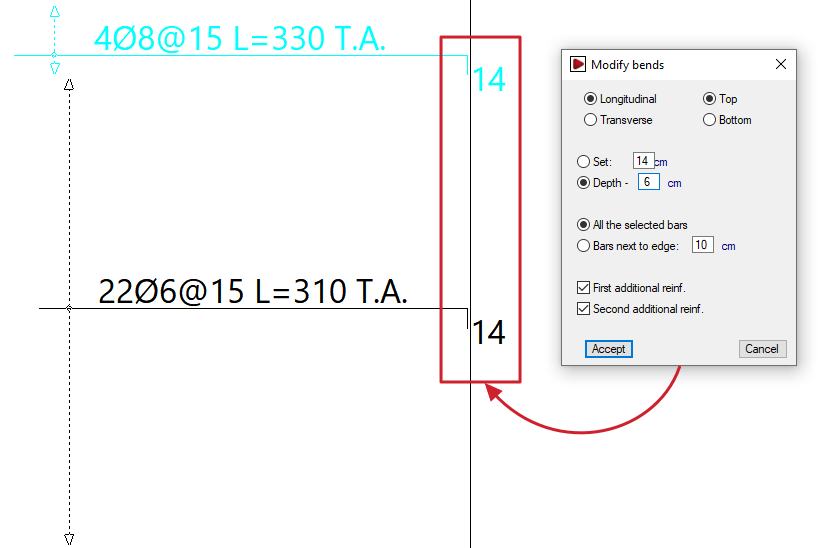
Al pulsar sobre esta opción, se abre la ventana "Modificar patillas". Aquí, en primer lugar, se debe elegir la posición de la armadura a modificar: "Longitudinal" o "Transversal", y "Superior" o "Inferior".
Después, es posible indicar una magnitud fija o definir la patilla a partir del canto del forjado:
- Fija
Permite especificar directamente la magnitud de la patilla. - Canto - 'X'
Puede indicar una cantidad 'X'. La patilla tendrá una dimensión igual al canto del forjado menos la cantidad 'X' introducida.
Más adelante, se indica si se desean modificar todas las barras seleccionadas o sólo las próximas a los bordes:
- Todas las barras seleccionadas
Si se selecciona esta opción, a todas las barras que se seleccionen a continuación se les colocará patilla, aunque no lleguen al borde del forjado o huecos. - Próximas al borde: 'X'
Si se selecciona esta opción, se colocará la patilla indicada a todas las barras que se seleccionen a continuación y cuyo extremo esté a menos de 'X' centímetros del borde de forjado.
Como opciones adicionales se muestran las siguientes:
- Primer refuerzo (opcional)
Activando esta opción, se colocará la patilla indicada a todas las barras de primer refuerzo (la barra más larga si hay varias) que se seleccionen a continuación. - Segundo refuerzo (opcional)
Activando esta opción, se colocará la patilla indicada a todas las barras de segundo refuerzo (la barra más corta si hay varias) que se seleccionen a continuación.
Tras "Aceptar", se seleccionan a continuación en el área de trabajo las barras a modificar.
| Nota: |
|---|
| La selección de las barras puede realizarse pulsando la barra directamente con el cursor o utilizando un área o ventana de captura. Para ello, se marca el primer punto de la ventana y, a continuación, un segundo punto: -Si se barre de izquierda a derecha, se mostrará una ventana de línea continua y quedarán seleccionadas todas las barras que están completamente dentro de la ventana. -Si se barre de derecha a izquierda, se mostrará una ventana de selección de línea discontinua y quedarán seleccionadas las barras que estén dentro de la ventana, aunque sólo sea en parte. |
Entrar líneas de flexión
La opción "Entrar líneas de flexión" permite introducir líneas de flexión mediante dos puntos extremos. Estas pueden introducirse siguiendo las direcciones de los apoyos. La distancia entre líneas corresponde con la luz del vano.
| Nota: |
|---|
| Estas líneas se consideran como si fueran puntos de momento máximo negativo. A partir de ellas, y siguiendo los porcentajes mínimos de distancia entre líneas indicados en en "Obra > Datos generales > Por posición > Opciones de losas, reticulares y unidireccionales > Longitudes mínimas reticular y losas", se calculan las longitudes de los armados de refuerzo de negativos. Además, en dichas líneas se solapan los armados de positivos, si ello fuera posible. Es recomendable hacer esta introducción antes del cálculo pues, si se hace con posterioridad, los solapes serán constructivos (30 centímetros) y no se recalcularán. |
Borrar líneas de flexión
La opción "Borrar líneas de flexión" permite eliminar las líneas de flexión introducidas previamente.
Armadura por tensiones tangenciales
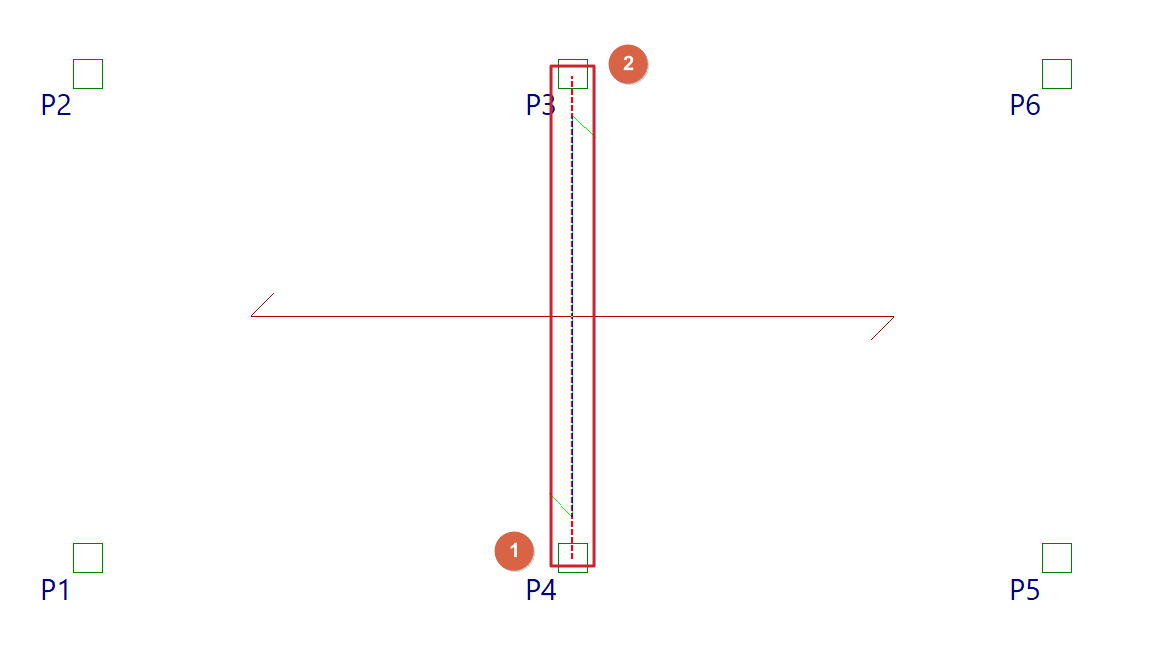
La opción "Armadura por tensiones tangenciales" permite modificar la armadura por tensiones tangenciales, ya sean barras sueltas o grupos de barras.
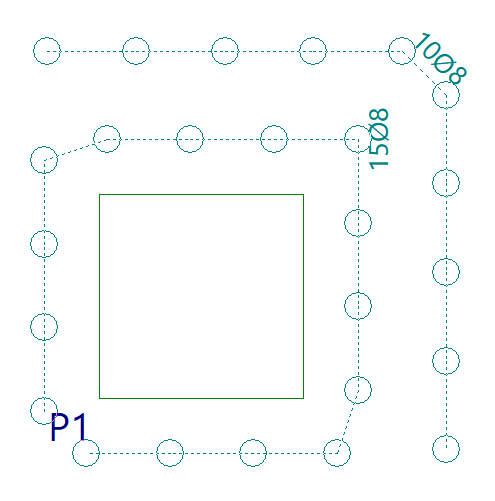
Un grupo de barras se refiere a varias barras consecutivas del mismo diámetro que se representan unidas por una línea discontinua.
Al pulsar sobre esta opción, se abre la ventana "Armadura por tensiones tangenciales", con las siguientes opciones:
- Modificar diámetro una barra
Permite indicar un nuevo diámetro para una barra. Para ello, se selecciona la barra en planta. Si es una barra perteneciente a un grupo, ésta se desagrupa. - Modificar diámetro grupo
Permite indicar un nuevo diámetro para un grupo. Para ello, se selecciona el grupo de barras en planta. - Borrar una barra
Permite borrar una sola barra suelta o una barra perteneciente a un grupo. - Borrar grupo
Permite borrar un grupo completo de barras. - Añadir una barra a un grupo
Permite incluir una barra suelta en un grupo de barras. Sólo es posible añadir barras sueltas en grupos donde previamente se hayan borrado barras. - Añadir grupo
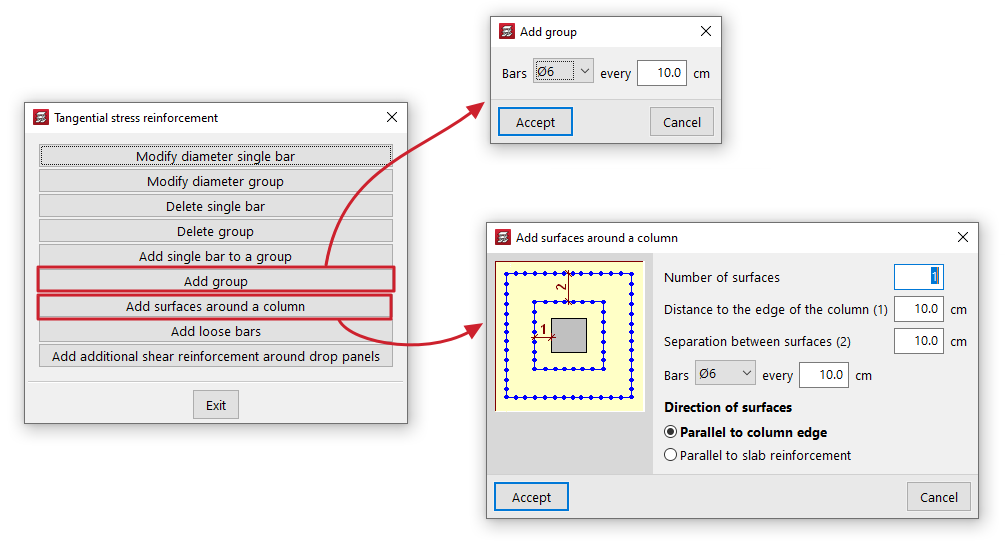
Se indica el diámetro y la separación de las barras del grupo. A continuación, se debe indicar en pantalla el punto inicial y final del grupo. - Añadir superficies alrededor de un pilar
Permite generar armaduras por tensiones tangenciales en superficies alrededor de un pilar. Para ello, se define el "Número de superficies", la "Distancia al borde del pilar" de la primera superficie, la "Separación entre superficies", el diámetro de las "Barras" y su separación. Se selecciona también la "Dirección de las superficies", ya sea "En la dirección del pilar" o "En la dirección del paño". Tras "Aceptar", se selecciona un pilar en planta. El programa generará los grupos de barras alrededor del mismo según la configuración definida. - Añadir barras sueltas
Permite introducir una barra suelta. - Añadir refuerzos de cortante alrededor de ábacos
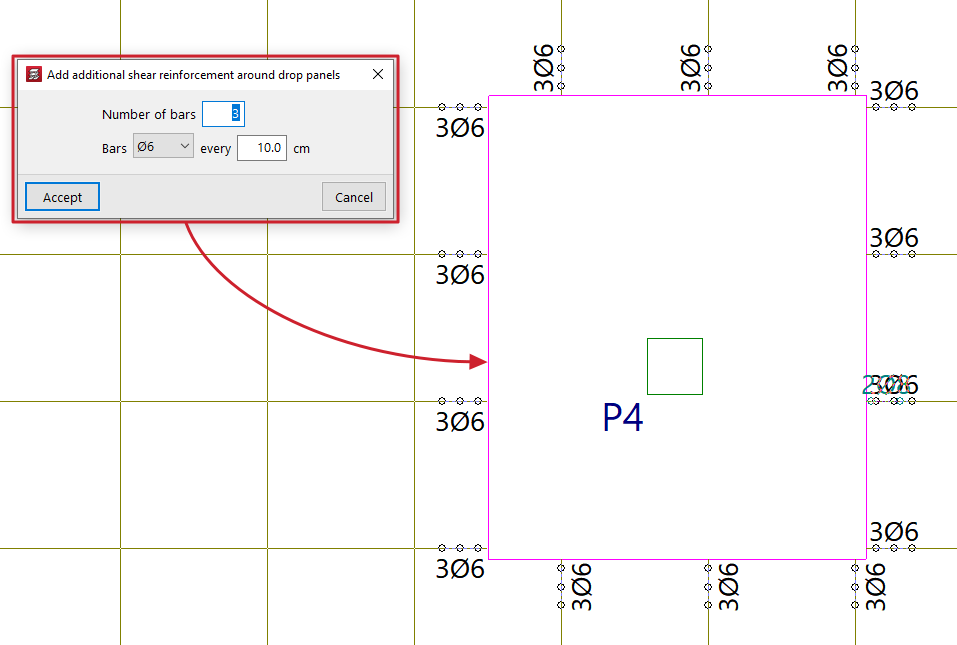
Permite añadir grupos de barras de refuerzo a cortante a todos los nervios que acometen a un ábaco sin tener que seleccionar nervio a nervio. Para ello, se indica el "Número de barras" a disponer, su diámetro y su separación, y se selecciona el ábaco en planta. Se añadirán las nuevas barras aunque ya existan barras de cortante en los nervios que acometen al ábaco seleccionado. Si se desea sustituir las barras existentes por otras diferentes, se deben borrar primero los refuerzos existentes y luego añadir las barras nuevas.