



Edición de armaduras longitudinales de vigas
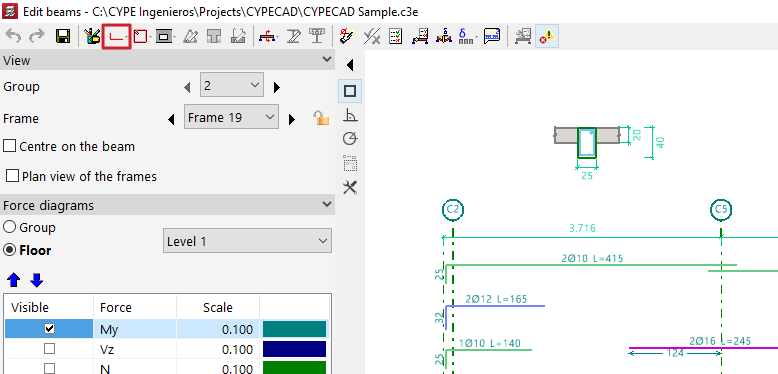
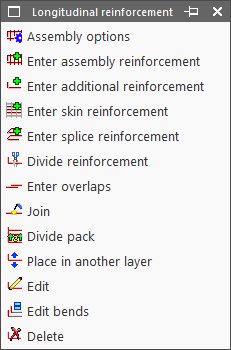
Las herramientas de edición de las "Armaduras longitudinales" se encuentran en la parte superior de la ventana del editor de vigas y son las siguientes:
- Opciones de montaje
- Introducir armaduras de montaje
- Introducir armaduras de refuerzo
- Introducir armaduras de piel
- Introducir armaduras de cosido
- Dividir armaduras
- Introducir solapes
- Unir
- Dividir paquete
- Colocar en otra capa
- Editar
- Edición de patillas
- Borrar
A continuación se detallan estas opciones.
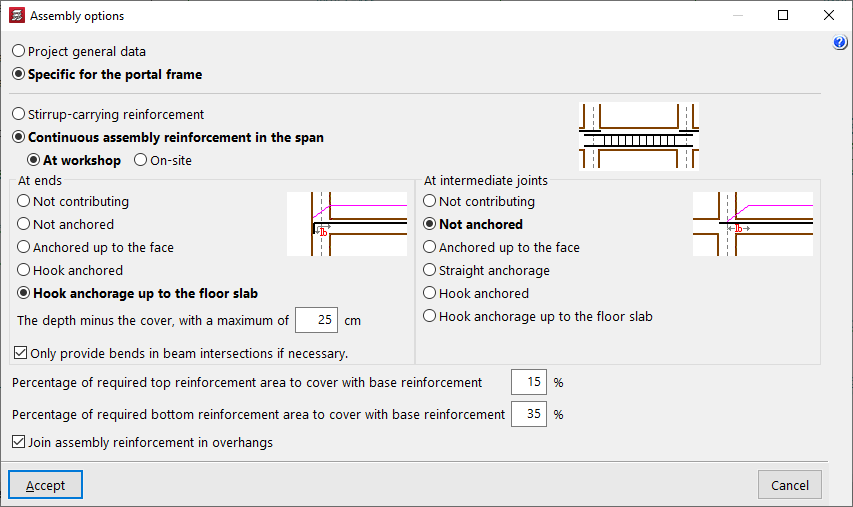
Opciones de montaje
Esta opción permite decidir si se recoge la configuración general para la armadura de montaje definida en los "Datos generales de la obra" ("Obra" > "Datos generales" > "Por posición" > "Opciones de vigas" > "Dimensionamiento / Comprobación" > "Armadura de montaje") o si se utilizan opciones "Específicas para el pórtico".
Introducir armaduras de montaje
La opción "Introducir armaduras de montaje" permite seleccionar una viga que no tenga previamente definido un armado de montaje, o bien los nudos inicial y final de la jaula del armado de montaje, siempre y cuando estén alineados.
Después, se indica la armadura superior e inferior, la disposición de la armadura transversal, y la definición de las patillas en los extremos de las barras.
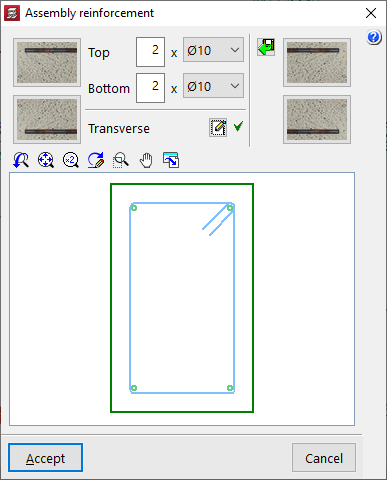
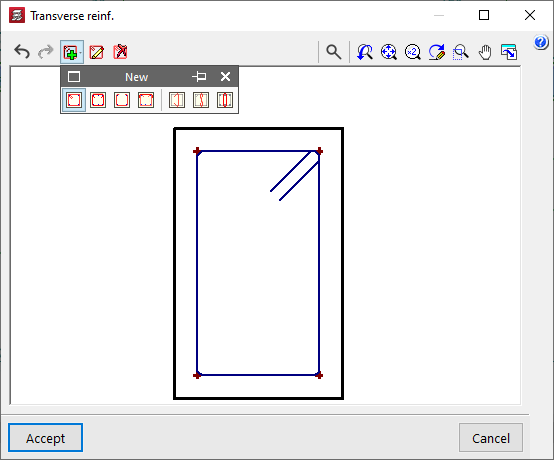
El programa permite también "Importar una disposición admisible desde la tabla de armaduras de montaje" pulsando en el botón de la parte derecha. Tras seleccionar una fila en la tabla, se debe aceptar el panel.

Introducir armaduras de refuerzo
Para "Introducir armaduras de refuerzo", se define el número de barras a disponer y su diámetro. Opcionalmente se puede "Seleccionar la capa al introducir las armaduras".

Después, hay que posicionarse en la parte superior o inferior del pórtico, en función de la situación donde desea disponer el refuerzo, y pulsar en dos puntos para definir la distancia a la que se sitúan los dos extremos del paquete de barras introducido.

Introducir armaduras de piel
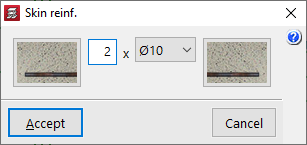
Para "Introducir armaduras de piel", basta con pulsar sobre la viga e indicar el número de barras y su diámetro.
Esta armadura se situará en los dos laterales de la viga.

Introducir armaduras de cosido
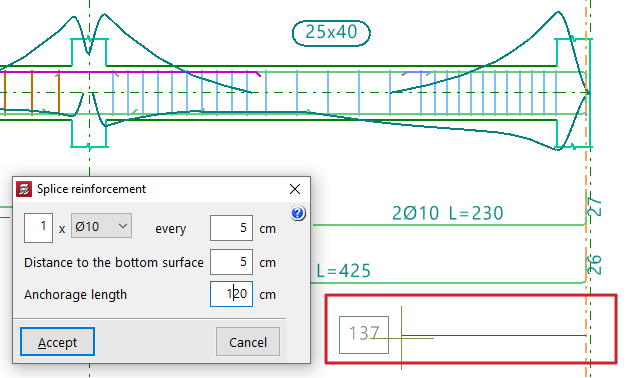
Para "Introducir armaduras de cosido" se pulsa sobre un extremo de la viga, se desplaza el puntero hacia el interior del vano y se pulsa de nuevo, indicando la "Distancia" a la que están situadas.
Después, se define el número de barras y su diámetro, la separación entre las mismas, la "Distancia al paramento inferior" y su "Longitud de anclaje".

Dividir armaduras
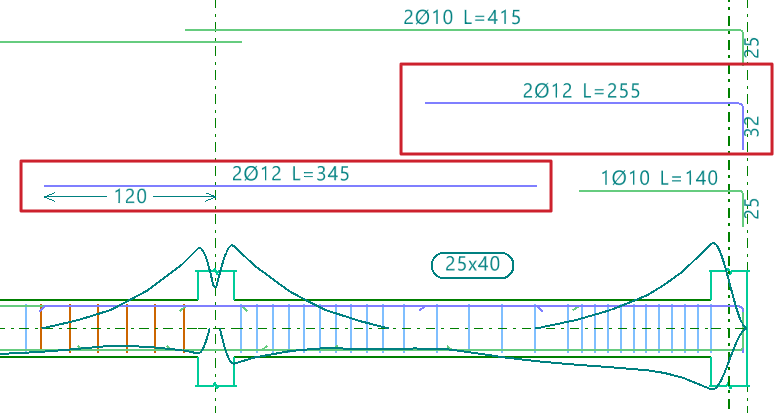
La opción "Dividir armaduras" permite seleccionar un punto de una armadura e introducir un solape, dividiendo la armadura seleccionada en dos paquetes.
En el apartado "Disposición del solape" del panel que aparece, se debe seleccionar el tipo de solape:
- Solape centrado sobre el punto de corte introducido
- Solape a la izquierda del punto de corte introducido
- Solape a la derecha del punto de corte introducido
En la parte inferior, se indica la "Longitud de solape".

Introducir solapes
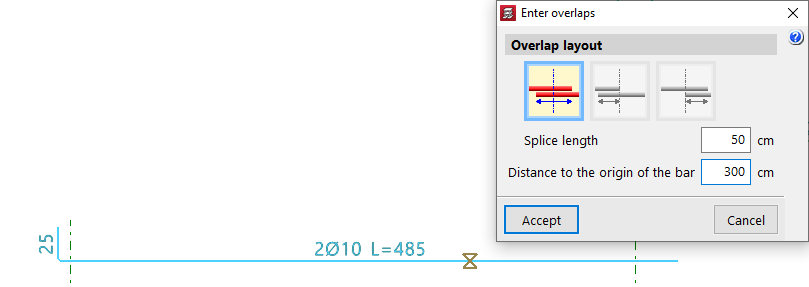
La opción “Introducir solapes” permite seleccionar un punto de una armadura e introducir un solape, sin dividir el paquete de armadura.
De forma similar a la opción anterior, en "Disposición del solape", se debe seleccionar el tipo de solape:
- Solape centrado sobre el punto de corte introducido
- Solape a la izquierda del punto de corte introducido
- Solape a la derecha del punto de corte introducido
También se indica la "Longitud de solape" y, además, la "Distancia al origen de la barra" del solape.

Unir
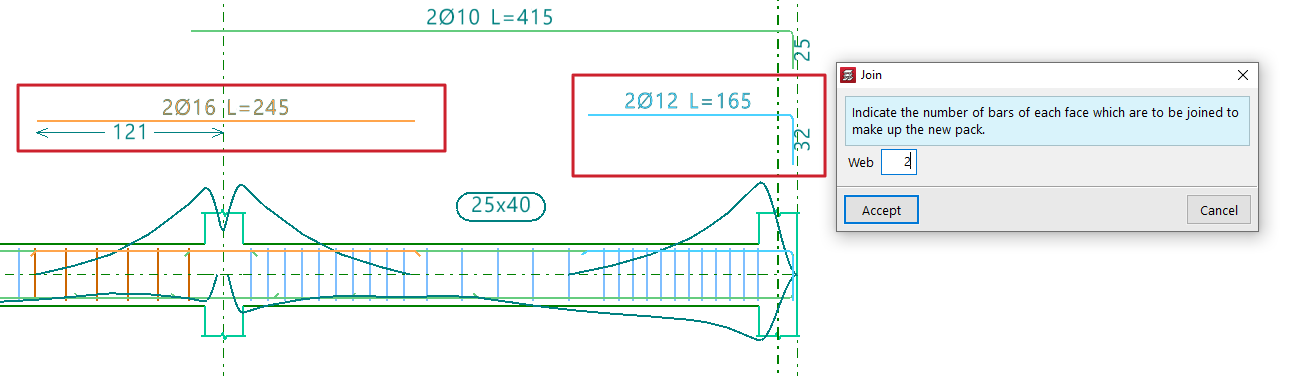
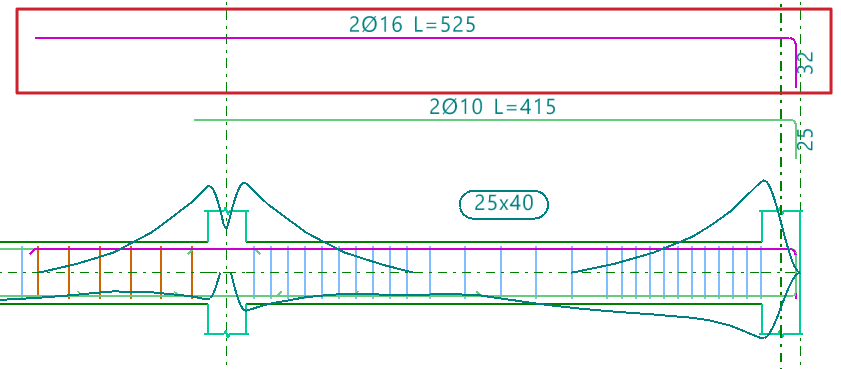
La opción "Unir" permite reunir varios paquetes de armaduras del mismo tipo y paramento en uno.
Se debe indicar el número de barras que formarán el nuevo paquete.
El programa tomará el diámetro del primer paquete seleccionado.
Dividir paquete
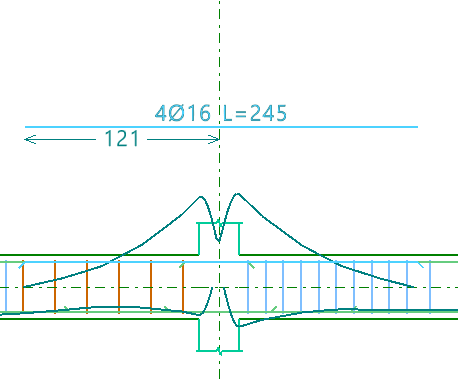
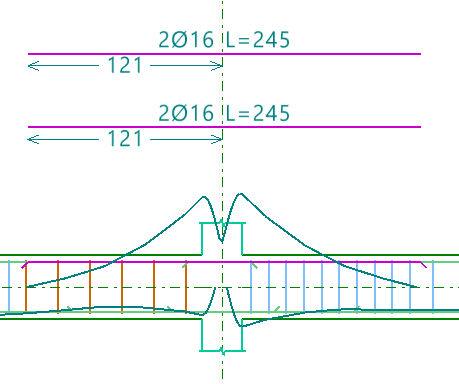
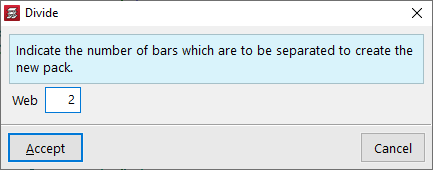
La opción "Dividir paquete" permite separar un paquete de armadura que contenga, al menos, dos barras, en varios, para poder después realizar una edición independiente de cada uno de ellos.
Se debe indicar el número de barras que se desean separar para formar el nuevo paquete.
Colocar en otra capa
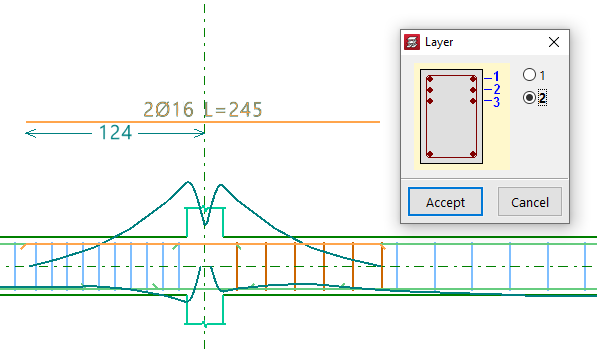
La opción "Colocar en otra capa" permite seleccionar uno o varios paquetes de armado y, tras hacer clic derecho, indicar la capa en la que estarán situados.
Estas modificaciones son especialmente visibles en la sección transversal de la viga. Además, el programa contempla la reducción del brazo mecánico al realizar las comprobaciones sobre la viga.
Editar
La opción "Editar" permite realizar modificaciones pulsando directamente sobre las armaduras de la viga obtenidas tras el cálculo y mostradas en el visor principal de la parte derecha.
Edición de armaduras de montaje
Si se hace clic en la armadura de montaje, se puede manipular el número de barras y seleccionar su diámetro, tanto en la parte "Superior" como "Inferior".
Además, es posible modificar la disposición de la armadura "Transversal" pulsando en el botón correspondiente. En la ventana que aparece se puede editar el "Tipo de estribo" o el "Tipo de rama", añadir estribos o ramas de diferentes tipos pulsando después sobre las barras de armadura longitudinal mostradas en el gráfico para situarlos, o "Borrar armaduras".

Edición de armaduras de refuerzo
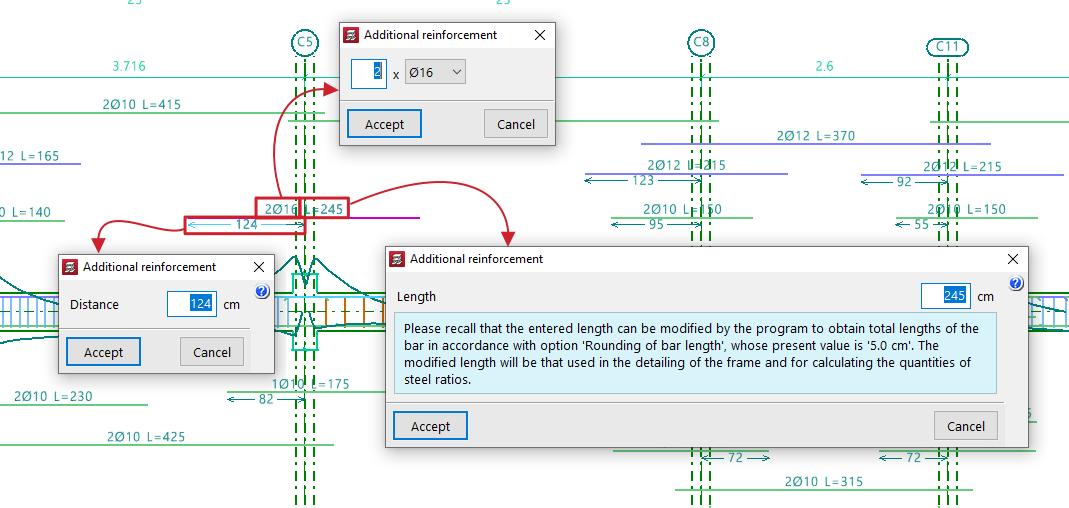
Para editar una armadura de refuerzo se pulsa sobre los diferentes rótulos descriptivos de las barras en el visor principal. Así, se puede modificar el número de barras y su diámetro, su "Longitud" y la "Distancia" a la que están situadas, además de la longitud y el tipo de "Patilla" en caso de seleccionar el extremo de cada barra.
Si se posiciona el cursor junto en el extremo de una barra, aparece una doble flecha. Al seleccionarla, se puede acortar o alargar su longitud. El programa indica en pantalla la longitud total de la barra mientras se efectúa el movimiento con el cursor.
Edición de patillas
La opción "Edición de patillas" permite la modificación de las patillas de las barras. Se pueden seleccionar todas las patillas del pórtico dibujando un recuadro sobre el mismo.
Además de indicar la "Longitud", se puede seleccionar un "Tipo de patilla específico" entre los siguientes:
- Patilla a 90º
- Patilla a 90º con prolongación horizontal
- Patilla a 135º
- Gancho a 180º
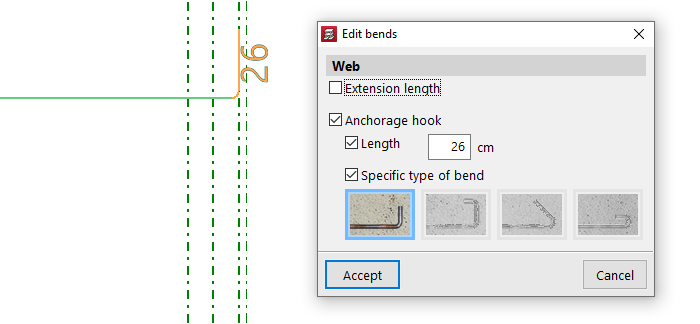
Borrar
Para eliminar una armadura, se utiliza la opción "Borrar" y se pulsa sobre las armaduras.
Verificación, comprobaciones y guardado de los cambios

Después de realizar cualquier modificación sobre las armaduras, se pulsa sobre la opción "Actualizar información de errores", en la barra de herramientas superior, para verificar el pórtico tras las modificaciones realizadas.
Tras utilizar esta opción, se puede seleccionar "Comprobaciones E.L.U. y E.L.S. en el punto pésimo" y "Comprobaciones E.L.U. y E.L.S. en un punto" para acceder a los listados de comprobaciones y examinar el resultado de los cambios.
Finalmente, se puede "Guardar" el resultado del trabajo sobre el pórtico utilizando la opción correspondiente. Si se desea salir del editor sin conservar los cambios, se puede cerrar la ventana de edición e indicarlo en el cuadro de diálogo que aparece.
