



Edición de armaduras transversales de vigas
A continuación se describen las opciones disponibles en el editor de vigas para consultar o editar las armaduras transversales dispuestas en las vigas.
Edición de la disposición de la armadura transversal
Para consultar la disposición del armado transversal de la viga dispuesto tras el cálculo, se accede al panel de edición del armado de montaje introducido. Para ello, se abre el menú "Armaduras longitudinales", disponible en la parte superior, se selecciona la opción "Editar" y se pulsa sobre la armadura de montaje de la viga en el visor principal a la derecha.
| Nota: |
|---|
| La opción "Introducir armaduras de montaje" del menú "Armaduras longitudinales" permite definir la disposición de la armadura transversal de la misma forma. |
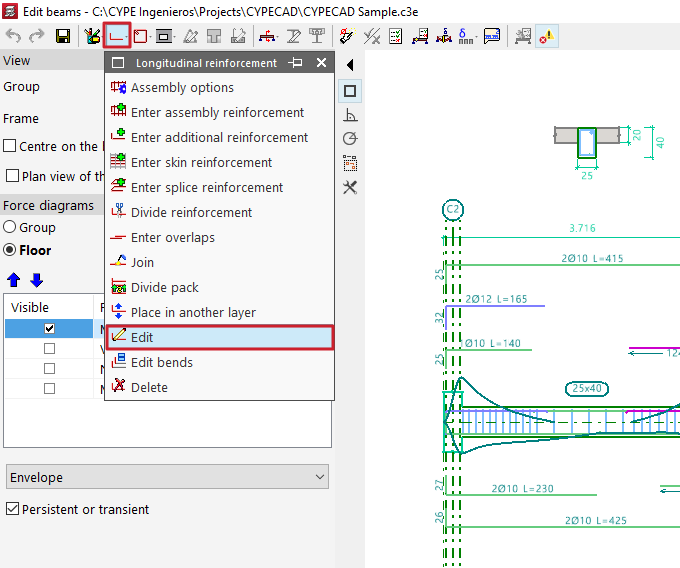
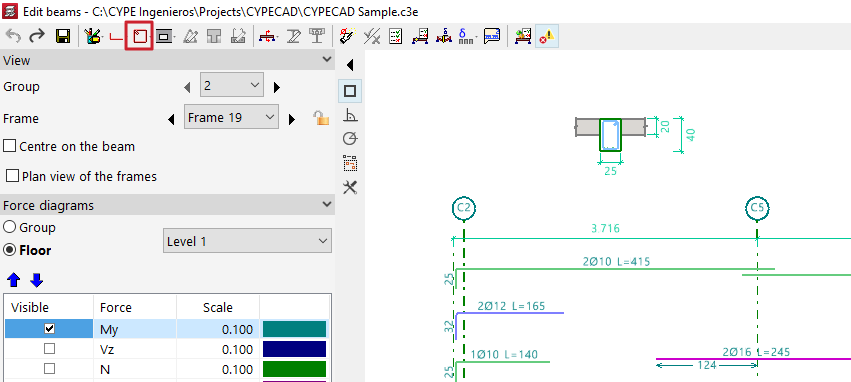
En la ventana que aparece, se selecciona el botón disponible en el apartado "Transversal". Desde aquí, utilizando la opción "Editar armaduras" y seleccionando los estribos o las ramas se puede consultar o modificar su tipo.
Dentro de los estribos disponibles, se encuentran las siguientes opciones:
- Estribo cerrado
- Estribo cerrado con rama superior solapada
- Estribo abierto
- Estribo abierto con rama de cierre superior
En el caso de las ramas, las opciones disponibles incluyen:
- Rama recta
- Rama en ‘S’
- Rama cerrada
Para "Borrar armaduras", se pulsa en la opción y después sobre las armaduras en el visor.
La opción "Nuevo" permite introducir nuevos estribos y ramas de los tipos descritos. Tras seleccionar el tipo de estribo, se pulsa sobre las barras longitudinales iniciales y, después, sobre las barras longitudinales finales que encierran el armado transversal. En el caso de las ramas, la introducción pasa por seleccionar las barras longitudinales que atan dichas ramas. Una vez definida la disposición de la armadura transversal, se acepta la ventana.


En la ventana de edición del armado de montaje, el programa permite también "Importar una disposición admisible desde la tabla de armaduras de montaje" pulsando sobre el botón correspondiente de la parte derecha.
Al seleccionar una de las filas de la tabla se define el armado longitudinal y, además, una disposición de armadura transversal con un determinado número de estribos y ramas.

Edición del diámetro, la separación, el número de barras y los tramos de armadura transversal
El resto de herramientas de edición relacionadas con el armado transversal de las vigas se encuentra en el menú "Armaduras transversales" de la parte superior de la ventana "Editar vigas".
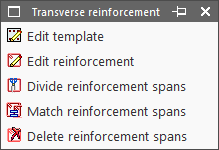
Este menú ofrece las siguientes opciones:
- Editar plantilla
- Editar armaduras
- Dividir tramos de armadura
- Igualar tramos de armadura
- Borrar tramos de armadura
A continuación se detalla cada una de estas opciones.
Editar plantilla
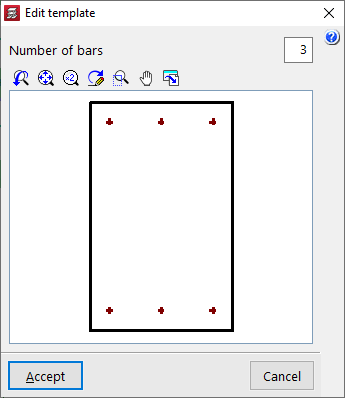
Si aún no se ha definido un armado de montaje en la viga, la opción "Editar plantilla" permite indicar el "Número de barras" que estarán atadas por el estribado del tramo.
Editar armaduras
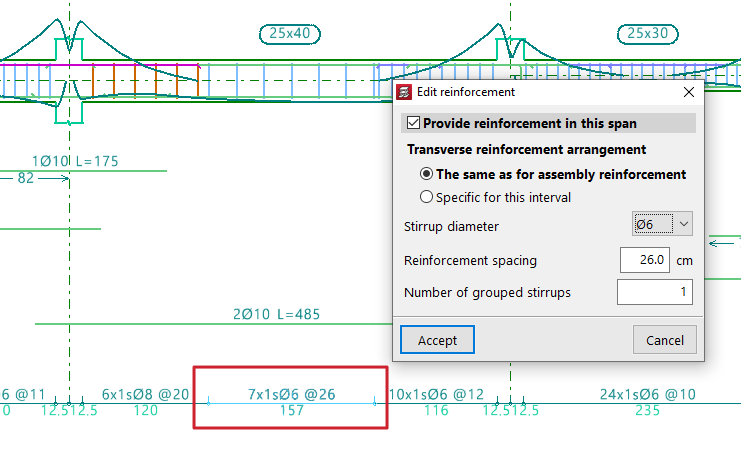
El caso más habitual pasa por utilizar la opción "Editar armaduras", que permite seleccionar después el tramo de armadura transversal situado en la parte inferior de la sección del pórtico. El programa permite activar o desactivar la casilla "Disponer armadura en este tramo" e indicar una "Disposición de la armadura transversal", que puede ser "La misma que la del armado de montaje" o "Específica para este intervalo". En este último caso, debe definirse de la manera descrita anteriormente pulsando en el botón de la parte derecha.
En cualquiera de los dos casos, una vez definida la disposición de la armadura transversal, se indica el "Diámetro de los estribos", la "Separación entre armaduras" y el "Número de cercos agrupados", y, si existen, el "Diámetro de las ramas" y el "Número de ramas agrupadas".
Dividir tramos de armadura
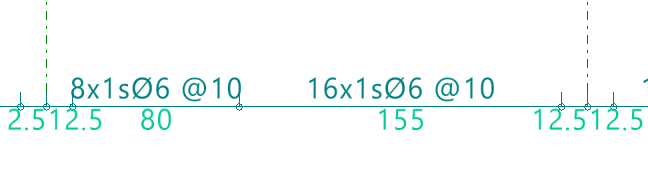
Para "Dividir tramos de armadura", se pulsa en la opción correspondiente y luego en el punto donde se desea dividir el estribado. Después, se valida la "Distancia".
| Nota: |
|---|
| Con esta opción se tiene la posibilidad de crear zonas de concentración de estribos o editar de forma independiente los tramos de armadura creados, cambiando el diámetro o la separación entre armaduras en los mismos. |

Igualar tramos de armadura
La opción "Igualar tramos de armadura" permite aplicar la "Disposición", los "Diámetros", la "Separación" o el número de "Cercos y ramas agrupados" del tramo de armado seleccionado al resto de tramos que se seleccionen posteriormente.


Borrar tramos de armadura
Por último, la opción "Borrar tramos de armadura" permite borrar tramos de armadura transversal, manteniendo al menos un tramo de armadura transversal en cada viga.


Verificación, comprobaciones y guardado de los cambios

Después de realizar cualquier modificación sobre las armaduras, se pulsa sobre la opción "Actualizar información de errores" en la barra de herramientas superior para verificar el pórtico tras las modificaciones realizadas.
Tras utilizar esta opción, se pueden utilizar las opciones "Comprobaciones E.L.U. y E.L.S. en el punto pésimo" y "Comprobaciones E.L.U. y E.L.S. en un punto" para acceder a los listados de comprobaciones y examinar el resultado de los cambios.
Finalmente, se puede "Guardar" el resultado del trabajo sobre el pórtico utilizando la opción correspondiente. Si se desea salir del editor sin conservar los cambios, se puede cerrar la ventana de edición e indicarlo en el cuadro de diálogo que aparece.
