



Editor de vigas
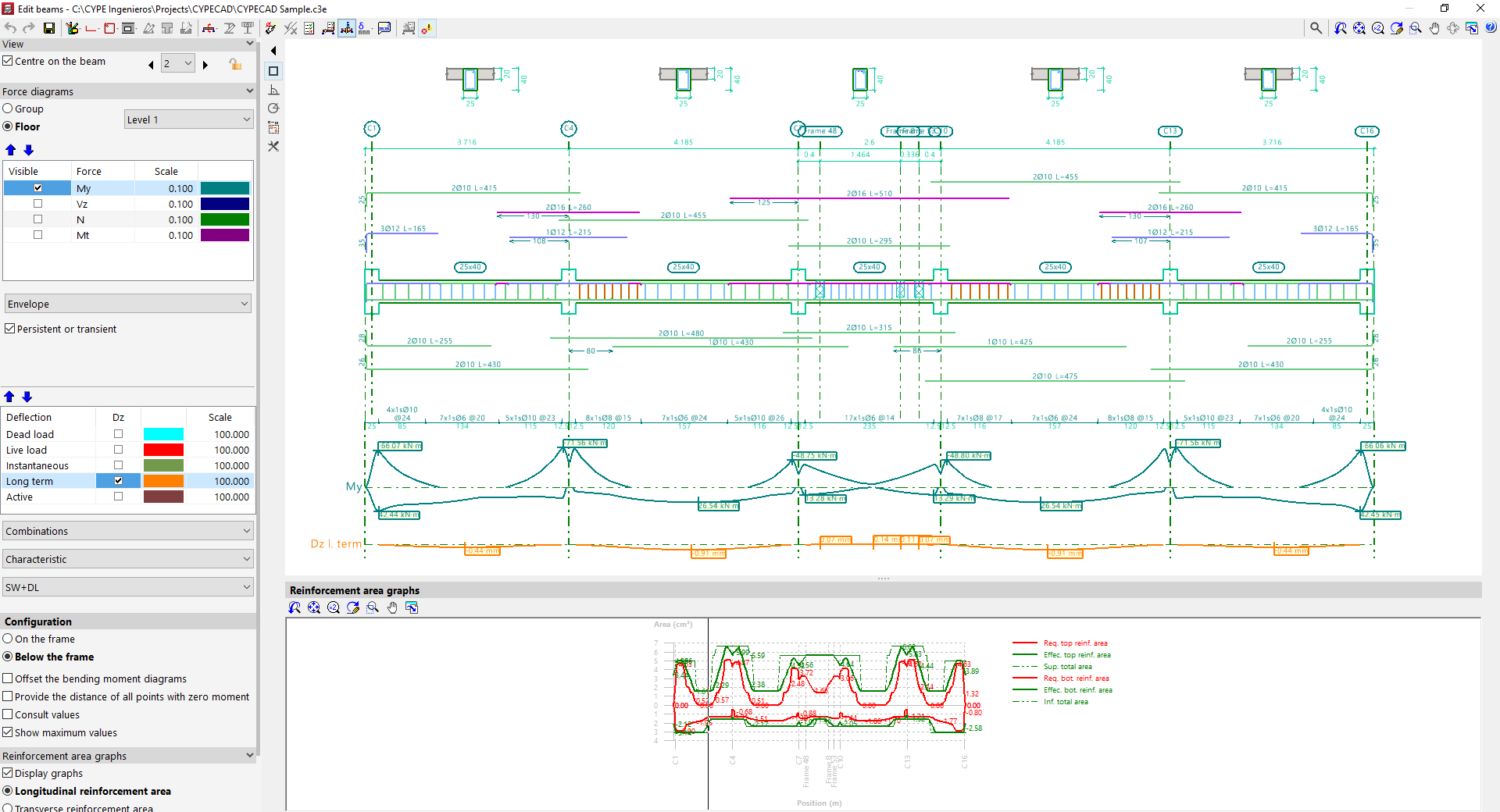
El editor de vigas permite consultar los esfuerzos, el dimensionamiento y las comprobaciones realizadas automáticamente por el programa en todas las vigas de la obra. Desde el mismo, es posible modificar las armaduras o los perfiles metálicos utilizados y comprobar todas las modificaciones realizadas, generando después listados de comprobaciones detalladas.
Interfaz del editor de vigas
La interfaz del editor de vigas muestra las siguientes áreas y funcionalidades.
Barra de herramientas superior
- En la barra superior de la ventana se encuentran diferentes herramientas de edición y comprobación de las vigas del pórtico mostrado.
Visores
- El visor principal en la parte superior derecha ofrece una visualización de la sección longitudinal del pórtico que se está editando. En el caso de vigas de hormigón armado, se muestra el armado longitudinal y transversal generado tras el cálculo. En la parte superior se visualizan también las secciones transversales generadas.
- El visor secundario de la parte inferior ofrece una visualización de las "Gráficas de áreas de armadura". Se muestra en rojo el área necesaria y en verde, el área efectiva de las armaduras dispuestas en el pórtico. Los puntos pésimos o de mayor aprovechamiento de armado corresponden con aquellos en los que la gráfica de armadura efectiva quede más próxima a la gráfica de armadura necesaria.
Panel lateral de opciones
- En la parte izquierda, en la sección "Visualización", el programa indica el "Grupo" y el "Pórtico" que se está mostrando en el visor. La opción "Centrar en viga" permite centrar la visualización en la viga deseada, mientras que activando "Vista en planta de los pórticos" se añade la situación esquemática en planta. Pulsando en las flechas a la izquierda y a la derecha se puede pasar al grupo, al pórtico o a la viga siguiente. También es posible bloquear la armadura del pórtico con el botón correspondiente. Esto evitará que el programa realice cambios sobre el dimensionado del pórtico en los siguientes cálculos, pero no impedirá que se puedan modificar desde las opciones del editor.
- En la sección "Gráficas de esfuerzos" se activa, en primer lugar, la visibilidad de diferentes esfuerzos, junto con su escala y color de visualización, como son el momento flector, el cortante, el axil o el momento torsor.
- En el desplegable inferior se elige si se desean visualizar las "Envolventes" de esfuerzos, o una de las "Hipótesis" o "Combinaciones" disponibles.
- Si se seleccionan las opciones "Comprobaciones E.L.U. y E.L.S. en el punto pésimo", "Comprobaciones E.L.U. y E.L.S. en un punto" o "Consultar las flechas en vanos" de la parte superior, aparecen opciones en este panel lateral para la visualización de la "Flecha", pudiendo consultarlas de igual forma que las leyes de esfuerzos.
- En la subsección "Configuración" se elige si las gráficas de esfuerzos se visualizan "Sobre el pórtico" o "Debajo del pórtico". Como opciones añadidas, el programa permite "Decalar las leyes de momentos flectores", "Acotar los puntos de momento nulo", "Consultar valores", lo cual permite pasar el puntero por la gráfica y obtener el valor de los esfuerzos en una sección determinada, y "Mostrar valores máximos".
- En el apartado "Gráficas de áreas de armadura" se activa o desactiva la opción "Mostrar las gráficas" para que el visor secundario aparezca o no. Seleccionando las opciones correspondientes se indica si se visualiza el "Área de armadura longitudinal" o el "Área de armadura transversal", y en cada caso, si se quiere "Por resistencia y cuantías mínimas" o únicamente "Por resistencia". También es posible "Mostrar los valores de las áreas" en el visor activando la última opción.
