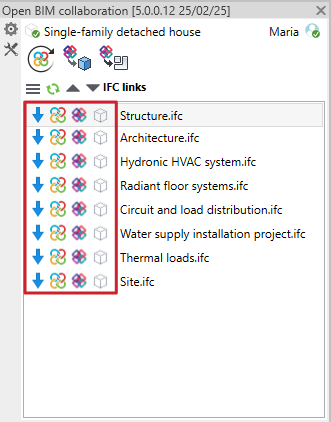
Panel de información del proyecto Open BIM
Al vincularse a un proyecto, este panel muestra cada uno de los vínculos, y el estado de los mismos mediante los siguientes iconos:
- Estado del vínculo
Muestra si el vínculo está cargado o descargado. - Estado del IFC original
Muestra el estado del IFC que se encuentra en la carpeta "bim_projects". - Estado del IFC local
Muestra el estado del IFC que se encuentra en la carpeta del directorio local donde se guarda el proyecto. - Estado del contenido
Muestra el estado de los contenidos extraídos (DirectShapes) de cada uno de los vínculos.
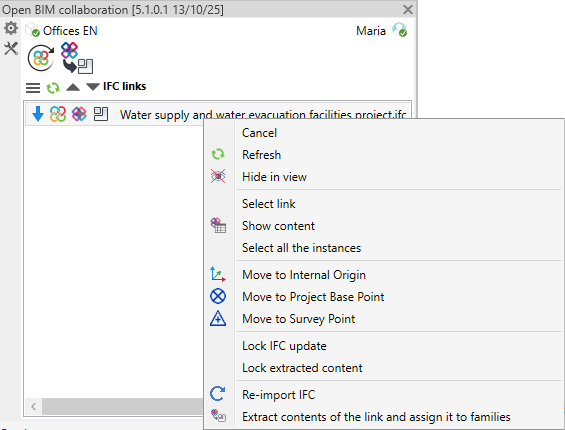
Al pulsar sobre un vínculo con el botón derecho del ratón, aparece un menú contextual que permite realizar las siguientes acciones:
- Cancelar
Cierra el menú contextual sin ejecutar ninguna acción. - Refrescar
Actualiza el estado del vínculo IFC en la vista, mostrando cualquier cambio reciente sin necesidad de volver a importarlo manualmente. - Ocultar en vista
Permite ocultar completamente un vínculo IFC en la vista activa. Para volver a mostrarlo, basta con ejecutar nuevamente la utilidad sobre el mismo vínculo. - Seleccionar vínculo
Selecciona el vínculo IFC en el modelo de Revit, facilitando su localización y manipulación. - Mostrar contenido
Abre un panel informativo en el que se muestra toda la información de las entidades IFC contenidas en el vínculo. Este panel es de solo lectura y tiene carácter exclusivamente informativo. - Seleccionar todos los ejemplares
Permite seleccionar de forma simultánea todos los ejemplares generados a partir de un vínculo IFC, facilitando su gestión y edición masiva. - Mover a Origen interno
Desplaza la ubicación del vínculo IFC para alinearlo con el origen interno del proyecto de Revit. - Mover a Punto base proyecto
Ajusta la posición del vínculo IFC para que coincida con el punto base del proyecto en Revit. - Mover a Punto de reconocimiento
Reubica el vínculo IFC tomando como referencia el punto de reconocimiento del proyecto. - Bloquear actualización de IFC
Impide que el vínculo IFC se actualice automáticamente cuando se detectan cambios en el modelo original, manteniendo su estado actual en Revit. - Bloquear el contenido extraído
Impide que los elementos ya extraídos puedan modificarse o actualizarse accidentalmente, asegurando la estabilidad del modelo convertido. - Volver a importar IFC
Fuerza la actualización del vínculo IFC, reemplazando su contenido con la versión más reciente disponible en el proyecto de BIMserver.center. - Extraer contenido del vínculo al documento
Convierte los elementos IFC del vínculo en geometría DirectShape dentro del proyecto de Revit, integrándolos en el modelo sin perder su referencia original. - Extraer contenido del vínculo y asignarlo a familias
Convierte el contenido del vínculo IFC en entidades nativas editables de Revit mediante su asignación a familias, lo que permite trabajar con ellas directamente dentro del entorno de Revit.
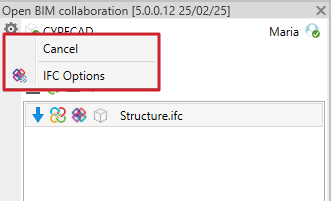
En la parte izquierda del panel, se localiza una barra de herramientas que permite mejorar la accesibilidad y la organización de las opciones.
Está estructurada en dos secciones principales: "Configuración" y "Utilidades".

Configuración
La sección de configuración reúne opciones para la personalización, el control de la conversión y la gestión de datos IFC.
- Opciones IFC
Permiten definir configuraciones específicas para la importación y exportación de modelos en formato IFC. Esta herramienta se explica con mayor detalle en el apartado Opciones IFC.