Options de l’onglet ‘Armatures’
L'onglet supérieur ‘Armatures’ (accessible dans l'onglet inférieur ‘Structure’) contient les outils permettant d'effectuer l'édition détaillée des armatures et/ou des sections des poteaux et des poutres qui ont été introduits dans le modèle avec les options correspondantes de l'onglet ‘Géométrie’. Le ruban supérieur d'options comprend :
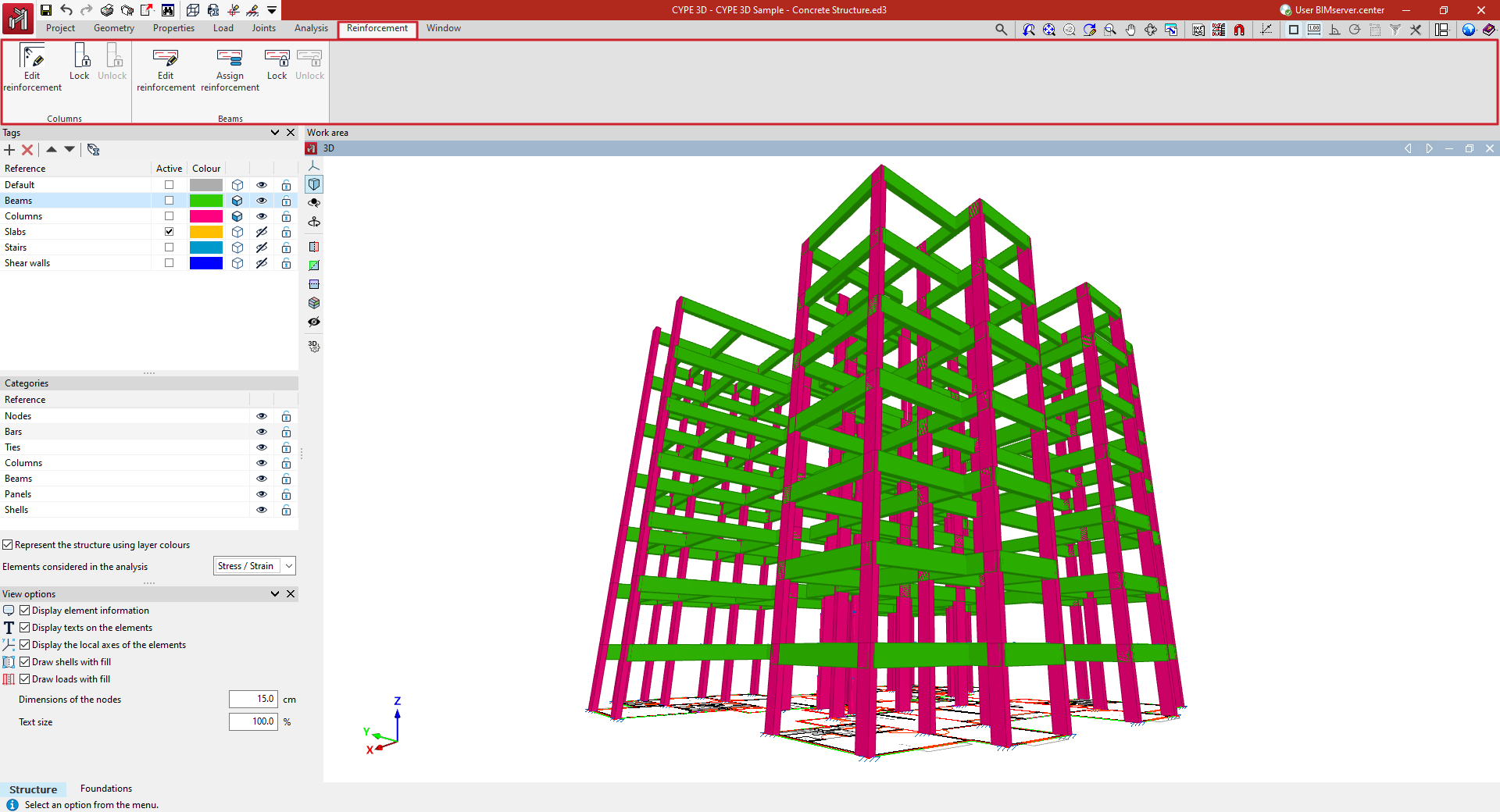
- Dans le bloc ‘Poteaux’, l'option permettant de modifier les armatures et/ou les sections des poteaux en accédant à leur panneau d'édition, ainsi que les options permettant de bloquer ou débloquer les armatures des poteaux afin qu'elles ne soient pas modifiées pendant le calcul ;
- Et dans le bloc ‘Poutres’, l'option permettant de modifier les armatures et/ou les sections des poutres en accédant à leur panneau d'édition, ainsi que les options permettant d'attribuer l'armature d'une poutre à d'autres, et de bloquer ou débloquer les armatures des poutres afin qu'elles ne soient pas modifiées pendant le calcul.
Accès à l'éditeur de poteaux
L'option ‘Éditer armatures’, dans le bloc ‘Poteaux’ de la barre d'outils du haut de l'onglet supérieur ‘Armatures’ (situé dans l'onglet inférieur ‘Structure’), permet d'accéder à l'éditeur de poteaux.
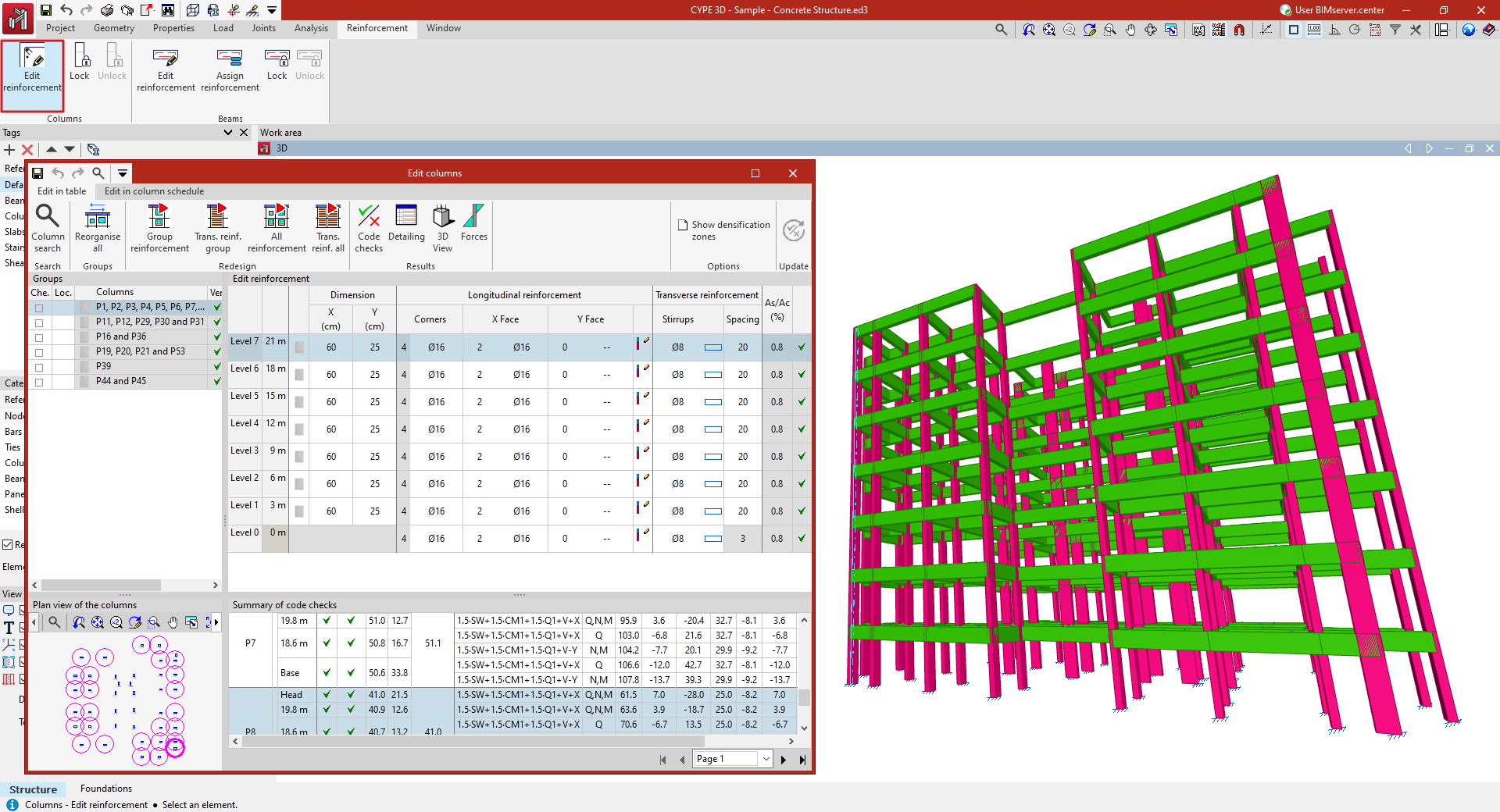
Pour cela, il faut sélectionner le poteau à consulter dans la zone de travail avec le bouton gauche. Cela ouvre la fenêtre ‘Édition des poteaux’, qui affiche l'éditeur de poteaux intégré au logiciel.
Édition de poteaux dans un tableau
L'éditeur de poteaux permet de consulter les efforts, le dimensionnement et les vérifications effectuées automatiquement par le logiciel sur tous les poteaux de l’ouvrage et sur tous ses tronçons. En outre, il est possible d'organiser et de redimensionner les groupements de poteaux, de modifier les armatures ou les profilés métalliques utilisés et de vérifier toutes les modifications apportées, en générant ensuite des récapitulatifs de vérifications détaillées.
La fenêtre présente deux onglets, ‘Édition dans le tableau’ et ‘Édition dans le tableau des poteaux’. L'une ou l'autre de ces interfaces d'édition permet d'effectuer les consultations et les modifications nécessaires sur les poteaux. Ils diffèrent par les possibilités d'édition et de révision des résultats et par la vue sur laquelle elles sont effectuées. L'utilisateur peut choisir n'importe laquelle d'entre elles, car les informations sont liées.
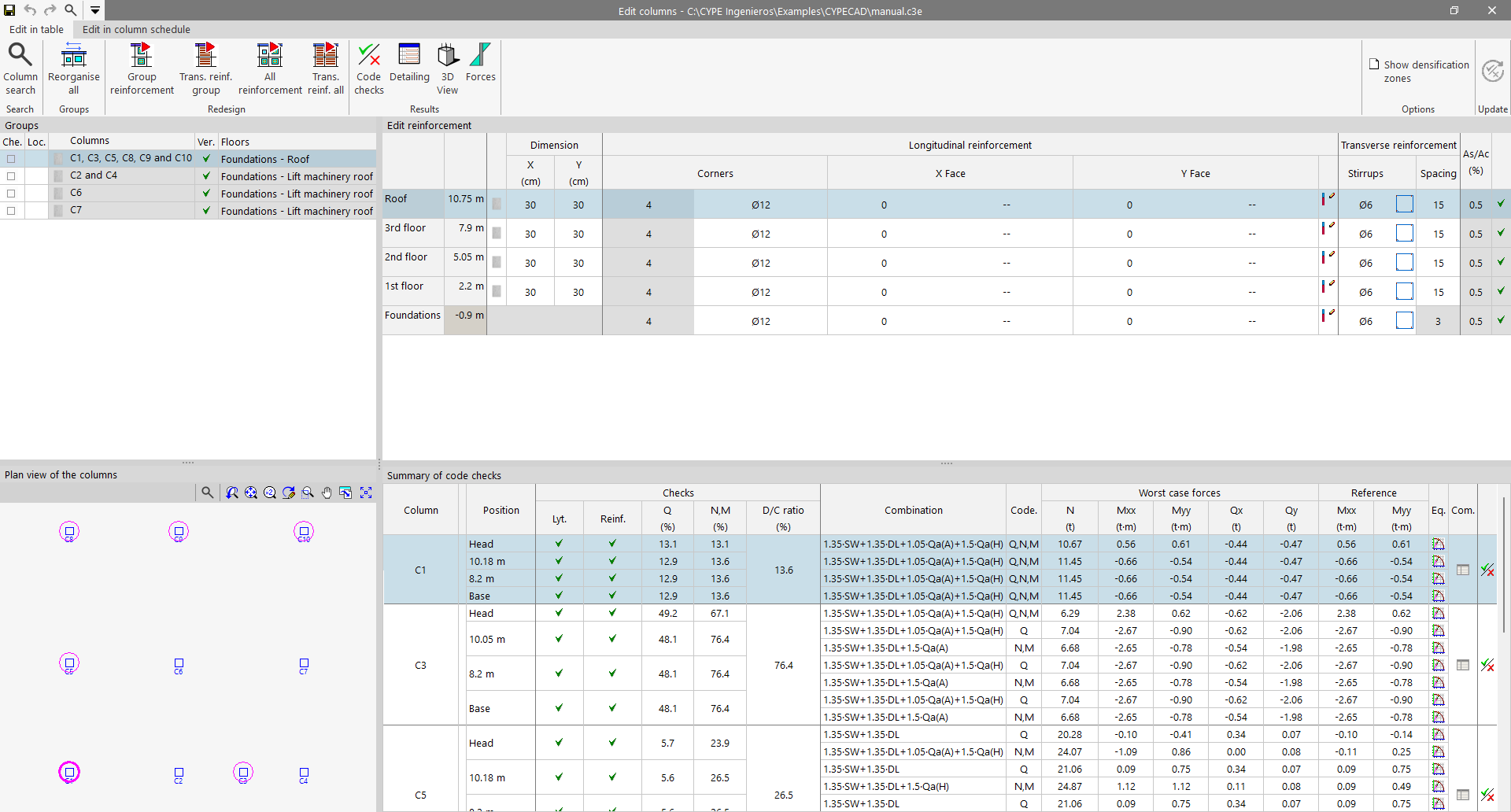
L'onglet ‘Édition dans le tableau’ affiche les informations en quatre sections, détaillées ci-dessous :
- Groupements
- Vue en plan des poteaux
- Édition de l’armature
- Résumé des vérifications
Groupements
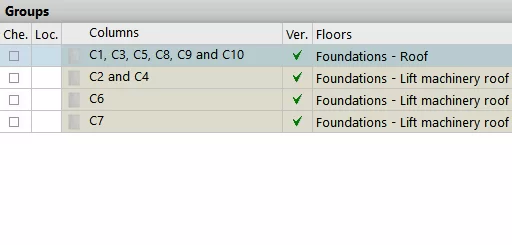
Tout d'abord, la section ‘Groupements’ dans le quadrant supérieur gauche permet de choisir entre les différents ensembles ou regroupements de poteaux que le logiciel a créés pendant le calcul. Les poteaux d'un même regroupement ont la même géométrie de section, le même nombre de niveaux et la même armature.
Dans ce tableau, il est indiqué si le regroupement a été ‘Révisé’ ou ‘Bloqué’ au cas où il n’est pas souhaité autoriser les changements. Il est également indiqué si le regroupement est ‘Conforme’ ou non aux spécifications de la norme sélectionnée, ainsi que les ‘Niveaux’ qu'il traverse.
Vue en plan des poteaux
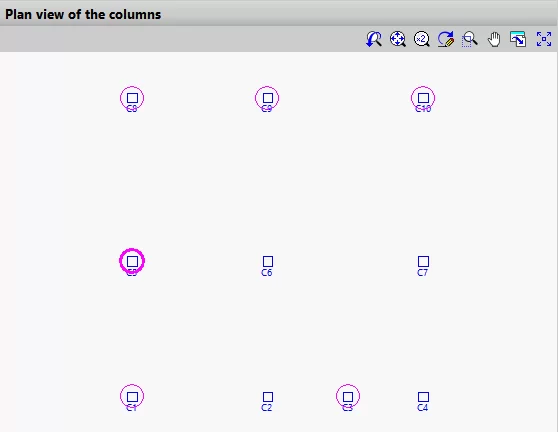
La section ‘Vue en plan des poteaux’ dans le quadrant inférieur gauche montre une vue en plan schématique de la distribution de tous les poteaux du modèle, entourant d'un cercle magenta ceux qui appartiennent au groupement sélectionné.
Édition de l'armature
La section ‘Édition de l'armature’ dans le quadrant supérieur droit est la principale zone d'édition.
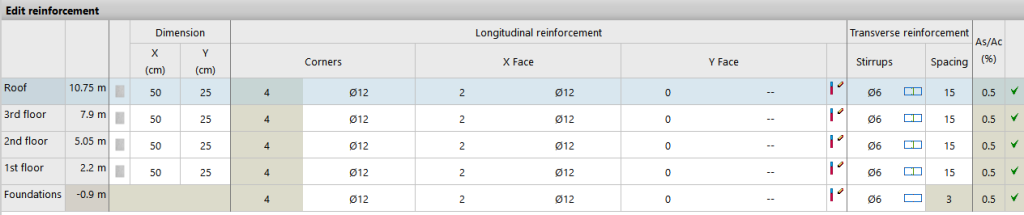
Les niveaux traversés par les poteaux du groupement sélectionné sont affichés, en indiquant leur cote et la ‘Dimension’ de chaque tronçon. Dans le cas des poteaux en béton armé et mixtes, l’armature longitudinale obtenue dans le calcul est indiquée, à la fois pour les ‘Coins’, ‘Face X’ et ‘Face Y’, et le ‘Ferraillage transversal’, y compris la définition des ‘Étriers’ et leur ‘Espacement’.
La ‘Quantité géométrique’ [As/Ac (%)] est également indiquée, ainsi qu'une coche de vérification du tronçon afin d'indiquer si toutes les vérifications qui y sont effectuées sont conformes ou non.
Le logiciel permet d'éditer le poteau de ce tableau en cliquant sur n'importe quelle cellule des colonnes mentionnées ci-dessus et de modifier les données, en les écrivant directement ou en les sélectionnant dans les différents menus déroulants.
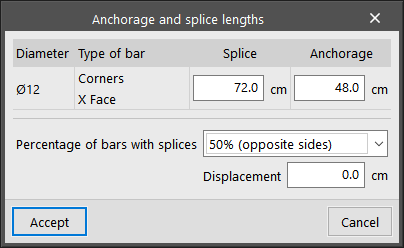
Pour éditer les ‘Longueurs d’ancrage et de recouvrement’ des armatures, il suffit de cliquer sur le bouton à droite de l'armature longitudinale de la face Y. Le ‘Pourcentage de barres recouvertes’ peut être modifié. Si le recouvrement est égal à 50% des faces opposées ou des barres alternées, il est possible de lui appliquer un ‘Déplacement’.
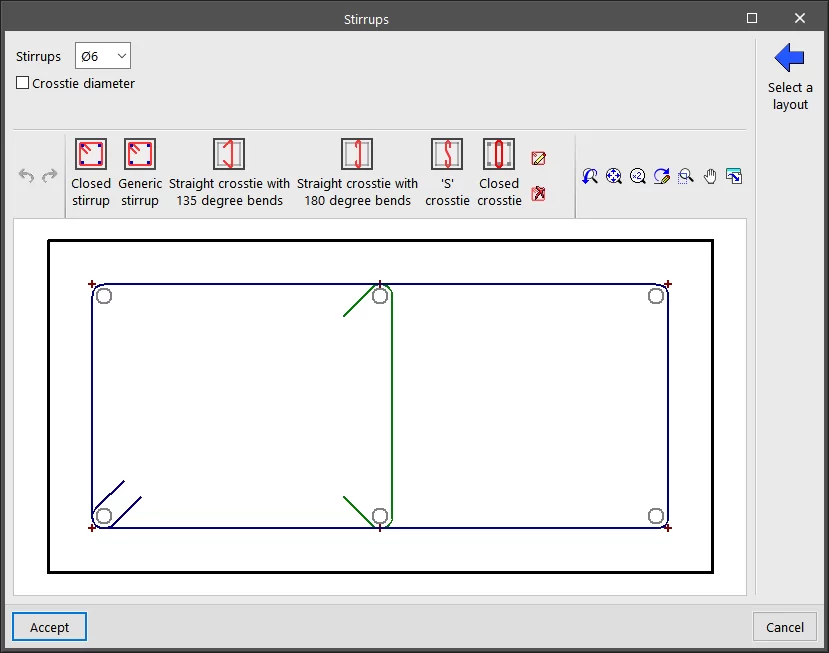
Les ‘Étriers’ peuvent être modifiés en cliquant sur la cellule où ils sont dessinés. Dans la partie supérieure, le diamètre des ‘Cadres’ est défini et, optionnellement, le ‘Diamètre des épingles’. En bas, le logiciel permet d'ajouter une certaine disposition de cadres et d’épingles parmi celles qui sont disponibles. L'option ‘Sélectionner une disposition’ peut être utilisée pour précharger une configuration de cadres et d’épingles à partir des tables d’armatures.
Résumé des vérifications
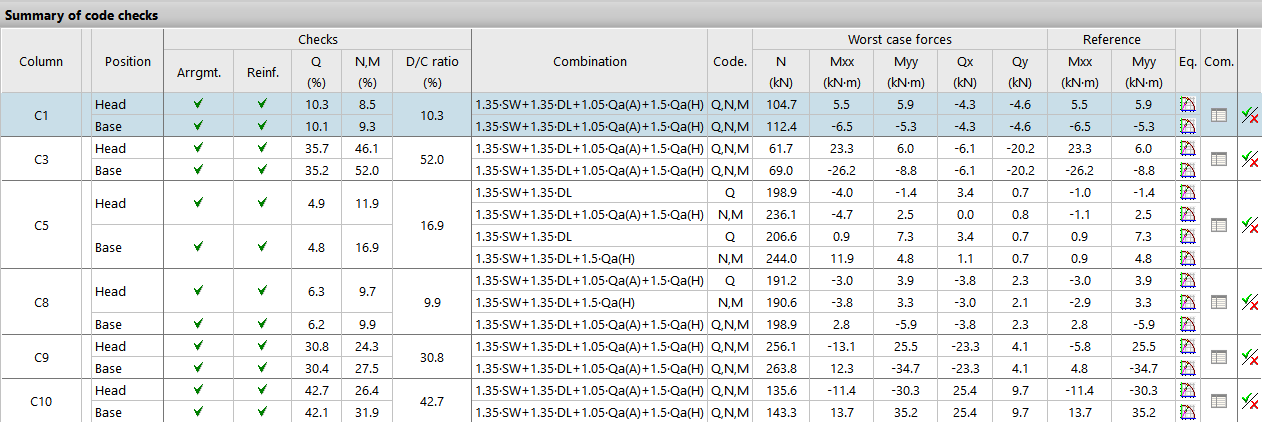
En sélectionnant n'importe quelle ligne du tableau ‘Édition de l’armature’, correspondant à un tronçon de poteau, la section ‘Résumé des vérifications’ dans le quadrant inférieur droit affiche les informations des vérifications les plus pertinentes pour ce tronçon.
Pour chaque ‘Poteau’, la ‘Position’ des sections de vérification du tronçon, soit à la ‘Tête’, soit au ‘Pied’ de celui-ci, est indiquée.
Les différentes colonnes affichent les valeurs numériques calculées pour les ‘Vérifications’ les plus importantes, y compris le ‘Taux de travail’ maximal de la section et la ‘Combinaison’ d'hypothèses dans laquelle il apparaît.
Les ‘Efforts les plus défavorables’ sont ceux avec lesquels la section a été armée, tandis que les efforts ‘Référence’ sont ceux obtenus directement à partir de la résolution du calcul matriciel et avant des opérations telles que l'amplification des moments.
Plus à droite, le ‘Diagramme d'équilibre de la section pour la combinaison sélectionnée’ et la ‘Liste des vérifications pour toutes les combinaisons’ sont affichés.
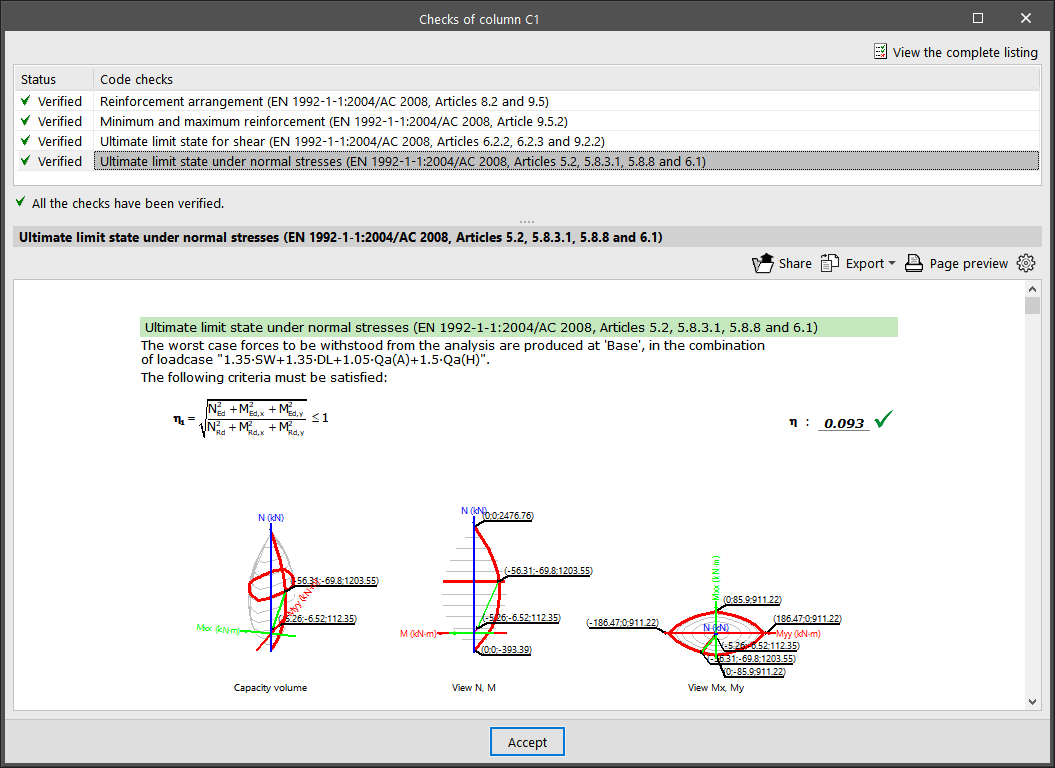
En cliquant sur le dernier bouton pour accéder au récapitulatif de ‘Vérifications’ du tronçon de poteau sélectionné. Ici, tous les contrôles effectués sont affichés un par un, y compris une marque avec leur ‘État’. Dans la partie inférieure, le point ou l'article de la norme vérifié est indiqué, ainsi qu'un développement du calcul qui a été suivi dans chacun d'eux. Pour obtenir un rapport détaillé de toutes les vérifications, il faut cliquer sur ‘Voir le récapitulatif complet’. Les informations peuvent être exportées dans différents formats, partagées ou imprimées.
Autres options
La partie supérieure de la fenêtre ‘Édition des poteaux’ offre un certain nombre d'outils aux fonctions différentes.

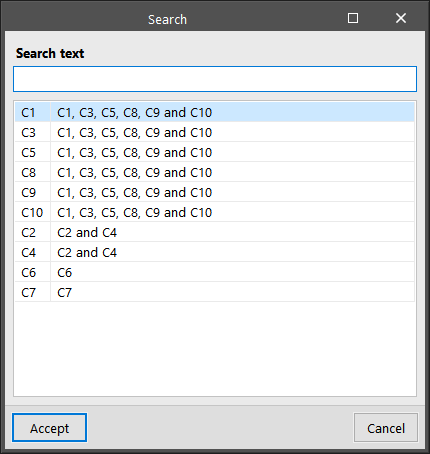
- Tout d'abord, il est possible de ‘Chercher un poteau’ en indiquant sa référence ou de cliquer sur ‘Tout réordonner’ pour réorganiser les groupements de poteaux par leur référence.
- Dans la section ‘Résultats’, les options ‘Réarmer groupement’, ‘Réarmer arm. transv. du regroupement’, ou ‘Tout réarmer’ permettent au logiciel de récupérer automatiquement l’armature des groupements de poteaux sélectionnés après toute modification en utilisant les tables d’armatures disponibles.
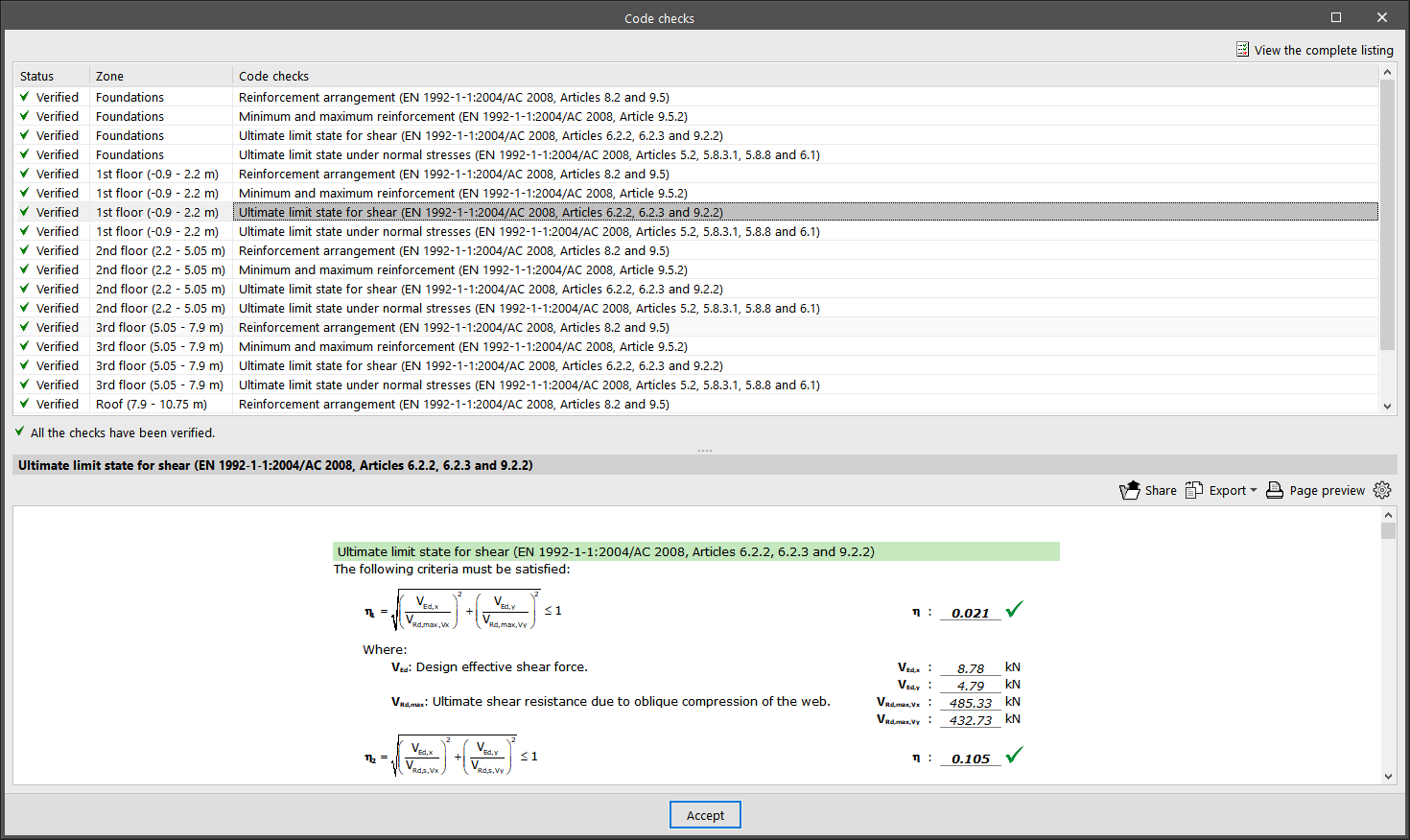
- L'option ‘Vérification’ permet d'obtenir le récapitulatif de vérifications des états limites ultimes de tous les tronçons du poteau sélectionné. Il est possible d'exporter, de partager ou d'imprimer ces informations comme pour les récapitulatifs de vérifications partielles présentés ci-dessus.
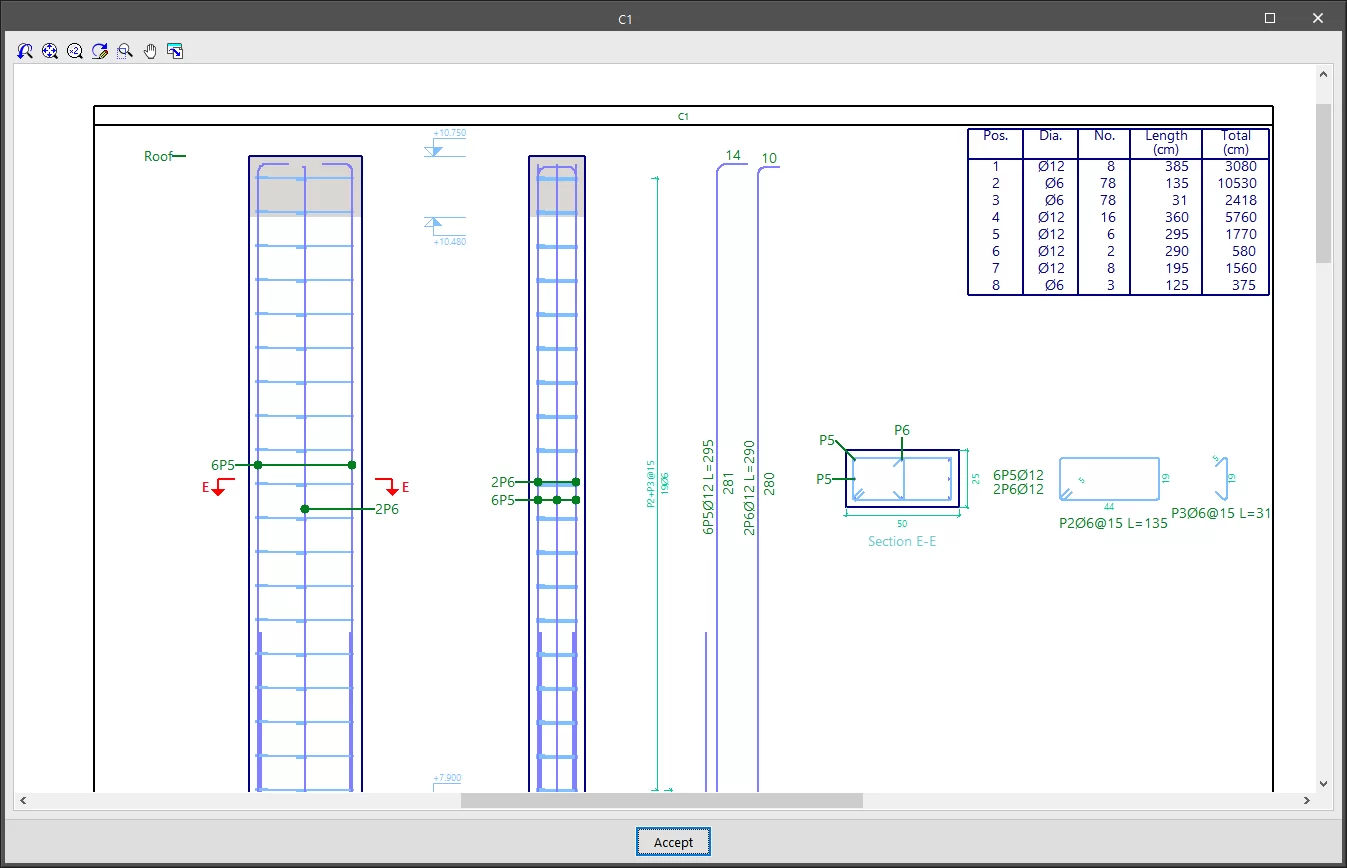
- Le ‘Plan de ferraillage’ fournit une vue du poteau avec une disposition détaillée et dimensionnée de toutes les armatures, y compris leurs métrés dans une table de ratios.
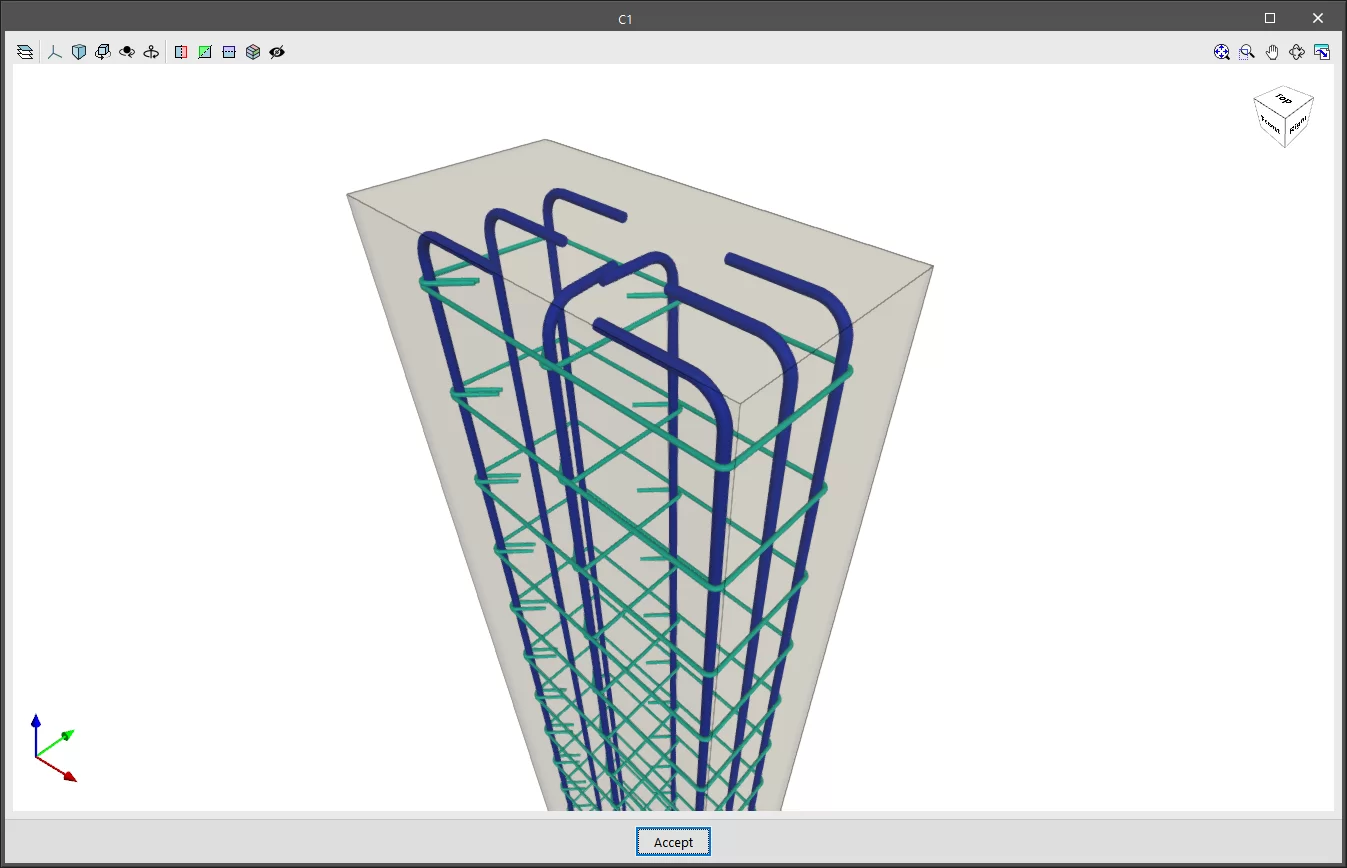
- La ‘Vue 3D’ affiche la section transversale et l’armature du poteau dans un environnement entièrement tridimensionnel.
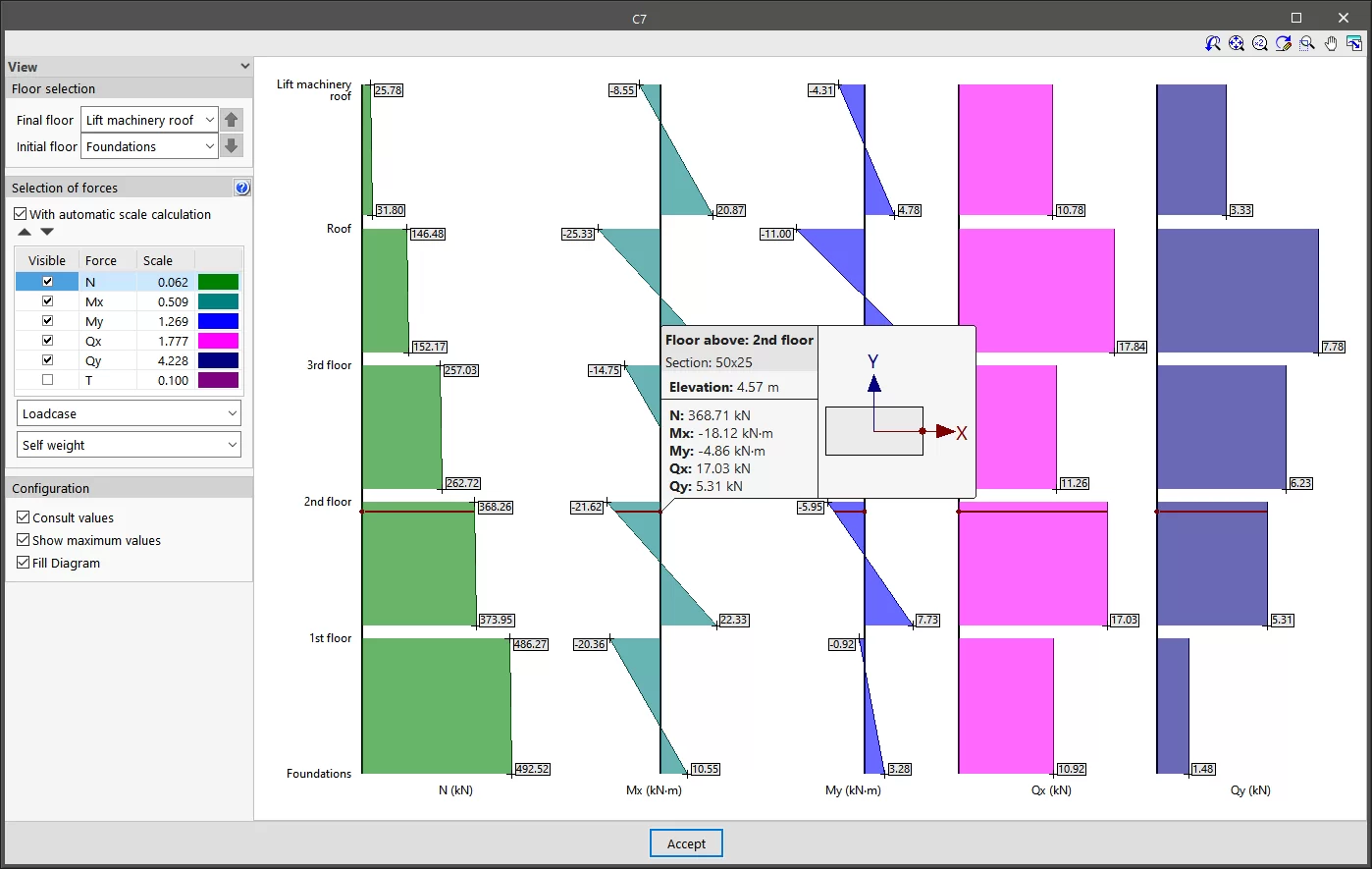
- L'option ‘Efforts’ permet de consulter les diagrammes d’efforts normaux, de moments, d’efforts tranchants et de torsion du poteau sélectionnée. Pour ce faire, les niveaux et les efforts visibles sont sélectionnés, ainsi que leur ‘Échelle’. L'Hypothèse ou la ‘Combinaison’ souhaitée peut être sélectionnée dans les menus déroulants. Ensuite, en déplaçant le pointeur de la souris sur les diagrammes, le logiciel affiche les informations sur les valeurs des efforts pour la section située à la cote indiquée et pour l'hypothèse ou la combinaison sélectionnée.
- L'option ‘Afficher les zones de densification’ permet d'afficher ou de masquer dans le tableau ‘Édition de l'armature’ les différents tronçons d'étriers que peut avoir un poteau en béton ou mixte, en fonction des options considérées dans le calcul. Cette option ne permet pas d'ajouter d'autres zones de densification différentes. Pour cela, il est nécessaire d'aller dans l'onglet ‘Édition dans le tableau des poteaux’.
- Enfin, l'option ‘Actualiser’ permet, après d'éventuelles modifications, de mettre à jour les résultats de la vérification.
| Note : |
|---|
| Si des modifications importantes sont apportées à la section des poteaux, il est recommandé d'effectuer un calcul complet de l'ouvrage, car il peut y avoir des variations importantes des efforts auxquels ils sont soumis. |
Blocage et déblocage des armatures de poteaux
Les options permettant de bloquer ou débloquer les armatures des poteaux en béton se trouvent dans le bloc ‘Poteaux’ de la barre d'outils du haut, dans l'onglet supérieur ‘Armatures’ (accessible depuis l'onglet inférieur ‘Structure’).

Bloquer/Débloquer
Pour bloquer ou débloquer les armatures des poteaux, après avoir cliqué sur l'option, vous devez sélectionner les poteaux un par un ou par capture dans la zone de travail. Ensuite, cliquez sur le bouton droit.
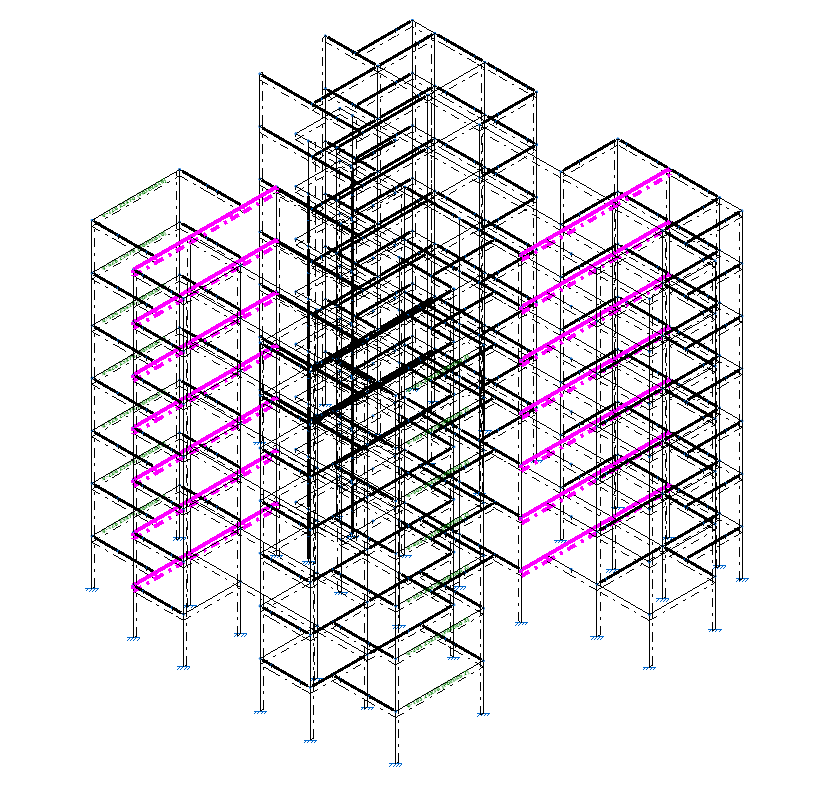
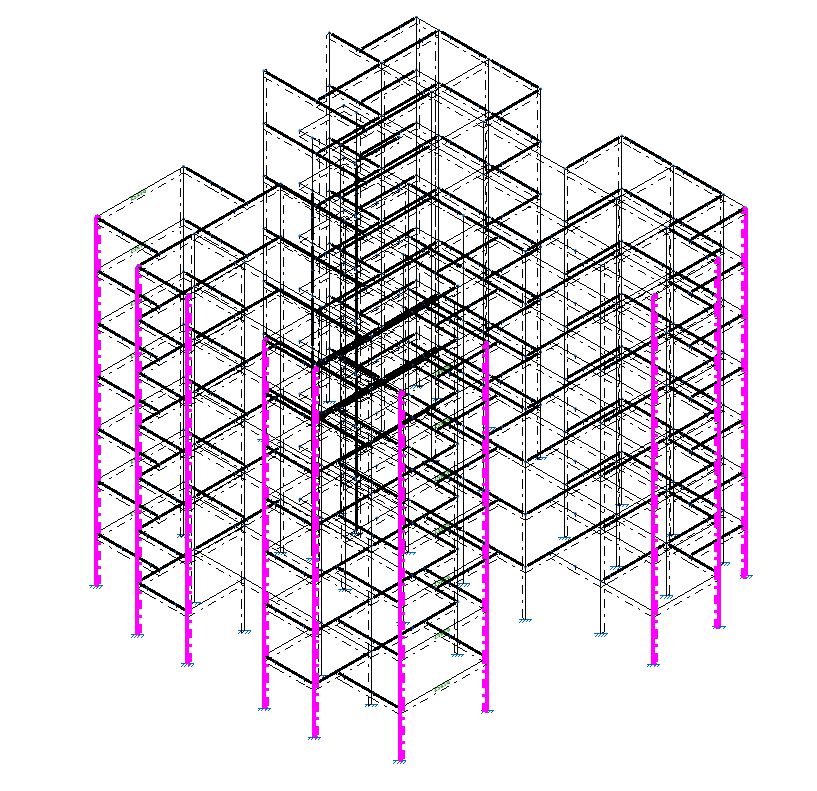
Les poteaux dont l'armature est bloquée sont représentés en magenta dans la visionneuse.
Le blocage des armatures de poteaux permet de ne pas les modifier pendant le processus de dimensionnement des éléments en béton armé effectué par le logiciel lors du calcul de l'ouvrage.
| Note : |
|---|
| Il est également possible de bloquer l'armature d'un groupement de poteaux à l'aide de l'option correspondante dans la section ‘Groupements’ de l'éditeur de poteaux, accessible depuis l'option ‘Éditer’ du bloc ‘Poteaux’. |
Accès à l'éditeur de poutres
L'option ‘Éditer armatures’, dans le bloc ‘Poutres’ de la barre d'outils du haut de l'onglet supérieur ‘Armatures’ (situé dans l'onglet inférieur ‘Structure’), permet d'accéder à l'éditeur de poutres.
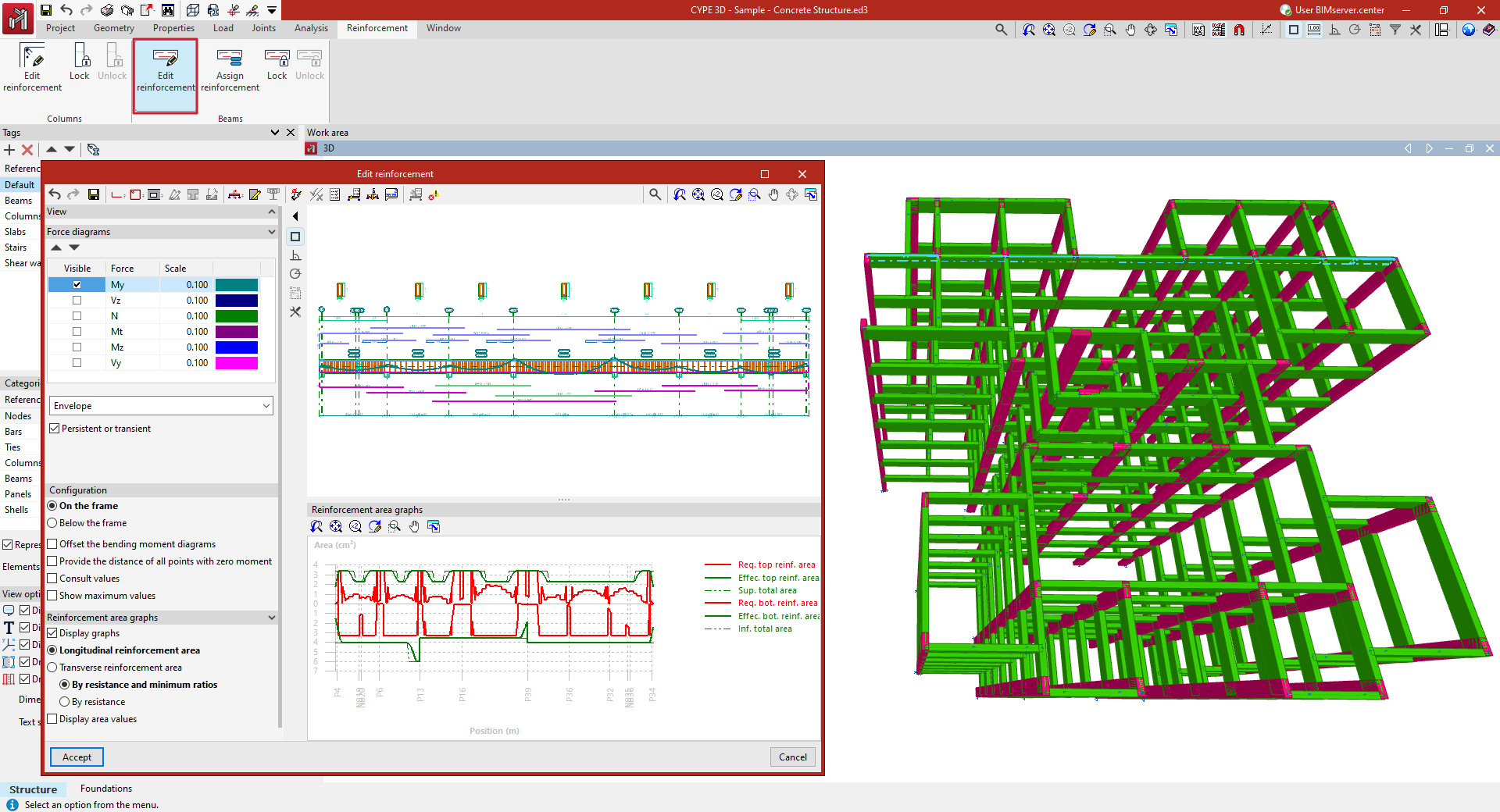
Pour cela, il faut sélectionner le poteau à consulter dans la zone de travail avec le bouton gauche. Cela ouvre la fenêtre ‘Éditer armatures’, qui affiche l'éditeur de poutres intégré au logiciel.
Éditeur de poutres
L'éditeur de poutres permet de consulter les efforts, le dimensionnement et les vérifications effectuées automatiquement par le logiciel sur toutes les poutres de l’ouvrage. À partir de là, il est possible de modifier les armatures ou les profilés métalliques utilisés et de vérifier toutes les modifications apportées, en générant des récapitulatifs de vérifications détaillées.
Interface de l’éditeur de poutres
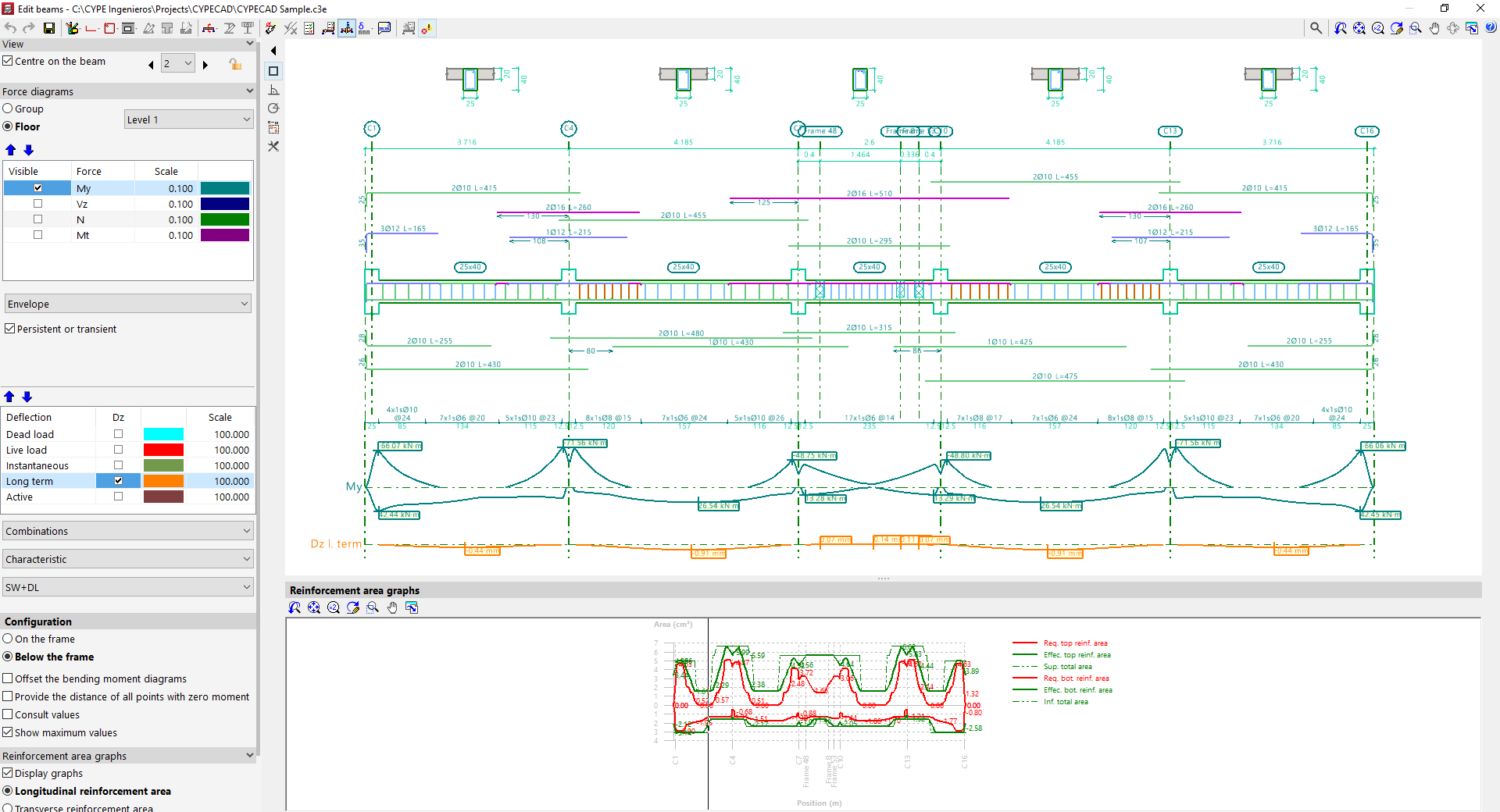
L'interface de l'éditeur de poutres présente les zones et fonctionnalités suivantes :
Barre d’outils supérieure
- La barre supérieure de la fenêtre contient divers outils permettant d'éditer et de vérifier les poutres du portique représenté.
Visionneuses
- La visionneuse principale en haut à droite offre une visualisation de la section longitudinale du portique en cours d'édition. Dans le cas des poutres en béton armé, les armatures longitudinales et transversales générées après le calcul sont affichées. Les sections transversales générées sont également affichées en haut.
- La visionneuse secondaire en bas permet de visualiser les ‘Graphiques d'aires d'armature’. La surface requise est représentée en rouge et la surface effective des armatures dans le portique en vert. Les points les plus défavorables ou les plus exigeants en matière d’armature correspondent à ceux où le graphique d’armature effective est le plus proche du graphique d’armature requis.
Panneau latéral d'options
- Sur le côté gauche, dans la section ‘Visualisation’, le logiciel indique le ‘Groupe’ et le ‘Portique’ qui sont affichés dans la visionneuse. L'option ‘Centrer dans la poutre’ permet de centrer l'affichage sur la poutre souhaitée, tandis que l'activation de ‘Vue de dessus des poutres’ ajoute la situation schématique en plan. En cliquant sur les flèches à gauche et à droite, vous pouvez passer au groupe, au portique ou à la poutre suivante. Il est également possible de bloquer le portique à l'aide du bouton correspondant. Cela empêchera le logiciel d'apporter des modifications au dimensionnement du portique dans les calculs suivants, mais n'empêchera pas de les modifier à partir des options de l'éditeur.
- Dans la section ‘Graphique des efforts’, tout d'abord, la visibilité des différents efforts est activée, ainsi que leur échelle et leur couleur d'affichage, tels que le moment de flexion, le cisaillement, l’effort normal ou le moment de torsion.
- Dans le menu déroulant inférieur, vous pouvez choisir d'afficher les ‘Enveloppes’ des efforts ou l'une des ‘Hypothèses’ ou ‘Combinaisons’ disponibles.
- Si les options ‘Vérifications aux E.L.U. et aux E.L.S. au point défavorable’, ‘Vérifications aux E.L.U. et aux E.L.S. en un point’ ou ‘Consulter les flèches dans les travées’ situées en haut sont sélectionnées, des options apparaissent dans ce panneau latéral pour la visualisation de la ‘Flèche’, en pouvant les consulter de la même manière que les diagrammes d'efforts.
- Dans la sous-section ‘Configuration’, vous pouvez choisir si les graphiques des efforts sont affichés ‘Sur le portique’ ou ‘Sous le portique’. Comme options supplémentaires, le logiciel permet de ‘Décaler les diagrammes de moments fléchissants’, ‘Coter les points de moment nul’, ‘Consulter les valeurs’, ce qui permet de déplacer le pointeur sur le graphique et d'obtenir la valeur des efforts dans une section donnée, et ‘Afficher les valeurs maximales’.
- Dans la section ‘Graphiques d'aires d'armature’, l'option ‘Afficher les graphiques’ est activée ou désactivée pour que la visionneuse secondaire apparaisse ou non. En sélectionnant les options correspondantes, vous devez indiquer si c'est l’aire d'armature longitudinale ou l’aire d'armature transversale qui est affichée, et dans chaque cas, si ‘Pour résistance et ratios minimaux’ ou uniquement ‘Pour résistance’. Il est également possible d’afficher les valeurs des aires dans la visionneuse en activant la dernière option.
Outils de l’éditeur de poutres
Les outils situés en haut de l'éditeur de poutres permettent d'effectuer les opérations suivantes.

- Tout d'abord, les modifications effectuées peuvent être ‘Annuler’, ‘Rétablir’ ou ‘Enregistrer’ à l'aide des options décrites ci-dessous.
- Le bouton ‘Ressources d’édition’ (disponible dans CYPECAD) permet de saisir des éléments de support graphique tels que des lignes, des textes et des cotes sur le dessin.
- Plus à droite, il y a des options pour modifier les ‘Armatures longitudinales’ et les ‘Armatures transversales de la poutre’, ainsi que pour entrer des ‘Ouvertures’ sur la poutre.
- Dans les cas spécifiques liés aux poutres en treillis et aux poutres précontraintes, il est possible de modifier les ‘Treillis’, les ‘Remplissages’ et la sélection des ‘Poutres précontraintes’.
- L'option ‘Sections transversales’ permet de les générer automatiquement, ‘Introduire une section transversale définie par un seul point’ ou ‘Introduire une section transversale définie par deux points’, et de les supprimer. Les sections transversales sont affichées au-dessus du portique.
- L'option ‘Éditer coupe’ permet de modifier la section de la poutre.
- Les ‘Boulons connecteurs pour poutres mixtes’ peuvent également être modifiés pour ce type de poutre.
- L'option ‘Réarmer’ force le logiciel à redessiner le dimensionnement automatique du portique avec les efforts du calcul, en utilisant les tables d’armatures et en éliminant les modifications apportées.
- L'option ‘Vérifications’ permet d'examiner la série de profilés des poutres en métalliques, mixtes ou en bois. Le logiciel indique dans un tableau le ‘Profilé vérifiant toutes les conditions’ et le ‘Profilé ne vérifiant pas toutes les conditions’ pour la raison indiquée dans la colonne ‘Erreurs’, ainsi que son ‘Poids’, son ‘Utilisation pour résistance’ et son ‘Taux de travail de la flèche’. Si l'un d'entre eux est sélectionné et accepté, une modification de section est effectuée.
- En sélectionnant ‘Vérifications aux E.L.U. et aux E.L.S. au point défavorable’ et en cliquant ensuite sur une poutre, les résultats de chaque vérification au point où cette vérification est le plus défavorable sont affichés. Ici, toutes les vérifications effectuées sont affichées une par une, y compris une marque avec leur état. En bas, le point ou l'article de la norme vérifiée est indiqué, ainsi qu'une explication du calcul qui a été suivi pour chacun d'entre eux. L'option ‘Voir le récapitulatif complet’ permet d’obtenir un rapport détaillé de toutes les vérifications. Les informations peuvent être exportées dans différents formats, partagées ou imprimées.
- Pour obtenir les ‘Vérifications aux E.L.U. et aux E.L.S. en un point’, cliquez sur l'option correspondante puis sur la poutre souhaitée. Le logiciel affichera une série de points le long de la poutre indiquant la position des sections de vérification. En cliquant sur l'un d'entre eux, vous obtiendrez la liste spécifique des contrôles à ce point. Comme pour l'option précédente, un récapitulatif de toutes les vérifications peut être obtenu en cliquant sur ‘Voir le récapitulatif complet’, ainsi que sur ‘Exporter’, ‘Partager’ ou ‘Imprimer’ l'information.
- L'option ‘Consulter les flèches dans les travées’ permet, après avoir cliqué dessus, de passer le pointeur sur les portées de la poutre souhaitée pour afficher l'information des flèches calculées dans celles-ci.
- D'autre part, l'option ‘Groupes de flèche’ (disponible dans CYPECAD) permet de les générer automatiquement ou de les éditer manuellement, ainsi que de joindre ou de diviser des groupes de flèche existants. Il est possible de modifier les ‘Conditions d'appui’ de la poutre en sélectionnant l'un des cas standard disponibles, ainsi que de définir le ‘Type de flèche’ comme ‘Flèche sécante’, ‘Tangente au noeud initial’ ou ‘Tangente au noeud final’.
- De même, avec ‘Consulter les aires nécessaires et effectives’, il est possible de déplacer le curseur sur une poutre et d'afficher les zones d'acier à l'endroit où le pointeur est positionné.
- L'option ‘Actualiser les informations relatives aux erreurs’ est utilisée pour forcer le logiciel à revérifier le portique après des modifications de sa section ou de son armature. Après avoir utilisé cette option, il est possible de revenir aux récapitulatifs de vérifications et d'examiner le résultat des modifications.
- Enfin, l'option ‘Afficher/Masquer les incidents’ permet d'activer ou de désactiver la visualisation des incidents. Les incidents sont affichés dans la visionneuse principale sur la poutre présentant des problèmes. Si le pointeur de la souris passe dessus, un texte d'information apparaît avec une explication du problème.
Édition des armatures longitudinales de poutres
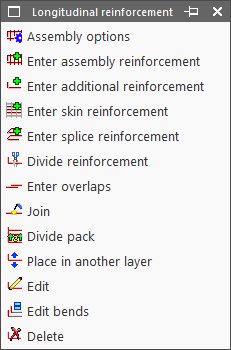
Les outils d'édition ‘Armatures longitudinales’ sont situés en haut de la fenêtre de l'éditeur de poutres et sont les suivants :
- Options de montage
- Introduire armatures de montage
- Introduire armatures de renfort
- Introduire armatures de peau
- Introduire armatures de couture
- Diviser armatures
- Introduire recouvrements
- Unir
- Diviser paquet
- Changer le lit d’armature
- Éditer
- Édition de crosses
- Effacer
Ces options sont détaillées ci-dessous.
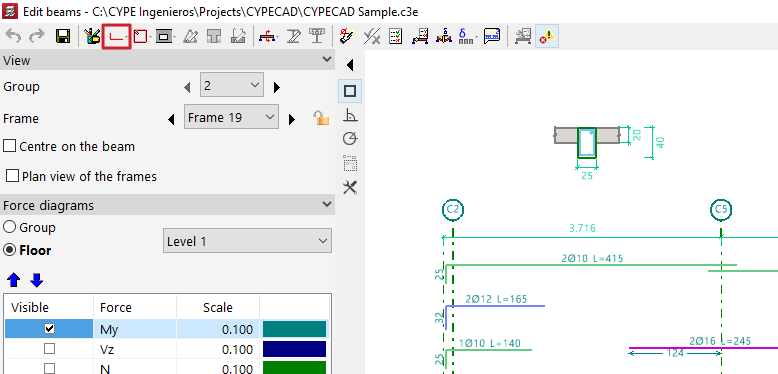
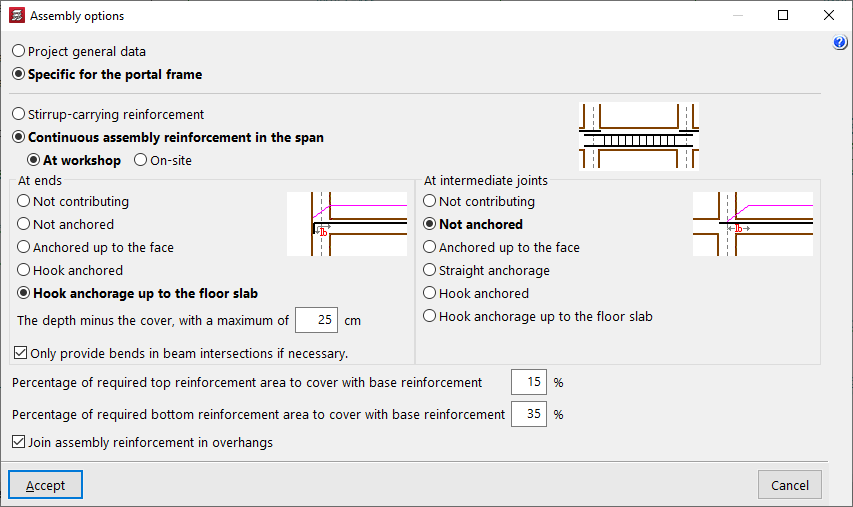
Options de montage
Cette option permet de décider si collecter la configuration générale pour l'armature de montage définie dans les ‘Données générales de l’ouvrage’ ('Ouvrage > Données générales > Par position > Option de poutres > Dimensionnement / Vérification > Armature de montage') ou si utiliser les options ‘Spécifiques pour le portique’.
Introduire armatures de montage
L'option ‘Introduire armatures de montage’ permet de sélectionner une poutre qui n'a pas d'armatures de montage définie au préalable, ou les nœuds initial et final de la cage d'armatures de montage, à condition qu'ils soient alignés.
Ensuite, l’armature supérieure et inférieure, la disposition de l’armature transversale et la définition des crosses aux extrémités des barres doivent être spécifiées.
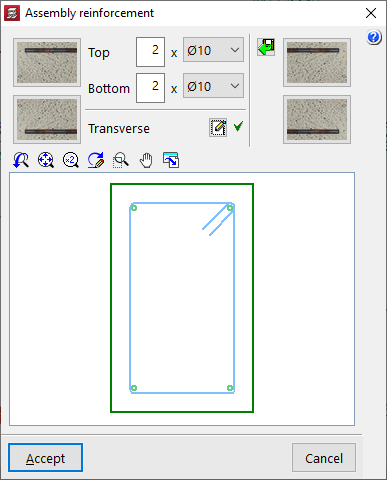
Le logiciel permet également d'importer une disposition admise depuis la table d'armatures de montage en cliquant sur le bouton à droite. Après avoir sélectionné une ligne dans le tableau, le panneau doit être accepté.

Introduire armatures de renfort
Pour introduire les armatures de renfort, définissez le nombre d'armatures à utiliser et leur diamètre. Vous pouvez également ‘Sélectionner le lit lors de l'introduction des armatures’.

L'utilisateur doit ensuite se positionner en haut ou en bas du portique, selon l'endroit où il souhaite placer le renfort, et cliquer sur deux points pour définir la distance entre les deux extrémités du paquet de barres inséré.

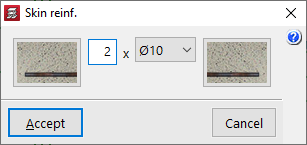
Introduire armatures de peau
Pour introduire les armatures de peau, il suffit de cliquer sur la poutre et d'indiquer le nombre de barres et leur diamètre.
Cette armature sera placée sur les deux côtés de la poutre.

Introduire armatures de couture
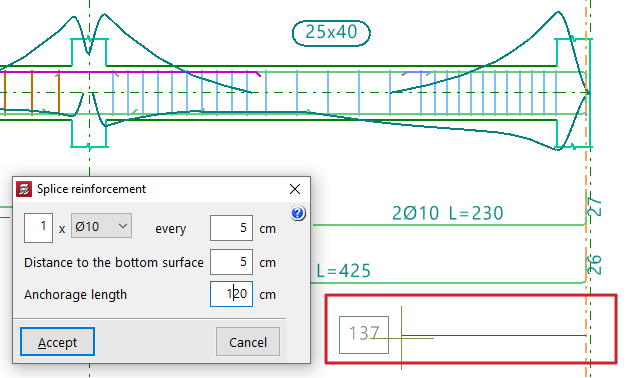
Pour introduire les armatures de couture, cliquez sur une extrémité de la poutre, déplacez le pointeur vers l'intérieur de la travée et cliquez à nouveau en indiquant la ‘Distance’ à laquelle elles se trouvent.
Définissez ensuite le nombre de barres, leur diamètre, leur espacement, leur ‘Distance au parement inférieur’ et leur ‘Longueur d'ancrage’.

Diviser armatures
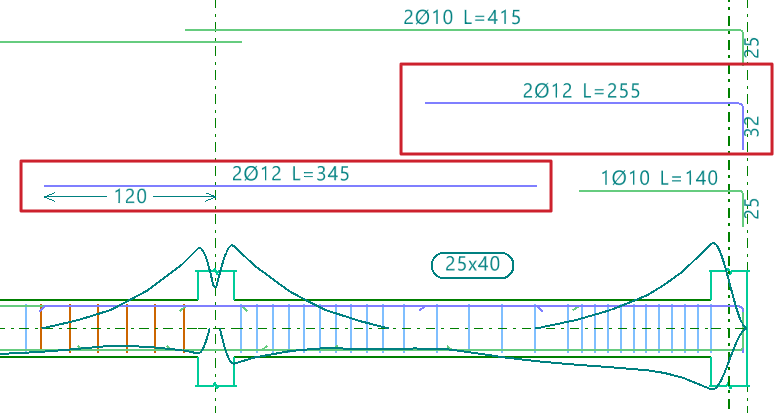
L’option ‘Diviser armatures’ permet de sélectionner un point sur une armature et d'insérer un recouvrement, divisant l'armature sélectionnée en deux paquets.
Sélectionnez le type de recouvrement dans la section ‘Disposition du recouvrement’ du panneau qui s’affiche :
- Recouvrement centré sur le point de coupe introduit
- Recouvrement à gauche du point de coupe introduit
- Recouvrement à droite du point de coupe introduit
En bas, indiquez la ‘Longueur de recouvrement’.

Introduire recouvrements
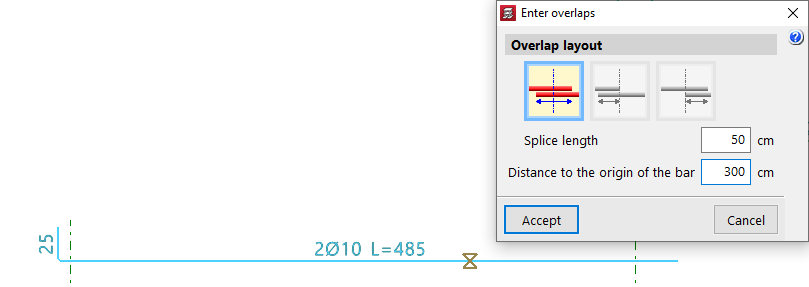
L’option ‘Introduire recouvrements’ permet de sélectionner un point sur une armature et d'insérer un recouvrement, sans diviser le paquet d'armatures.
Similaire à l'option précédente, dans ‘Disposition du recouvrement’, vous devez sélectionner le type de recouvrement :
- Recouvrement centré sur le point de coupe introduit
- Recouvrement à gauche du point de coupe introduit
- Recouvrement à droite du point de coupe introduit
Indiquez également la ‘Longueur de recouvrement’ et ‘Distance à l'origine de la barre’ du recouvrement.

Unir
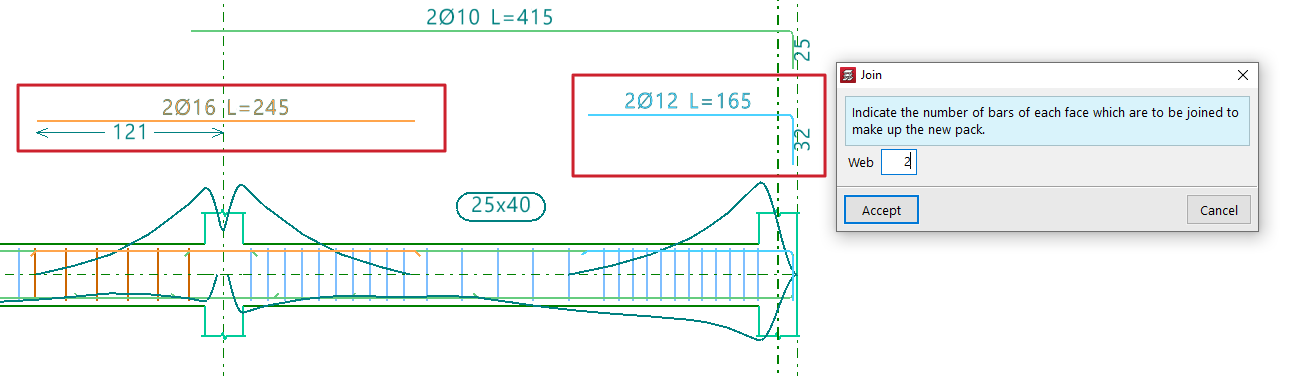
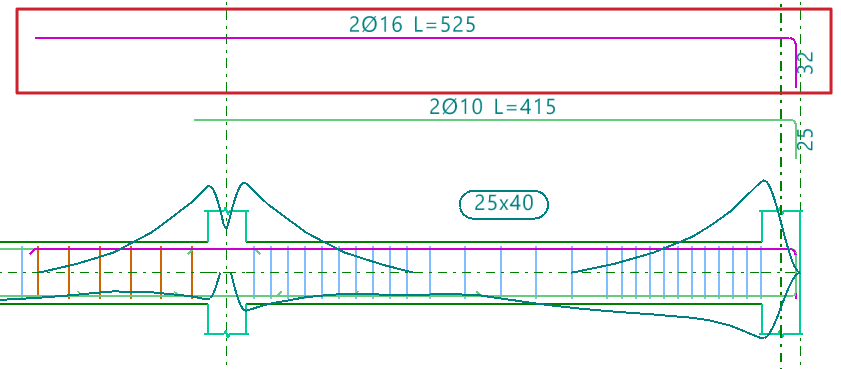
L'option ‘Unir’ permet de combiner plusieurs paquets d'armatures de même type et de même parement en un seul.
Vous devez spécifier le nombre de barres qui formeront le nouveau paquet.
Le logiciel utilisera le diamètre du premier paquet sélectionné.
Diviser paquet
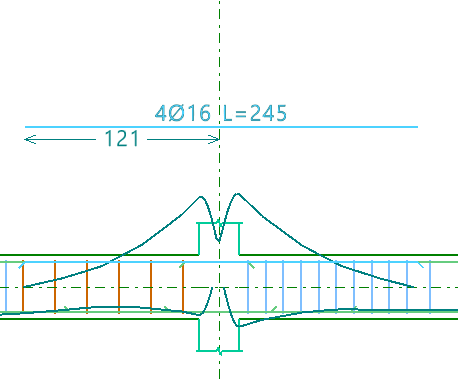
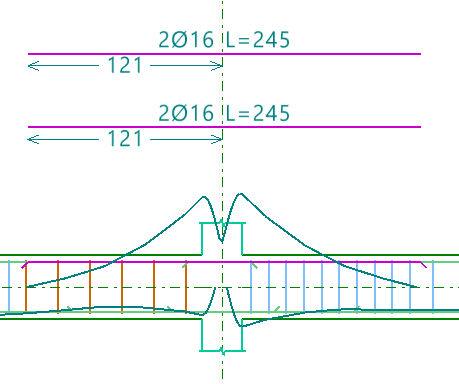
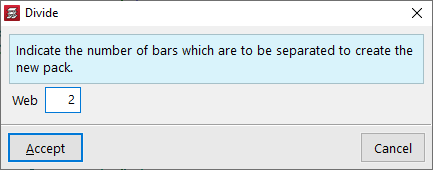
L'option ‘Diviser paquet’ permet de séparer un paquet d'armure contenant au moins deux barres en plusieurs, afin de pouvoir ensuite éditer chacun des paquets indépendamment.
Vous devez indiquer le nombre de barres à séparer pour former le nouveau paquet.
Changer le lit d'armature
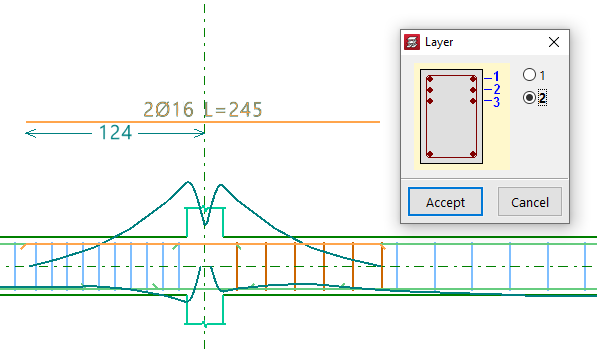
L'option ‘Changer le lit d'armature’ permet de sélectionner un ou plusieurs paquets d'armatures et, après un clic droit, d'indiquer le lit dans lequel ils seront situés.
Ces modifications sont particulièrement visibles au niveau de la section transversale de la poutre. De plus, le logiciel prévoit une réduction du bras mécanique utilisé pour effectuer les vérifications de la poutre.
Éditer
L'option ‘Éditer’ permet d'effectuer des modifications en cliquant directement sur les armatures de la poutre obtenues après le calcul et affichées dans la visionneuse principale sur le côté droit.
Édition des armatures de montage
En cliquant sur l'armature de montage, vous pouvez modifier le nombre de barres et sélectionner leur diamètre, dans les sections supérieure et inférieure.
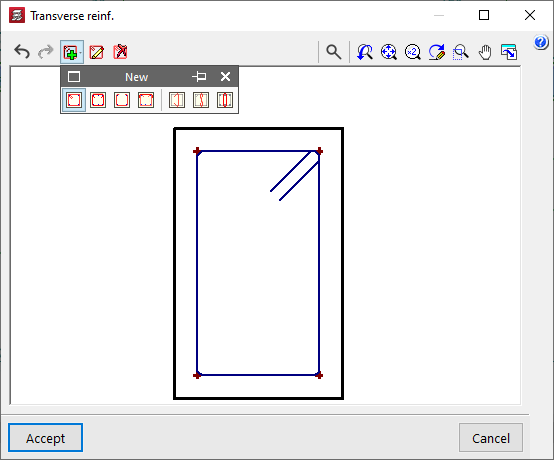
Vous pouvez également modifier la disposition de l’armature ‘Transversale’ en cliquant sur le bouton correspondant. Dans la fenêtre qui apparaît, vous pouvez modifier le ‘Type de cadre’ ou le ‘Type d'épingle’, ajouter des cadres ou des épingles de différents types en cliquant sur les barres d'armature longitudinale affichées dans le graphique pour les positionner, ou ‘Effacer les armatures’.

Édition des armatures de renfort
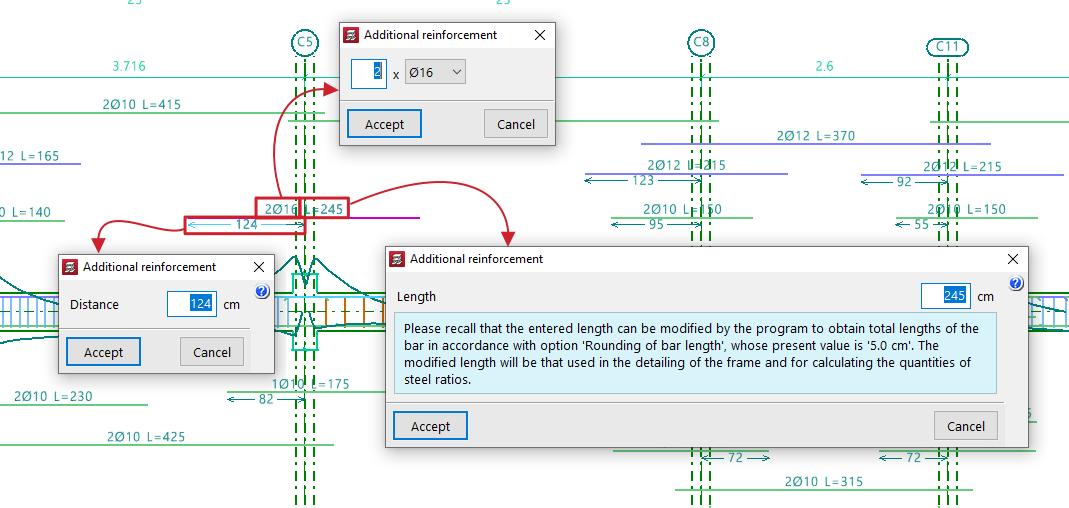
Pour modifier une barre de renfort, cliquez sur les différentes étiquettes descriptives des barres dans la visionneuse principale. Cela permet de modifier le nombre de barres et leur diamètre, leur ‘Longueur’ et leur ‘Distance’, ainsi que la longueur et le type de ‘Crosse’ si vous sélectionnez l'extrémité de chaque barre.
Si vous placez le curseur à côté de la fin d'une barre, une double flèche apparaît. La sélectionner permet d’ajuster ou de prolonger sa longueur. Le logiciel affiche la longueur totale de la barre à l'écran lorsque vous déplacez le curseur.
Édition de crosses
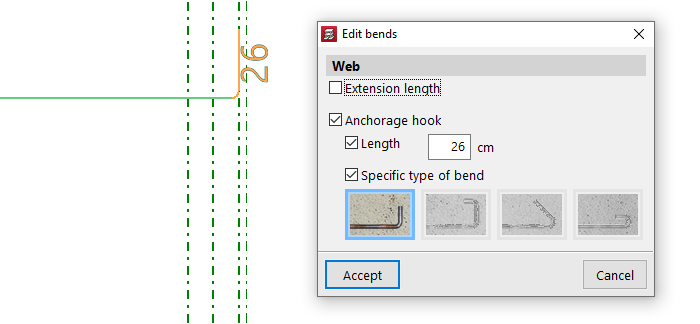
L’option ‘Édition de crosses’ permet de modifier les crosses des barres. Tous les crosses du portique peuvent être sélectionnés en dessinant un cadre dessus.
En plus de spécifier la ‘Longueur’, vous pouvez sélectionner un ‘Type de crosse spécifique’ parmi les suivants :
- Crosse à 90°
- Crosse à 90°, avec prolongement horizontal
- Crosse à 135°
- Crochet à 180°
Effacer
Pour supprimer une armature, utilisez l'option ‘Effacer’ et cliquez sur les armatures.
Vérifications et enregistrement des modifications

Après avoir modifié les armatures, cliquez sur l'option ‘Actualiser les informations relatives aux erreurs’ dans la barre d'outils supérieure pour vérifier le portique après les modifications.
Après avoir utilisé cette option, vous pouvez utiliser les options ‘Vérifications aux E.L.U. et aux E.L.S. au point défavorable’ et ‘Vérifications aux E.L.U. et aux E.L.S. en un point’ pour accéder aux récapitulatifs de vérifications et examiner le résultat de vos modifications.
Enfin, vous pouvez ‘Enregistrer’ le résultat de votre travail sur le portique grâce à l'option correspondante. Pour quitter l'éditeur sans enregistrer les modifications, fermez la fenêtre d'édition et indiquez-le dans la boîte de dialogue qui apparaît.
Édition des armatures transversales de poutres
Les options disponibles dans l'éditeur de poutres pour visualiser ou éditer les armatures transversales disposées dans les poutres sont décrites ci-dessous.
Édition de la disposition de l’armature transversale
Pour visualiser la disposition des armatures transversales de la poutre après le calcul, accédez au panneau d'édition des armatures de montage saisies. Pour cela, ouvrez le menu ‘Armatures longitudinales’ en haut, sélectionnez l'option ‘Éditer’, puis cliquez sur l'armature de montage de la poutre dans la fenêtre principale à droite.
| Note : |
|---|
| L'option ‘Introduire armatures de montage’ du menu ‘Armatures longitudinales’ permet de définir la disposition de l’armature transversale de la même manière. |
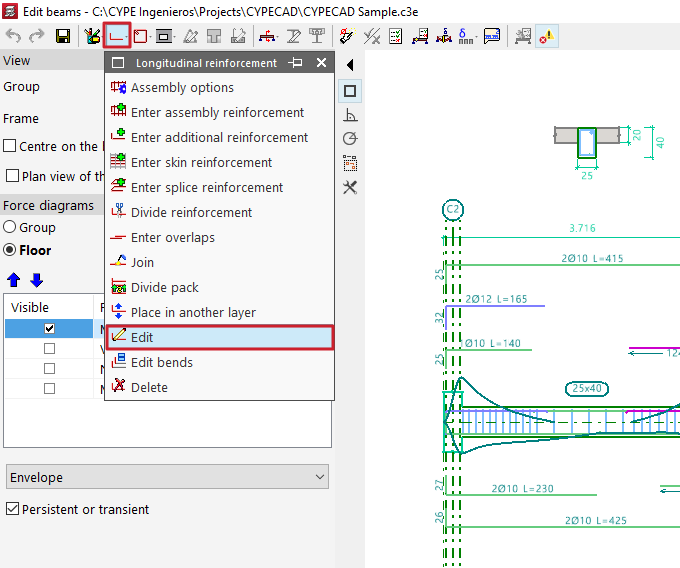
Dans la fenêtre qui s'affiche, sélectionnez le bouton disponible dans la section ‘Transversal’. Ensuite, utilisez l'option ‘Éditer armatures’ et sélectionnez les cadres ou les épingles pour afficher ou modifier leur type.
Parmi les cadres disponibles se trouvent les options suivantes :
- Cadre fermé
- Cadre fermé avec une épingle supérieure superposée
- Cadre ouvert
- Cadre ouvert avec une épingle de fermeture supérieure
Dans le cas des épingles et des étriers, les options disponibles incluent :
- Épingle droite
- Épingle en 'S'
- Étrier
Pour effacer les armatures, cliquez sur l'option, puis sur les armatures dans la visionneuse.
L'option ‘Nouveau’ permet de saisir de nouveaux cadres, épingles et étriers des types décrits. Après avoir sélectionné le type de cadre, cliquez sur les barres longitudinales initiales, puis sur les barres longitudinales finales qui encadrent l'armature transversale. Pour les épingles et les étriers, l'introduction consiste à sélectionner les barres longitudinales les reliant. Une fois la disposition de l’armature transversale définie, acceptez la fenêtre.


Dans la fenêtre d'édition des armatures de montage, le logiciel permet également d'importer une disposition admise depuis la table d'armatures de montage en cliquant sur le bouton correspondant à droite.
Lors de la sélection d'une ligne du tableau, définissez les armatures longitudinales ainsi qu’une disposition de l’armature transversale avec un nombre spécifique de cadres, d'épingles et d’étriers.
Édition du diamètre, de l'espacement, du nombre de barres et des tronçons d’armature transversale
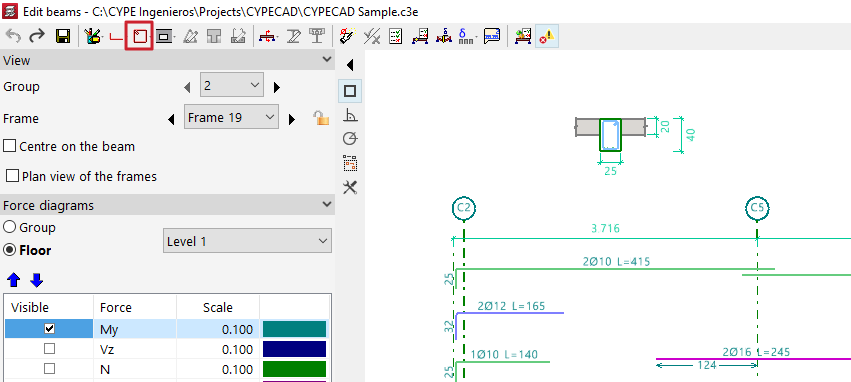
Les autres outils d'édition relatifs aux armatures transversales des poutres se trouvent dans le menu ‘Armatures transversales’ en haut de la fenêtre ‘Éditer poutres’.
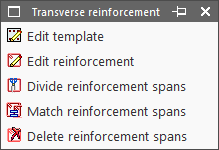
Ce menu propose les options suivantes :
- Éditer gabarit
- Éditer armatures
- Diviser tronçons d'armature
- Égaliser tronçons d'armature
- Effacer tronçons d'armature
Chacune de ces options est détaillée ci-dessous :
Éditer gabarit
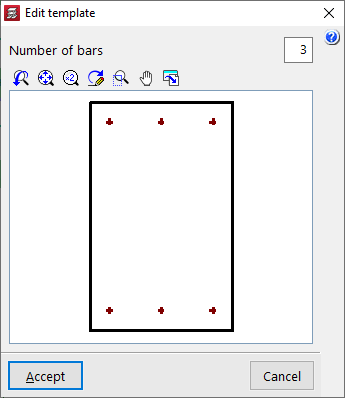
Si une armature de montage n'a pas encore été définie sur la poutre, l'option ‘Éditer gabarit’ permet d'indiquer le ‘Nombre de barres’ qui seront liées par les cadres du tronçon.
Éditer armatures
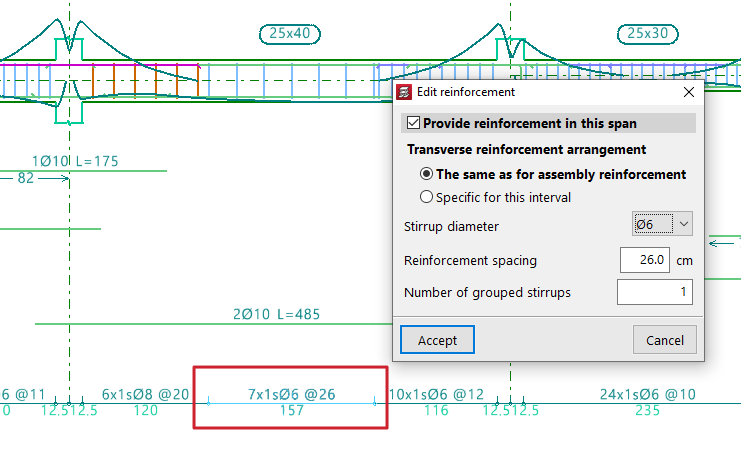
Le cas le plus courant consiste à utiliser l'option ‘Éditer armatures’, qui permet de sélectionner le tronçon d'armature transversale situé en bas de la section du cadre. Le logiciel permet d'activer ou de désactiver la case ‘Placer des armatures dans ce tronçon’ et de spécifier une ‘Disposition de l'armature transversale’, qui peut être ‘La même que celle de l'armature de montage’ ou ‘Spécifique pour cet intervalle’. Dans ce dernier cas, il faut la définir comme décrit ci-dessus en cliquant sur le bouton à droite.
Dans les deux cas, une fois la disposition de l’armature transversale définie, indiquez le ‘Diamètre des cadres’, l’espacement entre les armatures et le ‘Nombre de cadres regroupés’, ainsi que le ‘Diamètre des épingles’ et le ‘Nombre d'épingles regroupées’, s'ils existent.
Diviser tronçons d'armature
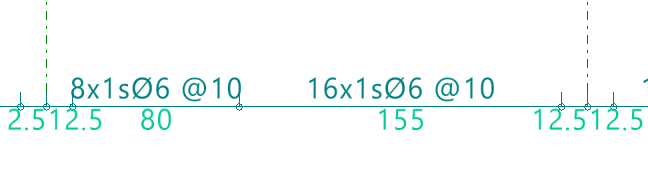
Pour ‘Diviser tronçons d'armature’, cliquez sur l'option correspondante, puis sur le point où diviser les cadres. Validez ensuite la ‘Distance’.
| Note : |
|---|
| Cette option permet de créer des zones de concentration de cadres ou de modifier indépendamment les tronçons d'armature créés, en modifiant leur diamètre ou leur espacement. |

Égaliser tronçons d'armature
L'option ‘Égaliser tronçons d'armature’ permet d'appliquer la ‘Disposition’, les ‘Diamètres’, l'espacement ou le nombre de ‘Cadres, étriers et épingles groupés’ du tronçon d'armatures sélectionnée aux tronçons restants qui sont ensuite sélectionnés.


Effacer tronçons d'armature
Enfin, l'option ‘Effacer tronçons d'armature’ permet de supprimer des tronçons d'armature transversale, en conservant au moins un tronçon d'armature transversale dans chaque poutre.


Vérifications et enregistrement des modifications
Après avoir modifié les armatures, cliquez sur l'option ‘Actualiser les informations relatives aux erreurs’ dans la barre d'outils supérieure pour vérifier le portique après les modifications.
Après avoir utilisé cette option, vous pouvez utiliser les options ‘Vérifications aux E.L.U. et aux E.L.S. au point défavorable’ et ‘Vérifications aux E.L.U. et aux E.L.S. en un point’ pour accéder aux récapitulatifs de vérifications et examiner le résultat de vos modifications.
Enfin, vous pouvez ‘Enregistrer’ le résultat de votre travail sur le portique grâce à l'option correspondante. Pour quitter l'éditeur sans enregistrer les modifications, fermez la fenêtre d'édition et indiquez-le dans la boîte de dialogue qui apparaît.
Attribution des armatures de poutres
L'option permettant d'attribuer ou de copier l’armature d'une poutre à d'autres poutres est située dans le bloc ‘Poutres’ de la barre d'outils supérieure, dans l'onglet supérieure ‘Armatures’ (situé dans l'onglet inférieur ‘Structure’).

Attribuer les armatures
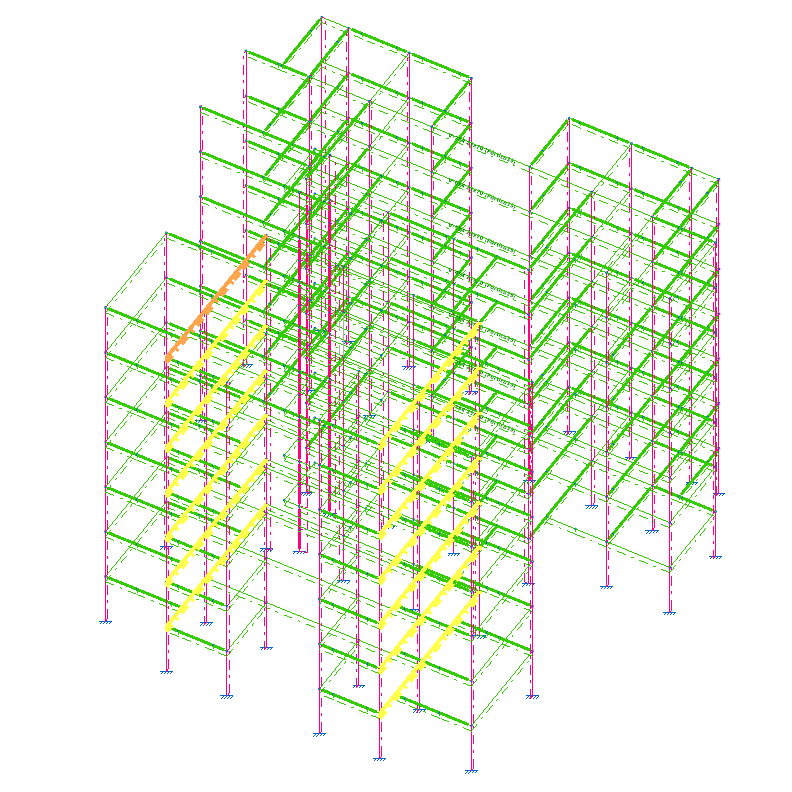
Pour attribuer l’armature d'une poutre à d'autres poutres, après avoir cliqué sur l'option, vous devez d'abord sélectionner la poutre dont vous voulez extraire les informations dans la zone de travail.
À ce stade, la poutre sélectionnée est mise en surbrillance en orange, et les poutres compatibles auxquelles ses armatures peuvent être attribuées sont mises en surbrillance en jaune. Vous pouvez sélectionner ces poutres une par une ou par capture. Elles seront alors colorées en orange.
Pour quitter l'option, appuyez faites clic droit.
Blocage et déblocage des armatures de poutres
Les options permettant de bloquer ou débloquer les armatures des poteaux en béton se trouvent dans le bloc ‘Poutres’ de la barre d'outils du haut, dans l'onglet supérieur ‘Armatures’ (accessible depuis l'onglet inférieur ‘Structure’).

Bloquer/Débloquer
Pour bloquer ou débloquer les armatures des poutres, après avoir cliqué sur l'option, vous devez sélectionner les poteaux un par un ou par capture dans la zone de travail. Ensuite, cliquez sur le bouton droit.
Les poutres dont l'armature est bloquée sont représentées en magenta dans la visionneuse.
Le blocage des armatures de poutres permet de ne pas les modifier pendant le processus de dimensionnement des éléments en béton armé effectué par le logiciel lors du calcul de l'ouvrage.
| Note : |
|---|
| Il est également possible de bloquer l'armature d'un groupement de poteaux à l'aide de l'option correspondante dans la section ‘Visualisation’ de l'éditeur de poteaux, accessible depuis l'option ‘Éditer’ du bloc ‘Poutres’. |