
Configuration des paramètres généraux du projet
L'option suivante, qui permet de configurer les paramètres généraux du projet, se trouve dans l'onglet ‘Bâtiment’, dans le bloc ‘Données générales’ de la barre d'outils principale :

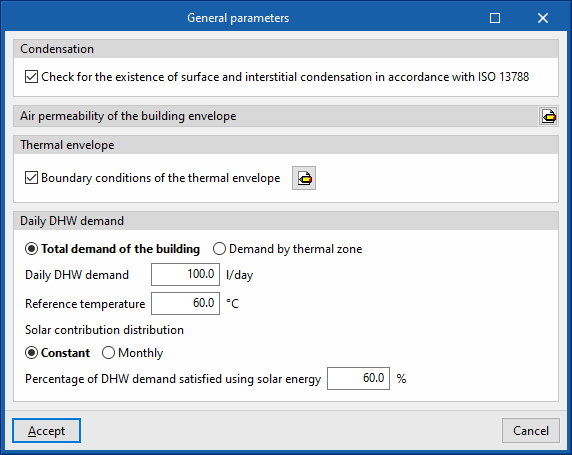
Paramètres généraux
Dans la fenêtre surgissante ‘Paramètres généraux’, les données générales suivantes du bâtiment peuvent être définies :
- Condensations
Le logiciel inclut en option une vérification de l'existence de condensation superficielles et interstitielles conformément à la norme EN ISO 13788, fournissant des résultats pour chaque système constructif. Si cette option est activée, la simulation énergétique ne sera pas autorisée si les vérifications de condensation ne sont pas conformes.- Vérification de l'existence de condensations superficielles et interstitielles selon ISO 13788 (optionnel)
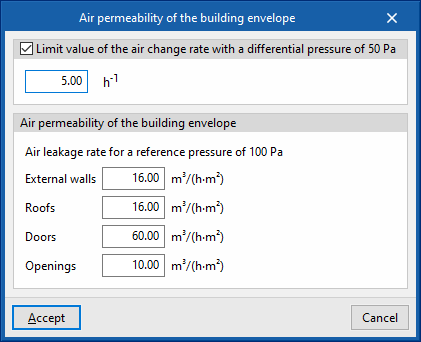
- Perméabilité à l'air de l'enveloppe du bâtiment
Les valeurs de perméabilité à l'air doivent être définies pour les différents types d'éléments opaques et d'ouvertures constituant l'enveloppe du bâtiment. Il est permis d’établir une valeur limite du taux de renouvellement de l'air à une pression différentielle de 50 Pa (n50), qui doit être comparée à la valeur calculée pour le bâtiment dans la liste ‘Enveloppe thermique’.- Valeur limite du taux de renouvellement d'air à la différence de pression de 50 Pa (optionnel)
- Perméabilité à l'air de l'enveloppe du bâtiment (Murs extérieurs, Toitures, Portes, Ouvertures)
- Cette section permet d'introduire la perméabilité à l'air pour une pression de référence de 100 Pa pour les éléments sélectionnés.
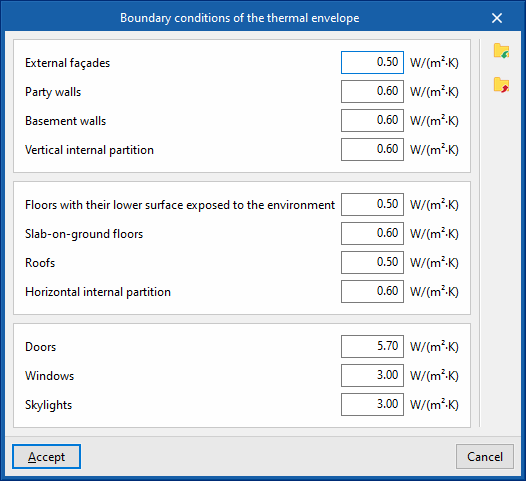
- Enveloppe thermique
Le logiciel inclut en option la vérification des valeurs limites de transmittance thermique (U) pour les différents types d'éléments constructifs. Ces valeurs peuvent être définies dans cette section. Si l'un des composants de l'enveloppe thermique du bâtiment dépasse la valeur limite établie, une alerte apparaît lorsque en cliquant sur le bouton ‘Vérifier le modèle’.- Conditions limites de l'enveloppe thermique (optionnel) (Murs extérieurs, Murs mitoyens, Mur de sous-sol, Paroi intérieure verticale, Plancher bas donnant sur l'extérieur, Planchers sur sol plein, Toitures, Paroi intérieure horizontale, Portes, Fenêtres, Fenêtres de toit)
- Demande quotidienne en ECS
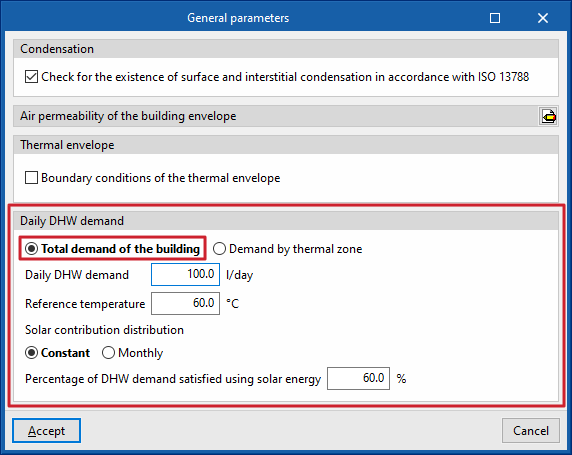
Le logiciel permet de définir la demande en eau chaude sanitaire (ECS) avec une valeur unique pour l'ensemble du bâtiment, ou de définir une valeur pour chaque zone thermique.- Demande totale du bâtiment
Permet de saisir une seule valeur de demande pour l'ensemble du bâtiment.- Demande quotidienne en ECS
- Température de référence
- Distribution de la contribution solaire (Constante / Par mois)
- Pourcentage de demande en ECS satisfaite par énergie solaire
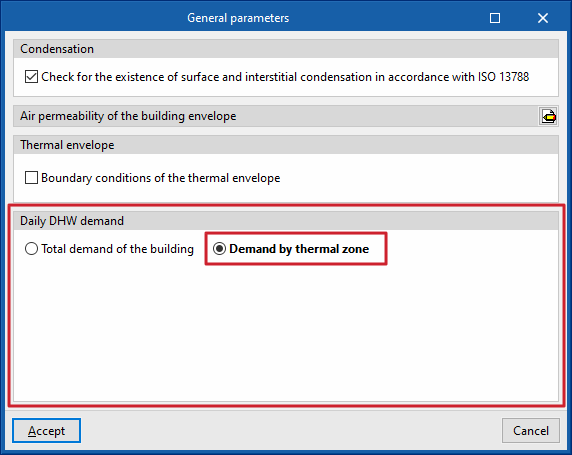
- Demande par zone thermique
Si cette option est choisie, les paramètres relatifs à l'ECS sont décrits dans chacune des zones thermiques du bâtiment, qui peuvent être sélectionnées et modifiées dans l'arborescence des éléments du bâtiment.
- Demande totale du bâtiment
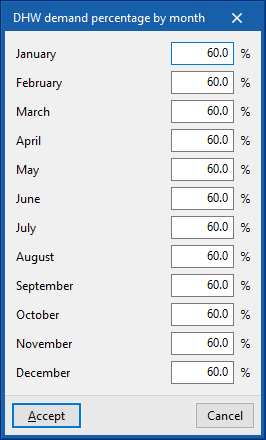
Configuration des données de l’emplacement
Pour configurer les données de l’emplacement, utilisez l’option 'Données de l’emplacement', disponible dans l’onglet 'Bâtiment', bloc 'Données générales' de la barre d’outils principale.

Données de l’emplacement
Dans la fenêtre 'Données de l’emplacement', décrivez les données climatiques de la ville où se situe le bâtiment.
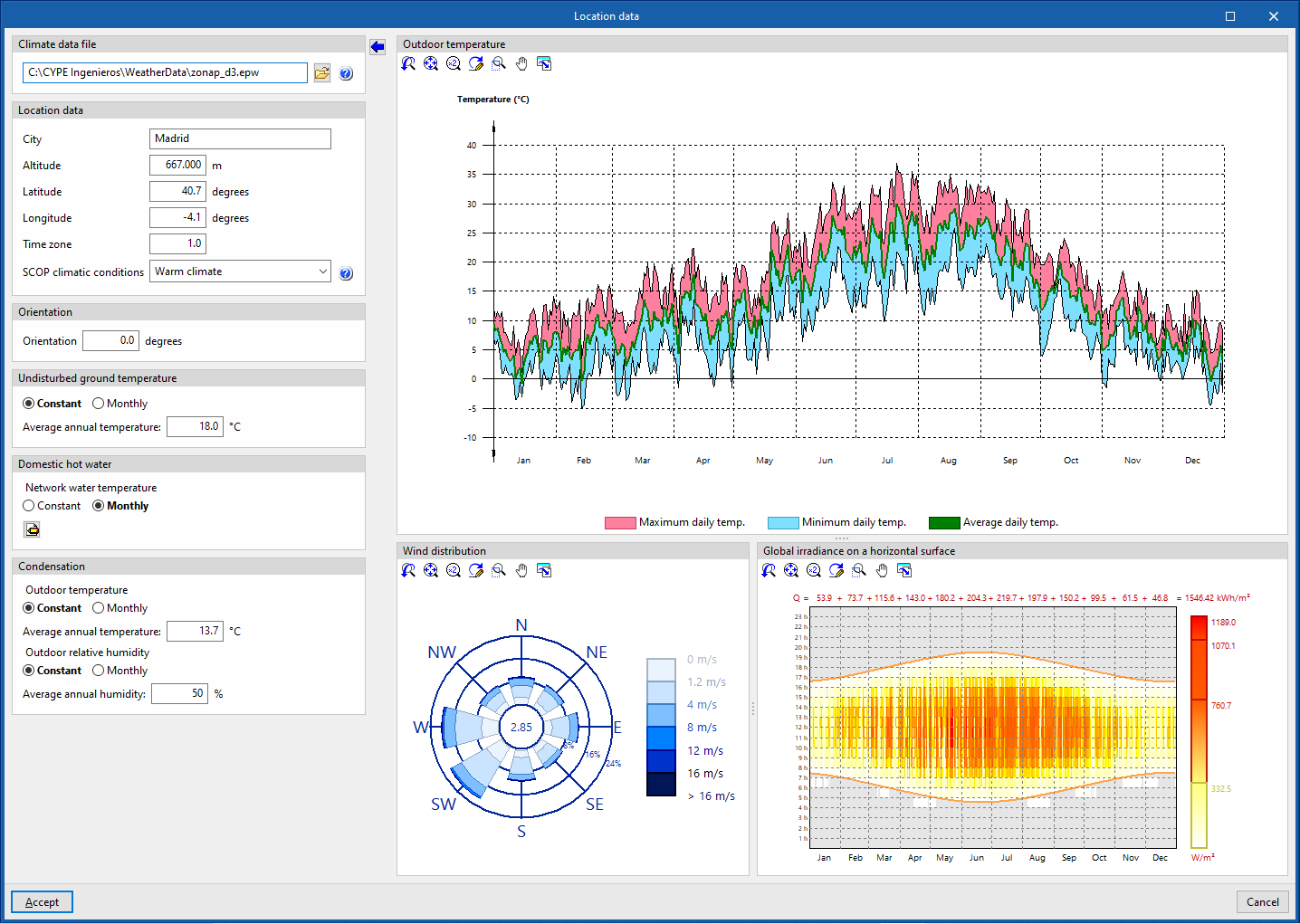
La simulation énergétique utilise le fichier indiqué dans la section 'Fichier de données climatiques', située en haut à gauche.
- Fichier de données climatiques
Indiquez l’emplacement du fichier climatique au format EPW (EnergyPlus Weather Format) correspondant au site du bâtiment.
Des fichiers .epw pour plus de 2100 localités sont disponibles gratuitement sur le site officiel de EnergyPlus (energyplus.net/weather).
Utilisez l’assistant 'Importer les valeurs du fichier de données climatiques sélectionné' pour renseigner automatiquement les champs du panneau à partir du fichier choisi.
Données importables et modifiables
Les informations suivantes peuvent être importées depuis le fichier climatique, puis ajustées si nécessaire.
- Données de l’emplacement
- Commune, Altitude, Latitude, Longitude,Zone horaire
Ces informations sont fournies à titre indicatif et sont utilisées dans la rédaction des rapports de résultats.
Dans la simulation énergétique, ces paramètres sont lus automatiquement depuis le fichier .epw. - Conditions climatiques SCOP (Climat chaud / Climat moyen / Climat froid)
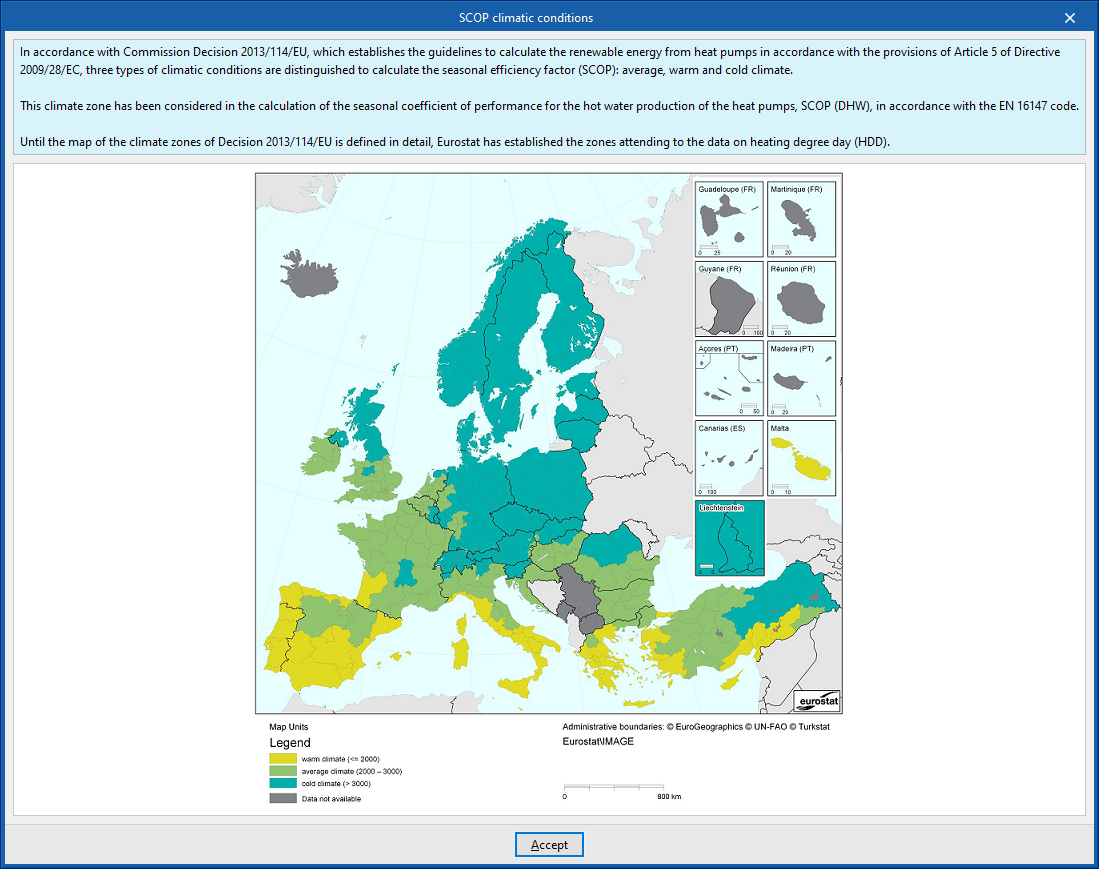
Sélectionnez les conditions climatiques en fonction de la localisation du bâtiment.
À droite, le logiciel propose une aide pour choisir le climat correspondant à la région du projet. Cette sélection permet de déterminer le rendement moyen saisonnier de production d’ECS (SCOPACS) des unités de pompe à chaleur.
- Commune, Altitude, Latitude, Longitude,Zone horaire
- Orientation
Faites pivoter le bâtiment. L’orientation est visualisée dans l’onglet 'Plans de niveau' grâce à la flèche située en bas à gauche de la vue du plan. - Température non perturbée du terrain
Définissez la température du terrain (sans influence des conditions ambiantes) : Ces valeurs sont utilisées pour calculer les pertes de chaleur vers le terrain.- Constante (Température moyenne annuelle) / Par mois (Température par mois)
- Eau chaude sanitaire
Définissez la température de l’eau du réseau. Ces valeurs sont utilisées pour calculer l’énergie nécessaire à la production d’eau chaude sanitaire (ECS).- Constante (Température moyenne annuelle) / Par mois (Température par mois)
- Condensations
Définissez les valeurs d’ambiance extérieure utilisées pour vérifier le risque de condensation. Renseignez des valeurs :- Température extérieure
- Constante (Température moyenne annuelle) / Par mois (Température par mois)
- Humidité relative extérieure
- Constante (Humidité moyenne annuelle) / Par mois (Humidité par mois)
- Température extérieure
Les graphiques affichés dans cette fenêtre reflètent les données du fichier climatique sélectionné :
- Température extérieure
Températures journalières maximales, minimales et moyennes sur une année. - Distribution du vent
Vitesse du vent par directions cardinales et intercardinales. - Irradiation globale sur le plan horizontal
Rayonnement global sur un plan horizontal selon l’heure de la journée et le jour de l’année.
Définition des sources d'énergie
L'option suivante, qui permet de configurer les sources d'énergie du projet, se trouve dans l'onglet ‘Bâtiment’, dans le bloc ‘Données générales’ de la barre d'outils principale :

Sources d'énergie
- Facteurs de conversion de l'énergie (Énergie primaire / Énergie finale ; % non renouvelable ; kg·CO2 / kWh Énergie finale)
En éditant cette section, il est possible de définir les facteurs de conversion de l'énergie finale en énergie primaire, en énergie primaire non renouvelable et en émissions de CO₂, pour les différents types de vecteurs énergétiques disponibles dans le logiciel. Il est possible d'importer les paramètres pour différents pays en utilisant les options à droite. Les vecteurs énergétiques disponibles sont :- Électricité
- Gaz naturel
- Diesel C
- GPL
- Charbon
- Biomasse densifiée (pellets)
- Biomasse
- Environnement
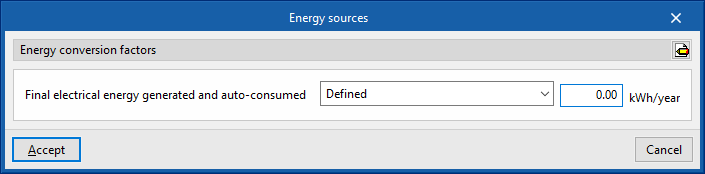
- Énergie électrique finale générée et autoconsommée
Il s'agit de la quantité annuelle d'énergie électrique générée et consommée par le bâtiment lui-même, généralement grâce à l'utilisation de sources renouvelables in situ (solaire photovoltaïque, mini-éolienne, mini-hydraulique, etc.).- Définie
Permet de saisir la valeur de l'énergie électrique finale générée et autoconsommée, qui peut être différente de la valeur de l'énergie électrique finale consommée. La valeur indiquée sera soustraite de la consommation annuelle d'énergie électrique finale pour déterminer la part de la consommation d'énergie électrique provenant du réseau. - Toute l'énergie électrique consommée est générée
Le logiciel doit considérer que toute l'énergie électrique consommée dans le projet est produite dans le propre bâtiment.
- Définie
Arborescence du bâtiment
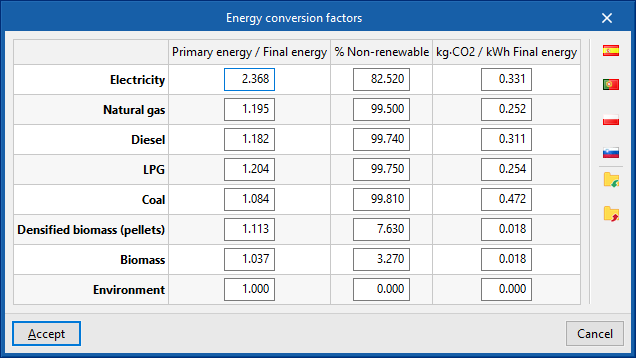
Dans l’onglet 'Bâtiment', section 'Projet', le logiciel affiche l’arborescence du modèle 'Bâtiment'.
Cette arborescence comporte les branches suivantes, que vous pouvez déplier ou réduire :
- Bibliothèque
la bibliothèque permet de saisir les types d'espaces, les éléments de construction (murs de façades, murs mitoyens, parois intérieures, murs-rideaux, murs enterrés, toitures, porte-à-faux, planchers intermédiaires et dallages), les portes, les baies vitrées (telles que les fenêtres et les fenêtres de toit) ainsi que les ponts thermiques linéaires de l'ouvrage.
Définissez les typologies du projet :- types de locaux ;
- éléments constructifs : murs de façades, murs mitoyens, parois intérieures, murs-rideaux, murs enterrés, toitures, porte-à-faux, planchers intermédiaires et dallages ;
- portes ;
- baies vitrées (fenêtres, fenêtres de toit, etc.) ;
- ponts thermiques linéaires.
- Zones
Dans chaque zone, définissez les locaux qui la composent, ainsi que leurs éléments constructifs et ponts thermiques linéaires. Renseignez également les unités terminales du ou des systèmes de climatisation desservant les locaux de la zone. - Systèmes d'ECS
Définissez les systèmes du bâtiment dédiés à la production d’eau chaude sanitaire (ECS). - Systèmes de climatisation
Définissez les sous-systèmes de production et de distribution des systèmes de chauffage et/ou de refroidissement du bâtiment. - Ombres propres
Définissez les surfaces du bâtiment qui ne font pas partie des locaux, mais qui peuvent projeter des ombres sur les façades et les toitures (balcons, garde-corps, etc.). - Ombres distantes
Définissez les surfaces des obstacles susceptibles de projeter des ombres sur le bâtiment.
Outils de gestion des bibliothèques
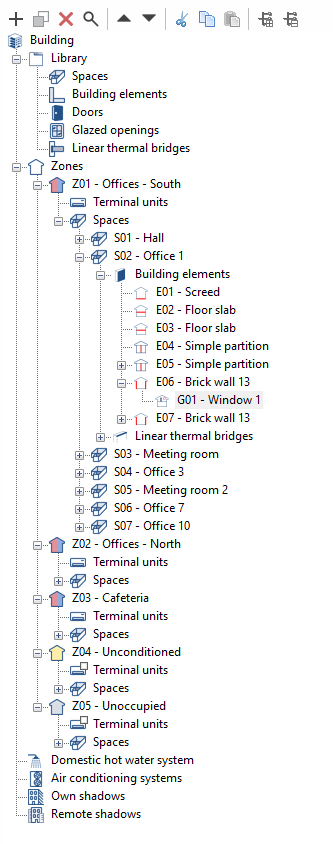
La 'Bibliothèque', accessible dans le panneau latéral de l’onglet 'Bâtiment', regroupe la description des typologies d’éléments utilisables dans le modèle de bâtiment.
Les bibliothèques d'éléments disponibles sont les suivantes :
- Locaux
- Murs extérieurs
- Parois intérieures
- Parois verticales en contact avec le sol
- Planchers sur sol plein
- Planchers intermédiaires
- Toitures
- Portes
- Baies vitrées
- Fenêtres de toit
- Ponts thermiques linéaires
Chaque typologie de bibliothèque peut être 'En cours d'utilisation' ou non, selon qu’elle est associée (ou non) à un élément de l’arborescence 'Zones', qui organise les composants du modèle du bâtiment.
Créez et gérez les éléments de chaque bibliothèque à l’aide des outils situés en tête de liste, décrits ci-dessous.
Gestion des éléments dans les listes des bibliothèques
Les éléments sont regroupés sous forme de listes dans plusieurs fenêtres du logiciel. Les listes des bibliothèques proposent les options suivantes pour gérer et modifier les éléments :
 | Ajouter | Ajoute un nouvel élément à la liste. |
 | Éditer | Accède au panneau d'édition de l'élément sélectionné. |
 | Copier | Duplique l'élément sélectionné et ajoute une copie à la liste. |
 | Effacer | Supprime l'élément sélectionné de la liste. |
 | Attribuer | Attribue les caractéristiques de l'élément sélectionné à d'autres éléments de la liste. |
Lors de l’importation ou de la mise à jour du modèle BIM, définissez si nécessaire un répertoire de recherche des typologies. Si ce répertoire contient des éléments de CYPETHERM EPlus dont les références correspondent à celles des éléments de l’ouvrage en cours, le logiciel importe automatiquement leurs propriétés.
Importation et exportation des éléments de bibliothèques vers des fichiers sur disque
Les bibliothèques permettent de définir des éléments dans l’ouvrage actuel, puis de les enregistrer sur disque afin de les réutiliser dans d’autres projets. Les options disponibles sont les suivantes :
 | Importer dans l'ouvrage les éléments sauvegardés dans le disque | Importe dans l’ouvrage les éléments enregistrés sur le disque en les ajoutant à la liste. Si un élément portant la même référence existe déjà dans l’ouvrage, ses données sont remplacées. |
 | Actualiser les éléments utilisés dans l'ouvrage | Met à jour les éléments définis dans l’ouvrage à partir des propriétés des éléments enregistrés sur le disque ayant la même référence. |
 | Exporter l'élément vers un fichier | Exporte l’élément sélectionné vers un fichier afin de pouvoir l’importer ultérieurement. |
 | Sélection d'un fichier avec des valeurs initiales pour la création d'un nouvel ouvrage | Sélectionne une liste d’éléments enregistrés sur le disque pour les charger dans la bibliothèque lors de la création d’un nouveau fichier. |
Gestion de la bibliothèque de locaux
La définition des caractéristiques des locaux dans la bibliothèque du projet est nécessaire pour les classer comme habitables ou non habitables, ainsi que pour détailler les paramètres relatifs à la ventilation, à l'éclairage, à l'occupation et à l'équipement interne, qui affectent la simulation énergétique effectuée par le logiciel.
Les outils de gestion des bibliothèques de locaux du modèle se trouvent dans l'onglet ‘Bâtiment’ et, dans le schéma de la zone gauche de la définition du ‘Projet’, dans l'arborescence ‘Bibliothèque’, en sélectionnant ensuite le niveau ‘Locaux’.
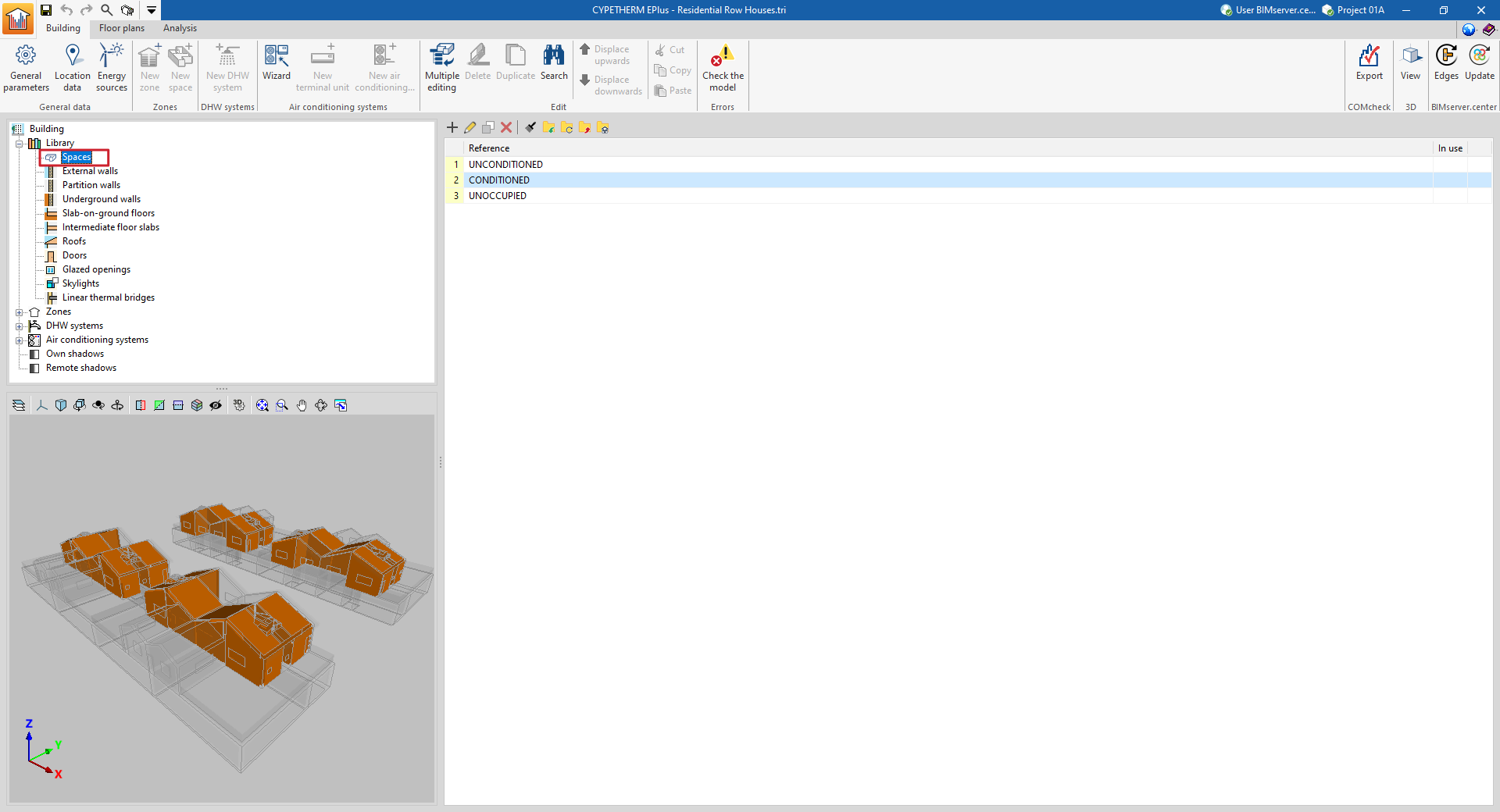
Les concepts définis pour chaque type de local sont ceux liés aux apports de chaleur internes. Selon le type d’apports internes présents, deux types de locaux sont distingués :
Locaux habitables
Les locaux habitables sont des locaux intérieurs destinés à être utilisés par des personnes. Dans ces locaux, il est possible de définir le débit de ventilation, la puissance installée de l'éclairage, le niveau d'occupation et d'activité et la puissance installée de l’équipement interne.
Chacun de ces concepts peut être défini par une valeur nominale et un profil d'utilisation, qui modifie cette valeur nominale au cours de l'année en appliquant un pourcentage. Si aucun profil d'utilisation n'est défini, la valeur nominale est considérée comme constante tout au long de l'année.
La définition des locaux habitables est basée sur la configuration des paramètres suivants :
- Classification du local : Habitable
- Ventilation (optionnel)
- Scénario d'utilisation (optionnel)
- Éclairage (optionnel)
- Puissance d'éclairage installée
- Fraction radiante
- Fraction au local
- Scénario d'utilisation (optionnel)
- Occupation (optionnel)
- Niveau de l'activité
- Fraction sensible (optionnel)
- Fraction radiante
- Scénario d'utilisation (optionnel)
- Équipement interne
Les entrées d'équipement interne présentant les caractéristiques suivantes peuvent être ajoutées à ce tableau :- Puissance de conception
- Fraction radiante
- Fraction latente
- Type de vecteur énergétique
- Scénario d'utilisation (optionnel)
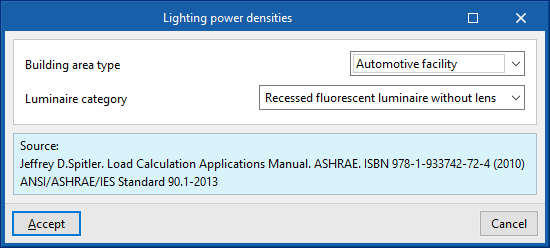
À droite de chacun de ces concepts se trouve un bouton d'assistant qui propose des valeurs nominales en fonction de l'utilisation du local et d'autres paramètres, sur la base de la bibliographie indiquée.
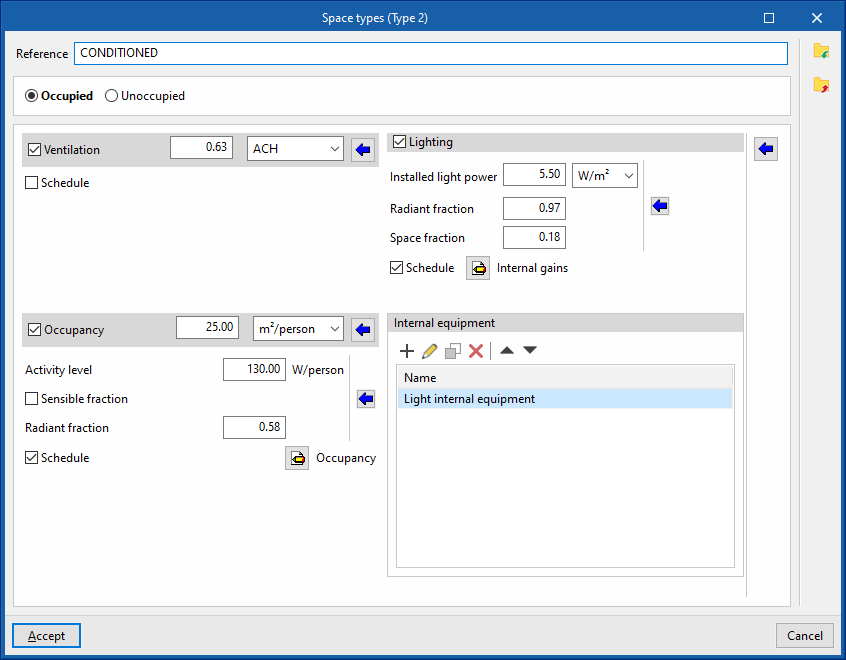

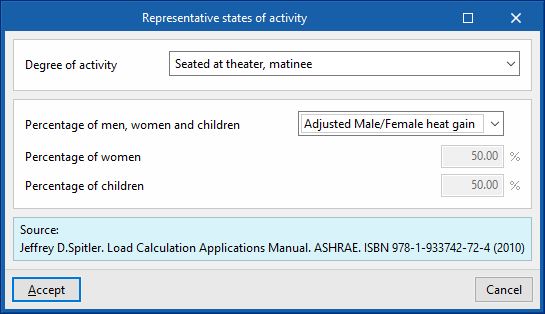
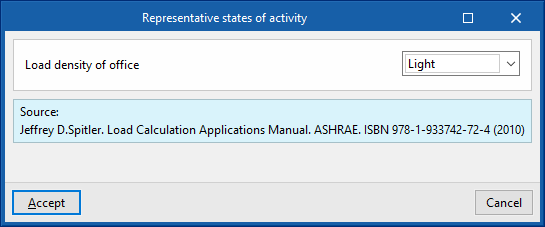
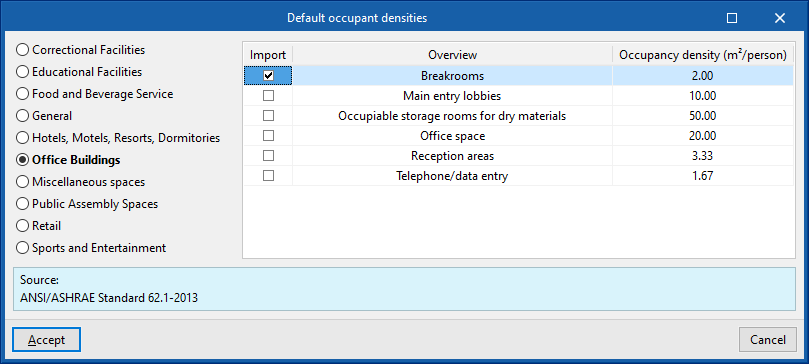
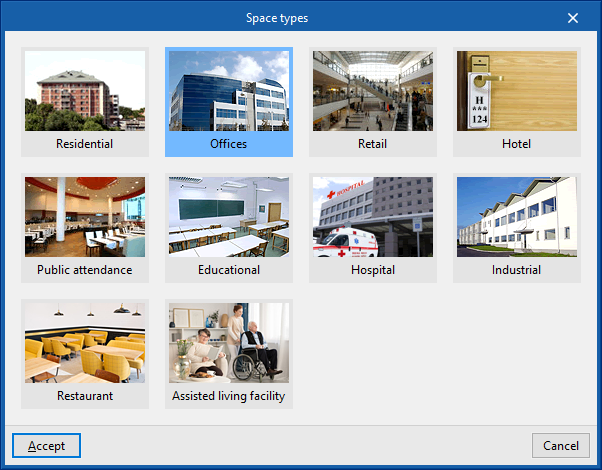
En outre, à droite du panneau, un autre assistant englobe les quatre concepts et propose des valeurs pour l'enceinte complète. Les ‘Types de local’ proposés par cet assistant sont les suivants :
- Résidentiel
- Bureaux
- Commercial
- Affluence publique
- Enseignement
- Hospitalier
- Industriel
- Restaurant
- Maison de retraite
Locaux non habitables
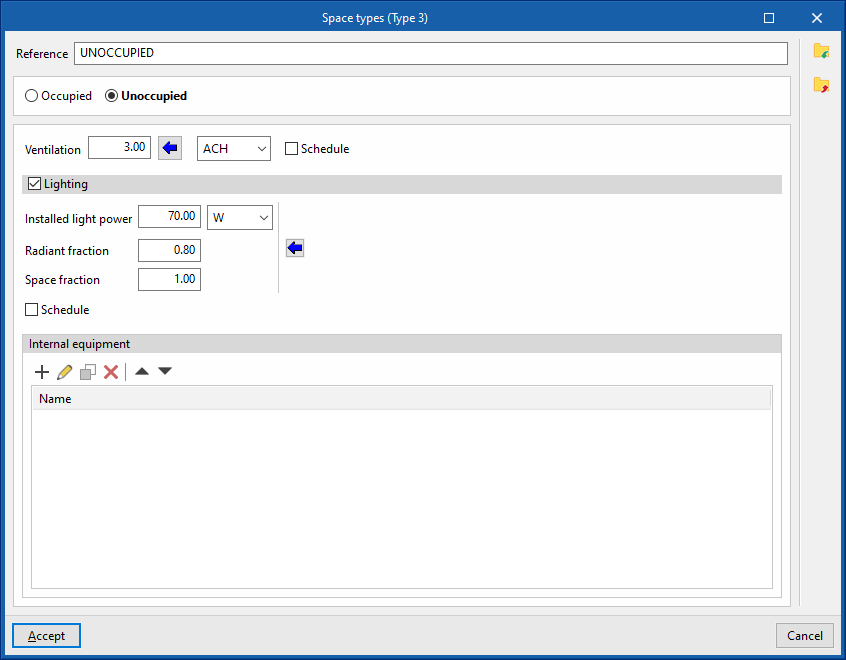
Les locaux non habitables sont des locaux intérieurs qui ne sont pas destinés à être utilisés en permanence par des personnes. Il s'agit donc de locaux qui n'ont pas besoin d'être climatisés (par exemple, un garage, un débarras ou une salle technique). Dans ces locaux, il est possible de définir le débit de ventilation, la puissance d'éclairage installée et la puissance installée de l’équipement interne.
Comme dans le cas des locaux habitables, chacun de ces éléments peut être défini par une valeur nominale et un profil d'utilisation, qui modifie cette valeur nominale au cours de l'année en appliquant un pourcentage. Si aucun profil d'utilisation n'est défini, la valeur nominale est considérée comme constante tout au long de l'année.
La définition des locaux non habitables est basée sur la configuration des paramètres suivants :
- Classification du local : Non habitable
- Ventilation (optionnel)
- Scénario d'utilisation (optionnel)
- Éclairage (optionnel)
- Puissance d'éclairage installée
- Fraction radiante
- Fraction au local
- Scénario d'utilisation (optionnel)
- Équipement interne
Les entrées d'équipement interne présentant les caractéristiques suivantes peuvent être ajoutées à ce tableau :- Puissance de conception
- Fraction radiante
- Fraction latente
- Type de vecteur énergétique
- Scénario d'utilisation (optionnel)
Définition des scénarios d'utilisation
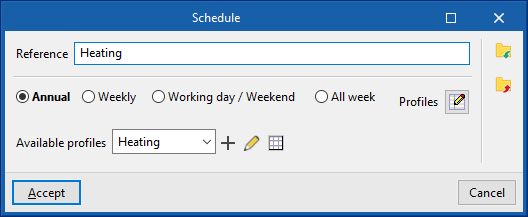
Les scénarios d'utilisation permettent de définir le modèle de variation, d'utilisation ou d'activation des différentes ressources ou aspects du projet au cours des heures de la journée, des jours de la semaine et des mois de l'année.
Ces aspects comprennent la variation de la ventilation, de l'éclairage, de l'occupation ou de l'équipement interne des locaux, le profil des températures de consigne de chauffage et/ou de refroidissement dans chaque zone thermique, le scénario d'utilisation des accessoires de protection solaire, les conditions opérationnelles des infiltrations d'air dans les zones ou le profil temporel qui définit la valeur de certains paramètres des systèmes.
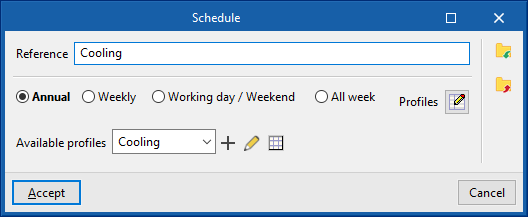
Les scénarios d'utilisation sont détaillés en activant ou en sélectionnant l'option ‘Scénario d'utilisation’ qui se trouve dans les panneaux de définition des différents aspects mentionnés ci-dessus, puis en cliquant sur le bouton d'édition qui apparaît à côté.
Si aucun scénario d'utilisation n'est défini pour un certain aspect, le logiciel supposera une utilisation à 100 % pendant toutes les heures de tous les jours de l'année.
Dans la fenêtre d'édition d'un scénario d'utilisation, le logiciel permet de modifier les données suivantes :
- Référence
Référence du scénario d'utilisation.
- Type de profil
- Annuel
Permet de sélectionner un seul scénario d'utilisation pour toute l'année. - Hebdomadaire
Permet de sélectionner un scénario d'utilisation pour toute la semaine. Si la case ‘Différencier la programmation par mois’ est activée, un scénario d'utilisation peut être sélectionné pour la semaine entière de chaque mois de l'année. - Ouvrable / Weekend
Permet de sélectionner un scénario d'utilisation pour les jours de la semaine et un autre scénario d'utilisation pour les week-ends. Vous pouvez ‘Considérer le samedi comme jour ouvrable’ en activant la case correspondante. Si la case ‘Différencier la programmation par mois’ est activée, il est possible de sélectionner un profil pour les jours de la semaine et un profil pour les week-ends pour chaque mois de l'année. - Toute la semaine
Permet de sélectionner un scénario d'utilisation différent pour chaque jour de la semaine. Si la case ‘Différencier la programmation par mois’ est activée, un scénario d'utilisation peut être sélectionné pour chaque jour de la semaine de chaque mois de l'année.
- Annuel
Pour être sélectionnés, les scénarios d'utilisation disponibles doivent d'abord être définis à l'aide du bouton ‘Profils’ à droite.
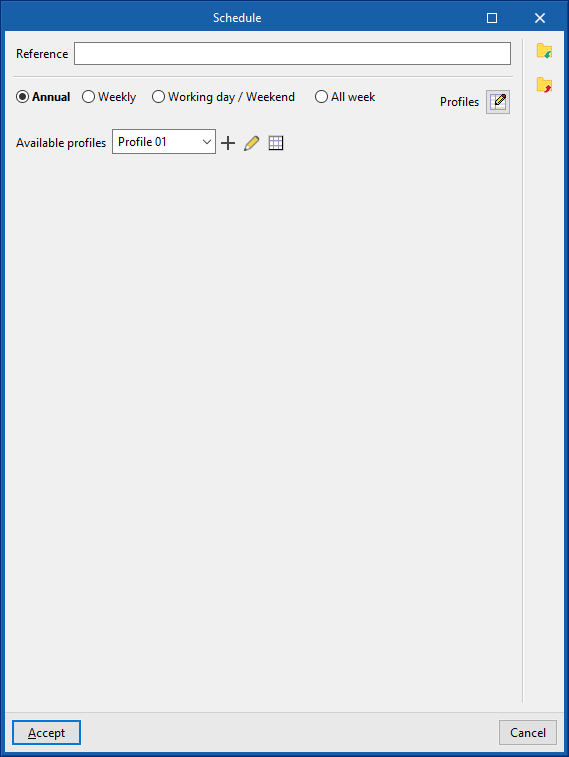
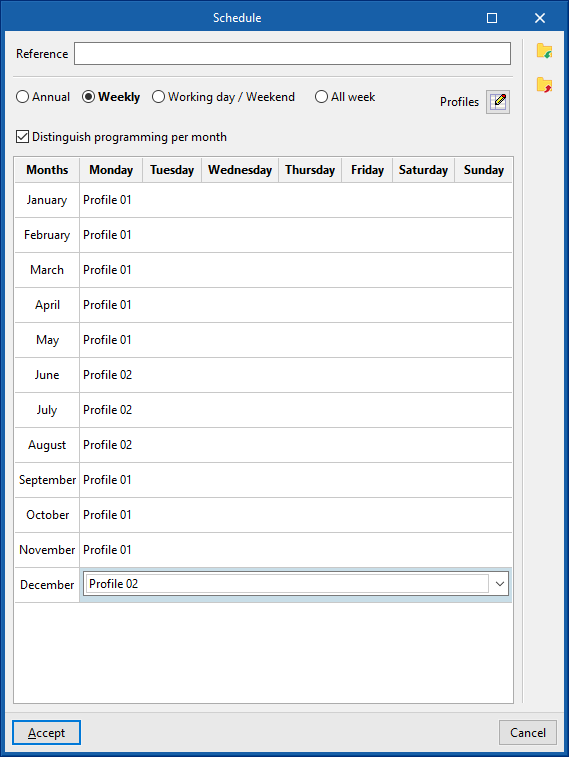
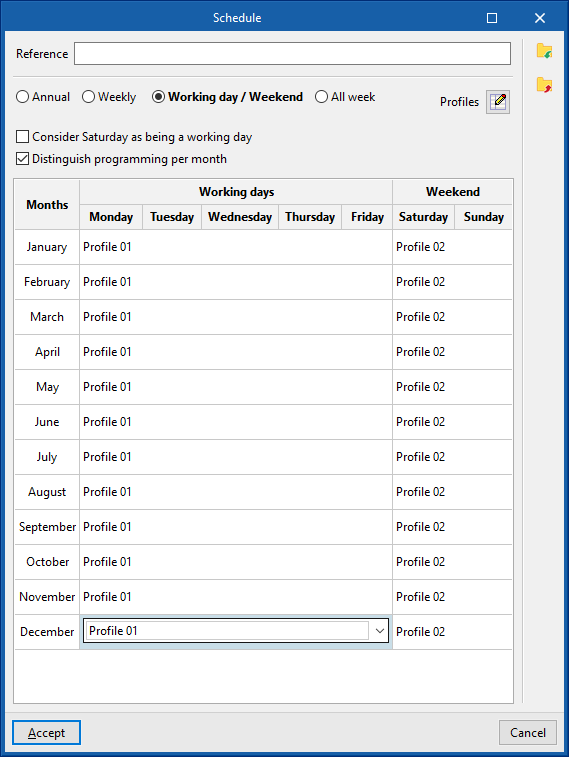
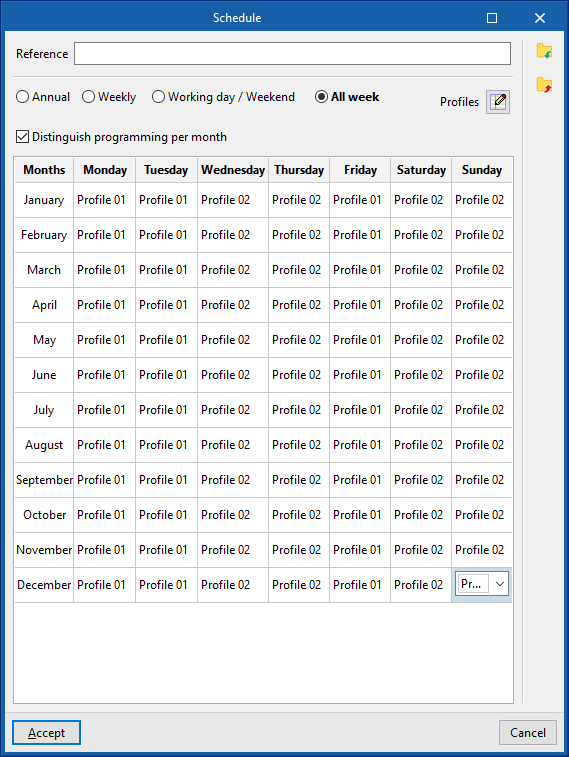
scénarios d'utilisation disponibles
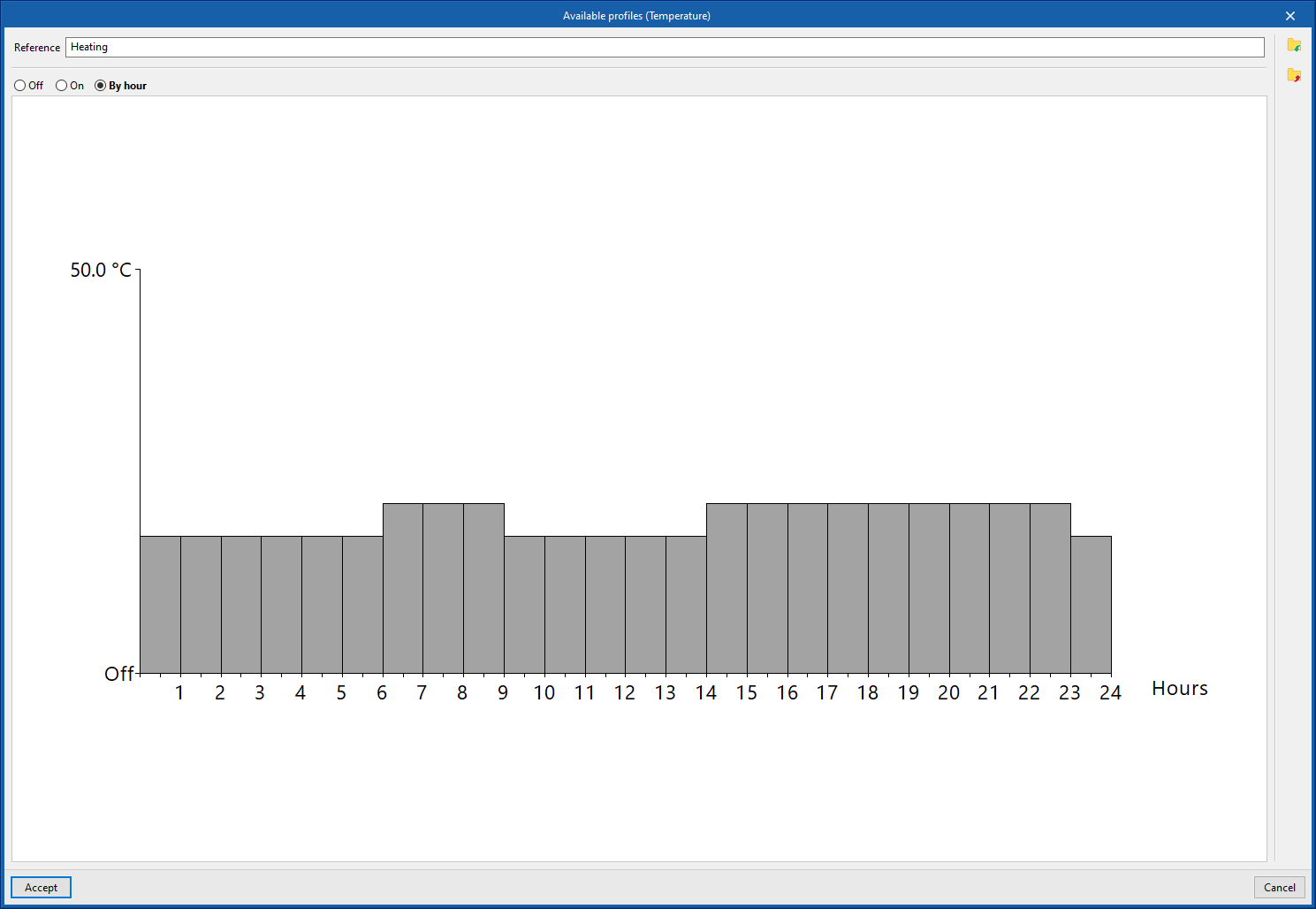
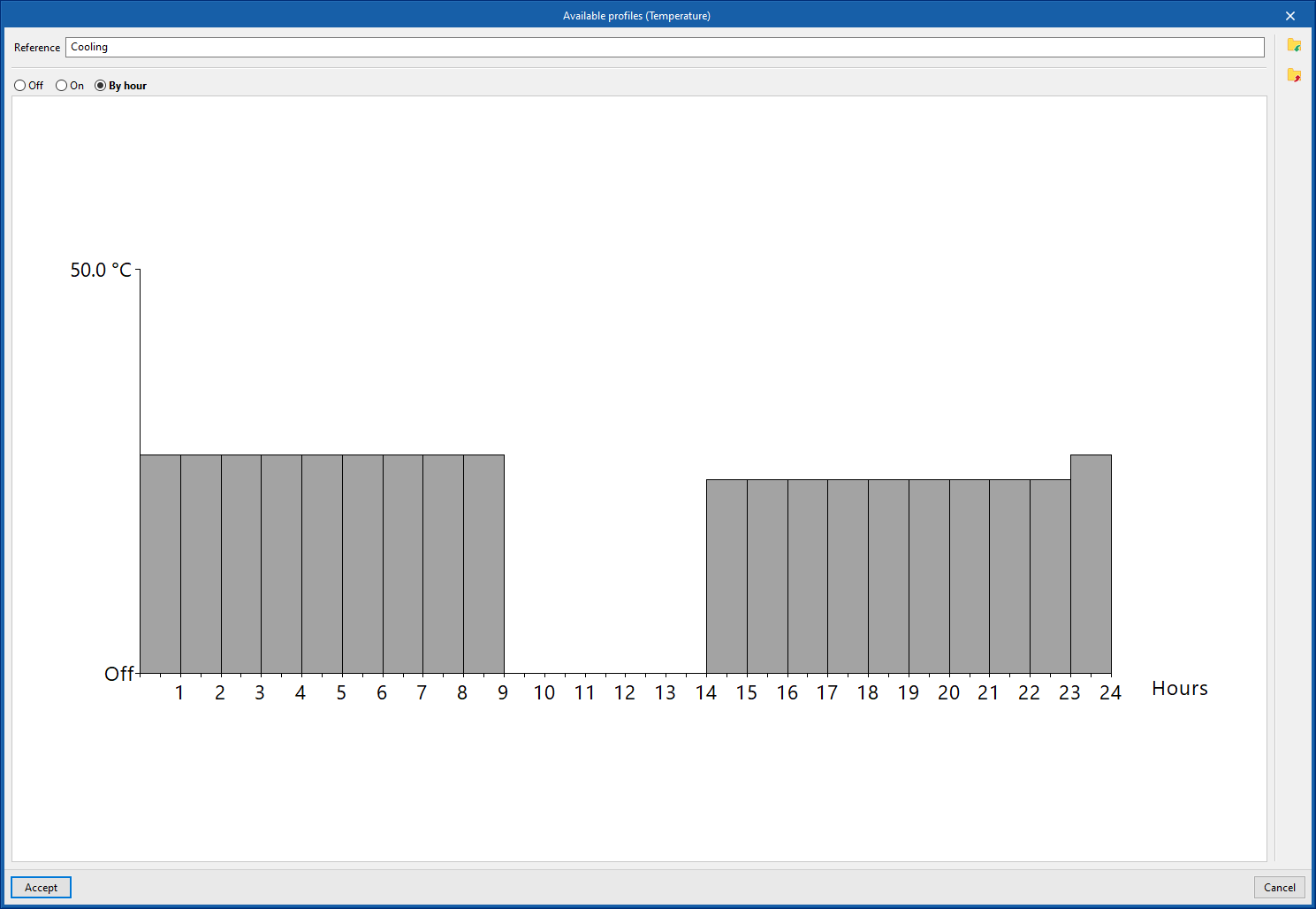
Lors de la création ou de la modification de chaque scénario d'utilisation disponible, les données suivantes doivent être saisies :
- Référence
Référence du scénario d'utilisation disponible. - Définition du profil
- Off
La ressource est désactivée. - On
La ressource doit être activée. Dans certains cas, la valeur du pourcentage d'activation peut être définie. - Par heures
Cette section permet de définir un profil horaire, en indiquant une valeur pour chacune des 24 heures de la journée, soit un pourcentage d'utilisation entre 0 et 100%, l'état d'activation (On / Off) ou une certaine valeur de température. Pour ce faire, cliquez sur la hauteur correspondante du graphique pour définir la valeur, l'état d'activation ou le pourcentage d'utilisation souhaité pour chaque heure.
- Off
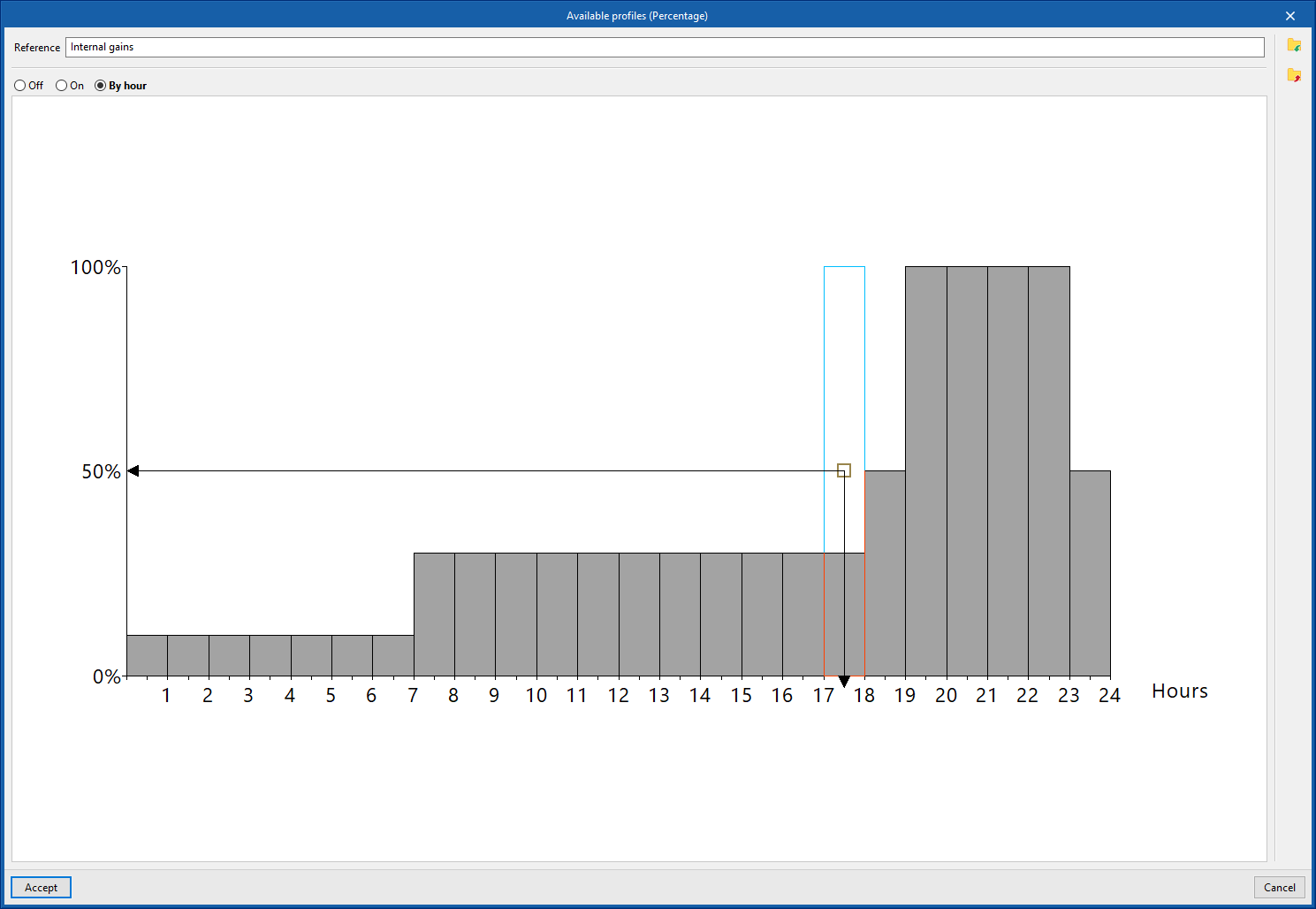
Il est possible d'importer et d'exporter les scénarios d'utilisation créés vers des fichiers sur disque en utilisant les options correspondantes sur le côté droit du panneau.
Gestion des bibliothèques d'éléments constructifs opaques
Définissez les caractéristiques des éléments constructifs dans les bibliothèques du projet afin de renseigner leur comportement thermique. Spécifiez notamment la composition des couches de matériaux et les propriétés techniques de chaque couche (par exemple, conductivité ou résistance thermique). Saisissez ces données manuellement ou importez-les depuis des catalogues et normes de référence contenant des matériaux prédéfinis. Ces informations influencent directement la simulation énergétique réalisée par le logiciel.
Accédez aux outils de gestion des bibliothèques d’éléments constructifs opaques dans l’onglet 'Bâtiment'. Dans le panneau latéral gauche, ouvrez l’arborescence 'Bibliothèque' (dans la structure du 'Projet'), puis sélectionnez le niveau concerné.
Catégories d'éléments constructifs opaques
Dans la bibliothèque, classez les éléments constructifs opaques du bâtiment dans les catégories suivantes :
- Murs extérieurs (option 'Opaque')
Parois en contact avec l’environnement extérieur (murs de façade) ou avec les espaces d’un autre bâtiment (murs mitoyens). Lors de la définition, indiquez s’il s’agit d’un 'Mur mitoyen' et si celui-ci est 'Adiabatique'. - Parois intérieures
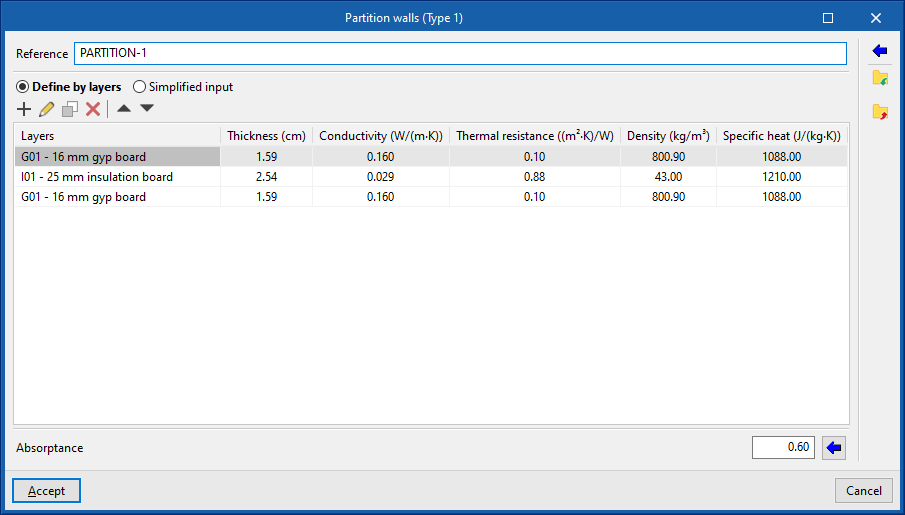
Cloisons intérieures qui divisent le bâtiment en différents locaux. - Parois en contact avec le sol
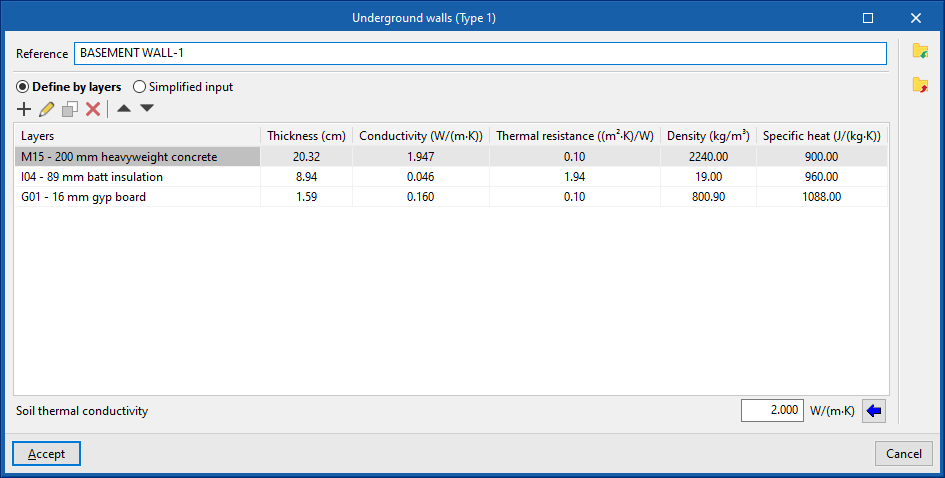
Parois en contact avec le sol, utilisées notamment pour les niveaux en sous-sol. - Planchers sur sol plein
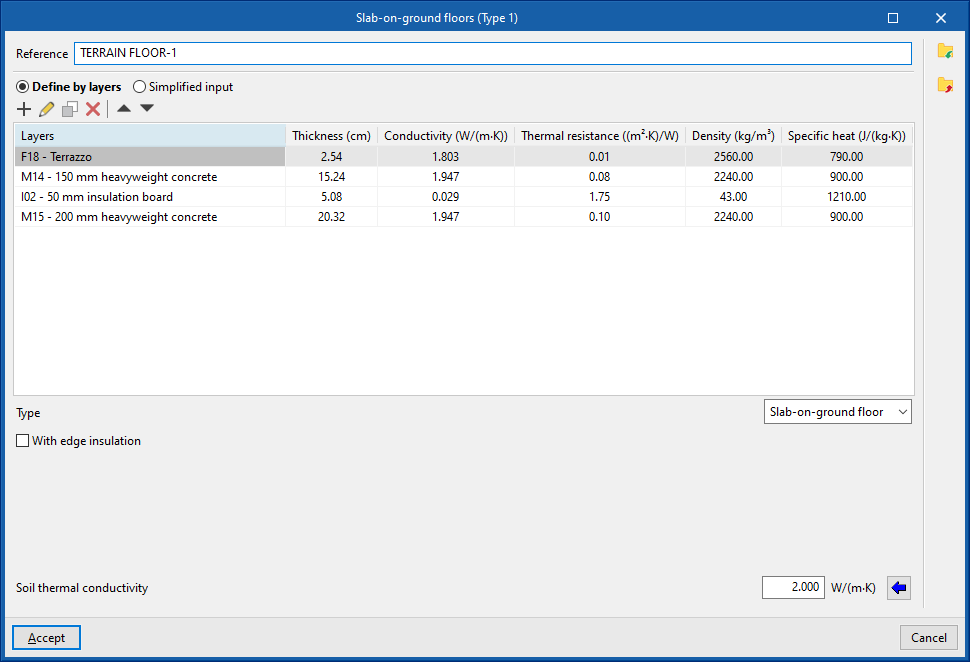
Parois horizontales en contact avec le sol (dallages, planchers sur vide sanitaire). - Planchers intermédiaires
Parois inférieures horizontales ou légèrement inclinées entre deux niveaux. Inclut également les porte-à-faux, dont la face inférieure est en contact avec l’extérieur. - Toitures
Parois supérieures en contact direct avec l’extérieur.
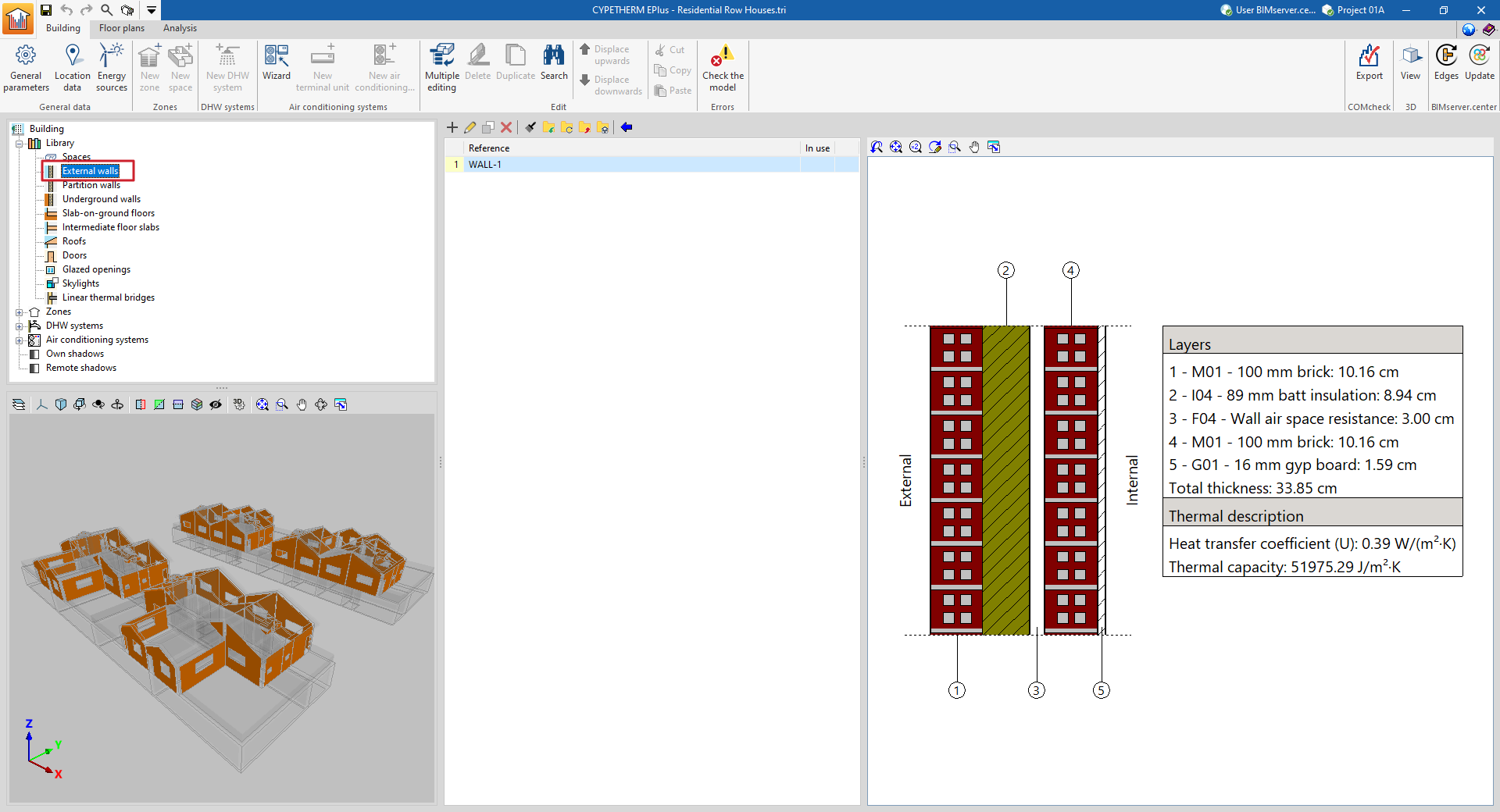
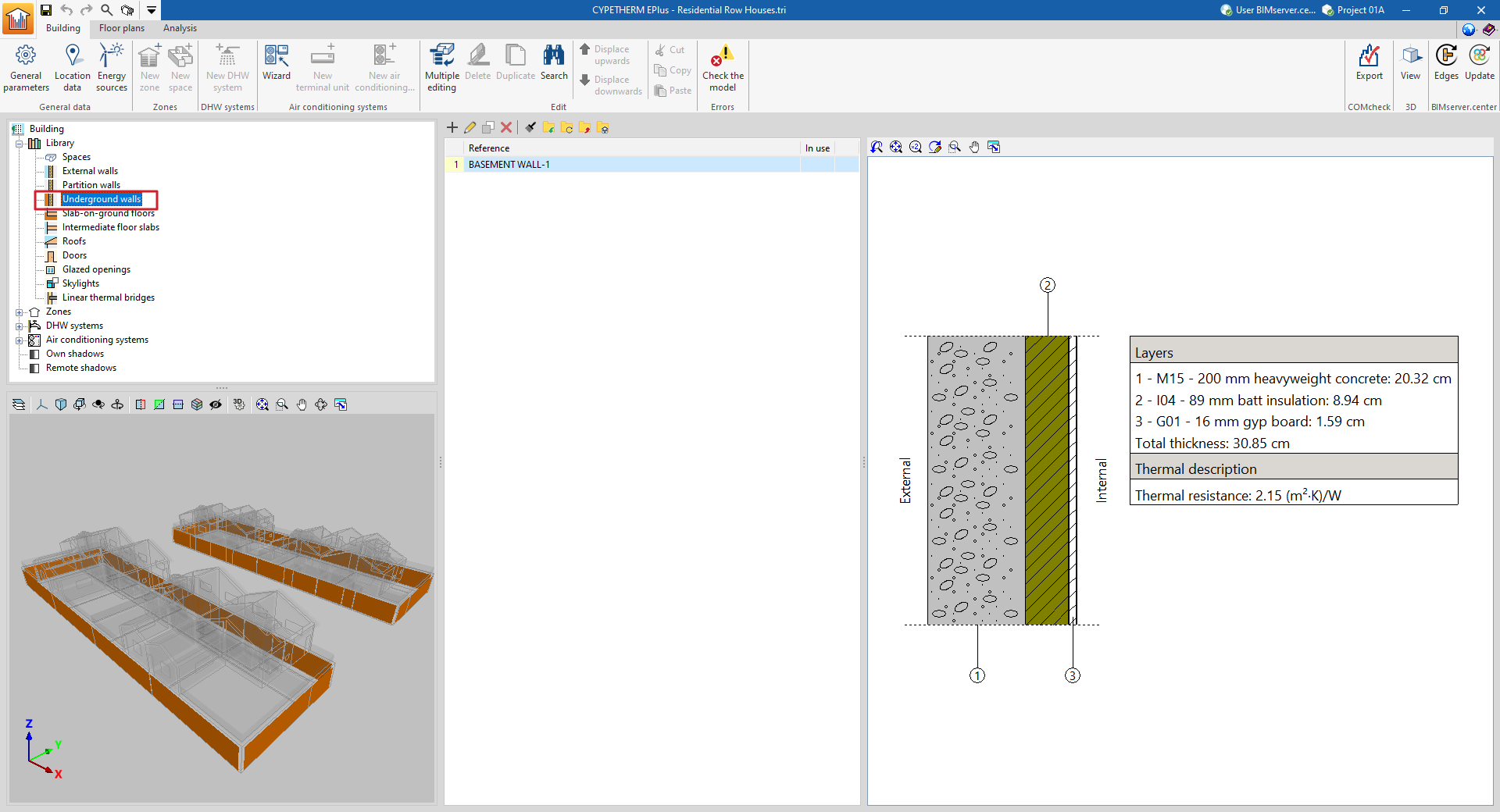
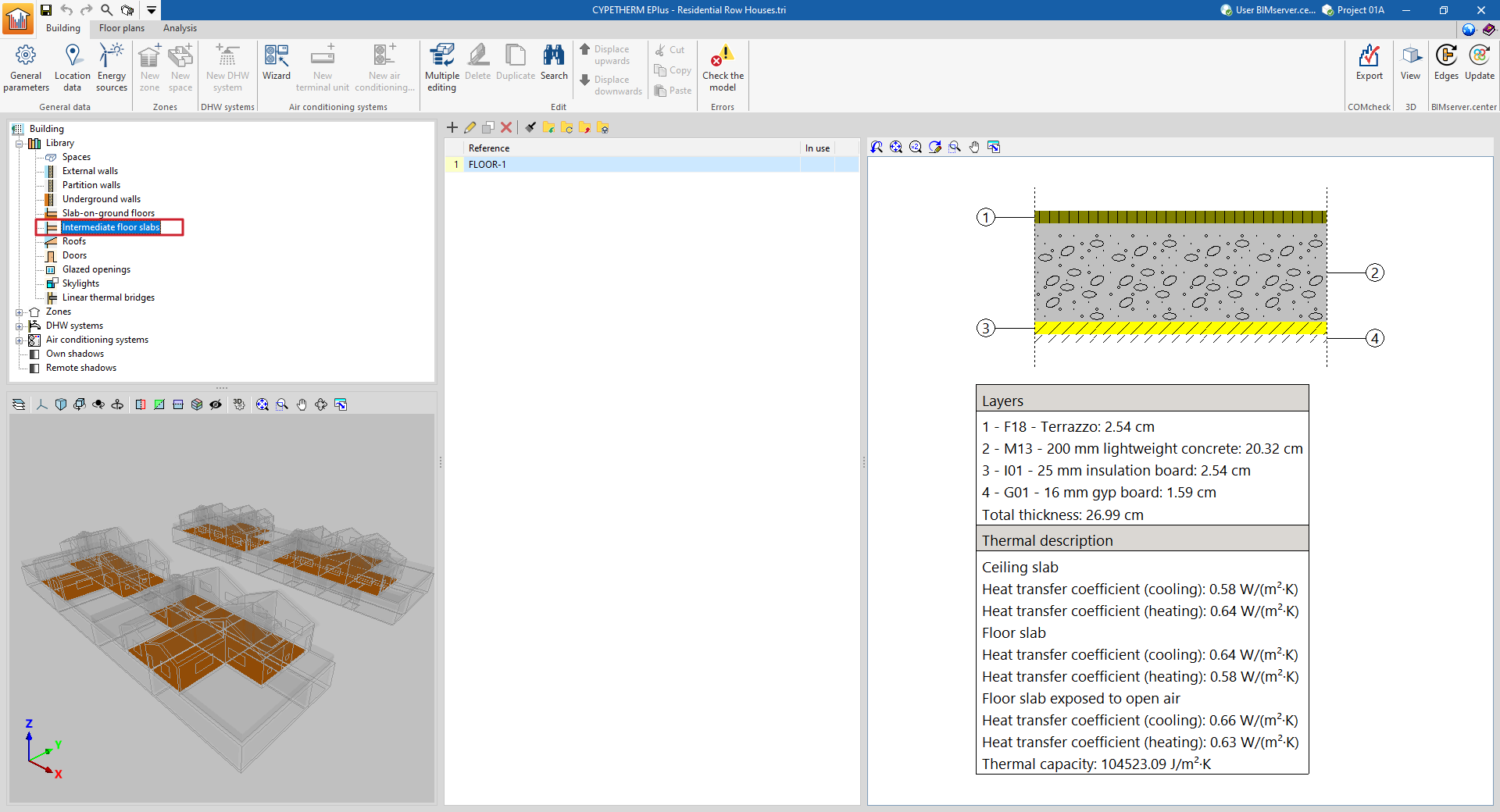
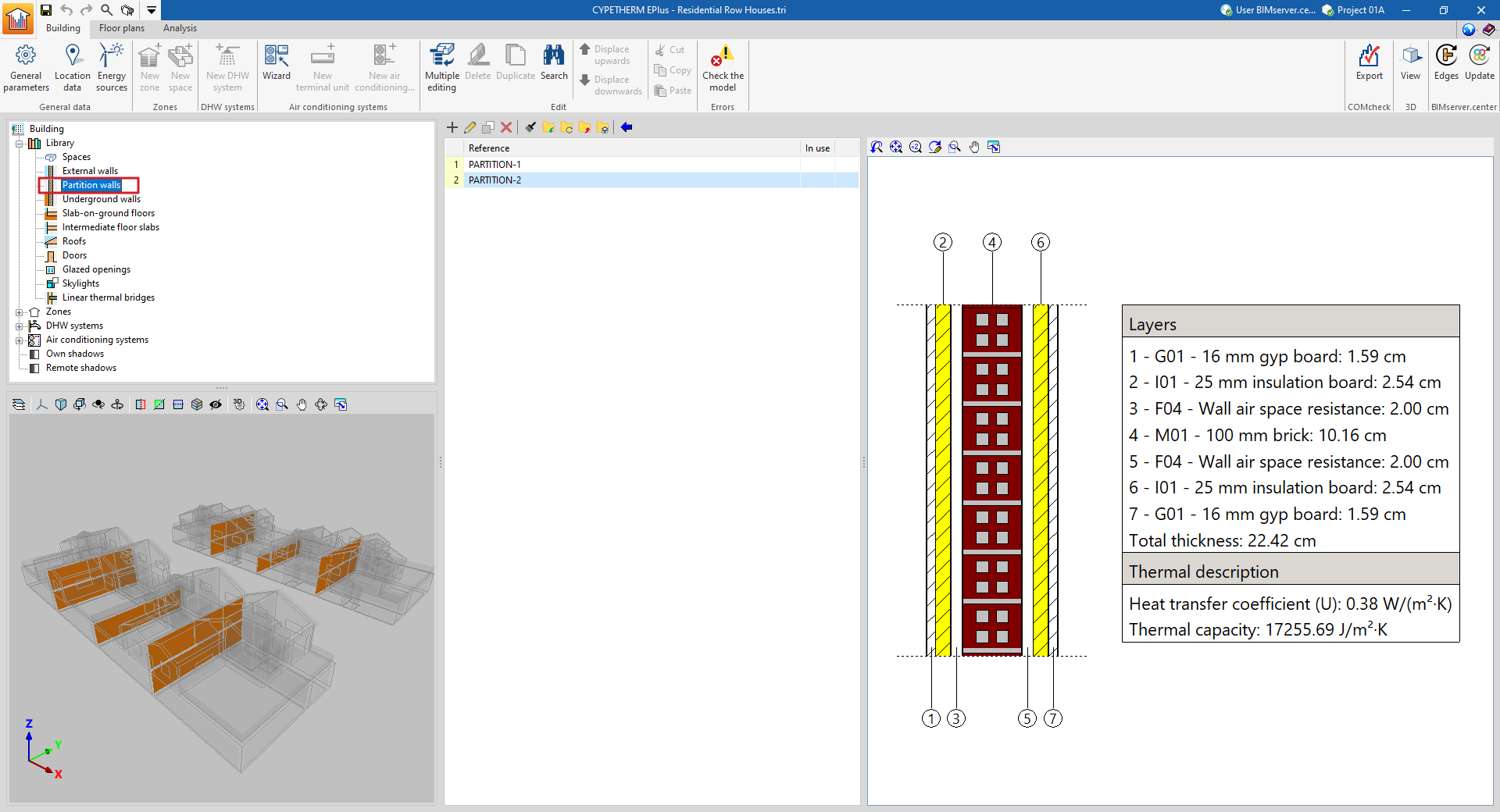
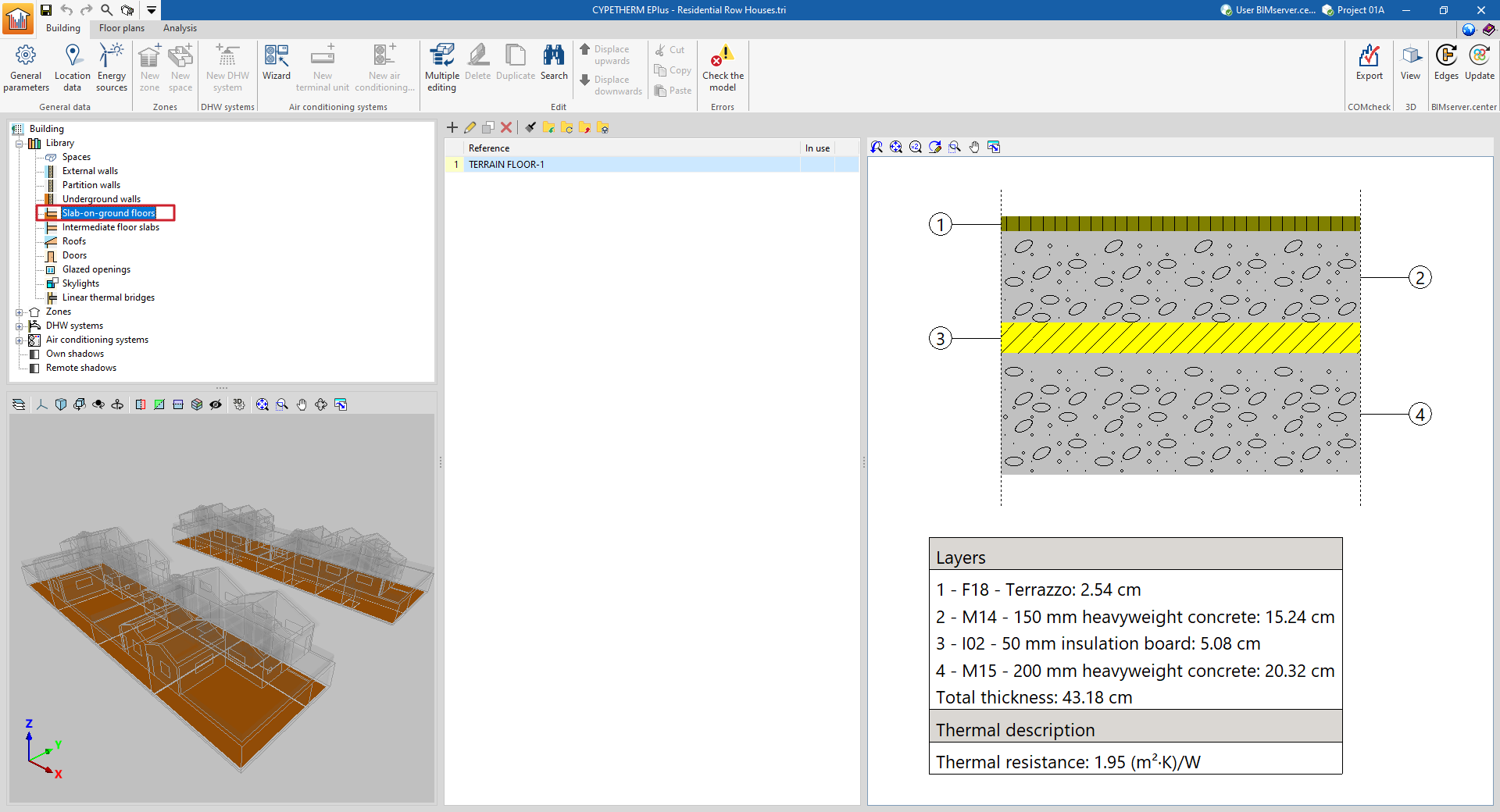
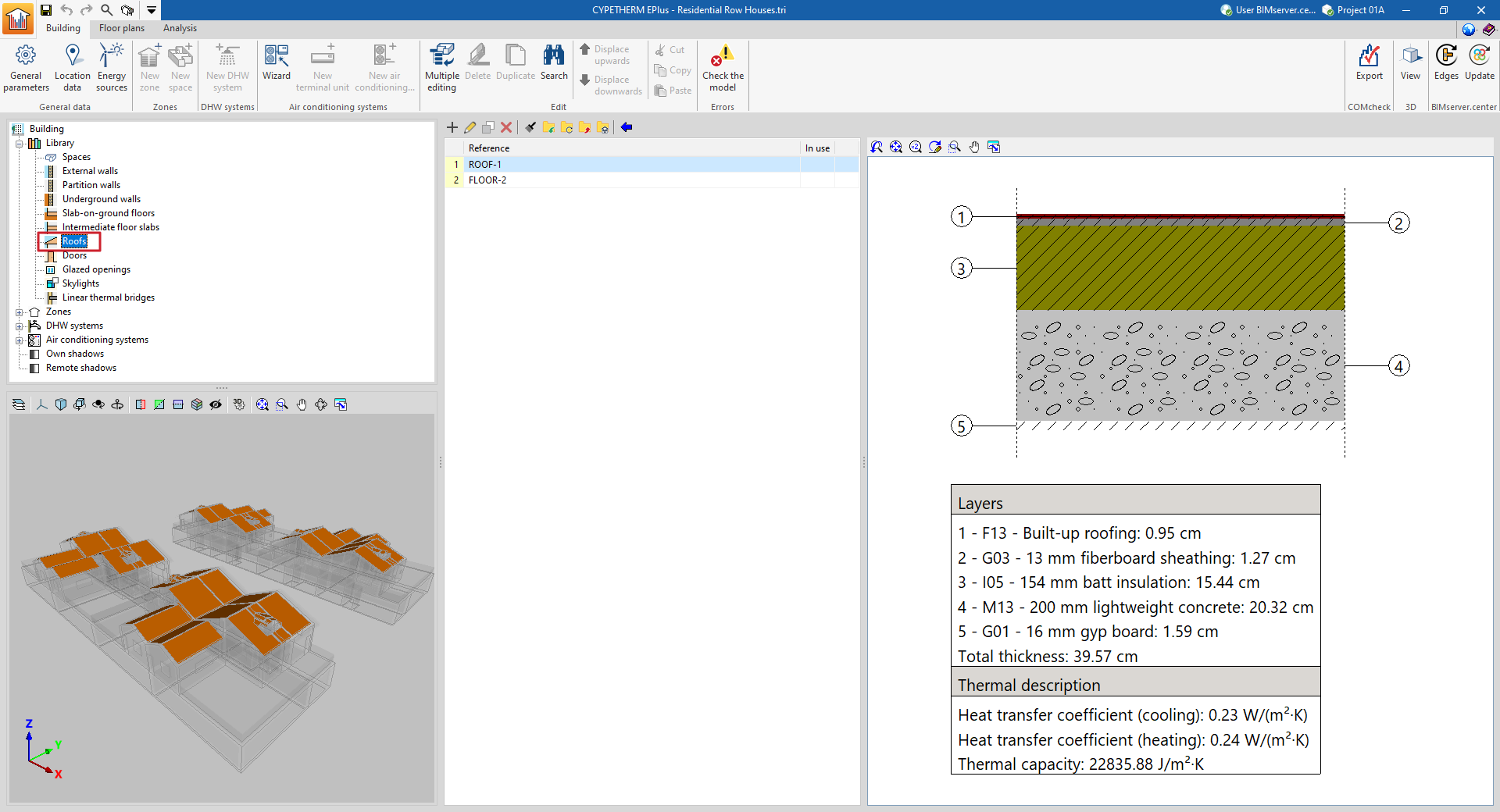
Définition générale des éléments constructifs
Ajoutez ou modifiez un type d’élément constructif opaque dans la bibliothèque : une fenêtre s’ouvre et vous permet de gérer les paramètres suivants.
- Référence
Renseignez la référence du type d’élément constructif. - Définition par couches / Définition simplifiée
Choisissez le mode de définition des caractéristiques thermiques :- 'Définition par couches' : saisissez les données de chaque couche de matériau composant l’élément.
- 'Définition simplifiée' : définissez l’élément via des paramètres globaux, sans détailler chaque couche.
Import de systèmes constructifs depuis Open BIM (selon le cas)
- Connexion à Open BIM Database
Connectez-vous à Open BIM Database. - Importation des données du fabricant
Importez les données de systèmes constructifs complets fournis par l’un des fabricants disponibles, puis sélectionnez le catalogue et le produit souhaités.
Options de la colonne de droite
Utilisez les options de la colonne de droite de la fenêtre pour importer et et exporter les données du type d’élément défini vers des fichiers enregistrés sur le disque.
Options spécifiques dans la définition des éléments constructifs opaques
Selon le type d’élément sélectionné, les options suivantes peuvent apparaître.
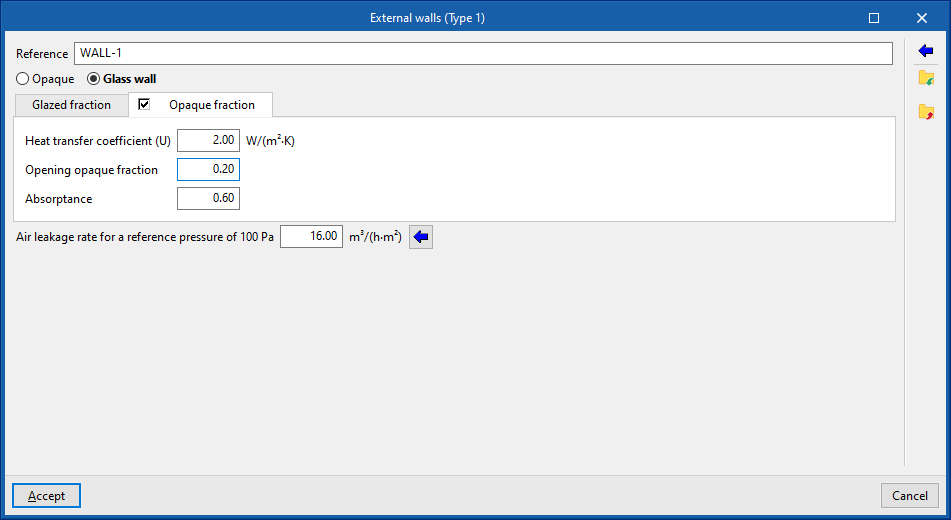
Opaque / En verre (dans 'Murs extérieurs')
Indiquez si l’enveloppe est :
- 'opaque' : définie comme les autres éléments constructifs opaques ;
- 'en verre' : définie en saisissant les données de la 'Fraction opaque' (par exemple : transmittance solaire, facteur solaire) et de la 'Fraction vitrée' (par exemple : transmittance thermique, fraction opaque de la baie, absorptivité), ainsi que la 'Perméabilité à l'air pour une pression de référence de 100 Pa', comme pour les baies vitrées.
Cette option permet notamment de simuler des murs-rideaux.
Coefficient d’absorption (dans 'Murs extérieurs', 'Parois intérieures', 'Planchers intermédiaires' et 'Toitures')
Le coefficient d’absorption varie entre 0 et 1.
Saisissez une seule valeur pour l’élément constructif : elle doit correspondre à la couche externe (celle qui reçoit le rayonnement solaire).
Importez la valeur via l’assistant disponible à droite : 'Importer coefficient d’absorption'.
En règle générale, ce coefficient est plus faible pour les surfaces claires et plus élevé pour les surfaces sombres.
Mur mitoyen (optionnel) (dans 'Murs extérieurs')
Activez cette option pour indiquer que la paroi est un mur mitoyen et non un mur de façade.
Dans ce cas, le logiciel prend en compte les conditions de température de l’environnement extérieur, sans exposition au soleil ni au vent (mur extérieur délimitant une zone).
Pour considérer cet élément comme entièrement adiabatique (aucun transfert de chaleur à travers la paroi), cochez : 'Adiabatique' (optionnel).
Conductivité thermique du sol non gelé (dans 'Parois verticales en contact avec le sol' et 'Planchers sur sol plein')
La conductivité thermique du terrain dépend de son type.
Importez une valeur indicative via l’assistant à droite : 'Importer la conductivité thermique en fonction du type de terrain'.
Les valeurs les plus faibles correspondent généralement aux graviers et aux limons ; les sables présentent des valeurs intermédiaires, tandis que la roche présente les valeurs les plus élevées.
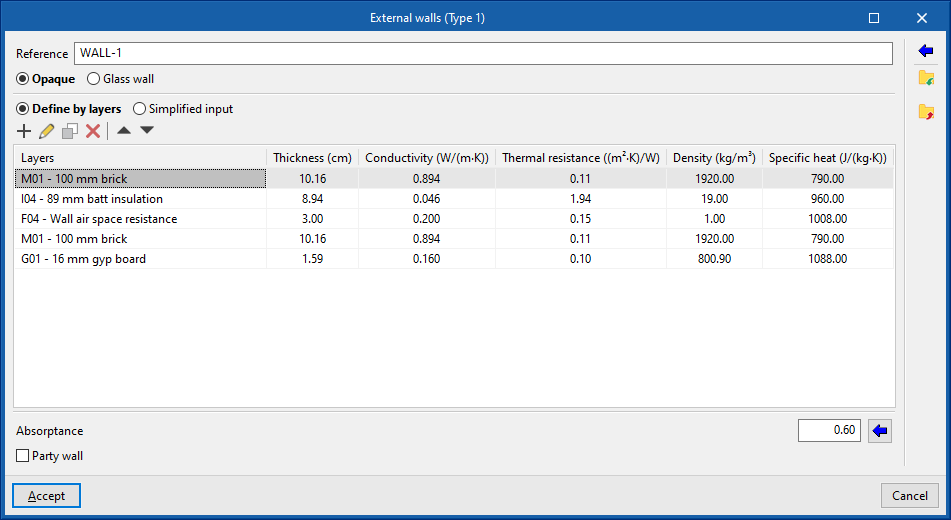
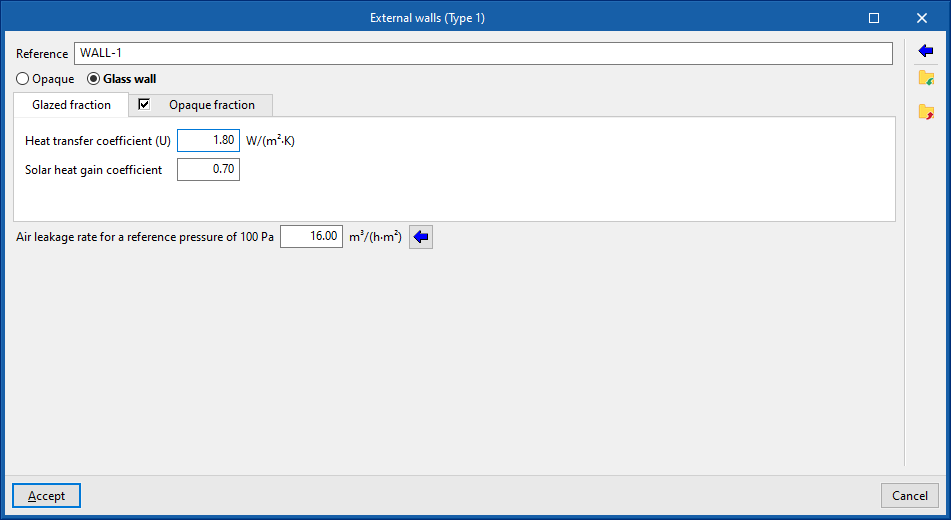
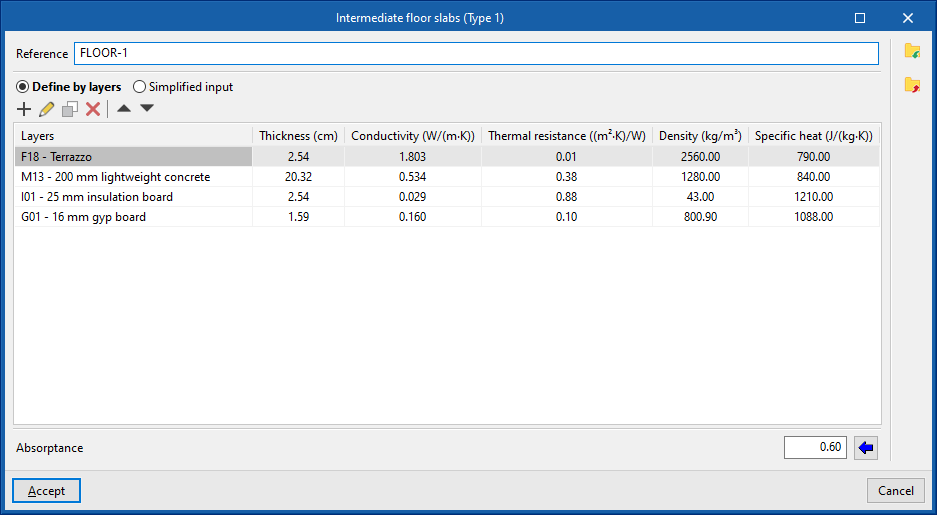
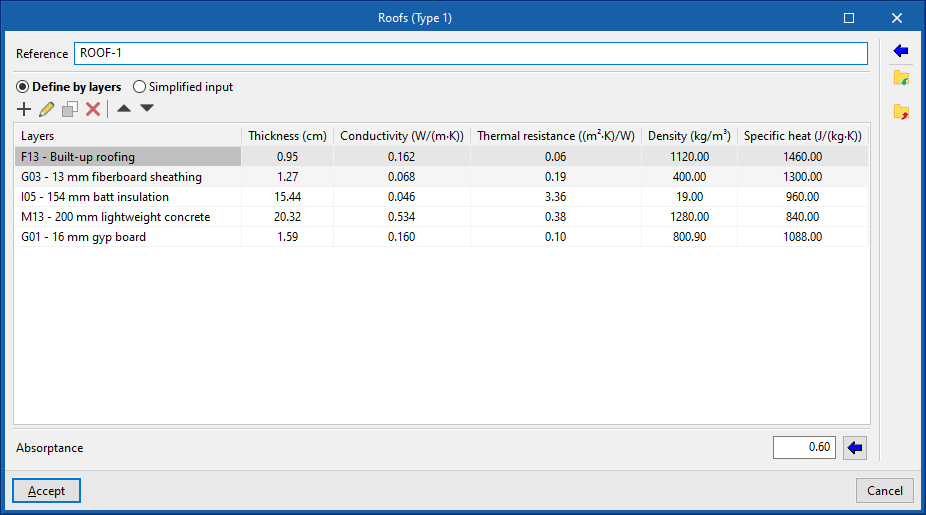
Options spécifiques dans la définition des 'Planchers sur sol plein'
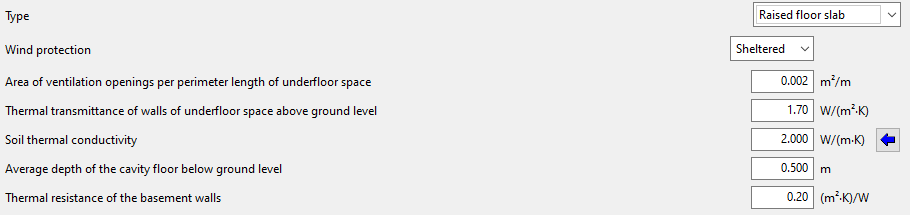
Plancher sur vide sanitaire
Sélectionnez 'Plancher sur vide sanitaire' pour saisir les informations relatives au vide sanitaire sous le plancher, ainsi que les paramètres suivants :
- Protection contre le vent : abritée / moyenne / exposée
- Surface d’ouvertures de ventilation par mètre de mur périmétrique
- Coefficient de transmission thermique du mur du vide sanitaire (situé au-dessus du niveau du sol)
- Conductivité thermique du sol non gelé
- Profondeur moyenne du sol du vide sanitaire (au-dessous du niveau du sol extérieur)
- Résistance thermique des murs du sous-sol
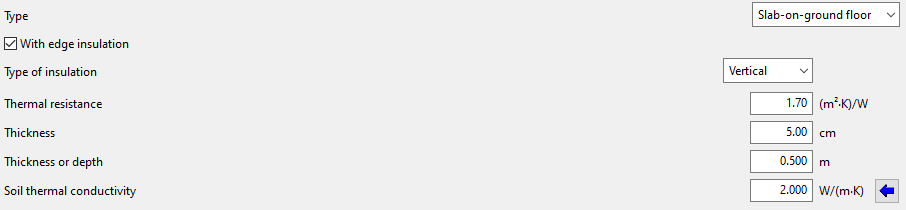
Dallage
Pour les dallages, ajoutez si nécessaire une isolation périphérique et définissez ses caractéristiques :
- 'Avec isolation périphérique' (optionnel)
- Type d’isolation : verticale / horizontale
- Résistance thermique
- Épaisseur
- Largeur ou profondeur
- Conductivité thermique du sol non gelé
- 'Importer la conductivité thermique en fonction du type de terrain'
Définition par couches
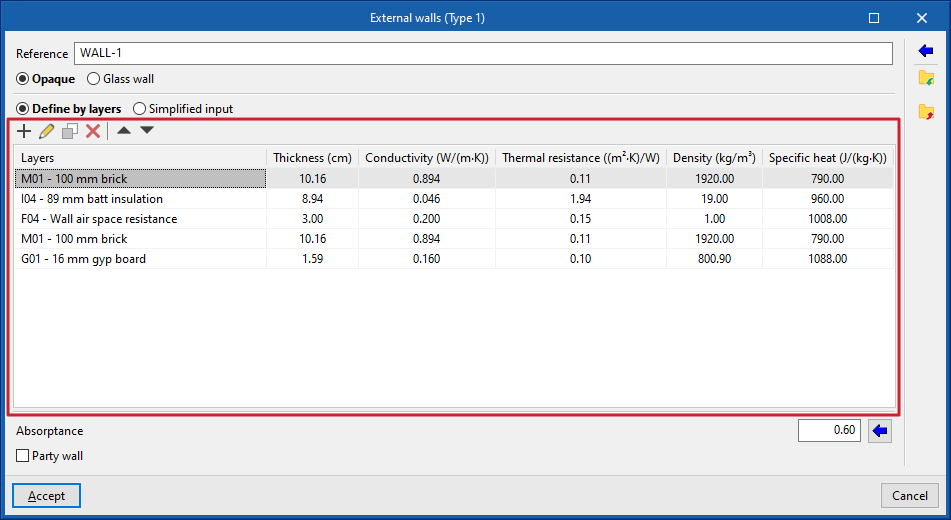
Lorsque l’élément constructif est défini par couches, le logiciel affiche un tableau permettant d’ajouter, modifier, copier, supprimer ou réorganiser les couches de matériaux.
Définissez les couches dans l’ordre :
- de l’extérieur vers l’intérieur pour les parois verticales (murs) ;
- du haut vers le bas pour les parois horizontales (planchers).
Les enveloppes opaques peuvent être composées de matériaux :
- 'solides',
- en 'lame d’air' (y compris ventilée),
- en 'pare-vapeur'.
Renseignez les propriétés thermiques de chaque couche selon son 'Type de couche'.
Paramètres lors de l’ajout d’une couche
Connexion à Open BIM Database
Connectez-vous à la base de données Open BIM Database.
Importation des données du fabricant
Importez les données matériaux d’un fabricant disponible en sélectionnant le catalogue puis le produit.
Référence
Saisissez la référence de la couche de matériau.
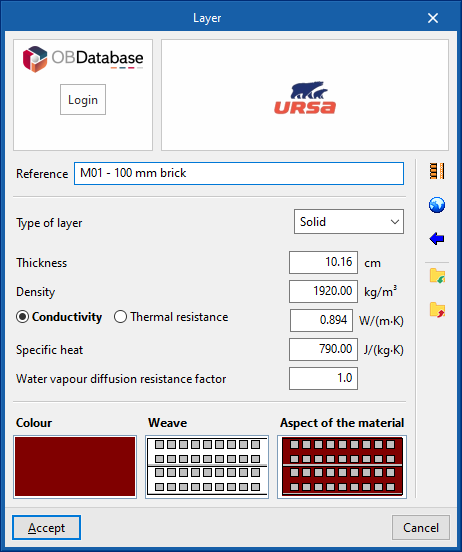
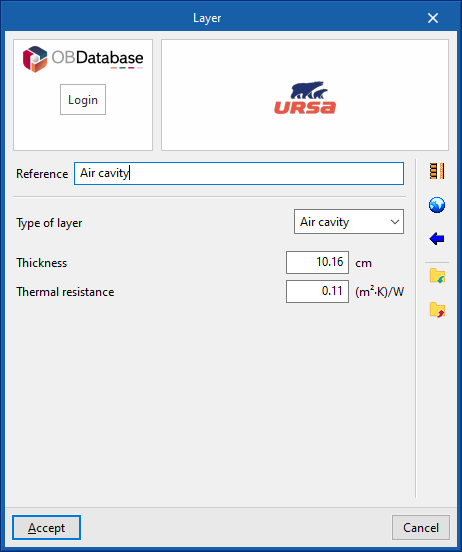
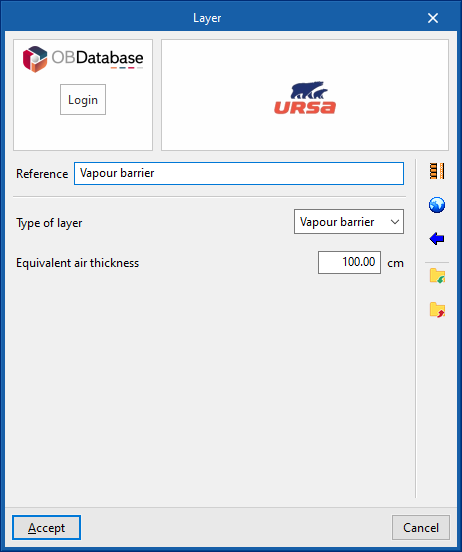
Type de couche
Choisissez le type de couche : 'solide', 'lame d’air' ou 'pare-vapeur'.
Propriétés selon le type de couche
Couche 'solide'
- Épaisseur
- Densité
- Conductivité / Résistance thermique
- Chaleur spécifique
- Coefficient de résistance à la diffusion de la vapeur d’eau
'Lame d’air'
- Épaisseur
- Résistance thermique
'Pare-vapeur'
- Épaisseur d’air équivalente
Couleur / Trame / Aspect du matériau
Réglez l’affichage graphique du matériau de la couche.
Options de la colonne de droite
Les options de la colonne de droite, dans la fenêtre de définition de chaque couche, permettent d’importer automatiquement les données du matériau à partir de différents catalogues et normes, notamment :
- Documents de la bibliothèque HULC
- Lames d'air décrites dans la norme UNE-EN ISO 6946
- Matériaux décrits dans la norme EN ISO 10456
Cette colonne propose également des outils pour importer et exporter les données du matériau défini vers des fichiers enregistrés sur le disque.
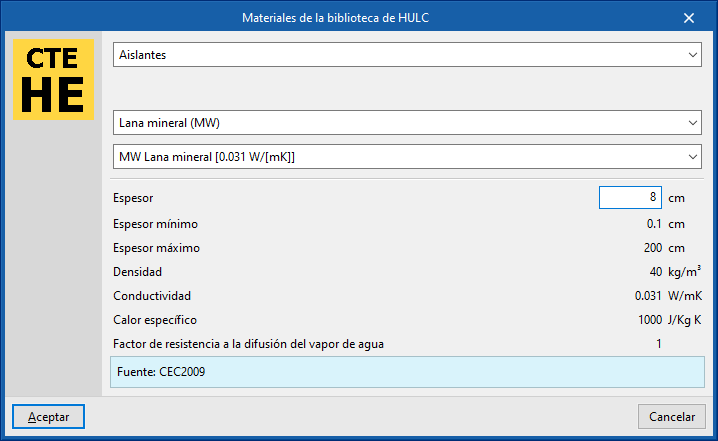
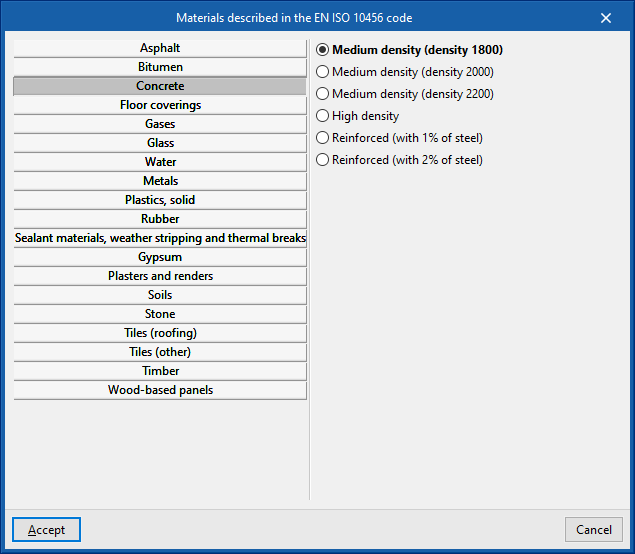
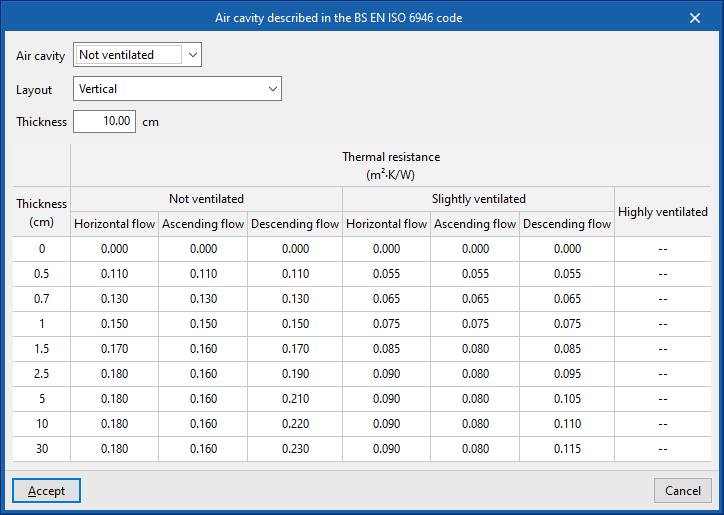
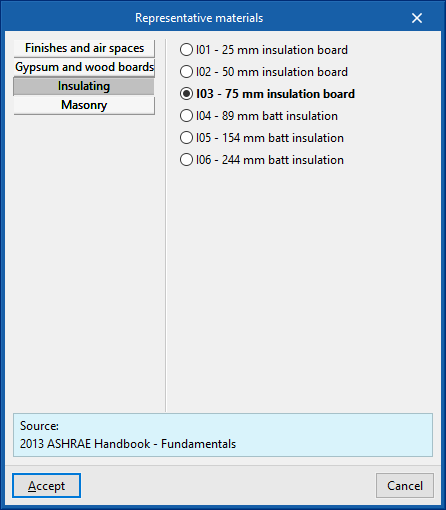
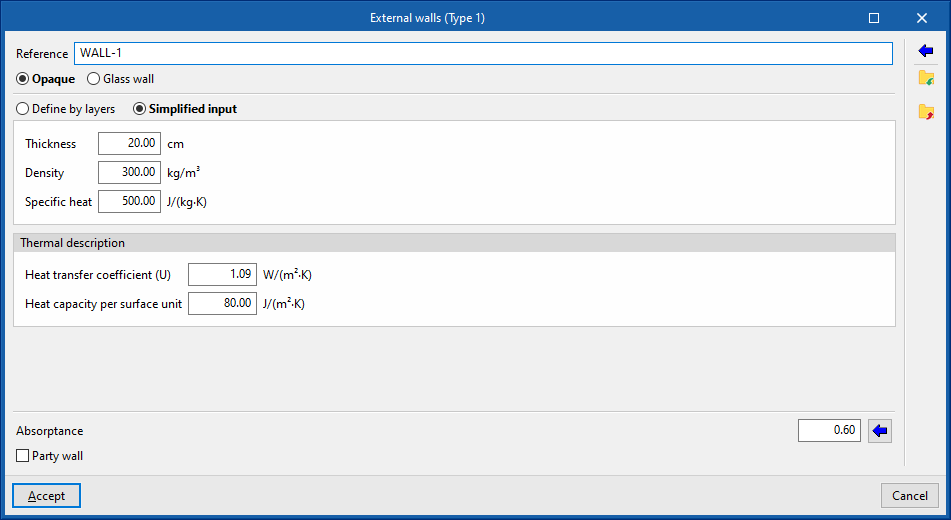
Définition simplifiée
Utilisez la définition simplifiée pour caractériser un élément à partir de ses propriétés thermiques globales. Cette méthode est adaptée lorsque les données couche par couche ne sont pas disponibles, mais que les valeurs globales sont connues ou calculées en dehors du logiciel.
Paramètres à renseigner
- Épaisseur
- Densité
- Chaleur spécifique
Caractérisation thermique
- Transmittance thermique
- Capacité thermique par unité de surface
La propriété 'Capacité thermique par unité de surface' n’intervient pas dans la simulation ; elle sert uniquement à établir les récapitulatifs de résultats.
Gestion des bibliothèques d'ouvertures
Définissez les caractéristiques des ouvertures dans les bibliothèques du projet afin de préciser les données liées à leur comportement thermique. Saisissez ces informations manuellement ou importez-les depuis des catalogues et normes de référence contenant des matériaux prédéfinis. Ces paramètres influencent directement la simulation énergétique réalisée par le logiciel.
Accès aux bibliothèques d’ouvertures
Les outils de gestion se trouvent :
- dans le panneau de gauche, sous 'Projet' > arborescence 'Bibliothèque', après avoir sélectionné le niveau concerné.
- dans l’onglet 'Bâtiment' ;
Catégories d'ouvertures
Dans la bibliothèque, classez les ouvertures du bâtiment dans les catégories suivantes :
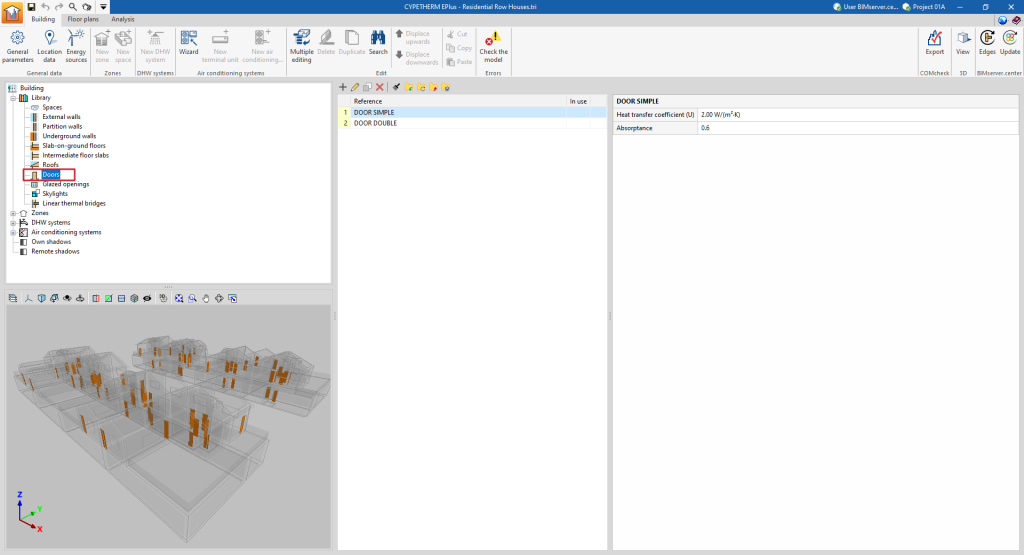
- Portes : ouvertures entièrement opaques.
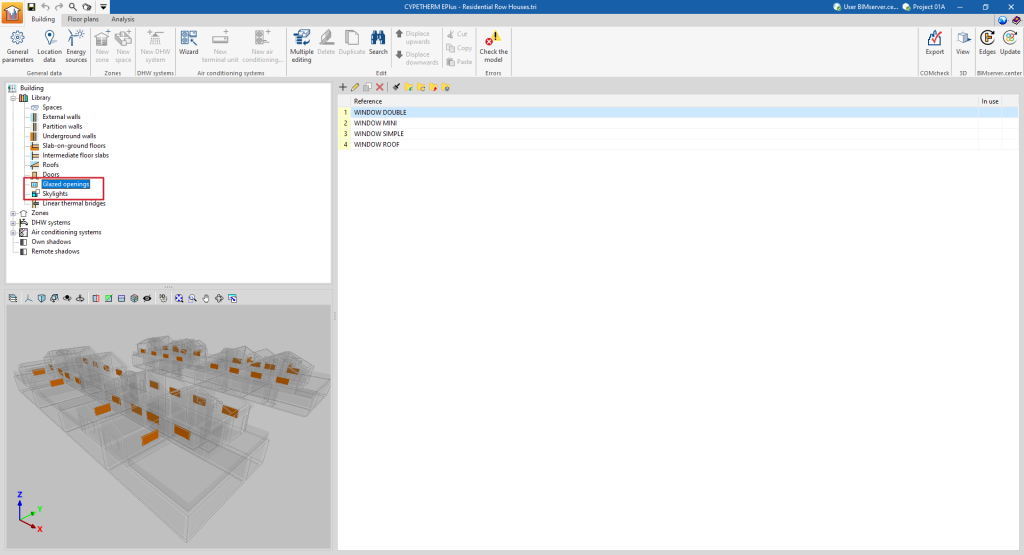
- Baies vitrées : ouvertures translucides intégrées aux parois verticales (fenêtres, portes vitrées, etc.).
- Fenêtres de toits : ouvertures translucides situées dans les parois horizontales.
Cas particulier : fermetures vitrées assimilées
Vous pouvez également définir des fermetures vitrées via :
- 'Murs extérieurs' (option 'En verre') : parois translucides verticales en contact avec l’environnement extérieur, comme les murs-rideaux.
Définition des portes
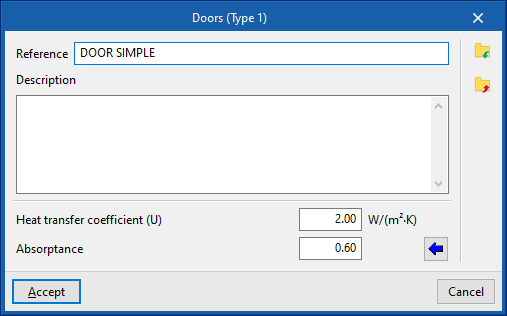
Pour chaque type de porte, renseignez les paramètres suivants :
- Référence
- Description
- Coefficient de transmission thermique (U) : coefficient de transmission thermique de la porte.
- Coefficient d’absorption : valeur comprise entre 0 et 1.
Importez une valeur via l’assistant à droite :- 'Importer coefficient d’absorption'.
Une surface claire présente généralement un coefficient plus faible qu’une surface sombre.
- 'Importer coefficient d’absorption'.
Définition des baies vitrées et des fenêtres de toit
Pour chaque type de baie vitrée ou de fenêtre de toit, renseignez d’abord :
- Perméabilité à l’air pour une pression de référence de 100 Pa : valeur utilisée pour calculer les infiltrations, liée à la classe de la menuiserie.
Importez des valeurs courantes via l’assistant situé à droite.
Complétez ensuite la définition dans les onglets disponibles, notamment l’onglet 'Fraction vitrée'.
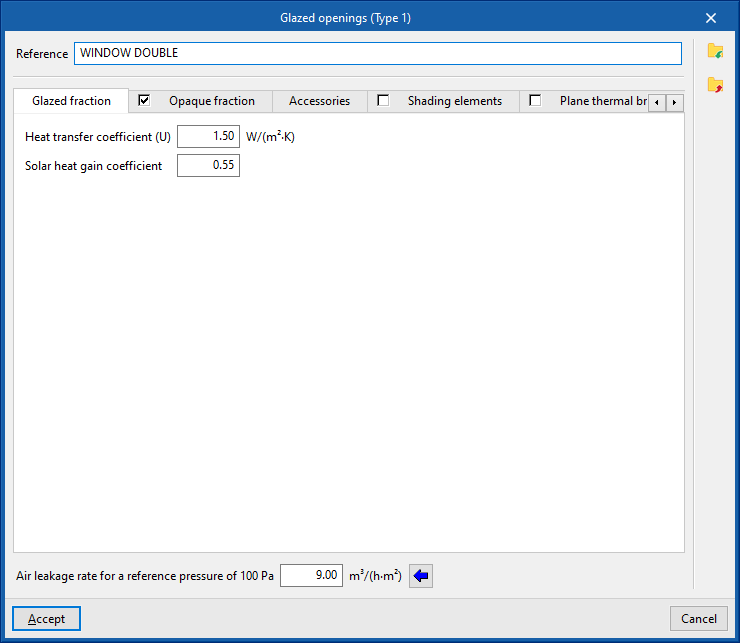
Onglet 'Fraction vitrée'
Cet onglet permet de définir le coefficient de transmission thermique U et le facteur solaire de l’ouverture.
- Si l’onglet 'Partie opaque' est activé, les valeurs saisies ici s’appliquent uniquement à la partie vitrée.
- Sinon, elles s’appliquent à l’ensemble de la géométrie de l’ouverture.
Options d’import
- Connexion à Open BIM Database : connectez-vous à la base de données Open BIM.
- Importation des données du fabricant : importez les données du vitrage en sélectionnant le catalogue et le produit.
Paramètres
- Coefficient de transmission thermique (U) : coefficient de transmission thermique de la partie vitrée.
- Facteur solaire : proportion du rayonnement solaire transmise par le vitrage (en pourcentage). Plus la valeur est faible, moins le rayonnement solaire pénètre à l’intérieur.
Onglet 'Fraction opaque' (optionnel)
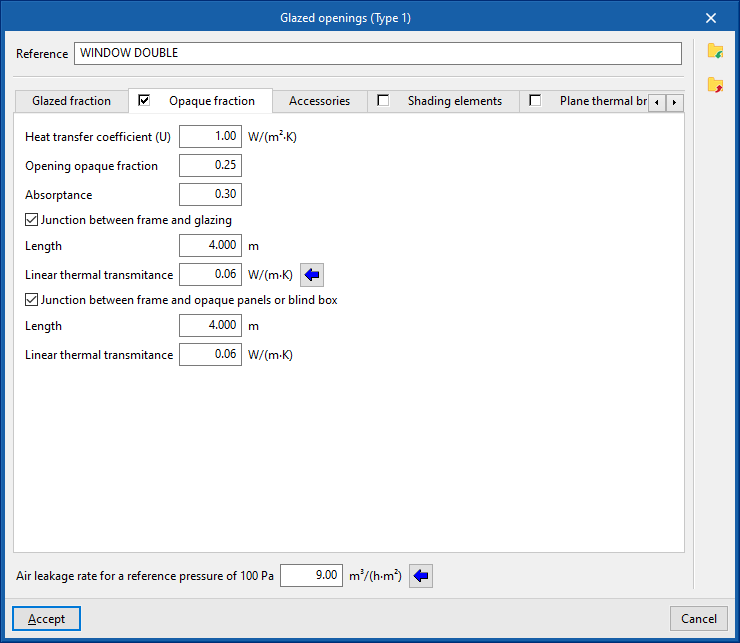
Utilisez cet onglet pour décrire la fraction opaque ou la proportion châssis/vitrage, ainsi que ses propriétés thermiques. Vous pouvez également y prendre en compte les ponts thermiques liés aux jonctions entre les différentes parties de l’ouverture, définis par leur longueur et leur transmittance thermique linéaire.
Paramètres de la partie opaque
- Coefficient de transmission thermique (U) : coefficient de transmission thermique de la partie opaque.
- Fraction opaque de la baie : part de l’ouverture occupée par la fraction opaque (cadre/menuiserie).
- Absorptivité : coefficient d’absorption du rayonnement incident sur le cadre.
Ponts thermiques (jonctions)
- Jonction entre encadrement et vitrage (optionnel)
Cochez cette option pour considérer les ponts thermiques dus à l’assemblage entre le cadre et le vitrage.- Longueur : longueur des ponts thermiques entre vitrage et cadre.
- Transmittance thermique linéaire : valeur des ponts thermiques entre vitrage et cadre.
Un assistant à droite permet de déterminer ce paramètre à partir des valeurs de la norme EN ISO 10077-1.
- Jonction entre encadrement et panneaux opaques ou coffre de volet roulant (optionnel)
Cochez cette option pour considérer les ponts thermiques dus au raccord entre le cadre et les panneaux opaques ou le caisson de volet roulant.- Longueur : longueur des ponts thermiques entre le cadre et les panneaux opaques ou le coffre du volet roulant.
- Transmittance thermique linéaire : valeur des ponts thermiques entre le cadre et les panneaux opaques ou le coffre du volet roulant.
- Longueur : longueur des ponts thermiques entre le cadre et les panneaux opaques ou le coffre du volet roulant.
Onglet 'Accessoires'
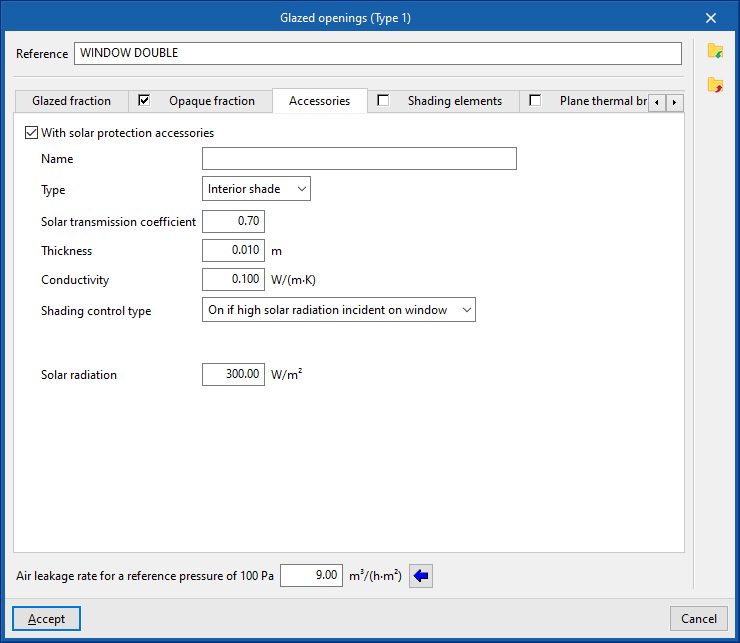
Cet onglet permet d’ajouter des accessoires de protection solaire extérieurs (ex. volets roulants) ou intérieurs (ex. rideaux) et de définir leurs caractéristiques ainsi que leurs règles d’activation.
Ajout d’accessoires
- 'Avec des accessoires de protection solaire' (optionnel)
- Nom
- Type : Protection solaire intérieure / Protection solaire extérieure
- Coefficient de transmission solaire : proportion du rayonnement solaire transmise par l’accessoire.
- Épaisseur
- Conductivité
Type de contrôle d’ombre (activation)
Choisissez comment l’accessoire (ombrage) s’active :
- Toujours actif : l’ombrage est considéré actif toute l’année.
- Toujours désactivé : l’ombrage est considéré inactif toute l’année.
- Actif si le profil le permet : activation selon un profil d’utilisation (horaire, quotidien, hebdomadaire ou mensuel).
- Profil d’utilisation
- Actif si le rayonnement solaire incident maximal sur la fenêtre est dépassé : activation à partir d’un seuil de rayonnement.
- Rayonnement solaire (valeur seuil)
Onglet 'Protections solaires à projection'
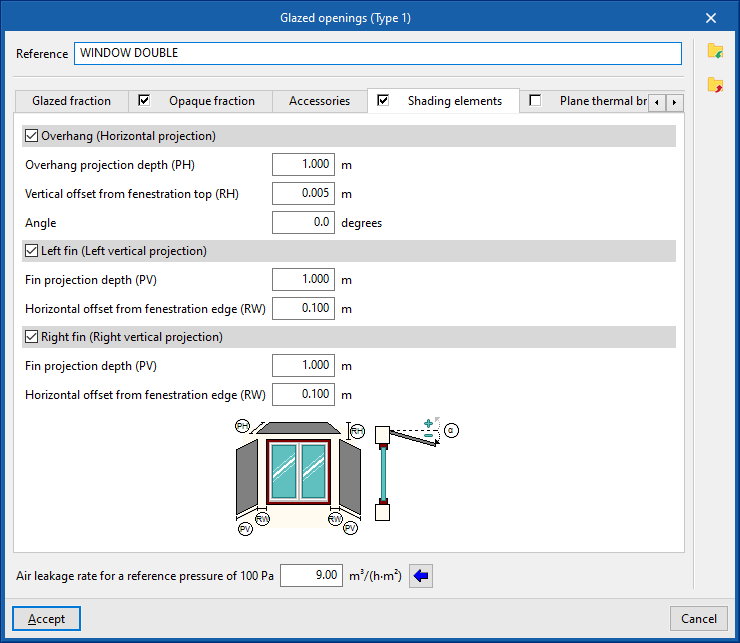
Cet onglet sert à définir des éléments d’ombrage (saillies de façade) qui projettent de l’ombre sur l’ouverture, lorsque ces éléments n’ont pas été modélisés dans la géométrie et n’apparaissent pas dans l’arborescence des éléments du bâtiment (ou n’y sont pas intégrés). Exemples : retraits, porte-à-faux au-dessus des fenêtres, projections latérales.
- Porte-à-faux (projection horizontale) (optionnel)
- Profondeur de la projection du porte-à-faux (PH)
- Distance au bord supérieur de la baie (RH)
- Angle
- Côté gauche (projection verticale) (optionnel)
- Profondeur de la projection du côté (PV)
- Distance au bord latéral de la baie (RW)
- Côté droit (projection verticale) (optionnel)
- Profondeur de la projection du côté (PV)
- Distance au bord latéral de la baie (RW)
Le programme affiche en bas de l'écran un schéma générique présentant la disposition de l'ouverture et les éléments susceptibles de projeter de l'ombre, ce qui facilite la définition de ses paramètres.
Le logiciel affiche en bas de la fenêtre un schéma générique illustrant la position de l’ouverture et des protections définies.
| Note : |
|---|
| Le logiciel peut calculer automatiquement les ombres portées sur les baies vitrées et les fenêtres de toit à partir : - des éléments du modèle du bâtiment, - des bâtiments voisins et obstacles, - des données présentes dans 'Bâtiment' > 'Ombres propres' et 'Ombres distantes'. Les protections solaires à projection de cet onglet permettent donc une saisie spécifique uniquement lorsque ces informations ne peuvent pas être déduites des autres sources (géométrie et ombrages du modèle). |
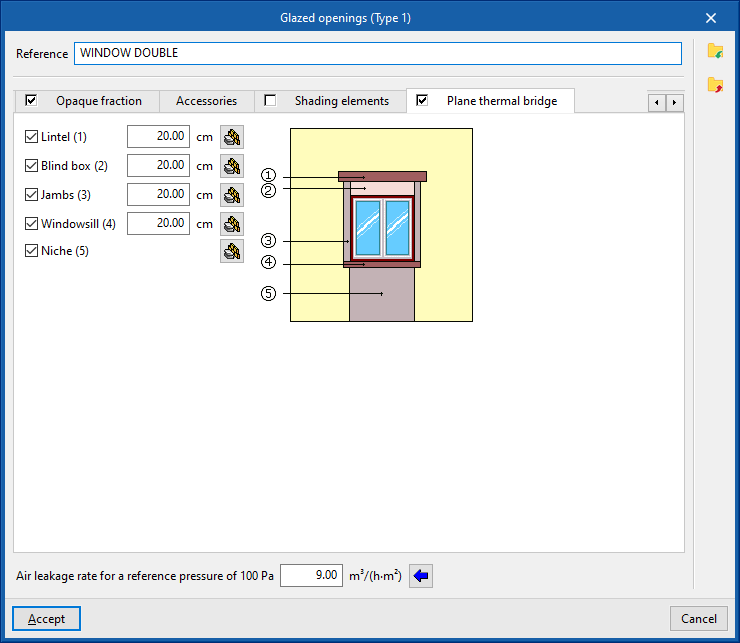
Onglet 'Ponts thermiques plans'
Les ponts thermiques plans servent à définir les surfaces planes qui entourent une ouverture lorsque leurs caractéristiques diffèrent de celles de l’élément constructif hôte. L’objectif est de mieux prendre en compte la transmission de chaleur à travers ces zones.
Types de ponts thermiques plans disponibles
- Linteau (optionnel)
- Coffret de volet roulant (optionnel)
- Jambages (optionnel)
- Appui (optionnel)
- Allège (optionnel)
Le logiciel affiche à droite un schéma générique de l’ouverture et des ponts thermiques plans possibles pour faciliter la compréhension de leur position.
Donnée géométrique à définir
Pour chacun, il faut renseigner sa largeur. Cette largeur, combinée à d’autres dimensions (largeur/hauteur de l’ouverture), permet de calculer la surface du pont thermique plan.
Cas particulier : pour les allèges, le pont thermique plan s’étend du sol jusqu’à l’ouverture.
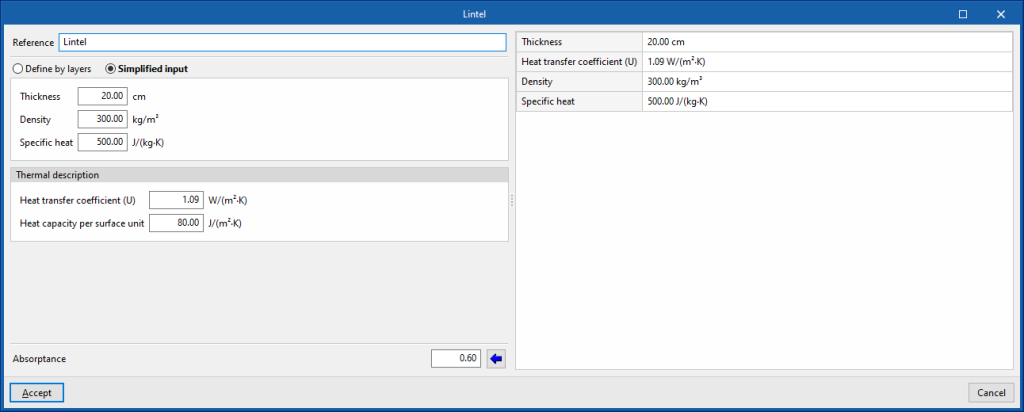
Définition des caractéristiques
Lors de l’édition de chaque pont thermique plan, vous pouvez le définir :
- par couches de matériaux, ou
- via une définition simplifiée (propriétés thermiques globales),
comme pour les éléments opaques, avec notamment :
- Référence
- Définition par couches / Définition simplifiée
- Coefficient d’absorption
Gestion de la bibliothèque des ponts thermiques linéaires
La définition des caractéristiques des ponts thermiques linéaires dans les bibliothèques de projet permet de détailler leurs données, telles que le coefficient de transmission thermique linéaire. Ces données peuvent être saisies manuellement, importées à partir de catalogues des normes de référence ou calculées à l'aide d'un modèle de calcul linéaire par éléments finis, et affecteront la simulation énergétique réalisée par le logiciel.
Les outils de gestion de la bibliothèque des ponts thermiques linéaires se trouvent dans l'onglet ‘Bâtiment’ et, dans le contour de la zone gauche de la définition du ‘Projet’, dans l'arborescence ‘Bibliothèque’, en sélectionnant ensuite le niveau ‘Ponts thermiques linéaires’.
Les ponts thermiques linéaires peuvent se produire aux bords ou aux arêtes des différents éléments constructifs du bâtiment entre eux et avec le sol.
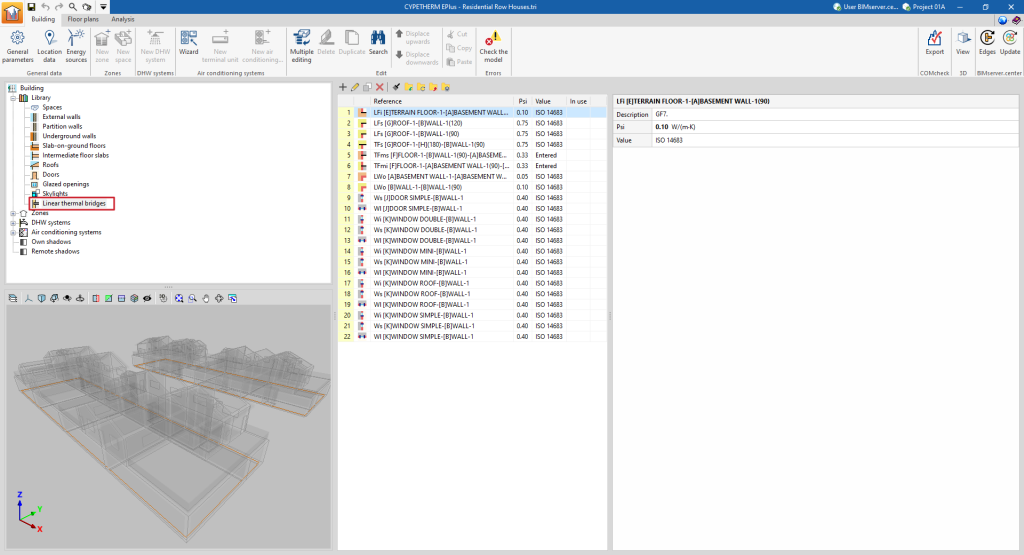
Ensuite, l'option ‘Arêtes’ de la barre d'outils supérieure permet d'éditer et d'ajuster les ponts thermiques linéaires de l'ensemble du bâtiment. De cette manière, le logiciel modifie automatiquement les données des typologies de ponts thermiques linéaires en fonction des paramètres de configuration du traitement des arêtes.
Dans tous les cas, il est possible d'éditer ou de modifier un type de pont particulier en utilisant les options discutées dans cette section.
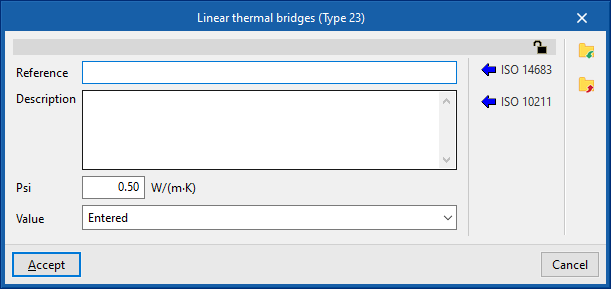
Édition des typologies de ponts thermiques linéaires
Lors de la création ou de l'édition d'une typologie de pont thermique dans la bibliothèque, le logiciel offre la possibilité de configurer les paramètres suivants :
- Référence
- Description
- Psi (W/(m·K))
Transmittance thermique linéaire. - Valeur (Non définie / Introduite / ISO 14683 / ISO 10211 / CTE DB-HE)
Origine de la valeur. Les ponts thermiques marqués de l'option ‘Non défini’ ne seront pas pris en compte dans la simulation énergétique. - Type de liaison
Parmi les typologies disponibles se trouvent les suivantes :- Liaison du plancher intermédiaire (lourd ou léger) avec un mur donnant sur l'extérieur ou sur un local non chauffé (IT.2.1)
- Liaison du mur avec plancher haut
- Liaison du plancher intermédiaire avec un balcon et un mur donnant sur l'extérieur (IT.2.2)
- Liaison du dallage sur terre-plein avec un mur donnant sur l'extérieur (IT.1.1)
- Angle sortant de façades
- Angle rentrant de façades
- Baie de fenêtre
- Poteau
- Autre (n'intervient pas dans le bâtiment de référence)
Importation automatique des données
Il est possible d'importer automatiquement les données des ponts thermiques linéaires en utilisant les normes et méthodes suivantes :
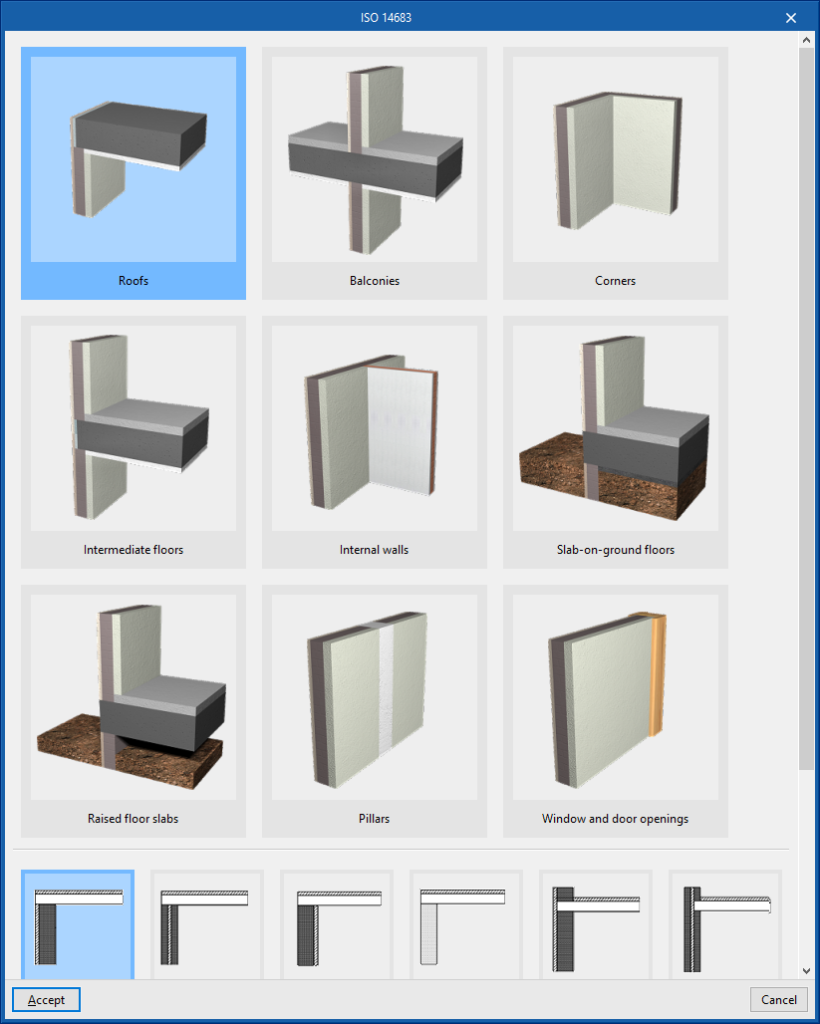
- ISO 14683
Permet d'importer les données des ponts thermiques recueillies dans différentes typologies de la norme ISO 14683.
- ISO 10211
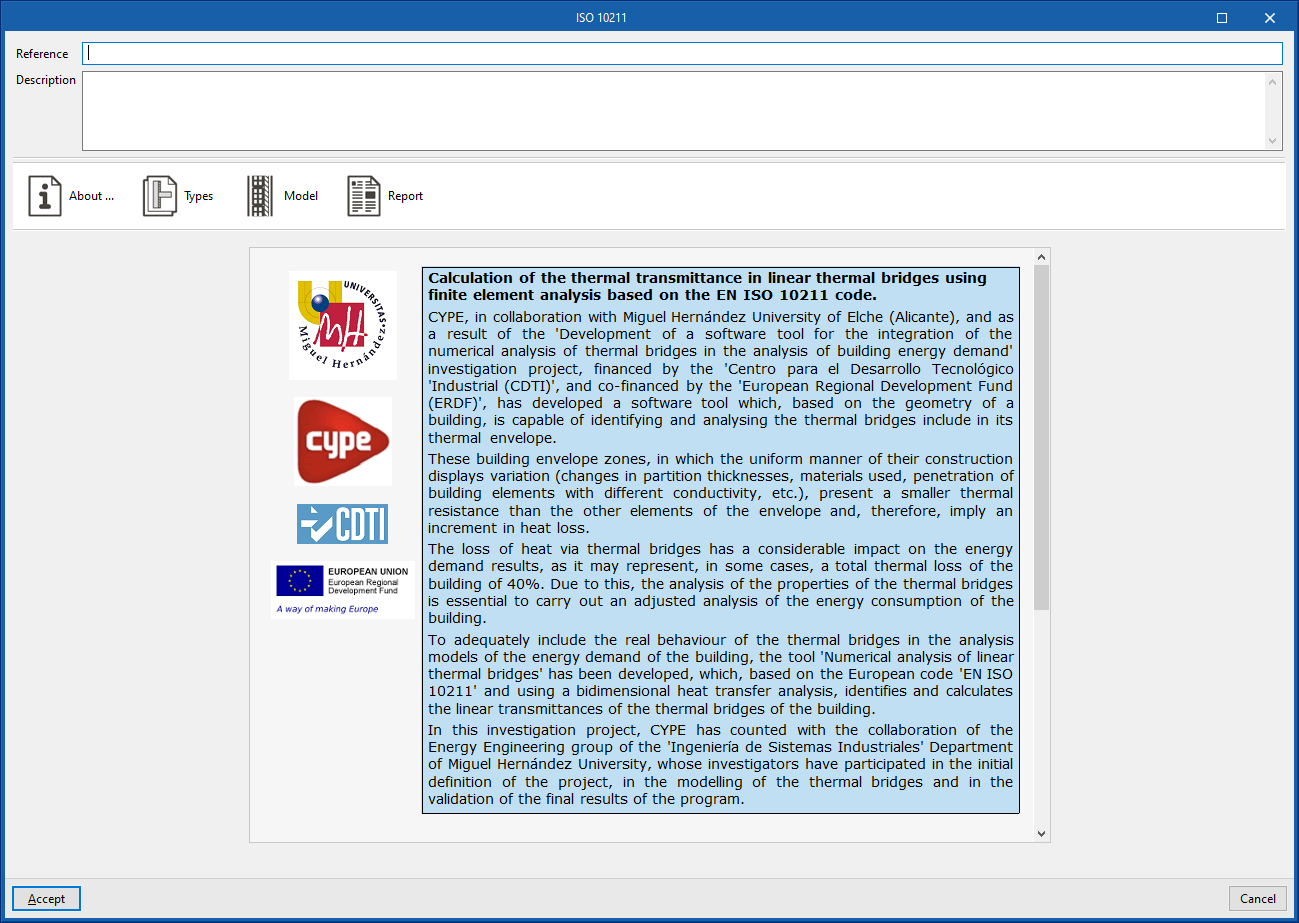
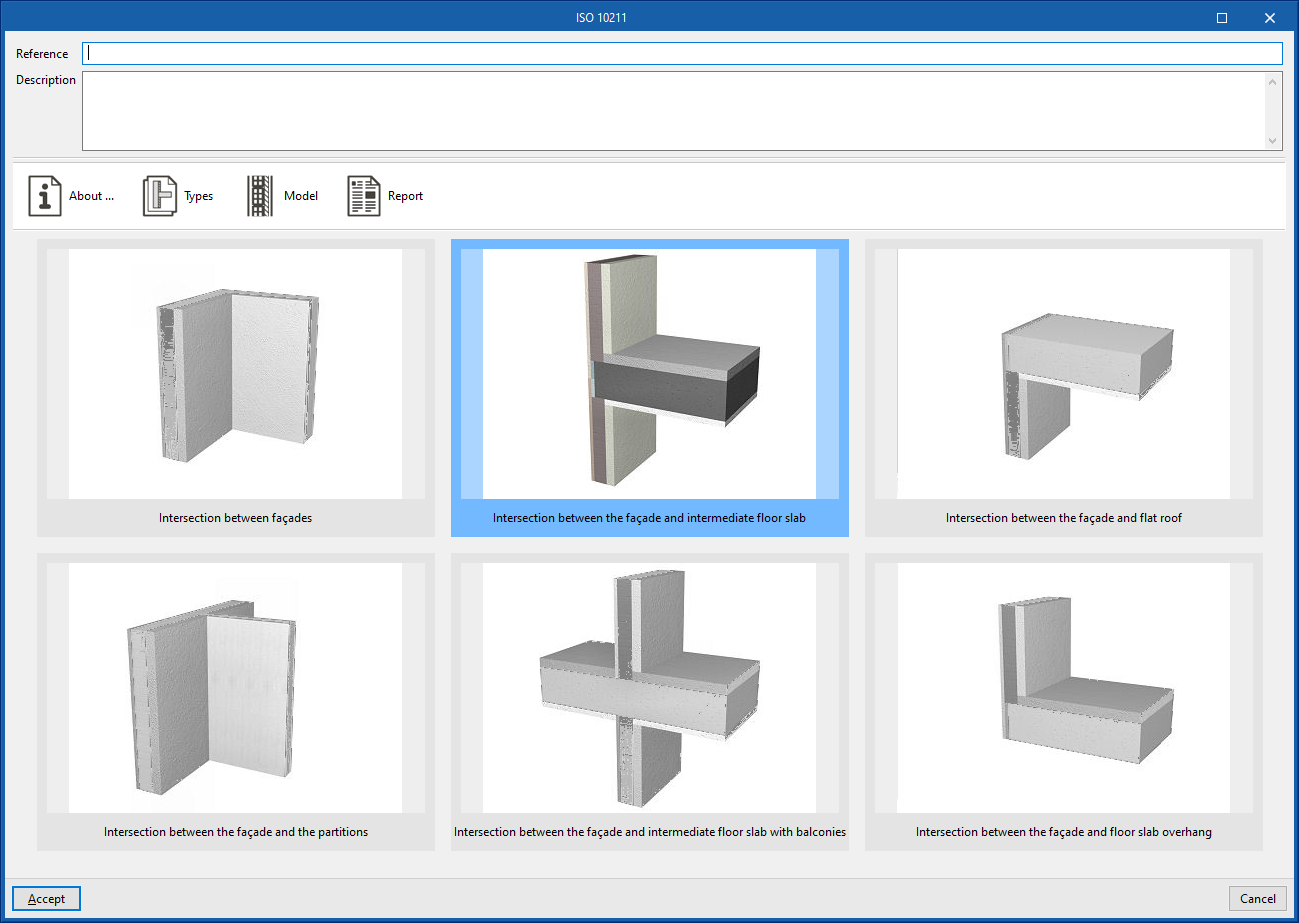
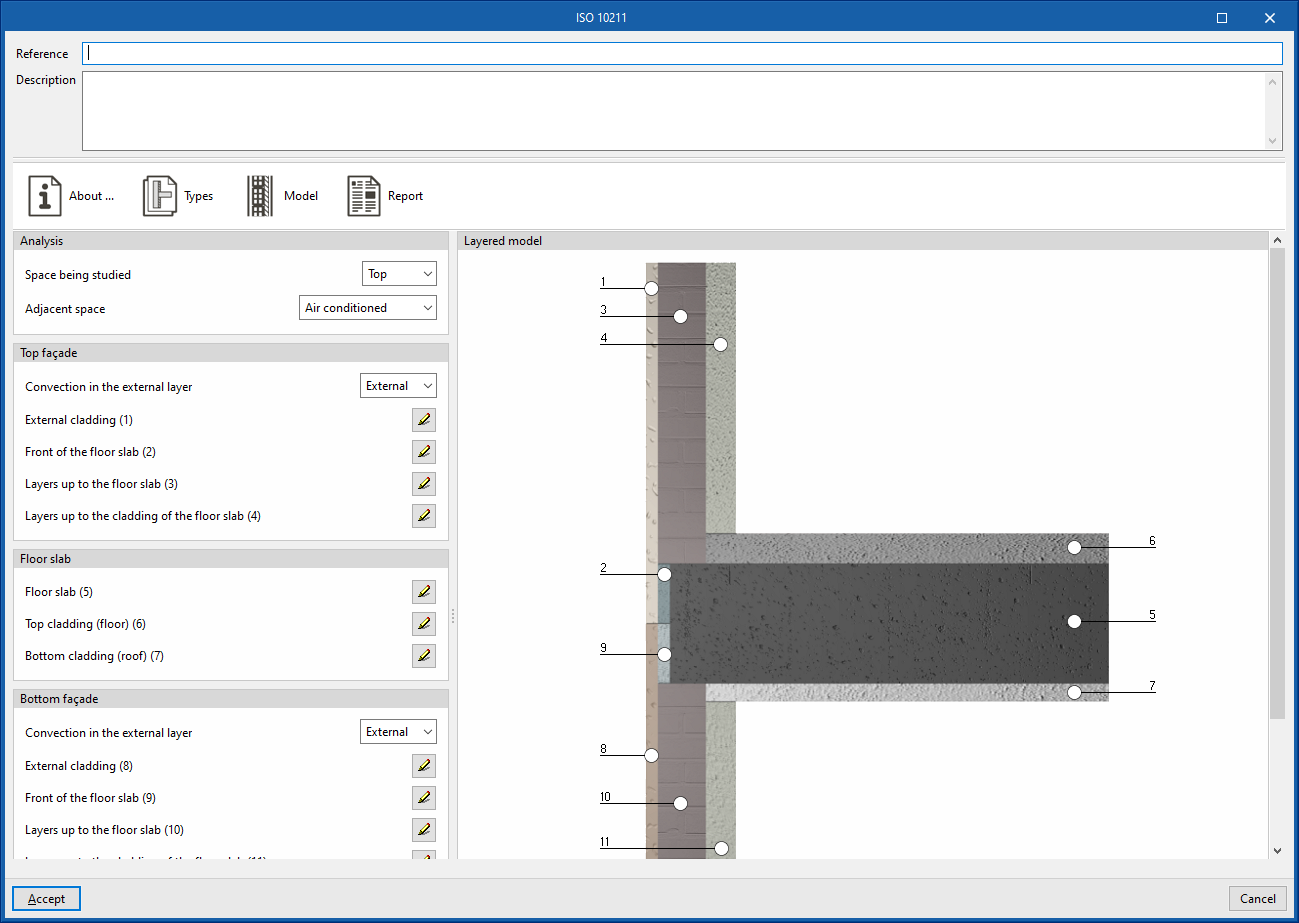
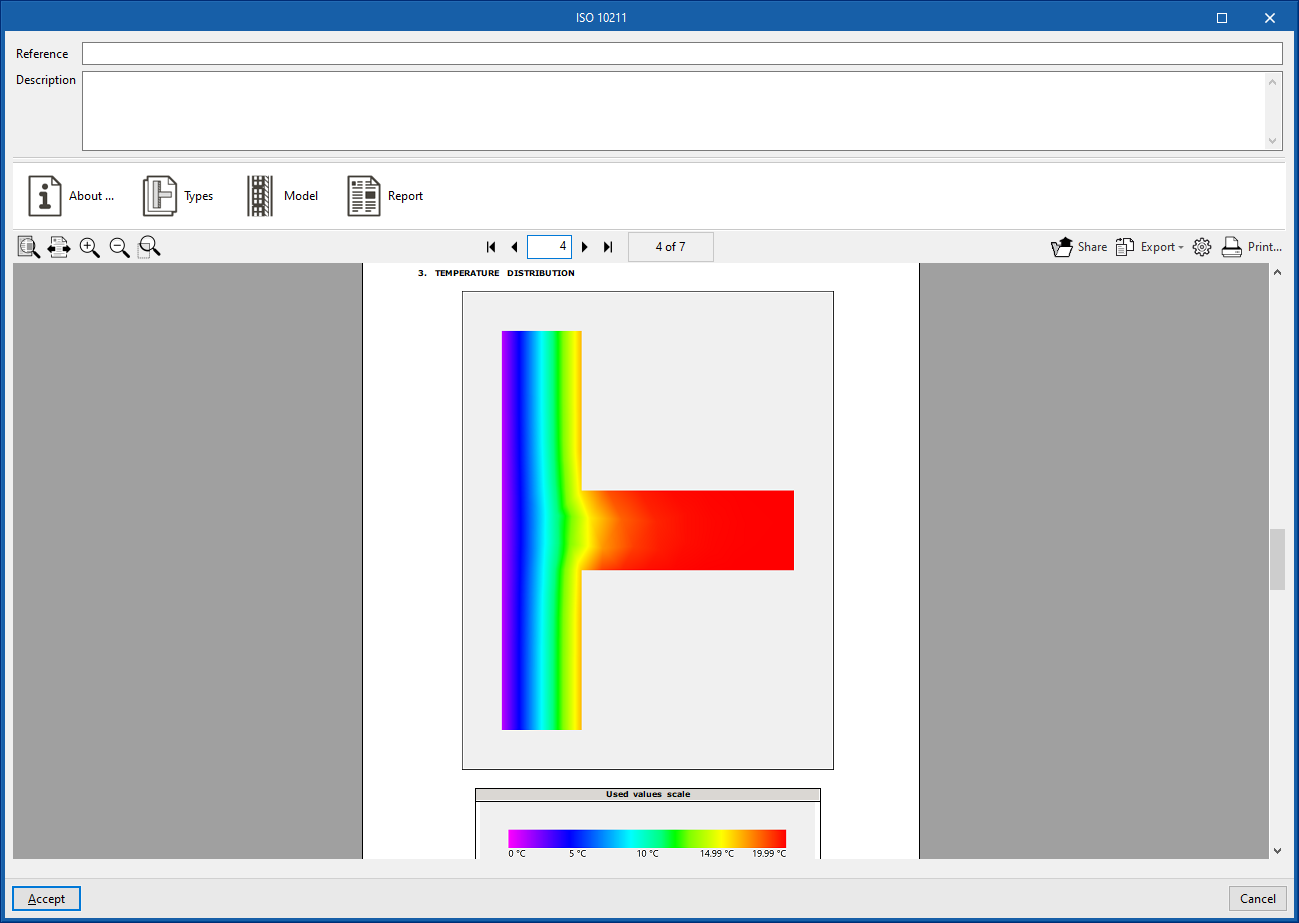
Permet de déterminer la transmittance thermique des ponts thermiques linéaires au moyen d'une analyse par éléments finis basée sur la norme EN ISO 10211. Cette méthode est équivalente à celle utilisée par les logiciels autonomes tels que CYPETHERM BRIDGES. Le logiciel affiche un assistant avec les onglets suivants :- À propos de...
Texte d'information sur la méthode de calcul utilisée et son implémentation dans le logiciel. - Typologie
Sélection de la typologie du pont thermique. - Modèle
Détail du modèle de pont thermique en définissant les couches de matériau situées dans chacune des positions indiquées dans le graphique. - Récapitulatif
Rapport de calcul de la transmittance thermique linéaire du pont thermique au moyen de l'analyse par éléments finis proposée dans la norme indiquée.
- À propos de...
Types de liaison
Dans la liste des ponts thermiques linéaires de la bibliothèque, les différentes colonnes indiquent la numérotation de chaque typologie de pont, les symboles associés au type de liaison, la ‘Référence’ du type de pont thermique linéaire, la valeur de transmittance thermique linéaire (‘Psi’), et des indications sur l'origine de sa ‘Valeur’, s'il est ‘En cours d'utilisation’ ou non, et s'il présente un incident.
Le type de liaison associé au pont thermique linéaire est indiqué par l'un des symboles suivants :
 | Plancher en contact avec le sol |
 | About de plancher |
 | Angle sortant |
 | Angle rentrant |
 | Appui |
 | Jambages |
 | Liaison non spécifiée dans la norme* *Le logiciel attribue ce type de liaison à un pont thermique linéaire lorsqu'il n'est pas en mesure de l'assimiler à l'une des typologies envisagées dans la norme sélectionnée lors du traitement des arêtes. |
Arborescence des zones, des unités terminales, des locaux et des éléments du bâtiment
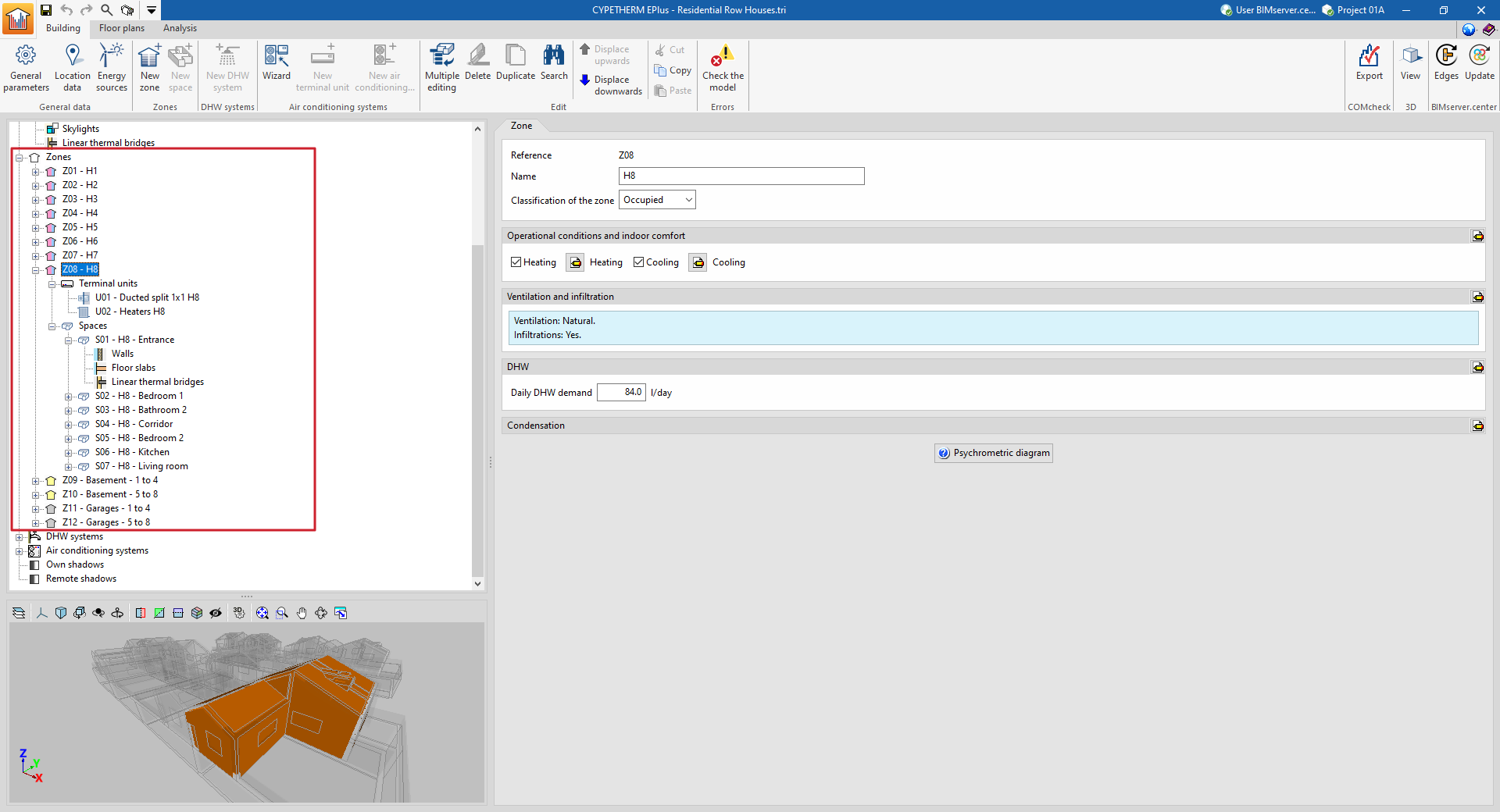
Le niveau ‘Zones’ du panneau latéral gauche de l'onglet ‘Bâtiment’ contient l'arborescence des éléments du bâtiment (décrivant la structure, l'organisation et les données géométriques de tous les éléments qui composent le modèle de bâtiment) qui seront utilisés dans la simulation énergétique.
Dans ce schéma, le bâtiment est divisé en une ou plusieurs zones thermiques, qui contiennent les locaux du bâtiment. Une zone thermique consiste en un groupe de locaux qui partagent les mêmes conditions de température de fonctionnement.
Le schéma du bâtiment définit, dans chaque zone thermique, les locaux qu'elle contient et les unités terminales du système de climatisation desservant ces locaux. À l'intérieur de chaque local, les murs, les planchers et les ponts thermiques linéaires associés sont représentés.
La structure est la suivante :
- Zone
- Unités terminales
- Locaux
- Local
- Murs
- Planchers
- Ponts thermiques linéaires
- Local
Création et édition de l'arborescence du bâtiment
La géométrie, la structure et la distribution des éléments de cette arborescence sont importées du modèle géométrique lors du processus de création d'un nouveau bâtiment ou de la mise à jour des informations du projet dans BIMserver.center.
Dans tous les cas, il est possible de modifier librement cette arborescence dans le logiciel, en introduisant, supprimant ou modifiant les éléments qui le composent. Pour ce faire, vous pouvez utiliser les différentes options disponibles dans le menu contextuel qui apparaît en faisant clic droit sur chaque niveau, dans la barre d'outils supérieure de l'interface ou dans les tableaux des éléments disponibles.
Les éléments disposés dans cette arborescence, y compris les locaux, les éléments constructifs opaques, les ouvertures et les ponts thermiques linéaires, sont caractérisés à partir de la sélection des différentes typologies d'éléments précédemment créées dans les bibliothèques.
Nouvelle zone
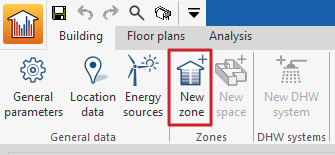
Pour ajouter une nouvelle zone thermique, sélectionnez une zone existante dans le schéma du bâtiment et cliquez sur le bouton ‘Nouvelle zone’ de la barre d'outils. Une fenêtre surgissante avec le panneau d'édition de la zone apparaît. En cliquant sur ‘Accepter, la nouvelle zone vide sera affichée dans le schéma du bâtiment.
Nouveau local
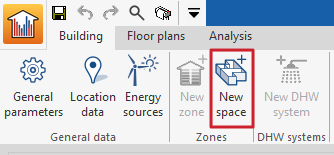
Étant donné que les locaux du bâtiment et leurs éléments constructifs sont importés du modèle BIM, il n'est généralement pas nécessaire de créer de nouveaux locaux, bien que le logiciel dispose d'une fonction à cet effet. Pour ajouter un nouveau local à la zone, sélectionnez la section ‘Locaux’ dans la zone du schéma du bâtiment et cliquez sur le bouton ‘Nouveau local’ de la barre d'outils. Une fenêtre contextuelle s'ouvre alors avec le panneau d'édition du local. Cliquez sur ‘Accepter’ pour afficher le nouveau local vide dans le schéma du bâtiment.
Organisation des zones et des locaux
Pour organiser les locaux existants du bâtiment dans les différentes zones, les outils d’édition suivants sont fournis dans la barre d'outils supérieure :
- Les boutons ‘Déplacer vers le haut’ et ‘Déplacer vers le bas’ permettent de réorganiser les éléments du schéma, y compris les zones et les locaux. Ces outils permettent également de déplacer une enceinte d'une zone thermique à une autre.
- Le bouton ‘Édition multiple’ offre un assistant permettant de modifier les propriétés de différents types d'éléments de construction à la fois. Parmi ses fonctionnalités, on trouve la possibilité d'attribuer les ‘Locaux’ aux différentes zones et de modifier leur type de bibliothèque. Pour ce faire, sélectionnez les éléments auxquels vous souhaitez appliquer les propriétés indiquées dans la colonne ‘Sélection’, cliquez sur les options d'attribution ‘Zone’ ou ‘Type’ et acceptez la fenêtre.

Édition des zones thermiques dans l'arborescence du bâtiment
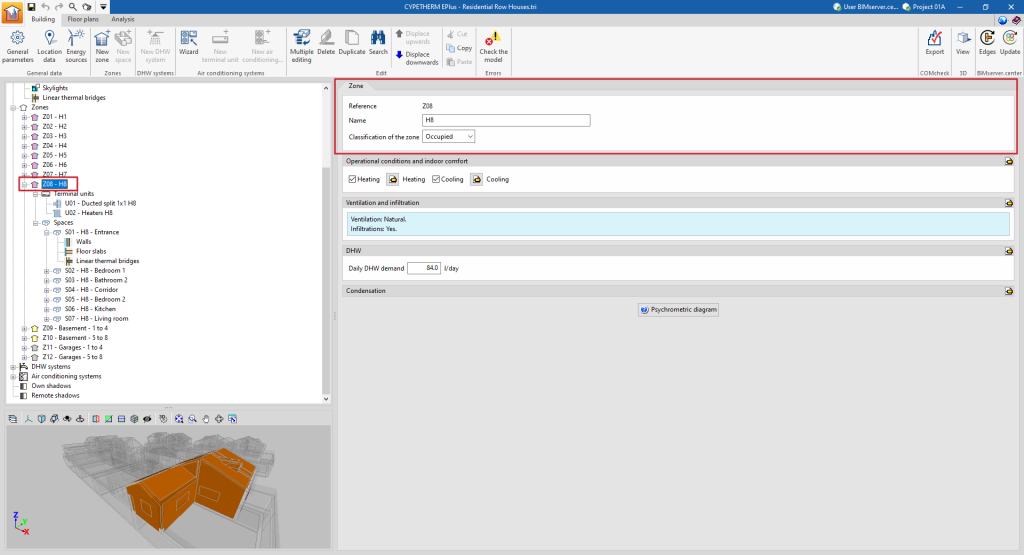
Lorsqu'une zone thermique est sélectionnée dans l'arborescence du panneau latéral gauche de l'onglet ‘Bâtiment’, elle est mise en surbrillance dans la visionneuse du modèle 3D et le panneau ‘Zone’ s'affiche dans la zone principale, où les propriétés suivantes de la zone sont définies :
- Référence
La référence numérotée de la zone est automatique et dépend de sa position dans le schéma.
- Nom
Nom de la zone. Ce paramètre est directement modifiable.
- Classement de la zone (Habitable / Non habitable / Non défini)
Tous les locaux inclus dans la zone doivent être du même type (habitable ou non habitable) que celui choisi dans ce menu déroulant. Dans l'arborescence, une zone classée comme non habitable ou non définie sera représentée par un symbole gris. Une zone classée comme habitable aura un symbole en couleur en fonction de ses conditions de fonctionnement : jaune si aucune température de consigne n'a été définie (zone habitable non conditionnée), rouge si une température de consigne de chauffage est définie et bleu si une température de consigne de refroidissement est définie.
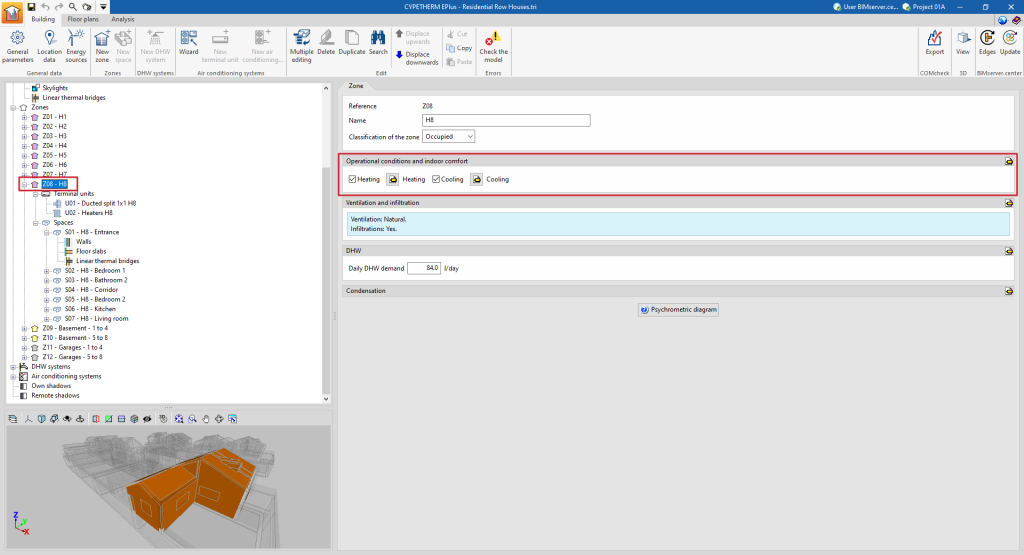
Section ‘Conditions de fonctionnement et de confort intérieur’
Permet de définir les conditions de fonctionnement et les températures de confort de la zone thermique. Tous les locaux inclus dans la zone partagent ces conditions.
- Chauffage (optionnel)
Permet de définir la température de consigne de chauffage de la zone via un profil horaire. - Refroidissement (optionnel)
Permet de définir la température de consigne de refroidissement de la zone via un profil horaire.
- Édition des propriétés avancées
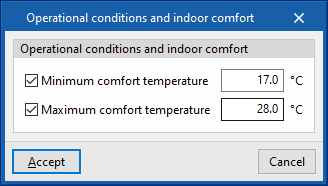
Le bouton d'édition situé à droite de la section permet de définir une température intérieure de confort maximale et minimale. Ces valeurs de température sont utilisées dans le récapitulatif ‘Confort intérieur’ pour effectuer des comparaisons avec la température intérieure de la zone. Ces températures de confort ne sont pas utilisées dans la simulation EnergyPlus™.- Température maximale de confort (optionnel)
- Température minimale de confort (optionnel)
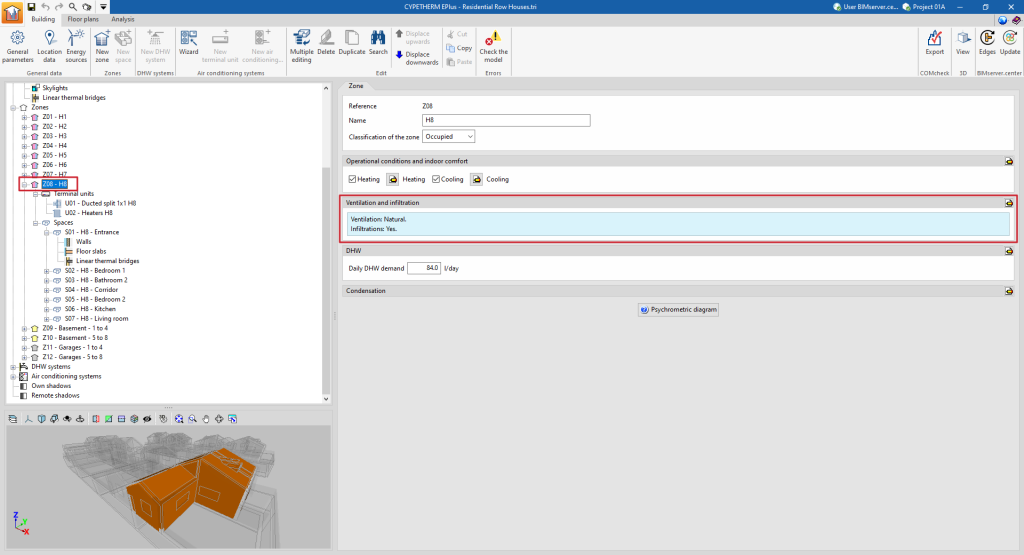
Section ‘Renouvellement d'air’
Cette section permet de définir le renouvellement d'air de la zone.
- Édition des propriétés avancées
Le bouton d'édition situé à droite de la section permet de définir les paramètres suivants :- Ventilation
Le type de ventilation doit être défini pour tous les locaux de la zone, parmis lesquels :- Naturelle
Le débit de ventilation défini dans les locaux de la zone entre directement. - Mécanique
Les caractéristiques du (des) ventilateur(s) (option double flux) entraînant le débit de ventilation défini dans les locaux de la zone sont définis :- Type de flux (Admission mécanique / Extraction mécanique / Double flux)
- Puissance électrique du ventilateur
- À travers le système de climatisation
Le débit de ventilation défini dans les locaux de la zone doit passer par le système de climatisation défini et associé à la zone, qui doit être compatible avec cette fonction.
- Naturelle
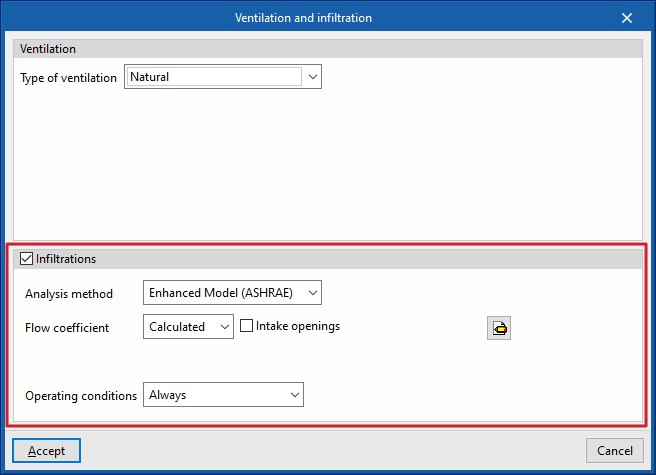
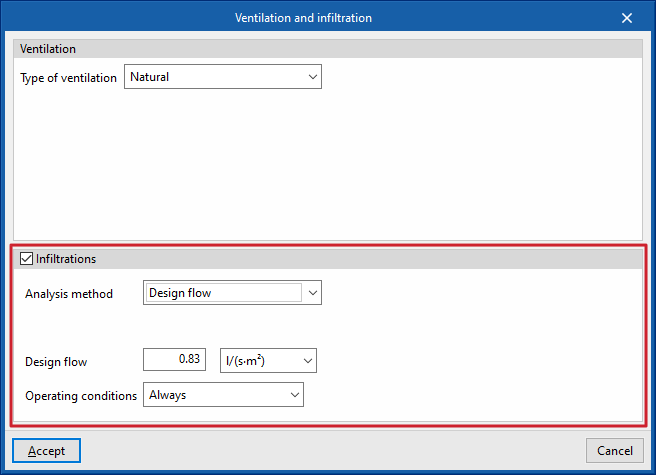
- Infiltrations (optionnel)
Il est possible de définir l'existence d'infiltrations dans chaque zone, c'est-à-dire un débit d'air provenant de l'extérieur qui pénètre de manière indésirable dans le groupe de locaux. Différentes possibilités de définition de ce débit sont offertes, à travers deux méthodes de calcul et différents scénarios d'utilisation.- Méthode de calcul : Enhanced Model (ASHRAE)
Permet de calculer les infiltrations à l'aide du modèle de calcul indiqué. Les paramètres suivants doivent être définis :- Coefficient de débit
Peut être défini directement- Défini
- Calculé
- Ouvertures d'admission (optionnel)
- Surface
- Ouvertures d'admission (optionnel)
- Données de calcul
Le logiciel offre une aide à la définition de chacune de ces données en cliquant sur les boutons disponibles à droite.- Coefficient Stack
- Exposant de pression (débit)
- Coefficient de vent
- Facteur de protection
- Coefficient de débit
- Méthode de calcul : Débit de conception
Permet d'introduire directement le débit dû aux infiltrations. - Conditions de fonctionnement (Uniquement avec ventilation nulle / Scénario d'utilisation / Toujours)
Établit les conditions dans lesquelles les infiltrations se produisent dans la zone.
- Méthode de calcul : Enhanced Model (ASHRAE)
- Ventilation
Édition de la ventilation :
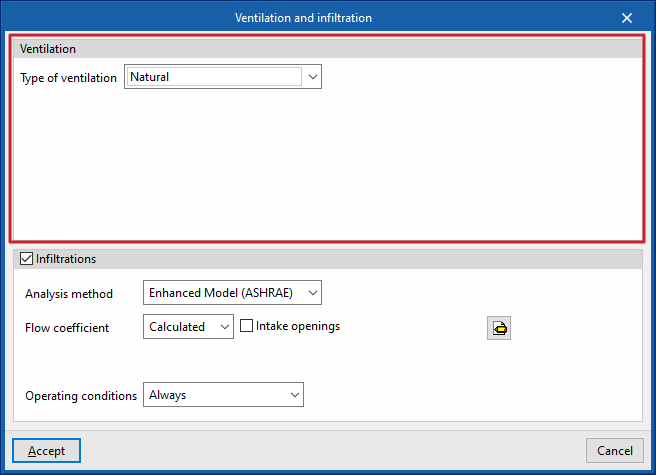
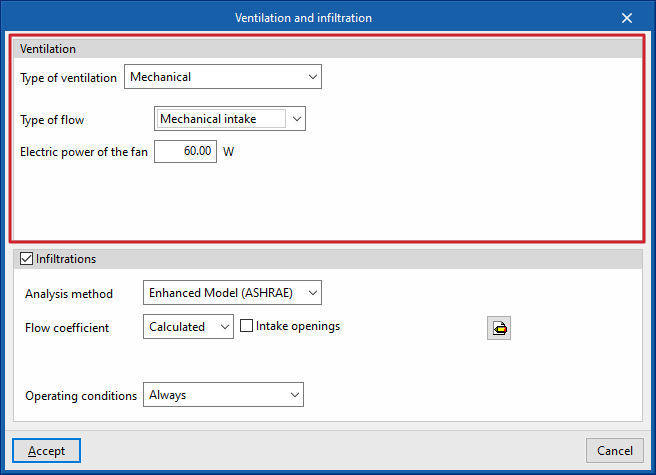
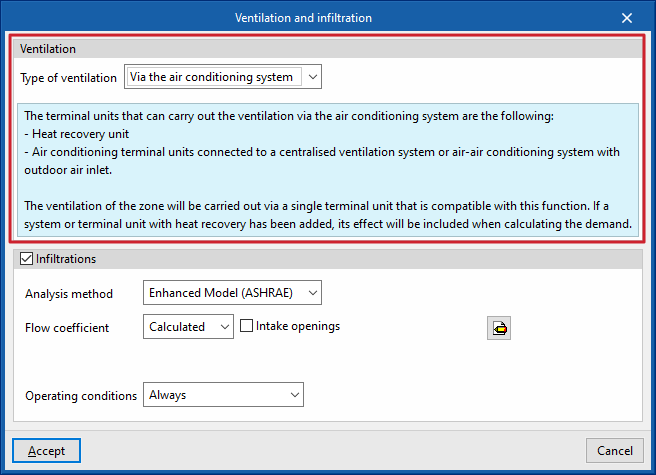
Édition des infiltrations :
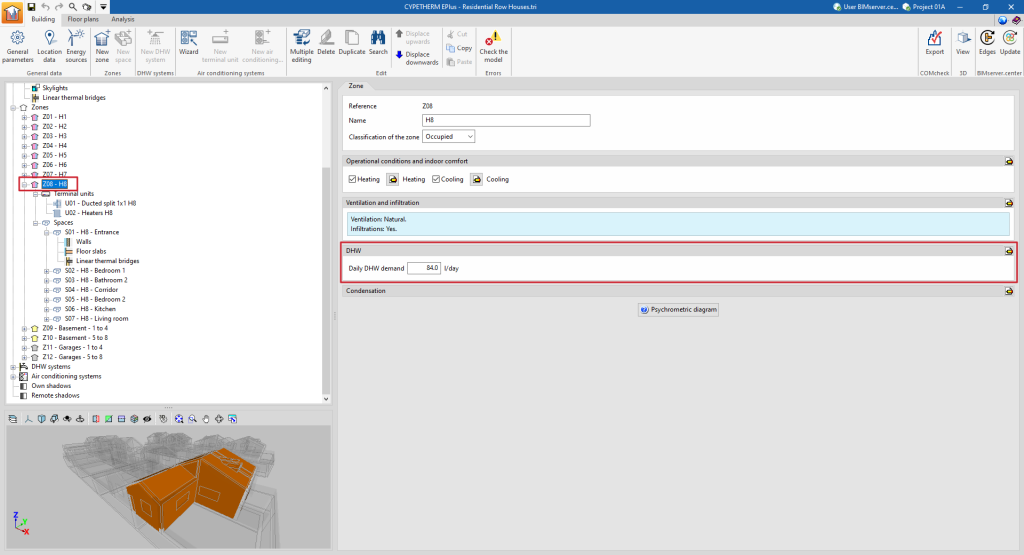
Section ‘ECS’
Cette section apparaîtra dans chaque zone thermique si, dans ‘Paramètres généraux’, l'option ‘Demande par thermique’ a été sélectionnée sous ‘Demande quotidienne en ECS’.
Ainsi, les paramètres suivants sont définis en fonction des besoins en eau chaude sanitaire de chaque zone du bâtiment. Si l'option ‘Demande totale du bâtiment’ a été choisie, ces définitions doivent être faites pour l'ensemble du bâtiment dans les ‘Paramètres généraux’.
- Demande quotidienne en ECS
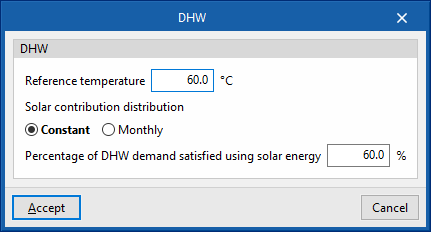
Volume d'eau chaude sanitaire (ECS) consommé en une journée dans la zone. - Édition des propriétés avancées
Les paramètres suivants peuvent être définis à l'aide du bouton d'édition situé à droite de la section :- Température de référence
Température de production du volume d'ECS défini dans ‘Demande quotidienne en ECS’. - Distribution de la contribution solaire
Le pourcentage de la demande d'énergie pour la production d'ECS couverte par l'installation solaire thermique du bâtiment est défini. Il est possible de définir une valeur constante ou par mois.- Constante / Par mois
- Pourcentage de demande en ECS satisfaite par énergie solaire
- Température de référence
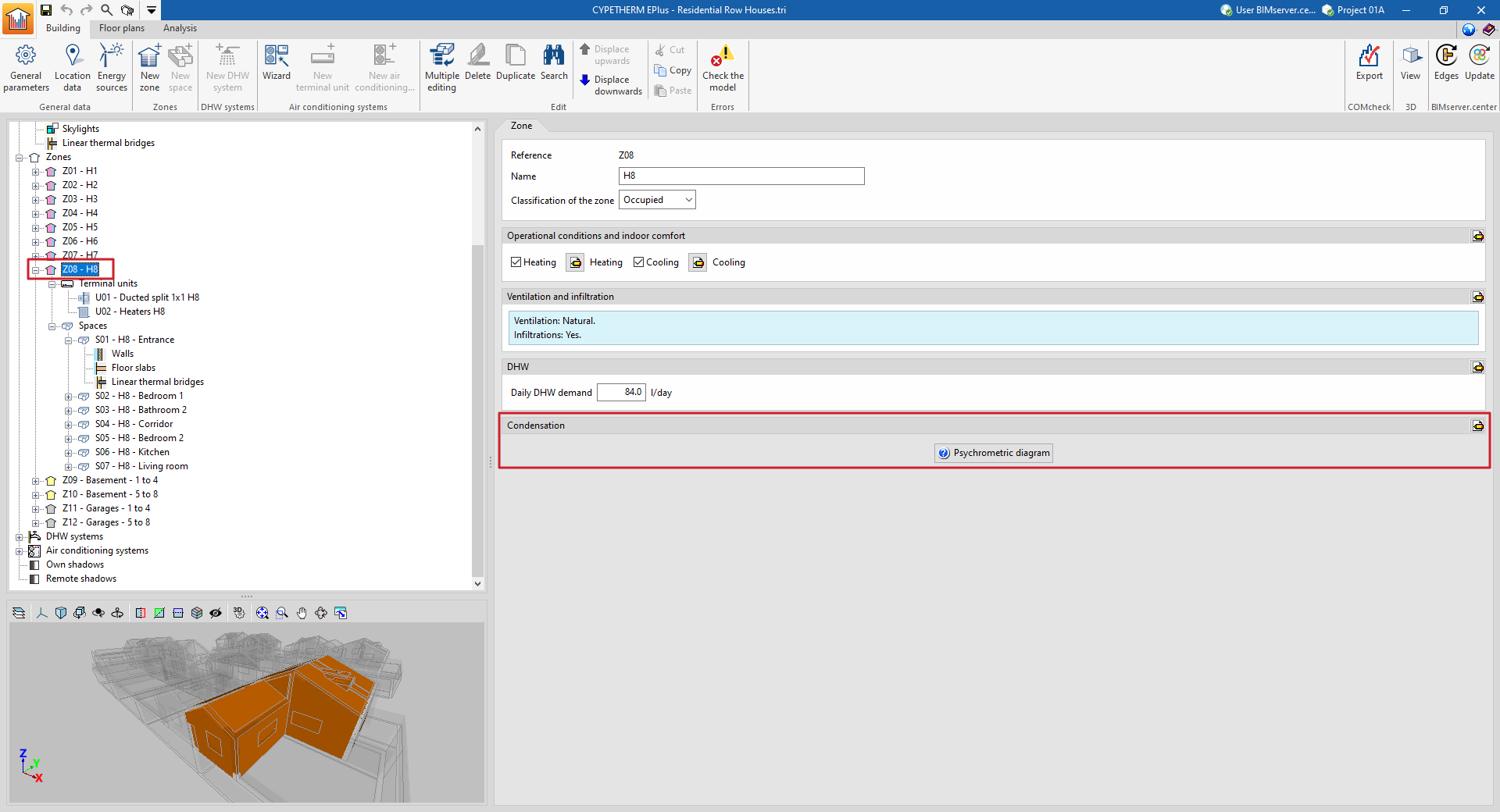
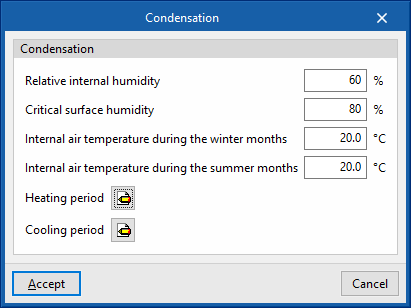
Section ‘Condensations’
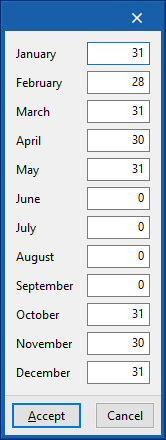
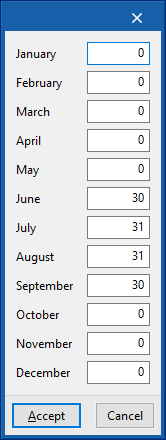
Cette section définit les paramètres de l'environnement intérieur pour le calcul de la vérification de l’existence de condensations superficielles et interstitielles, si cette option a été activée dans les ‘Paramètres généraux’.
- Édition des propriétés avancées
Les paramètres suivants peuvent être définis à l'aide du bouton d'édition situé à droite de la section :- Humidité relative intérieure
- Humidité critique superficielle
- Température de l'environnement intérieur pendant les mois d'hiver
- Température de l'environnement intérieur pendant les mois d'été
- Période de chauffage (nombre de jours par mois)
- Période de refroidissement (nombre de jours par mois)
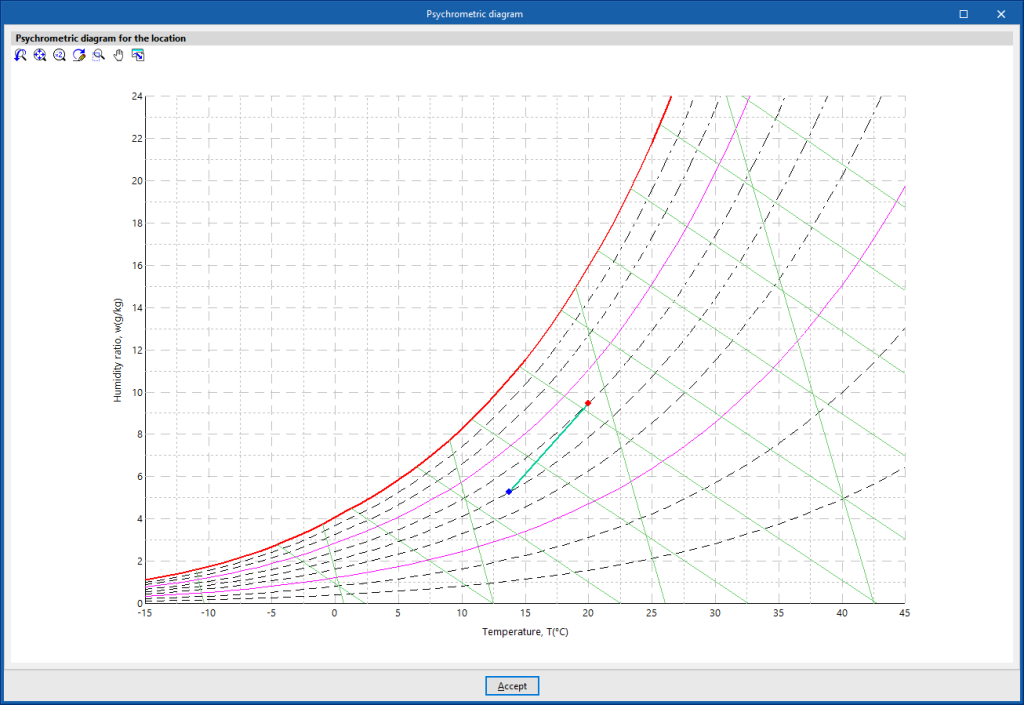
- Diagramme psychrométrique
Affiche les points de température et d'humidité de l'air intérieur (couleur rouge) définis dans cette section, ainsi que l'air extérieur défini dans le panneau ‘Données de l’emplacement’.
Édition des locaux dans l'arborescence du bâtiment
À l'intérieur de chaque zone, les locaux qui la composent sont définies. Les locaux du bâtiment et leurs éléments constructifs sont importés du modèle BIM, les paramètres qui apparaissent dans cette section seront donc obtenus automatiquement.
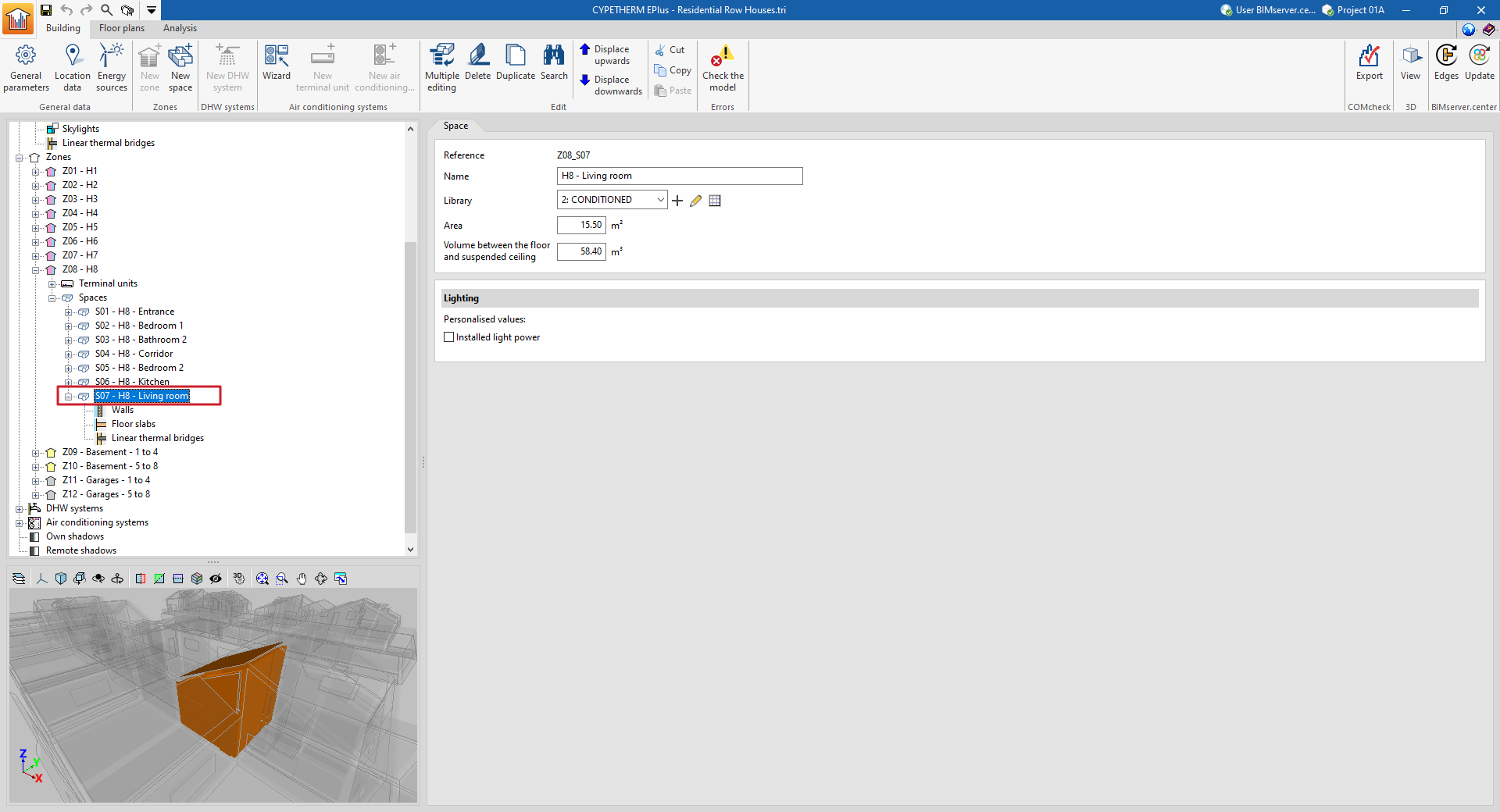
Lorsqu'un local est sélectionné dans l'arborescence du panneau latéral gauche de l'onglet ‘Bâtiment’, il est mis en surbrillance dans la visionneuse du modèle 3D et le panneau ‘Local’ s'affiche dans la zone principale, où les propriétés du local sont définies.
Panneau ‘Local’
Un local est défini par la typologie qui lui est associée, parmi celles disponibles dans la bibliothèque, et par ses caractéristiques géométriques générales, telles que la surface et le volume :
- Référence
La référence numérotée du local est automatique et dépend de sa position dans le schéma. - Nom
Nom du local. Ce paramètre est directement modifiable. - Bibliothèque
Sélection de la typologie du local dans le menu déroulant parmi celles disponibles dans la ‘Bibliothèque’. Le logiciel offre la possibilité de créer, d'éditer ou de gérer directement les bibliothèques de typologies de locaux à l'aide des options situées à droite du menu déroulant. - Aire
Aire du local. Cette valeur est utilisée pour calculer les résultats de la simulation par unité de surface. Il est permis de définir des locaux sans surface de plancher (‘Aire’ égale à 0), à condition qu'au moins un local de la même zone thermique ait une valeur d’aire supérieure à 0. - Volume entre le sol et le faux plafond
Volume du local. L'espace entre le sol et le faux plafond. - Section ‘Éclairage’
Il est possible de définir une valeur individualisée de la puissance installée d'éclairage pour chaque local. Si cette option est cochée, la valeur définie remplacera la valeur de la typologie de bibliothèque correspondante. Cette option ne sera disponible que si la typologie de local choisie dans ‘Bibliothèque’ a une charge d'éclairage définie (case ‘Éclairage’ activée).
Ces données peuvent être importées à partir des informations du modèle BIM..- Puissance d'éclairage installée (optionnel)
Dans le schéma du bâtiment, à l'intérieur de chaque local, les éléments constructifs qui composent le bâtiment et les ponts thermiques associés au local sont visualisés et définis.
Éléments constructifs du local : murs et planchers
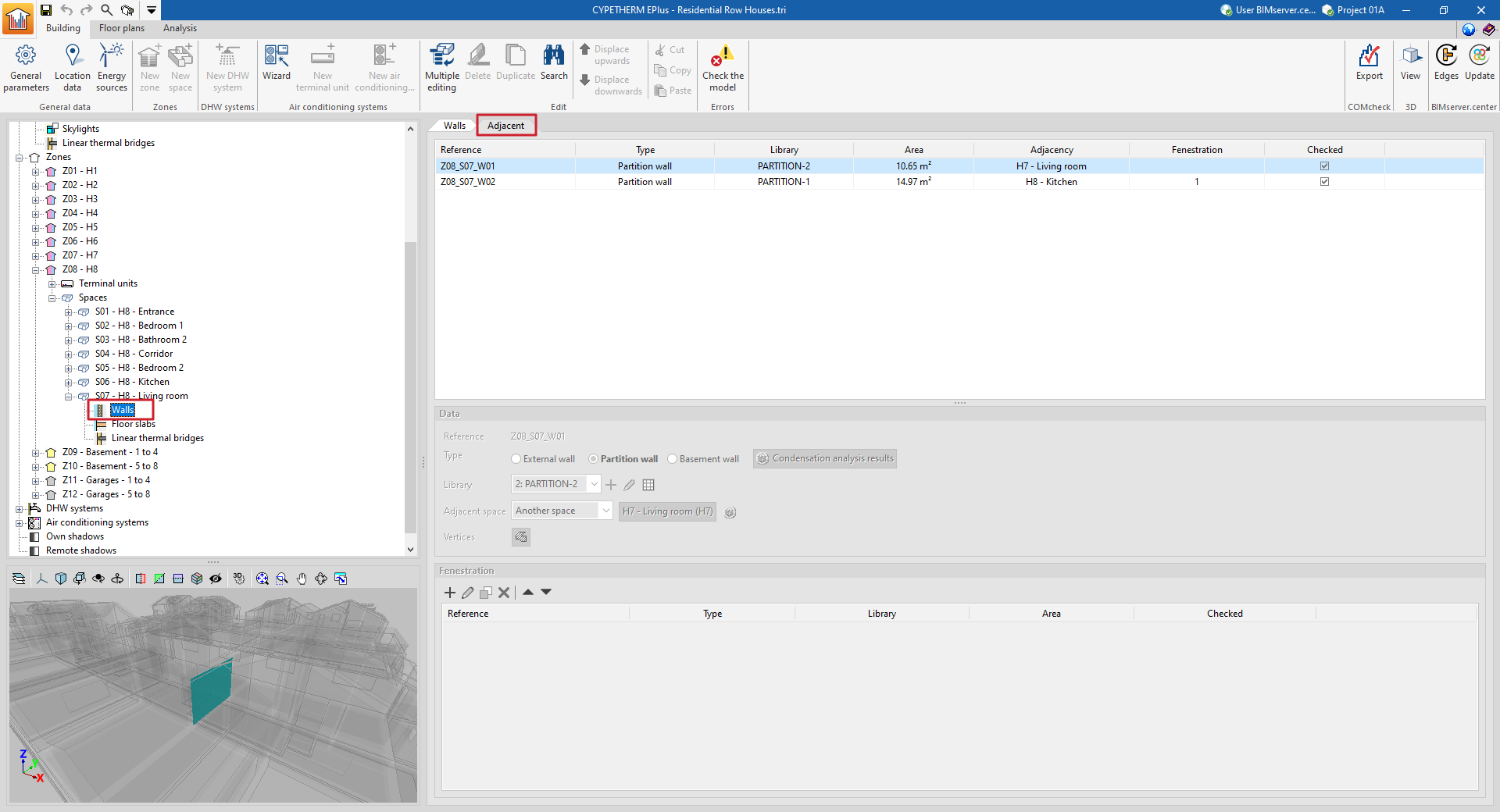
Les éléments constructifs du local sont divisés en deux groupes : les ‘Murs’ (éléments verticaux) et les ‘Planchers’ (éléments horizontaux). En sélectionnant chacun de ces groupes, la zone principale à droite de l'interface s'affiche :
- Dans le premier onglet (nommé ‘Murs’ ou ‘Planchers’), un tableau avec la liste des éléments spécifiques qui composent le local ;
- Et dans le deuxième onglet (‘Contigus’), un tableau avec la liste des éléments contigus.
Ces tableaux présentent différentes colonnes contenant des informations sur la référence, le type d’élément, la typologie sélectionnée dans la ‘Bibliothèque’, l’aire de l'élément, l'adjacence ou le local adjacent, le nombre d’ouvertures et si l'élément est révisé ou non.
Lorsqu'un élément particulier est sélectionné dans la liste, il est mis en surbrillance dans la visionneuse du modèle 3D.
Les éléments qui appartiennent à deux locaux en même temps, comme les parois intérieures, ne doivent pas être définis deux fois, mais seront définis uniquement dans l'un des locaux, et seront indiqués comme étant contigus à l'autre. L'onglet ‘Contigus’ permet de visualiser les propriétés de ces éléments et de consulter le local auquel ils ont été attribués.

Données
Chaque élément constructif est défini par les caractéristiques suivantes, qui sont affichées au bas de la zone principale de visualisation et d'édition :
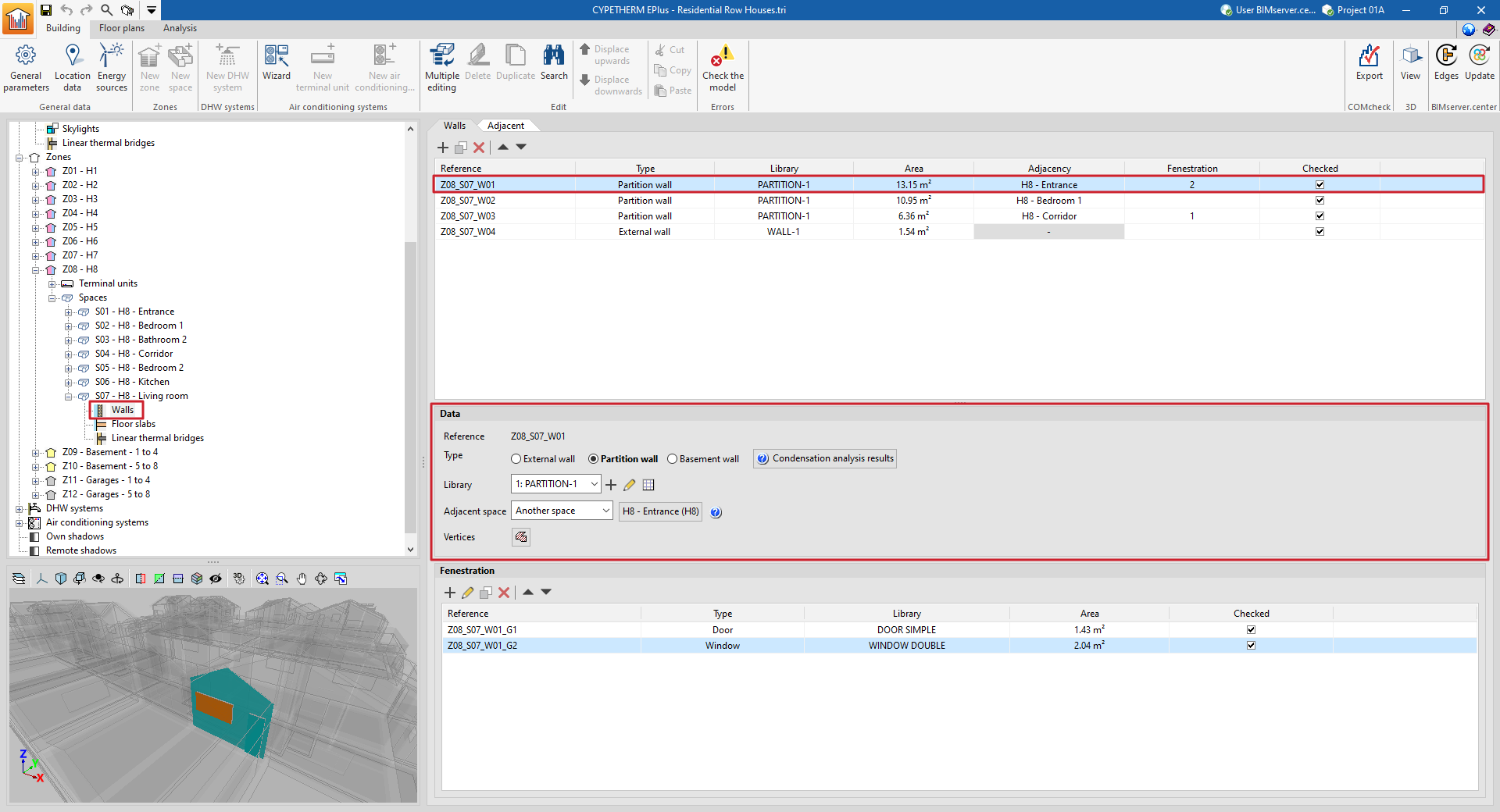
- Référence
La référence numérotée de l'élément est automatique et dépend de sa position dans le tableau. - Type
Définit le type d'élément qui fixe les conditions de l'autre côté de l'élément (conditions de contour) :- Pour les murs :
- Mur
Les conditions du milieu ambiant extérieur sont prises en compte, avec les précisions suivantes :- Si le local a été défini comme un mur mitoyen dans l'édition de sa typologie dans la bibliothèque, les conditions de température du milieu ambiant extérieur sont prises en compte, sans exposition au soleil ou au vent (local en limite de zone).
- Si le local a été défini comme une cloison adiabatique dans l'édition de sa typologie dans la bibliothèque, des conditions adiabatiques sont considérées, c'est-à-dire qu'il n'y a pas de transfert de chaleur à travers cet élément.
- Paroi intérieure
Le ‘Local adjacent’ doit être défini au point suivant. - Paroi en contact avec le sol
Les conditions du terrain sont prises en compte. - Pour les planchers :
- Dallage
Les conditions du terrain sont prises en compte. - Plancher
Le ‘Local adjacent’ doit être défini au point suivant. - Toiture
Les conditions du milieu ambiant extérieur sont prises en compte. - Porte-à-faux
Les conditions du milieu ambiant extérieur sont prises en compte.
- Dallage
- Mur
- Pour les murs :
- Résultats du calcul des condensations
Permet d'afficher les résultats de la vérification de l'existence de condensations sur l'élément dans le cas où ce calcul a été activé, en fonction du ‘Type’ choisi. - Bibliothèque
La typologie de l'élément est sélectionnée parmi celles disponibles dans la bibliothèque, en fonction du ‘Type’ choisi. Le logiciel offre la possibilité de créer, d'éditer ou de gérer directement les bibliothèques de typologies d'éléments à l'aide des options situées à droite du menu déroulant. - Position (dans les éléments de type ‘Plancher’)
Indique si l'élément est situé au sol ou au plafond du local. - Indique si l'élément est situé au sol ou au plafond du local.
- Local adjacent (dans les éléments de type ‘Cloison’ ou ‘Plancher’)
Pour les éléments de type cloison et plancher, le ‘Local adjacent’ doit être défini, selon les options proposées dans le menu déroulant :- Élément adiabatique
Élément situé entre des locaux ayant les mêmes conditions de température, de sorte qu'il n'y a pas de transfert de chaleur à travers lui. - Autre local
Permite seleccionar el recinto colindante entre los recintos definidos en la obra. - Local inconnu
Le local adjacent n'est pas défini dans l’ouvrage. Les conditions de température de ce local inconnu sont supposées être celles de l'air extérieur.
- Élément adiabatique
- Surface totale du dallage / Périmètre total du dallage (dans les éléments de type ‘Dallage’)
- Sommets
Permet d'afficher et de définir les points de coordonnées globales « x », « y » et « z » qui déterminent la position et la surface de l'élément.
Ouvertures
Dans les éléments opaques en contact avec l'extérieur (murs, toitures, porte-à-faux) et dans les parois intérieures (cloisons, planchers), des ouvertures peuvent être définies dans le tableau situé en bas de l'interface. Les ouvertures sont associées aux éléments opaques qui les contiennent et sont définies par les caractéristiques suivantes :
- Référence
La référence numérotée de l’ouverture est automatique et dépend de sa position dans le tableau. - Type
- Pour les ouvertures dans les ‘Murs’ (murs, parois intérieures)
Il est possible de choisir entre ‘Porte’, ‘Fenêtre’ ou ‘Ouverture’. - Pour les ouvertures dans les ‘Planchers’ (toitures, porte-à-faux, planchers)
- Il est possible de choisir entre ‘Fenêtre de toit’ et ‘Ouverture’.
Les ouvertures sont directement représentées sur l'élément et ne nécessitent pas la sélection d'une typologie définie dans la bibliothèque.
- Pour les ouvertures dans les ‘Murs’ (murs, parois intérieures)
- Bibliothèque
La typologie de l'élément est sélectionnée dans la bibliothèque, en fonction du ‘Type’ choisi. Le logiciel offre la possibilité de créer, d'éditer ou de gérer directement les bibliothèques de typologies d'ouvertures à l'aide des options situées à droite du menu déroulant. - Sommets
Permet d'afficher et de définir les points de coordonnées globales qui déterminent la position et la surface de l'ouverture. - Ponts thermiques linéaires
Permet l'attribution des ponts thermiques linéaires (aux limites ‘Inférieure’, ‘Supérieure’ et ‘Latérale’) associés à la liaison de l'ouverture avec le local qui la contient.
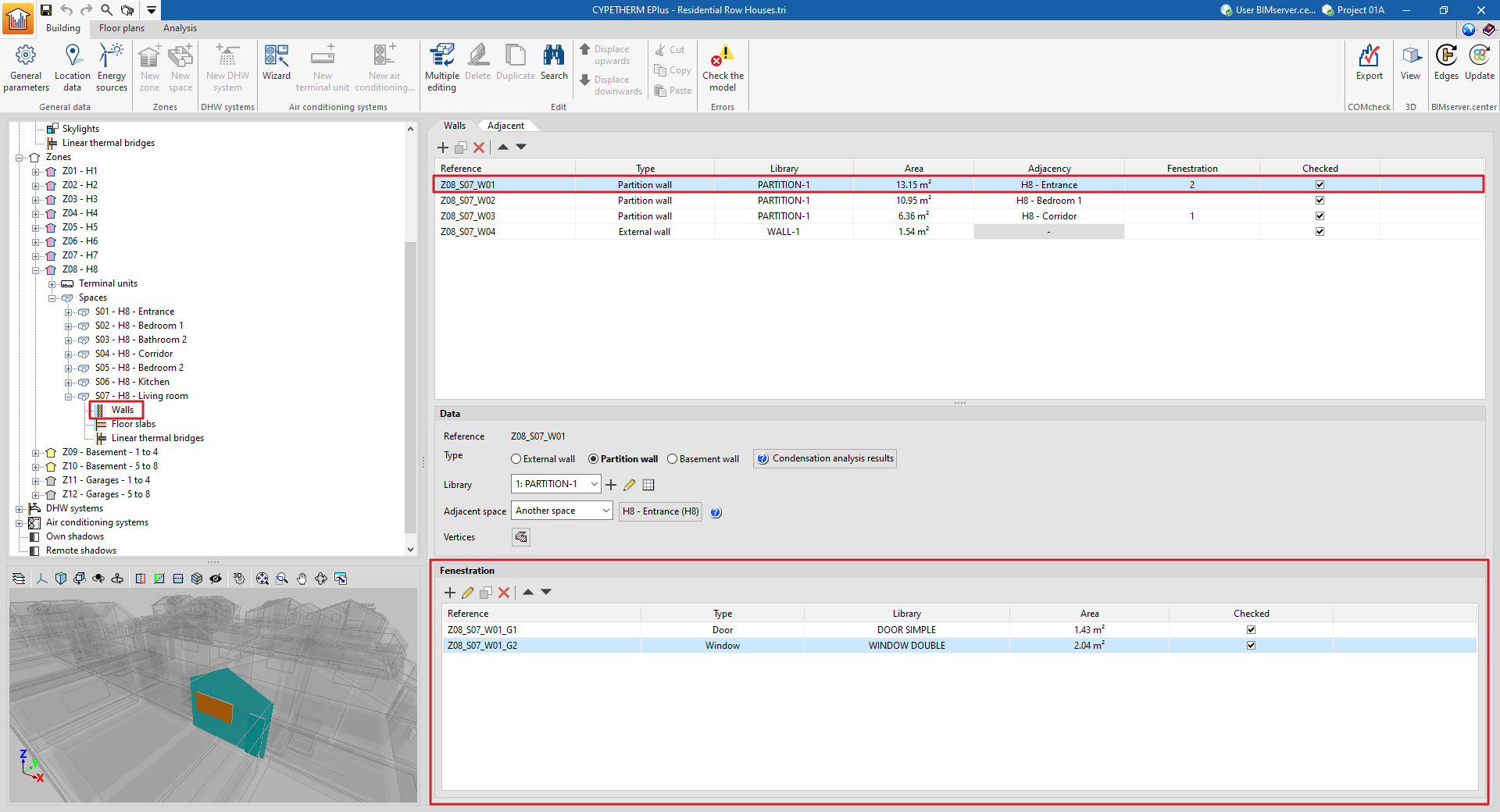
Le tableau des ouvertures affiche différentes colonnes contenant des informations sur la référence, le type d’ouverture, la typologie sélectionnée dans la ‘Bibliothèque’, l’aire de l'élément et s’il est révisé ou non.
Ponts thermiques linéaires du local
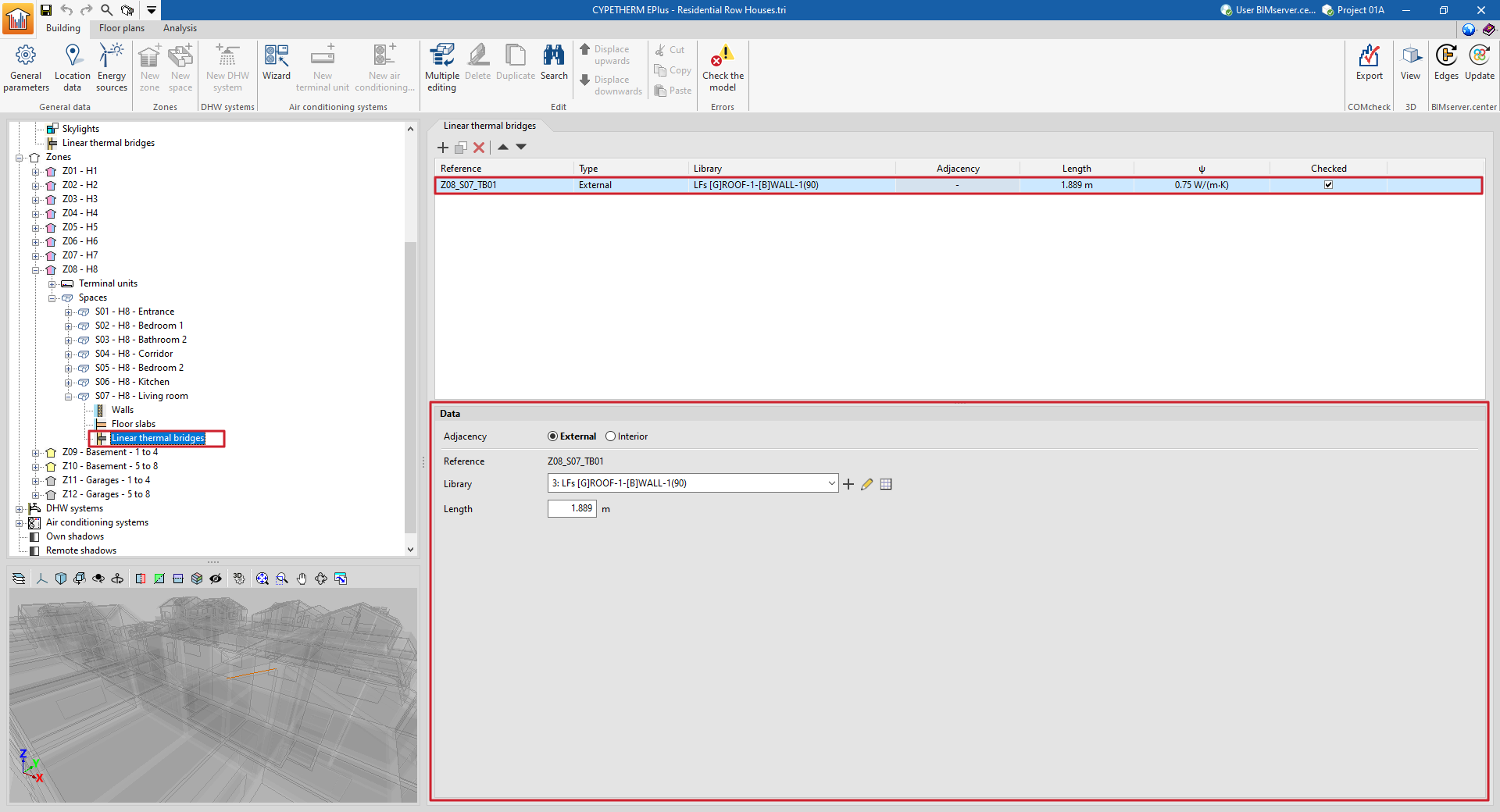
En sélectionnant la section ‘Ponts thermiques linéaires’ à l'intérieur d'un local, les ponts thermiques linéaires associés au local sont affichés dans la fenêtre principale.
Ce tableau présente différentes colonnes contenant des informations sur la référence, le type de pont thermique linéaire, la typologie sélectionnée dans la ‘Bibliothèque’, l'adjacence ou le local adjacent, la ‘Longueur’ du pont, son coefficient de transmittance thermique linéaire (ψ) et s'il est révisé ou non.
Chaque pont thermique spécifique est défini par le milieu ambiant dans lequel il est confiné (extérieur ou intérieur), la typologie de sa bibliothèque et sa longueur :
- Adjacence (Extérieure / Intérieure)
Le milieu ambiant de confinement du pont thermique linéaire est sélectionné. - Référence
La référence numérotée du pont thermique linéaire est automatique et dépend de sa position dans le tableau. - Bibliothèque
La typologie du pont thermique linéaire est sélectionnée dans la bibliothèque. Le logiciel offre la possibilité de créer, d'éditer ou de gérer directement les bibliothèques de typologies de ponts thermiques linéaires à l'aide des options situées à droite du menu déroulant. - Longueur
Longueur du pont thermique linéaire. - Avec un local adjacent (optionnel)
Permet de sélectionner le local adjacent dans les ponts thermiques linéaires intérieurs.
Introduction et édition des systèmes d'ECS
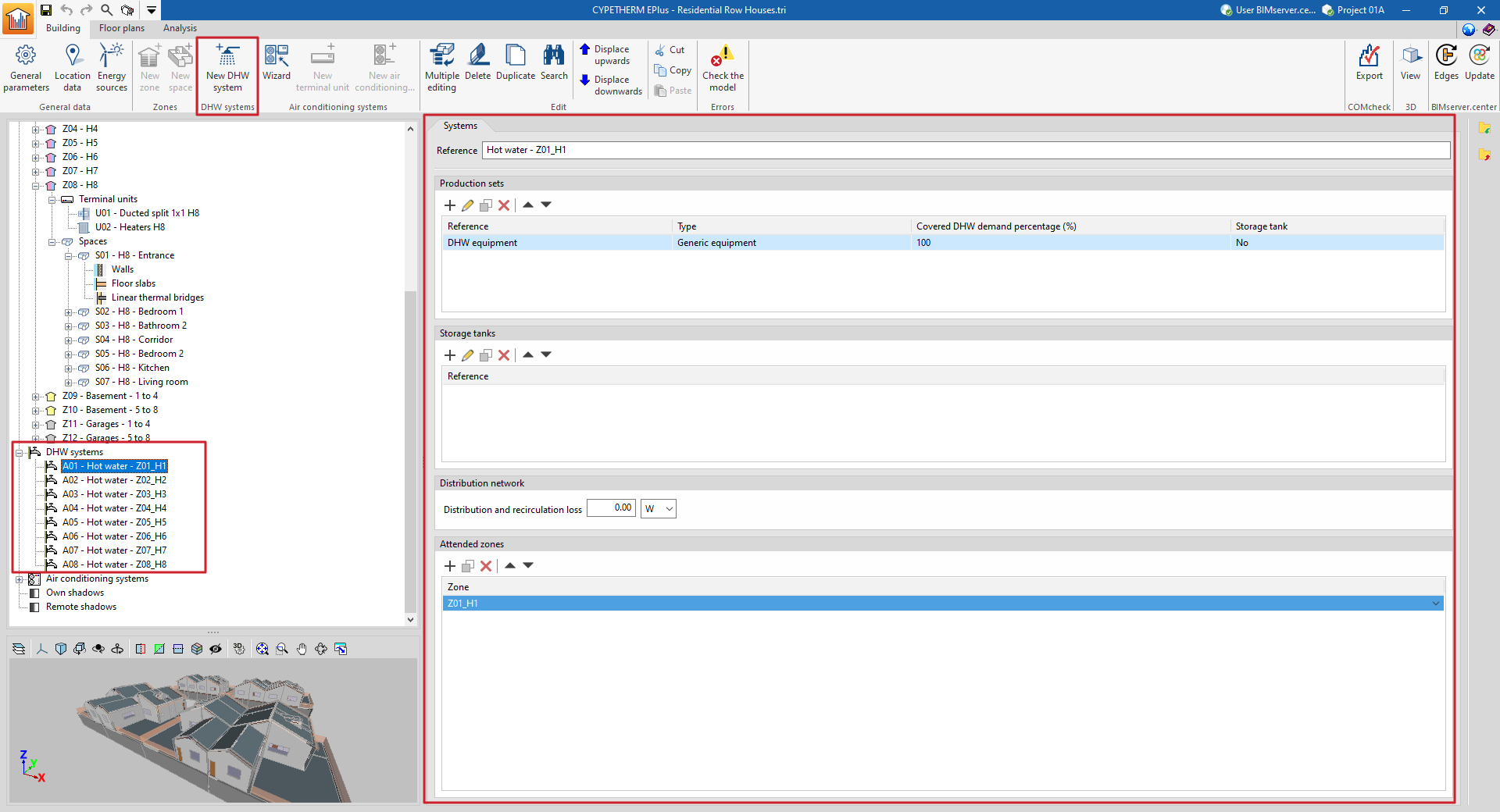
Définissez les systèmes de production d’eau chaude sanitaire (ECS) dans la section 'Systèmes d’ECS' de l’arborescence, située dans le panneau latéral gauche de l’onglet 'Bâtiment'.
Un système d’ECS regroupe :
- un ensemble d’équipements de production d’ECS ;
- et, en option, un ensemble d’accumulateurs.
Définition des systèmes d'ECS
La manière de définir les systèmes d’ECS dépend de l’option choisie dans 'Demande quotidienne en ECS', accessible sous 'Paramètres généraux' dans la barre d’outils supérieure de l’onglet 'Bâtiment'.
Définition d'un système unique d'ECS pour l'ensemble du bâtiment
Sélectionnez l’option 'Demande totale du bâtiment' pour définir un seul système d’ECS capable de couvrir l’ensemble des besoins du bâtiment.
Pour configurer ce système :
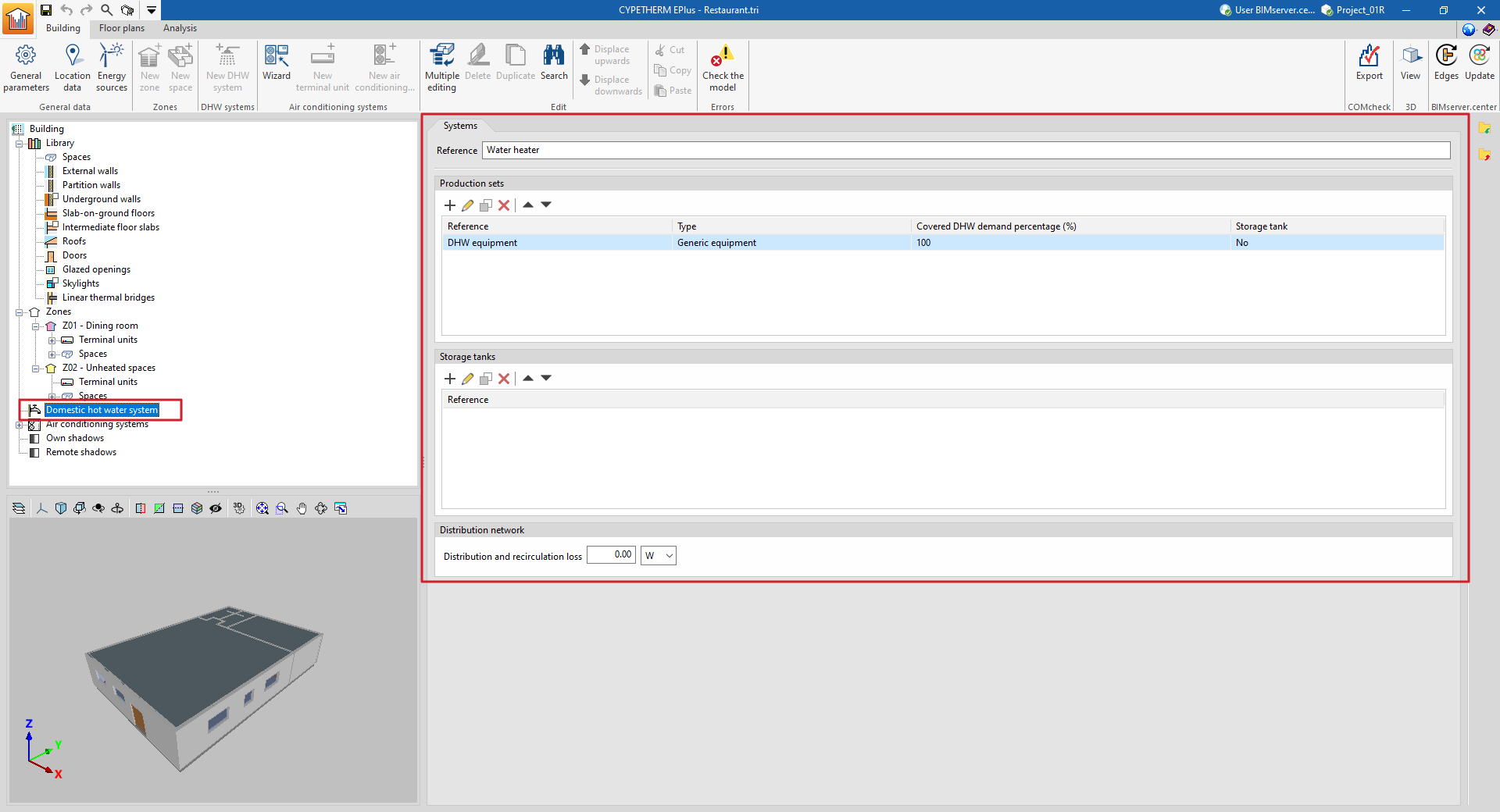
- Sélectionnez 'Systèmes d’ECS' dans le schéma du bâtiment.
- Ajoutez les équipements de production et, si nécessaire, les accumulateurs dans le panneau 'Systèmes' qui s’affiche dans la zone principale.
Définition de plusieurs systèmes d'eau chaude sanitaire desservant une ou plusieurs zones de chauffage
Sélectionnez l’option 'Demande par zone thermique' pour définir plusieurs systèmes d’ECS et associer à chacun les zones qu’il dessert.
Pour ajouter un nouveau système d’ECS :
- Sélectionnez 'Systèmes d’ECS' dans le schéma du bâtiment.
- Cliquez sur 'Nouveau système d’ECS' dans le bloc 'Systèmes d’ECS' de la barre d’outils supérieure.
Pour modifier un système existant, sélectionnez-le dans l’arborescence de gauche, puis ajustez ses propriétés dans la zone principale d’affichage et d’édition.
Définition des systèmes à l'aide de l'assistant
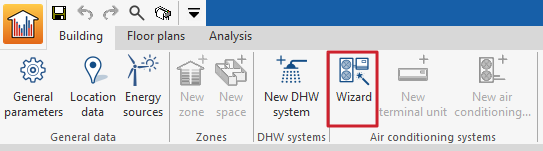
Définissez les systèmes d’ECS en même temps que les systèmes de climatisation à l’aide de l’assistant disponible dans le bloc 'Systèmes de climatisation' de la barre d’outils supérieure.
Équipements de production
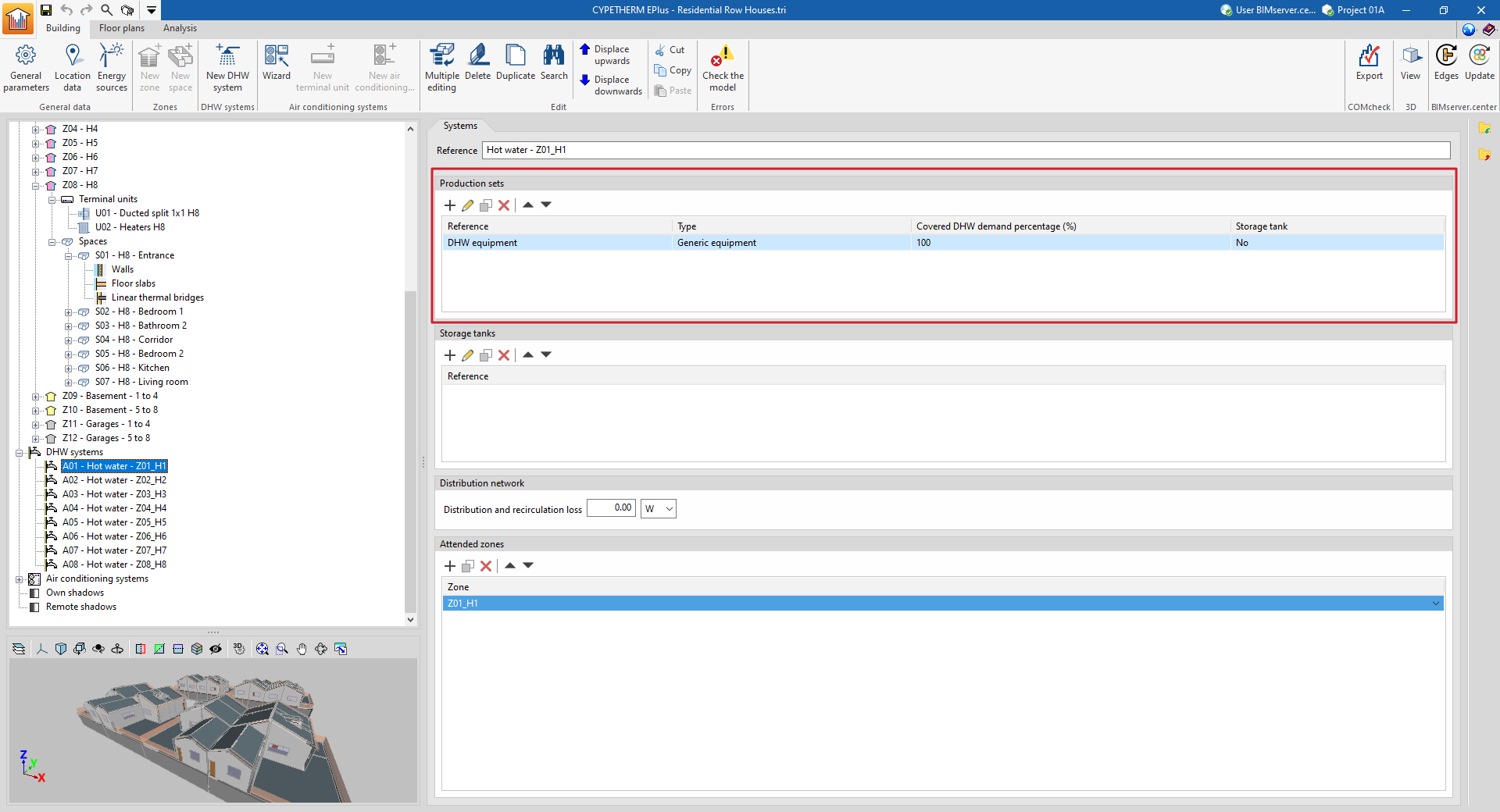
La section 'Équipements de production' affiche une liste décrivant les équipements qui couvrent la demande d’ECS attribuée au système.
Pour chaque équipement de production, définissez le paramètre suivant :
- Pourcentage de la demande d’ECS couvert
Indiquez la part de la demande couverte par cet équipement. L’ensemble des équipements du système doit couvrir toute la demande d’ECS : la somme des pourcentages doit être égale à 100 %.
Sélectionnez ensuite le type d’équipement de production d’ECS parmi les options suivantes :
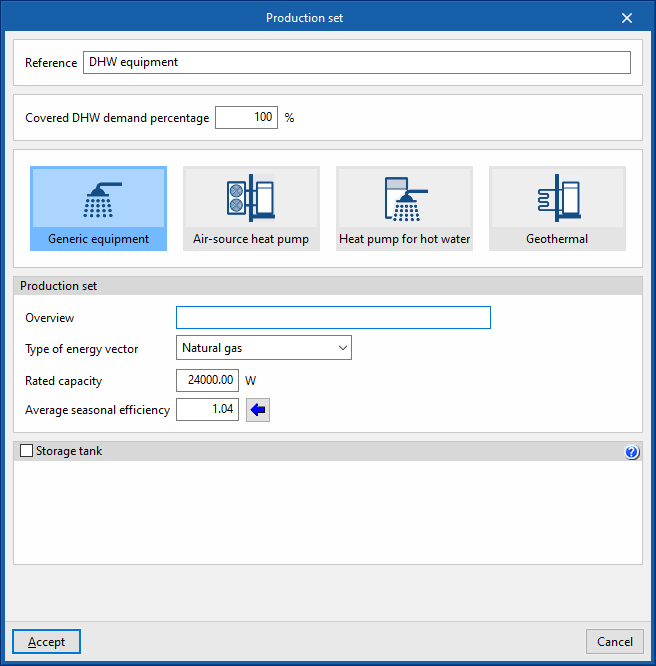
Équipement générique
Utilisez cet équipement pour simuler tout type de production d’ECS à partir :
- de la source d’énergie utilisée ;
- du rendement moyen saisonnier.
Données de l’équipement
- Description
- Type de vecteur énergétique : Électricité / Gaz naturel / Fioul C / GPL / Charbon / Biomasse / Biomasse densifiée (pellets)
- Puissance nominale
Cette donnée n’intervient pas dans la simulation énergétique ; utilisez-la uniquement pour les récapitulatifs de résultats.
Rendement moyen saisonnier
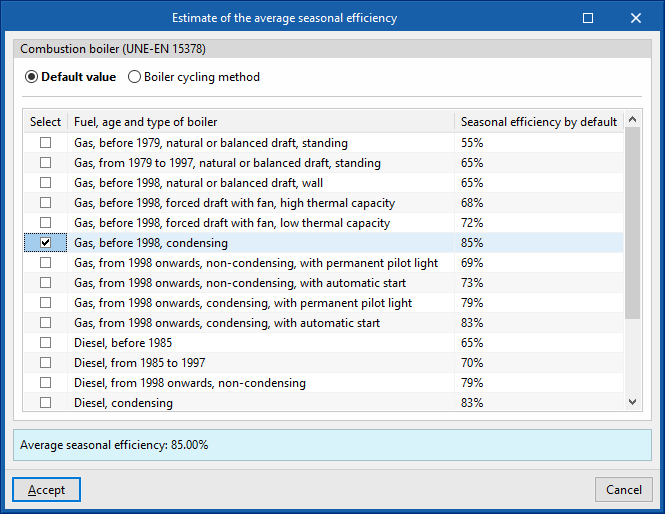
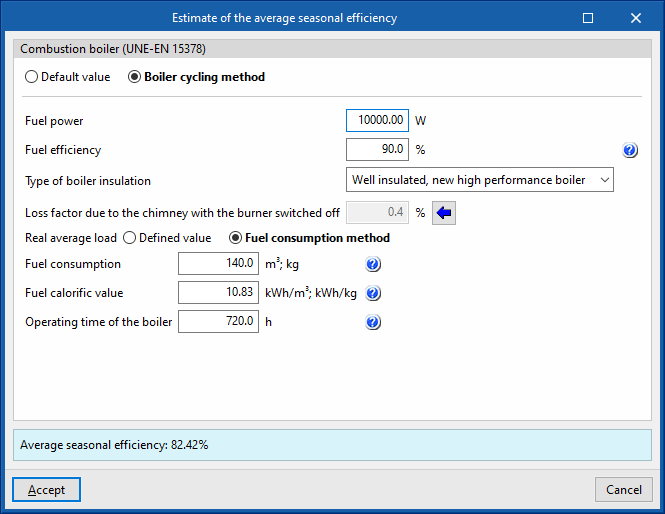
Renseignez le rendement moyen saisonnier de l’équipement. Un assistant permet de le calculer pour les chaudières à combustion conformément à la norme UNE-EN 15378, via les méthodes suivantes.
1) Valeur par défaut
Importez le 'Rendement saisonnier par défaut' selon le 'Combustible, ancienneté et type de chaudière' sélectionnés (tableau B.3 de la norme UNE-EN 15378).
2) Méthode de cyclage de la chaudière
Utilisez la méthode des cycles (annexe N de la norme UNE-EN 15378) pour estimer le rendement saisonnier avec davantage de précision si vous disposez de données techniques et de consommation.
Renseignez alors :
- Puissance de combustion
- Rendement de combustion
Dans l’existant, obtenez cette valeur à partir d’une analyse de combustion réalisée lors de l’inspection périodique. Si cette donnée n’est pas disponible, utilisez le rendement de la chaudière (résultats prudents). - Type d’isolation de la chaudière :
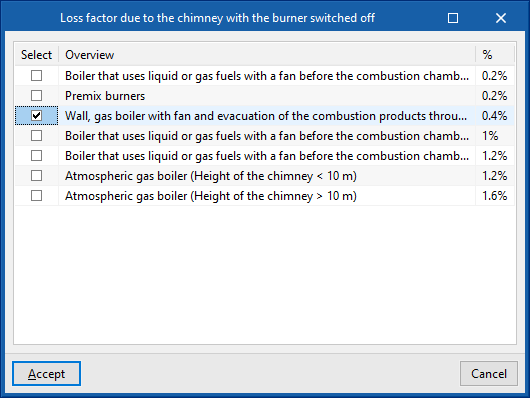
Bien isolée, chaudière neuve à haut performance / Bien isolée et entretenue / Chaudière ancienne avec une isolation moyenne / Chaudière ancienne avec une mauvaise isolation / Sans isolation - Facteur de pertes dans la cheminée avec le brûleur éteint
Importez cette valeur via l’assistant à droite, selon le type de chaudière et son installation. - Charge moyenne réelle
Définissez cette valeur directement, ou obtenenez-la via la méthode de calcul basée sur la consommation de combustible :- Valeur définie, ou
- Méthode de consommation du combustible, avec :
- Consommation de combustible
Exprimez la consommation réelle dans les mêmes unités (volumiques ou massiques) que celles utilisées pour le pouvoir calorifique. - Pouvoir calorifique du combustible
Indiquez le PCI ou le PCS, selon la valeur utilisée pour exprimer la puissance de combustion. Utilisez les mêmes unités (volumiques ou massiques) que celles de la consommation de combustible. - Temps de fonctionnement de la chaudière
Indiquez le nombre d’heures de fonctionnement sur la période correspondant à la consommation de combustible.
- Consommation de combustible
Accumulateur intégré ou associé à l’équipement de production
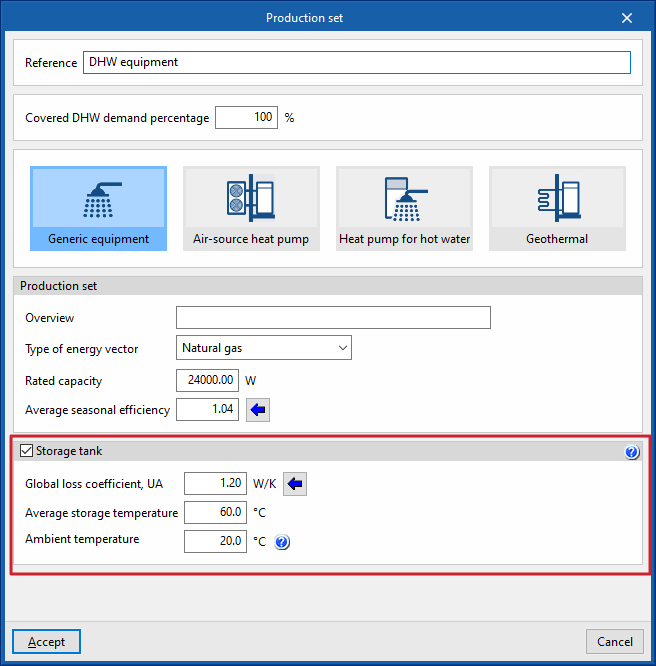
Définissez, si nécessaire, les caractéristiques d’un accumulateur intégré ou associé à l’équipement de production. Les pertes d’accumulation sont alors :
- attribuées à cet équipement (et non à l’ensemble des équipements du système) ;
- prises en charge par l’équipement concerné.
Utilisez cette option pour représenter des équipements de type chauffe-eau électrique.
Données à renseigner
- Accumulateur (optionnel)
- Coefficient global de pertes, UA
Utilisez l’assistant pour calculer la valeur UA à partir des caractéristiques d’isolation de l’accumulateur, conformément au document de l’IDAE 'Guide technique : Conception et calcul de l’isolation thermique des conduites, appareils et équipements'. - Capacité
Indiquez le volume du réservoir. - Diamètre extérieur
Indiquez le diamètre extérieur du réservoir. - Épaisseur de l’isolant
Indiquez l’épaisseur de l’isolant de l’enveloppe du ballon d’eau. - Conductivité thermique de l’isolant
Importez cette valeur à partir du matériau sélectionné dans l’assistant situé à droite. - Température moyenne d’accumulation
Indiquez la température moyenne de l’eau stockée dans l’appareil. - Température ambiante
Indiquez la température ambiante moyenne du local où est installé l’accumulateur d’ECS.
| Note : |
|---|
| Si vous définissez un accumulateur associé à un équipement de production dans cette section, ne le redéfinissez pas dans la liste des accumulateurs du système d’ECS. |
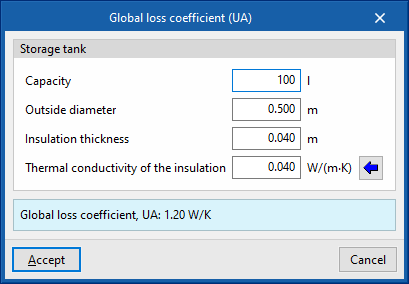
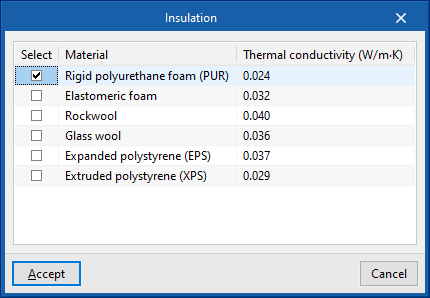
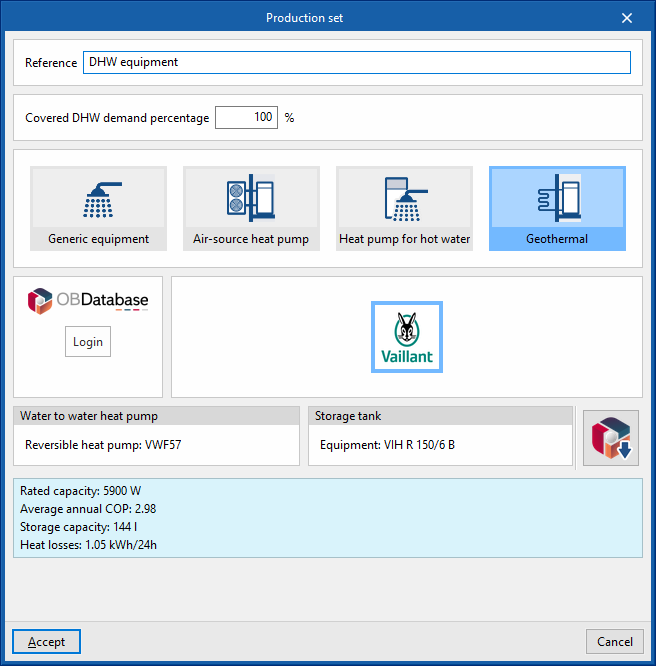
Équipements de fabricants : aérothermie, pompes à chaleur pour ECS, géothermie
Les options 'Aérothermie', 'Pompe à chaleur pour ECS' et 'Géothermie' permettent d’utiliser ces équipements pour couvrir les besoins en eau chaude sanitaire. Sous les logos des différents fabricants, sélectionnez des produits issus de leurs catalogues commerciaux.
Les caractéristiques des équipements sélectionnés sont automatiquement renseignées dans le logiciel à partir des données fournies par les fabricants.
Options disponibles dans le panneau d’édition
- Connexion à Open BIM Database
Connectez-vous à la base de données Open BIM Database. - Sélection du fabricant
Sélectionnez le fabricant souhaité. - Importation des données du fabricant
Cliquez sur ce bouton (à droite de la fenêtre) pour importer les données d’un équipement : sélectionnez le catalogue, puis le produit.
Accumulateurs
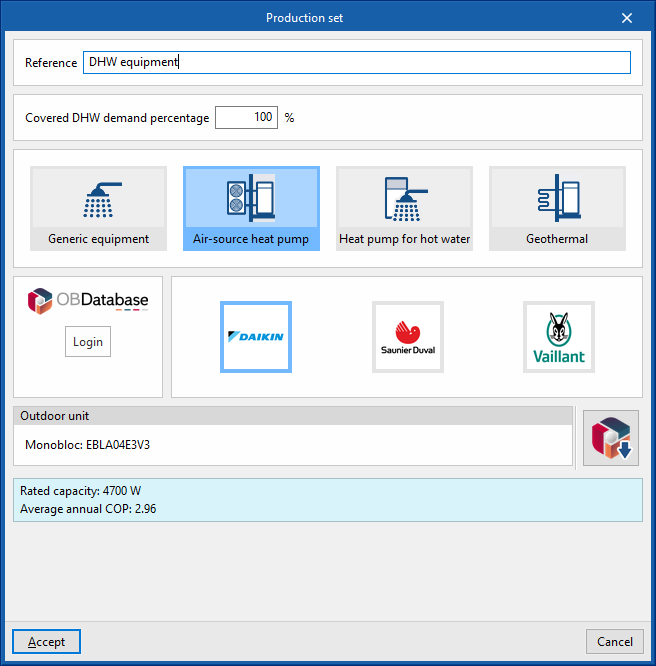
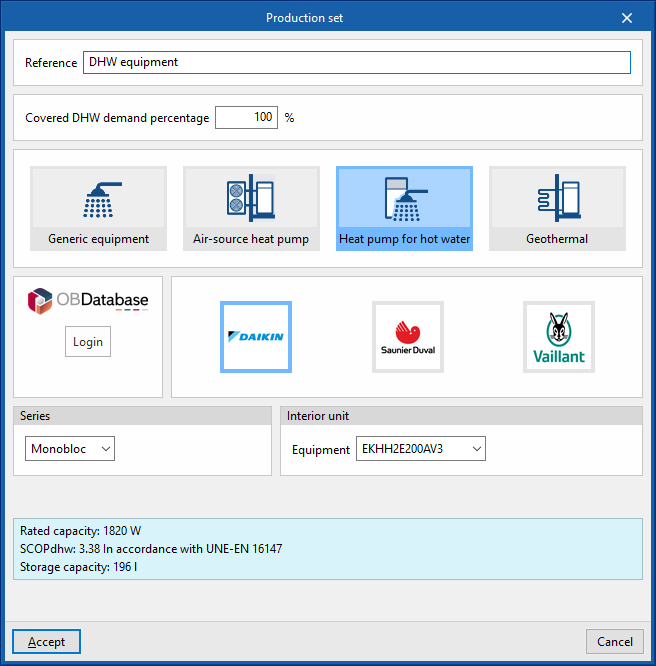
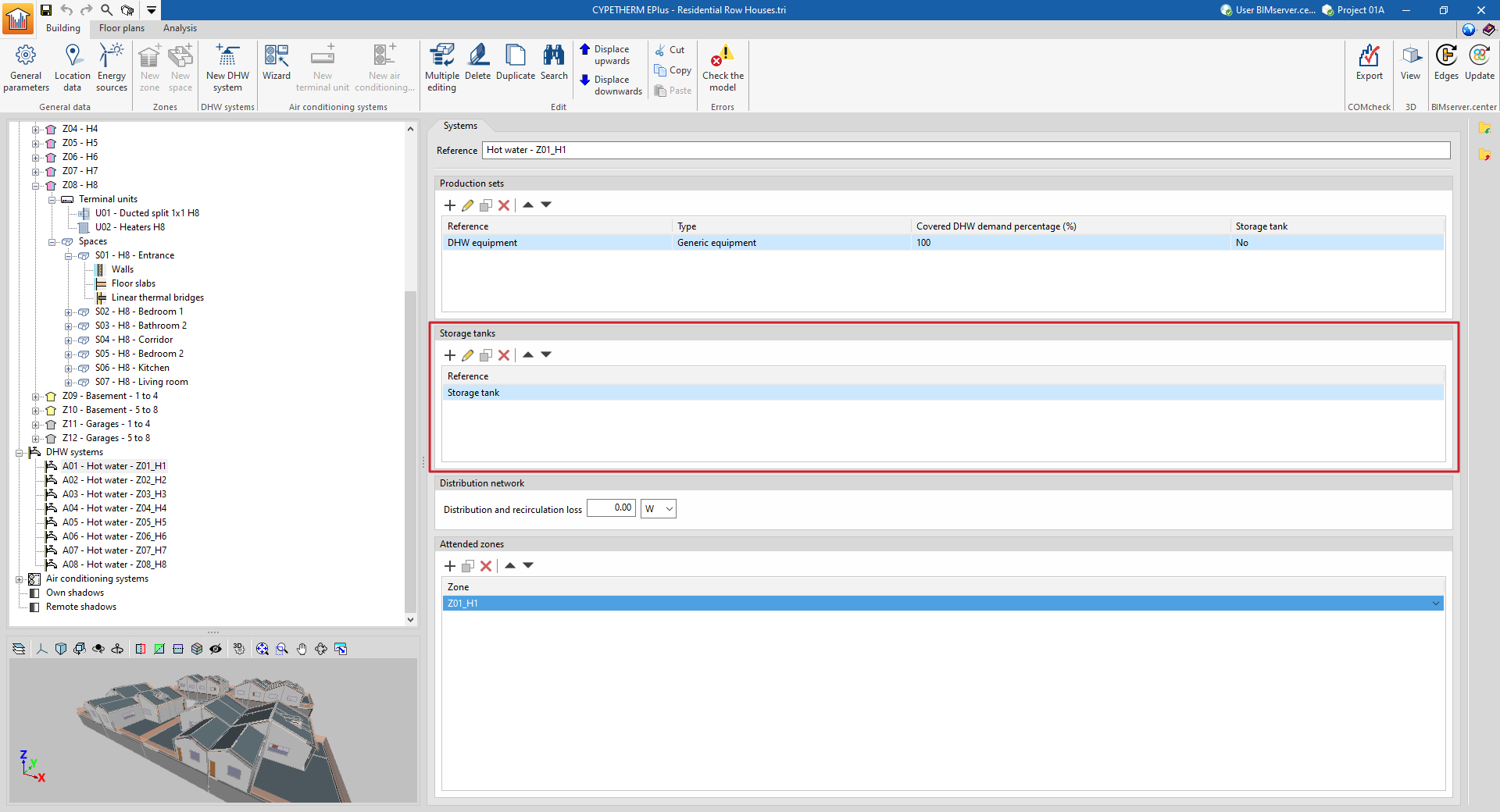
La section 'Accumulateurs' affiche la liste des réservoirs d’ECS associés au système. Définissez ces accumulateurs afin d’intégrer leurs pertes de chaleur dans le calcul de la demande énergétique d’ECS. Ces pertes sont compensées par l’ensemble des équipements de production définis dans le système d’ECS.
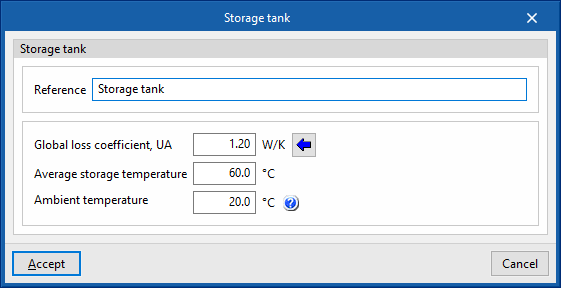
Lors de la création ou de la modification d’un accumulateur, renseignez les paramètres suivants :
- Référence
- Coefficient global de déperdition, UA
Utilisez l’assistant pour calculer la valeur UA à partir des caractéristiques d’isolation, conformément au document de l’IDAE 'Guide technique : Conception et calcul de l’isolation thermique des conduites, appareils et équipements'.- Capacité
Indiquez le volume du réservoir. - Diamètre extérieur
Indiquez le diamètre extérieur du réservoir. - Épaisseur de l’isolation
Indiquez l’épaisseur de l’isolation de la coque de l’accumulateur. - Conductivité thermique de l’isolant
Importez cette valeur à partir du matériau sélectionné dans l’assistant situé à droite.
- Capacité
- Température moyenne de l’eau stockée
Indiquez la température moyenne de l’eau stockée dans l’appareil. - Température ambiante
Indiquez la température ambiante moyenne du local où est installé l’accumulateur d’ECS.
Réseau de distribution
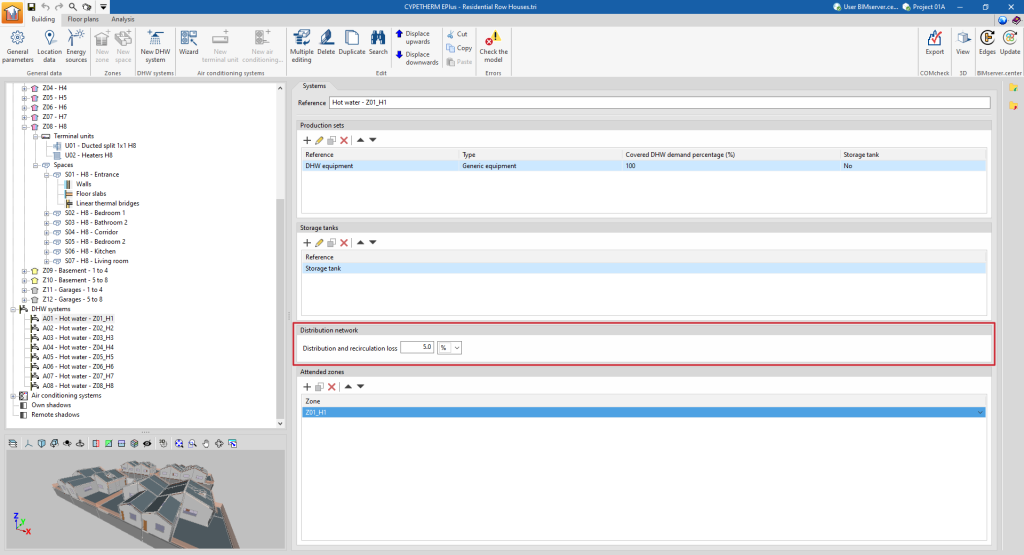
La section 'Réseau de distribution' permet de définir les pertes liées à la distribution et à la recirculation du système d’ECS, afin de les intégrer au calcul de la demande énergétique d’eau chaude sanitaire.
- Pertes par distribution et recirculation
Définissez ces pertes :- soit comme une valeur constante en W ;
- soit comme un pourcentage de la demande énergétique d’ECS des zones desservies par le système.
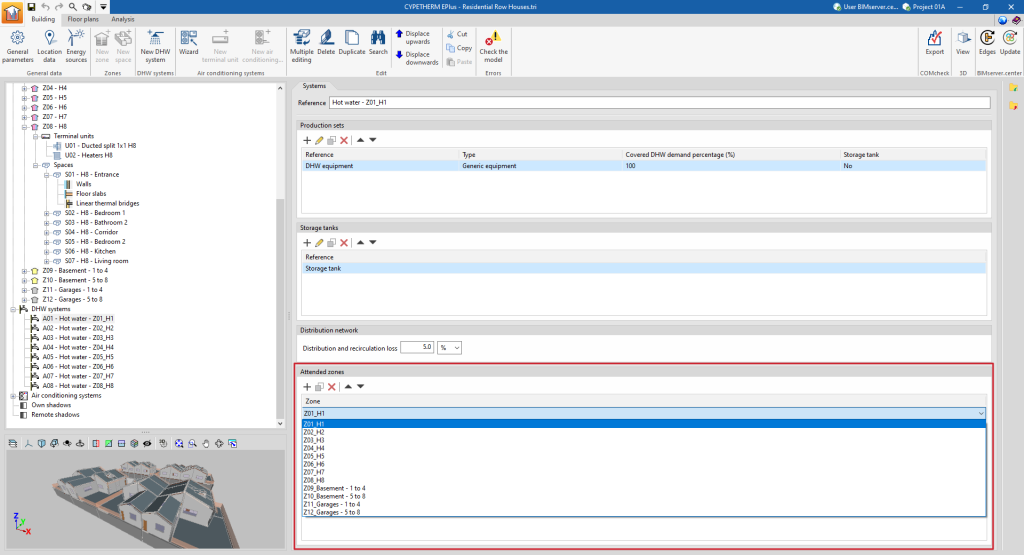
Zones desservies
La section 'Zones desservies' s’affiche uniquement si l’option 'Demande par zone thermique' est sélectionnée dans 'Paramètres généraux'. Sélectionnez-y les zones thermiques desservies par le système d’ECS en cours d’édition.
| Note : |
|---|
| Une zone ne peut être desservie que par un seul système d’ECS. |
Introduction et édition des systèmes de climatisation
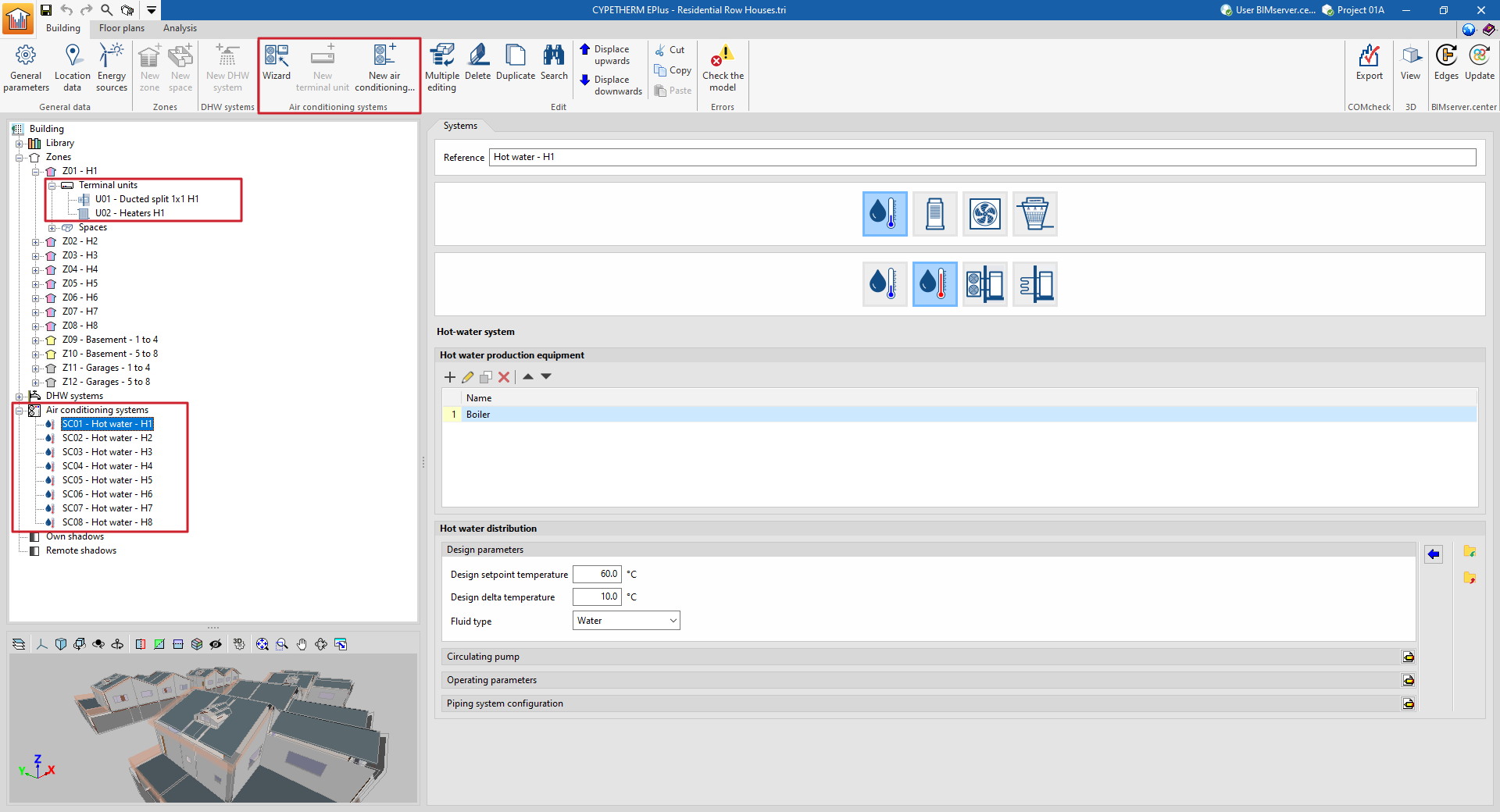
Les systèmes de climatisation du bâtiment sont définis dans deux sections de l'arborescence située à gauche de l'onglet ‘Bâtiment’ :
- Unités terminales (dans la section de chaque ‘Zone’)
Ce sont les équipements qui sont situés dans les locaux et qui sont en contact avec l'air de ces derniers. - Systèmes de climatisation (dans la section spécifique)
Ce sont les équipements de production centralisés et unités de climatisation centralisées desservant les unités terminales ou autres systèmes de climatisation. Avec les équipements centralisés, les caractéristiques pertinentes du réseau de distribution du fluide de travail sont également définies.
Ces éléments peuvent être gérés à l'aide des options correspondantes du bloc ‘Systèmes de climatisation’ de la barre d'outils supérieure.
Pour plus d'informations sur la définition et l'édition des systèmes de climatisation et des unités terminales dans le logiciel, voir la page d'information détaillée suivante :
Gestion des ombres propres et des ombres distantes
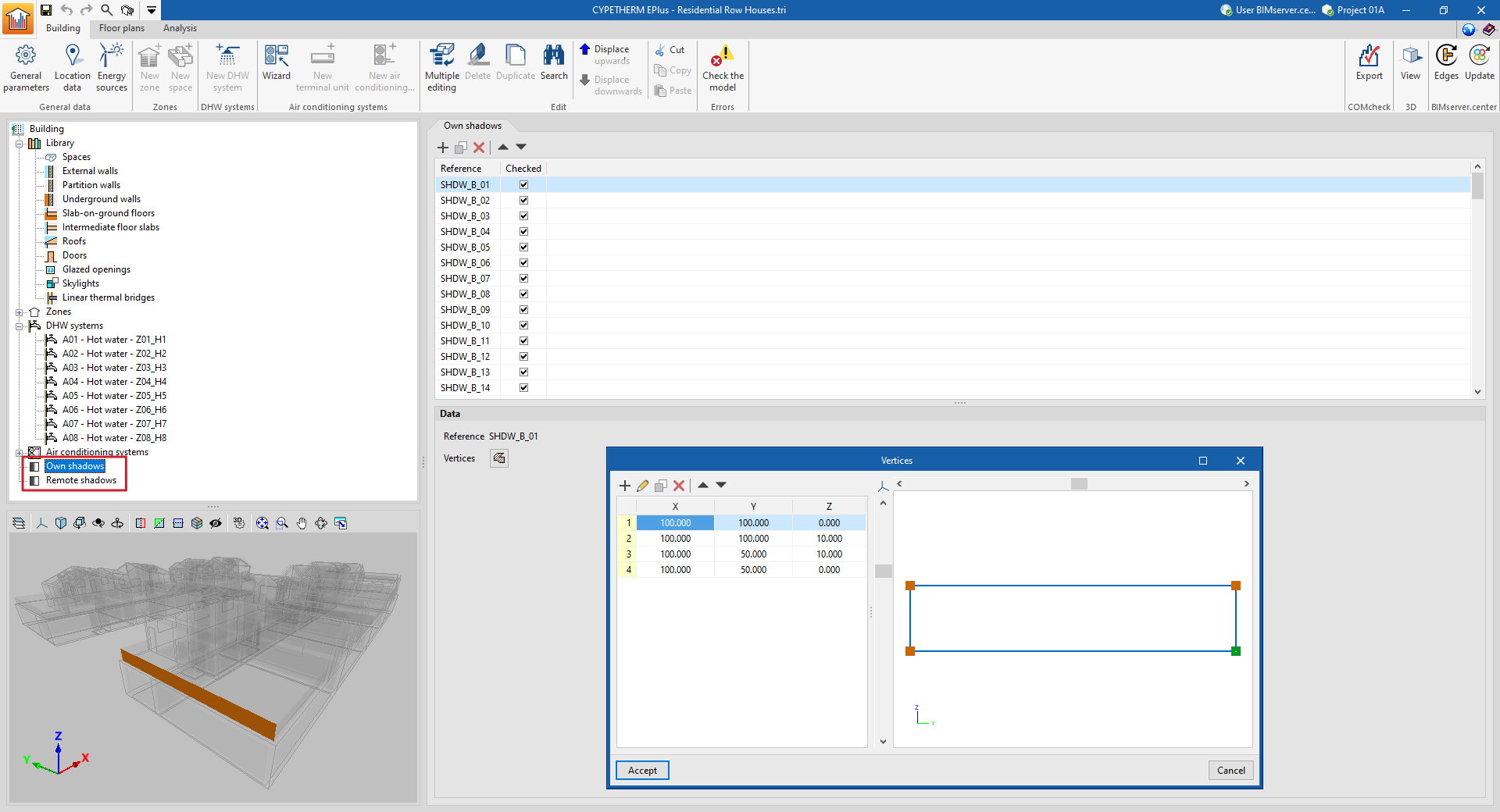
Les ombres dues aux éléments propres du bâtiment et les ombres dues aux bâtiments ou obstacles proches sont importées à partir des informations du modèle BIM et apparaissent dans les sections ‘Ombres propres’ et ‘Ombres distantes’ du schéma arborescent situé à gauche de l'onglet ‘Bâtiment’.
Dans ces sections du schéma, il est possible de visualiser, d'ajouter, de supprimer et de modifier les ombres. Ces éléments sont définis comme des plans à des positions spécifiques dans l'espace qui projetteront des ombres sur le bâtiment pendant la simulation énergétique.
Dans la liste d’éléments qui apparaît dans la zone principale en sélectionnant ces sections de l'arborescence, les ombres dont la case n'est pas cochée dans la colonne ‘Révisé’ n'interviendront pas dans la simulation énergétique.
Chaque ombre, qu'elle soit propre ou distante, n'est définie que par sa référence et les sommets d'un polygone :
- Référence
La référence numérotée de l'ombre est automatique et dépend de sa position dans le tableau. - Sommets
Permet de visualiser et de définir les points de coordonnées globales x, y et z qui déterminent la position et la surface de l'ombre.
Outils d'édition (onglet ‘Bâtiment’)
Les options du bloc ‘Édition’ de la barre d'outils supérieure de l'onglet ‘Bâtiment’ permettent d'agir sur les éléments du schéma du bâtiment.

Édition multiple
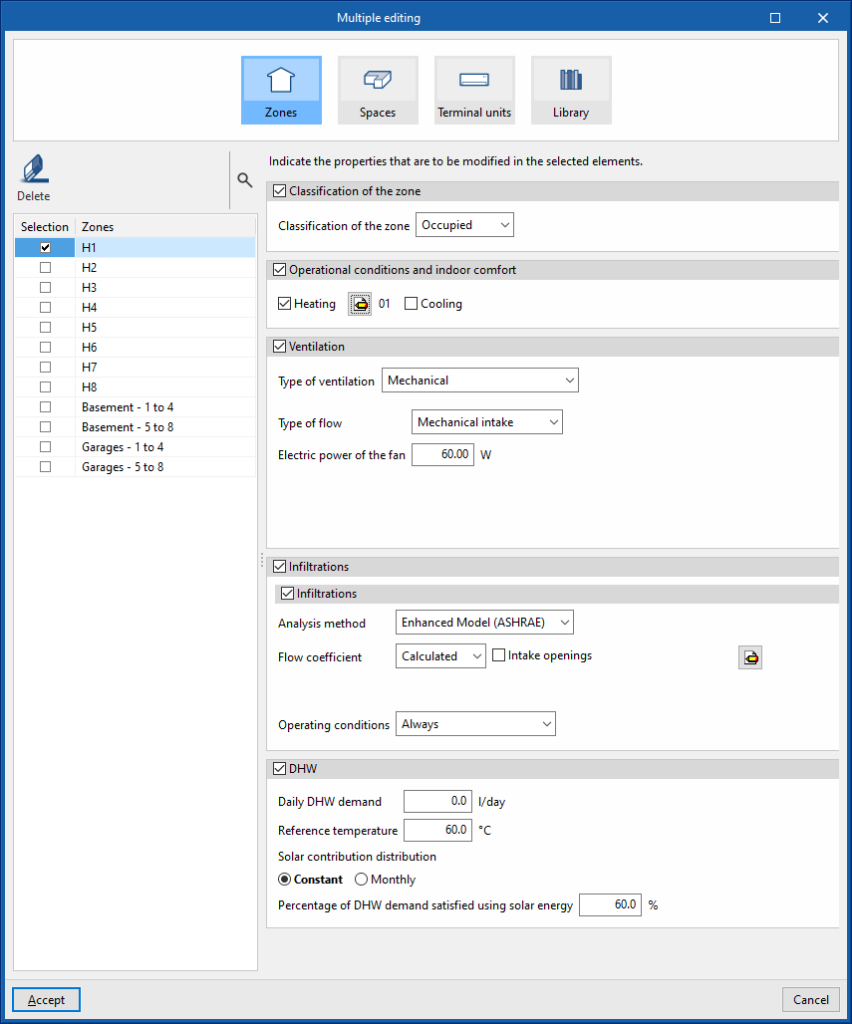
Le bouton ‘Édition multiple’ propose un assistant pour éditer les propriétés des différents types d'éléments du bâtiment en une seule fois.
Il est possible de supprimer et de modifier les propriétés des zones thermiques, de déplacer les locaux et de modifier leur type, de déplacer les unités terminales et de modifier les propriétés de certains éléments de la bibliothèque. L'assistant n'agira que sur les éléments de chaque type sélectionnés à gauche de la fenêtre.
Pour ce faire, il faut utiliser les options disponibles dans les panneaux ‘Zones’, ‘Locaux’, ‘Unités terminales’ et ‘Bibliothèque’, qui sont décrites ci-dessous :
Zones
Permet de supprimer et de modifier les propriétés des zones thermiques :
- L'option ‘Effacer’, à gauche, permet de supprimer la zone thermique sélectionnée.
- Pour modifier les propriétés d'une ou plusieurs zones thermiques en même temps, sélectionnez les zones dans le panneau latéral gauche. Ensuite, à droite, vous devez indiquer les propriétés à attribuer à ces zones.
En acceptant, les zones verront leurs propriétés modifiées ou seront supprimées.
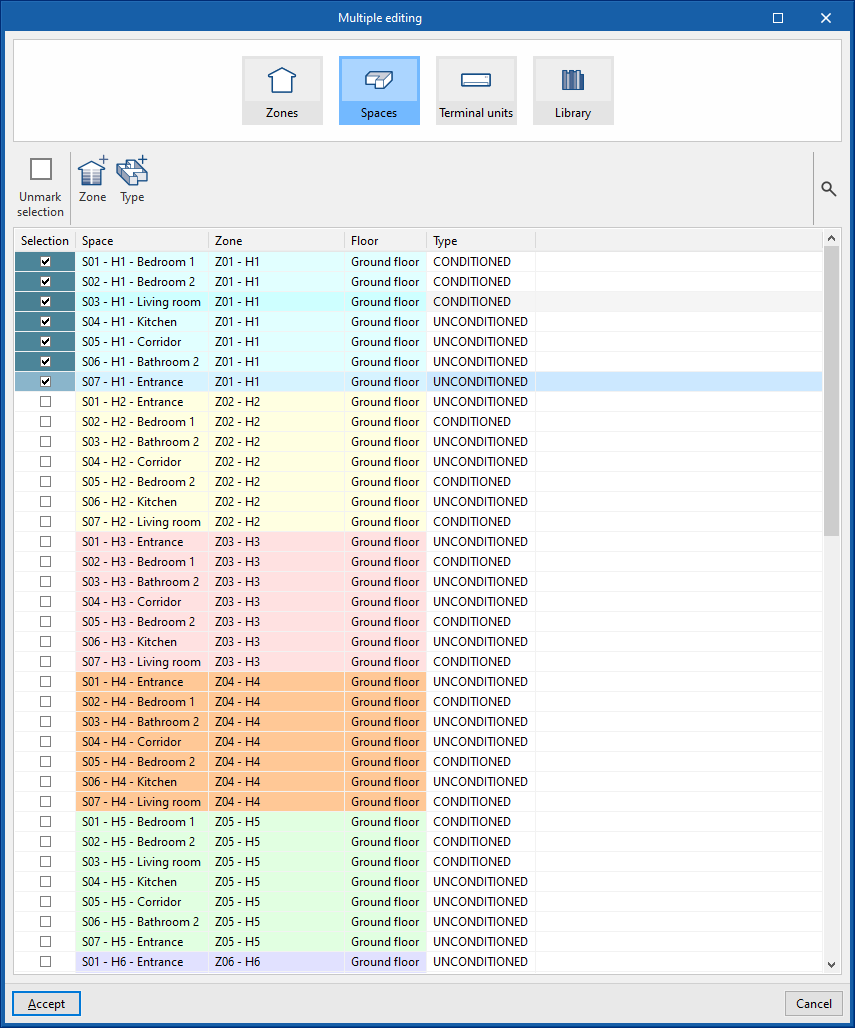
Locaux
Permet de déplacer les locaux de zone et de modifier leur type :
- Pour déplacer les locaux de zone, il faut les sélectionner en les marquant dans la colonne de gauche. Ensuite, cliquez sur l'option ‘Zone’ et choisissez la zone à laquelle ils seront attribués.
- Pour modifier le type des locaux, il faut les sélectionner en les cochant dans la colonne de gauche. Cliquez ensuite sur l'option ‘Type’ et choisissez le type de local à leur attribuer.
En acceptant, les locaux seront déplacés dans la zone indiquée et leur type sera modifié.
Unités terminales
Permet de déplacer ou de supprimer des unités terminales de zone :
- Pour déplacer les unités terminales de zone, il faut les sélectionner en les marquant dans la colonne de gauche. Ensuite, cliquez sur l'option ‘Zone’ et choisissez la zone à laquelle elles seront attribuées.
- L'option ‘Effacer’ permet de supprimer l'unité terminale sélectionnée.
En acceptant, les unités terminales seront déplacées vers la zone indiquée ou supprimées.
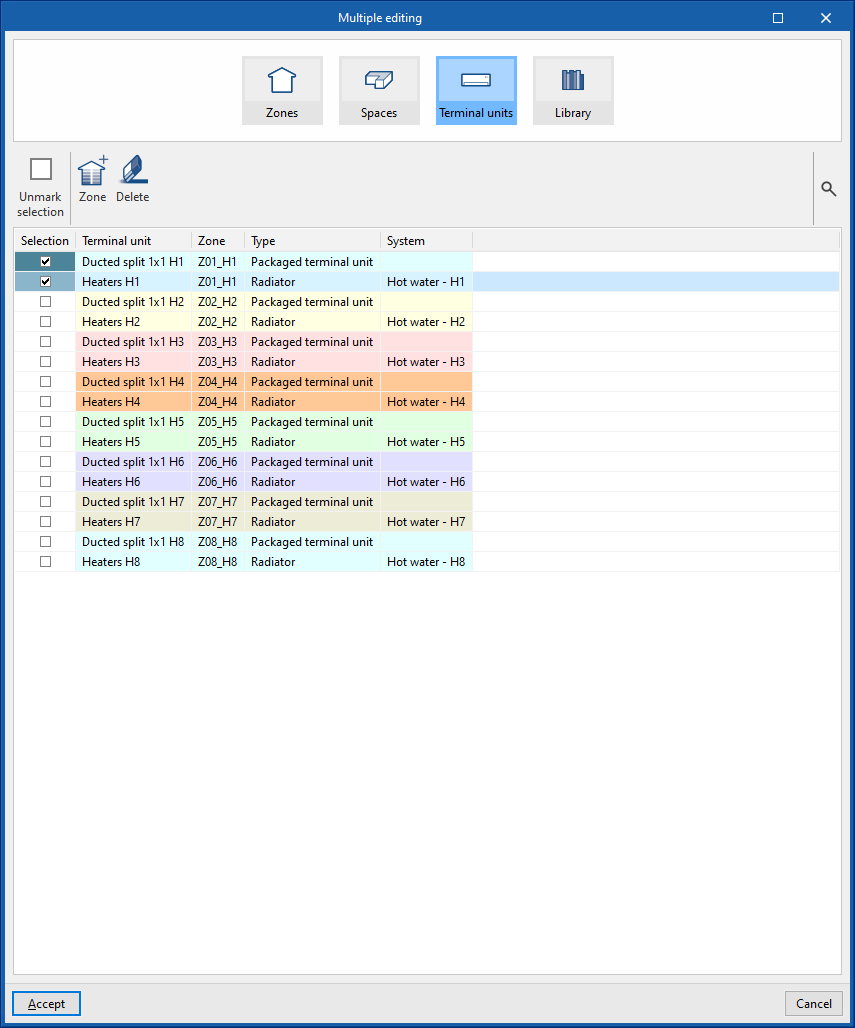
Bibliothèque
Permet de modifier les propriétés de certains éléments de la bibliothèque tels que les ‘Locaux’, les ‘Portes’, les ‘Baies vitrées’ ou les ‘Fenêtres de toit’ :
- Pour modifier les propriétés des éléments, il faut sélectionner les typologies à modifier en les cochant dans la colonne de gauche. Ensuite, les propriétés à attribuer à ces types d'éléments sont indiquées à droite.
En acceptant, , les typologies d'éléments sélectionnées verront leurs propriétés modifiées.
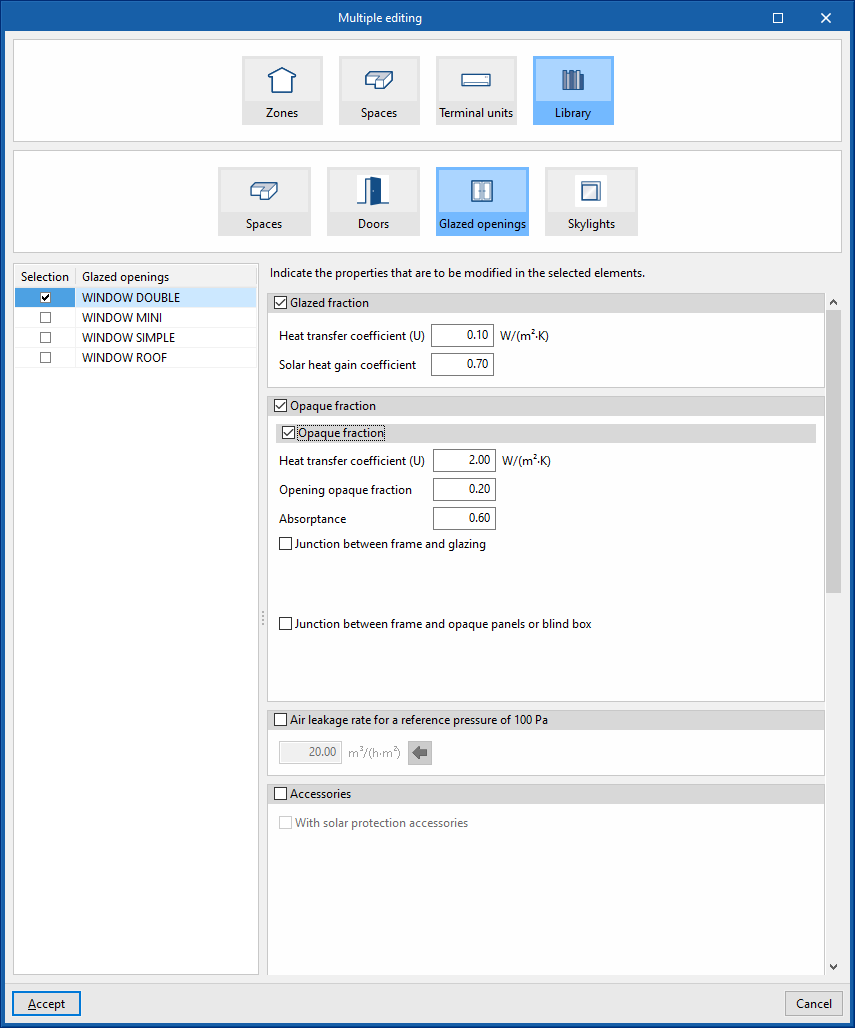
Outils d'édition individuelle
Les autres outils de ce bloc permettent d'effectuer les opérations suivantes sur les éléments de l'arborescence du bâtiment.
 | Effacer | Efface un élément dans le schéma du bâtiment. |
 | Dupliquer | Duplique un élément dans le schéma du bâtiment. |
 | Rechercher | Recherche des éléments dans l'arborescence du bâtiment en entrant un ‘Texte à chercher’. En acceptant, l'élément est sélectionné dans l'arborescence. |
 | Déplacer vers le haut | Déplace les éléments de l'arborescence vers le haut. Cette option permet de réorganiser les éléments ou de les déplacer vers des locaux et/ou des unités terminales de zone. |
 | Déplacer vers le bas | Déplace les éléments de l'arborescence vers le bas. Cette option permet de réorganiser les éléments ou de les déplacer vers des locaux et/ou des unités terminales de zone. |
 | Couper | Coupe un élément de l'arborescence. |
 | Copier | Copie un élément de l'arborescence. |
 | Coller | Colle l'élément de l'arborescence coupé ou copié dans le niveau sélectionné. |
Vérification du modèle
Le bouton ‘Vérifier le modèle’ dans le bloc ‘Erreurs’ de la barre d'outils supérieure analyse les définitions faites dans l’ouvrage et affiche les erreurs en bas de l'écran en cas de définitions incorrectes ou incompatibles. Si des définitions potentiellement incorrectes existent mais n'entraînent pas d'erreurs dans les calculs, une alerte apparaît.

Il est recommandé d'effectuer la vérification du modèle avec cette fonctionnalité dans l'onglet ‘Bâtiment’ et de corriger les erreurs et les alertes trouvées avant de passer à l'onglet ‘Calcul’ pour effectuer la simulation énergétique du bâtiment.
Sinon, les mêmes erreurs et alertes apparaîtront dans la zone principale de l'onglet ‘Calcul’ que celles affichées lors de l'utilisation de l'option ‘Vérifier le modèle’ dans l'onglet ‘Bâtiment’. Ces erreurs doivent être corrigées avant de procéder au calcul du modèle.
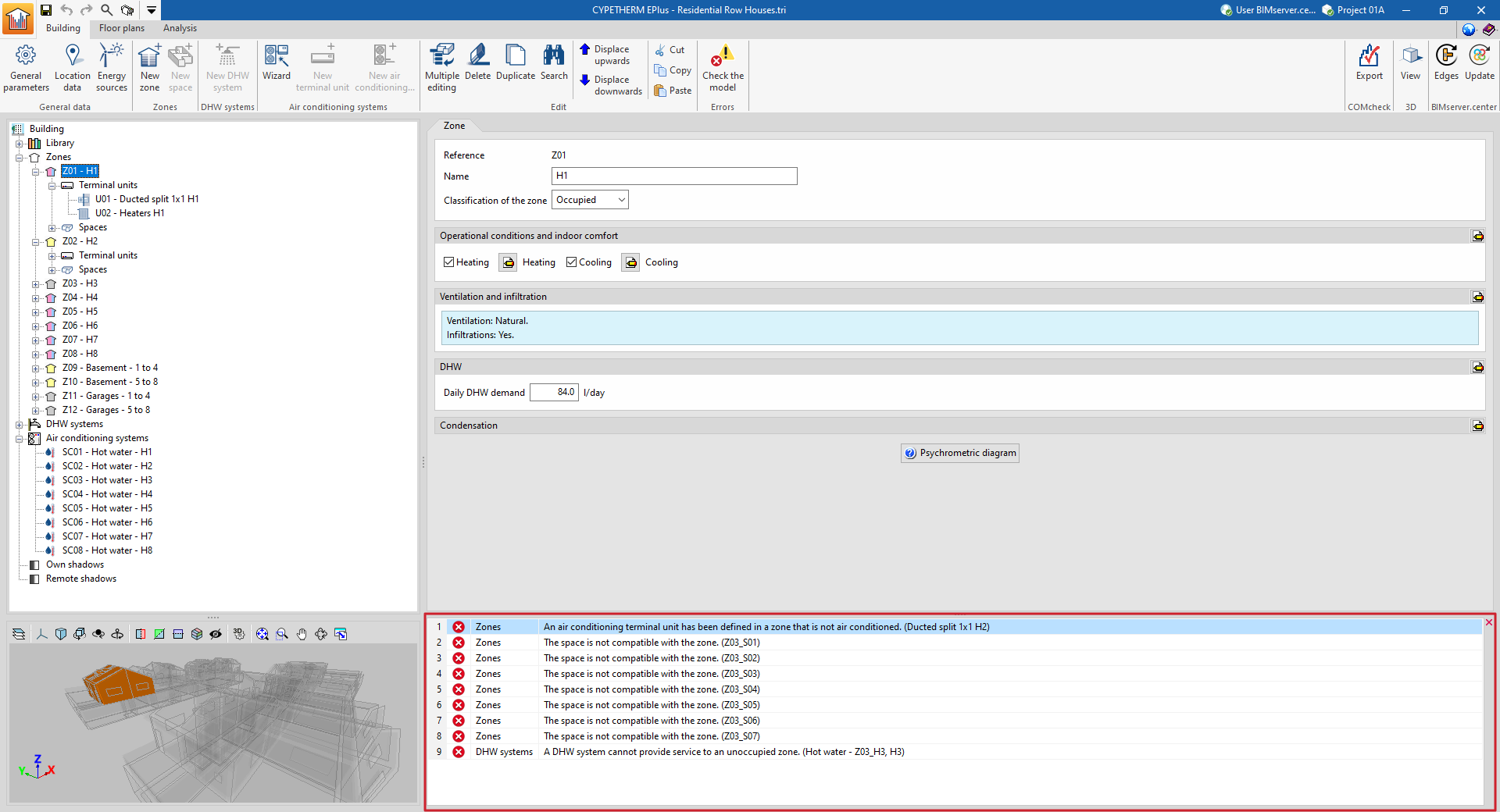
Traitement des arêtes
L’analyse des ponts thermiques linéaires sert à calculer les transmittances thermiques linéaires à partir des caractéristiques des systèmes constructifs, selon les spécifications de la norme choisie pour le calcul des ponts thermiques.
Comme l’import BIM est principalement géométrique (la partie « technique » étant définie dans des logiciels spécialisés), la détection des ponts thermiques linéaires se fait en deux étapes.
| Note : |
|---|
| Le format standard IFC4 ne prévoit pas nativement le concept de pont thermique linéaire. CYPE a donc créé une entité spécifique pour que, lors de l’import d’un IFC4 généré par des outils comme IFC Builder ou Open BIM Analytical Model, les intersections (arêtes) entre éléments constructifs puissent être importées et ensuite traitées dans CYPETHERM EPlus. |
Étape 1 — Importation des arêtes (géométrie)
- Les arêtes du bâtiment sont importées comme des entités purement géométriques, issues de l’intersection entre différents éléments constructifs.
- Le modèle est généré lors de l’import d’un modèle BIM contenant ces informations dans le projet BIMserver.center.
- À ce stade, la bibliothèque des ponts thermiques contient toutes les arêtes du bâtiment, mais toutes ne deviendront pas des ponts thermiques linéaires (d’où la nécessité de l’étape 2).
Étape 2 — Traitement thermique des arêtes (détection des ponts thermiques)
- Le logiciel transforme certaines arêtes en ponts thermiques linéaires en tenant compte de la description thermique du bâtiment : zonage, espaces, locaux, etc.
- Il détecte notamment les arêtes entre :
- un local habitable et l’extérieur ;
- un local habitable et un local non habitable.
- Conclusion : toutes les arêtes géométriques ne génèrent pas forcément un pont thermique linéaire.
Lancer le processus dans le logiciel
Ce traitement se lance via : Bâtiment (onglet) → barre d’outils supérieure → bloc BIMserver.center → option Arêtes.
L’utilisation de cet outil nécessite que le bâtiment soit défini sans erreur. Si vous me dites quelles erreurs apparaissent (ou si vous collez le message), je peux vous aider à les interpréter et à les corriger.

En validant la fenêtre 'Traitement des arêtes', le logiciel met à jour automatiquement les données des 'Ponts thermiques linéaires' dans l’arborescence latérale de l’onglet 'Bâtiment', à deux niveaux :
- Bibliothèque des ponts thermiques : création/génération des typologies nécessaires à partir des arêtes traitées.
- Ponts thermiques affectés aux locaux : mise à jour des ponts thermiques linéaires attribués à chaque local dans l’arborescence accessible en sélectionnant le niveau 'Zones'.
À l’issue du traitement :
- les typologies requises sont générées ;
- la transmittance thermique linéaire est ajustée pour chaque pont thermique linéaire ;
- la catégorie associée à chaque pont thermique linéaire est également mise à jour.
Configuration du traitement des arêtes
Le logiciel analyse le bâtiment en détectant les arêtes géométriques situées :
- entre un local habitable et l’extérieur ;
- entre un local habitable et un local non habitable.
Utilisez les options de configuration pour définir les caractéristiques des principaux systèmes constructifs et calculer les transmittances thermiques correspondantes.
Accéder à la configuration
Dans la fenêtre 'Traitement des arêtes', affichée lors de l’utilisation de l’option 'Arêtes', sélectionnez le bouton 'Configuration'. Vous pouvez alors définir les paramètres suivants :
- 'Norme'
- 'Analyse numérique des ponts thermiques linéaires selon ISO 10211' (optionnel)
- 'Définition manuelle des coefficients de transmission thermique linéaire'
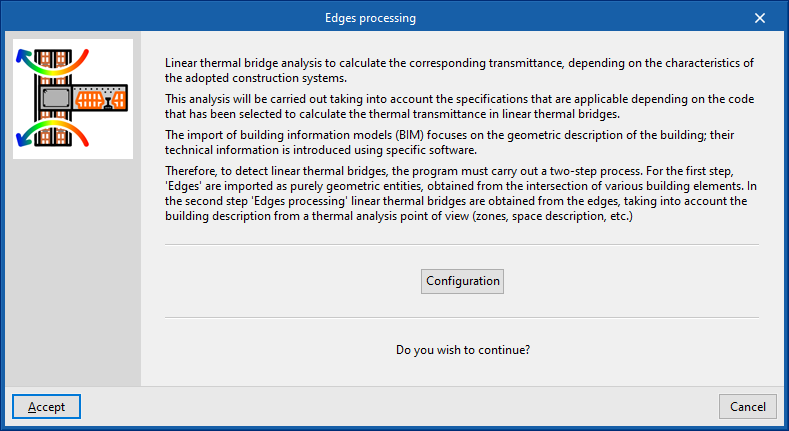
Les effets de ces paramètres sont détaillés ci-dessous.
Sélection de norme
Le menu déroulant 'Norme' permet de choisir la norme de référence utilisée pour le traitement des arêtes.
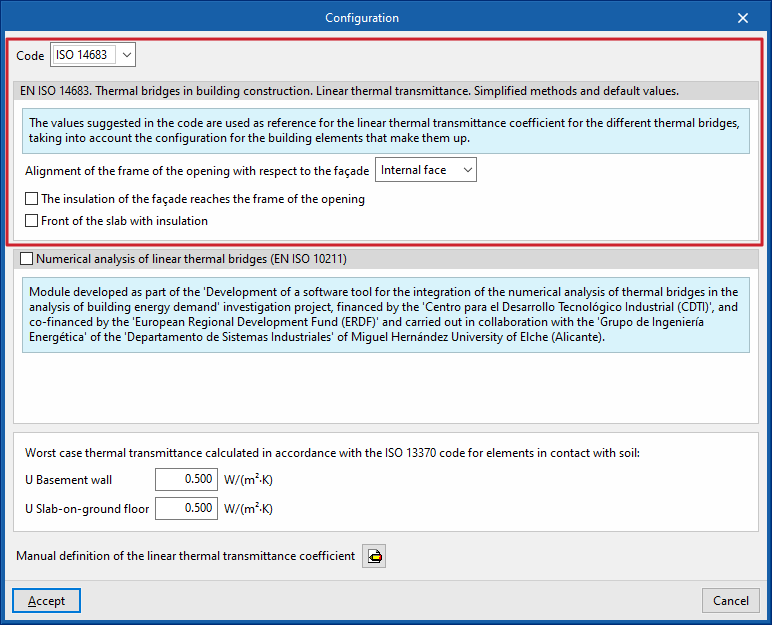
ISO 14683
Cette option utilise la norme EN ISO 14683 — Ponts thermiques dans les bâtiments. Coefficient linéique de transmission thermique. Méthodes simplifiées et valeurs par défaut comme référence.
Les valeurs proposées par cette norme servent de base pour déterminer le coefficient de transmittance thermique linéaire des différents ponts thermiques, en fonction de la configuration des éléments constructifs qui les composent.
Options disponibles avec cette norme
- Alignement du cadre de la menuiserie par rapport au mur :
'À la face intérieure' / 'Au centre' / 'À la face extérieure' - L’isolant du mur arrive jusqu’au cadre de la menuiserie (optionnel)
- About de plancher isolé (optionnel)
Analyse numérique des ponts thermiques linéaires (EN ISO 10211)
Activez cette section pour déterminer la transmittance thermique des ponts thermiques linéaires à l’aide d’un modèle de transfert de chaleur par éléments finis, conformément à la norme EN ISO 10211. Le logiciel effectue la résolution numérique puis le post-traitement des résultats pour obtenir les valeurs nécessaires.
Ce module a été développé dans le cadre du projet de recherche 'Développement d’un outil logiciel pour l’intégration de l’analyse numérique des ponts thermiques dans le calcul de la demande énergétique des bâtiments', financé par le CDTI, cofinancé par le FEDER, et réalisé en collaboration avec le groupe d’ingénierie énergétique du département des systèmes industriels de l’université Miguel Hernández d’Elche (Alicante).
| Note : |
|---|
| Cette fonctionnalité est identique à celle proposée par l’application indépendante CYPETHERM BRIDGES |
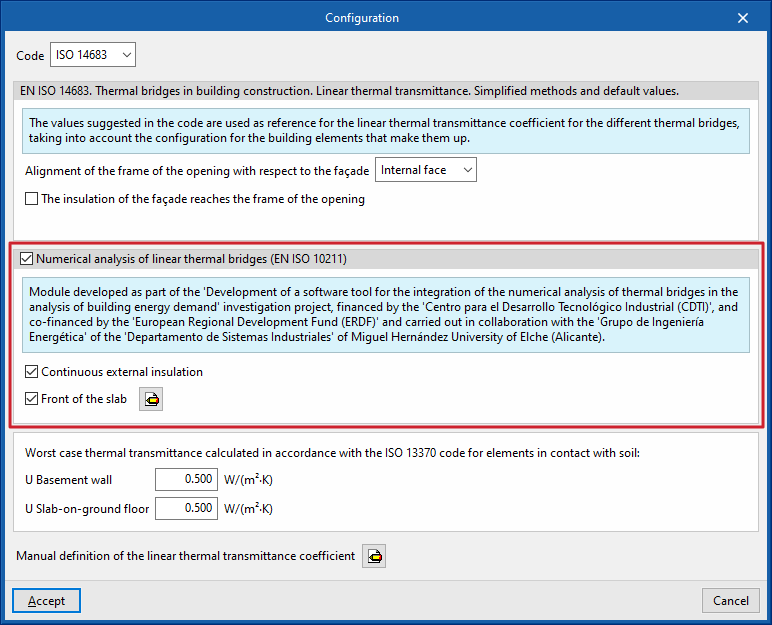
Options disponibles
- Isolation extérieure continue (optionnel)
- About de plancher (optionnel)
Définissez les couches de matériaux de l’about de plancher en renseignant leurs caractéristiques techniques, telles que l’épaisseur, la conductivité, la résistance thermique, la densité ou la chaleur spécifique.
Transmittance thermique défavorable calculée selon la norme ISO 13370 pour les éléments en contact avec le sol
Cette section définit les transmittances thermiques des parois et des planchers en contact avec le sol :
- U Paroi en contact avec le sol
- U Plancher en contact avec le sol
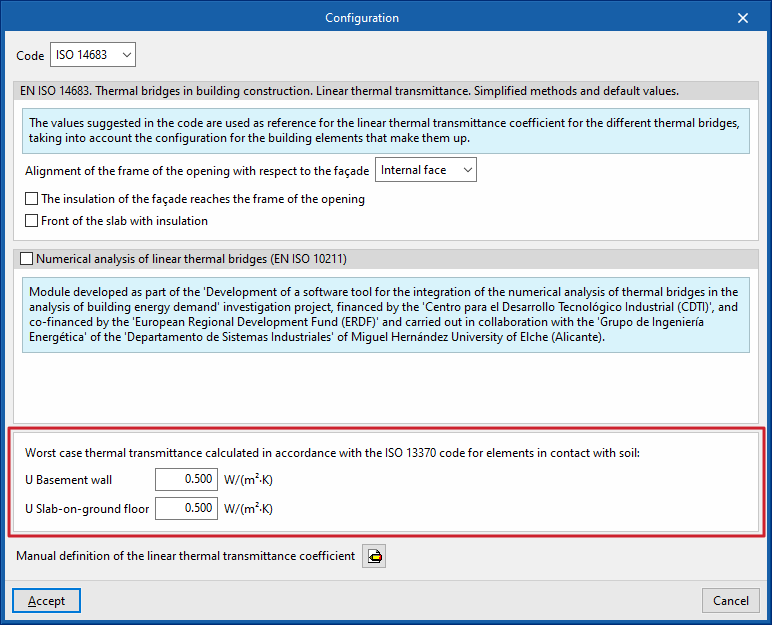
Définition manuelle du coefficient de transmission thermique linéaire
Cliquez sur le bouton d’édition de cette section pour ouvrir la fenêtre 'Définition manuelle des coefficients de transmission thermique linéaire'. Cette fenêtre affiche les typologies de ponts thermiques associées à la norme sélectionnée.
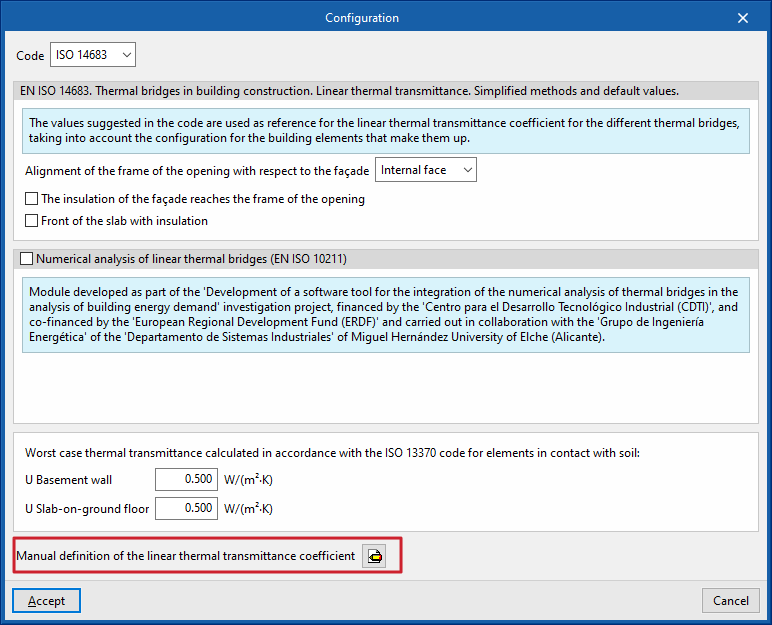
Pour chaque type de pont thermique, cliquez sur le bouton d’édition situé à droite. Choisissez ensuite l’une des options suivantes pour définir la transmittance thermique linéaire :
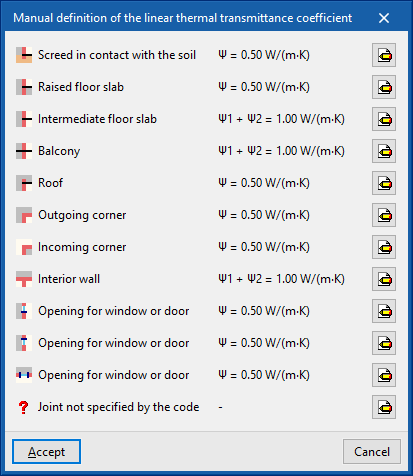
Jamais
Les caractéristiques thermiques du pont thermique linéaire sélectionné ne sont pas prises en compte.
Toujours
Tient toujours compte des caractéristiques thermiques définies pour le pont thermique linéaire sélectionné. Le logiciel permet de saisir une ‘Référence’, une ‘Description’ et la ‘Valeur de la transmittance linéaire, ψ’ pour le type de pont.
Valeur par défaut
Les caractéristiques thermiques saisies sont utilisées uniquement si le logiciel ne peut pas déterminer la transmittance :
- par analyse numérique (si cette option est activée), ou
- selon les spécifications de la norme de référence sélectionnée.
Dans ce cas, renseignez également :- 'Référence'
- 'Description'
- 'Valeur de la transmittance linéaire, ψ'
En sélectionnant 'Toujours' ou 'Valeur par défaut', utilisez les assistants affichés à droite pour importer des données depuis des catalogues normatifs ou depuis des fichiers enregistrés sur le disque.
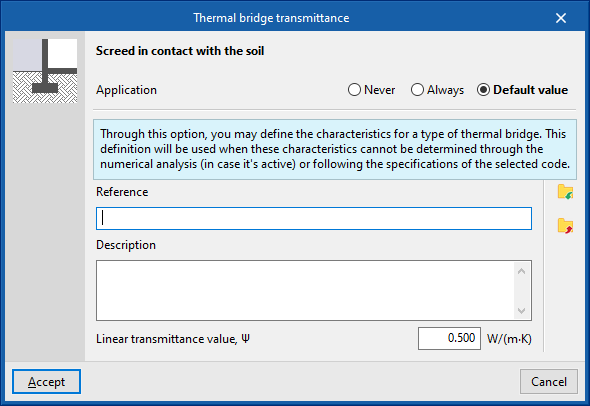
Ordre de priorité d’attribution des paramètres thermiques
Pour attribuer les valeurs des paramètres thermiques lors du traitement des arêtes, le logiciel applique l’ordre de priorité suivant (du plus prioritaire au moins prioritaire) :
- Valeur saisie manuellement avec 'Toujours' ou 'Jamais'
Définissez ces valeurs pour chaque type de pont thermique dans la fenêtre 'Configuration' : éditez 'Définition manuelle du coefficient de transmission thermique linéaire', puis éditez le type de pont thermique concerné et sélectionnez 'Toujours' ou 'Jamais'. - Valeur calculée par l’analyse numérique des ponts thermiques linéaires
Utilisez cette valeur si le module d’analyse numérique est activé dans la fenêtre 'Configuration' et si le type de pont thermique fait partie des typologies analysées. - Valeur issue de la norme de référence
Utilisez la valeur fournie par la norme sélectionnée dans le champ 'Norme' de la fenêtre 'Configuration'. - Valeur saisie manuellement avec 'Valeur par défaut'
Définissez cette valeur dans la fenêtre 'Configuration' : éditez 'Définition manuelle du coefficient de transmission thermique linéaire', puis éditez le type de pont thermique concerné et sélectionnez 'Valeur par défaut'.
Intégration dans la plateforme BIMserver.center
De nombreux logiciels CYPE sont connectés à la plateforme BIMserver.center. Facilitez le travail collaboratif grâce à l’échange de fichiers dans des formats fondés sur des standards ouverts.
Démarrer sur BIMserver.center
- Créez gratuitement un compte sur la plateforme.
- Complétez votre profil utilisateur.
Lier un projet
Lorsque vous utilisez un logiciel connecté à la plateforme, associez-le à un projet BIMserver.center. Gardez ainsi à jour les fichiers des projets développés en collaboration sur la plateforme.

| Plus d'informations : |
|---|
| Consultez la documentation complète sur l’utilisation des logiciels CYPE avec BIMserver.center. |
Options disponibles dans CYPETHERM EPlus
Dans le bloc 'BIMserver.center', retrouvez les fonctions nécessaires pour utiliser le logiciel en liaison avec les autres outils de BIMserver.center :



Actualiser
Le bouton 'Actualiser', disponible dans le bloc 'BIMserver.center' des onglets 'Bâtiment' et 'Plans', permet de synchroniser les modifications apportées au modèle BIM.
Cliquez sur 'Actualiser' pour afficher le panneau 'Actualiser le modèle BIM'. Cochez ensuite la case 'Importer' afin de :
- mettre à jour les informations des modèles déjà importés dans le projet, ou
- importer de nouveaux modèles, si nécessaire.
'Modèle thermique du bâtiment' (section désactivée)
En bas de la fenêtre, la section 'Modèle thermique du bâtiment' apparaît désactivée : ce paramètre ne peut pas être modifié une fois l'ouvrager créé.
Si vous devez le changer, créez un nouvel ouvrage.
Options supplémentaires (selon le cas)
'Répertoire pour la recherche d’éléments par typologie' (optionnel)
Activez cette option pour sélectionner un répertoire sur le disque contenant des fichiers de bibliothèques de typologies.
Cette option permet de :
- importer des bibliothèques de typologies créées dans d’autres projets et exportées dans ce répertoire ;
- attribuer automatiquement ces typologies aux locaux, aux éléments et aux ouvertures du modèle importé.
Pour que l’attribution automatique fonctionne, les références des typologies du répertoire sélectionné doivent correspondre aux références des types d’éléments du modèle importé.
'Conserver les typologies précédemment définies dans le modèle thermique' (optionnel)
'Conserver le zonage précédemment défini dans le modèle thermique' (optionnel)
| Note : |
|---|
| Pour tirer pleinement parti du flux de travail Open BIM, effectuez les modifications des éléments du modèle dans les logiciels qui les génèrent. Pour synchroniser correctement le modèle et utiliser l’outil 'Traitement des arêtes', conservez la référence (le nom) des éléments importés depuis le modèle BIM. |
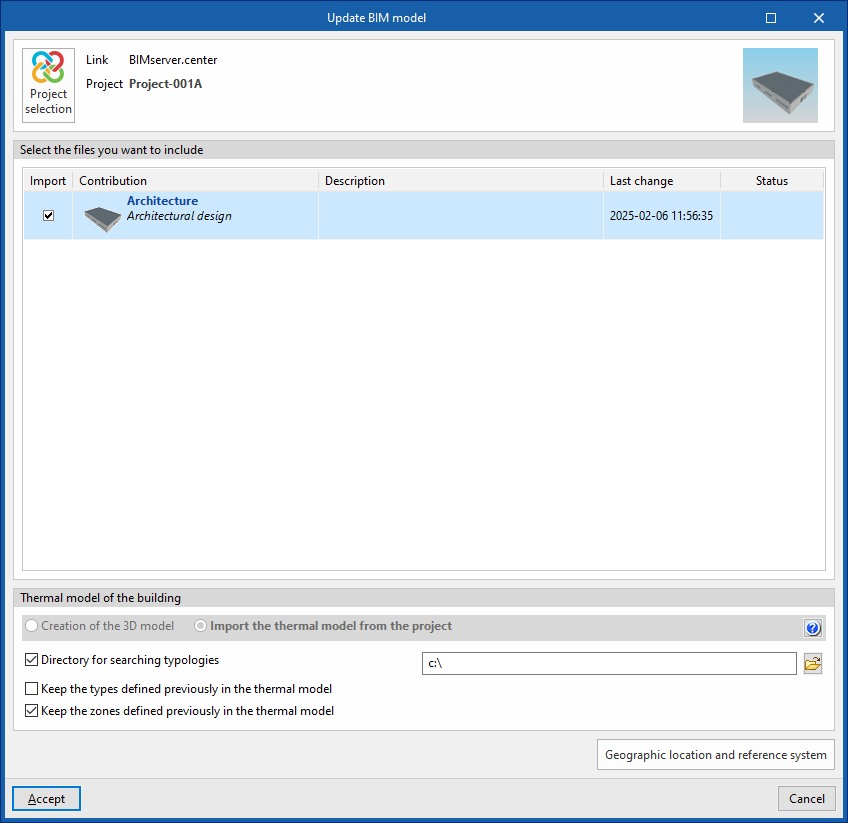
Partager
Une fois la simulation énergétique terminée, exportez les résultats vers la plateforme afin de les partager avec l’équipe du projet BIM lié. Cette opération consolide le projet du bâtiment en y ajoutant les informations issues de la simulation.
Pour publier les résultats de CYPETHERM EPlus et les associer au modèle BIM, utilisez l’option 'Partager', disponible dans le bloc 'BIMserver.center' de la barre d’outils de l’onglet 'Simulation énergétique'.
Informations de la contribution
Renseignez les champs suivants pour la contribution générée par le logiciel :
- 'Nom'
- 'Description'
'Enregistrer une copie de l’ouvrage'
Activez cette option pour enregistrer un fichier compressé au format CYP contenant les informations du modèle au moment de l’exportation.
La copie de sauvegarde est enregistrée dans un dossier portant le nom du projet et l’extension _bak, situé dans le répertoire du projet (par défaut : C:\CYPE Ingenieros\Proyectos\CYPETHERM EPlus\nomouvrage_bak).
À chaque utilisation de 'Partager' avec cette option activée, le logiciel génère un nouveau fichier de sauvegarde au format CYP dans ce dossier.
Sommaire
Poursuivez le tour du logiciel CYPETHERM EPlus en explorant les autres sections disponibles :
