

Flux de travail compatibles avec le logiciel
En tant qu’outil Open BIM connecté à la plateforme BIMserver.center, le logiciel CYPETHERM EPlus propose plusieurs flux de travail.
Pour lancer la simulation énergétique, créez le modèle géométrique directement dans le logiciel, ou préparez-le au préalable dans d’autres outils, tels que CYPECAD MEP, IFC Builder, CYPE Architecture, ou tout autre logiciel de modélisation compatible.
Saisie de données
En liant le logiciel CYPETHERM EPlus à un projet BIM sur la plateforme BIMserver.center, réalisez les opérations suivantes.
Importation de modèles BIM depuis BIMserver.center
Si le modèle a été créé avec une autre technologie et partagé sur BIMserver.center, importez directement les informations ci-dessous.
1) Importer un modèle contenant la géométrie du bâtiment
Cette importation permet de générer les informations géométriques du modèle : zones, espaces, éléments opaques, ouvertures et ombres propres.
Options disponibles :
- Si le modèle a été conçu dans CYPE Architecture et partagé sur BIMserver.center, importez le modèle analytique généré après traitement par Open BIM Analytical Model, puis à nouveau partagé sur BIMserver.center.
- Si le modèle a été conçu dans IFC Builder et partagé sur BIMserver.center, importez les données géométriques directement, sans logiciel intermédiaire.
- Si le modèle a été conçu dans CYPECAD MEP et partagé sur BIMserver.center, importez les données géométriques générées par ce logiciel, sans logiciel intermédiaire.
- Si le modèle a été conçu dans Autodesk Revit, partagez les données sur BIMserver.center via le Plugin Open BIM - Revit. Après traitement par Open BIM Analytical Model, importez le modèle analytique généré, puis partagez-le à nouveau sur BIMserver.center.
- Si le modèle a été conçu avec des logiciels CAO/BIM (Allplan, ArchiCAD, etc.) capables de générer un fichier au format IFC, intégrez ce fichier au projet sur BIMserver.center via la plateforme web. Après traitement par Open BIM Analytical Model, importez le modèle analytique généré, puis partagez-le à nouveau sur BIMserver.center.
2) Importer un modèle contenant les systèmes constructifs du bâtiment
Cette importation permet de récupérer les informations relatives aux éléments constructifs du bâtiment.
Options disponibles :
- Importez des systèmes constructifs définis dans CYPE Construction Systems. Ce passage est utile si vous avez modélisé la géométrie dans CYPE Architecture, Revit ou un autre logiciel CAO/BIM, ou si vous avez utilisé IFC Builder sans saisir les systèmes constructifs.
- Importez des systèmes constructifs créés dans IFC Builder.
- Importez des systèmes constructifs définis dans CYPECAD MEP.
3) Importer des modèles avec la géométrie des bâtiments proches ou d’autres obstacles
Cette importation permet de générer les ombres distantes à partir du contexte (bâtiments proches, obstacles, etc.).
Options disponibles :
- Importez les ombres à partir des bâtiments intégrés dans un modèle conçu dans Open BIM Site et partagé sur BIMserver.center. Après traitement par Open BIM Analytical Model, importez le modèle analytique généré, puis à nouveau partagé sur BIMserver.center.
- Importez les ombres à partir des bâtiments voisins et des obstacles d’un modèle conçu dans IFC Builder.
- Importez les ombres à partir des bâtiments voisins et des obstacles d’un modèle conçu dans CYPECAD MEP.
4) Importer un modèle avec le calcul de l’éclairage du bâtiment
Cette importation permet d’intégrer les données de puissance d’éclairage installée dans les locaux.
Options disponibles :
- Importez la puissance d’éclairage installée dans les locaux à partir de modèles développés dans CYPELUX.
5) Importer un modèle avec l’installation de climatisation (selon la version)
Dans certaines versions, importez une installation de climatisation définie à l’aide d’équipements de fabricants spécifiques. Cette importation permet de générer les systèmes de climatisation et les unités terminales associées, en sélectionnant les équipements et systèmes correspondants.
Options disponibles :
- Importez l’installation de climatisation à partir de modèles développés dans Open BIM DAIKIN, Open BIM FUJITSU et Open BIM VAILLANT.
Édition libre
Si des ajustements s’avèrent nécessaires, saisissez ou modifiez numériquement les données des éléments du bâtiment dans le logiciel CYPETHERM EPlus, via l’arborescence disponible dans l’onglet 'Bâtiment'.
Si vous ne récupérez pas le modèle à partir des informations d’un projet BIM de la plateforme BIMserver.center, effectuez les opérations suivantes.
Modélisation libre / avec fonds de plan
Dessinez directement, depuis zéro, le modèle géométrique et constructif du bâtiment, ainsi que les bâtiments voisins et les autres obstacles, en les saisissant librement dans l’onglet 'Modèle 3D'.
Réalisez cette modélisation à partir de fonds de plan DXF-DWG, DWF ou d’images (.jpeg, .jpg, .bmp, .wmf).
Importation de fichiers au format IFC et génération du modèle 3D
Si vous disposez d’un fichier au format IFC contenant la géométrie du bâtiment, importez-le dans l’onglet 'Modèle 3D' à l’aide de l’option 'Importer IFC'. Utilisez ensuite l’assistant pour générer automatiquement la géométrie des éléments suivants : murs, planchers, toitures, fenêtres, portes et fenêtres de toit. Complétez et ajustez le modèle si nécessaire dans l’onglet 'Modèle 3D'.
Une fois la géométrie créée ou importée et ajustée dans l’onglet 'Modèle 3D', générez le modèle thermique à l’aide de l’option correspondante, puis passez à l’onglet 'Simulation énergétique'.
Sortie de données
Le logiciel CYPETHERM EPlus propose les options de sortie suivantes :
- Exportez les récapitulatifs aux formats HTML, DOCX, PDF, RTF et TXT.
- Exportez les plans aux formats DXF, DWG et PDF.
- Exportez les données générées vers la plateforme BIMserver.center au format IFC.
Réutilisez également les données issues de la simulation énergétique dans un nouvel ouvrage, dans le logiciel CYPETHERM EPlus, afin de réaliser l’analyse énergétique et économique de différentes mesures d’amélioration du bâtiment.
Séquence d'entrée et de sortie des données pour la simulation énergétique d’un bâtiment
La simulation énergétique d’un bâtiment peut être effectuée dans le logiciel en utilisant la séquence d'entrée et de sortie des données suivante :
- Création d'un nouvel ouvrage (‘Fichier’ > ‘Nouveau’) et sélection l'option 'Simulation énergétique'.
- (Optionnel) Liaison à BIMserver.center. Il est possible d'importer la géométrie du bâtiment, les systèmes constructifs, les ombres, la puissance d'éclairage des locaux et la définition de certainssystèmes de climatisation à partir du modèle BIM.
- (Optionnel) Si le modèle n'a pas été importé à partir des informations contenues sur BIMserver.center, il faut le saisir dans l'onglet 'Modèle 3D', puis utiliser l'option 'Modèle géométrique' pour transférer les informations vers l'onglet 'Bâtiment'.
- Dans l'onglet ‘Bâtiment’, vous pouvez vérifier et compléter la définition du modèle du bâtiment :
- Révision et définition des données générales du projet (bloc ‘Données générales’), y compris les paramètres généraux et les données relatives à l’emplacement.
- Définition des caractéristiques des locaux par la gestion de leurs bibliothèques (arborescence latérale ‘Bâtiment’ > ‘Bibliothèque’ > ‘Locaux’).
- (Optionnel) Si les systèmes constructifs n'ont pas été importés, définition des caractéristiques des éléments constructifs par la gestion de leurs bibliothèques (arborescence latérale ‘Bâtiment’, ‘Bibliothèque’, ‘Murs extérieurs/Parois intérieures/Parois en contact avec le sol/Planchers sur sol plein/Plancher intermédiaires/Toitures/Portes/Baies vitrées/Fenêtres de toit’).
- (Optionnel) Si cela n’a pas encore été fait, lancez le 'Traitement des arêtes' (dans la barre d’outils supérieure) afin de générer et traiter les ponts thermiques linéaires.
- (Optionnel) Révision, ajustement et validation des données présentées par le modèle de bâtiment et sa structure en zones, locaux et éléments, ombres propres et ombres distantes (arborescence latérale ‘Bâtiment’, ‘Zones/Ombres propres/Ombres distantes’).
- Révision, introduction et/ou édition des systèmes d'ECS et des systèmes de climatisation (outils de l'arborescence latérale ‘Bâtiment‘, dans ‘Zones’, ‘Unités terminales/Systèmes d'ECS/Systèmes de climatisation’, ou blocs ‘Systèmes d'ECS' et ‘Systèmes de climatisation’ dans la barre d'outils supérieure).
- Vérification du modèle du bâtiment (‘Erreurs’ > ‘Vérifier le modèle’) et corriger les erreurs et les alertes en éditant les données dans cet onglet.
- Dans l'onglet ‘Calcul’, les options de calcul sont configurées, le calcul est effectué et les résultats sont consultés :
- Ajustement des options de calcul (bloc ‘Calcul’ > ‘Options de calcul’).
- Calcul et simulation énergétique du bâtiment (bloc ‘Calcul’ > ‘Calculer’).
- (Optionnel) Consultation à l'écran des résultats du calcul dans la zone de visualisation principale, au niveau du bâtiment ou de la zone (en fonction de votre sélection dans l'arborescence latérale ‘Bâtiment’).
- Obtention des récapitulatifs (options du bloc ‘Récapitulatifs’) et des fichiers de calcul (options du bloc ‘Calcul’).
- (Optionnel) Consultation des données dans les plans de niveau (onglet 'Plans de niveau').
- (Optionnel) Obtention des plans (‘Fichier’ > 'Plans', ou dans la partie supérieure de l'interface).
- Exportation vers BIMserver.center (‘BIMserver.center’ > ‘Partager’).
Exemples de modèles pour la simulation énergétique des bâtiments
Ci-dessous figure un exemple de modèle de bâtiment pouvant être développé dans le logiciel. Il illustre la disposition des éléments, les options permettant de les intégrer au modèle et celles utilisées pour réaliser la simulation énergétique.
Modèle de 8 maisons individuelles accolées
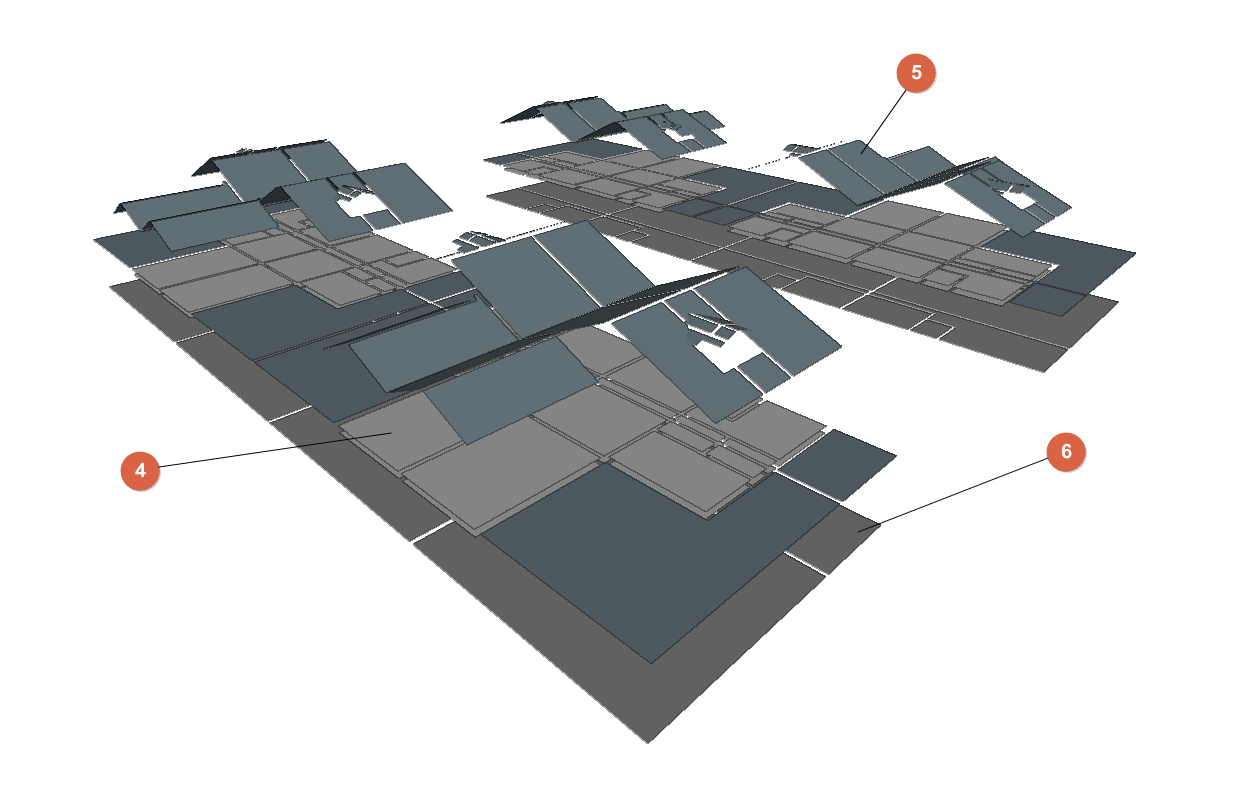
La géométrie architecturale est importée depuis un modèle BIM. Révisez et définissez ensuite les éléments suivants :
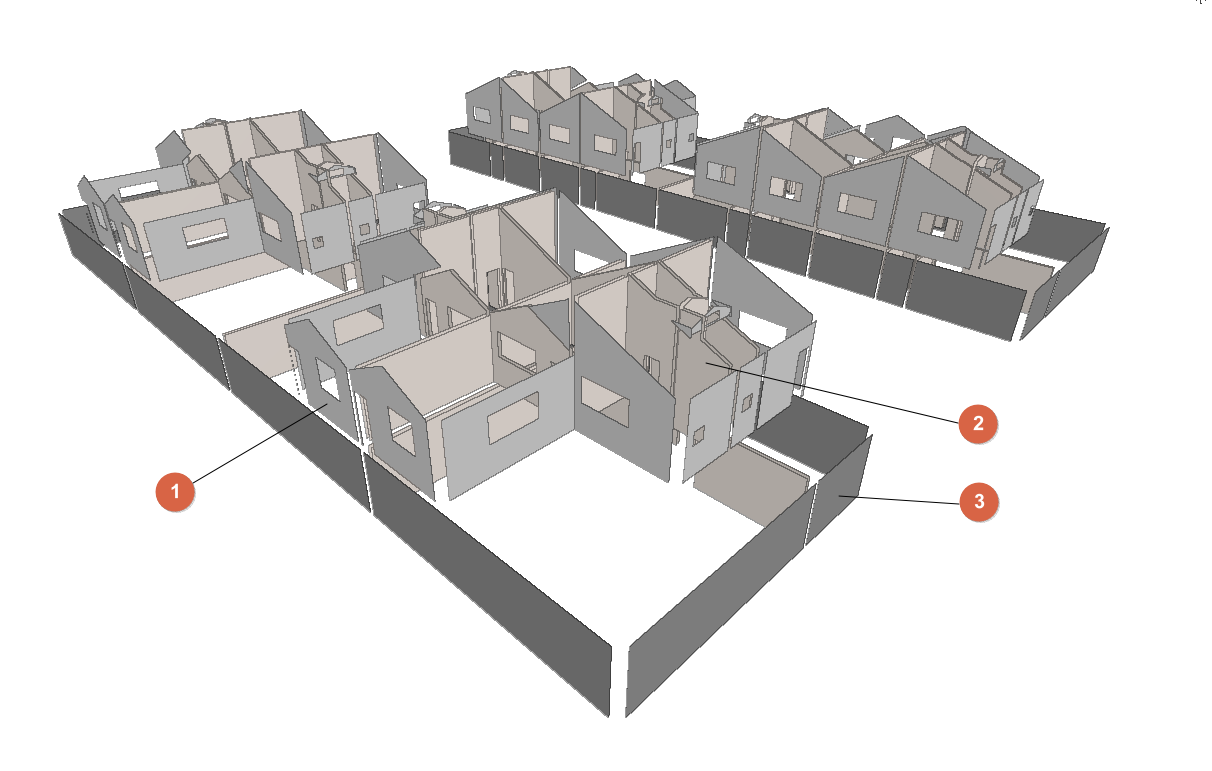
- Murs extérieurs
- Générés lors de l'importation du modèle BIM. Définis à partir de l'onglet ‘Bâtiment’ > arborescence ‘Bibliothèque’ > ‘Murs extérieurs’.
- Cloisons
- Générées lors de l'importation du modèle BIM. Définies à partir de l'onglet ‘Bâtiment’ > arborescence ‘Bibliothèque’ > ‘Parois intérieures’.
- Parois en contact avec le sol
- Générées lors de l'importation du modèle BIM. Définies à partir de l'onglet ‘Bâtiment’ > arborescence ‘Bibliothèque’ > ‘Parois en contact avec le sol’.
- Planchers intermédiaires
- Générés lors de l'importation du modèle BIM. Définis à partir de l'onglet ‘Bâtiment’ > arborescence ‘Bibliothèque’ > ‘Planchers intermédiaires’.
- Toitures
- Générées lors de l'importation du modèle BIM. Définies à partir de l'onglet ‘Bâtiment’ > arborescence ‘Bibliothèque’ > ‘Toitures’.
- Dallages
- Générés lors de l'importation du modèle BIM. Définis à partir de l'onglet ‘Bâtiment’ > arborescence ‘Bibliothèque’ > ‘Planchers sur sol plein’.
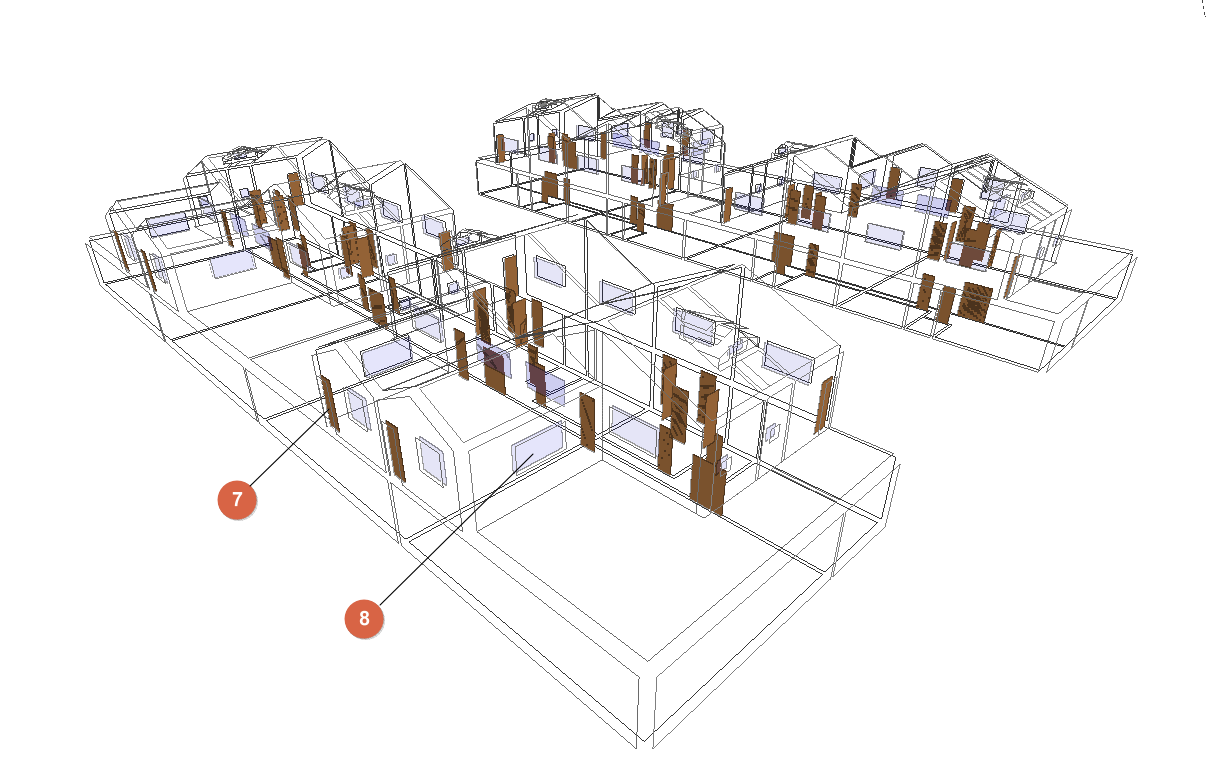
- Portes
- Générées lors de l'importation du modèle BIM. Définies à partir de l'onglet ‘Bâtiment’ > arborescence ‘Bibliothèque’ > ‘Portes’.
- Fenêtres
- Générées lors de l'importation du modèle BIM. Définies à partir de l'onglet ‘Bâtiment’ > arborescence ‘Bibliothèque’ > ‘Baies vitrées’.
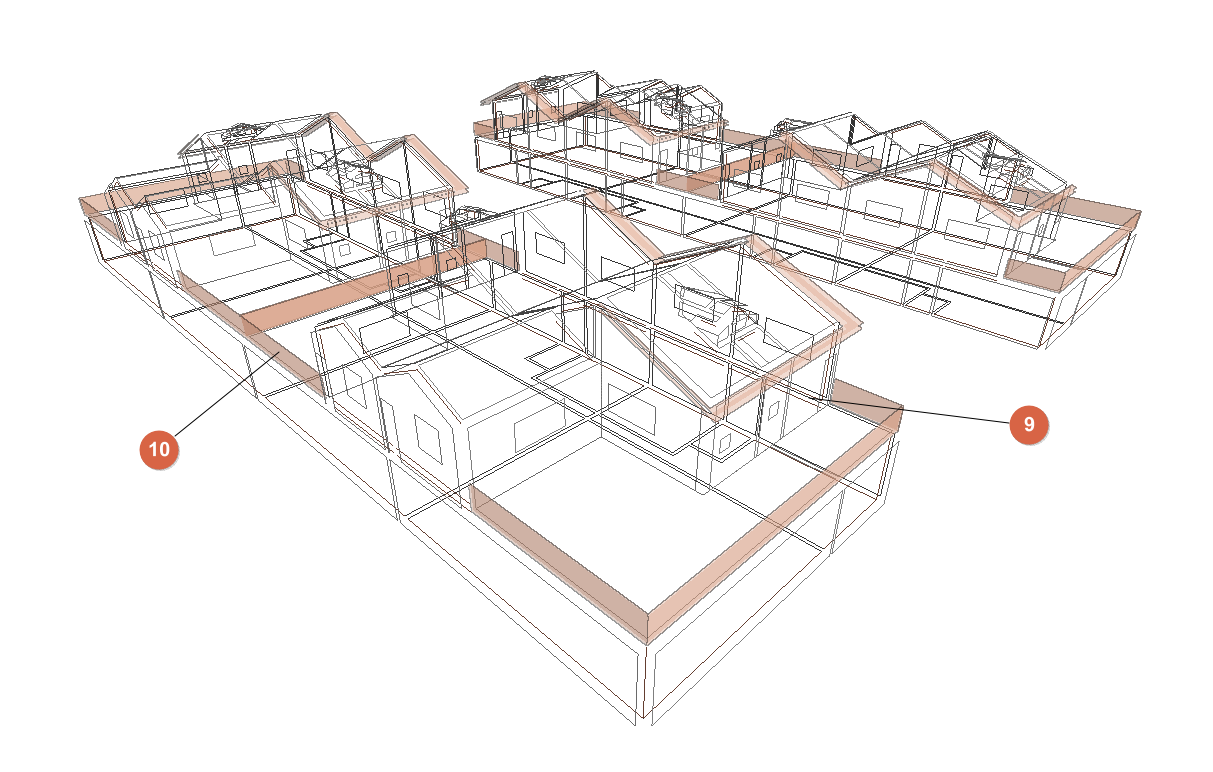
- Arêtes et ponts thermiques linéaires
- Arêtes générées lors de l'importation du modèle BIM. Ponts thermiques linéaires générés à partir de l'onglet ‘Bâtiment’ > option ‘Arêtes’.
- Ombres
- Générées lors de l'importation du modèle BIM.
- Locaux (ne figurent pas dans la représentation graphique)
- Générés lors de l'importation du modèle BIM. Définis dans l'onglet 'Bâtiment' > arborescence 'Bibliothèque' > 'Locaux'.
- Systèmes de climatisation et ECS (ne figurent pas dans la représentation graphique)
- Générés à partir de ‘Systèmes de climatisation’ > ‘Assistant’.
Création d'un nouvel ouvrage, liaison à un projet et importation de données
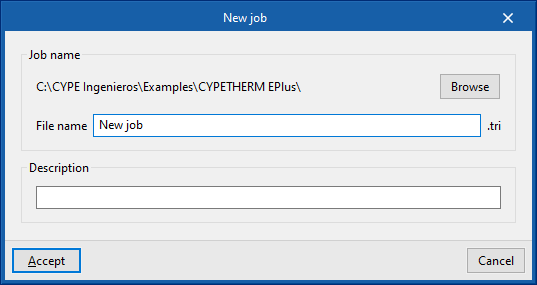
Lorsque vous lancez l’application et cliquez sur 'Nouveau', créez un 'Nouvel ouvrage'. Après avoir renseigné le 'Nom du fichier' et la 'Description', intégrez l’ouvrage à un projet existant sur BIMserver.center.
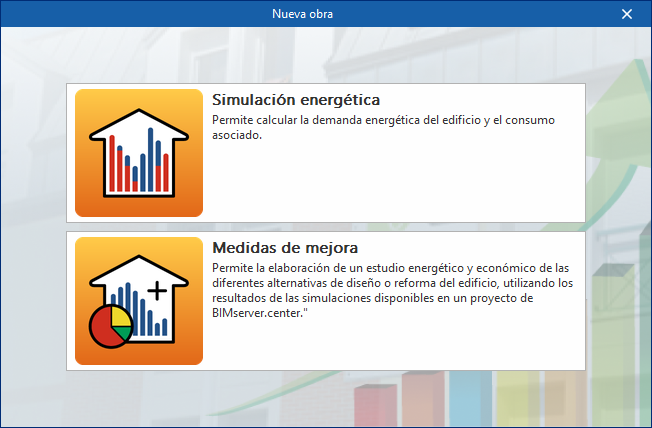
Précisez ensuite l’objectif de l'ouvrage : réaliser une 'Simulation énergétique', étudier des 'Mesures d'amélioration' ou des alternatives de conception du bâtiment.
Sélectionnez la première option pour accéder à l’interface dédiée à la simulation énergétique du bâtiment. Déterminez notamment la demande énergétique et la consommation correspondante.
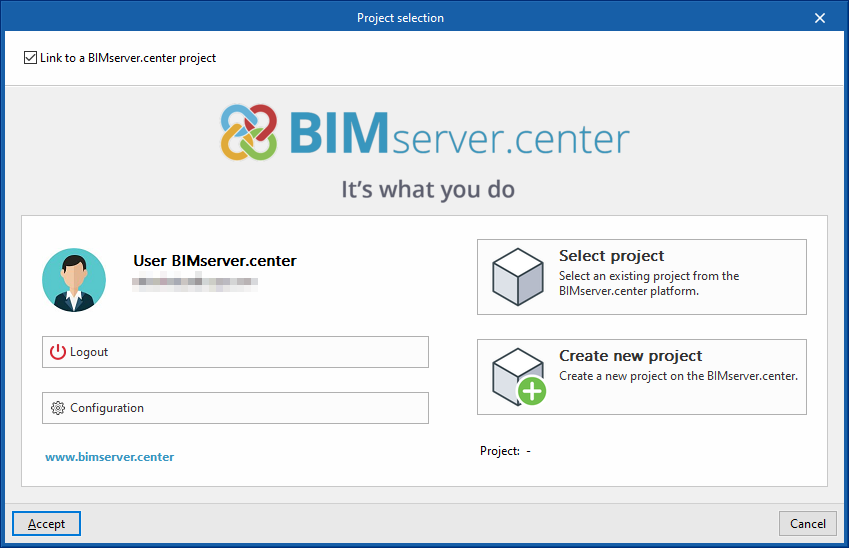
Par la suite, le projet peut être lié à un projet BIMserver.center.
Cette étape se déroule dans la fenêtre 'Sélection du projet', qui propose les options suivantes :
- Connexion (partie gauche)
Connectez-vous avec un compte BIMserver.center. - Choix du projet (partie droite)
Cliquez sur 'Sélectionner projet' pour choisir un projet existant.
Si nécessaire, cliquez sur 'Créer un nouveau projet'. Le projet créé devient alors visible sur BIMserver.center.
Une fois le nouvel ouvrage créé, accédez à l’interface principale du logiciel. À tout moment, partagez ou importez des fichiers via le bloc 'BIMserver.center', situé en haut à droite de l’interface générale.
Importation de modèles BIM
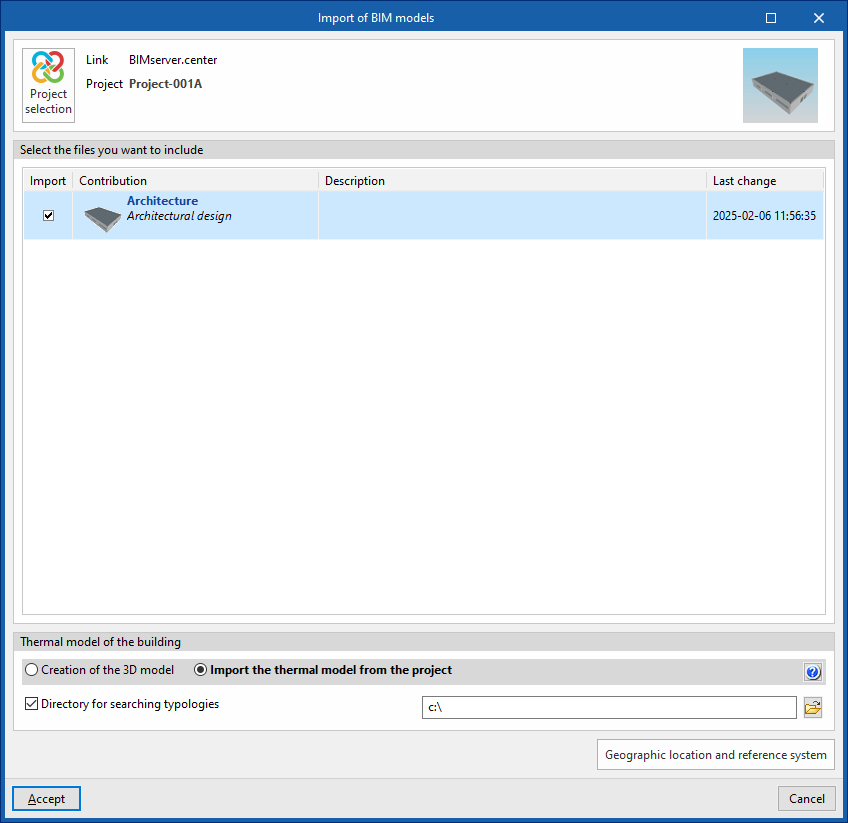
Lors de la création d’un nouvel ouvrage, après avoir sélectionné ou créé un projet hébergé sur la plateforme BIMserver.center, la fenêtre 'Importation de modèles BIM' s’affiche et liste les fichiers du projet au format IFC.
L’application permet d’inclure un ou plusieurs modèles déjà existants dans le projet. Pour cela, cochez 'Importer', puis validez.
En bas de la fenêtre d’importation, la section 'Modèle thermique du bâtiment' propose les options suivantes :
1. Création du modèle 3D
Si vous sélectionnez cette option, le logiciel active l’onglet 'Modèle 3D', depuis lequel vous pouvez définir la géométrie du bâtiment.
2. Importation du modèle thermique du projet
Si vous sélectionnez cette option, le logiciel importe la géométrie du bâtiment à partir des informations des modèles intégrés au projet sur BIMserver.center et désactive l’onglet 'Modèle 3D'.
Dans ce cas, l’option suivante est également disponible :
Répertoire pour la recherche d'éléments par typologie (optionnel)
Activez cette option pour sélectionner un répertoire du disque contenant les fichiers des bibliothèques de typologies. Cela permet :
- d’importer des bibliothèques de typologies créées dans d’autres projets et exportées dans ce répertoire ;
- d’attribuer automatiquement ces typologies aux enceintes, éléments et ouvertures du modèle importé.
Pour que l’attribution automatique fonctionne, les références des typologies du répertoire sélectionné doivent correspondre aux références des types d’éléments du modèle importé.
| Note : |
|---|
| Si le flux de travail a été lancé dans CYPE Architecture ou dans des logiciels tels que Revit (et autres modeleurs), avec partage du modèle via le Plugin Open BIM - Revit ou via IFC Uploader, importez le modèle fourni par Open BIM Analytical Model. |
Configuration finale de l'importation
Le logiciel ouvre ensuite les fenêtres 'Paramètres généraux', 'Données du site' et, si nécessaire, 'Ventilation (Zones habitables)' et 'Traitement des arêtes', afin de configurer les paramètres correspondants.
Le logiciel s’ouvre dans l’onglet 'Bâtiment'. La géométrie du modèle et les bibliothèques d’éléments sont générées à partir des données déjà présentes dans le projet ou dans le répertoire sélectionné. Complétez ensuite les informations nécessaires pour poursuivre le travail sur le modèle.
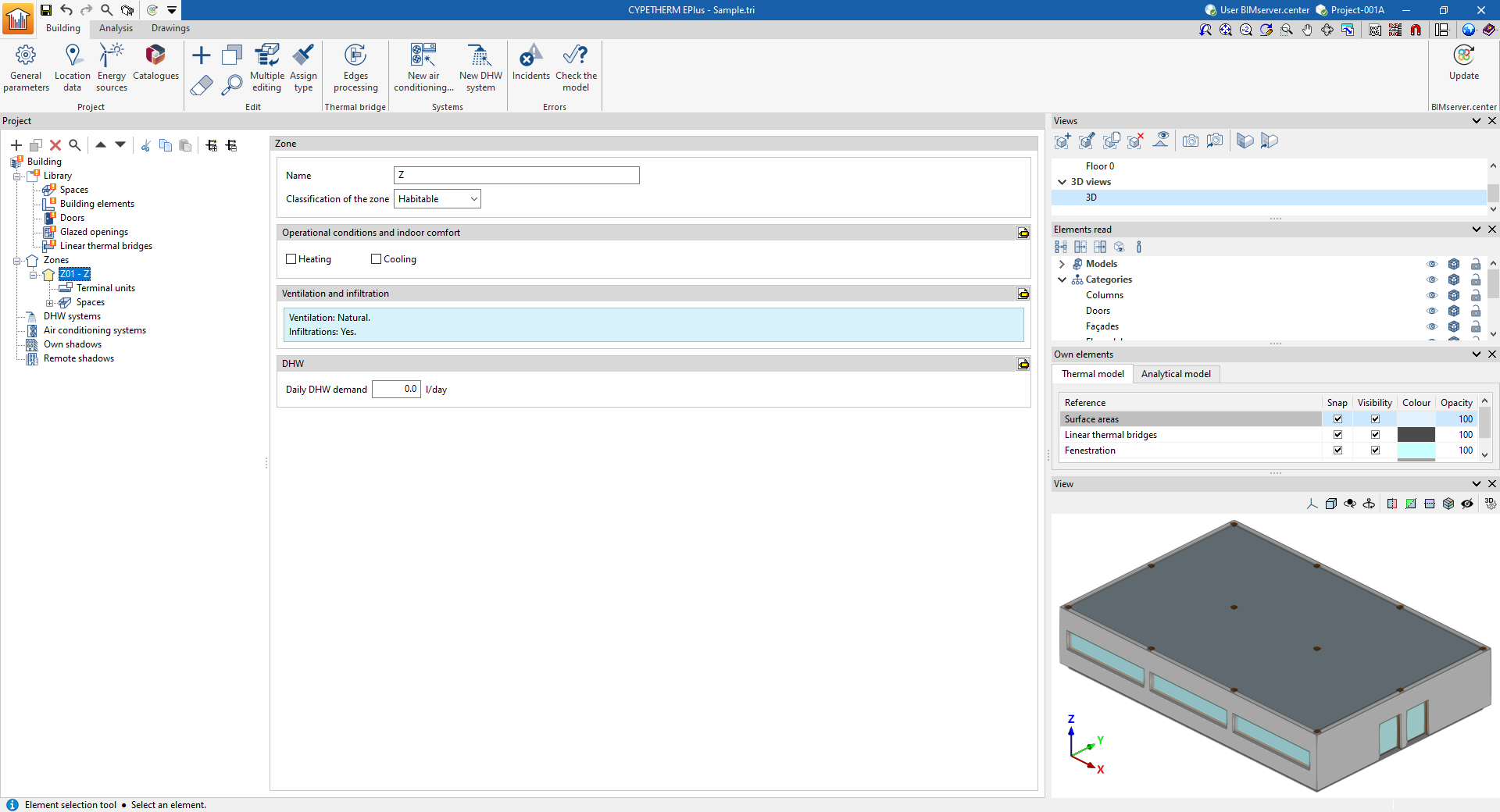
| Note : |
|---|
| Dans l’arborescence du bâtiment, les catégories de la bibliothèque qui ne sont pas encore définies apparaissent avec un repère orange. Si le 'Traitement des arêtes' n’a pas été réalisé lors de l’importation et si les arêtes du modèle BIM ont été importées, la catégorie des ponts thermiques de la bibliothèque apparaît comme non définie. Pour activer la gestion automatique des ponts thermiques, définissez d’abord le reste du modèle et vérifiez qu’il ne contient aucune erreur. Utilisez ensuite le bouton 'Traitement des arêtes' pour définir automatiquement les ponts thermiques linéaires. |
Sommaire
Poursuivez le tour du logiciel CYPETHERM EPlus en explorant les autres sections disponibles :
