
Introduction
Le logiciel CYPETHERM EPlus met à votre disposition une interface dédiée à la gestion des mesures d’amélioration et des variantes de conception du bâtiment. Réalisez une étude de ces mesures avec, pour chacune, une analyse énergétique et économique. Calculez également le délai de retour sur investissement à l’aide de méthodes d’analyse statique ou dynamique, telles que la valeur actuelle nette.
Dans cette interface, le logiciel affiche les indicateurs de performance énergétique du bâtiment pour les différentes options de conception, notamment la situation de référence initiale et les situations obtenues après la mise en œuvre de chaque mesure d’amélioration. Renseignez la description de chaque option ainsi que les coûts associés.
Les indicateurs de performance énergétique sont importés à partir des simulations effectuées dans l’interface principale de calcul du logiciel, puis partagés au préalable avec le projet BIMserver.center auquel le' chantier est associé'ouvrage est lié.
Flux de travail compatibles avec le logiciel
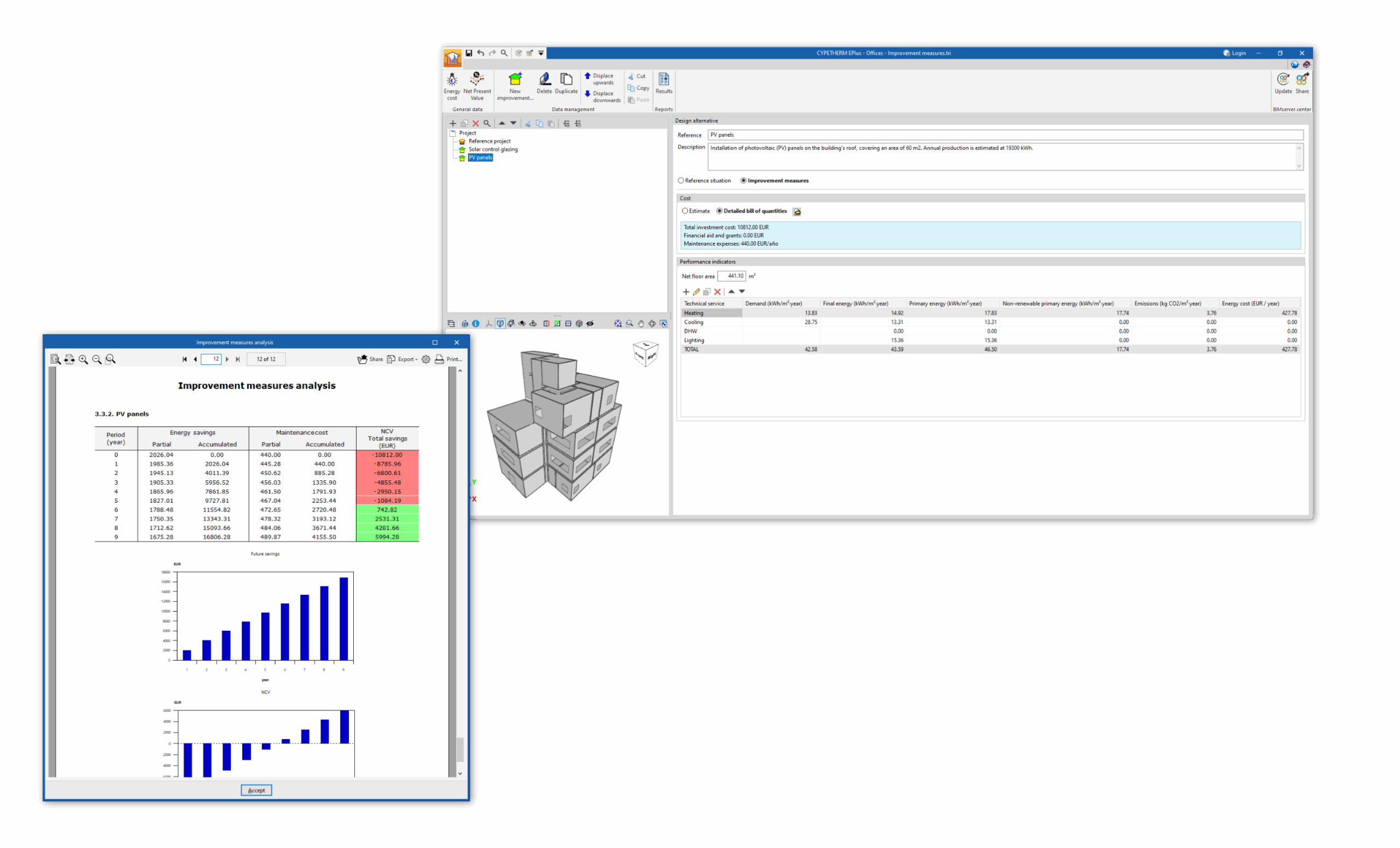
Dans l’interface dédiée à l’analyse des 'Mesures d’amélioration', CYPETHERM EPlus propose le flux de travail suivant.
Saisie de données
- Importation des résultats des simulations énergétiques réalisées dans CYPETHERM EPlus via l’option 'Simulation énergétique'.
- Partage de ces résultats dans le même projet sur la plateforme BIMserver.center.
- Génération de différentes alternatives de conception (par exemple, la situation initiale du bâtiment existant et les situations obtenues après application de différents ensembles de mesures d’amélioration).
- Importation des indicateurs de performance associés à chaque alternative.
Sortie de données
Après la saisie des informations importées (notamment la description et les coûts des différentes alternatives), le logiciel permet :
- Exportation du récapitulatif des mesures d’amélioration, accompagnée de l’analyse économique et énergétique, aux formats HTML, DOCX, PDF, RTF et TXT.
- Exportation des données générées avec CYPETHERM EPlus vers la plateforme BIMserver.center.
Environnement de travail
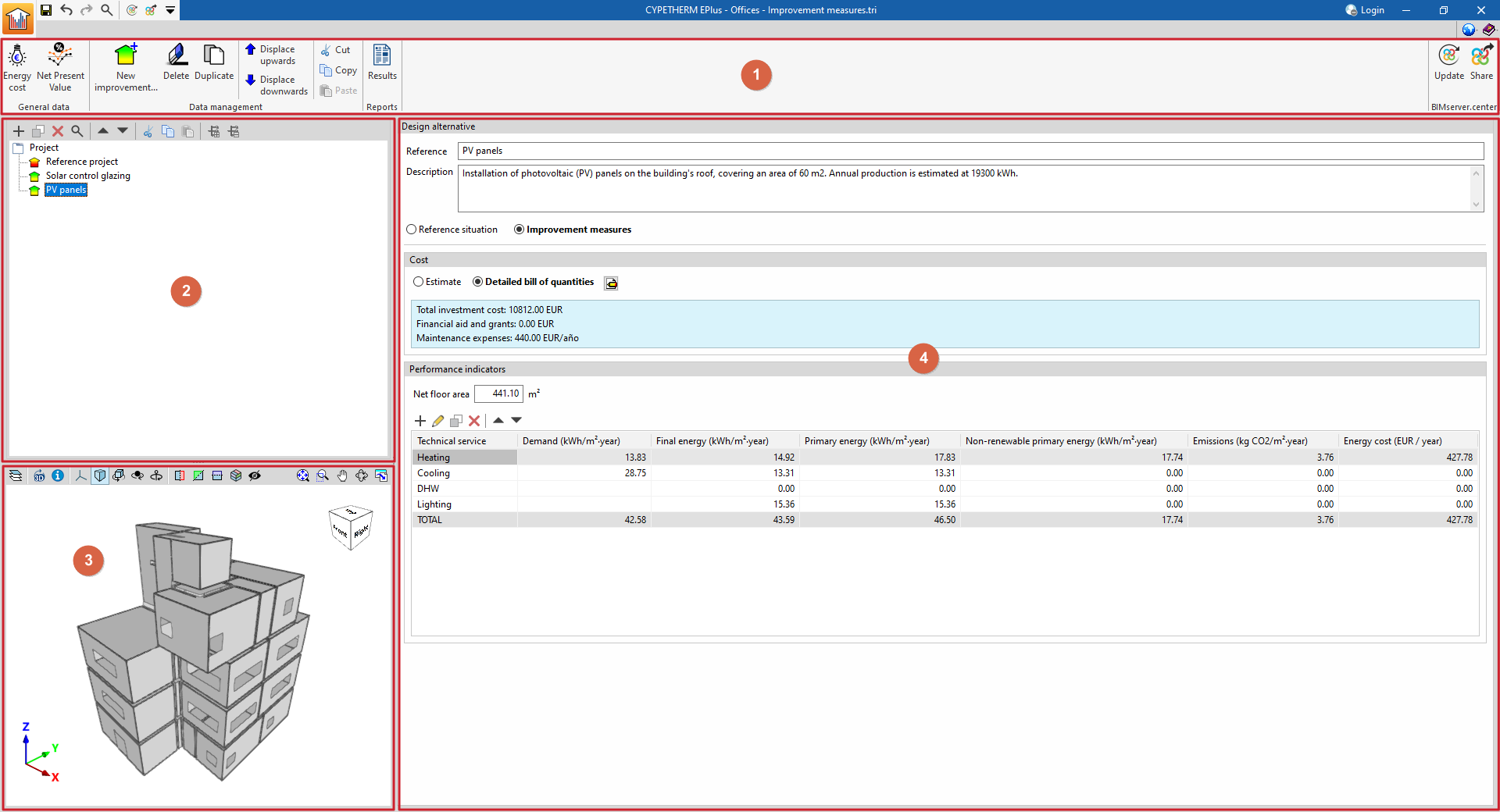
L’environnement de travail dédié à la gestion des mesures d’amélioration et des alternatives de conception dans CYPETHERM EPlus repose sur une interface simple, organisée en quatre zones :
Barre d’outils supérieure (1)
La barre d’outils supérieure regroupe les commandes permettant :
- la définition des données générales du projet ;
- la gestion de l’arborescence des mesures d’amélioration, des situations et des alternatives de conception ;
- l’accès aux récapitulatifs ;
- la liaison à BIMserver.center.
Arborescence (2)
L’arborescence, située à gauche de l’écran, permet la définition des mesures d’amélioration, des situations et des alternatives de conception à prendre en compte dans les calculs, notamment :
- la situation initiale du bâtiment, décrivant sa performance énergétique dans son état de référence ;
- les mesures d’amélioration, avec les performances énergétiques obtenues après mise en œuvre, ainsi que leur description et les coûts associés.
Visionneuse 3D (3)
La visionneuse 3D, située en bas à gauche de l’interface, affiche les modèles hébergés dans le projet BIMserver.center auquel l'ouvrage est lié.
Panneau d’édition des données (4)
Le panneau d’édition, situé à droite de l’écran, permet l’affichage et la saisie des données liées à la situation ou à l’alternative de conception sélectionnée dans l’arborescence.
Séquence d'entrée et de sortie des données pour l'analyse des mesures d'amélioration ou des alternatives de conception
L’importation et la gestion des données nécessaires à l’étude économique et énergétique des mesures d’amélioration ou des alternatives de conception s’effectuent dans le logiciel selon la séquence suivante :
L’importation et la gestion des données nécessaires à l’étude économique et énergétique des mesures d’amélioration ou des alternatives de conception s’effectuent dans le logiciel selon la séquence suivante :
- Création d’un nouvel ouvrage depuis 'Fichier' > 'Nouveau', puis sélection de l’option 'Mesures d’amélioration'.
- (Optionnel) Liaison à BIMserver.center et importation des données des variantes de conception préalablement partagées dans le projet BIMserver.center.
- Révision et ajustement des différentes situations ou options de conception :
- En cas de liaison à BIMserver.center, génération automatique de plusieurs variantes de conception.
- En l’absence de liaison à BIMserver.center, création manuelle de nouvelles mesures d’amélioration ou alternatives de conception via l’option 'Nouvelle mesure d’amélioration' du bloc 'Gestion des données'.
- Vérification et ajustement des données associées aux situations ou variantes (notamment 'Description' et 'Coûts'), en sélectionnant chaque situation dans l’arborescence à gauche et en renseignant les données dans le panneau de droite :
- En cas de liaison à BIMserver.center, génération automatique des données relatives aux 'indicateurs de performance'.
- En l’absence de liaison à BIMserver.center, saisie et modification manuelles des données relatives aux 'indicateurs de performance'.
- Configuration des données générales via 'Ouvrage' > 'Données générales', si une analyse économique des différentes options de conception est souhaitée.
- Obtention de l’étude des mesures d’amélioration, incluant l’analyse économique et énergétique, dans la section 'Récapitulatifs'.
- Liaison et exportation vers BIMserver.center depuis le menu 'BIMserver.center'.
Création d'un nouvel ouvrage, liaison à un projet et importation de données
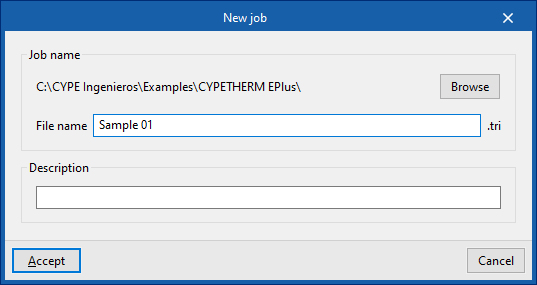
Lorsque vous lancez l’application et cliquez sur 'Nouveau', créez un 'Nouvel ouvrage'. Renseignez d'abord le 'Nom du fichier' et la 'Description'.
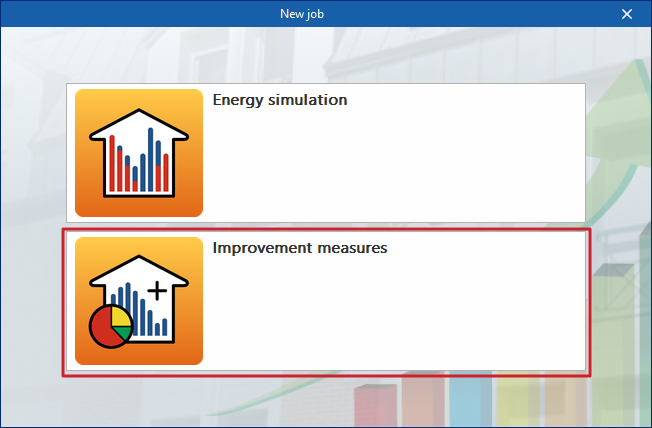
Précisez ensuite si l’objet de l’ouvrage consiste à réaliser une 'Simulation énergétique', à mener une étude sur les 'Mesures d’amélioration' ou à examiner des alternatives de conception du projet.
La sélection de la deuxième option permet d’accéder à l’interface dédiée à l’analyse des mesures d’amélioration.
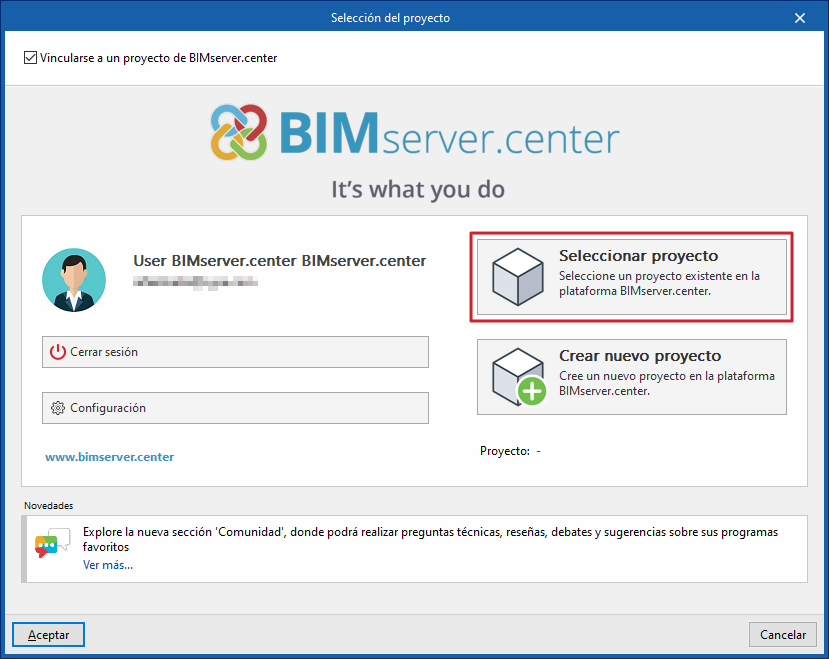
L'ouvrage peut ensuite être lié à un projet existant sur BIMserver.center.
Cette étape se déroule dans la fenêtre 'Sélection du projet', qui propose les options suivantes :
- Connexion (partie gauche)
Connectez-vous avec un compte BIMserver.center. - Choix du projet (partie droite)
Cliquez sur 'Sélectionner projet' pour choisir un projet existant.
Si nécessaire, cliquez sur 'Créer un nouveau projet'. Le projet créé devient alors visible sur BIMserver.center. - Démarrer sans BIMserver.center
Démarrez le projet sans connexion en décochant la case 'Se lier à un projet de BIMserver.center', située en haut à gauche.
Une fois le projet créé, accédez à l’interface principale du logiciel. À tout moment, partagez ou importez des fichiers via le bloc 'BIMserver.center', situé en haut à droite de l’interface, dans l’onglet 'Installation'.
Importation de modèles BIM
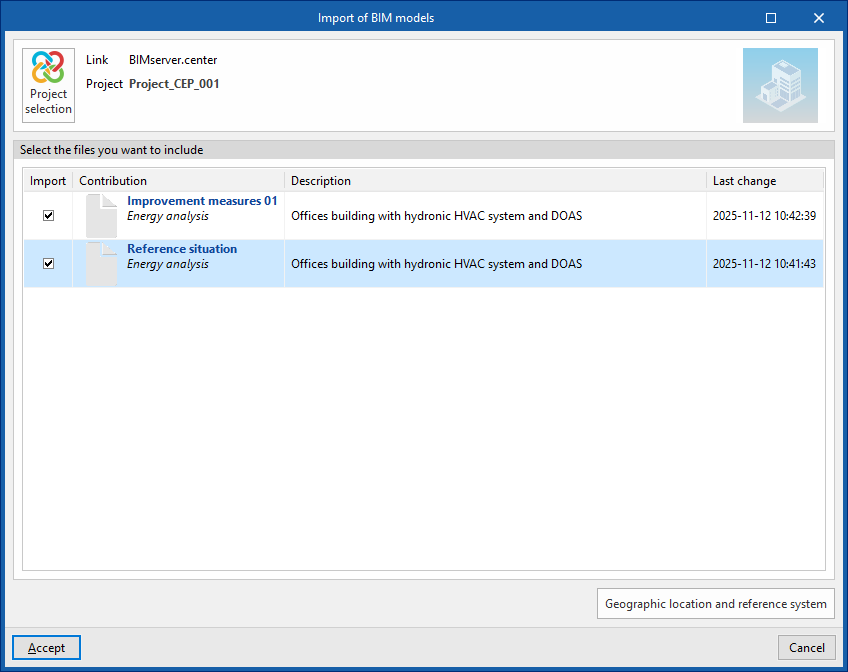
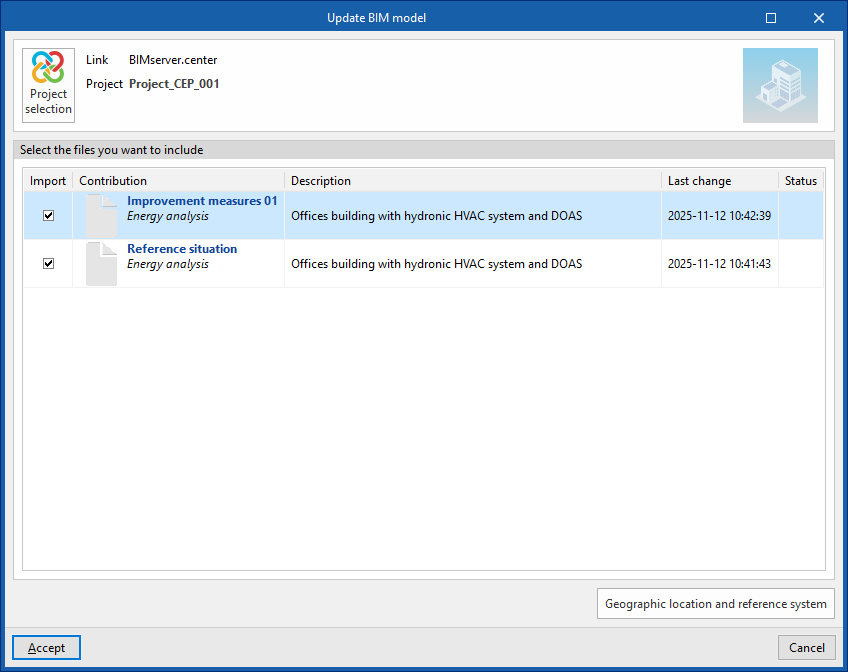
Lors de la création d’un nouveau projet, si vous sélectionnez un projet hébergé sur la plateforme BIMserver.center via 'Sélectionner projet', la fenêtre 'Importation de modèles BIM' s’affiche. Elle présente les fichiers IFC contenus dans ce projet.
Incluez un ou plusieurs modèles déjà disponibles dans le projet : cochez la case 'Importer' pour les modèles souhaités, puis validez.
Ces modèles doivent avoir été exportés au préalable depuis un fichier de simulation CYPETHERM EPlus, en utilisant l’option 'Simulation énergétique' lors de la création d’un nouvel ouvrage. Ils représentent différentes situations ou alternatives de conception.
Résultats de l'importation
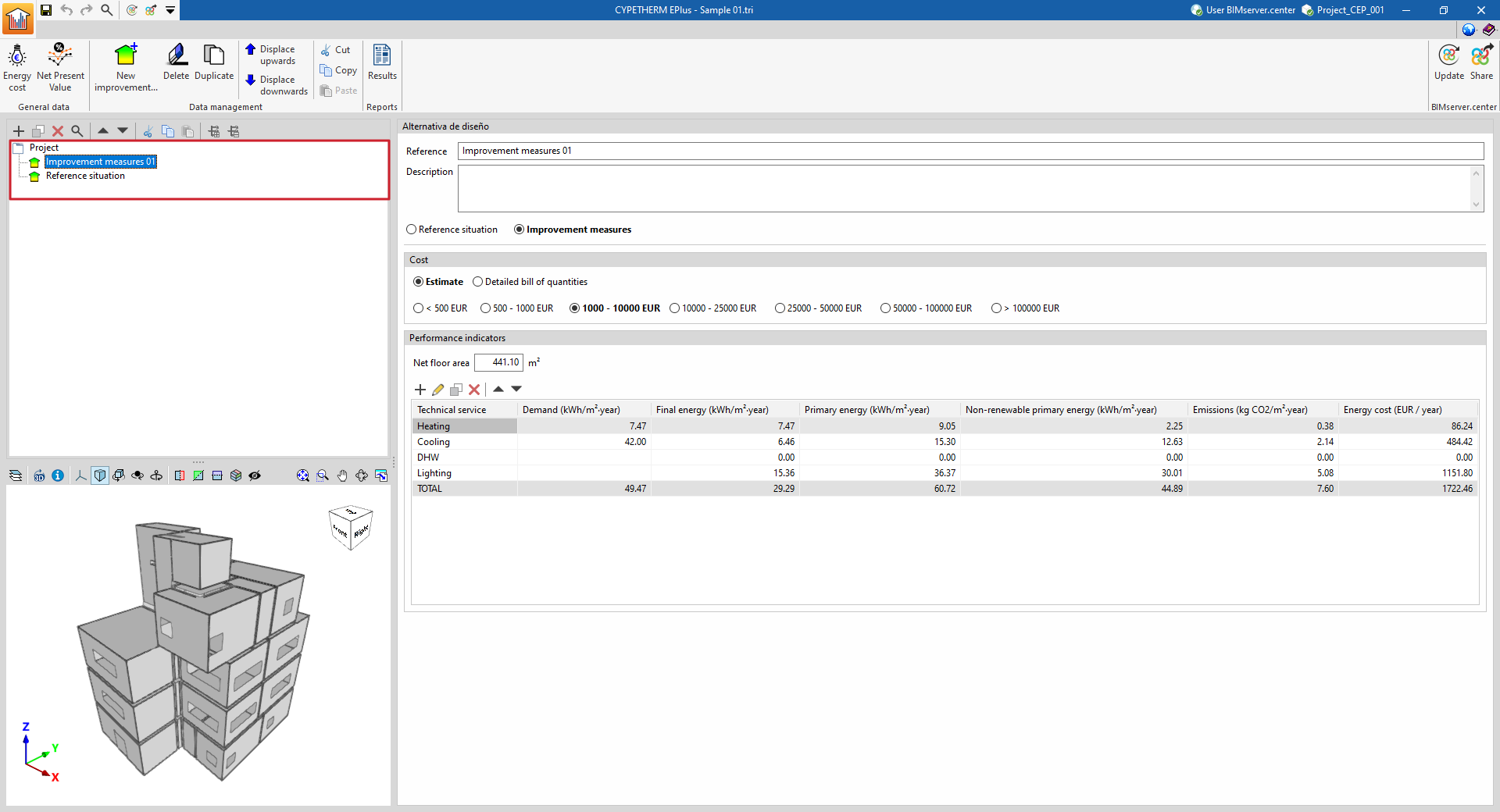
Par la suite, l’arborescence 'Projet', située à gauche de l’interface principale, affiche les alternatives importées lors de la création de l’ouvrage. Si nécessaire, créez également manuellement de nouvelles mesures d’amélioration ou alternatives de conception.
Sélectionnez une alternative pour afficher les 'Indicateurs de performance' importés. Ajoutez d’autres indicateurs, ou modifiez et supprimez ceux déjà importés. Pour continuer, renseignez les informations propres à chaque option importée, notamment sa description et les coûts associés.
Définition des données générales du projet
Dans la section 'Données générales' de la barre d’outils principale, accédez aux outils permettant de définir les paramètres liés à l’étude économique des mesures d’amélioration et des alternatives de conception du bâtiment.

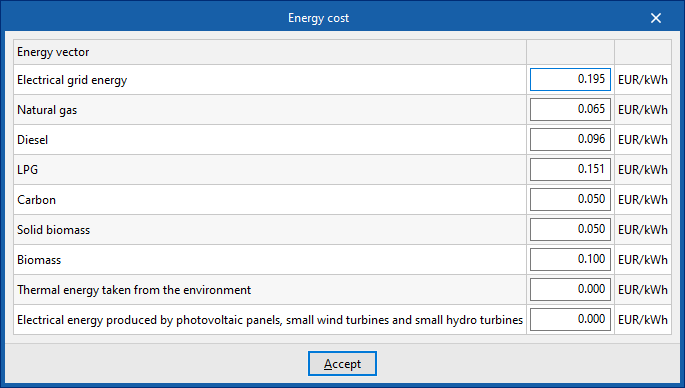
Coût de l'énergie
Définissez le coût de l’énergie pour chaque source d’énergie, dans la devise sélectionnée, et selon l’unité d’énergie choisie. Ces informations sont utilisées dans l’analyse économique réalisée par le logiciel.
Les vecteurs énergétiques pour lesquels cette configuration est disponible sont les suivants :
- Énergie électrique de réseau
- Gaz naturel
- Fioul
- GPL
- Charbon
- Biomasse solide
- Biomasse
- Énergie thermique captée de l'environnement (y compris l'énergie solaire thermique)
- Énergie électrique produite par des installations photovoltaïques, des installations mini-éoliennes et des mini centrales hydrauliques
Valeur actuelle nette
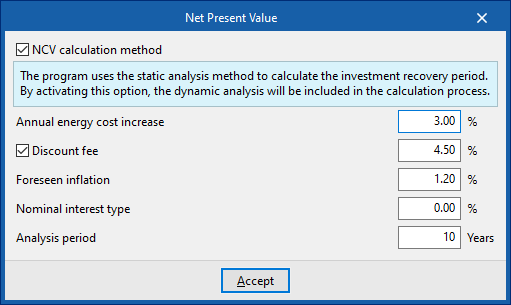
Cette option permet d’activer la méthode de calcul de la valeur actuelle nette (VAN) afin d’analyser plus finement le délai de récupération de l’investissement associé aux différentes mesures d’amélioration, et d’en définir les paramètres.
- Méthode de calcul VAN (optionnel)
Par défaut, le logiciel calcule le délai de récupération de l’investissement avec une analyse statique. Activez cette option pour ajouter une analyse dynamique au calcul.
Définissez ensuite les paramètres suivants pour ce calcul :
- Augmentation annuelle du coût de l'énergie (%)
- Taux d'escompte (optionnel) (%)
- Inflation prévue (%)
- Type d'intérêt nominal (%)
- Période d'étude (en années)
Gestion des données relatives aux alternatives de conception
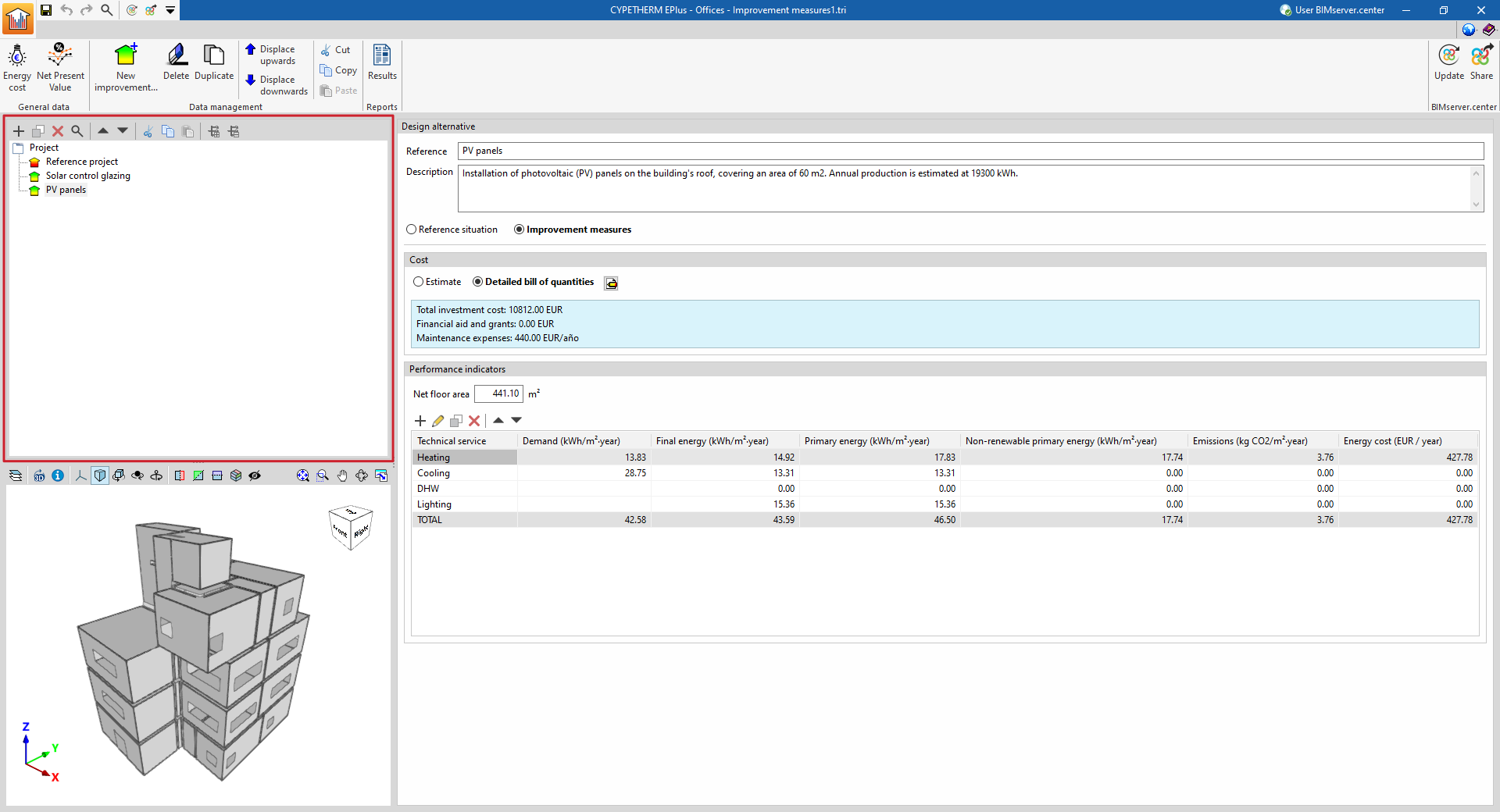
Gérez les données des différentes situations ou variantes de conception (par exemple, la situation initiale du bâtiment et les variantes correspondant à chaque ensemble de mesures d’amélioration) dans l’arborescence 'Projet', affichée à gauche de l’interface. Cette arborescence se déplie en niveaux, chacun correspondant à une situation.
Utilisez également les options du bloc 'Gestion des données' de la barre d’outils principale pour supprimer ou réorganiser les situations.
Définition des situations ou des options de conception
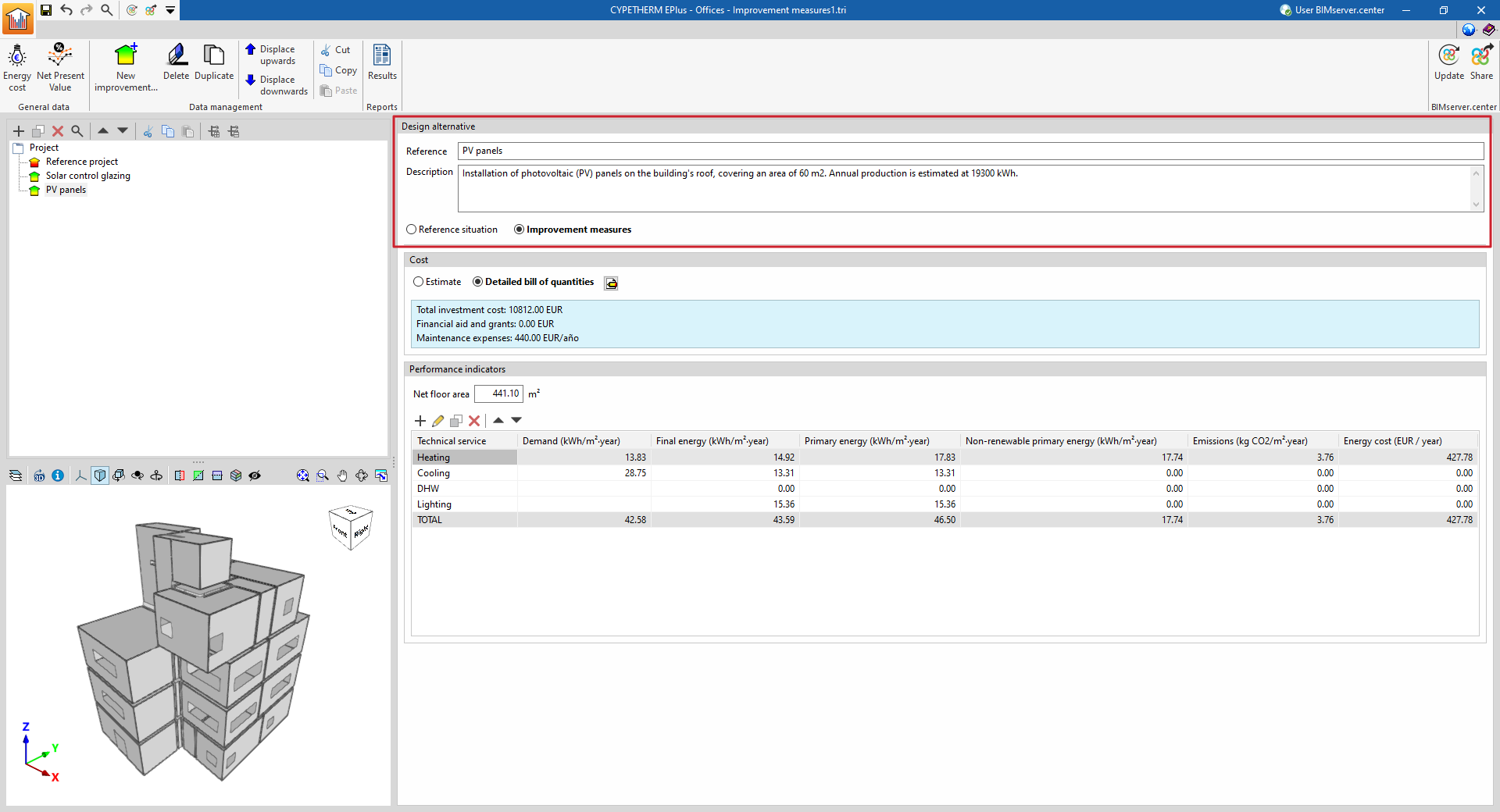
Chaque niveau de l’arborescence 'Projet' correspond à une situation ou à une option de conception. Pour chacune d’elles, renseignez les informations suivantes :
- Référence
Saisissez la référence de la situation ou de l’option de conception sélectionnée. - Description
Rédigez une description complète de la variante choisie, en précisant ses principales caractéristiques techniques et constructives. - Autres données
Ajoutez toute information complémentaire utile concernant l’option de conception sélectionnée.
Type de situation
- 'Situation de référence'
Indiquez que l’option sélectionnée constitue la situation de référence, utilisée comme base de comparaison pour les analyses économique et énergétique. - 'Mesures d’amélioration'
Indiquez que l’élément sélectionné correspond à une variante par rapport à la situation de référence, par exemple l’état du bâtiment après la mise en œuvre d’un ensemble de mesures d’amélioration (remplacement d’éléments de l’enveloppe thermique et/ou des installations par des composants rénovés).
Cochez la case 'Situation de référence avec coût' pour indiquer que cette situation correspond à une variante de conception du projet dont le coût est connu. Le délai de retour sur investissement est alors calculé en comparant le coût des autres variantes à celui de cette situation de référence.
Si cette situation représente l’état actuel d’un bâtiment existant, laissez cette case décochée, car aucun coût n’y est associé.
| Objectif | Définition dans le logiciel |
| Comparaison entre l'état initial du bâtiment existant et plusieurs situations améliorées grâce à la mise en œuvre de différents ensembles de mesures d'amélioration | - Définissez une 'Situation de référence' en décochant 'Situation de référence avec coût'. - Créez une alternative de type 'Mesure d’amélioration' pour chaque ensemble de mesures à étudier, puis renseignez le coût de chaque alternative. |
| Comparaison entre différentes options de conception du projet | - Définissez une 'Situation de référence' en décochant 'Situation de référence avec coût'. - Créez une alternative de type 'Mesure d’amélioration' pour chaque variante à comparer, puis renseignez le coût de chaque alternative. |
Indicateurs de performance
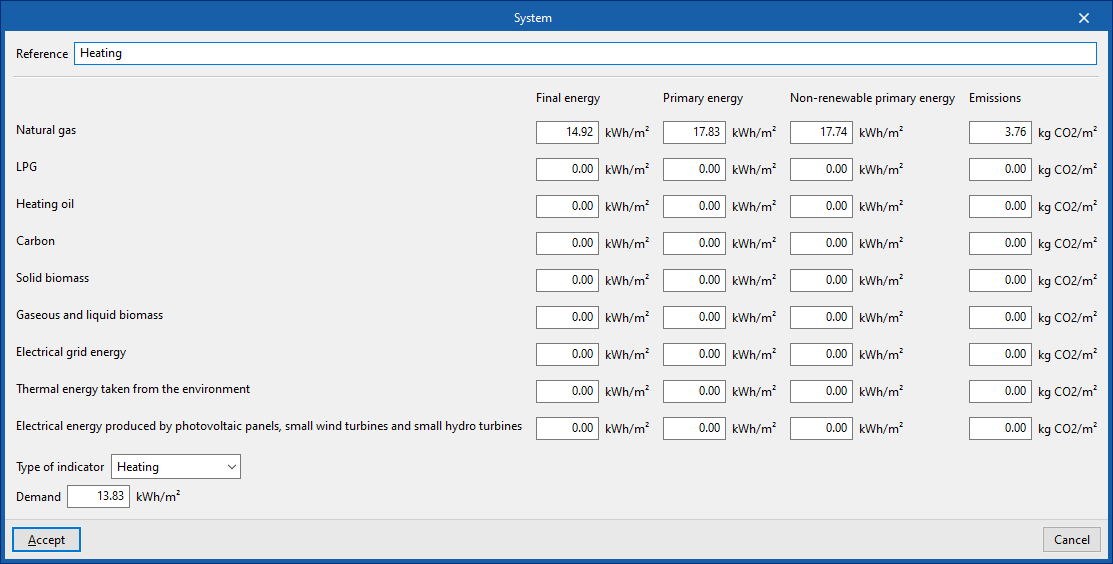
Ajoutez et renseignez les indicateurs de performance manuellement, ou importez-les à partir de simulations déjà réalisées avec le logiciel et partagées avec le modèle BIM. Ces indicateurs sont disponibles pour chaque service technique, ainsi que pour l’ensemble du bâtiment :
- Consommation (kWh/m²·an)
- Énergie finale (kWh/m²·an)
- Énergie primaire (kWh/m²·an)
- Énergie primaire non renouvelable (kWh/m²·an)
- Émissions (kg de CO₂/m²·an)
- Coût de l’énergie (devise sélectionnée / an)
Dans cette section, consultez et modifiez également la 'Surface utile' du bâtiment utilisée pour l’analyse.
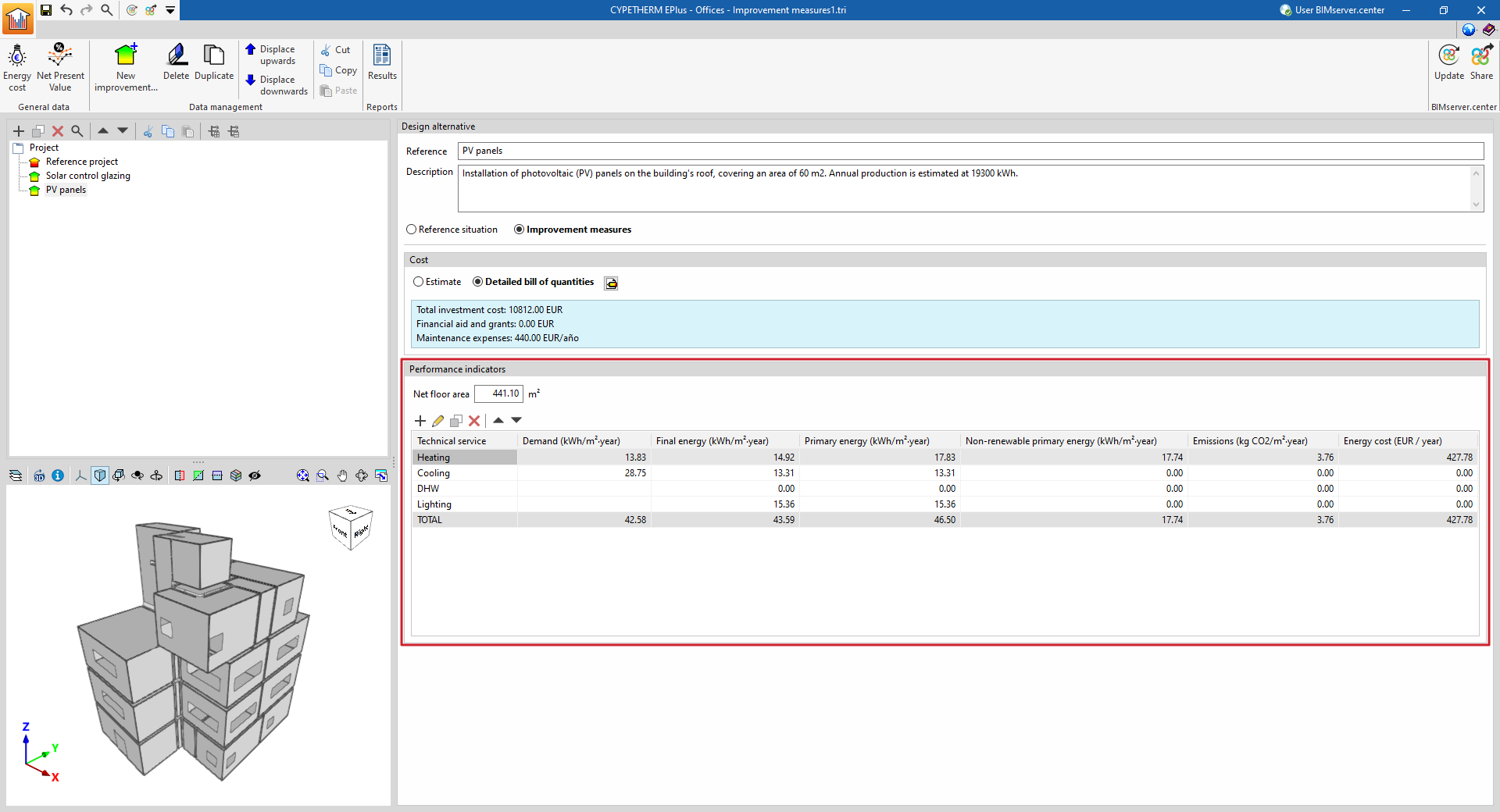
Paramètres à définir pour un indicateur
Lors de l’ajout ou de la modification d’un indicateur de performance, définissez :
- sa 'Référence' ;
- les valeurs d’énergie et d’émissions ('Énergie finale', 'Énergie primaire', 'Énergie primaire non renouvelable' et 'Émissions'), ventilées par vecteur énergétique :
- 'Gaz naturel'
- 'GPL'
- 'Fioul C'
- 'Charbon'
- 'Biomasse solide'
- 'Biomasse liquide et gazeuse'
- 'Énergie électrique de réseau'
- 'Énergie thermique captée de l’environnement'
- 'Énergie électrique produite par des installations photovoltaïques, des installations mini-éoliennes et des mini centrales hydrauliques'
- le 'Type d’indicateur' : 'Chauffage', 'Refroidissement', 'Eau chaude sanitaire', 'Ventilation', 'Éclairage', 'Transport', 'Contrôle de l’humidité' ou 'Autres'.
Coûts
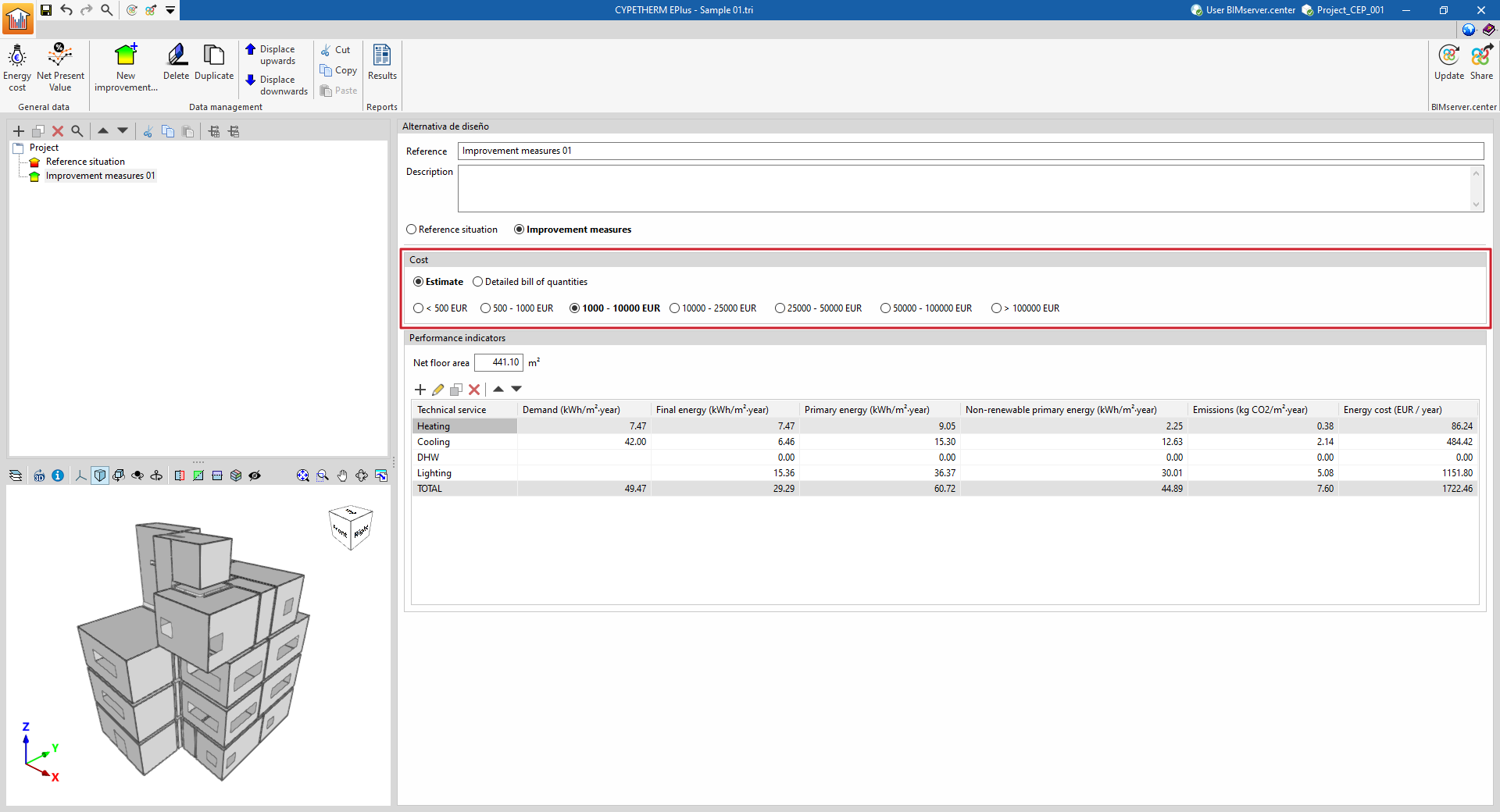
La section 'Coûts' permet de décrire les coûts associés à chaque variante de conception sélectionnée dans l’arborescence 'Projet'. La saisie des coûts est disponible si la variante est définie comme 'Mesure d’amélioration', ou comme 'Situation de référence' avec l’option 'Situation de référence avec coût' activée.
Définissez les coûts de l’une des deux manières suivantes : 'Estimé' ou 'Budget détaillé'.
Estimé
Renseignez le coût de façon simplifiée en sélectionnant une fourchette (dans la devise choisie) :
- < 500
- 500-1 000
- 1 000-10 000
- 10 000-25 000
- 25 000-50 000
- 50 000-100 000
- > 100 000
Lors de l’analyse économique, le logiciel utilise la valeur moyenne de la fourchette sélectionnée.
Budget détaillé
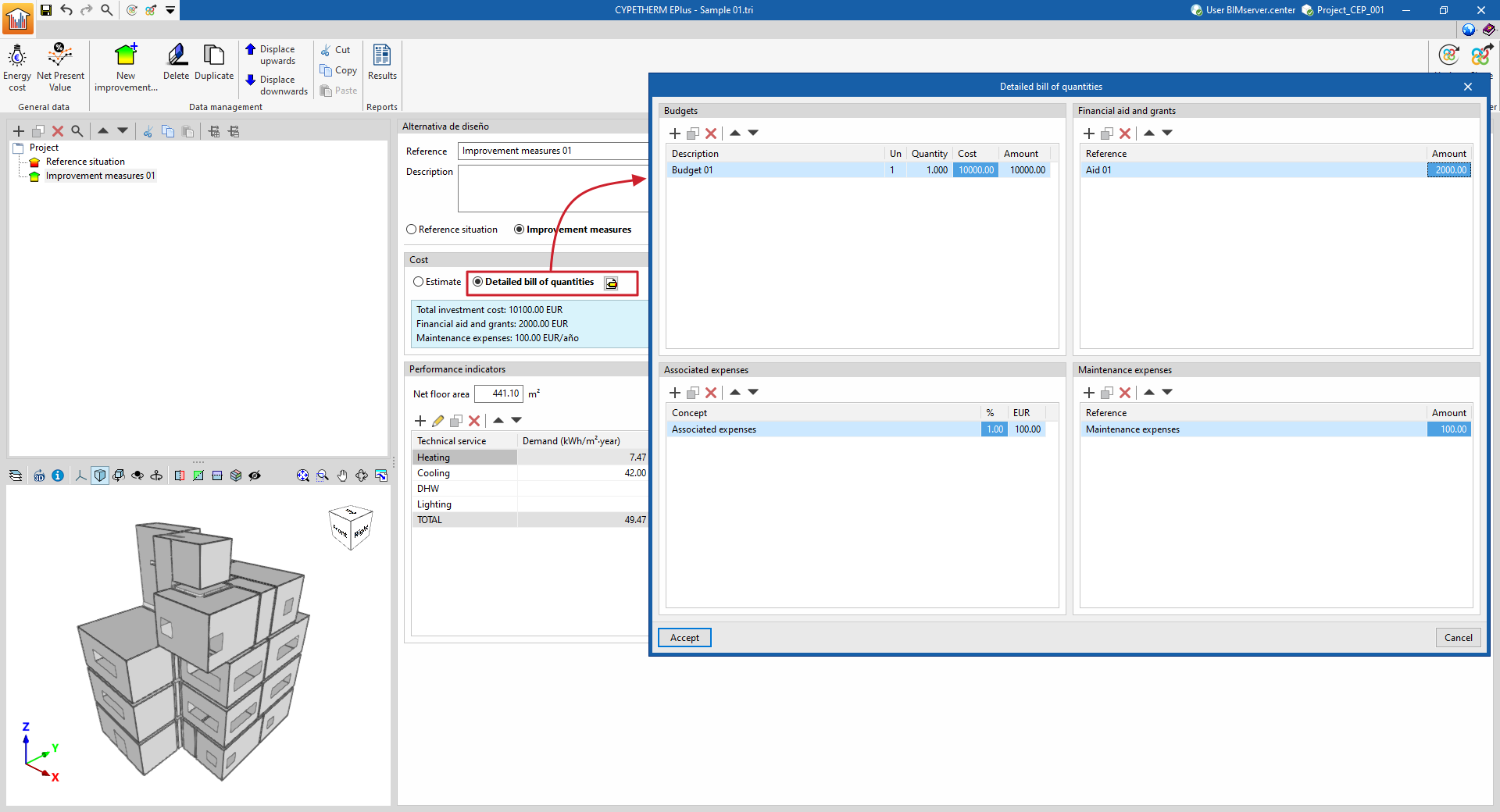
L’option « Budget détaillé » permet de décomposer précisément le coût de la mesure d’amélioration ou de l’alternative de conception.
En cliquant sur le bouton d’édition, une fenêtre s’ouvre dans laquelle vous pouvez définir :
- les budgets ;
- les coûts associés et les coûts de maintenance ;
- les aides et subventions liées à la mesure ou à l’alternative sélectionnée.
Ces informations sont ensuite prises en compte par le logiciel pour compléter l’analyse économique et affiner le délai de récupération de l’investissement (en intégrant notamment les coûts réels, les coûts récurrents de maintenance et les aides financières).
- Budgets
- Description
- Unités
- Quantité
- Coût
- Montant
- Aides et subventions
- Référence
- Montant
- Coûts associés
- Concept
- %
- Unités monétaires (par défaut, euros)
- Coûts de maintenance
- Référence
- Montant
Options du bloc 'Gestion des données'
Dans la section 'Gestion des données' de la barre d’outils supérieure, utilisez les options suivantes :

- Nouvelle mesure d'amélioration
Ajoute une nouvelle mesure d’amélioration ou une alternative de conception dans l’arborescence 'Projet'. - Effacer
Supprime la variante de conception sélectionnée dans l’arborescence. - Déplacer vers le haut / Déplacer vers le bas
Réorganise les variantes de conception en les déplaçant dans l’arborescence. - Couper / Copier / Coller
Duplique ou transfère des variantes de conception dans l’arborescence en les coupant, copiant ou collant.
Récapitulatifs
Dans le bloc ‘Récapitulatifs’ de la barre d'outils principale se trouve l'option permettant d'obtenir le récapitulatif suivant.

Étude des mesures d'amélioration
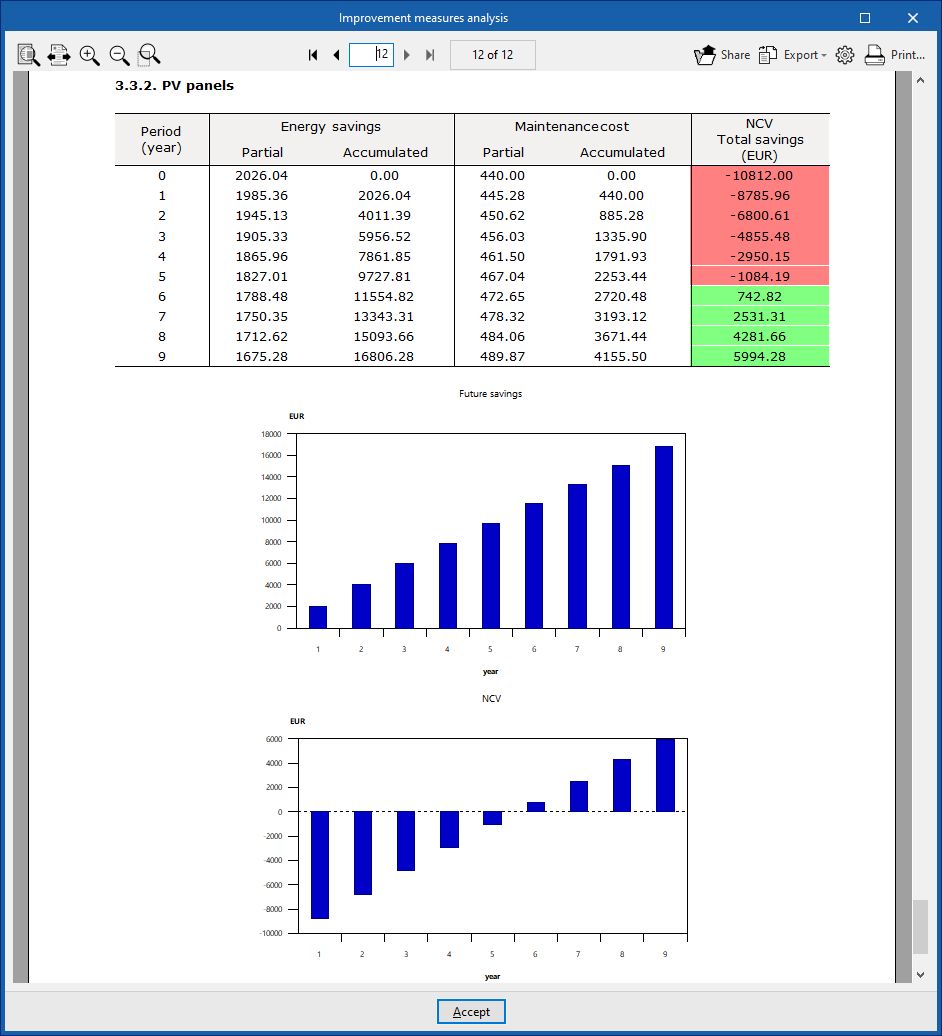
En cliquant sur l'option ‘Résultats’, vous pouvez obtenir une ‘Étude des mesures d'amélioration’ avec l'analyse énergétique et économique de chacune d'entre elles par rapport à la situation de référence, en calculant le délai de récupération de l'investissement à l'aide de méthodes d'analyse statique ou dynamique (si les paramètres correspondants ont été définis dans l'option ‘Valeur actuelle nette’).
Un résumé des résultats et une analyse énergétique et économique (analyse coûts-bénéfices) de chaque mesure sont affichés. Cette dernière comprend :
- Les coûts et les subventions ;
- Une analyse statique du retour sur investissement ;
- Et, si l'option correspondante a été activée dans ‘Valeur actuelle nette’, dans le bloc ‘Données générales’, une analyse dynamique du retour sur investissement.
Le programme permet d'imprimer directement ce récapitulatif ou de générer des fichiers au format HTML, PDF, TXT, RTF ou DOCX à l'aide des options correspondantes situées en haut à droite de la visionneuse.
Intégration dans la plateforme BIMserver.center
De nombreux logiciels CYPE sont connectés à la plateforme BIMserver.center. Facilitez le travail collaboratif grâce à l’échange de fichiers dans des formats fondés sur des standards ouverts.
Démarrer sur BIMserver.center
- Créez gratuitement un compte sur la plateforme.
- Complétez votre profil utilisateur.
Lier un projet
Lorsque vous utilisez un logiciel connecté à la plateforme, associez-le à un projet BIMserver.center. Gardez ainsi à jour les fichiers des projets développés en collaboration sur la plateforme.

| Plus d'informations : |
|---|
| Consultez la documentation complète sur l’utilisation des logiciels CYPE avec BIMserver.center. |
Options de liaison à BIMserver.center
Le bloc 'BIMserver.center' de la barre d’outils principale regroupe les fonctionnalités nécessaires pour utiliser le logiciel avec les autres outils de BIMserver.center.

Actualiser
Mettez à jour les informations des modèles déjà importés dans le projet, ou importez de nouveaux modèles.
Partager
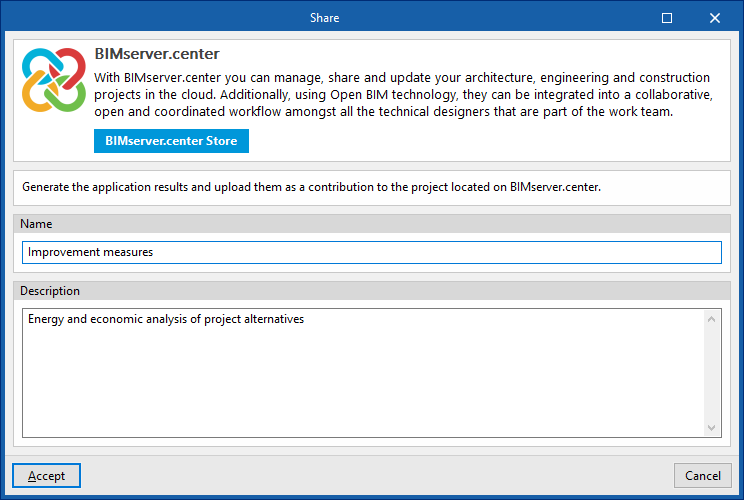
Exportez vers BIMserver.center les informations de l’installation conçue dans le logiciel afin de les partager avec d’autres utilisateurs.
Lors de l’exportation, définissez les informations de la contribution à générer :
- Nom
- Description
Sommaire
Poursuivez le tour du logiciel CYPETHERM EPlus en explorant les autres sections disponibles :
