Options du bloc 'Édition' dans l'éditeur d'assemblages
Depuis l’onglet 'Modèle' de l’éditeur d’assemblages, le bloc 'Édition' de la barre d’outils supérieure regroupe plusieurs outils de configuration et de contrôle du modèle.
Les options disponibles sont les suivantes :
- 'Référence'
- 'Options de modélisation'
- 'Options de visualisation'
- 'Mesurer'

Référence
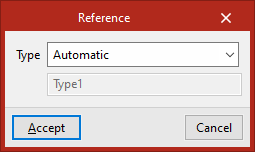
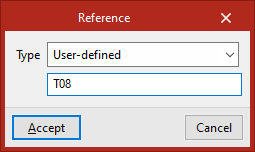
L’option 'Référence' permet de définir l’identifiant de l’assemblage.
Dans la liste déroulante 'Type', choisissez l’un des modes suivants :
- 'Automatique'
Utilisez ce mode pour attribuer automatiquement une référence à l’assemblage.Définissez le préfixe de cette référence dans l’onglet 'Documentation', en accédant à :- 'Options de génération' ;
- onglet 'Assemblages' ;
- section 'Numérotation'.
- 'Définie par l’utilisateur'
Utilisez ce mode pour saisir directement la référence de l’assemblage dans le panneau correspondant.
Options de modélisation
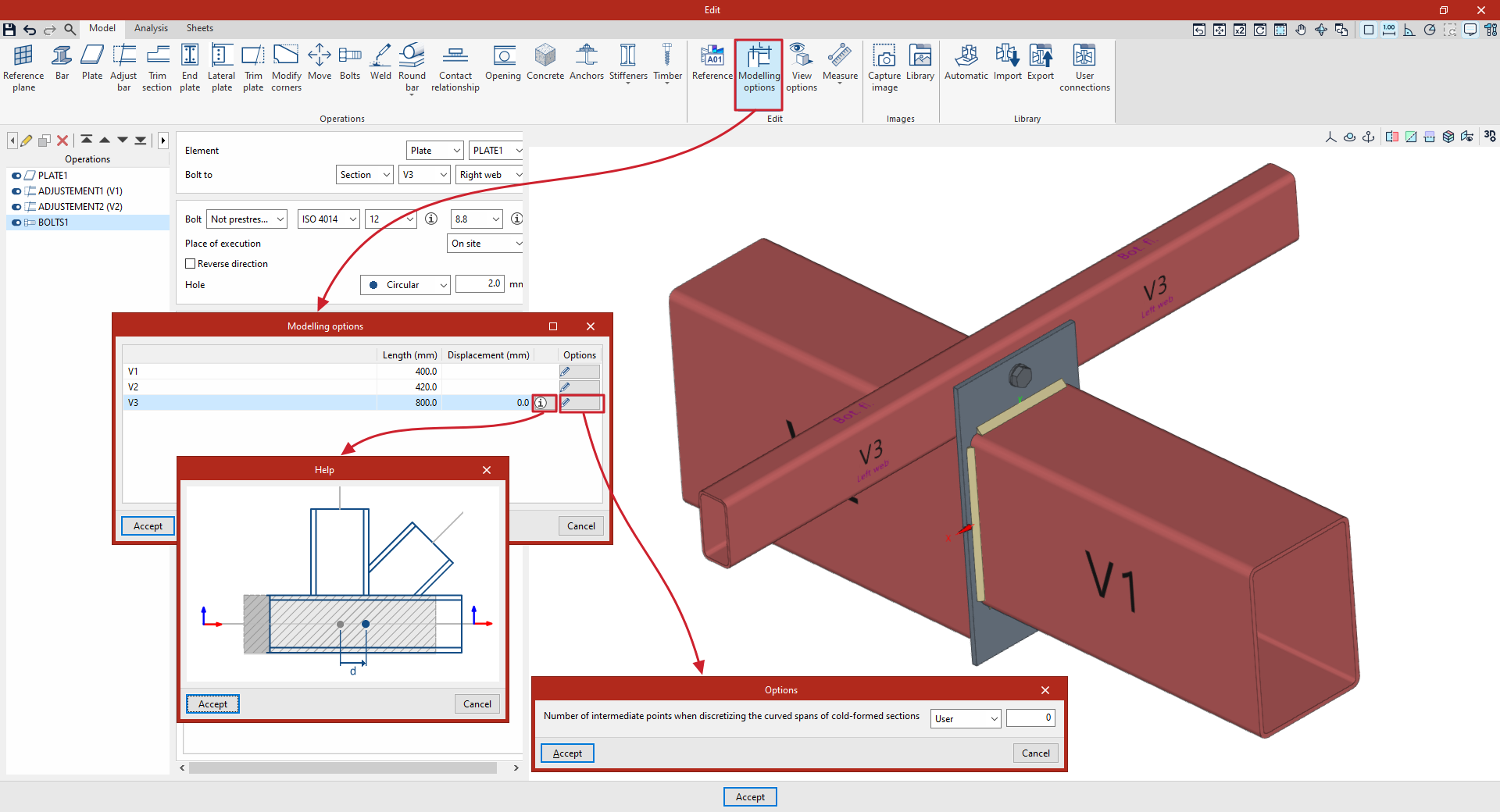
Cliquez sur 'Options de modélisation' pour ouvrir une boîte de dialogue permettant de configurer certains paramètres géométriques des profils de l’assemblage.
Vous pouvez notamment définir :
- 'Longueur'
Saisissez la longueur de chaque profil de l’assemblage, dans les unités indiquées.Ces longueurs sont utilisées :- pour le calcul de l’assemblage ;
- pour la représentation de l’assemblage dans la vue 3D.
- 'Déplacement'
Modifiez, si nécessaire, le décalage d’un profil par rapport au centre de l’assemblage.Cliquez sur le bouton d’information pour afficher une image d’aide expliquant la définition de cette valeur. - 'Nombre de points intermédiaires lors de la discrétisation des tronçons courbes de profilés formés à froid'
Pour les profilés formés à froid, définissez ce paramètre dans la colonne 'Options'.
Sélectionnez l’une des possibilités suivantes :- 'Calculé' : le logiciel détermine automatiquement le nombre de points ;
- 'Utilisateur' : saisissez manuellement le nombre de points souhaité.
Cliquez sur 'Accepter' pour enregistrer les modifications.
Options de visualisation
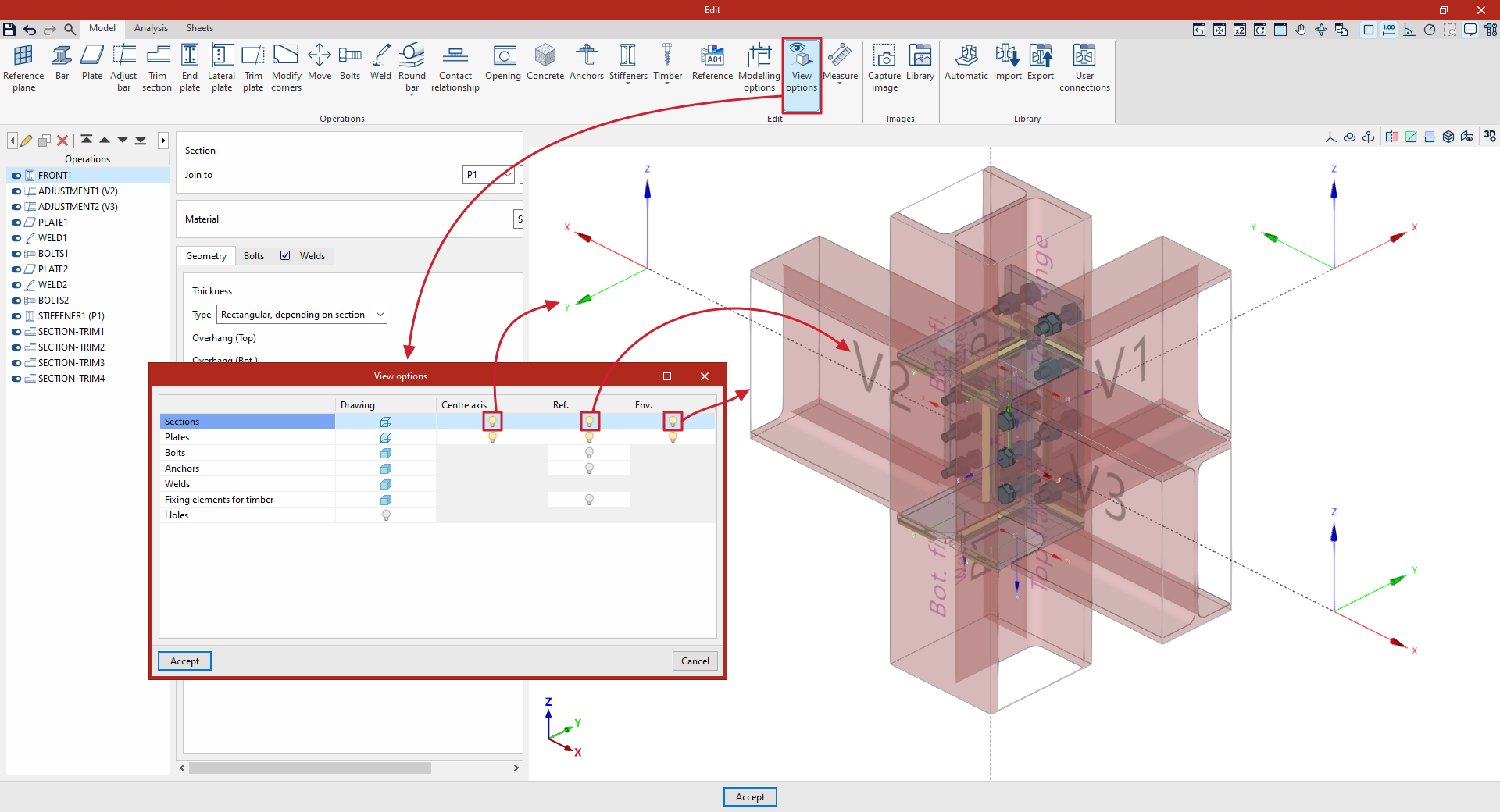
L’option 'Options de visualisation' permet de régler l’affichage du modèle d’assemblage dans la visionneuse 3D.
Dans la fenêtre qui s’ouvre, configurez indépendamment l’affichage des éléments suivants :
- 'Profilés' ;
- 'Plaques' ;
- 'Vis' ;
- 'Ancrages' ;
- 'Soudures' ;
- 'Éléments de fixation pour bois' ;
- 'Trous'.
Pour chaque type d’élément, les colonnes disponibles permettent de définir les options suivantes :
- 'Dessin'
Cliquez sur l’icône correspondante pour basculer entre un affichage opaque et transparent. - 'Axes'
Cliquez sur l’icône correspondante pour afficher les axes locaux de l’élément ainsi que l’origine de son système de coordonnées :- axe X : rouge ;
- axe Y : vert ;
- axe Z : bleu.
- 'Réf.'
Activez ou désactivez l’affichage du texte de référence des éléments de l’assemblage. - 'Env.'
Activez ou désactivez l’affichage de l’enveloppe. Celle-ci apparaît en gris dans la vue 3D.
L’enveloppe correspond à la géométrie d’origine de chaque élément, avant l’application des opérations d’ajustement ou de découpe.
Mesurer
L’option 'Mesurer' ouvre un menu permettant d’effectuer différentes mesures dans le modèle 3D.
Les options disponibles sont les suivantes :
- 'Longueur'
- 'Aire'
- 'Angle'
Longueur
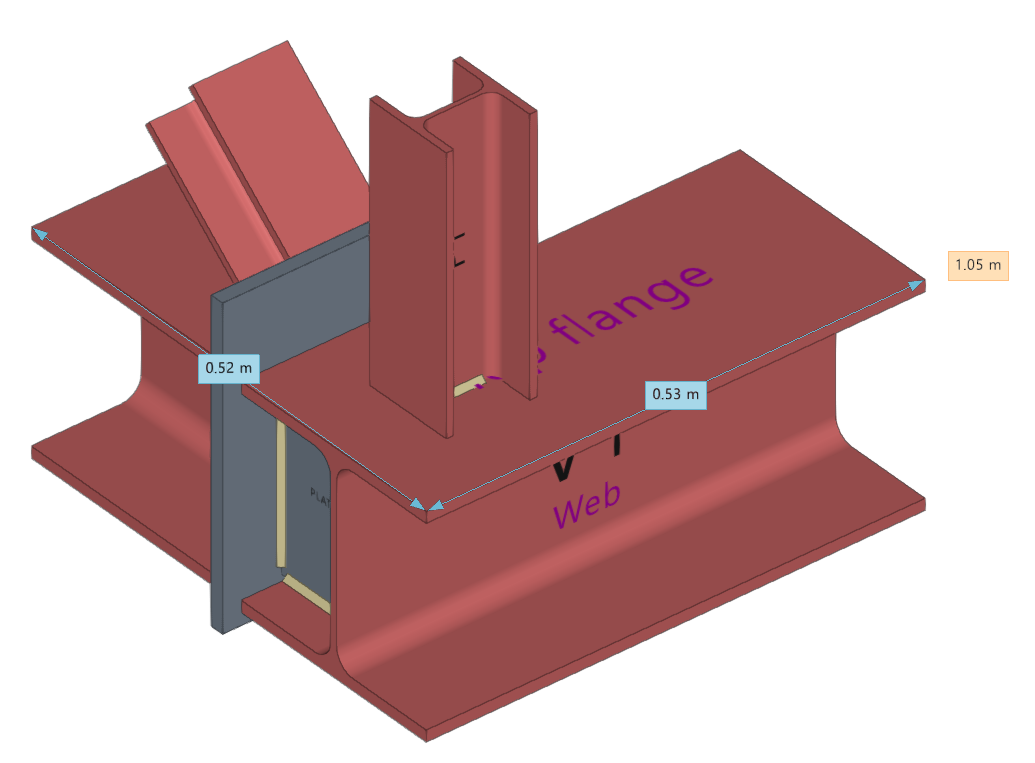
Utilisez cette option pour mesurer une distance entre deux points dans la vue 3D.
Procédez comme suit :
- Sélectionnez les points avec le bouton gauche de la souris.
- Continuez à sélectionner d’autres points pour ajouter des segments de mesure.
- Consultez la somme des longueurs saisies, affichée en couleur ocre.
- Cliquez avec le bouton droit pour terminer la saisie.
Pendant la saisie, utilisez les options suivantes si nécessaire :
- 'Effacer le dernier point introduit' : supprime le dernier point sélectionné ;
- 'Effacer tous les points introduits' : supprime tous les points sélectionnés.
Aire
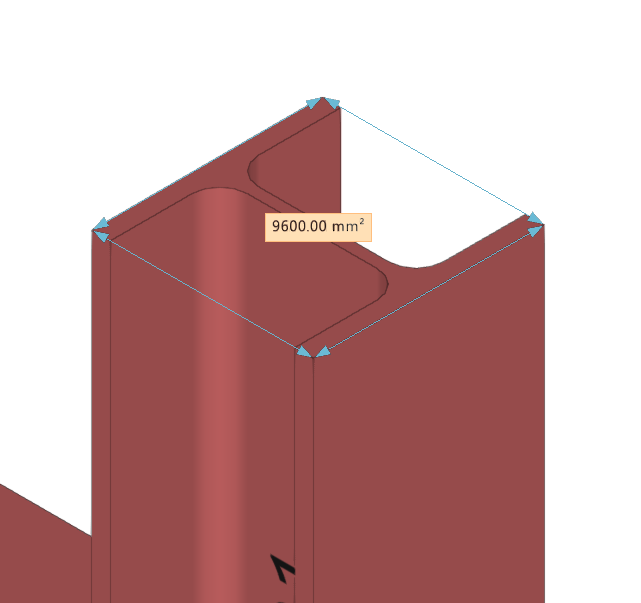
Utilisez cette option pour mesurer l’aire d’un polygone fermé.
Sélectionnez les sommets du polygone avec le bouton gauche de la souris dans la vue 3D.
Angle
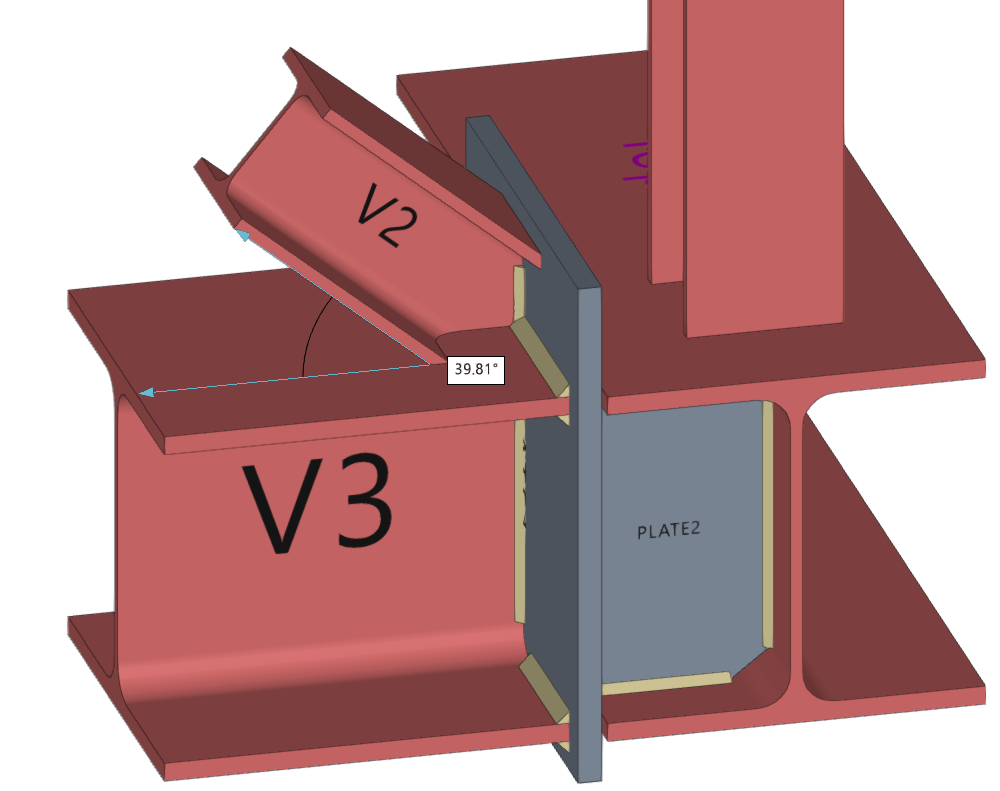
Utilisez cette option pour mesurer l’angle défini par un sommet et deux points.
Sélectionnez successivement, avec le bouton gauche de la souris :
- le premier point ;
- le sommet de l’angle ;
- le second point.
Pendant la saisie des mesures, cliquez plusieurs fois avec le bouton droit de la souris pour supprimer les mesures une par une.