Opciones del bloque "Edición" en el editor de uniones
El bloque "Edición" de la barra de herramientas superior, disponible en la pestaña "Modelo" del editor de uniones, ofrece las siguientes utilidades:

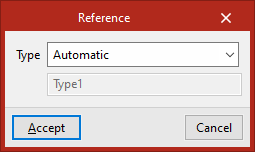
Referencia
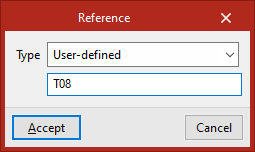
Mediante la opción "Referencia", en el desplegable "Tipo" es posible seleccionar si la unión tiene una referencia automática o una referencia definida por el usuario:
- Automática
Cuando la referencia es automática, el prefijo para esa referencia se define en la pestaña "Documentación" en la opción "Opciones de generación',dentro de la pestaña "Uniones", en el apartado "Numerar".
- Definida por el usuario
En este caso, la referencia de la unión se introduce directamente en este panel.
Opciones de modelado
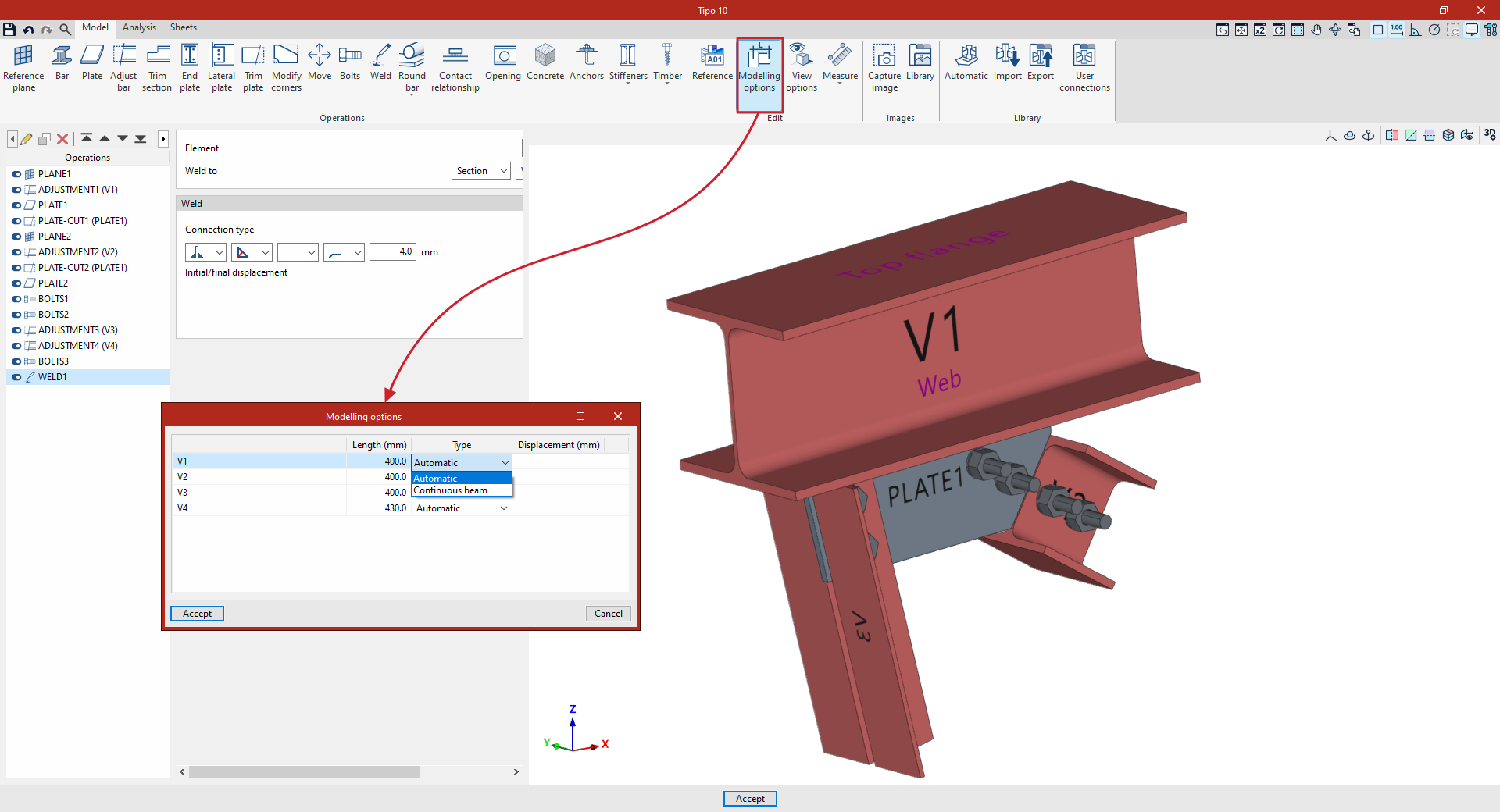
Pulsando en “Opciones de modelado” aparece un cuadro de diálogo donde se puede escribir la “Longitud” para cada uno de los perfiles de la unión en las unidades indicadas. Estas longitudes se utilizan tanto en el cálculo de la unión como en la representación de la vista 3D de la unión.
La columna "Tipo" permite controlar la condición de continuidad de cada barra que interviene en una unión seleccionando una de las siguientes opciones en el desplegable:
- Automático
El programa determina automáticamente la condición de la barra según la geometría de la unión, identificando si una barra finaliza en el nudo o si, por el contrario, es una barra continua y la unión se ejecuta en un punto intermedio de su longitud. - Continua
Esta opción permite forzar que la barra se considere continua, incluso cuando la detección automática haya establecido que finaliza en la unión.
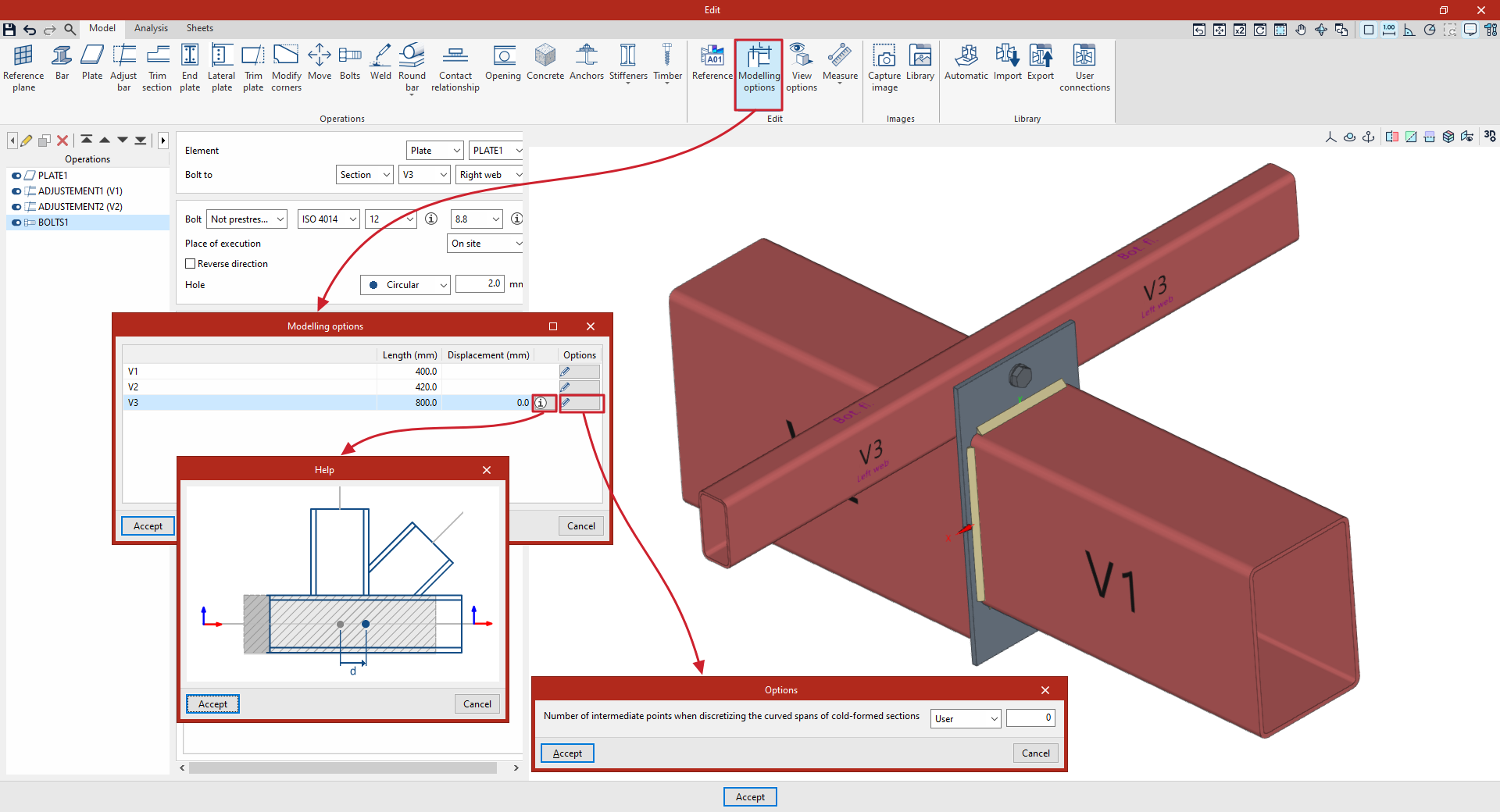
En su caso, también es posible modificar el valor de "Desplazamiento" de un perfil respecto del centro de la unión. Pulsando sobre el botón de información se muestra una imagen de ayuda para la definición de este valor.
Finalmente, en la columna "Opciones", para perfiles conformados, se puede modificar el "Número de puntos intermedios al discretizar los tramos curvos de perfiles conformados", que puede ser "Calculado" o un valor introducido por el "Usuario".
Los cambios se confirman pulsando en “Aceptar”.
Opciones de visualización
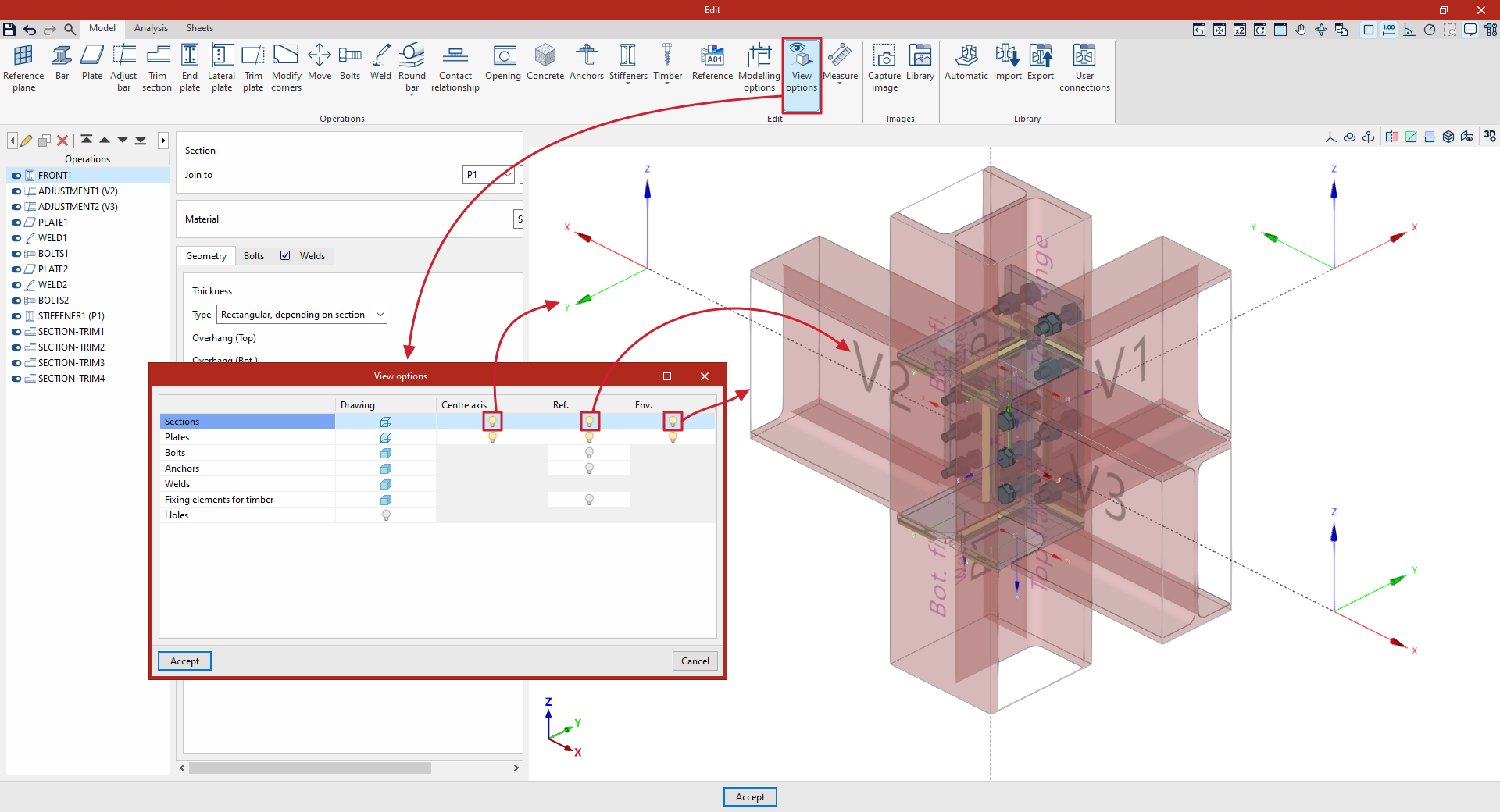
Las “Opciones de visualización” permiten ajustar la representación del modelo de la unión en el visor.
Tras pulsar sobre la opción, en la ventana emergente, el programa permite editar la visualización de los “Perfiles”, “Placas”, “Tornillos”, “Anclajes”, “Soldaduras”, “Elementos de fijación para madera” y "Taladros" de forma independiente:
- En cada uno de ellos, se pulsa sobre el símbolo de la columna “Dibujo” para cambiar la visualización a opaca o transparente.
- Después, activando el símbolo de la columna “Ejes” se representan los ejes locales de cada elemento y su origen de coordenadas, siendo el eje X de color rojo, el eje Y de color verde y el eje Z de color azul.
- También es posible activar o desactivar el texto de referencia (columna "Ref.") de los elementos de la unión.
- Por último, la última columna ("Env.") permite activar o desactivar la visualización de la envolvente, que aparecerá en gris en el visor. La envolvente corresponde a la geometría original de cada elemento previa a la introducción de operaciones de ajuste o recorte.
Medir
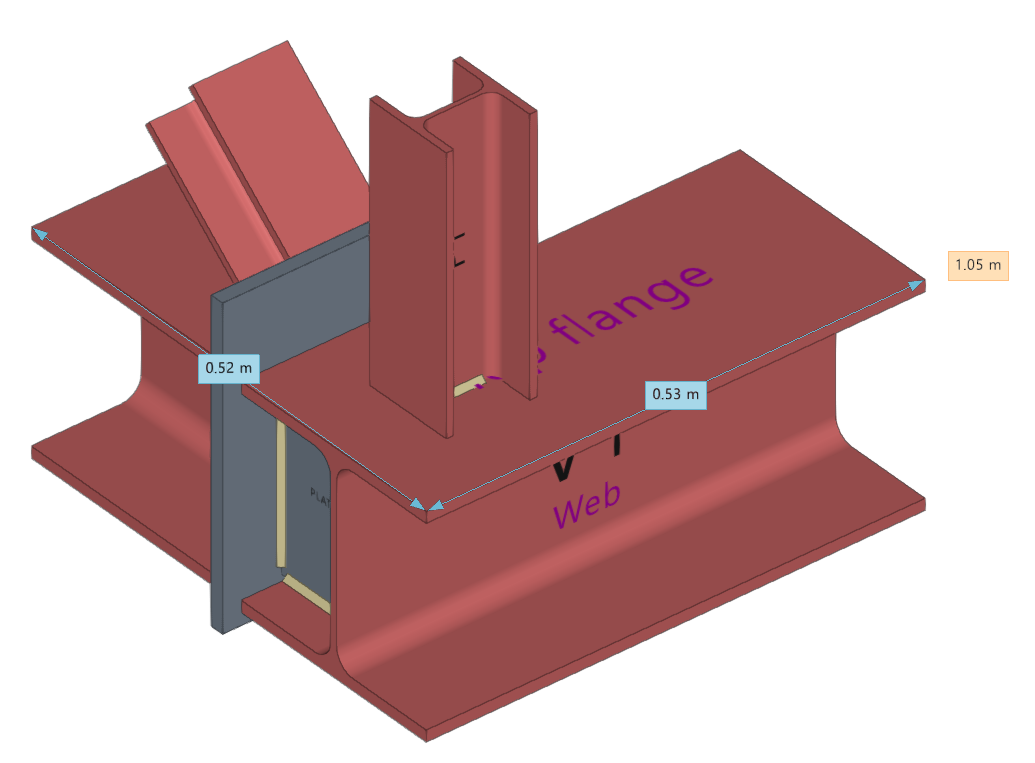
La opción "Medir" despliega un menú que permite introducir diferentes medidas en el modelo. Las opciones disponibles son las siguientes:
- Longitud
Permite medir una distancia entre dos puntos seleccionándolos con el botón izquierdo en la vista 3D.
Si se sigue haciendo clic izquierdo en otros puntos, se introducen más medidas. Durante el proceso, se puede “Borrar el último punto introducido” o “Borrar todos los puntos introducidos”.
El valor agregado de las medidas introducidas se mostrará en color ocre.
Para completar la introducción de medidas, se pulsa el botón derecho.
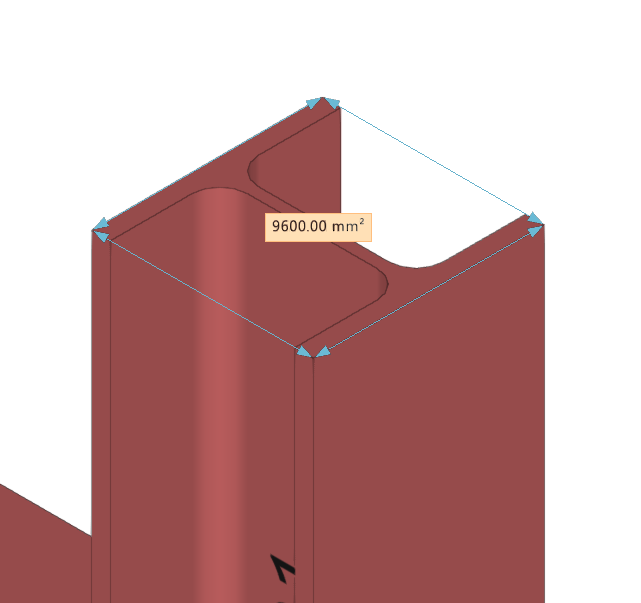
- Área
Permite medir el área de un polígono cerrado definido por los puntos seleccionados con el botón izquierdo en la vista 3D.
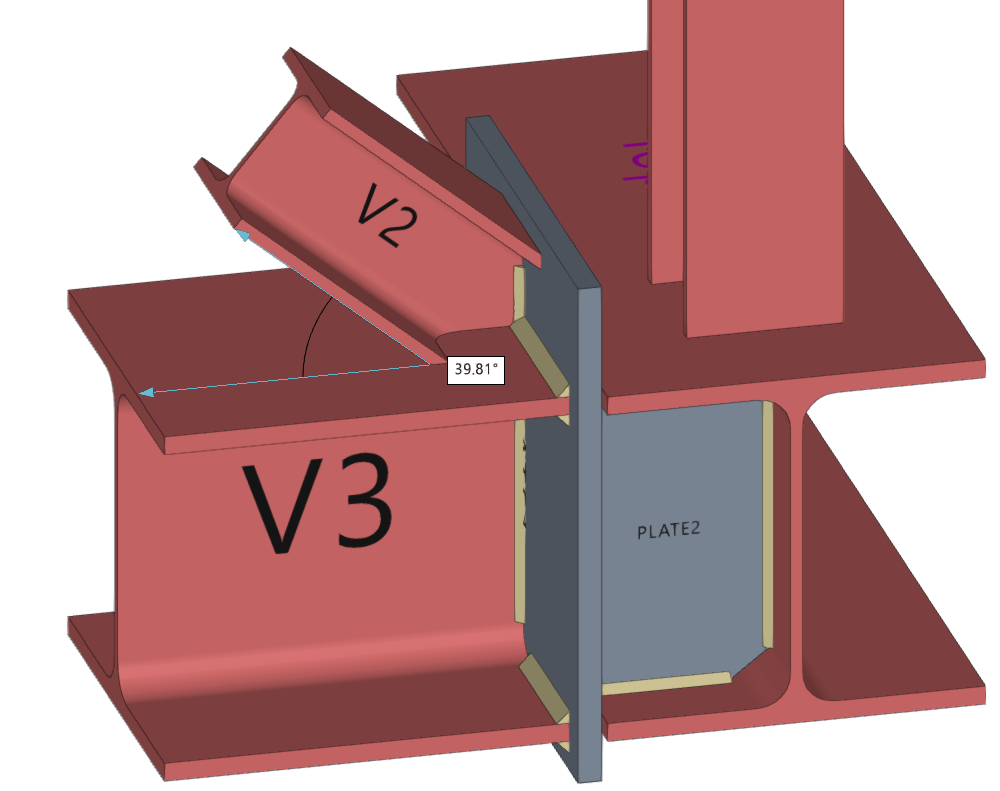
- Ángulo
Permite medir el ángulo definido por un vértice y dos puntos seleccionados con el botón izquierdo en la vista 3D.
Durante el proceso de introducción de medidas, si se desea, se puede pulsar repetidamente el botón derecho del ratón para eliminar las medidas una a una.