Opções do grupo "Edição" no editor de ligações
O grupo "Edição" da barra de ferramentas superior, disponível no separador "Modelo" do editor de junções, oferece as seguintes funcionalidades:

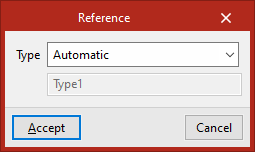
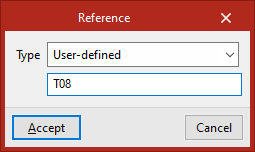
Referência
Através da opção "Referência", no menu suspenso "Tipo", é possível selecionar se a ligação tem uma referência automática ou uma referência definida pelo utilizador:
- Automática
Quando a referência é automática, o prefixo para essa referência é definido no separador "Documentação", na opção "Opções de geração", dentro do separador "Ligações", na secção "Numerar".
- Definida pelo usuário
Neste caso, a referência da ligação é introduzida diretamente neste painel.
Opções de modelação
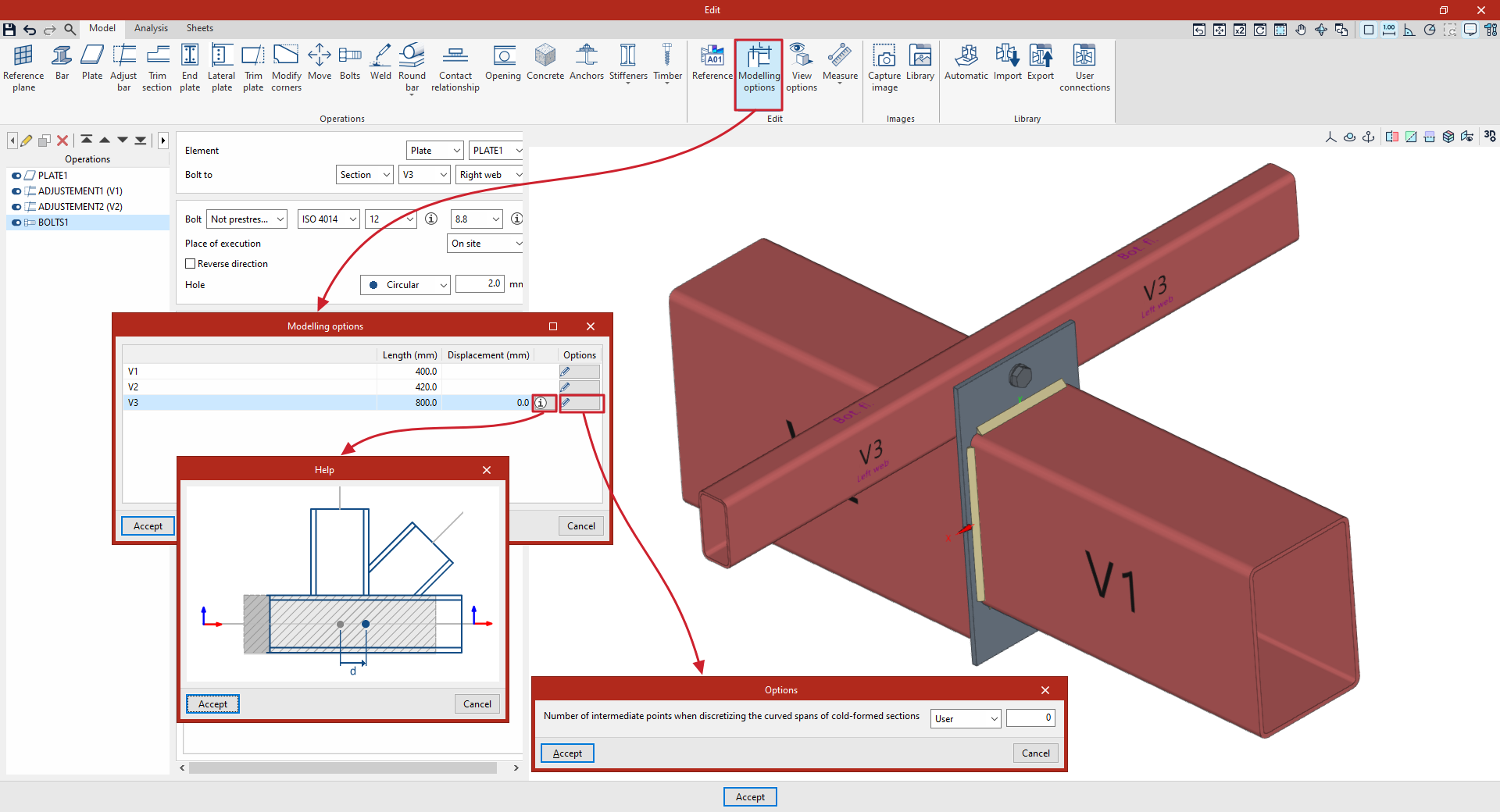
Ao clicar em "Opções de modelação", surge uma caixa de diálogo onde é possível introduzir o "Comprimento" para cada um dos perfis da ligação, nas unidades indicadas. Estes comprimentos são utilizados tanto no cálculo da ligação como na representação da vista 3D da ligação.
Se for o caso, também é possível alterar o valor de "Deslocamento" de um perfil em relação ao centro da ligação. Ao clicar no botão de informação, é apresentada uma imagem de ajuda para a definição deste valor.
Na coluna "Opções", para perfis conformados, é possível alterar o "Número de pontos intermédios ao discretizar os tramos curvos de perfis enformados", que pode ser "Calculado" ou um valor introduzido pelo "Utilizador".
As alterações são confirmadas clicando em "Aceitar".
Opções de visualização
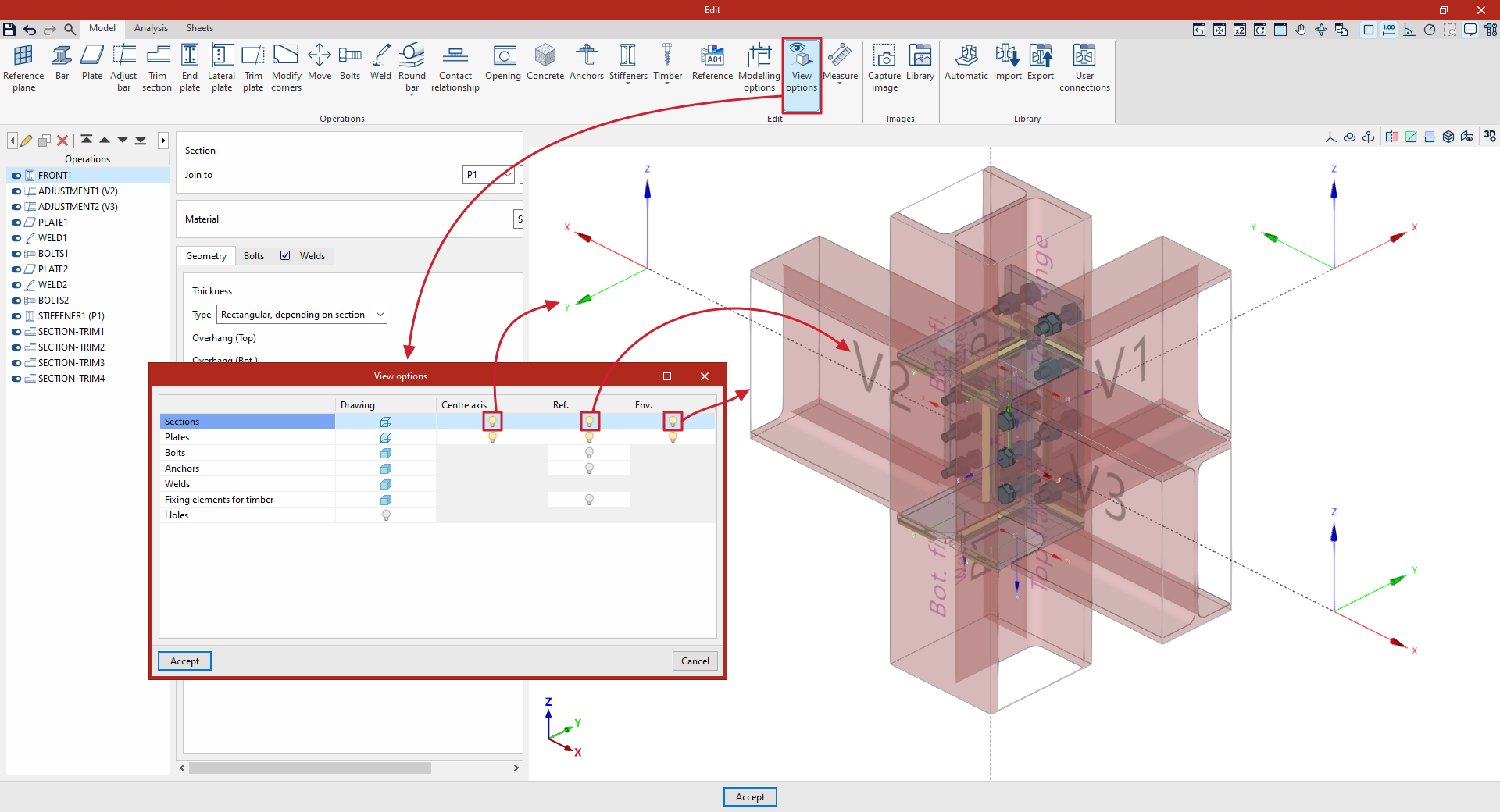
As "Opções de visualização" permitem ajustar a representação do modelo da ligação no visualizador.
Depois de clicar na opção, na janela emergente, o programa permite editar a visualização dos "Perfis", "Placas", "Parafusos", "Ancoragens", "Soldaduras", "Elementos de fixação para madeira" e "Furos" de forma independente:
- Em cada um deles, basta clicar no ícone da coluna "Desenho" para alterar a visualização para opaca ou transparente.
- Em seguida, ao ativar o ícone da coluna "Eixos", são representados os eixos locais de cada elemento e a sua origem de coordenadas, sendo o eixo X de cor vermelha, o eixo Y de cor verde e o eixo Z de cor azul.
- Também é possível ativar ou desativar o texto de referência (coluna "Ref.") dos elementos da ligação.
- Por último, a última coluna ("Env.") permite ativar ou desativar a visualização do contorno, que aparecerá a cinzento no visor. O contorno corresponde à geometria original de cada elemento antes da introdução de operações de ajuste ou recorte.
Medir
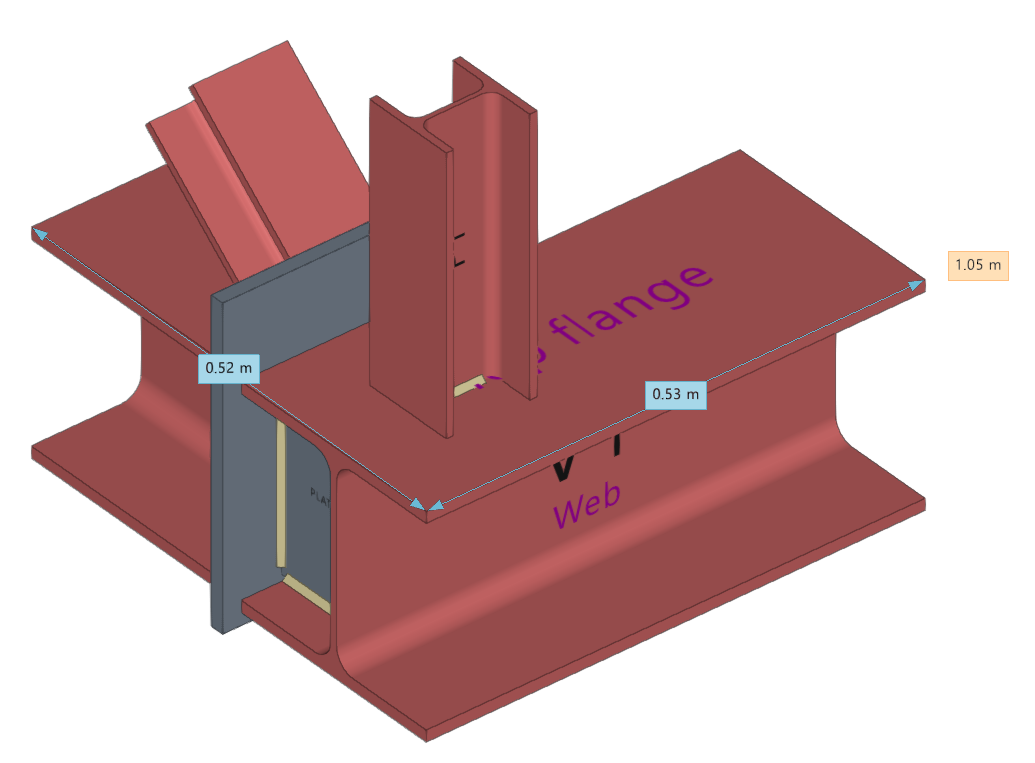
A opção "Medir" abre um menu que permite introduzir diferentes medidas no modelo. As opções disponíveis são as seguintes:
- Comprimento
Permite medir a distância entre dois pontos, selecionando-os com o botão esquerdo na vista 3D.
Se continuar a clicar com o botão esquerdo noutros pontos, serão introduzidas mais medidas. Durante o processo, é possível "Eliminar o último ponto introduzido" ou "Eliminar todos os pontos introduzidos".
O valor total das medidas introduzidas será apresentado a cor ocre.
Para concluir a introdução das medidas, clique com o botão direito do rato.
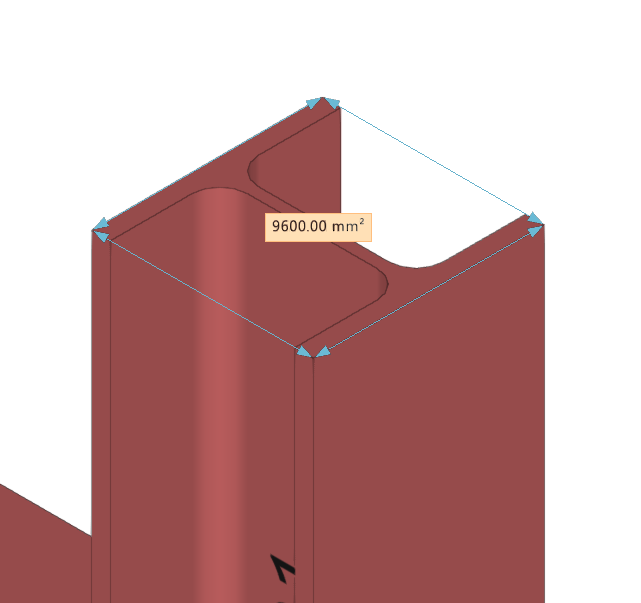
- Área
Permite medir a área de um polígono fechado definido pelos pontos selecionados com o botão esquerdo na vista 3D.
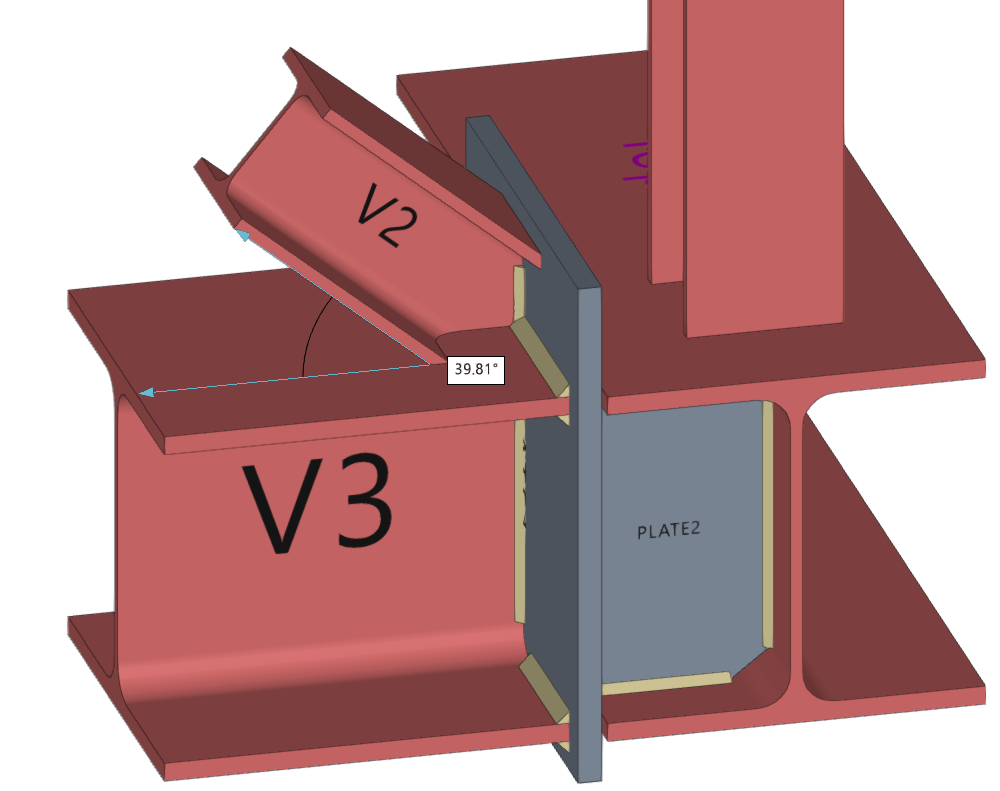
- Ângulo
Permite medir o ângulo definido por um vértice e dois pontos selecionados com o botão esquerdo na vista 3D.
Durante o processo de introdução das medidas, se desejar, pode clicar repetidamente com o botão direito do rato para eliminar as medidas uma a uma.