

Introdução
CYPETEL Wireless é um programa criado para realizar estudos de cobertura de sinal, em ambientes interiores, de instalações telecomunicações sem fios, como redes Wi-Fi, Bluetooth e Zigbee.
Para começar, importa-se um modelo geométrico em formato IFC de um projeto BIM alojado na plataforma BIMserver.center. O programa permite configurar as frequências de trabalho, definir a atenuação dos sinais nos elementos construtivos, estabelecer a altura do plano de trabalho nos compartimentos e posicionar emissores e recetores.
Após o cálculo, o programa apresenta os resultados através de diagramas de isovalores e isolinhas sobrepostos nas plantas e na vista 3D. Além disso, oferece ferramentas para consultar resultados, imprimir listagens e desenhos, gerar orçamentos e partilhar as informação do projeto através do BIMserver.center.
Fluxos de trabalho compatíveis com o programa
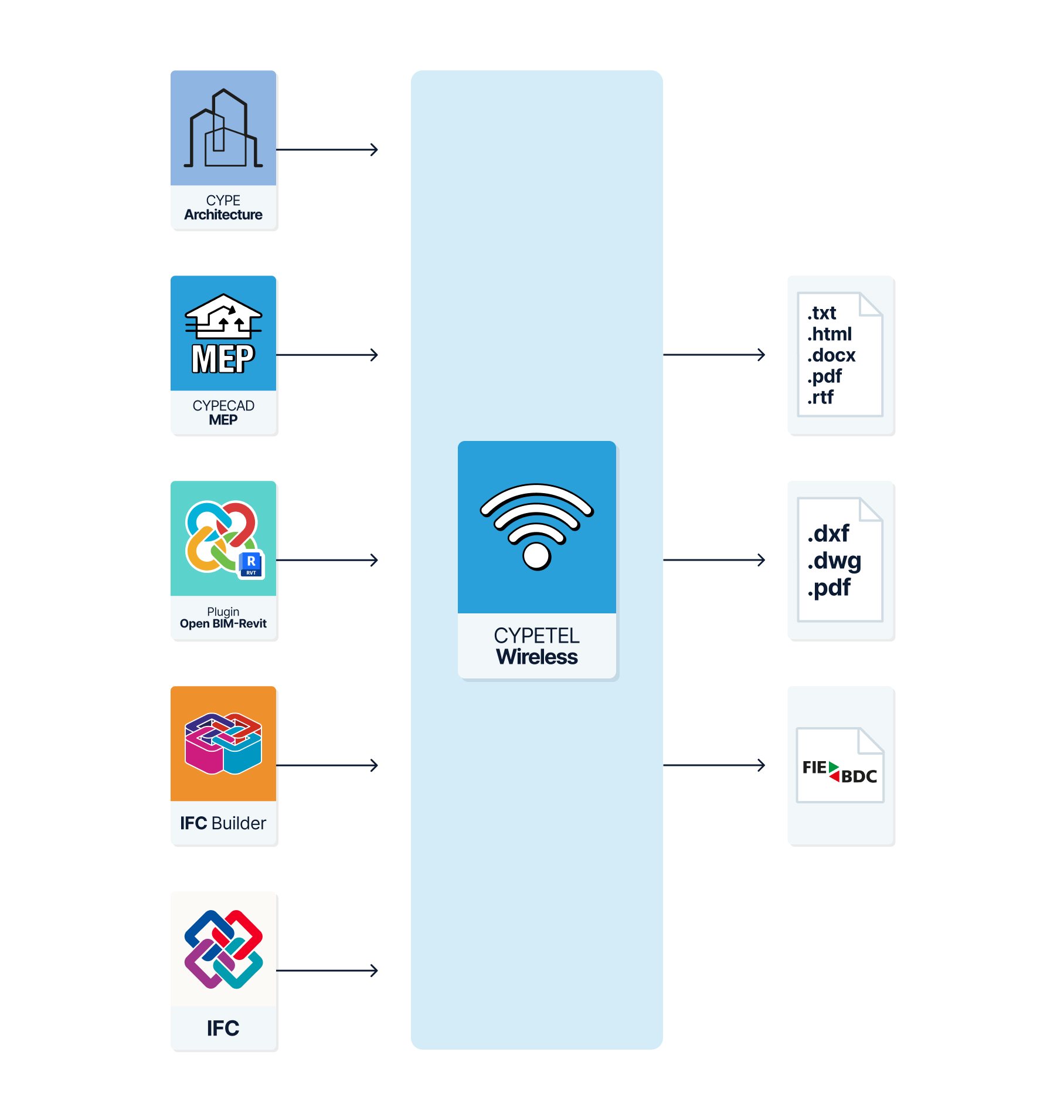
O CYPETEL Wireless, ao ser uma ferramenta Open BIM e estar conectada à plataforma BIMserver.center, oferece diferentes opções de fluxo de trabalho.
Introdução de dados
Importação de modelos BIM
Ao vincular o projeto do CYPETEL Wireless a um projeto BIM da plataforma BIMserver.center, é possível realizar as seguintes ações:
- Importação do modelo com a geometria do edifício. Isto permite gerar a organização em plantas do edifício e importar os compartimentos a partir dos compartimentos lidos do modelo BIM. Entre as opções disponíveis encontram-se as seguintes:
- Importação de modelos concebidos no CYPE Architecture.
- Importação de modelos concebidos no CYPECAD MEP*.
*Apenas se importa a geometria e os dados das plantas e dos compartimentos. As instalações criadas no CYPECAD MEP não são importadas. - Importação de modelos concebidos no Autodesk Revit com o Plugin Open BIM - Revit.
- Importação de modelos concebidos no IFC Builder.
- Importação de modelos em formato IFC (gerados por programas CAD/BIM como Allplan, ArchiCAD, entre outros) subidos ao projeto do BIMserver.center através da plataforma web.
Saída de dados
- Exportação das listagens para os formatos HTML, DOCX, PDF, RTF e TXT.
- Exportação de desenhos para os formatos DXF, DWG e PDF.
- Exportação da medição no formato FIEBDC-3.
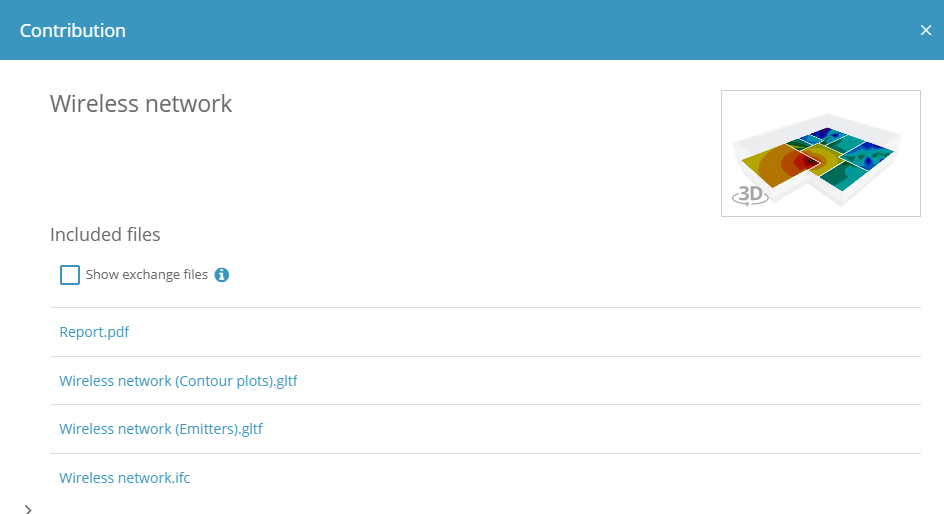
- Exportação da informação gerada com o CYPETEL Wireless para plataforma BIMserver.center através dos formatos IFC e GLTF. Isto permite que seja visualizada pelos participantes autorizados do projeto.
Ambiente de trabalho
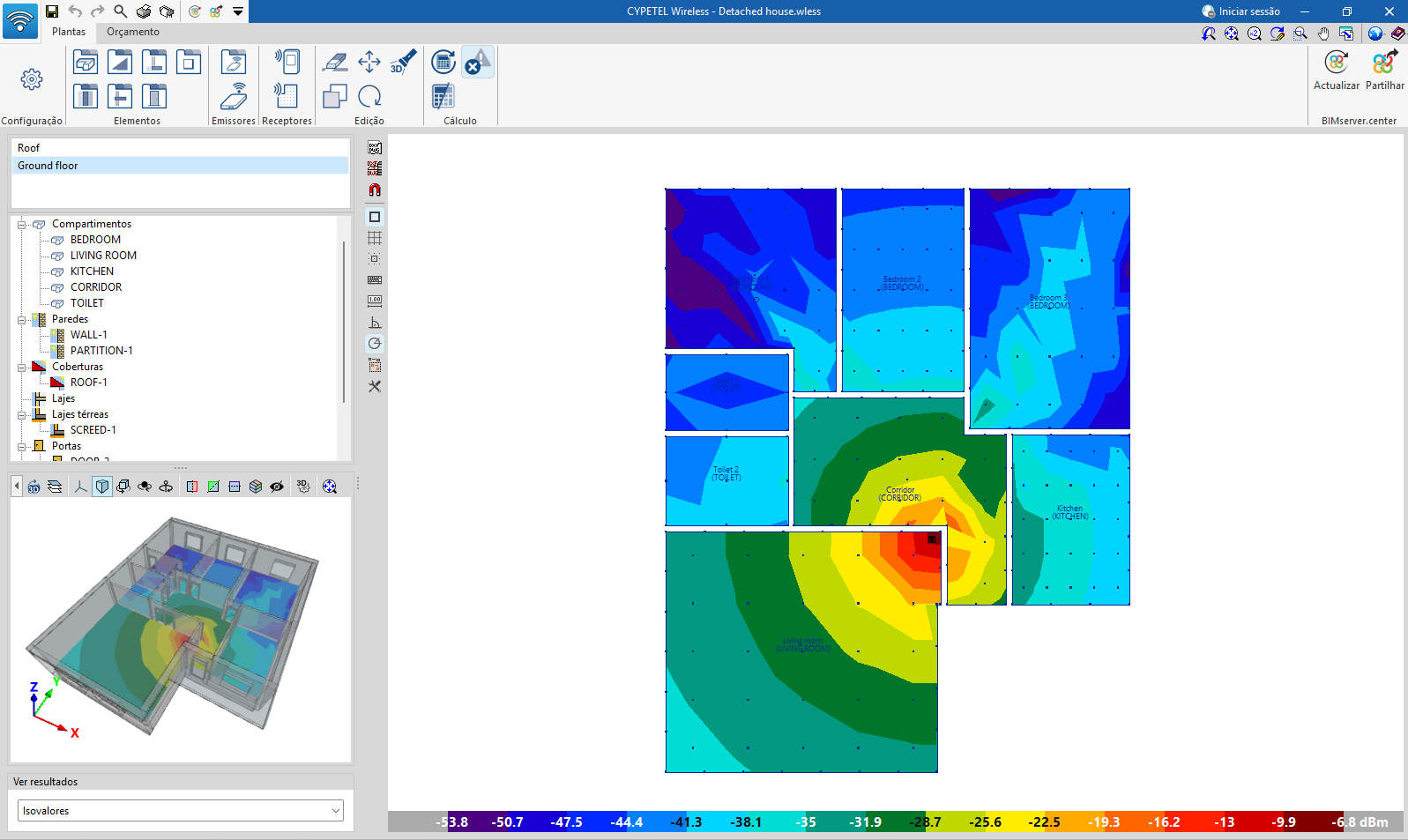
O programa apresenta um ambiente de trabalho simples, dividido em dois separadores: "Plantas" e "Orçamento".
Separador “Plantas”
O separador ativado por defeito ao iniciar é o separador "Plantas". Este apresenta:
- Na parte superior, encontram-se todas as ferramentas necessárias para conceber o projeto, agrupadas em grupos relativos à configuração, à biblioteca de elementos construtivos, à definição e introdução de emissores e receptores, assim como à edição e ao cálculo.
- À esquerda encontram-se as plantas do modelo, a árvore de elementos construtivos e o modelo 3D.
- Na parte central direita do ecrã inicial encontra-se a área de modelação, que serve para introduzir, editar e visualizar em 2D todos os elementos do projeto.
Separador “Orçamento”
Por outro lado, o separador “Orçamento” também apresenta:
- Uma barra de ferramentas superior na qual se encontram as ferramentas para a criação e edição do orçamento, assim como as ferramentas de gestão e de criação de listagens.
- Uma zona específica para a estruturação do orçamento, na parte central.
Ambiente de trabalho
O programa apresenta um ambiente de trabalho simples, dividido em dois separadores: "Plantas" e "Orçamento".
Separador “Plantas”
O separador ativado por defeito ao iniciar é o separador "Plantas". Este apresenta:
- Na parte superior, encontram-se todas as ferramentas necessárias para conceber o projeto, agrupadas em grupos relativos à configuração, à biblioteca de elementos construtivos, à definição e introdução de emissores e receptores, assim como à edição e ao cálculo.
- À esquerda encontram-se as plantas do modelo, a árvore de elementos construtivos e o modelo 3D.
- Na parte central direita do ecrã inicial encontra-se a área de modelação, que serve para introduzir, editar e visualizar em 2D todos os elementos do projeto.
Separador “Orçamento”
Por outro lado, o separador “Orçamento” também apresenta:
- Uma barra de ferramentas superior na qual se encontram as ferramentas para a criação e edição do orçamento, assim como as ferramentas de gestão e de criação de listagens.
- Uma zona específica para a estruturação do orçamento, na parte central.
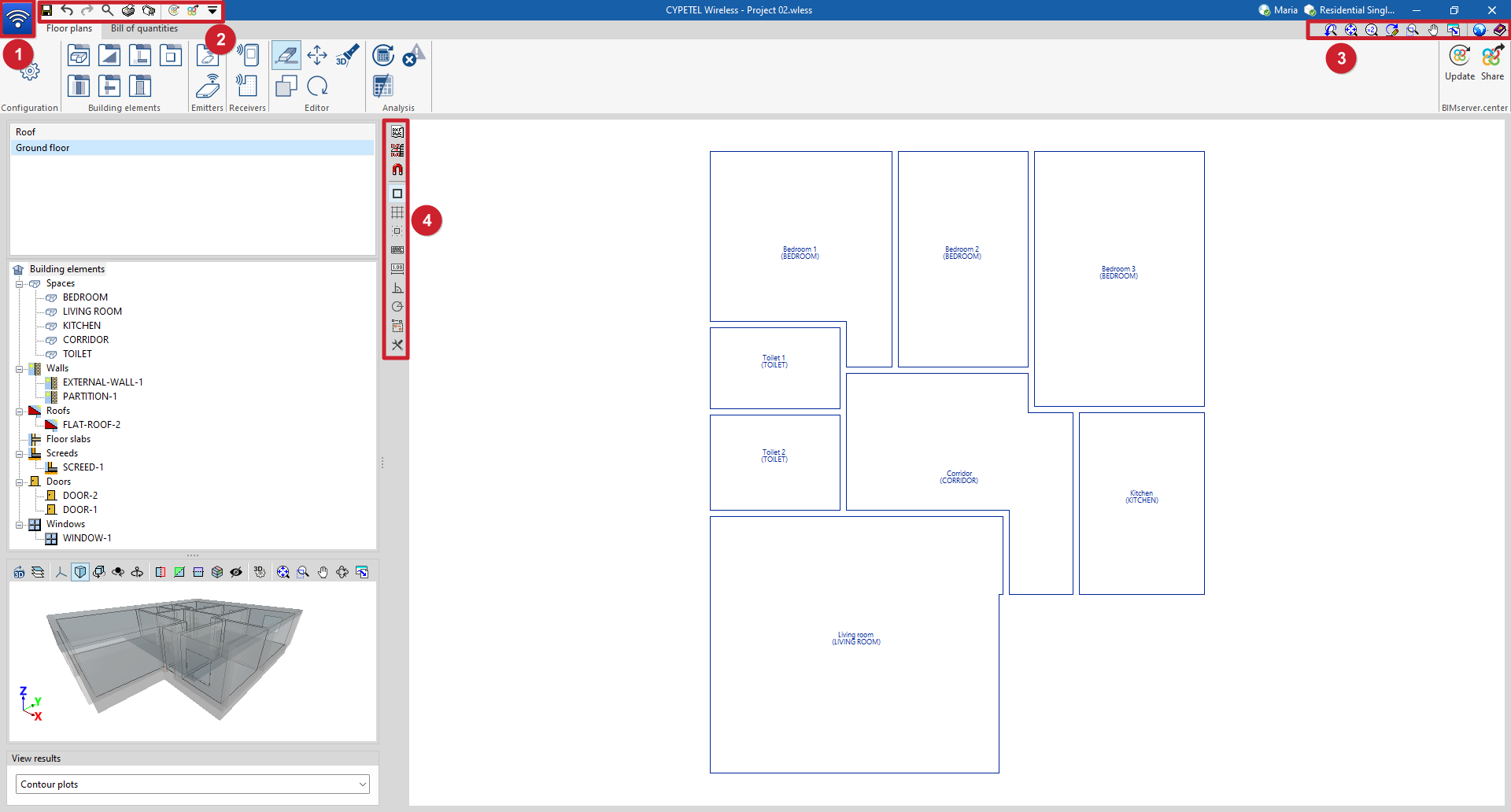
Ferramentas gerais da interface do CYPETEL Wireless
O CYPETEL Wireless dispõe de ferramentas comuns a outros programas da CYPE, que se encontram disponíveis nas seguintes áreas da interface:
- Menu "Arquivo" (1)
Permite criar, abrir ou guardar obras, aceder ao gestor de arquivos e obter listagens e desenhos.
- Ferramentas da área superior esquerda (2)
Permitem guardar o ficheiro, desfazer e refazer as alterações e obter listagens e desenhos, assim como pesquisar e aceder rapidamente a outras funcionalidades do programa. Além disso, permitem a importação e exportação para o BIMserver.center.
- Ferramentas da área superior direita (3)
Permitem modificar as vistas de desenho, aceder às opções de configuração general e abrir o menu "Ajuda".
- Painel lateral esquerdo (4)
Permitem gerir as máscaras e as suas capturas, ativar diferentes funcionalidades de ajuda na introdução de elementos, assim como configurar a aparência dos diversos elementos gráficos que aparecem no ecrã.
Sequência de introdução e saída de dados para a conceção de uma rede sem fios
As instalações de redes sem fios podem ser definidas e calculadas no programa através da seguinte sequência de introdução e saída de dados:
- Criação de uma obra nova (em "Arquivo", "Novo").
- Vinculação ao BIMserver.center, seleção e importação das plantas e dos tipos de compartimentos lidos do modelo BIM; e configuração inicial (definindo as frequências de trabalho e opções de cálculo).
- (Opcional) Verificação da configuração inicial (em "Configuração"), incluindo a revisão das frequências de trabalho e das opções de cálculo.
- Revisão dos elementos construtivos (em "Elementos construtivos" ou na árvore de elementos construtivos), incluindo a revisão de compartimentos (definindo a altura do plano de trabalho em cada um) e as propriedades construtivas de cada elemento (editando, se necessário, a atenuação proposta pelo programa).
- Definição dos tipos de emissor que se pretendem incluir na obra (em "Emissores", "Tipos de emissor"), incluindo as suas propriedades (frequências de trabalho, potência e diagrama de radiação).
- Inserção dos emissores nos compartimentos apresentados em cada planta na área de trabalho (desde "Emissores", "Emissor"), modificando as suas propriedades e disposição 3D, se necessário.
- Inserção dos recetores nos compartimentos apresentados em cada planta na área de trabalho. Isto pode ser feito de duas formas:
- De forma manual (em "Recetores", "Emissor").
- De forma automática, através do assistente (desde "Receptores", "Distribuição automática de pontos de receção).
- Cálculo da instalação, consulta de resultados em ecrã (em forma de isovalores ou isolinhas) e nas listagens de resultados (em "Cálculo").
- Obtenção listagens e Desenhos (em "Arquivo", "Listagens/Desenhos").
- (Opcional) Obtenção do Orçamento (separador "Orçamento", em "Listagens", "Listagens do Orçamento").
- Exportação para o BIMserver.center (em "BIMserver.center", "Partilhar").
Verificação da configuração inicial
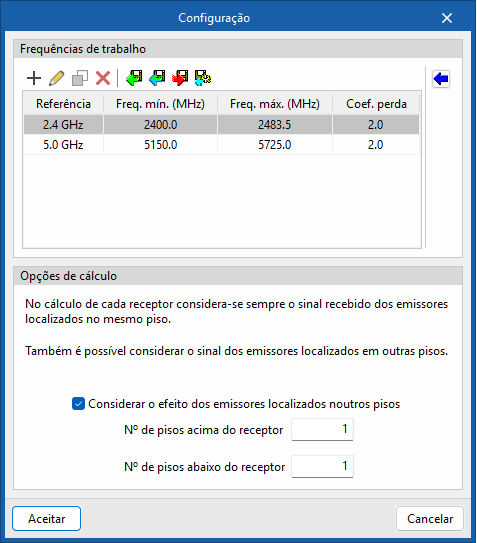
No separador "Plantas", no grupo "Configuração" da barra de ferramentas principal, encontra-se a opção "Configuração", que permite verificar as frequências de trabalho e as opções de cálculo definidas durante a importação do modelo BIM:

Configuração
A partir desta janela de diálogo é possível configurar:
- Frequências de trabalho
- As frequências podem ser criadas e editadas através do primeiro grupo de opções da parte superior da tabela através do assistente acedido pela seta azul.
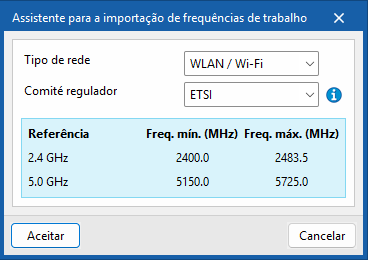
- Assistente para a importação de frequências de trabalho
Permite selecionar:- Tipo de rede ("WLAN/Wi-Fi", "WPAN/Bluetooth" ou "LR-WPAN/Zigbee")
- Comité regulador ("FCC" o "ETSI")
- Assistente para a importação de frequências de trabalho
- O segundo grupo de opções da barra superior permite importar e exportar os elementos para ficheiros em disco.
- As frequências podem ser criadas e editadas através do primeiro grupo de opções da parte superior da tabela através do assistente acedido pela seta azul.
- Opções de cálculo
Permite selecionar a opção "Considerar o efeito dos emissores localizados noutros pisos" y definir:- N.º de pisos acima do receptor
- N.º de pisos abaixo do receptor
Revisão de elementos construtivos
No separador "Plantas", do grupo "Elementos construtivos" da barra de ferramentas principal, encontram-se as opções que permitem rever os compartimentos e as propriedades construtivas de cada elemento:

Compartimentos
É necessário rever os compartimentos existentes no projeto e definir a altura do plano de trabalho em cada um.
A verificação pode ser feita em "Compartimentos", do grupo "Elementos construtivos", ou a partir da árvore de elementos construtivos situado na coluna da esquerda da interface. Através deste último modo de acesso é possível visualizar os compartimentos vista tridimensional.
- Edição ("Compartimento")
Permite modificar a altura do plano de trabalho definido por defeito.
| Nota: |
|---|
| Após concluir a revisão dos compartimentos, as marcas de aviso laranja serão removidas da árvore; e na caixa de diálogo "Compartimentos", serão exibidas as marcas de verificação verdes na coluna "Revisto". |


Elementos construtivos
O programa dispõe de uma biblioteca por cada tipo de elemento construtivo:
- Coberturas
- Lajes térreas
- Janelas
- Paredes
- Lajes
- Portas
É necessário rever as propriedades construtivas de cada elemento importado e, se necessário, editar/ajustar a atenuação proposta pelo programa em cada banda de frequência.
A verificação pode ser efetuada através dos botões da biblioteca do grupo “Elementos” ou a partir da árvore de elementos construtivos situada na coluna da esquerda da interface. Através deste último modo de acesso, é possível visualizar os elementos construtivos destacados na vista tridimensional.
- Edição ("Elemento construtivo")
- O primeiro conjunto de opções da barra superior permite importar e exportar os elementos para ficheiros no disco.
- A seta azul abre o assistente “Seleção de elemento construtivo”, que permite obter os valores de atenuação incorporados no programa, em função do elemento de construtivo selecionado.
- A partir da tabela, é possível alterar o valor de atenuação definido por defeito, para cada frequência de funcionamento.
| Nota: |
|---|
| Após realizar a revisão dos elementos construtivos, as marcas de aviso laranja serão eliminadas da árvore; e, na caixa de diálogo de cada elemento, serão exibidas marcas de verificação verdes na coluna "Revisto". |


Introdução de emissores
No separador "Plantas", do grupo "Emissores" da barra de ferramentas principal encontram-se as opções que permitem criar e introduzir os emissores:

Tipos de emissor
Permite definir os pontos de acesso sem fios que se querem incluir na obra.
Na primeira caixa de diálogo, "Tipos de emissor", é necessário adicionar um novo elemento à lista utilizando o primeiro bloco de opções da barra superior. O segundo bloco de ferramentas permite importar e exportar os elementos para ficheiros no disco.
Na segunda caixa de diálogo, "Tipo de emissor", o programa requer a definição dos seguintes parâmetros:
- Referência
Referência do emissor. - Propriedades
Permite adicionar as propriedades do emissor, definindo o ganho e o diagrama de radiação da antena dos emissores, para cada uma das bandas de frequência. Para adicionar um elemento à tabela de propriedades, é necessário definir:- Frequências de trabalho
Permite selecionar a banda de frequência, entre as definidas anteriormente. - Potência mínima
Permite estabelecer a potência mínima (dBm) para a banda de frequência selecionada. - Potência máxima
Permite estabelecer a potência máxima (dBm) para a banda de frequência selecionada. - Diagrama de radiação
Permite editar as seguintes propriedades:- Ganho
Permite definir o ganho da antena dos emissores. - Tipos de antena predefinidos
Assistente que permite importar as propriedades de distintos tipos de antena incorporados no programa. A partir do próprio assistente, é possível ver uma pré-visualização de "Azimute / Elevação" e "Visualização 3D". - Azimute / Elevação
Permite visualizar os ângulos azimute e a elevação das antenas dos emissores. - Visualização 3D
Permite visualizar em três dimensões o diagrama de radiação das antenas dos emissores. - Configurar
Permite definir os ângulos de azimute e a elevação das antenas dos emissores. Isto facilita o utilizador na definição da direção do diagrama de radiação em função das necessidades da instalação.
- Ganho
- Frequências de trabalho


Emissor
Permite introduzir os emissores previamente definidos na área de trabalho, selecionando um ponto na planta. Uma vez incluídos na instalação, a sua posição espacial também fica visível na vista tridimensional.
Para inserir um tipo de emissor, o programa requer a definição dos seguintes parâmetros:
- Referência
Referência do emissor. - Propriedades
Permite editar as propriedades do emissor:- Tipo
Seleção do tipo de emissor. Os tipos definidos podem ser criados e editados através da opção disponível à direita do menu suspenso. - Para cada frequência de trabalho definida é necessário estabelecer:
- Potência
Permite ajustar a potência dentro do intervalo indicado aquando da criação do tipo de emissor. - Azimute
Permite ajustar o ângulo do azimute das antenas dos emissores. - Elevação
Permite ajustar a elevação das antenas dos emissores. - Azimute / Elevação
Permite visualizar os ângulos de azimute e a elevação das antenas dos emissores. - Visualização 3D
Permite visualizar em três dimensões o diagrama de radiação das antenas dos emissores.
- Potência
- Tipo
- Disposição 3D
- Altura
Permite definir a elevação que terá o emissor em planta.
- Altura


Introdução de recetores
No separador "Plantas", no grupo "Recetores" da barra de ferramentas principal, encontram-se as opções que permitem criar e introduzir os recetores:

Recetor
Permite definir os recetores e inseri-los manualmente na área de trabalho, selecionando um ponto na planta. Esta disposição espacial dos pontos de receção é feita de acordo com o critério do utilizador.
O programa requer a definição dos seguintes parâmetros:
- Referência
Referência do recetor. - Emissores
Permite selecionar um emissor entre os criados anteriormente e especificar:- Distância ao emissor
Permite definir e bloquear a distância entre o recetor e o emissor. Se não for bloqueada, o programa calculará e atribuirá automaticamente a distância. - Elementos construtivos
Permite criar ou editar os elementos de construtivos, selecionando o tipo de elemento (muro, cobertura, laje entre pisos, pavimento térreo, porta ou janela), o tipo específico e a quantidade. É possível bloquear esta secção para impedir que o programa a altere durante o cálculo. Em alternativa, pode ser deixada em branco para que o programa a atribua automaticamente ao calcular. - Resultados
Permite ver os seguintes resultados, para cada frequência de trabalho:- Banda de frequências [MHz]
- Potência do sinal no emissor [dBm]
- Ganho da antena do emissor [dBi]
- Perdas de propagação do sinal por distância [dB]
- Perdas de propagação do sinal através dos pisos [dB]
- Perdas de propagação do sinal através das paredes [dB]
- Perdas totais de propagação do sinal [dB]
- Potência do sinal no recetor [dBm]
- Distância ao emissor


Distribuição automática de pontos de receção
Permite inserir os recetores de forma automática na área de trabalho, através do assistente “Distribuição automática de pontos de receção”.
A partir do assistente, é possível desmarcar os recintos onde não se pretende colocar os recetores.
| Boas práticas: |
|---|
| Para voltar a inserir os pontos de receção e substituir os existentes, é necessário utilizar previamente a ferramenta "Apagar" do grupo "Edição". |


Ferramentas de edição
No grupo “Edição” da barra de ferramentas principal encontram-se as opções para editar os elementos do modelo:

As ferramentas disponíveis são as seguintes:
 | Apagar | Apaga um elemento introduzido previamente. |
 | Mover um grupo | Move um grupo de elementos. |
 | Iluminar 3D | Marca a cor-de-laranja, na vista 3D, um elemento ou grupo de elementos selecionados em planta, para que sejam facilmente identificáveis. |
 | Copiar | Cria uma cópia de um ou vários elementos. |
 | Rodar um grupo | Roda um conjunto de elementos em relação ao centro, sendo o ângulo de rotação determinado por dois pontos na planta. |
Saída de resultados
É possível obter os resultados de cálculo das seguintes formas:
Consulta de resultados no ecrã
Após realizar o cálculo, os resultados podem ser visualizados diretamente no ecrã através de isovalores ou isolinha, tanto nas plantas como na vista 3D. O programa indica as zonas de maior e menor potência em função da proximidade ao emissor ou ao ponto de acesso sem fios. A partir da opção “Ver resultados”, na parte inferior esquerda da interface, é possível alterar a opção de visualização, escolhendo entre isovalores ou isolinhas.
| Boas práticas: |
|---|
| Para atualizar a vista 3D, é necessário clicar no botão "Redesenhar" localizado na barra de ferramentas superior do modelo 3D. |


Por outro lado, ao selecionar a opção “Consultar resultados” no grupo “Cálculo”, o CYPETEL Wireless apresenta os resultados através de um texto informativo que aparece ao posicionar o cursor sobre um elemento da instalação, como os pontos de receção ou os emissores, assim como as verificações realizadas sobre os mesmos.

Listagens de resultados por elemento
Utilizando a opção "Consultar resultados" do grupo "Cálculo" e clicando sobre os pontos de recepção, é possível aceder à listagem de resultados correspondente a cada para cada elemento.
Nestas listagens é apresentado um resumo dos resultados de cálculo relativos ao elemento selecionado e são detalhadas as expressões de cálculo utilizadas, assim como as grandezas obtidas.

Listagens da obra
O programa permite imprimir diretamente as listagens ou gerar ficheiros .html, .pdf, .txt, .rtf ou .docx.
As listagens são obtidas através da opção "Listagens" do menu "Arquivo" ou da barra de ferramentas superior.
- Listagem
Apresenta informação sobre os resultados calculados para a a instalação introduzida, organizada nas seguintes secções:- Plantas
Apresenta, para cada planta, uma tabela com a potência recebida (dB) mínima e máxima em cada tipo de compartimento, assim como um plano de visualização dos resultados através dos isovalores. - Emissores
Apresenta uma tabela com a potência (dB) para a qual cada emissor está ajustado, indicando a respetiva referência e localização.
- Plantas

Desenhos em formato DWG, DXF ou PDF
O programa permite imprimir os desenhos da obra em qualquer periférico gráfico que esteja configurado no computador, ou criar ficheiros .dwg, .dxf ou .pdf.
A edição do desenho permite configurar as seguintes opções:
- Escala
- Referência
- Desenhos de plantas
- Pormenores
É possível aceder aos desenhos através da opção "Desenhos" do menu "Arquivo" ou da barra de ferramentas superior.


Arquivos em GLTF compatíveis com o BIMserver.center
Ao exportar uma obra calculada no CYPETEL Wireless para o projeto alojado na plataforma "BIMserver.center", o arquivo IFC gerado inclui dois ficheiros .gltf: um com diagramas de isovalores de cobertura na vista tridimensional e outro com a posição dos emissores. Isto permite que ambos sejam visualizados de forma independente:
- na plataforma online;
- na aplicação do BIMserver.center para iOS e Android;
- ambientes de realidade virtual e realidade aumentada;
- outros programas da CYPE.
O ficheiro .gltf correspondente aos emissores fornece informações detalhadas sobre os mesmos, tais como:
- Referência do emissor.
- Tipo de emisor.
- Altura de instalação.
- Potência de transmissão.
Orçamento
Para além de gerar "Listagens do orçamento", é possível exportar o orçamento da instalação para o formato standard FIEBDC-3 (.bc3) para que possa ser lido por outra aplicação compatível.
Para efetuar a exportação, basta utilizar a ferramenta “Exportar BC3”, no grupo “Importar/Exportar” do separador “Orçamento”, atribuir um nome ao ficheiro e marcar as caixas de seleção pretendidas para incluir informações associadas (informação gráfica, documentos anexos, caderno de encargos, informações técnicas, etc.).
Integração na plataforma BIMserver.center
Vários programas da CYPE estão conectados com a plataforma BIMserver.center e possibilitam o trabalho multicolaborativo através da partilha de ficheiros em formatos baseados em standards abertos.
Vale a pena recordar que, para trabalhar no BIMserver.center, o utilizador pode registar-se gratuitamente na plataforma e criar um perfil.
Quando se acede a um programa conectado à plataforma, este é capaz de estabelecer uma ligação com um projeto no BIMserver.center. Assim, os ficheiros dos projectos desenvolvidos de forma colaborativa no BIMserver.center são mantidos actualizados.

| Mais informação: |
|---|
| Descubra todos os detalhes relacionados com a utilização dos programas da CYPE através da plataforma BIMserver.center neste link. |








