

Introduction
CYPETEL Wireless est un logiciel pour la réalisation d’études de couverture de signal d'installations de télécommunications sans fil à l'intérieur des bâtiments, telles que les réseaux Wi-Fi, Bluetooth et Zigbee.
Pour commencer, un modèle géométrique au format IFC est importé d'un projet BIM hébergé sur la plateforme BIMserver.center. Le logiciel permet de configurer les fréquences de travail, de définir l'atténuation du signal dans les éléments constructifs, d'établir la hauteur du plan utile dans les locaux et de positionner les émetteurs et les récepteurs.
Après le calcul, le logiciel affiche les résultats au moyen de diagrammes d'isovaleurs et d'isolignes superposés dans les plans de niveau et dans la vue 3D. Il offre également des outils pour consulter les résultats, imprimer des récapitulatifs et des plans, générer des estimatifs et partager des informations sur le projet via BIMserver.center.
Flux de travail compatibles avec le logiciel
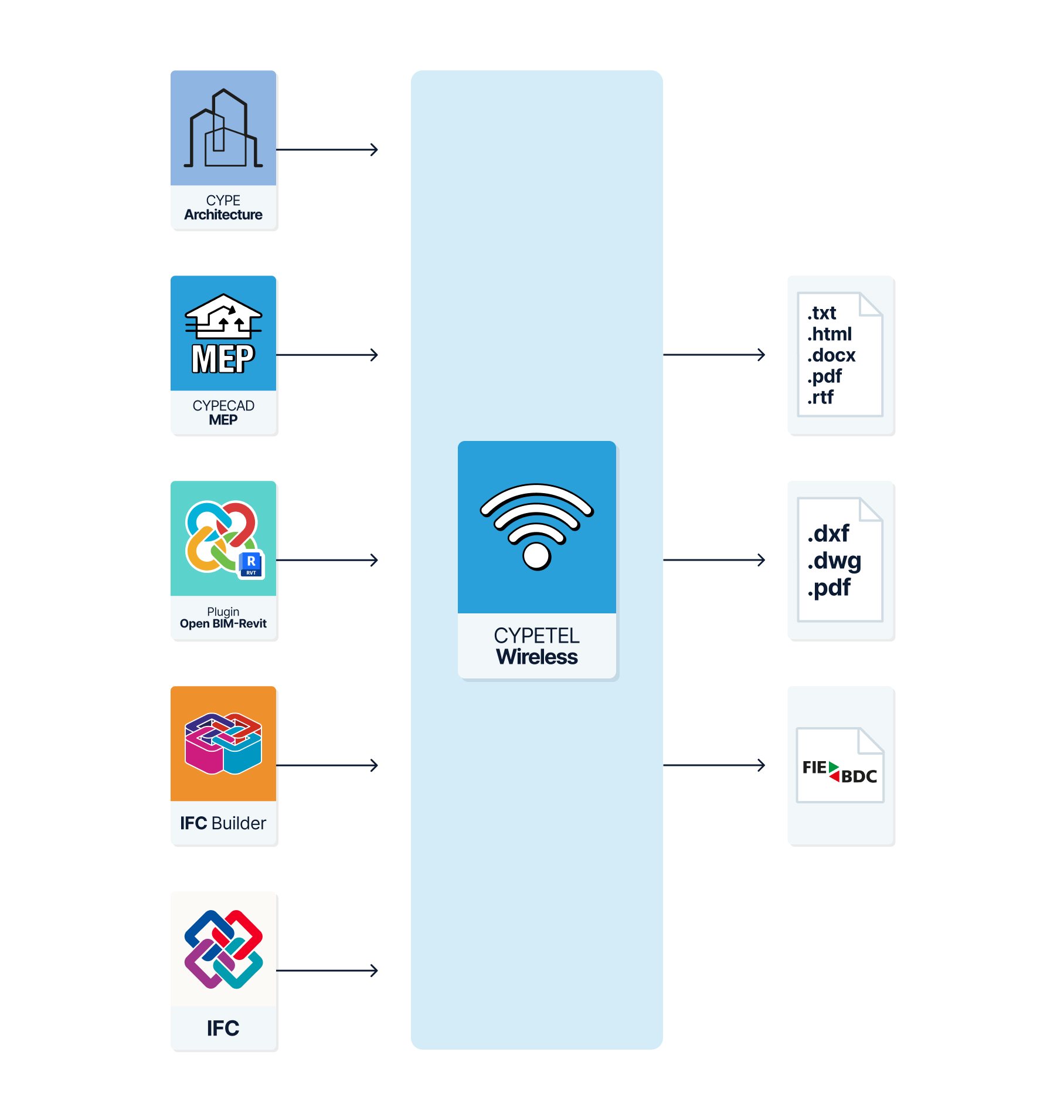
CYPETEL Wireless, étant un outil Open BIM et connecté à la plateforme BIMserver.center, offre différentes options de flux de travail.
Saisie de données
Importation de modèles BIM
Si l’ouvrage de CYPETEL Wireless est lié à un projet BIM de la plateforme BIMserver.center, les actions suivantes peuvent être effectuées :
- Importation du modèle avec la géométrie du bâtiment. Cela permet de générer l’organisation en niveaux du bâtiment et d’importer les locaux à partir des locaux lus dans le modèle BIM. Parmi les options disponibles se trouvent les suivantes :
- Importation de modèles conçus dans CYPE Architecture.
- Importation de modèles conçus dans CYPECAD MEP*.
*Seules la géométrie et les données des niveaux et des locaux sont importées. Les installations réalisées dans CYPECAD MEP ne sont pas importées. - Importation de modèles conçus dans Autodesk Revit avec le Plugin Open BIM - Revit.
- Importation de modèles conçus dans IFC Builder.
- Importation de modèles au format IFC avec IFC Uploader (générés par des logiciels CAO/BIM tels que Allplan, Archicad et autres) téléversés dans le projet BIMserver.center via la plateforme web.
Sortie de données
- Exportation des récapitulatifs aux formats HTML, DOCX, PDF, RTF et TXT.
- Exportation des plans aux formats DXF, DWG et PDF.
- Exportation des métrés au format FIEBDC-3.
- Exportation des informations générées avec CYPETEL Wireless vers la plateforme BIMserver.center au moyen de formats IFC et glTF. Cela permet aux intervenants autorisés du projet de les visualiser.
Environnement de travail
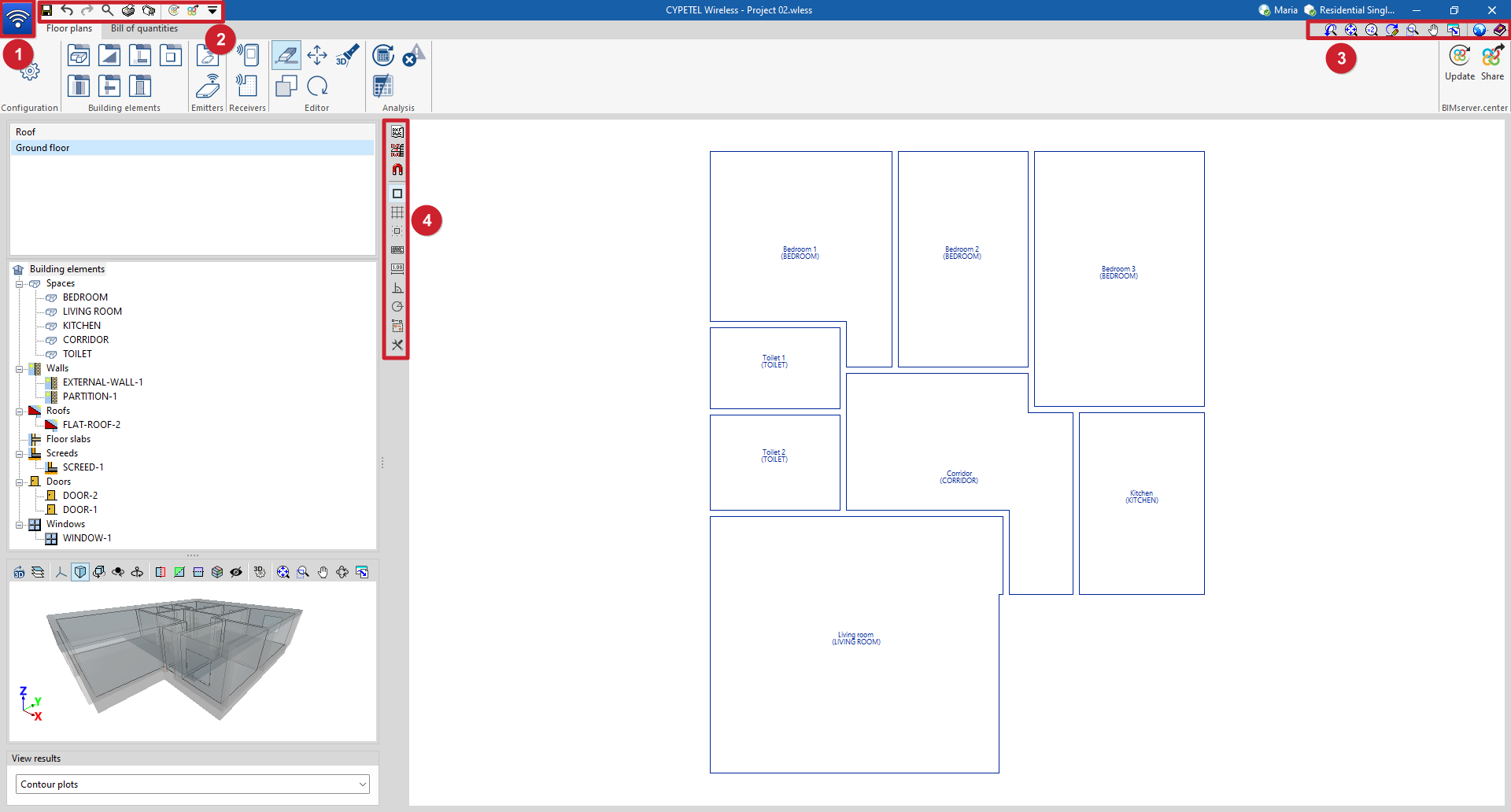
Le logiciel présente un environnement de travail simple, divisé en deux onglets : ‘Plans de niveau’ et ‘Estimatif’.
Onglet ‘Plans de niveau’
L'onglet par défaut activé au démarrage est l'onglet ‘Plans de niveau’. Il présente :
- En haut, tous les outils nécessaires à la réalisation du projet, regroupés par blocs relatifs à la configuration, à la bibliothèque des éléments constructifs, à la définition et à l'introduction des émetteurs et des récepteurs, à l'édition et au calcul.
- À gauche, les niveaux du modèle, l'arborescence des éléments constructifs et le modèle 3D sont affichés.
- Dans la partie centrale droite de l'écran d'accueil se trouve la zone de modélisation, qui permet de saisir, d'éditer et d'afficher tous les éléments du projet en 2D.
Onglet ‘Estimatif’
D'autre part, l'onglet ‘Estimatif’ s'affiche également :
- Une barre d'outils supérieure où se trouvent les outils de création et d'édition de l’estimatif, ainsi que les outils de gestion et de création des récapitulatifs.
- Une zone spécifique pour la structuration de l’estimatif, dans la partie centrale.

Outils généraux de l'interface de CYPETEL Wireless
CYPETEL Wireless dispose d'outils communs à d’autres logiciels CYPE et qui sont disponibles dans les zones suivantes de l'interface générale :
- Menu ‘Fichier’ (1)
Permet de créer, d'ouvrir ou d’enregistrer des ouvrages, d'accéder au gestionnaire de fichiers et d'utiliser ou d’obtenir des récapitulatifs et des plans.
- Outils de la partie supérieure gauche (2)
Permettent d'enregistrer le fichier, d'annuler et de rétablir des modifications, d'obtenir des récapitulatifs et des plans, ainsi que de rechercher et d'accéder rapidement à d'autres fonctionnalités du logiciel. Ils permettent également l'importation et l'exportation vers BIMserver.center.
- Outils de la partie supérieure droite (3)
Permettent de modifier les vues de dessin, d'accéder aux options de configuration générale et d'ouvrir le menu ‘Aide’.
- Panneau latéral gauche (4)
Permet de gérer les fonds de plan et leurs accroches, d'activer différentes aides à l'introduction d'éléments, ainsi que de configurer l’aspect des différents éléments graphiques qui apparaissent à l’écran.
Séquence d'entrée et de sortie des données pour la conception d’un réseau sans fil
Les installations de réseaux sans fil peuvent être définies et calculées dans le logiciel en utilisant la séquence d'entrée et de sortie des données suivante :
- Création d'un nouvel ouvrage (‘Fichier’ > ‘Nouveau’).
- (Optionnel) Liaison à BIMserver.center, sélection et importation des plans de niveau et des types de locaux lus du modèle BIM ; et configuration initiale (en définissant les fréquences de travail et les options de calcul).
- (Optionnel) Vérification de la configuration initiale (depuis ‘Configuration’), y compris la révision des fréquences de travail et des options de calcul.
- Révision des éléments constructifs (depuis ‘Éléments constructifs’ ou de l'arborescence des éléments constructifs), y compris la révision des locaux (en définissant la hauteur du plan utile dans chacun d'eux) et les propriétés de construction de chaque élément (en modifiant, si nécessaire, l'atténuation proposée par le logiciel).
- Définition des types d'émetteurs à inclure dans l'ouvrage ('Émetteurs’ > ‘Types d'émetteurs’), y compris leurs propriétés (fréquences de travail, puissance et diagramme de rayonnement).
- Insertion des émetteurs dans les locaux affichés à chaque niveau dans la zone de travail (‘Émetteurs’ > ‘Émetteur’), en modifiant leurs propriétés et leur disposition 3D, si nécessaire.
- Insertion des récepteurs dans les locaux affichés à chaque niveau dans la zone de travail. Cela peut se faire de deux manières :
- Manuellement (‘Récepteurs’ > ‘Émetteur’).
- Automatiquement, à l'aide de l'assistant (‘Récepteurs’ > ‘Distribution automatique des points de réception’).
- Calcul de l'installation, consultation des résultats à l'écran (sous forme d'isovaleurs ou d'isolignes) et dans les rapports de résultats (options du bloc ‘Calcul’).
- Obtention des récapitulatifs et des plans (‘Fichier’ > ‘Récapitulatifs/Plans’).
- (Optionnel) Obtention de l’estimatif (onglet ‘Estimatif’ > ‘Récapitulatifs’ > ‘Récapitulatifs de l'estimatif’).
- Exportation vers BIMserver.center (‘BIMserver.center’ > ‘Partager’).
Création d'un nouvel ouvrage, liaison à un projet et importation de données
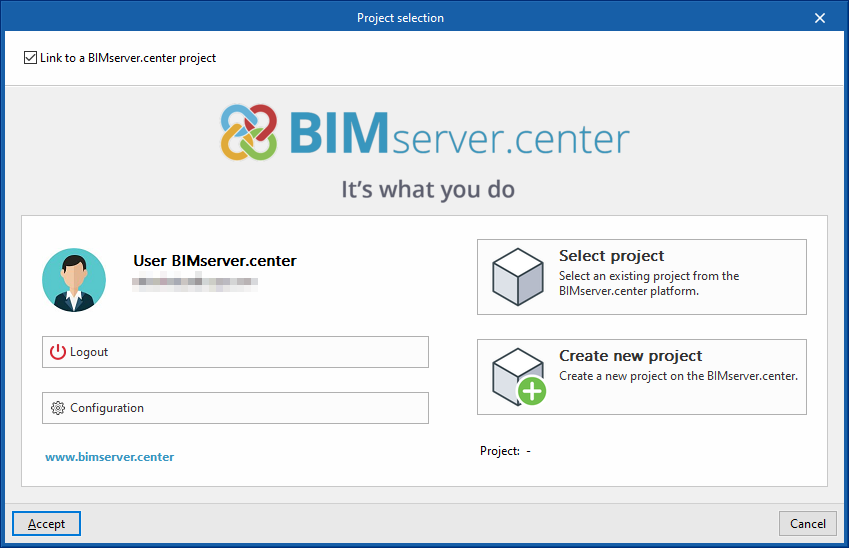
Lorsque vous lancez l’application et cliquez sur 'Nouveau', créez un 'Nouvel ouvrage'. Après avoir renseigné le 'Nom du fichier' et la 'Description', intégrez l’ouvrage à un projet existant sur BIMserver.center.
Cette étape se déroule dans la fenêtre 'Sélection du projet', qui propose les options suivantes :
- Connexion (partie gauche)
Connectez-vous avec un compte BIMserver.center. - Choix du projet (partie droite)
Cliquez sur 'Sélectionner projet' pour choisir un projet existant.
Si nécessaire, cliquez sur 'Créer un nouveau projet'. Le projet créé devient alors visible sur BIMserver.center. - Démarrer sans BIMserver.center
Démarrez le projet sans connexion en décochant la case 'Se lier à un projet de BIMserver.center', située en haut à gauche.
Une fois le nouvel ouvrage créé, accédez à l’interface principale du logiciel. À tout moment, partagez ou importez des fichiers via le bloc 'BIMserver.center', situé en haut à droite de l’interface principale.
Importation de modèles BIM
Lors de la création d’un nouveau projet, si vous sélectionnez un projet hébergé sur la plateforme BIMserver.center via 'Sélectionner projet', la fenêtre 'Importation de modèles BIM' s’affiche. Elle présente les fichiers IFC contenus dans ce projet.
L’application vous permet d’inclure un ou plusieurs modèles déjà disponibles dans le projet. Pour cela, cochez la case 'Importer', puis validez. Définissez ensuite le 'Type 'de chaque fichier :
- De départ : modèle principal (référence).
- Supplémentaire : modèle ajouté en complément.
Après l’importation, la vue 3D du logiciel affiche l’ensemble des modèles importés, qu’ils soient De départ ou Supplémentaires.
Le logiciel vous permet aussi d’importer la géométrie des niveaux et des locaux depuis le fichier défini comme 'De départ', via un assistant de configuration.

Assistant de configuration : sélection des plans de niveau, des types de locaux à importer et configuration initiale
Depuis la fenêtre 'Importation de modèles BIM', le logiciel ouvre l’assistant 'Configuration', qui se déroule en plusieurs étapes.
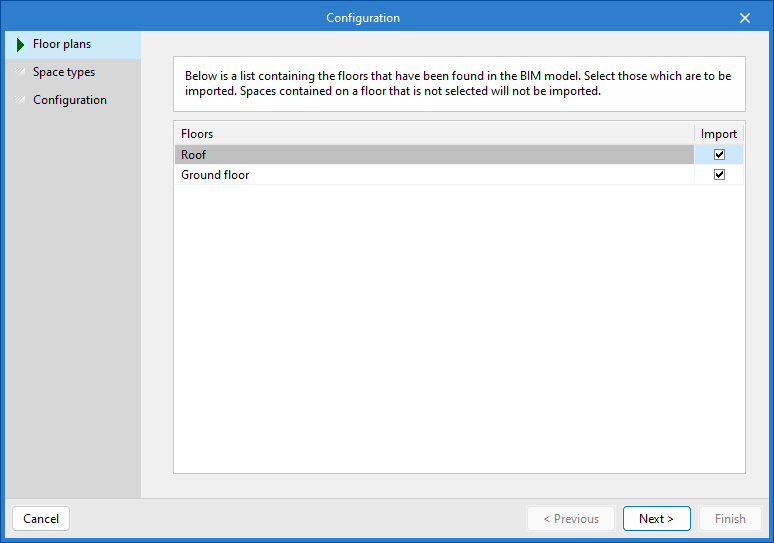
1) Sélection des plans de niveau
Le logiciel affiche d’abord la liste des niveaux détectés dans le modèle BIM. Sélectionnez les plans de niveau à importer.
| Note : |
|---|
| Les locaux appartenant à un niveau non sélectionné ne seront pas importés. |
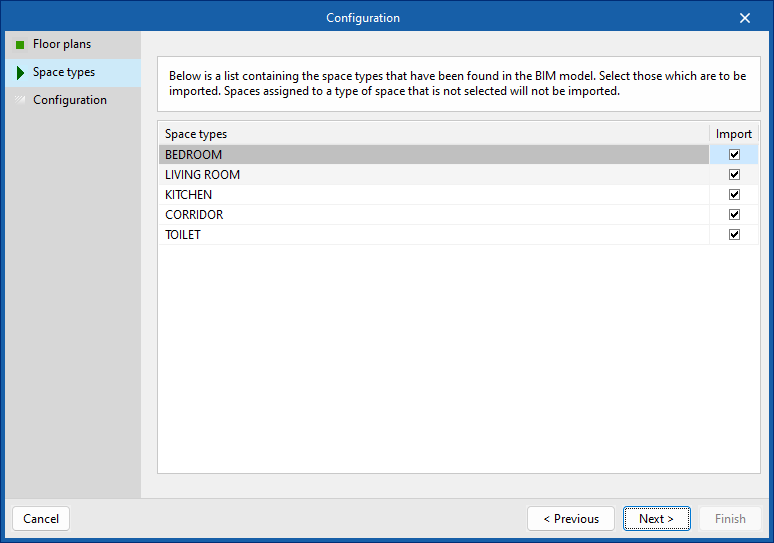
2) Sélection des types de locaux
À l’étape suivante, le logiciel affiche la liste des types d’espaces détectés dans le modèle BIM. Sélectionnez les types de locaux à importer.
| Note : |
|---|
| Les locaux associés à un type non sélectionné ne seront pas importés. |
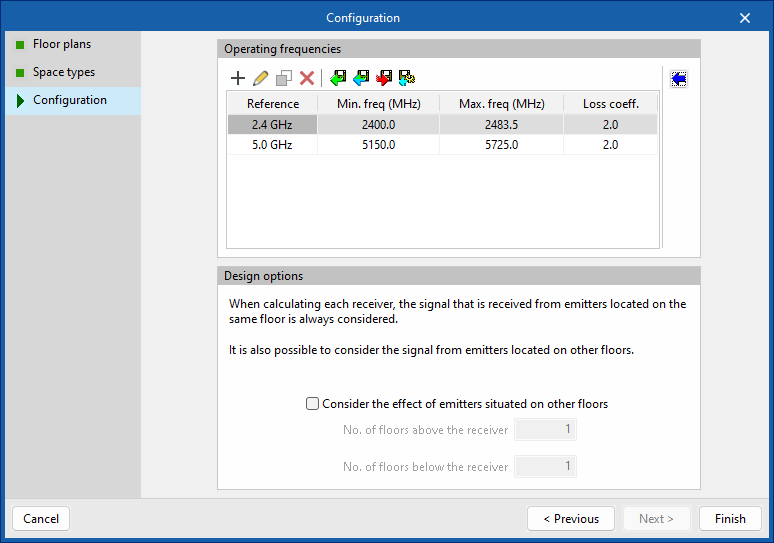
3) Fréquences de travail et options de calcul
À l’étape suivante, définissez les fréquences de travail et les options de calcul.
Importation automatique des bandes de fréquences
Cliquez sur la flèche bleue pour importer automatiquement les bandes de fréquences selon le type de réseau sélectionné. Le logiciel propose :
- la norme WLAN/Wi‑Fi ;
- les options WPAN/Bluetooth et LR‑WPAN/Zigbee.
Définissez également l’organisme de réglementation, car il détermine les limites des bandes de fréquences disponibles :
- FCC (Federal Communications Commission) : applicable aux États‑Unis, en Australie, en Nouvelle‑Zélande et dans plusieurs régions d’Asie et d’Océanie.
- ETSI (Institut européen des normes de télécommunications) : applicable en Europe, au Moyen‑Orient, en Afrique et dans plusieurs régions d’Asie et d’Océanie.
Prise en compte des émetteurs d’autres niveaux
Pour le calcul de chaque récepteur, choisissez de prendre en compte ou non le signal des émetteurs situés à d’autres niveaux. Si vous activez cette option, définissez :
- le nombre de niveaux au-dessus du récepteur ;
- le nombre de niveaux en dessous du récepteur.
| Note : |
|---|
| Les bandes de fréquences peuvent varier selon les pays ; les valeurs proposées peuvent donc ne pas être parfaitement exactes. |
| Plus d'informations : |
|---|
| Modifiez ultérieurement les fréquences de travail et les options de calcul depuis l’option 'Configuration' de la barre d’outils principale. |
Résultats de l'importation
Lors de la dernière étape, la fenêtre Résultats de l’importation s’affiche. Elle récapitule les informations sur les éléments du modèle BIM traités par le logiciel, notamment ceux qui ont été :
- créés,
- modifiés,
- supprimés.

Vérification de la configuration initiale
L'option ‘Configuration’, qui permet de vérifier les fréquences de travail et les options de calcul définies lors de l'importation du modèle BIM, se trouve dans l'onglet ‘Plans de niveau’, dans le bloc ‘Configuration’ de la barre d'outils principale :

Configuration
Dans cette boîte de dialogue, configurez les éléments suivants :
Fréquences de travail
Créez et modifiez les fréquences :
- soit avec le premier bloc d’options, situé en haut du tableau ;
- soit avec l’assistant, accessible via la flèche bleue.
Assistant d’importation des fréquences de travail
Sélectionnez :
- le type de réseau : WLAN/Wi‑Fi, WPAN/Bluetooth ou LR‑WPAN/Zigbee ;
- l’autorité de régulation : FCC ou ETSI.
Utilisez le deuxième bloc d’options de la barre supérieure pour importer et exporter des éléments vers des fichiers enregistrés sur le disque.
Options de calcul
Cochez l’option Considérer l'effet des émetteurs situés dans d'autres niveaux, puis définissez :
- le nombre de niveaux au-dessus du récepteur ;
- le nombre de niveaux en dessous du récepteur.


Révision des éléments constructifs
Dans l’onglet 'Plans de niveau', ouvrez le bloc 'Éléments constructifs' de la barre d’outils principale. Vous y trouvez les options pour vérifier les locaux et les propriétés de construction de chaque élément.

Locaux
Révisez les locaux existants dans le projet et définissez, pour chacun, la hauteur du plan de travail.
Accédez à la vérification :
- soit depuis 'Locaux', dans la section 'Éléments constructifs' ;
- soit depuis l’arborescence des éléments constructifs, dans la colonne de gauche. Cet accès vous permet d’afficher les locaux en surbrillance dans la vue 3D.
Édition du 'Local'
Modifiez la hauteur par défaut du plan de travail.
| Note : |
|---|
| Après la vérification, les avertissements orange disparaissent de l’arborescence. Dans la boîte de dialogue 'Locaux', une coche verte s’affiche dans la colonne 'Révisé'. |


Éléments constructifs
Le logiciel met à votre disposition une bibliothèque pour chaque type d’élément constructif :
- Toitures
- Dallages
- Fenêtres
- Murs
- Planchers
- Portes
Vérifiez les propriétés de conception de chaque élément importé et, si nécessaire, modifiez l’atténuation proposée par le logiciel pour chaque bande de fréquences.
Effectuez cette vérification :
- soit avec les boutons de bibliothèque du bloc 'Éléments constructifs' ;
- soit depuis l’arborescence des éléments constructifs, dans la colonne de gauche. Cet accès permet d’afficher les éléments constructifs en surbrillance dans la vue 3D.
Édition de l'Élément constructif
- Le premier groupe d’options de la barre supérieure permet d’importer et d’exporter les éléments vers des fichiers enregistrés sur le disque.
- La flèche bleue ouvre l’assistant 'Sélection d’élément constructif'. Utilisez-le pour récupérer les valeurs d’atténuation intégrées au logiciel, selon l’élément sélectionné.
- Dans le tableau, modifiez la valeur d’atténuation définie par défaut pour chaque fréquence de fonctionnement.
| Note : |
|---|
| Après la vérification des éléments constructifs, les avertissements orange disparaissent de l’arborescence. Dans la boîte de dialogue de chaque élément, une coche verte s’affiche dans la colonne 'Révisé'. |


Introduction des émetteurs
Dans l’onglet 'Plans', bloc 'Émetteurs' de la barre d’outils principale, utilisez les options suivantes pour créer et ajouter des émetteurs.

Types d'émetteur
Utilisez cette option pour définir les points d’accès sans fil à inclure dans le projet.
Boîte de dialogue 'Types d’émetteur'
- Ajoutez un nouvel élément à la liste à l’aide du premier bloc d’options de la barre supérieure.
- Importez ou exportez des éléments vers des fichiers enregistrés sur le disque à l’aide du deuxième bloc d’outils.
Boîte de dialogue 'Type d’émetteur'
Définissez les paramètres suivants :
Référence
Indiquez la référence de l’émetteur.
Propriétés
Ajoutez les propriétés de l’émetteur en définissant, pour chaque bande de fréquences, le gain et le diagramme de rayonnement de l’antenne.
Pour ajouter une ligne au tableau des propriétés, définissez :
- Fréquences de travail
Sélectionnez la bande de fréquences parmi celles définies précédemment. - Puissance minimale
Définissez la puissance minimale (dBm) pour la bande sélectionnée. - Puissance maximale
Définissez la puissance maximale (dBm) pour la bande sélectionnée. - Diagramme de rayonnement
Modifiez les paramètres suivants :- Gain
Définissez le gain de l’antenne des émetteurs. - Types d’antenne prédéfinis
Importez les propriétés des antennes disponibles dans le logiciel. Depuis cet assistant, prévisualisez les paramètres 'Azimut / Élévation' et 'Visualisation 3D'. - Azimut / Élévation
Affichez les angles d’azimut et d’élévation des antennes des émetteurs. - Visualisation 3D
Visualisez en trois dimensions le diagramme de rayonnement des antennes des émetteurs. - Configurer
Définissez les angles d’azimut et d’élévation des antennes des émetteurs afin d’orienter facilement le diagramme de rayonnement selon les besoins de l’installation.
- Gain


Émetteur
Utilisez cette option pour ajouter, dans la zone de travail, des émetteurs définis au préalable en sélectionnant un point sur le plan. Une fois intégrés à l’installation, leur position est également visible dans la vue 3D.
Pour insérer un émetteur, définissez les paramètres suivants :
Référence
Renseignez la référence de l’émetteur.
Propriétés
Modifiez les propriétés de l’émetteur :
- Type
Sélectionnez le type d’émetteur. Créez ou modifiez les types définis via l’option disponible à droite du menu déroulant.
Pour chaque fréquence de travail définie, renseignez :
- Puissance
Réglez la puissance dans la plage définie lors de la création du type d’émetteur. - Azimut
Réglez l’angle d’azimut de l’antenne. - Élévation
Réglez l’angle d’élévation de l’antenne. - Azimut / Élévation
Affichez les angles d’azimut et d’élévation de l’antenne. - Visualisation 3D
Visualisez en trois dimensions le diagramme de rayonnement de l’antenne.
Disposition 3D
- Hauteur
Définissez la hauteur à laquelle placer l’émetteur (visible en vue de dessus).


Introduction des récepteurs
Dans l’onglet 'Plans', section 'Récepteurs' de la barre d’outils principale, utilisez les options suivantes pour créer et ajouter des récepteurs.

Récepteur
Utilisez cette option pour définir des récepteurs et les placer manuellement dans la zone de travail, en sélectionnant un point sur le plan. Déterminez librement la disposition des points de réception.
Le logiciel nécessite la définition des paramètres suivants :
Référence
Renseignez la référence du récepteur.
Émetteurs
Sélectionnez un émetteur parmi ceux créés précédemment, puis précisez :
- Distance à l’émetteur
Définissez et verrouillez la distance entre le récepteur et l’émetteur. Si la distance n’est pas verrouillée, le logiciel la calcule et l’attribue automatiquement.
Éléments constructifs
Créez ou modifiez les éléments constructifs en sélectionnant :
- le type d’élément (mur, toiture, plancher intermédiaire, dallage, porte ou fenêtre),
- le type spécifique,
- la quantité.
Verrouillez cette section pour empêcher le logiciel de la modifier pendant le calcul. Laissez également ce champ vide si vous souhaitez que le logiciel l’attribue automatiquement lors du calcul.
Résultats
Affichez, pour chaque fréquence de travail, les résultats suivants :
- Bande de fréquences [MHz]
- Puissance du signal dans l’émetteur [dBm]
- Apport de l’antenne de l’émetteur [dBi]
- Pertes de propagation du signal en fonction de la distance [dB]
- Pertes de propagation du signal à travers les niveaux [dB]
- Pertes de propagation du signal à travers les parois [dB]
- Pertes totales de propagation du signal [dB]
- Puissance du signal dans le récepteur [dBm]


Répartition automatique des points de réception
Utilisez cette option pour insérer automatiquement des récepteurs dans la zone de travail via l’assistant 'Distribution automatique des points de réception'.
Dans l’assistant, décochez les pièces dans lesquelles vous ne souhaitez pas installer de récepteurs.
| Recommandation : |
|---|
| Pour réinsérer des points de réception et remplacer ceux qui existent déjà, utilisez d’abord l’outil 'Effacer' dans le bloc 'Édition'. |


Outils d'édition
Dans le bloc 'Édition' de la barre d’outils principale, utilisez les options suivantes pour modifier les éléments du modèle :

 | Effacer | Supprime un élément saisi précédemment. |
 | Déplacer un groupe | Déplace un groupe d'éléments. |
 | Éclairer en 3D | Dans la vue 3D, met en surbrillance (en orange) un élément ou un groupe d’éléments sélectionnés dans la vue de dessus, afin de les identifier plus facilement. |
 | Copier | Crée une copie d'un ou de plusieurs éléments. |
 | Tourner un groupe d'éléments | Faites pivoter un ensemble d'éléments autour du centre, l'angle de rotation étant défini par deux points en projection horizontale. |
Calculs et vérifications
Dans le bloc 'Calcul' de la barre d’outils principale, utilisez les options suivantes pour lancer les calculs et vérifier les éléments du modèle selon les paramètres définis.

Actualiser les résultats
Réalisez le calcul du bilan de puissance de l’installation à partir des dernières modifications, puis mettez à jour les résultats. Le logiciel met également à jour et ajuste les paramètres calculés qui sont déverrouillés.
Après l’actualisation, le logiciel :
- affiche des messages d’alerte pour les éléments comportant des erreurs ou ne satisfaisant pas une vérification ;
- donne accès aux résultats à l’écran et aux rapports de vérification via l’option 'Consulter les résultats' (dans le même bloc).

Consulter les résultats
Consultez les vérifications issues du dernier calcul du projet.
Après activation :
- survolez un élément pour afficher ses résultats à l’écran ;
- cliquez sur un point de réception pour accéder directement à sa liste de résultats.
| Recommandation : |
|---|
| Après toute modification des éléments de l’installation, utilisez 'Actualiser les résultats' afin de mettre à jour les informations affichées. |


Si l’affichage des résultats est désactivé et que vous cliquez sur un point de réception, un panneau s’ouvre et permet :
- de consulter et modifier les éléments constructifs traversés ;
- de consulter et modifier la distance par rapport à l’émetteur.
Vous pouvez également visualiser cette distance dans le modèle 3D : l’émetteur s’affiche en orange pour faciliter sa localisation.
| Note : |
|---|
| Cette consultation est particulièrement utile pour repositionner l’émetteur lorsque les éléments constructifs traversés génèrent des pertes de signal importantes. |

Afficher/Masquer les résultats
Affichez ou masquez les options de représentation des résultats (isovaleurs et isolignes) superposées sur les plans de niveaux.

Onglet 'Estimatif'

L’onglet 'Estimatif' de CYPETEL Wireless regroupe les outils dédiés à la création et à la gestion des métrés et des estimatifs.
Cette fenêtre permet notamment de :
- gérer les paramètres généraux, les décomptes, les banques de prix, le mapping et les bases de données du projet ;
- importer et exporter des données au format BC3 ;
- modifier manuellement l’estimatif et gérer son affichage ;
- générer des récapitulatifs ;
- mettre à jour le métré.
| Plus d'informations : |
|---|
| Consultez le lien indiqué pour accéder à la documentation détaillée de l’onglet 'Estimatif' dans les applications Open BIM qui l’intègrent, avec la description complète de toutes les fonctionnalités disponibles. |

Sortie de résultats
Les résultats de calcul peuvent être obtenus de plusieurs manières dans CYPETEL Wireless.
Consultation des résultats à l’écran
Après le calcul, les résultats peuvent être visualisés directement à l’écran sous forme :
- d’isovaleurs ;
- ou d’isolignes,
sur les plans de niveau et dans la vue 3D. Le logiciel met en évidence les zones de puissance plus élevée ou plus faible selon la proximité de l’émetteur ou du point d’accès sans fil.
En cliquant sur 'Voir les résultats' (en bas à gauche), vous pouvez basculer entre l’affichage isovaleurs et isolignes.
| Recommandation : |
|---|
| Pour régénérer la vue 3D, cliquez sur 'Redessiner' dans la barre d’outils supérieure du modèle 3D. |


Par ailleurs, en activant 'Consulter les résultats' (bloc 'Calcul'), CYPETEL Wireless affiche dans une infobulle les résultats lorsque le curseur survole un élément de l’installation (points de réception, émetteurs), ainsi que les vérifications associées.
Récapitulatifs de résultats par élément
Avec 'Consulter les résultats' (bloc 'Calcul'), cliquez sur un point de réception pour ouvrir le récapitulatif correspondant.
Ces récapitulatifs :
- résument les résultats de calcul de l’élément sélectionné ;
- détaillent les expressions de calcul utilisées ;
- indiquent les grandeurs calculées et les limites/valeurs de référence appliquées.
Récapitulatifs de l’ouvrage
Le logiciel permet d’imprimer directement les récapitulatifs ou de générer des fichiers aux formats HTML, PDF, TXT, RTF ou DOCX.
Les récapitulatifs s’obtiennent via 'Récapitulatifs' dans le menu 'Fichier' ou depuis la barre d’outils supérieure.
- Récapitulatif
Présente les résultats de l’installation, organisés notamment en :- Plans de niveau
Pour chaque niveau, tableau avec puissance minimale et maximale reçue (dB) par type de local, et un plan de visualisation par isovaleurs. - Émetteurs
Tableau indiquant la puissance (dB) de réglage de chaque émetteur, sa référence et son emplacement.
- Plans de niveau

Plans aux formats DWG, DXF ou PDF
Il est possible d’imprimer les plans de l’ouvrage sur un périphérique graphique configuré, ou de générer des fichiers .dwg, .dxf ou .pdf.
Lors de l’édition du plan, vous pouvez configurer :
- Échelle
- Référence
- Plans de niveau
- Détails
Les plans s’obtiennent via l’option 'Plans' du menu 'Fichier' ou depuis la barre d’outils supérieure.


Fichiers glTF compatibles avec BIMserver.center
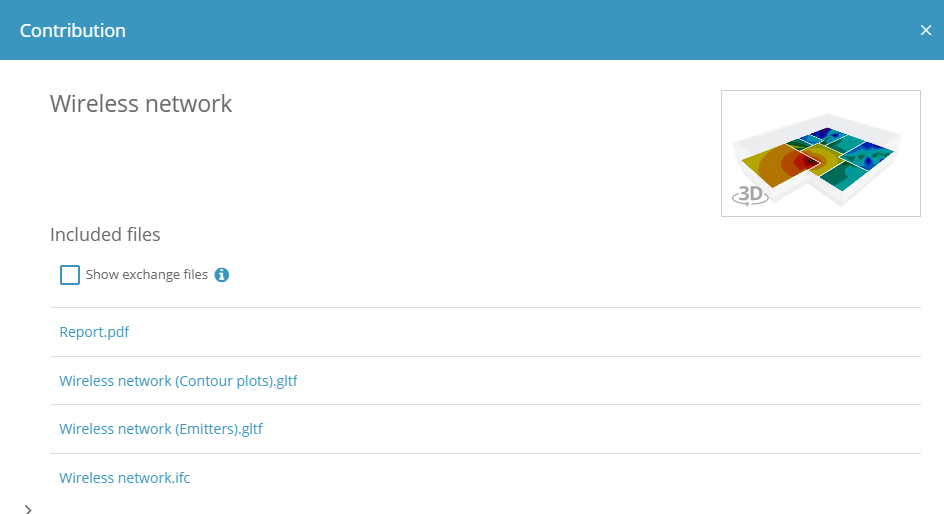
Lors de l’exportation d’un ouvrage calculé vers un projet BIMserver.center, le fichier IFC généré inclut deux fichiers .gltf :
- un fichier avec les diagrammes d’isovaleurs de couverture (vue 3D) ;
- un fichier avec la position des émetteurs.
Cela permet de les visualiser séparément :
- sur la plateforme en ligne ;
- dans l’application BIMserver.center (iOS/Android) ;
- en réalité virtuelle et en réalité augmentée ;
- dans d’autres logiciels CYPE.
Le fichier .gltf des émetteurs inclut notamment :
- Référence de l'émetteur ;
- Type d'émetteur ;
- Hauteur d'installation ;
- Puissance d'émission.
Estimatif
En plus des 'Récapitulatifs de l’estimatif', l’estimatif peut être exporté au format standard FIEBDC-3 (.bc3).
Pour exporter :
- utilisez 'Exporter BC3' (bloc 'Importer/Exporter' de l’onglet 'Estimatif') ;
- attribuez un nom au fichier ;
- cochez les informations à inclure (informations graphiques, documents joints, cahier des charges, informations techniques, etc.).
Intégration dans la plateforme BIMserver.center
De nombreux logiciels CYPE sont connectés à la plateforme BIMserver.center. Facilitez le travail collaboratif grâce à l’échange de fichiers dans des formats fondés sur des standards ouverts.
Démarrer sur BIMserver.center
- Créez gratuitement un compte sur la plateforme.
- Complétez votre profil utilisateur.
Lier un projet
Lorsque vous utilisez un logiciel connecté à la plateforme, associez-le à un projet BIMserver.center. Gardez ainsi à jour les fichiers des projets développés en collaboration sur la plateforme.

| Plus d'informations : |
|---|
| Consultez la documentation complète sur l’utilisation des logiciels CYPE avec BIMserver.center. |
Options disponibles dans CYPETEL Wireless
Les fonctionnalités permettant d’utiliser le logiciel avec les autres outils de BIMserver.center se trouvent dans le bloc 'BIMserver.center' de la barre d’outils principale.

Actualiser
Mettez à jour les informations des modèles déjà importés dans le projet, ou importez de nouveaux modèles si nécessaire. L’importation des niveaux et des locaux est réalisée à partir du fichier marqué comme 'De départ'.

Lors de la mise à jour (comme lors de la création d’un nouvel ouvrage), importez :
- les plans de niveau ;
- les types d’espaces du modèle BIM.
Le logiciel génère automatiquement les niveaux et/ou les locaux, ou les met à jour selon les dernières modifications. Vous pouvez également reconfigurer les fréquences de travail et les options de calcul.
Partager
Exportez l’installation développée dans le logiciel vers BIMserver.center afin de la partager avec d’autres utilisateurs.
Lors de l’exportation, définissez les informations associées au fichier IFC :
- Nom
- Description
- Fichiers supplémentaires
- Récapitulatifs
CYPETEL Wireless exporte, avec le fichier IFC, deux fichiers au format glTF : l’un contenant la position des émetteurs, l’autre contenant les diagrammes d’isovaleurs de couverture en vue 3D. Si l’option 'Récapitulatifs' est activée, générez également un fichier PDF avec les résultats du calcul.

Licences, versions et modules compatibles
Bonne nouvelle : ce logiciel est 100 % gratuit. Téléchargez-le et commencez à l’utiliser immédiatement, sans licence ni activation.
Le téléchargement direct est disponible ici.








