Ferramentas das vistas de desenho
O bloco de ferramentas das vistas de desenho encontra-se no canto superior direito da interface de algumas aplicações CYPE e permitem o controlo das vistas do desenho no ecrã.

Dispõe das opções seguintes:
- Vista anterior (Ctrl + P)
Recupera o zoom da imagem anterior ao atual.
- Vista completa (Ctrl + W)
Mostra todo o desenho. Pode realizar a mesma ação clicando duas vezes sobre o scroll do rato.
- Vista dupla
Diminuí o zoom para o dobro do tamanho da imagem que contém relativamente ao zoom da opção "Vista completa".
- Redesenhar (Ctrl + R)
Redesenha a vista atual do desenho sem alterar o seu tamanho.
- Marcar zoom (Ctrl + M)
Permite fazer zoom ao premir sobre o desenho. Para isso, desenha-se uma janela para ajustar a vista ao tamanho estabelecido. Também se pode utilizar o scroll do rato, neste caso pode-se ampliar ou o diminuir o zoom para afastar ou aproximar a vista.
- Mover imagem (botão de scroll do rato)
Permite alterar a posição do desenho. Para isso, após ativar a opção, clique com o botão esquerdo do rato no ecrã e, mantendo o botão pressionado, desloque o cursor. Também pode clicar no botão de scroll do rato e, enquanto o mantém pressionado, arrastar. Após realizar o deslocamento, clique novamente nesta opção para desativá-la e poder continuar com a opção com a qual estava a trabalhar.
- Órbita 3D (Shift + Botão de scroll do rato)
Permite rodar a cena em torno do pivot de rotação. Para isso, após ativar a opção, clique com o botão esquerdo do rato no ecrã e, mantendo-o pressionado, desloque o cursor. Também pode pressionar a tecla Shift e o botão de scroll do rato e, mantendo-os pressionados, arrastar. Uma vez realizada a rotação, volte a premir esta opção para a desativar e continuar com a opção com a qual estava a trabalhar. - O comportamento da órbita 3D depende das opções marcadas na barra de ferramentas superior da área de trabalho:
- Se a opção "Rotação em torno de um ponto" estiver ativa, o ponto situado abaixo do cursor será usado como o pivot de rotação.
- Se a opção "Rotação em torno da câmara" estiver ativa, a cena roda em redor do eixo vertical da câmara.
- Caso contrário, o pivot será calculado considerando os elementos visíveis na cena.
- Imprimir a vista atual
Permite imprimir a vista atual que aparece na área de trabalho ou gerar um ficheiro com o desenho num formato gráfico. Se a vista atual contém uma máscara, essa máscara será também incluída no desenho.
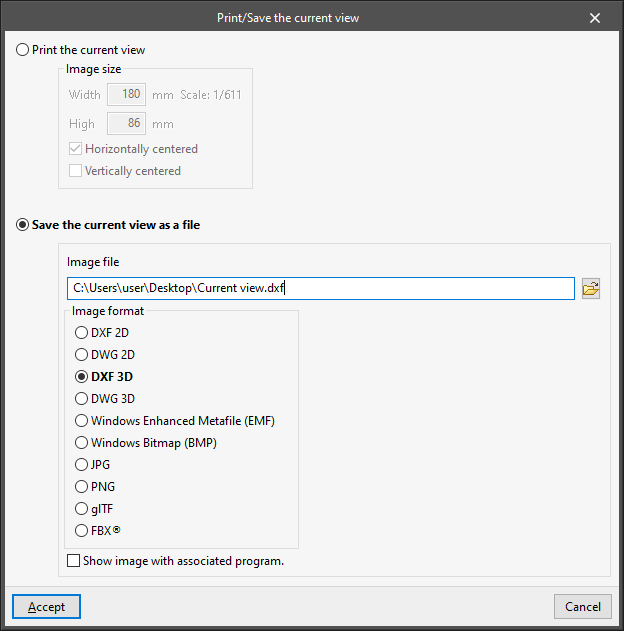
Ao utilizar esta ferramenta abre-se a janela "Imprimir/Guardar a vista atual" com as opções seguintes:- Imprimir a vista atual
Permite imprimir a vista atual que aparece na área de trabalho após configurar os parâmetros seguintes:- Tamanho da imagem
- Largura
- Altura
- Centrado horizontal (opcional)
- Centrado vertical (opcional)
- Tamanho da imagem
- Guardar a vista atual num ficheiro
Permite gerar um ficheiro com o desenho no formato gráfico selecionado.- Ficheiro de imagem
Permite configurar o caminho no qual será guardado o ficheiro. - Formato da imagem
Permite selecionar o formato do ficheiro.- DXF 2D
- DWG 2D
- DXF 3D
- DWG 3D
- Windows Enhanced Metafile (EMF)
- Windows Bitmap (BMP)
- JPG
- PNG
- glTF
- FBX©
- Mostrar a imagem com programa associado (opcional)
Permite abrir o ficheiro gerado com o programa associado no Windows ao formato selecionado.
- Ficheiro de imagem
- Imprimir a vista atual