
Acesso ao painel «Gestão de licenças»
O painel «Gestão de licenças» permite ativar e consultar a licença em utilização, bem como verificar a lista de autorizações exigidas por cada programa e que inclui a licença que está a ser utilizada.
É possível aceder a este painel de várias formas alternativas:
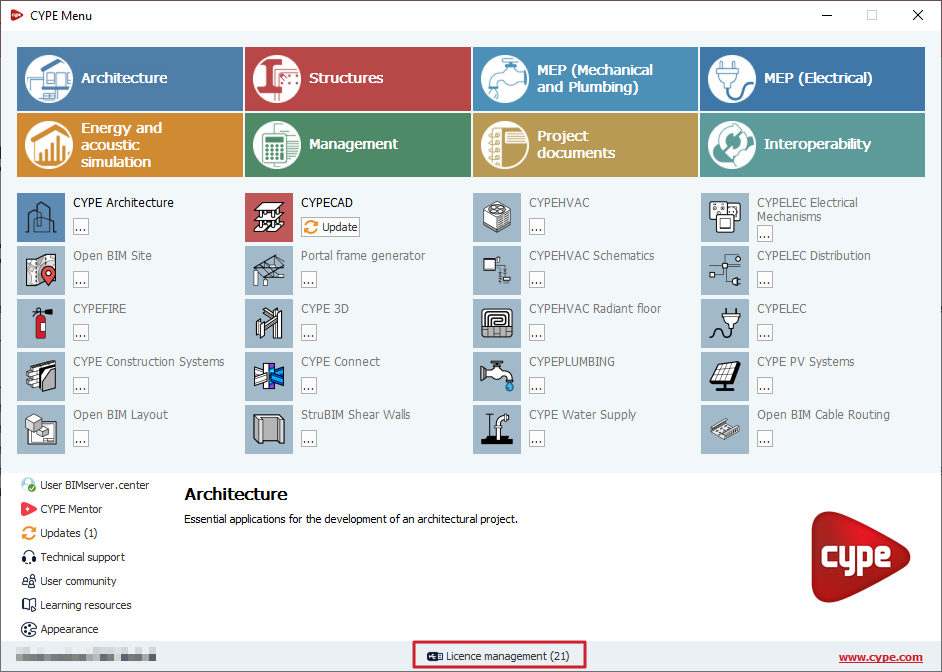
- Através da opção «Gestão de licenças», na parte inferior do CYPE Menu.
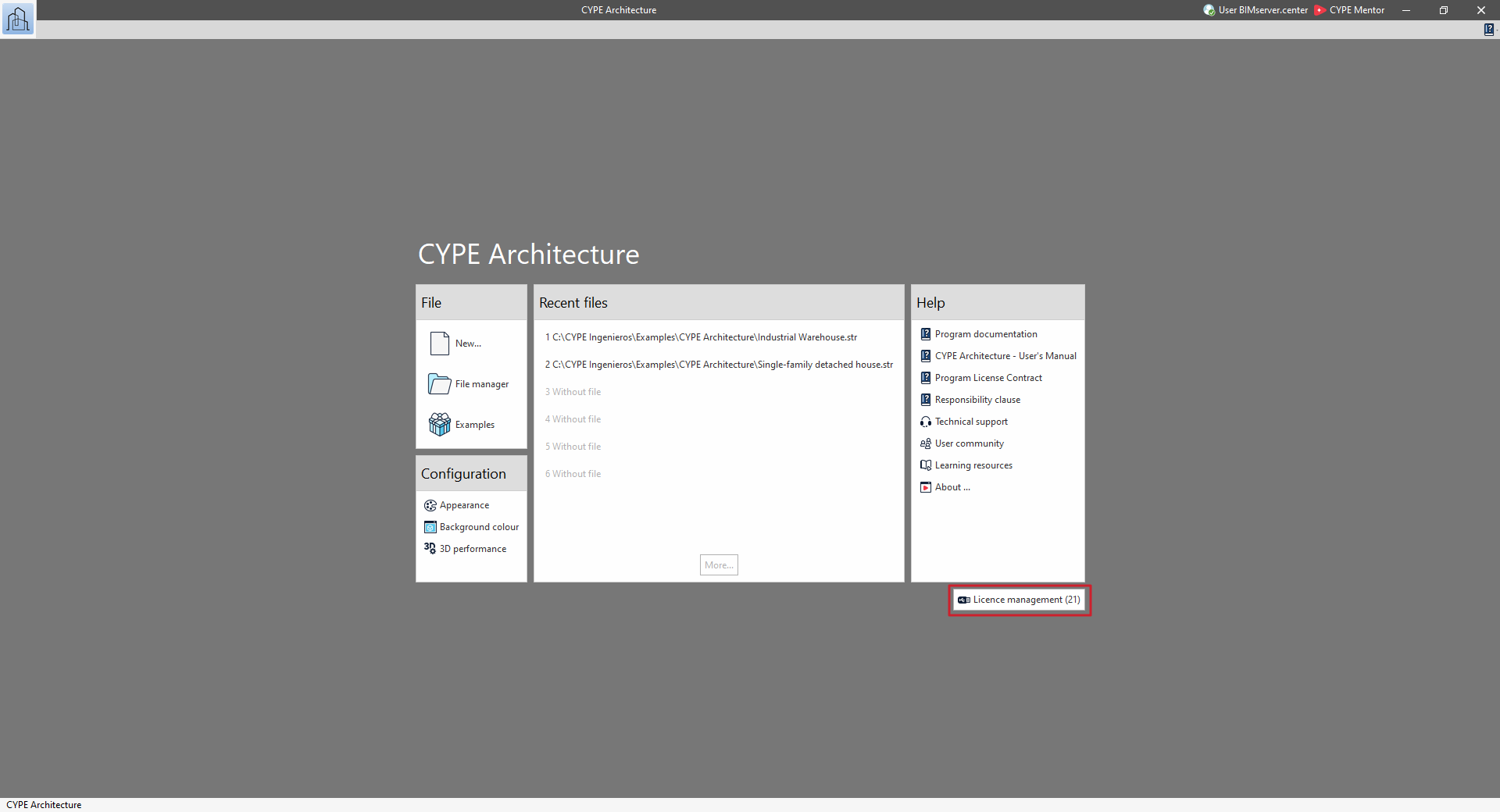
- Através da opção «Gestão de licenças», situada na parte inferior direita da interface de acesso a cada programa da CYPE.
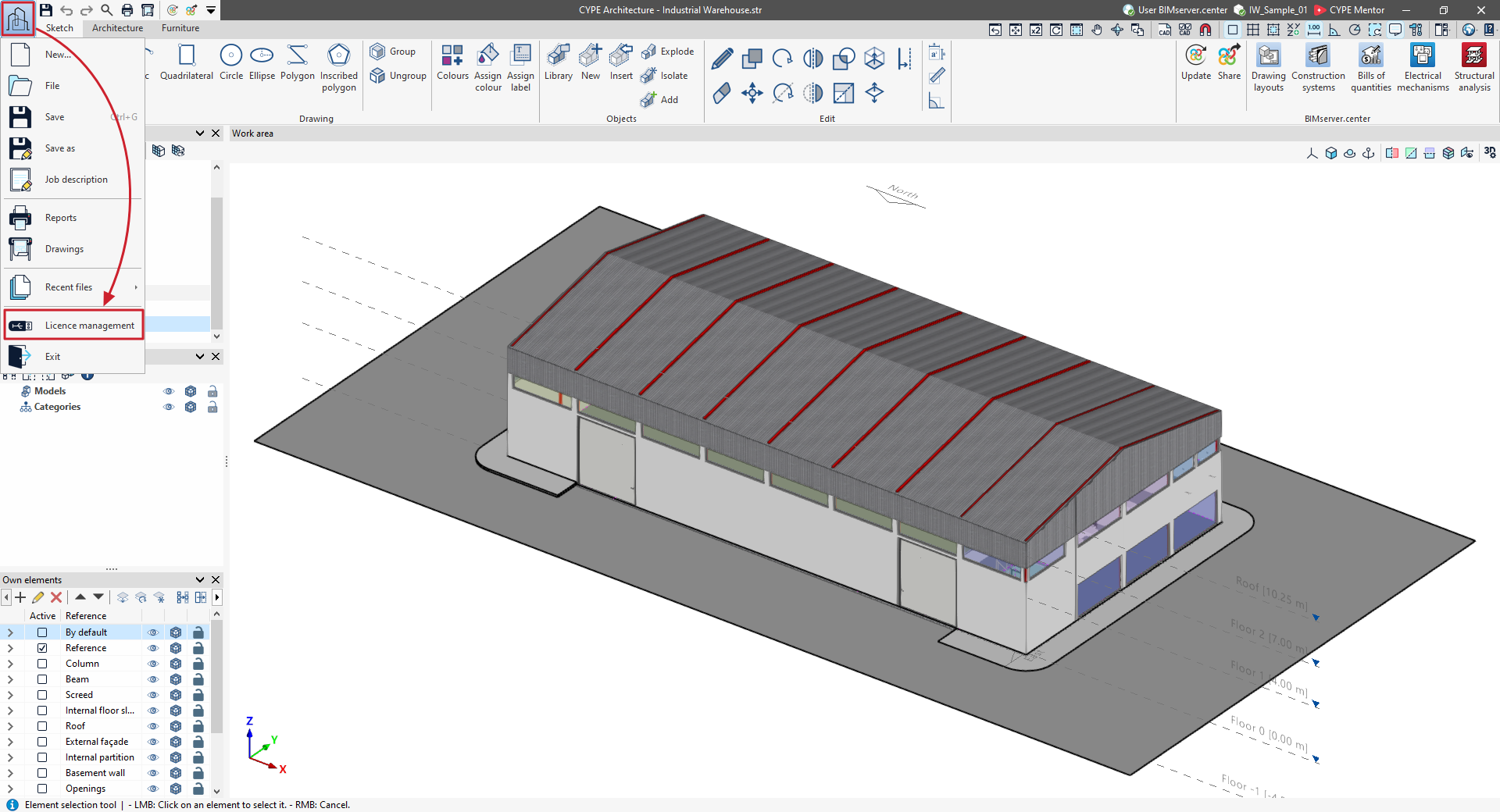
- Através da opção «Gestão de licenças» do menu «Arquivo», acessível a partir do canto superior esquerdo da interface de cada programa da CYPE.
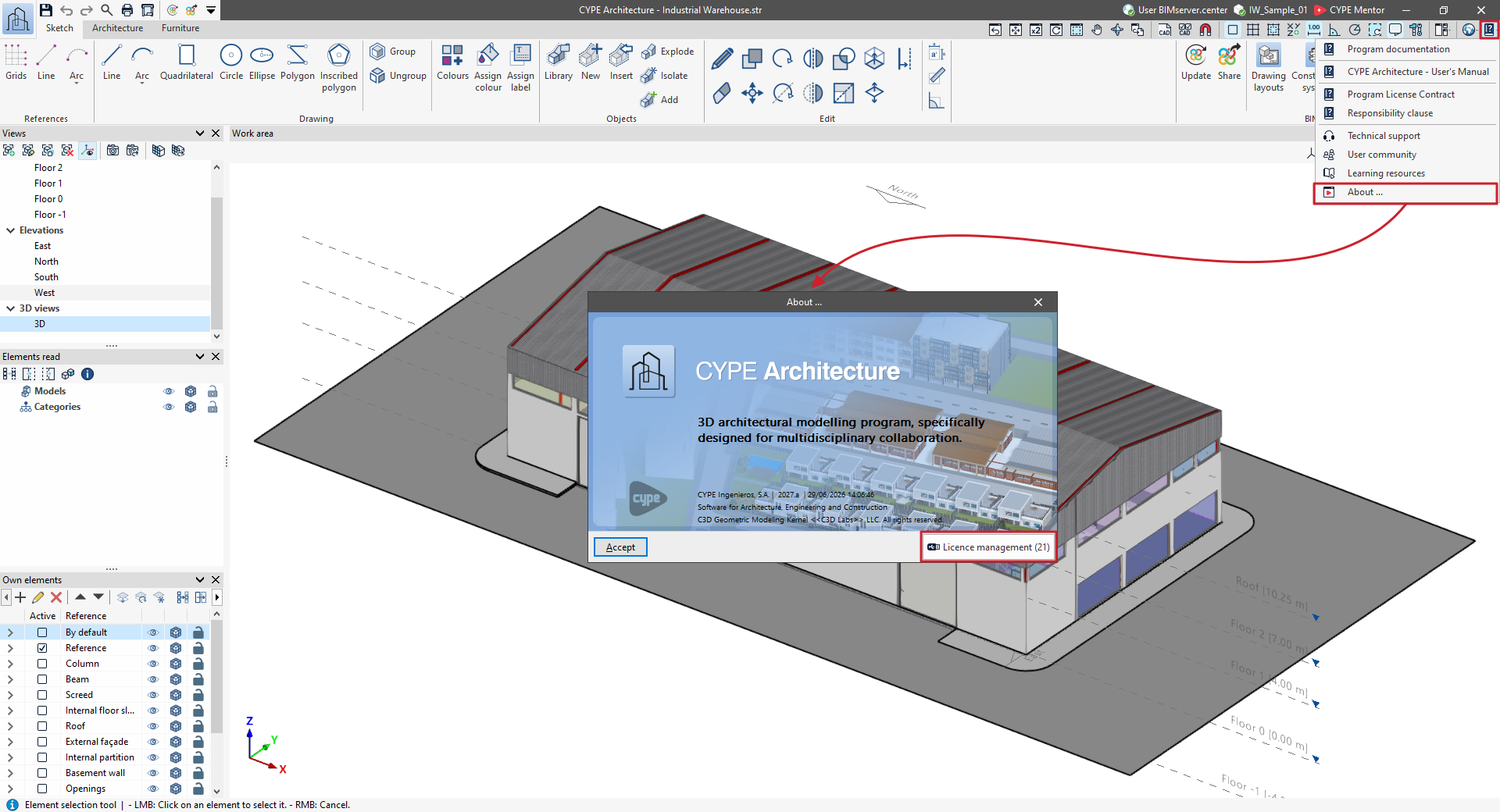
- Através da opção «Gestão de licenças» da janela «Acerca de», acessível a partir do menu «Ajuda», na parte superior direita da interface de cada programa da CYPE.
Gestão de licenças
É possível aceder ao painel "Gestão de licenças" clicando no botão com o mesmo nome, localizado na parte inferior da interface do CYPE Menu, ou, na interface de cada aplicação, a partir do menu "Arquivo" ou do menu "Ajuda", "Acerca de".
Este painel apresenta um sistema unificado de leitura e visualização de permissões nas aplicações da CYPE, com as seguintes áreas e controlos:
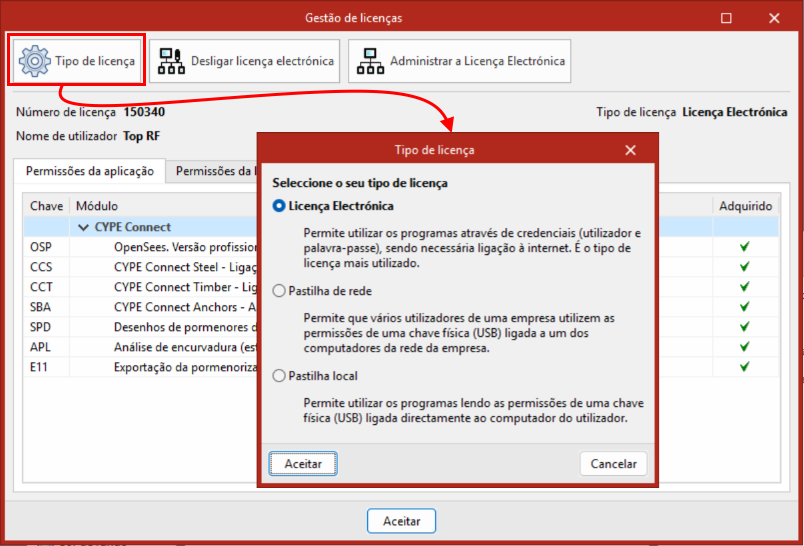
Tipo de licença
Este botão, disponível na parte superior do painel "Gestão de licenças", permite selecionar o "Tipo de licença" entre as seguintes opções:
- Licença eletrónica
Permite utilizar os programas introduzindo as credenciais (nome de utilizador e palavra-passe), sendo necessária uma ligação à Internet. É o tipo de licença mais utilizado.
Ao selecionar esta opção, são ativados os botões "Ligar Licença Eletrónica" (ou "Desligar Licença Eletrónica") e "Administrar a Licença Eletrónica" na parte superior da interface do painel "Gestão de licenças". - Pastilha de rede
Permite que vários utilizadores de uma empresa utilizem as permissões de uma chave física (USB) ligada a um dos computadores da rede.
Ao selecionar esta opção, o botão "Configuração de pastilha de rede" é ativado na parte superior da interface do painel "Gestão de licenças". - Pastilha local
Permite utilizar os programas através da leitura das permissões de uma chave física (USB) ligada diretamente ao computador do utilizador.
A seleção de um tipo de licença permite agilizar o processo de verificação de permissões pelo programa.
Informações sobre a licença em uso
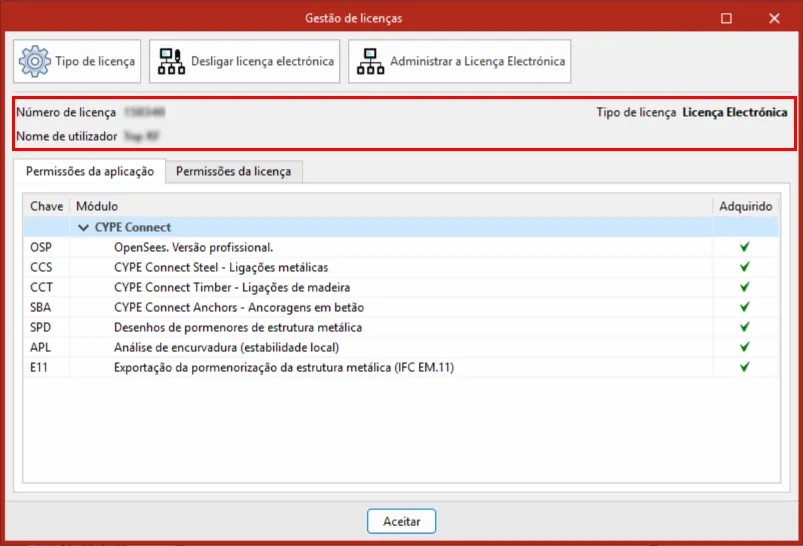
Ao selecionar e utilizar uma licença, na parte central do painel "Gestão de licenças" será apresentado o "Número da licença» em utilização, bem como o "Nome de utilizador" registado e o "Tipo de licença".
Além disso, no botão "Gestão de licenças" do CYPE Menu e no painel "Acerca de" será apresentado, entre parênteses, o número da licença em utilização.
Autorizações da aplicação
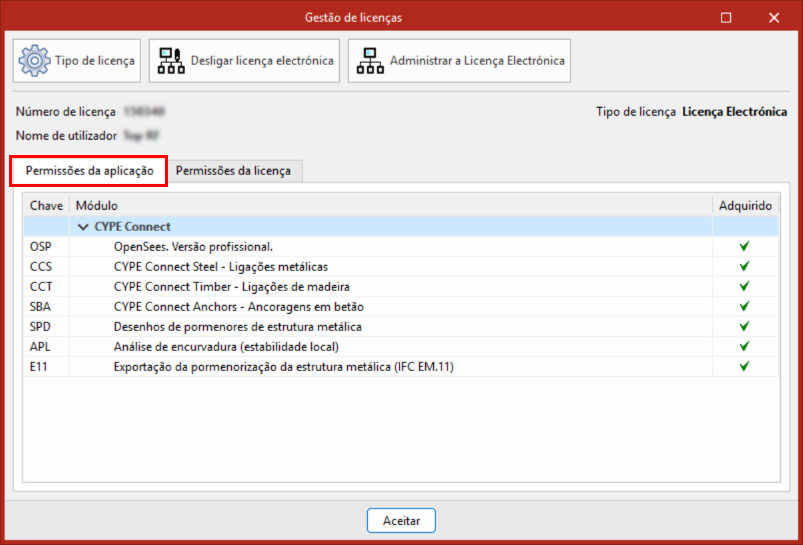
Na separador "Permissões da aplicação", é possível consultar as permissões específicas exigidas pela aplicação em utilização, incluindo a "Chave" e a descrição do "Módulo", e, na coluna "Adquirido", verificar se estas estão adquiridas e incluídas na licença em utilização.
Se a aplicação for gratuita, essa informação será indicada aqui.
Permissões da licença
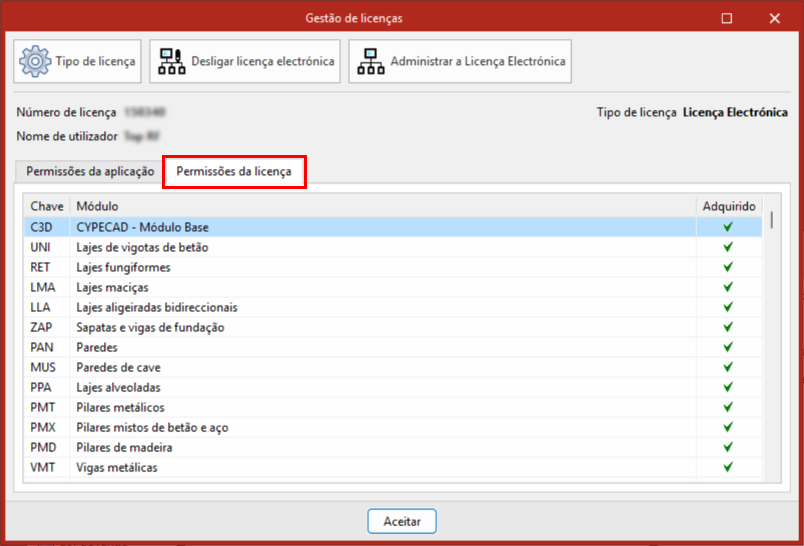
Na separador "Permissões da licença", é possível visualizar o conjunto completo de permissões disponíveis na licença em utilização. Da mesma forma, é apresentada a "Chave" e a descrição do "Módulo" em cada permissão e, na coluna "Adquirido", é possível verificar se estão adquiridos e incluídos na licença em utilização.
Ligar e desligar a licença eletrónica
As opções "Ligar licença eletrónica" ou "Desligar licença eletrónica" encontram-se no painel "Gestão de licenças", ao selecionar uma "Licença eletrónica" na opção "Tipo de licença".
Ligar licença eletrónica
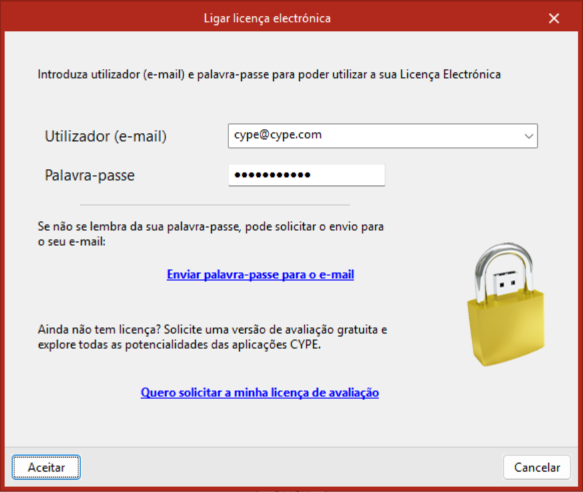
Caso disponha das credenciais de acesso de uma licença eletrónica e pretenda utilizá-la, deve selecionar a opção "Ligar licença eletrónica" e introduzir o endereço de e-mail e a palavra-passe.
Caso mão se recorde da palavra-passe, o link "Enviar palavra-passe para o e-mail" permite enviar a palavra-passe para o endereço de e-mail indicado acima.
Após introduzir os dados de acesso e premir aceitar, o número da licença será apresentado na secção correspondente.
| Nota: |
|---|
| A partir da versão 2026.a, este passo permite introduzir as credenciais para qualquer modalidade de acesso ao programa, seja uma Licença profissional, uma Licença de avaliação ou uma Licença Campus. |
Desligar licença eletrónica
Se uma licença eletrónica estiver a ser utilizada, aparece a opção "Desligar licença eletrónica" (em vez de "Ligar licença eletrónica").
Ao clicar nesta opção, a licença eletrónica deixa de ser utilizada, permitindo assim a sua utilização noutro posto de trabalho.
Administrar a licença eletrónica
A opção "Administrar a licença eletrónica" encontra-se no painel "Gestão de licenças", ao selecionar uma "Licença eletrónica" na opção "Tipo de licença".
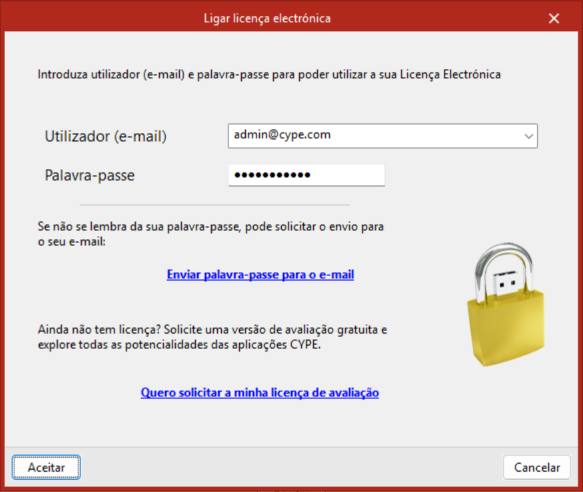
Esta opção permite introduzir as credenciais de acesso para administrar a licença eletrónica, incluindo o nome de utilizador ou endereço de e-mail e a palavra-passe.
Caso mão se recorde da palavra-passe, o link "Enviar palavra-passe para o e-mail" permite enviar a palavra-passe para o endereço de e-mail indicado acima.
| Nota: |
|---|
| Estas credenciais de acesso são específicas para a administrar a licença eletrónica (ou seja, são as credenciais do administrador da licença) e podem ser diferentes das credenciais para utilizar a licença eletrónica (ou seja, as do utilizador da licença, que irá utilizar os programas da CYPE). |
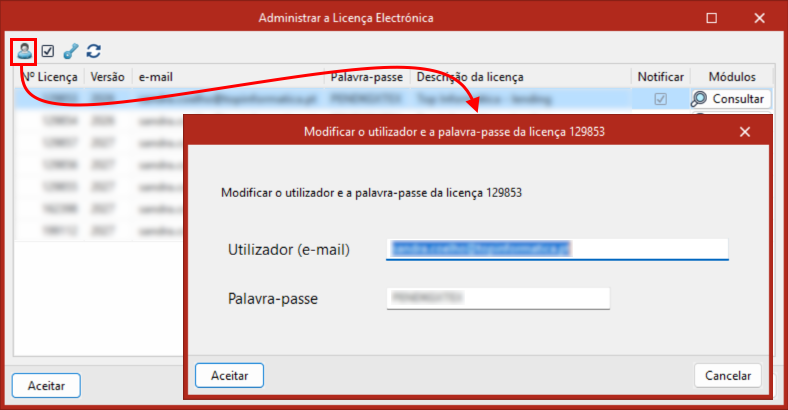
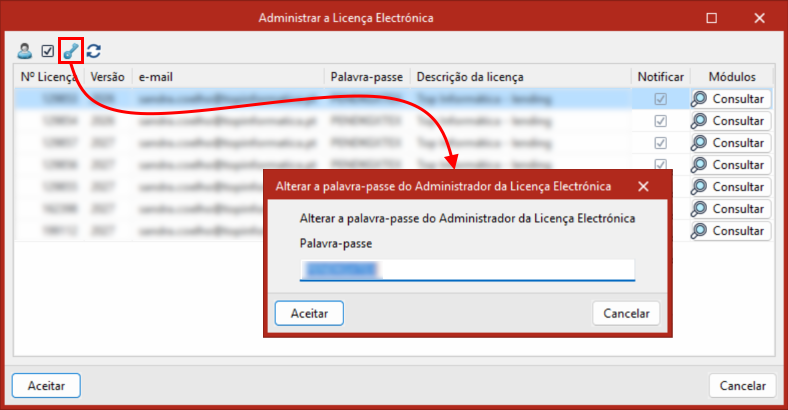
Após aceitar, abre-se a janela "Administrar a Licença Eletrónica". Aqui é apresentada uma tabela com todas as licenças eletrónicas geridas pelo administrador da licença. Para cada uma delas são indicados os seguintes dados:
- O número de cada licença ("N.º da licença") e a "Versão" mais atual a que pode aceder.
- O "e-mail" e a "palavra-passe" de acesso a cada licença (ou seja, as credenciais de acesso do utilizador).
- Na coluna "Notificar" é indicado se as alterações da palavra-passe estão a ser comunicadas ao utilizador de cada licença por e-mail.
- Na última coluna, é possível aceder à descrição dos "Módulos" incluídos em cada licença, que podem ser "consultados" e apresentados numa lista clicando no respetivo botão.
As ferramentas na parte superior da tabela permitem ao administrador da licença realizar as seguintes ações:
- Alterar o e-mail e a palavra-passe associados à Licença Eletrónica
Permite alterar livremente as credenciais de acesso para utilizar cada licença eletrónica (o utilizador ou e-mail e a palavra-passe) da tabela. - Notificar o utilizador das alterações à palavra-passe por e-mail
Permite ativar ou desativar a notificação por e-mail ao utilizador sobre as alterações à palavra-passe efetuadas em cada licença. - Alterar a palavra-passe do Administrador da Licença Eletrónica
Permite alterar a palavra-passe das credenciais de acesso para administrar a licença eletrónica. - Atualizar as informações apresentadas
Atualiza as informações apresentadas na tabela, caso tenham sido efetuadas alterações.
Configuração da pastilha de rede
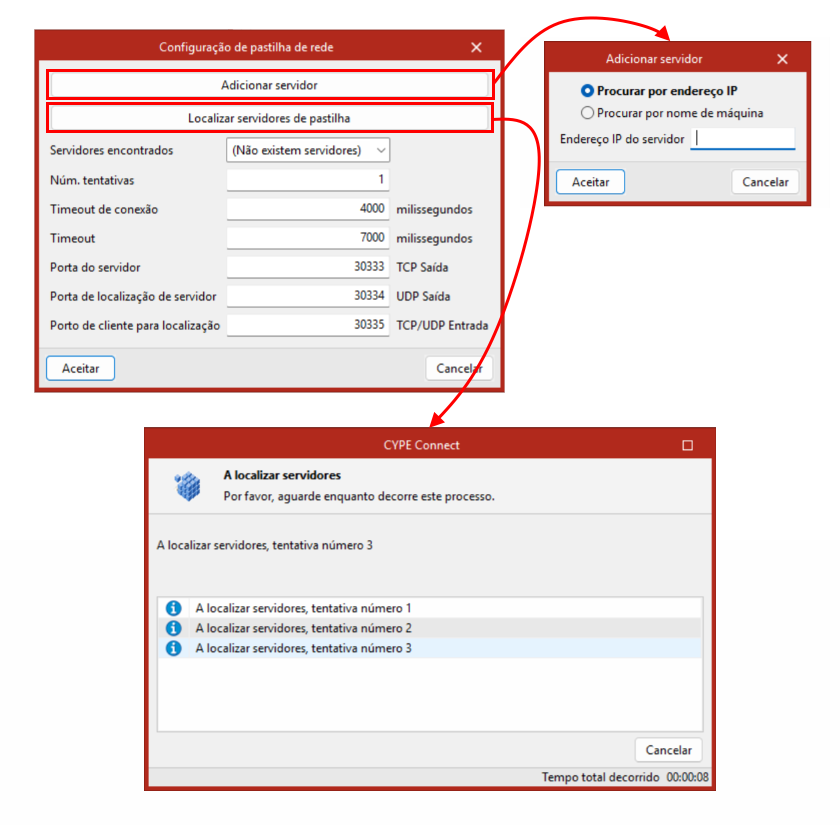
Na janela "Configuração da pastilha de rede", acessível a partir do painel "Gestão de licenças" ao selecionar um "Pastilha de rede" na opção "Tipo de licença", é possível editar as configurações seguintes para garantir a ligação com a pastilha de rede, necessária para a utilização do programa:
- A opção "Adicionar servidor" permite especificar diretamente o endereço do Servidor de pastilhas. É possível "Procurar por endereço IP" (e introduzir o "Endereço IP do servidor") ou "Pesquisar por nome da máquina" (e introduzir o "Nome do servidor").
- A opção "Localizar servidores de pastilha" permite localizar automaticamente servidores de pastilha na rede.
A seguir, são apresentadas as seguintes configurações:
- Servidores encontrados
Nesta lista são apresentados os endereços IP dos servidores adicionados ou encontrados através da localização automática. - Núm. de tentativas (por predefinição, 3)
Número de tentativas que um cliente efetua ao procurar os servidores ativos. Quanto maior for o número de tentativas, mais lenta será a pesquisa, mas haverá mais hipóteses de encontrar todos os servidores. - Timeout de conexão (por predefinição, 4000 milissegundos)
Tempo, em milissegundos, que um cliente demora a realizar uma tentativa de pesquisa de servidores ativos. Quanto maior for este tempo, mais lenta será a pesquisa, mas haverá mais hipóteses de encontrar todos os servidores. - Timeout (por predefinição, 7000 milissegundos)
Este valor indica o tempo, em milissegundos, que o cliente aguarda antes de considerar que perdeu a ligação com o servidor. Pode ser útil alterá-lo caso haja atrasos na rede, devido a saturação ou outros motivos. - Porta do servidor (por predefinição, 30333 TCP de saída)
Este valor indica a porta de comunicação que os programas utilizarão para comunicar com o Servidor de pastilhas. - Porta de localização do servidor (por predefinição, 30334 UDP de saída)
Este valor indica a porta de comunicação que os programas utilizarão para localizar o Servidor de pastilhas. - Porta do cliente para localização (por predefinição, 30335 TCP/UDP de entrada)
Este valor indica a porta de comunicação que os programas utilizarão para localizar o Servidor de pastilhas.
| Nota: |
|---|
| Em caso de dificuldade na conexão ao Servidor de pastilhas, através da opção "Adicionar servidor", verifique se o servidor está ativo e se o seu nome ou endereço foi introduzido corretamente. No caso de existir um router ou uma firewall na rede, tente alterar a porta do Servidor de pastilhas. Note-se que nesse caso deverá alterar a porta em todos os clientes. |
