
Acceso al panel "Gestión de licencias"
El panel "Gestión de licencias" permite activar y consultar la licencia en uso, así como revisar la lista de permisos que exige cada programa y que incluye la licencia que se está utilizando.
Este panel se accede de varias formas alternativas:
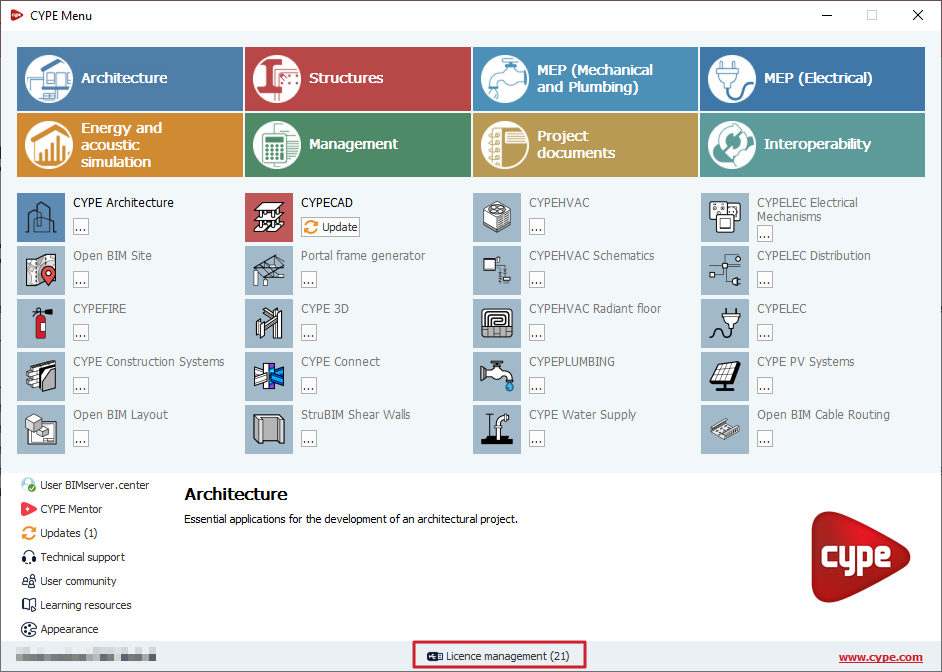
- Mediante la opción "Gestión de licencias" de la parte inferior de CYPE Menu.
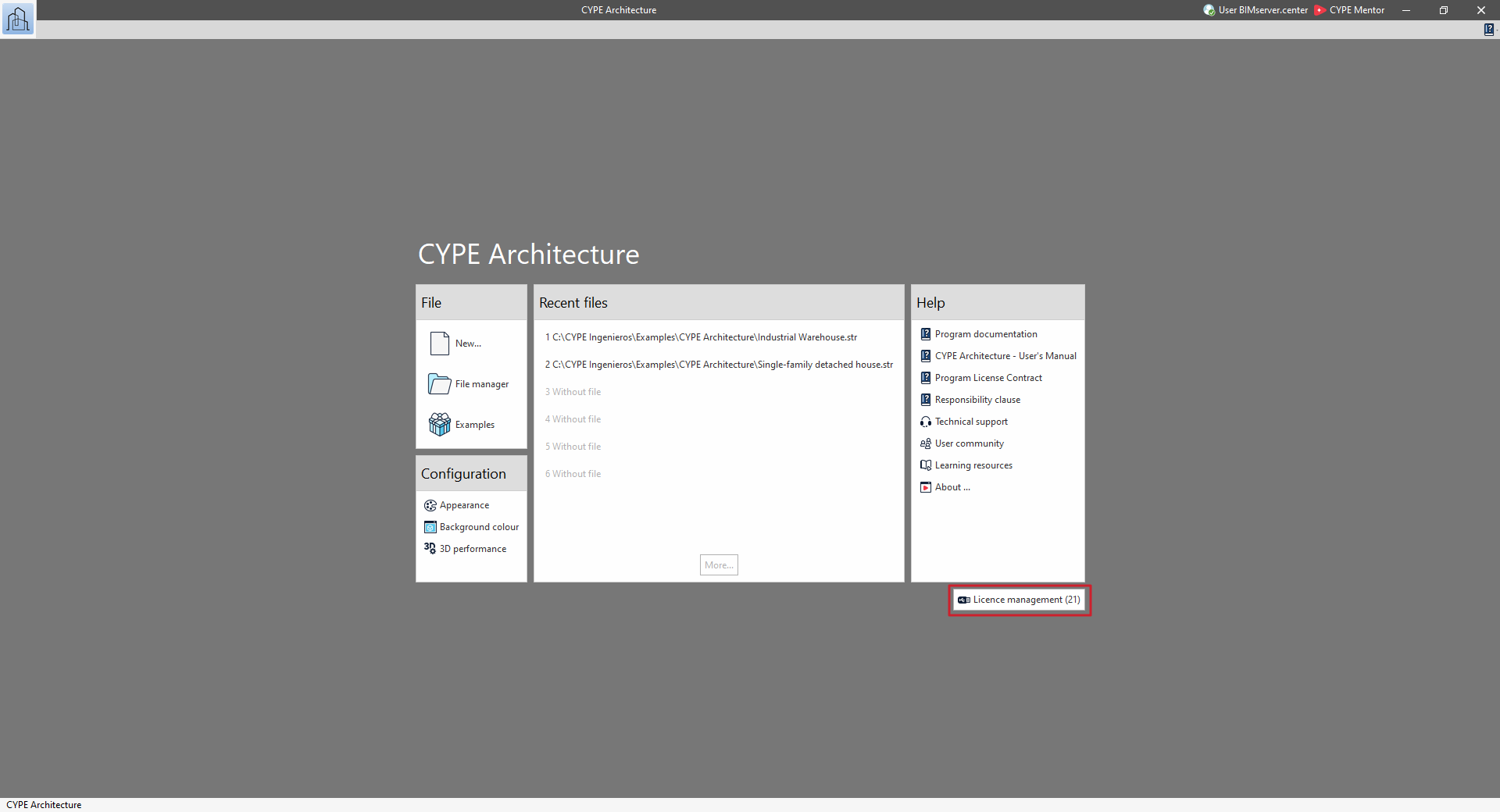
- Mediante la opción "Gestión de licencias" de la parte inferior derecha de la interfaz de entrada a cada programa de CYPE.
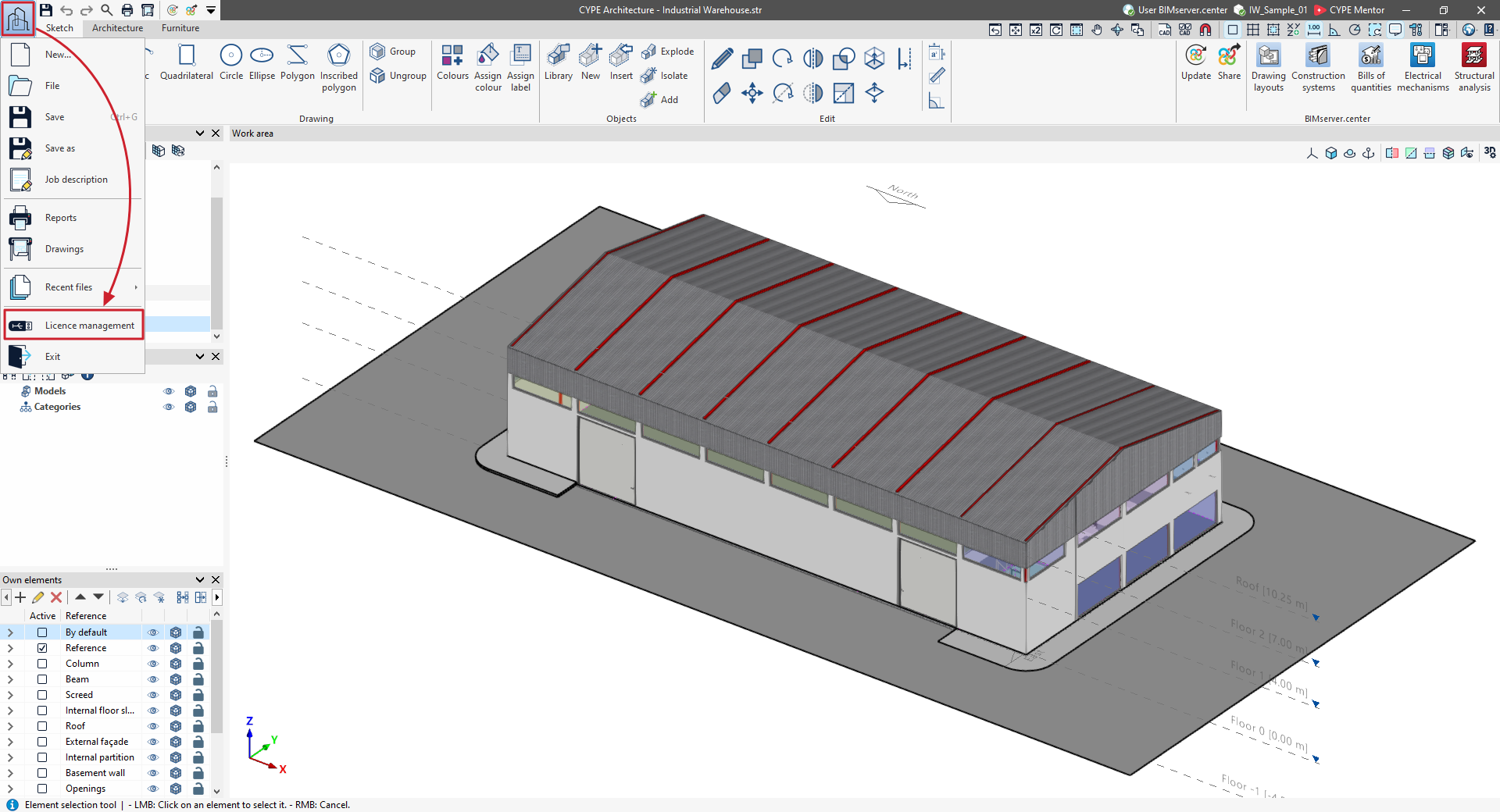
- Mediante la opción "Gestión de licencias" del menú "Archivo", accesible desde la esquina superior izquierda en la interfaz de cada programa de CYPE.
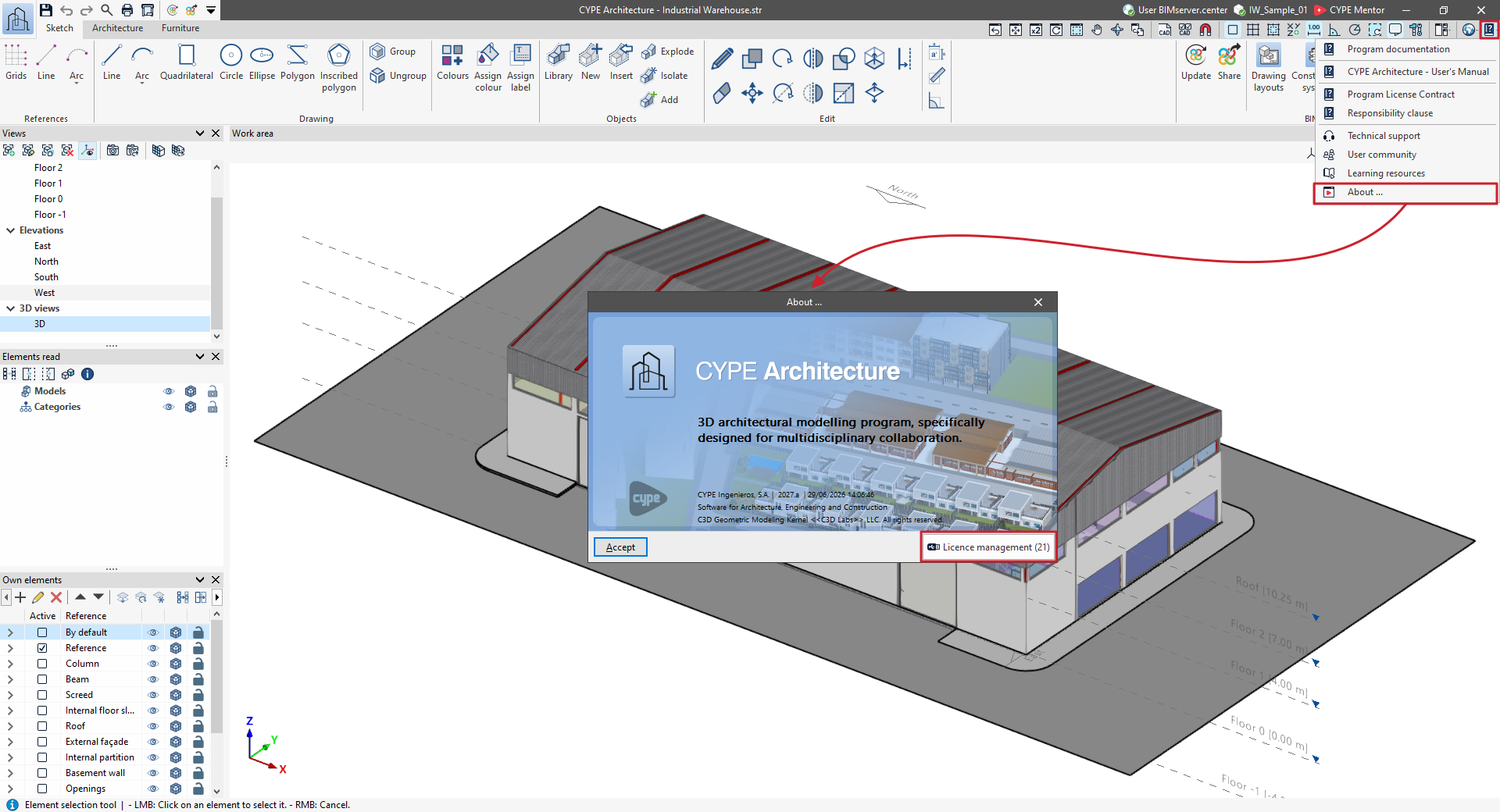
- Mediante la opción "Gestión de licencias" de la ventana "Acerca de", accesible desde el menú "Ayuda" de la parte superior derecha de la interfaz de cada programa de CYPE.
Gestión de licencias
El panel "Gestión de licencias" se puede acceder desde la interfaz del programa y desde CYPE Menu de diferentes formas.
Este panel presenta un sistema unificado de lectura y visualización de permisos en las aplicaciones de CYPE con las siguientes áreas y controles:
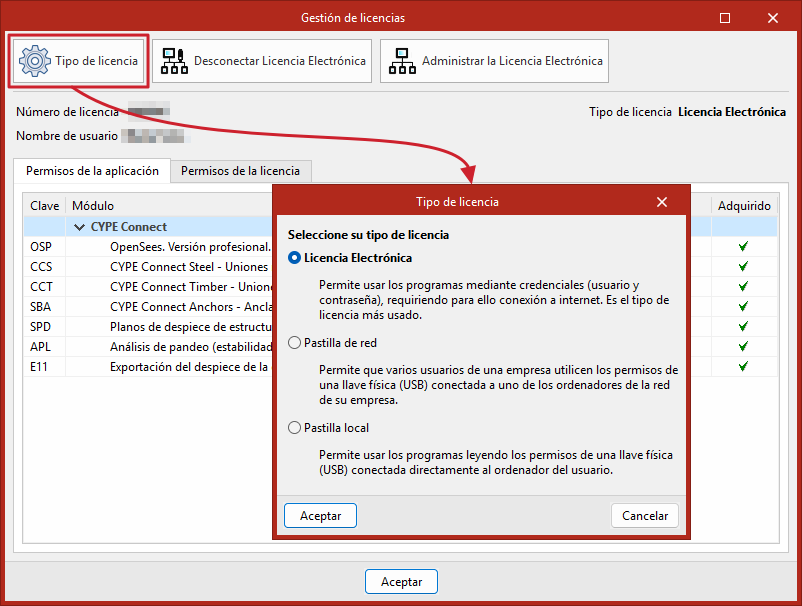
Tipo de licencia
Este botón, disponible en la parte superior del panel "Gestión de licencias", permite seleccionar el "Tipo de licencia" entre las siguientes:
- Licencia electrónica
Permite usar los programas introduciendo las credenciales (usuario y contraseña), requiriendo para ello conexión a Internet. Es el tipo de licencia más usado.
Al seleccionar esta opción, se activan los botones "Conectar Licencia Electrónica" (o "Desconectar Licencia Electrónica") y "Administrar la Licencia Electrónica" en la parte superior de la interfaz del panel "Gestión de licencias". - Pastilla de red
Permite que varios usuarios de una misma empresa utilicen los permisos de una llave física USB conectada a uno de los ordenadores de la red.
Al seleccionar esta opción, se activa el botón "Configuración de pastilla de red" en la parte superior de la interfaz del panel "Gestión de licencias". - Pastilla local
Permite usar los programas leyendo los permisos de una llave física USB conectada directamente al ordenador del usuario.
La selección de un tipo de licencia permite agilizar el proceso de consulta de permisos por parte del programa.
Información de la licencia en uso
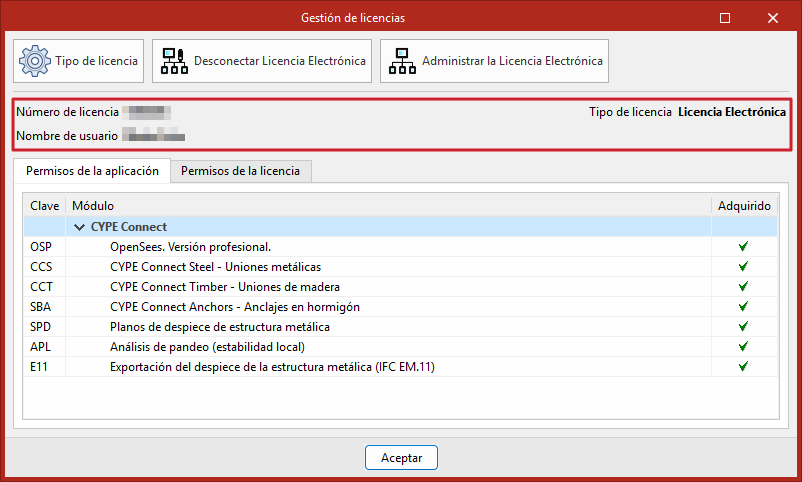
Al seleccionar y utilizar una licencia, en la parte central del panel "Gestión de licencias" se mostrará el "Número de licencia" en uso, así como el "Nombre de usuario" registrado y el "Tipo de licencia" en uso.
Además, en el botón "Gestión de licencias" de CYPE Menu y del panel "Acerca de" se mostrará entre paréntesis el número de licencia en uso.
Permisos de la aplicación
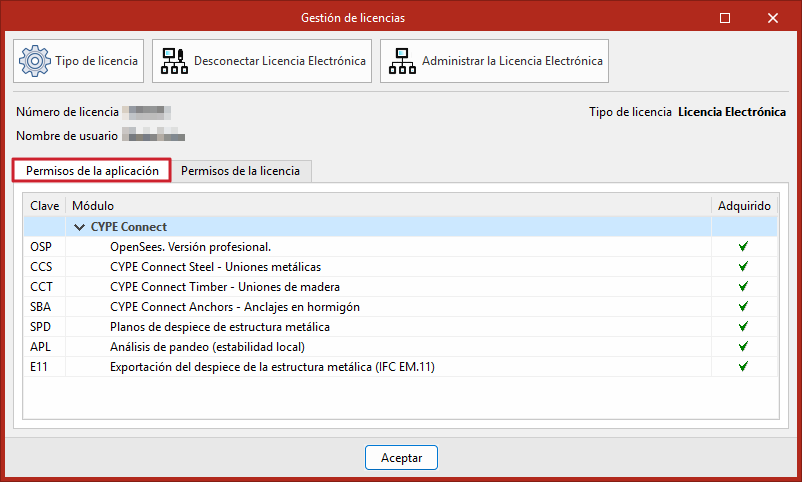
Desde la pestaña "Permisos de la aplicación" es posible consultar los permisos específicos que son requeridos por la aplicación en uso, incluyendo su "Clave" y la descripción del "Módulo" y, en la columna "Adquirido", comprobar si están adquiridos e incluidos en la licencia en uso.
Si la aplicación es gratuita, se indicará aquí.
Permisos de la licencia
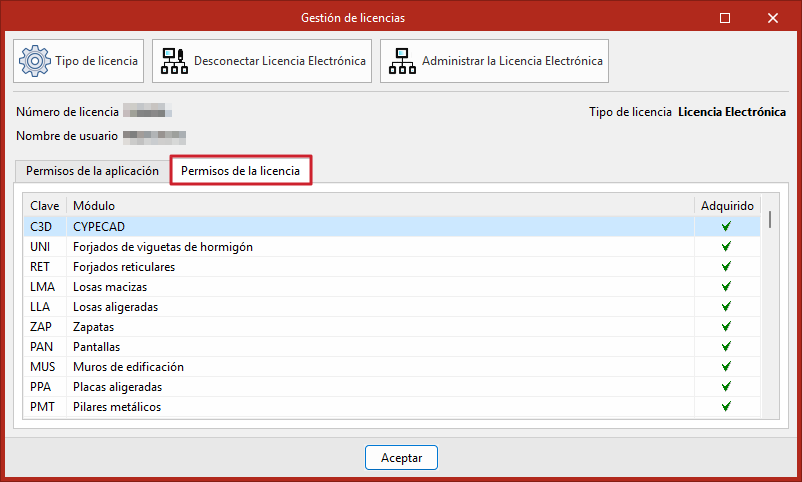
Desde la pestaña "Permisos de la licencia" es posible visualizar el conjunto completo de permisos disponibles en la licencia en uso. Igualmente, se muestra la "Clave" y la descripción del "Módulo" en cada permiso y, en la columna "Adquirido", se comprueba si están adquiridos e incluidos en la licencia en uso.
Conexión y desconexión de la licencia electrónica
Las opciones "Conectar Licencia Electrónica" o "Desconectar Licencia Electrónica" se encuentran en el panel "Gestión de licencias", al seleccionar una "Licencia electrónica" en "Tipo de licencia".
Conexión de la licencia electrónica
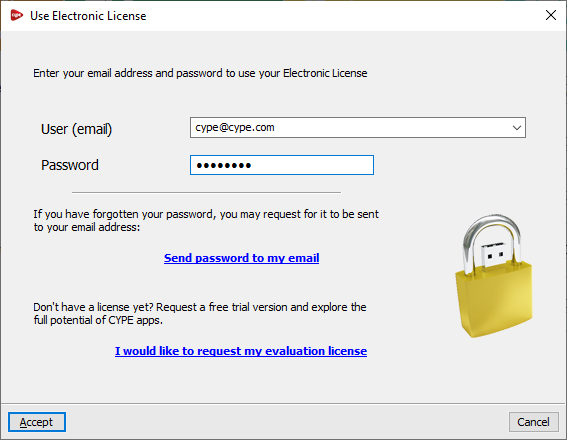
En caso de disponer de las credenciales de acceso de una licencia electrónica y se desee trabajar con ella, se debe seleccionar la opción "Conectar Licencia Electrónica" e introducir el correo y la contraseña. En caso de olvido, el enlace "Enviar contraseña a mi email" permite que el programa envíe la contraseña al email escrito en el campo correspondiente.
Al aceptar, se mostrará el número de la licencia en uso en el apartado correspondiente.
| Nota: |
|---|
| A partir de la versión 2026.a, este paso permite introducir las credenciales para cualquier modalidad de acceso al programa, ya sea una licencia profesional, una licencia de evaluación o una licencia campus. |
Desconexión de la licencia electrónica
Si una licencia electrónica se encuentra en uso, aparece la opción "Desconectar Licencia Electrónica" (en lugar de "Conectar Licencia Electrónica").
Pulsando sobre esta opción se deja de utilizar la licencia electrónica, para permitir así su uso en otro puesto.
Administración de la licencia electrónica
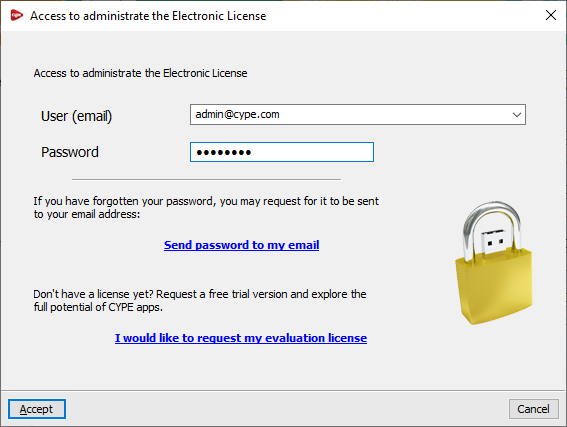
La opción "Administrar la Licencia Electrónica" se encuentra en el panel "Gestión de licencias", al seleccionar una "Licencia electrónica" en "Tipo de licencia".
Esta opción permite introducir las credenciales de acceso para administrar la licencia electrónica, incluyendo el usuario o email, y la contraseña. En caso de olvido, el enlace "Enviar contraseña a mi email" permite que el programa envíe la contraseña al email escrito en el campo correspondiente.
| Nota: |
|---|
| Estas credenciales de acceso son las específicas para administrar la licencia electrónica (es decir, las del administrador de la licencia) y pueden ser diferentes a las necesarias para utilizar la licencia electrónica (es decir, las del usuario de la licencia, que operará con los programas de CYPE). |
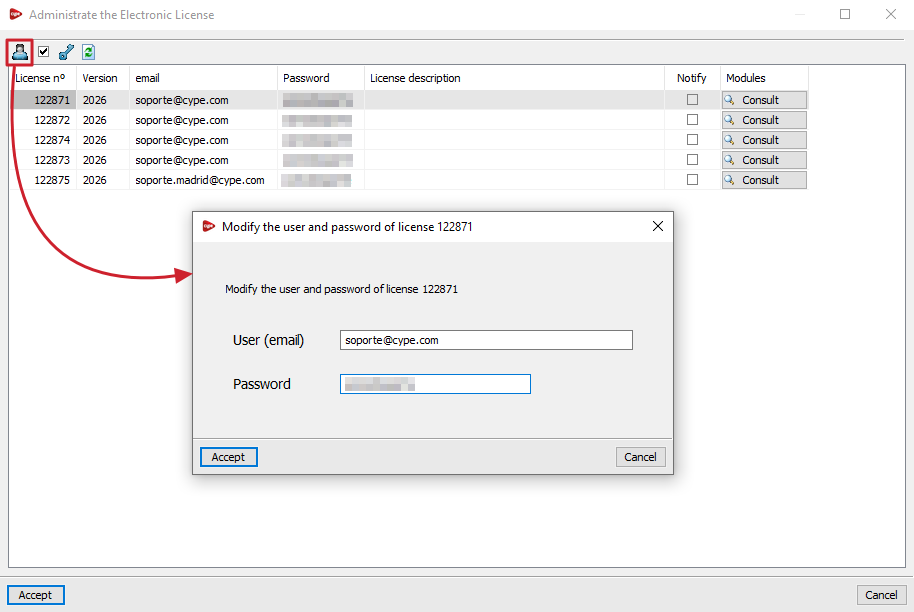
Tras aceptar, se abre la ventana "Administrar la Licencia Electrónica". Aquí se muestra una tabla con todas las licencias electrónicas gestionadas por el administrador de la licencia. En cada una se indican los siguientes datos:
- El número de cada licencia ("Nº licencia") y la "Versión" hasta la que está actualizada.
- El "email" y la "Contraseña" que permiten utilizar cada licencia (es decir, las credenciales de acceso de usuario).
- En la columna "Notificar" se muestra si se están notificando al usuario de cada licencia los cambios de la contraseña mediante un correo electrónico.
- En la última columna es posible acceder a la descripción de los "Módulos" contenidos en cada licencia, que se pueden "Consultar" y mostrar en una lista pulsando sobre el botón correspondiente.
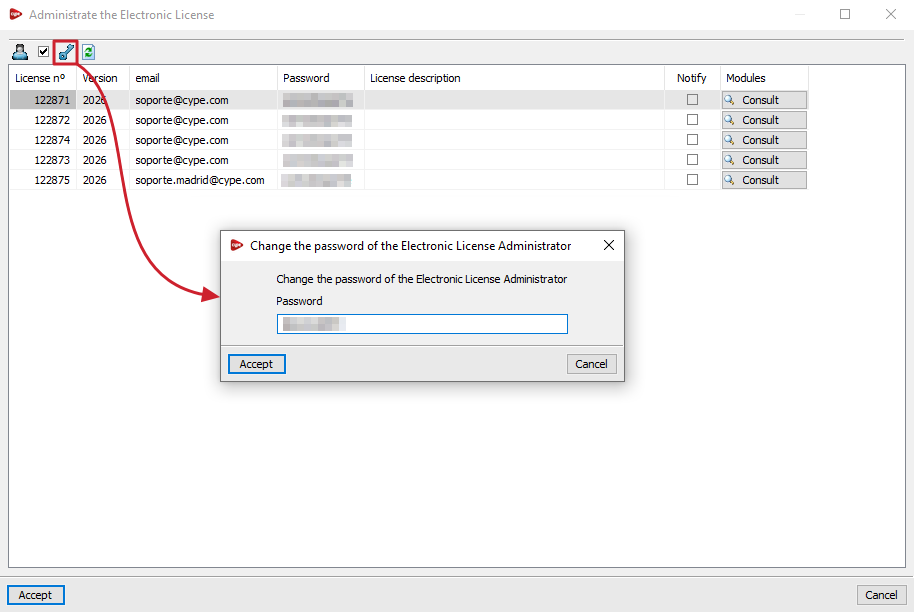
Las herramientas de la parte superior de la tabla permiten al administrador de la licencia efectuar las siguientes acciones:
- Modificar el email y la contraseña asociados a la Licencia Electrónica
Permite modificar libremente las credenciales de acceso para utilizar cada licencia electrónica (el usuario o email, y la contraseña) de la tabla. - Notificar al usuario los cambios de la contraseña mediante un correo electrónico
Permite marcar o desmarcar la notificación mediante correos electrónicos al usuario de los cambios de contraseña realizados en cada licencia. - Cambiar la contraseña del Administrador de la Licencia Electrónica
Permite modificar la contraseña de las credenciales de acceso para administrar la licencia electrónica. - Actualizar la información mostrada
Refresca la información mostrada en la tabla, en caso de que se hayan efectuado cambios.
Configuración de pastilla de red
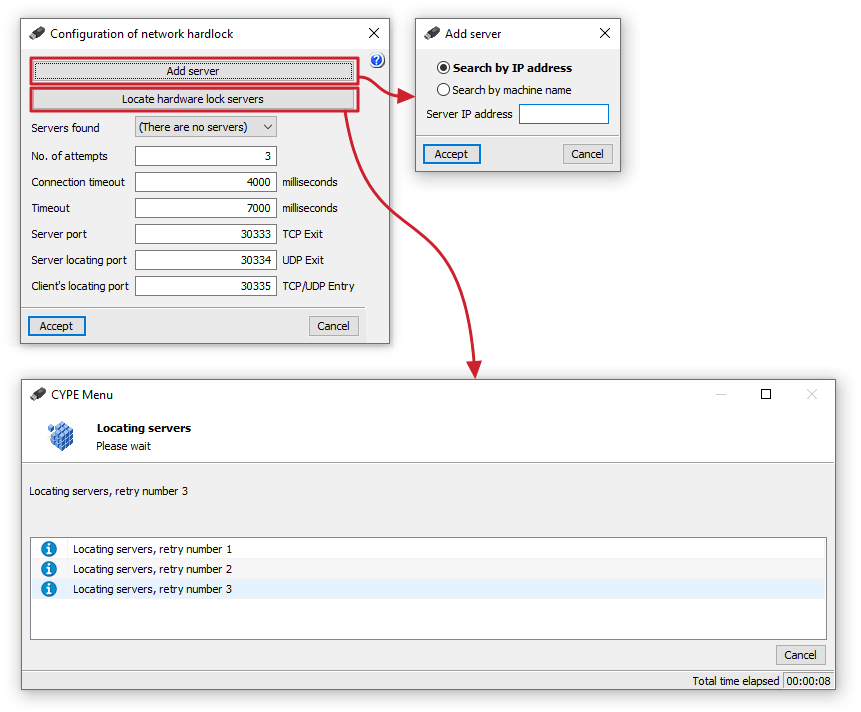
En la ventana "Configuración de pastilla de red", accesible desde el panel "Gestión de licencias" al seleccionar una "Pastilla de red" en "Tipo de licencia", se pueden realizar los siguientes ajustes para asegurar la conexión con la pastilla de red que está proporcionando los permisos necesarios para la utilización del programa:
- La opción "Añadir servidor" permite especificar directamente la dirección del servidor de pastilla. Se puede "Buscar por dirección IP" (y escribir la "Dirección IP del servidor") o "Buscar por nombre de máquina" (y escribir el "Nombre del servidor").
- La opción "Localizar servidores de pastilla" permite lanzar un proceso de localización de servidores de pastilla en la red hasta un determinado número de reintentos.
Más adelante, se muestran las siguientes utilidades:
- Servidores encontrados
En este desplegable se muestra la dirección IP de los servidores añadidos o encontrados mediante la localización automática. - Núm. reintentos (por defecto, 3)
Número de reintentos que realiza un cliente cuando busca los servidores activos. Cuanto mayor sea el número de reintentos, más lenta será la búsqueda, pero habrá más posibilidades de encontrar todos los servidores. - Timeout de conexión (por defecto, 4000 milisegundos)
Tiempo, en milisegundos, que emplea un cliente en realizar un intento de búsqueda de servidores activos. Cuanto mayor sea este tiempo, más lenta será la búsqueda, pero habrá más posibilidades de encontrar todos los servidores. - Timeout (por defecto, 7000 milisegundos)
Este valor indica el tiempo, en milisegundos, que espera el cliente antes de asumir que ha perdido la conexión con el servidor. Puede ser útil modificarlo en caso de tener retardos en la red, por saturación u otros motivos. - Puerto del servidor (por defecto, 30333 TCP Salida)
Este valor indica el puerto de comunicaciones que utilizarán los programas para comunicarse con el servidor de pastilla. - Puerto de localización del servidor (por defecto, 30334 UDP Salida)
Este valor indica el puerto de comunicaciones que utilizarán los programas para localizar al servidor de pastilla. - Puerto de cliente para localización (por defecto, 30335 TCP/UDP Entrada)
Este valor indica el puerto de comunicaciones que utilizarán los programas para localizar al servidor de pastilla.
| Nota: |
|---|
| Para poder conectarse con el servidor especificado mediante la opción "Añadir servidor", es necesario comprobar que el servidor está en marcha y que se ha escrito bien su nombre o dirección. Si se tiene un encaminador (router) o un cortafuegos (firewall) en la red, se puede probar a cambiar el puerto del servidor de pastilla asegurándose de cambiar también todos los clientes de pastilla para que utilicen el mismo puerto que el servidor. Por otro lado, el valor introducido para cada puerto de comunicación siempre debe ser el mismo que tenga configurado el servidor de pastilla que se esté utilizando, y sólo se debería cambiar si existe alguna compatibilidad con otro programa instalado que utilice el mismo puerto de comunicaciones. Si se cambia este valor, se deberá modificar tanto en la configuración del servidor de pastilla como en la de todos los clientes que utilicen ese servidor de pastilla. |
Información inicial. Índice de contenidos
Consulte los siguientes contenidos de carácter general para conocer y comenzar a trabajar con los programas de CYPE:
- Acceso
- Instalación (básica)
- Instalación (avanzada)
- Puesta en marcha
