
Instalación de los programas de CYPE de un equipo a otro mediante copia o clonación de las carpetas
Es posible clonar o copiar la instalación de los programas de CYPE de un ordenador a otro a través de un procedimiento sencillo de copiado y pegado de carpetas. Para ello, se deben seguir los siguientes pasos:
- Instalar individualmente el programa CYPE Menu en cada ordenador por separado, si es la primera vez que se instalan programas de CYPE en los mismos. Si se desea, se puede realizar una instalación remota no asistida de CYPE Menu en cada ordenador siguiendo los pasos descritos en este enlace. La instalación de CYPE Menu permite instalar las dependencias asociadas a diferentes programas que no se generan con la copia simple de las carpetas mencionadas en los siguientes pasos. Se puede descargar la carpeta de instalación de CYPE Menu en un ordenador e instalarlo a partir de ella en tantos ordenadores como sea necesario:
- Instalar los programas de CYPE con los que se desea trabajar de la forma habitual en el primer ordenador:
- Una vez terminada la instalación de los programas de CYPE con los que se desea trabajar, localizar y copiar la carpeta de instalación de los programas. Esta carpeta se encuentra en la siguiente ruta:
- C:\CYPE Ingenieros\Versión 20XX, siendo "20XX" el año correspondiente a la versión (por ejemplo, "Versión 2027").
- Opcionalmente, en lugar de la carpeta anterior, que contiene la totalidad de los programas instalados de CYPE en ese ordenador, pueden seleccionarse y copiarse únicamente las subcarpetas de instalación de cada uno de los programas individuales. Son las siguientes:
- C:\CYPE Ingenieros\Versión 20XX\CYPE Menu\app_identificador_de_aplicación
Si se copia esta carpeta, únicamente se clonará la instalación de una de las aplicaciones instaladas en el CYPE Menú de versiones 2025.a y posteriores (cada aplicación está asociada a un número identificador). - C:\CYPE Ingenieros\Versión 20XX\nombre_de_aplicación
Si se copia esta carpeta, únicamente se clonará la instalación de una de las aplicaciones descargadas e instaladas de forma individual desde BIMserver.center.
- C:\CYPE Ingenieros\Versión 20XX\CYPE Menu\app_identificador_de_aplicación
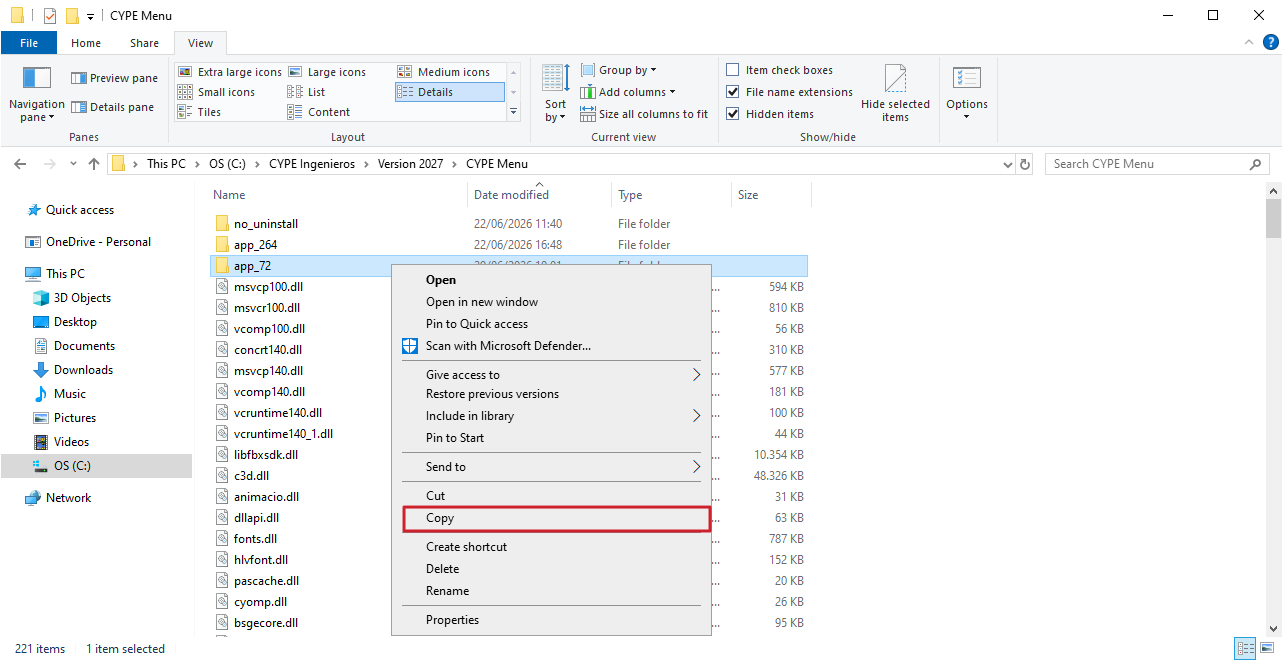
- Finalmente, pegar la carpeta copiada en el otro ordenador en el que se quieran tener instalados los programas de CYPE. Puede hacerse en la ruta deseada, pero es recomendable utilizar una ruta equivalente a la generada durante la instalación de los programas en el primer ordenador.
Copia de la configuración de usuario de un equipo a otro
Es posible trasladar la configuración de usuario de un equipo a otro (transfiriendo así información como las tablas de armado, las plantillas de usuario o las bibliotecas de elementos) mediante un sencillo proceso de copia de carpetas. Para ello, se siguen estos pasos:
- Instalar el programa en el segundo ordenador para que se cree la estructura de directorios necesaria.
- En el primer ordenador, copiar el siguiente directorio:
- C:\Usuarios\usuario_de_Windows\AppData\Roaming\CYPE Ingenieros\v20xx\ , siendo "usuario_de_Windows" el nombre de la cuenta de usuario con el que se ha iniciado sesión en el equipo y "v20xx" la versión instalada de los programas de CYPE (por ejemplo, "v2027").
- En el segundo ordenador, pegar el directorio copiado en la misma ruta.
Por defecto, la carpeta 'AppData' es una carpeta oculta por el sistema, por lo que es posible que no se visualice. Para deshabilitar la restricción y poder ver esta carpeta se siguen estos pasos:
- Acceder a la carpeta C:\Usuarios\usuario_de_Windows.
- En la barra superior, se debe hacer clic en la pestaña "Vista", buscar la sección "Mostrar u ocultar" y marcar la casilla "Elementos ocultos".
Instalación y utilización de varias versiones de los programas de CYPE en el mismo equipo
Instalación de varias versiones
Para instalar varias versiones de los programas de CYPE en el mismo equipo se debe proceder de dos maneras diferentes, dependiendo de la versión que se tenga instalada y de la que se quiera instalar:
- Instalación de versiones con diferente número de año
Si se desea instalar una versión de los programas de CYPE de un año diferente, manteniendo instalada una versión de otro año en su disco duro (por ejemplo, se quiere instalar la 2027, y mantener la 2026), se debe considerar lo siguiente.- La nueva instalación se guarda en una carpeta distinta a la anterior, por lo que no será necesario realizar ninguna manipulación en el nombre o la estructura de carpetas.
- La nueva instalación sobreescribirá el acceso directo de la versión existente, por lo que conviene renombrar el acceso directo anterior antes de instalar la nueva versión para que se genere un nuevo acceso directo en el proceso. Tras instalar la segunda versión, se puede cambiar también el nombre al nuevo icono de CYPE que se ha creado en el escritorio de Windows. De este modo, se tendrá claramente identificados los dos accesos directos a las distintas versiones de los programas de CYPE y se podrá acceder a una u otra a través de estos enlaces diferenciados.
- Si se están instalando aplicaciones mediante CYPE Menu, se recomienda mantener dos CYPE Menu de diferente número de año y realizar la instalación de las aplicaciones de cada año en el CYPE Menu del año correspondiente.
- Instalación de versiones del mismo año
Si desea instalar una nueva versión y mantener una versión anterior con el mismo número de año (por ejemplo, instalar la 2026.c y mantener la 2026.a), la nueva instalación sobreescribirá tanto las carpetas de instalación como el acceso directo. En este caso, se puede optar por diferentes opciones:- Realizar la nueva instalación en un disco duro físico diferente, para que se generen las carpetas en una ruta diferente.
- Realizar la nueva instalación en una unidad virtual dentro del mismo disco duro, con el mismo objetivo.
- Realizar la nueva instalación en el mismo disco duro utilizando un proceso de renombrado de carpetas. Para conocer este proceso, consulte este enlace.
Utilización de varias versiones
No es posible editar una obra con una versión de los programas de CYPE anterior a otra con la que ha sido creada o editada. Cuando se abra una obra con una versión, sólo se podrá abrir y editar con dicha versión y versiones posteriores.
Si en algún momento se desean instalar dos versiones diferentes de los programas de CYPE, antes de editar una obra con una versión superior con la que fue creada, se recomienda hacer una copia de seguridad manual de esa obra con la versión inferior. De este modo podrá editar y trabajar con la copia en la versión superior, disponiendo de la obra original para la versión inferior.
Aún así, al abrir una obra con una versión posterior, el programa automáticamente efectuará una copia de seguridad automática comprimiendo la obra en formato .cyp en la carpeta "Copia de seguridad", dentro de la ruta donde se ubique el proyecto. Esta copia se guarda con la versión original para que pueda descomprimirse y editarse con dicha versión cuando se desee trabajar con ella.
Instalación y utilización de varias versiones de los programas de CYPE del mismo año en el mismo disco duro
El siguiente procedimiento permite instalar y utilizar dos versiones de los programas de CYPE del mismo año en el mismo disco duro (por ejemplo, CYPE 2026.a y CYPE 2026.c), evitando tener que crear unidades virtuales.
Instalación
En primer lugar, se instala la primera versión de CYPE que se desea mantener instalada en el equipo. De esta forma, se generarán las siguientes carpetas, siendo "20XX" el año correspondiente de la versión (por ejemplo, "2026"):
C:\CYPE Ingenieros\Versión 20XX
C:\Usuarios\nombre_de_usuario\AppData\Roaming\CYPE Ingenieros\v20XX
A continuación, se renombran las carpetas anteriores, por ejemplo, añadiendo la siguiente cadena de caracteres:
C:\CYPE Ingenieros\Versión 20XX.v1
C:\Usuarios\nombre_de_usuario\AppData\Roaming\CYPE Ingenieros\v20XX.v1
Después, se instala la segunda versión de CYPE que desea mantener instalada en el equipo. Se generarán de nuevo las siguientes carpetas:
C:\CYPE Ingenieros\Versión 20XX
C:\Usuarios\nombre_de_usuario\AppData\Roaming\CYPE Ingenieros\v20XX
Por lo tanto, en el equipo se tendrán las siguientes cuatro carpetas:
C:\CYPE Ingenieros\Versión 20XX.v1
C:\Usuarios\nombre_de_usuario\AppData\Roaming\CYPE Ingenieros\v20XX.v1
C:\CYPE Ingenieros\Versión 20XX
C:\Usuarios\nombre_de_usuario\AppData\Roaming\CYPE Ingenieros\v20XX
Utilización
Para utilizar la segunda versión, se utilizan los accesos directos generados tras la última instalación.
Para utilizar la primera versión, se deben volver a renombrar las cuatro carpetas para obtener la configuración de carpetas de la segunda columna:
| Configuración para utilizar la segunda versión instalada | Configuración para utilizar la primera versión instalada |
| C:\CYPE Ingenieros\Versión 20XX | C:\CYPE Ingenieros\Versión 20XX.v2 |
| C:\Usuarios\nombre_de_usuario\AppData\Roaming\CYPE Ingenieros\v20XX | C:\Usuarios\nombre_de_usuario\AppData\Roaming\CYPE Ingenieros\v20XX.v2 |
| C:\CYPE Ingenieros\Versión 20XX.v1 | C:\CYPE Ingenieros\Versión 20XX |
| C:\Usuarios\nombre_de_usuario\AppData\Roaming\CYPE Ingenieros\v20XX.v1 | C:\Usuarios\nombre_de_usuario\AppData\Roaming\CYPE Ingenieros\v20XX |
*La tabla anterior se debe interpretar de la siguiente manera: la carpeta C:\CYPE Ingenieros\Versión 20XX (y no cualquier otra) debe renombrarse a C:\CYPE Ingenieros\Versión 20XX.v2, y así con las demás, fila a fila.
Ahora, se pueden utilizar los accesos directos de los programas de CYPE para abrir la primera versión instalada.
En caso de que se desee volver a utilizar la segunda versión instalada, se debe realizar de nuevo el renombrado de carpetas indicado para obtener la configuración de la primera columna.
Puede seguirse este procedimiento con sucesivos renombrados para instalar más de dos versiones del mismo año, añadiendo cadenas de caracteres identificativas (.v3, .v4, etc.) y manteniendo la carpeta de la versión que se quiera utilizar sin añadir dicha cadena de caracteres adicional.
Instalación en varios idiomas
Para realizar la instalación de CYPE en varios idiomas (utilizando CYPE Menu), se puede simplemente descargar e instalar CYPE Menu en ambos idiomas consecutivamente. De esta forma, se generan dos carpetas de instalación independientes (por ejemplo, para la instalación de la versión 2027 en inglés y en español, 'C:\CYPE Ingenieros\Version 2027\' y 'C:\CYPE Ingenieros\Versión 2027\', respectivamente). Para mayor claridad, el acceso directo a CYPE Menu generado en el proceso puede renombrarse después de cada instalación para identificar el idioma.
Sin embargo, si los idiomas elegidos generan una carpeta de instalación del mismo nombre, la carpeta de instalación en un idioma sobreescribirá a la existente en otro idioma. En este caso especialmente, y en cualquier otro, se puede seguir este procedimiento general:
- Efectuar la descarga e instalación del programa en el primer idioma.
- Renombrar la carpeta de instalación generada (por ejemplo, de 'C:\CYPE Ingenieros\Version 2027\' a 'C:\CYPE Ingenieros\Version 2027 (English)\').
- Efectuar la descarga e instalación del programa en el segundo idioma. De esta forma, se volverá a generar una carpeta de instalación que, si es necesario, puede también ser renombrada para mayor claridad (por ejemplo, de 'C:\CYPE Ingenieros\Version 2027\' a 'C:\CYPE Ingenieros\Version 2027 (Français)\').
- Los accesos directos a CYPE Menu en cada idioma pueden crearse manualmente a partir de los ejecutables de estas carpetas (en este ejemplo, C:\CYPE Ingenieros\Version 2027 (English)\CYPE Menu\CYPE Menu.exe y C:\CYPE Ingenieros\Version 2027 (Français)\CYPE Menu\CYPE Menu.exe).
Una opción alternativa en ambos casos es la siguiente:
- Realizar una única descarga e instalación en uno de los idiomas deseados.
- Copiar el acceso directo generado tras el proceso de instalación y editar sus propiedades con el botón derecho. En la pestaña "Acceso directo", dentro del campo "Destino", se puede agregar el comando apropiado para que el programa abra la interfaz del programa en ese idioma:
- "C:\CYPE Ingenieros\Version 2027\CYPE Menu\CYPE Menu.exe" /Idioma:Castellano
- "C:\CYPE Ingenieros\Version 2027\CYPE Menu\CYPE Menu.exe" /Idioma:Ingles
- "C:\CYPE Ingenieros\Version 2027\CYPE Menu\CYPE Menu.exe" /Idioma:Frances
- "C:\CYPE Ingenieros\Version 2027\CYPE Menu\CYPE Menu.exe" /Idioma:Portugues
Instalación remota no asistida
Es posible instalar los programas de CYPE en varias máquinas clientes desde un servidor de red sin tener que contestar desde cada puesto las preguntas que realiza la instalación.
En primer lugar, se puede simplemente clonar o copiar la instalación desde un ordenador en el que ya estén instalados los programas de CYPE a otro ordenador en el que se desee tenerlos instalados mediante un procedimiento sencillo de copiado y pegado de carpetas. Para ello, se deben seguir los pasos descritos en este enlace.
En segundo lugar, también se ofrecen las siguientes opciones para efectuar una instalación no asistida de los programas de CYPE. Con la instalación no asistida de los programas de CYPE es posible instalar CYPE Menu o cualquiera de los programas de CYPE de BIMserver.center Store en las mismas condiciones y con las mismas responsabilidades que la instalación asistida, considerándose que se han leído, comprendido y aceptado todos los términos del contrato de licencia.
- Para ello, se deben descargar los ejecutables de instalación siguiendo los pasos indicados en este enlace.
En la descarga, se debe desactivar la opción "Instalar automáticamente después de descargar" si se quiere realizar la instalación no asistida. De lo contrario, se ejecutará la instalación asistida, que obligará a contestar desde cada puesto las preguntas que se realizan en el proceso de instalación.
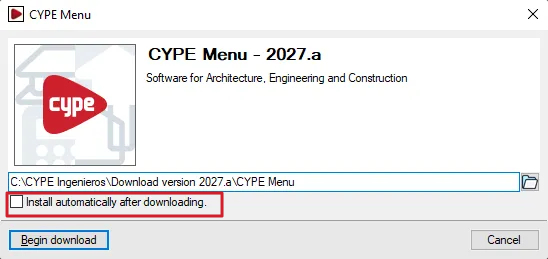
- Después, se pueden ejecutar dichos ficheros utilizando el siguiente comando y los siguientes parámetros. Esto permite ejecutar la instalación no asistida de los programas de CYPE:
“nombre.exe”{espacio}unidad:{espacio}/no_asistida{espacio}/no_visible{espacio}/tipo_version:
| {espacio} | Representa un espacio en blanco. |
| “nombre.exe” | Es el nombre del fichero que ejecuta la instalación que se desea realizar. Debe teclearse entrecomillado, puesto que los ejecutables de instalación de los programas de CYPE incluyen espacios en blanco. También debe incluirse la extensión del fichero ejecutable (.exe). La ubicación por defecto del fichero mencionado es: En el caso de la aplicación CYPE Menu (disponible en versiones 2025.a y posteriores): "C:\CYPE Ingenieros\Descarga versión 20xx.x\CYPE Menu\idioma_de_instalación\Instalar CYPE Menu.exe" En el caso de cualquier programa de BIMserver.center (cualquier versión): "C:\CYPE Ingenieros\Descarga versión 20xx.x\nombre_del_programa\idioma_de_instalación\Instalar nombre_del_programa.exe" Esta ubicación es editable y se puede cambiar en el diálogo que aparece durante el proceso de descarga del programa. |
| unidad: | Es la letra de la unidad de disco duro de la máquina cliente (incluido el carácter ":"), donde se desea instalar el programa. |
| /no_asistida | Parámetro obligatorio que evita que en la máquina cliente se reproduzcan las preguntas que realiza la instalación. |
| /no_visible | Parámetro opcional que evita que en la máquina cliente se visualice cualquier pantalla del proceso de instalación. |
| /tipo_version: | Parámetro opcional que indica el tipo de versión que se va a instalar. Sólo es necesario en versiones anteriores a la 2026.a (no incluida). Los valores admisibles son: /tipo_version:profesional /tipo_version:evaluacion /tipo_version:campus /tipo_version:temporal Si "/tipo_version:" se omite, el valor que se adopta por defecto es "/tipo_version:profesional" |
| Nota: |
|---|
| Para realizar una instalación en una máquina cliente de la red, puede ser conveniente que se comunique a los usuarios correspondientes (mediante el sistema empleado por el administrador de la red para la instalación remota) que se va a realizar un proceso para el cual es necesario que la máquina no se apague ni se desconecte de la red. Además, si los dispositivos de seguridad de los programas de CYPE que está utilizando son pastillas monopuesto de conexión USB, conviene advertir a los usuarios de las máquinas clientes que las retiren del puerto USB donde están conectadas y que solamente las vuelvan a colocar en su ubicación una vez terminado el proceso de instalación. |
Desinstalación remota no asistida
Se puede ejecutar el fichero "uninstall.exe" del desinstalador del programa con el parámetro "/unattended" para realizar una desinstalación remota no asistida.
Este fichero está ubicado en las rutas:
- C:\CYPE Ingenieros\Versión 20XX\nombre_del_programa
- C:\CYPE Ingenieros\Versión 20XX\CYPE Menu\app_ID (para las aplicaciones instaladas desde CYPE Menu)
Información inicial. Índice de contenidos
Consulte los siguientes contenidos de carácter general para conocer y comenzar a trabajar con los programas de CYPE:
- Acceso
- Instalación (básica)
- Instalación (avanzada)
- Puesta en marcha
