
Introducción
CYPE Menu es una aplicación que centraliza la instalación, actualización y ejecución de los principales programas de CYPE. Actúa como una plataforma única desde la que es posible descargar, gestionar y lanzar cada aplicación de forma individual, además de instalar o actualizar las aplicaciones deseadas de forma conjunta.
Al abrir CYPE Menu, se muestra un panel que permite acceder a los distintos programas de CYPE organizados en varias categorías: Arquitectura, Estructuras, MEP (Mechanical and Plumbing), MEP (Electrical), Simulación energética y acústica, Gestión, Documentación del proyecto e Interoperabilidad. Esta organización facilita la localización y el acceso rápido a cada programa.
Además de funcionar como lanzadera de aplicaciones, CYPE Menu permite iniciar sesión en la plataforma BIMserver.center, acceder a CYPE Mentor, y actúa como gestor de licencias, incluyendo la consulta de los módulos adquiridos y las herramientas para utilizar o administrar la licencia.
Desde su interfaz también se puede acceder a servicios adicionales como el soporte técnico o a los recursos de aprendizaje de cada programa.
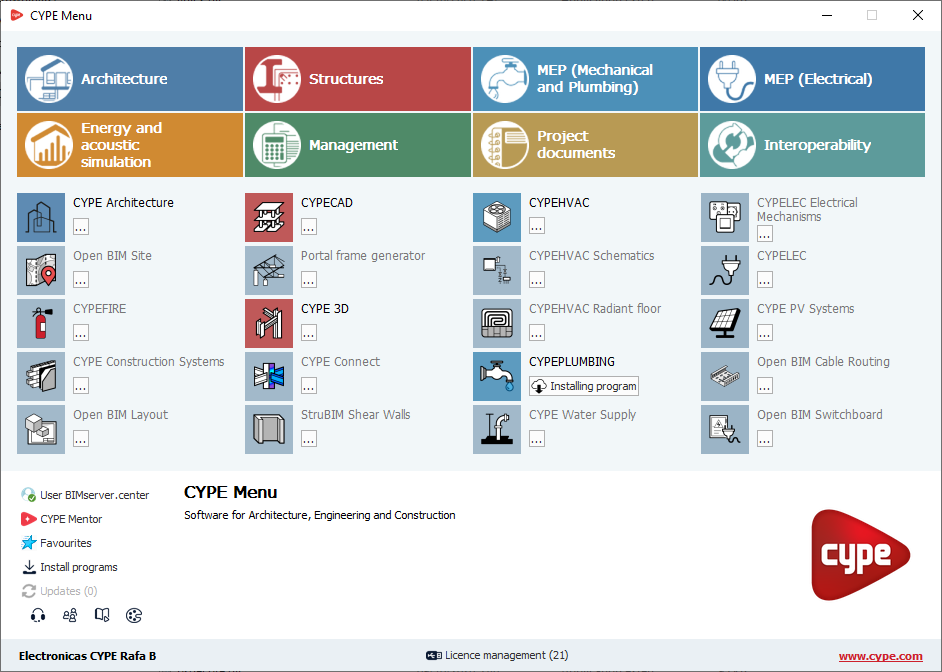
Interfaz de CYPE Menu
La interfaz de CYPE Menu consiste en un único panel que recoge las siguientes opciones:
- En la parte superior, un acceso a cada uno de los grupos de programas. El grupo de programas seleccionado se mostrará coloreado.
- En la parte central, la lista de aplicaciones que pertenecen al grupo de programas seleccionado. Cada una de estas aplicaciones se puede instalar y ejecutar individualmente desde aquí.
- En la parte inferior izquierda, un conjunto de opciones que permiten:
- iniciar sesión en BIMserver.center,
- utilizar CYPE Mentor,
- marcar los programas deseados como favoritos,
- instalar el conjunto de programas seleccionados,
- actualizar las aplicaciones de forma conjunta,
- y acceder al servicio de soporte técnico, la comunidad de usuarios y los recursos de aprendizaje, y cambiar la configuración de aspecto.
- En la parte inferior derecha, a la derecha del conjunto de opciones, se muestra un texto informativo del grupo de programas o de la aplicación por la que se está pasando el cursor del ratón.
- Por último, en la barra inferior se indica el nombre del titular de la licencia en uso y, más a la derecha, el acceso a la gestión de licencias, así como un enlace para acceder a la página web de CYPE.
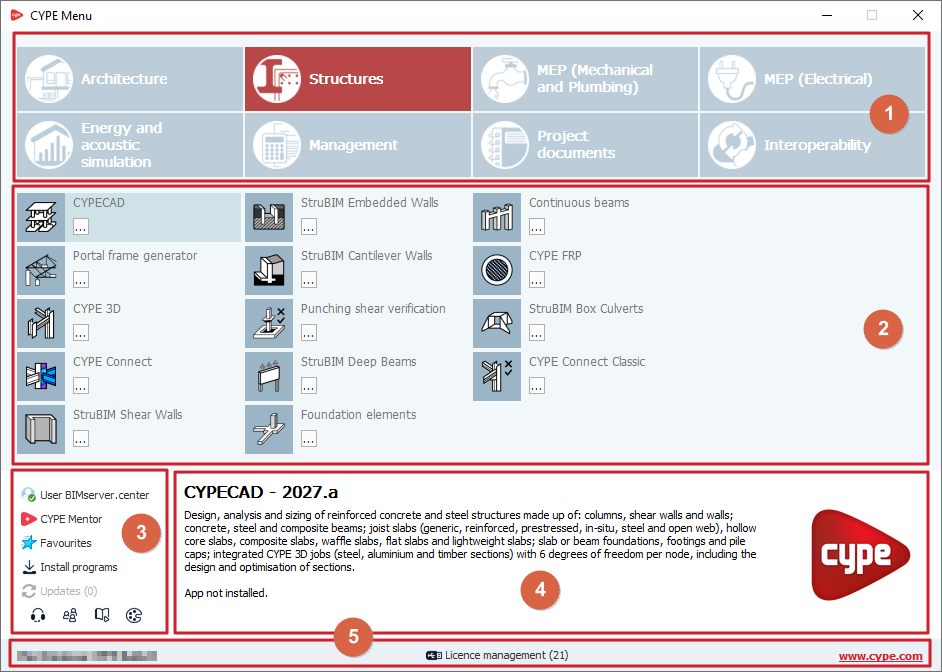
Lista de programas incluidos en CYPE Menu
CYPE Menu incluye las siguientes aplicaciones en cada uno de estos grupos de programas (entre paréntesis se muestra el número de identificación de cada aplicación):
Arquitectura
- CYPE Architecture (app_264)
- Open BIM Site (app_330)
- CYPEFIRE (app_305)
- CYPE Accessibility (app_123)
- CYPE Construction Systems (app_287)
- Open BIM Layout (app_227)
- Open BIM Quantities (app_280)
Estructuras
- CYPECAD (app_72)
- Portal frame generator (app_181)
- CYPE 3D (app_302)
- CYPE Connect (app_329)
- StruBIM Shear Walls (app_184)
- StruBIM Embedded Walls (app_96)
- StruBIM Cantilever Walls (app_348)
- Comprobación de punzonamiento (app_397)
- Ménsulas cortas (app_395)
- StruBIM Deep Beams (app_40)
- Elementos de cimentación (app_391)
- Vigas continuas (app_398)
- CYPE FRP(app_548)
- StruBIM Box Culverts (app_347)
- CYPE Connect Classic (app_400)
MEP (Mechanical and Plumbing)
- CYPECAD MEP (app_68)
- CYPEHVAC (app_344)
- CYPEHVAC Schematics (app_117)
- CYPEHVAC Radiant floor (app_146)
- CYPEPLUMBING (app_427)
- CYPE Water Supply (app_136)
- CYPE Sewerage (app_138)
- CYPE Gas Supply (app_137)
- CYPEFIRE Systems(app_19)
- CYPEFIRE FDS (app_144)
MEP (Electrical)
- CYPECAD MEP (app_68)
- CYPELEC Electrical Mechanisms (app_132)
- CYPELEC (app_33)
- CYPE PV Systems(app_262)
- Open BIM Cable Routing (app_408)
- Open BIM Switchboard (app_387)
- CYPELEC MULTILINE (app_101)
- CYPELEC Networks (app_10)
- CYPELEC CT (app_21)
- CYPE Electrification (app_139)
- CYPETEL (app_464)
- CYPETEL Wireless (app_100)
Simulación energética y acústica
- IFC Builder (app_1)
- Open BIM Analytical Model (app_259)
- CYPETHERM (app_525)
- CYPETHERM HE Plus (CTE 2019) (app_6)
- CYPETHERM HYGRO (app_374)
- CYPETHERM BRIDGES (app_373)
- CYPELUX (app_3)
- CYPESOUND (app_51)
- AcouBAT by CYPE (app_48)
Gestión
- Arquímedes (app_234)
- Arquimedes. International version (app_272)
- Generador de precios (app_403)
- Generadores de presupuestos (app_393)
- Predimensionadores de mediciones y presupuestos (app_396)
- Arquímedes. Edición ASEMAS (app_274)
- Arquímedes. Edición IVE (app_235)
- Plugin MedBIM - Revit (app_401)
- CYPE Cost Estimator (app_130)
- Open BIM Quantities (app_280)
Documentación del proyecto
- CYPE Memorias CTE (app_98)
- CYPEFIRE (app_305)
- CYPEFIRE Pressure Systems (app_190)
- CYPEDOC CTE HS 3 (app_360)
- CYPE CTE HS 6 (app_460)
- CYPE CTE SUA 8 (app_108)
- CYPE Accessibility (app_123)
- CYPE Construction Works (app_454)
- CYPE Estudio básico de seguridad y salud (app_114)
- CYPE Proyecto de demolición (app_113)
- Detalles constructivos (app_402)
- Biblioteca de detalles constructivos para estructuras (app_390)
- Cypedoc. Libro del edificio (app_350)
- Estudio de rehabilitación energética de edificios (app_392)
Interoperabilidad
- Plugin Open BIM - Revit (app_338)
Gestión de aplicaciones en CYPE Menu
Cada una de las aplicaciones de CYPE accesibles desde CYPE Menu se mostrará de la siguiente manera, en función de si está instalada o no y, en su caso, actualizada:
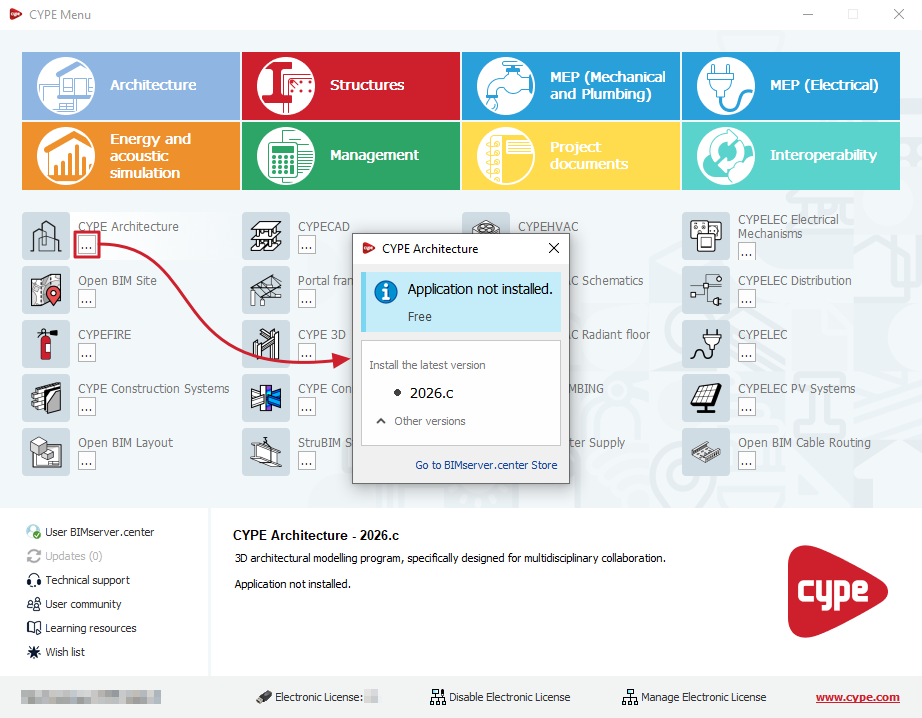
Aplicación no instalada
Las aplicaciones sin instalar se mostrarán en gris y presentarán un botón de opciones con tres puntos ("...").
Al pulsar sobre el nombre de la aplicación o sobre este botón, se abre una ventana que indica lo siguiente:
- En primer lugar se informa de que es una "Aplicación no instalada" con un símbolo en azul.
- Más abajo, el programa permite "Instalar la versión más reciente" pulsando sobre el texto con el año y la letra de la versión.
- También es posible acceder a la instalación de "Otras versiones" del programa, así como un enlace para "Ir a BIMserver.center Store".
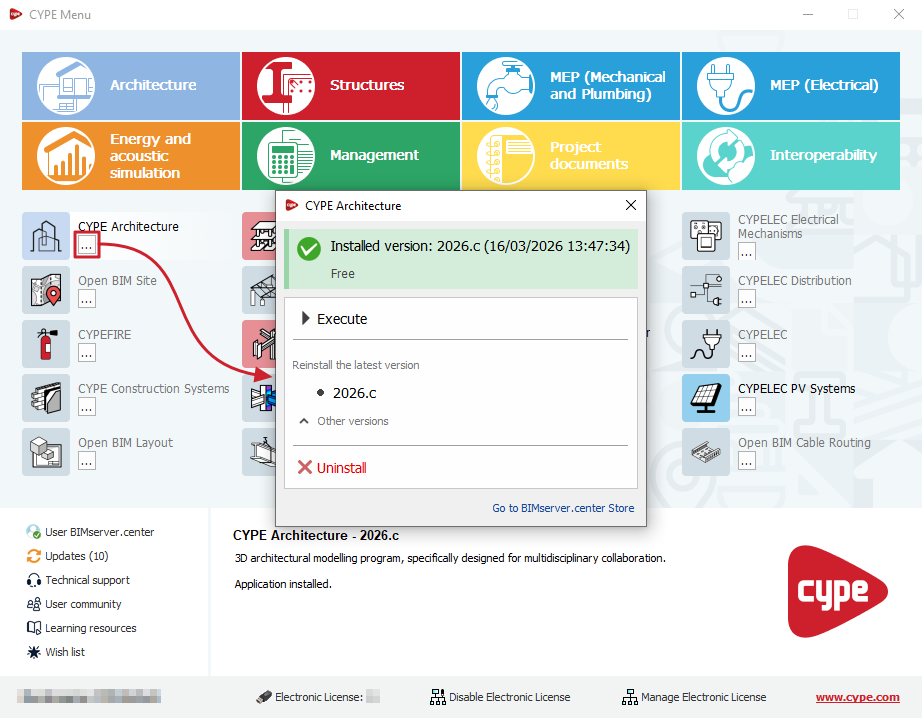
Aplicación instalada y actualizada
Las aplicaciones instaladas en su versión más reciente se mostrarán coloreadas en CYPE Menu y presentarán un botón de opciones con tres puntos ("...").
Al pulsar este botón, se abre una ventana que indica lo siguiente:
- En primer lugar se informa de la "Versión instalada" con un símbolo de verificación de verde, el año y la letra de la versión, y su fecha y hora de publicación.
- Al pulsar "Ejecutar", se lanzará la aplicación en su versión instalada, al igual que si se pulsa sobre el nombre de la aplicación en CYPE Menu.
- Más abajo, el programa permite "Reinstalar la versión más reciente" pulsando sobre el texto con el año y la letra de la versión.
- También es posible acceder a la instalación de "Otras versiones" del programa o "Desinstalar" el programa, así como un enlace para "Ir a BIMserver.center Store".
Aplicación instalada sin actualizar
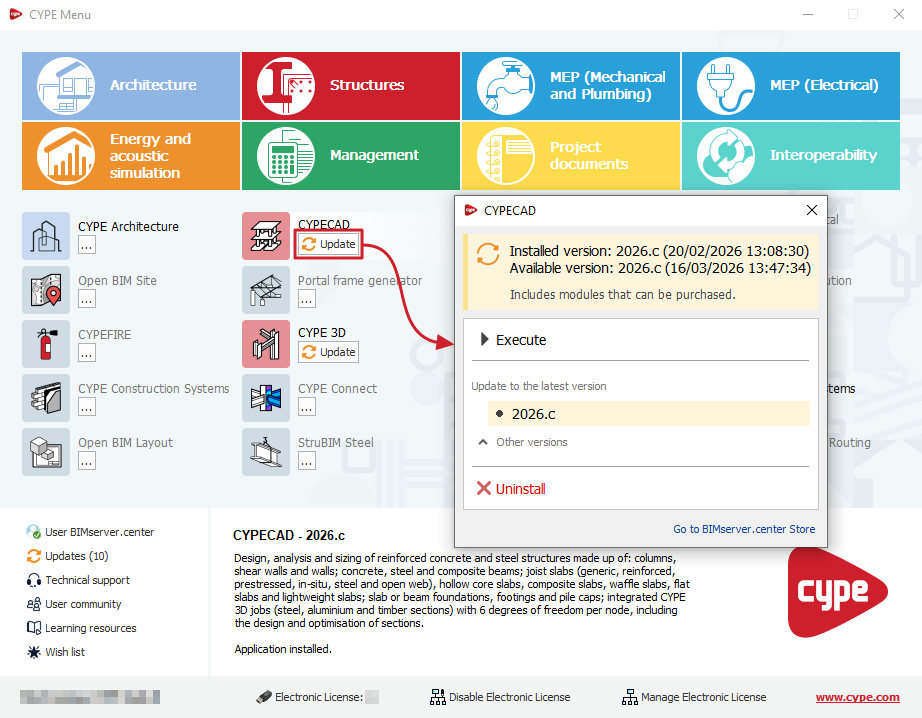
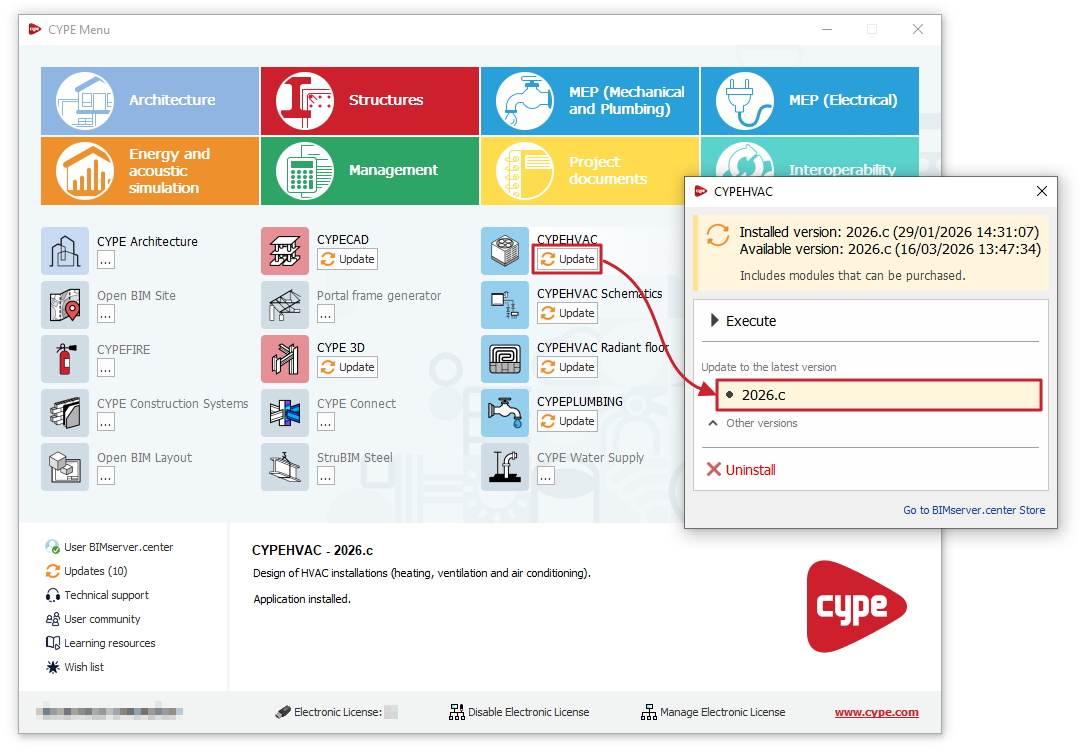
Las aplicaciones instaladas sin actualizar (es decir, en las que se encuentra disponible una versión más reciente) se mostrarán coloreadas en CYPE Menu y presentarán el botón "Actualizar".
Al pulsar este botón, se abre una ventana que indica lo siguiente:
- En primer lugar se informa de la "Versión instalada" y la "Versión disponible" en un mensaje coloreado en amarillo, cada una con el año y la letra, y su fecha y hora de publicación.
- Al pulsar "Ejecutar", se lanzará la aplicación en su versión instalada, al igual que si se pulsa sobre el nombre de la aplicación en CYPE Menu.
- Más abajo, el programa permite "Actualizar a la versión más reciente" pulsando sobre el texto con el año y la letra de la versión.
- También es posible acceder a la instalación de "Otras versiones" del programa o "Desinstalar" el programa, así como un enlace para "Ir a BIMserver.center Store".
| Nota: |
|---|
| Las aplicaciones ya instaladas desde CYPE Menu se guardan en la ruta "C:\CYPE Ingenieros\Versión 20XX\CYPE Menu\", siendo '20XX' el año de la versión de CYPE Menu (por ejemplo, para CYPE Menu 2026.a, la ruta es C:\CYPE Ingenieros\Versión 2026\CYPE Menu\). Por otra parte, durante el proceso de instalación, la información de las aplicaciones que están siendo descargadas desde CYPE Menu (y que muestran el aviso "Instalando programa") se guarda temporalmente en la ruta "C:\Users\usuario\AppData\Local\Temp\cypemenu\", siendo 'usuario' el nombre de usuario en Windows. Dentro de estas rutas, cada aplicación se aloja en su propia carpeta. Las carpetas de aplicación tienen la forma "app_XX" (siendo XX el número de identificación de cada aplicación). Si es necesario, se puede eliminar cada carpeta de aplicación en la ruta respectiva para desinstalarla manualmente o para reiniciar su proceso de instalación, según el caso. |
Vinculación a BIMserver.center en CYPE Menu
Inicio de sesión
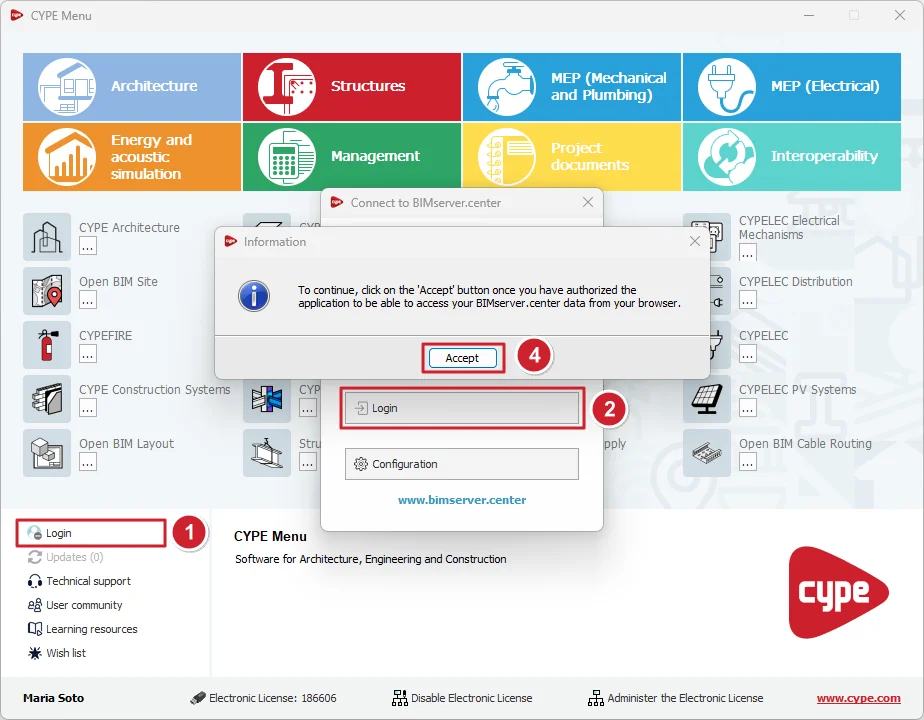
Dentro de CYPE Menu, es necesario iniciar sesión con la cuenta de BIMserver.center para poder instalar los programas desde la plataforma. De esta forma, en CYPE Menu se mostrará el nombre de la cuenta de BIMserver.center en lugar de "Iniciar sesión". Además, las aplicaciones descargadas también aparecerán en el perfil de usuario en la plataforma BIMserver.center. Los pasos para iniciar sesión son los siguientes:
- Pulsar sobre la opción "Iniciar sesión" en la parte inferior izquierda (1).
- Después, pulsar sobre el botón del mismo nombre de la ventana emergente (2).
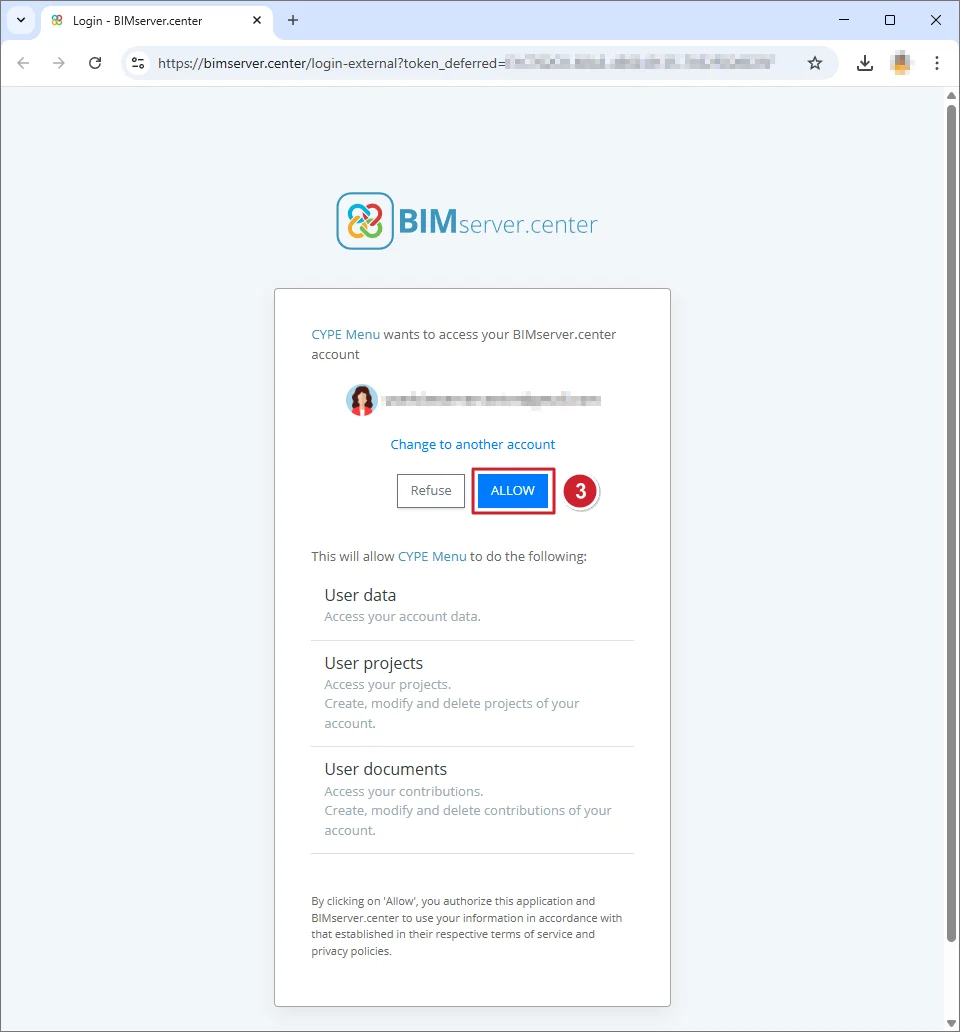
- Se abrirá una pestaña en el navegador web con el mensaje CYPE Menú quiere acceder a tu cuenta BIMserver.center. Aquí, se pulsa en "PERMITIR" (3).
- Después, pulsar en el botón "Aceptar" (4) de la ventana "Información".
Cierre de sesión
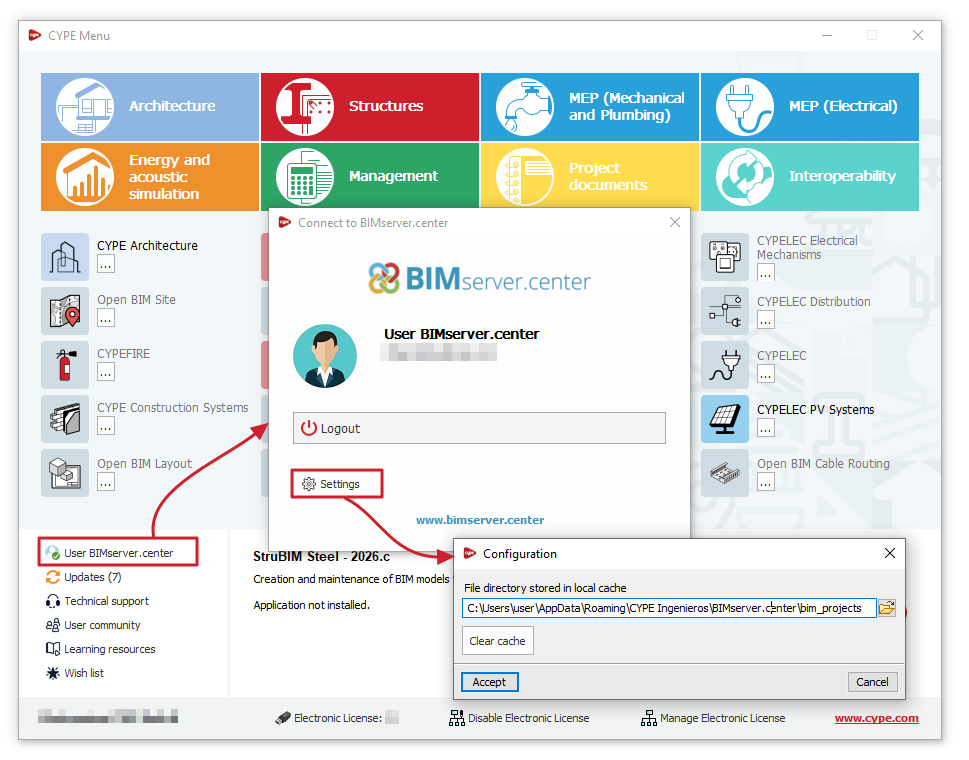
Para cerrar la sesión iniciada con una cuenta de BIMserver.center, se pulsa sobre el nombre de la cuenta y, en la ventana que aparece, se selecciona "Cerrar sesión".
Ajustes
Pulsando sobre el nombre de la cuenta de BIMserver.center con la que se ha iniciado sesión, seleccionando "Ajustes" en la ventana que aparece es posible:
- modificar el "Directorio de ficheros almacenados en caché local" (por defecto, C:\Users\usuario\AppData\Roaming\CYPE Ingenieros\BIMserver.center\bim_projects, siendo 'usuario' el nombre de usuario de Windows),
- y "Borrar caché" de "Proyectos", "Sesiones" y "Archivos de registro".
Selección de aplicaciones como favoritas
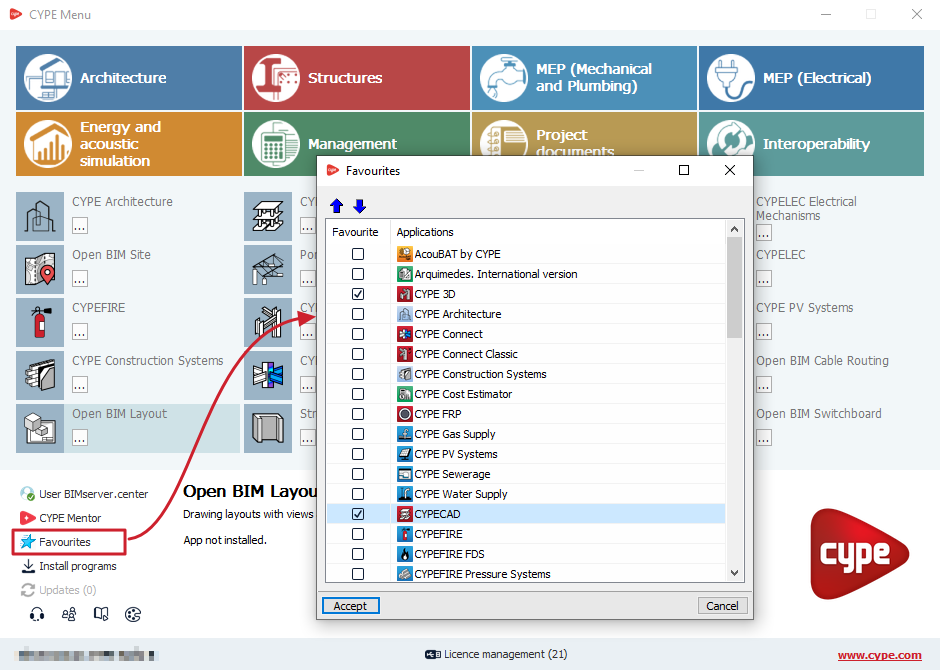
Mediante la opción "Favoritos" disponible en la sección inferior izquierda de la ventana, CYPE Menu permite seleccionar las aplicaciones deseadas como favoritas.
Para ello, se debe marcar la celda de cada programa "Favorito" en la columna izquierda de la ventana emergente y aceptar.
Al hacerlo, dichas aplicaciones serán las únicas que se muestren en la interfaz inicial de CYPE Menu. Esta es la interfaz mostrada al abrir la aplicación.
Además, al utilizar "Instalar programas", es posible ordenar la lista de aplicaciones mostrando las que se han marcado como favoritas en primer lugar (pulsando sobre la cabecera de la columna "Favorito" en la ventana que aparece al utilizar esta opción), lo que permite efectuar su instalación conjunta de forma más cómoda.
Instalación múltiple de aplicaciones
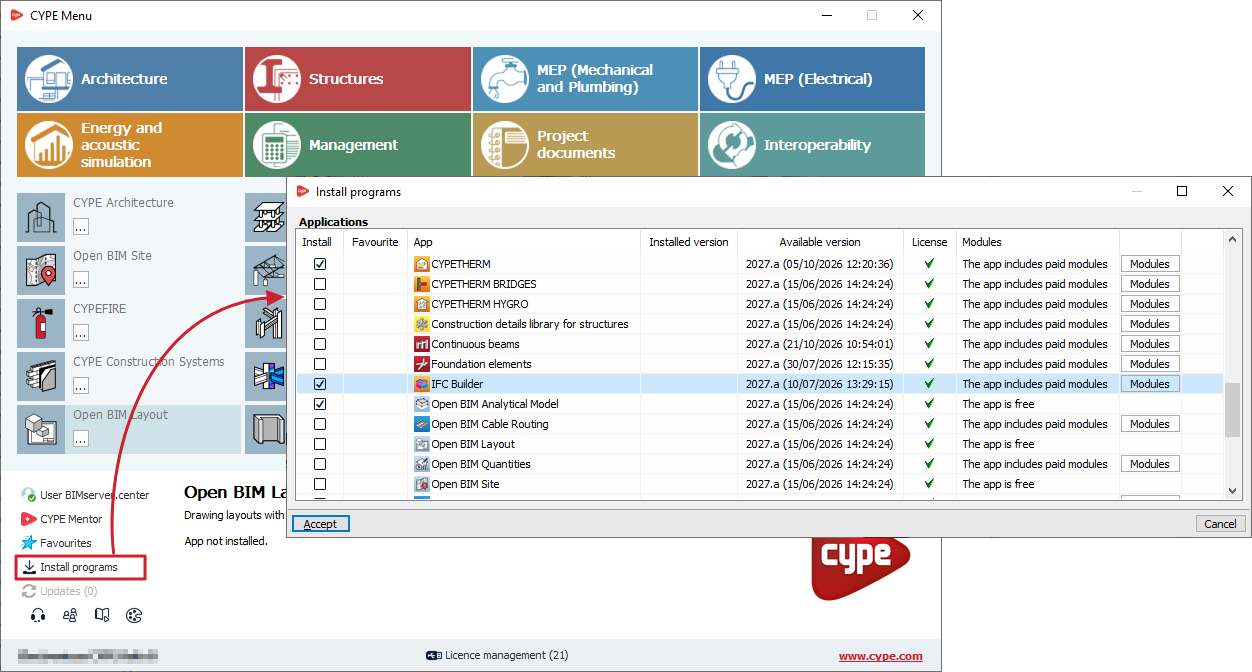
Mediante la opción "Instalar programas" disponible en la sección inferior izquierda de la ventana, CYPE Menu permite efectuar la instalación de una selección determinada de programas de forma conjunta.
Para ello, se debe marcar la celda de cada programa a "Instalar" en la columna izquierda de la ventana emergente y aceptar.
En esta ventana se muestran también:
- las aplicaciones que se han marcado como favoritas,
- una indicación de la "Versión instalada" y de la "Versión disponible", con la fecha de cada una,
- si se dispone de "Licencia" para la misma,
- información de si "La aplicación es gratuita" o si "La aplicación incluye módulos de pago",
- y un acceso directo para consultar los "Módulos" de cada aplicación:
Al aceptar, CYPE Menu lanzará el proceso de descarga e instalación de las aplicaciones seleccionadas, que se efectuará una por una y de forma automática.
Actualización de las aplicaciones en CYPE Menu
Actualización de cada aplicación de forma individual
En CYPE Menu es posible gestionar individualmente las actualizaciones de las aplicaciones que contiene.
Para ello, al entrar en CYPE Menu, el programa comprueba si existe una versión más reciente de las aplicaciones instaladas y, en caso de ser así, aparece junto a ellas el botón "Actualizar".
Al pulsar sobre el mismo y elegir la versión correspondiente en la sección "Actualizar a la versión más reciente" de la ventana emergente, el proceso de actualización se encarga de realizar la descarga de la aplicación y, una vez finalizada, inicia su instalación.
Esta acción puede realizarse una a una en las aplicaciones que se deseen actualizar.
Actualización múltiple de todas las aplicaciones
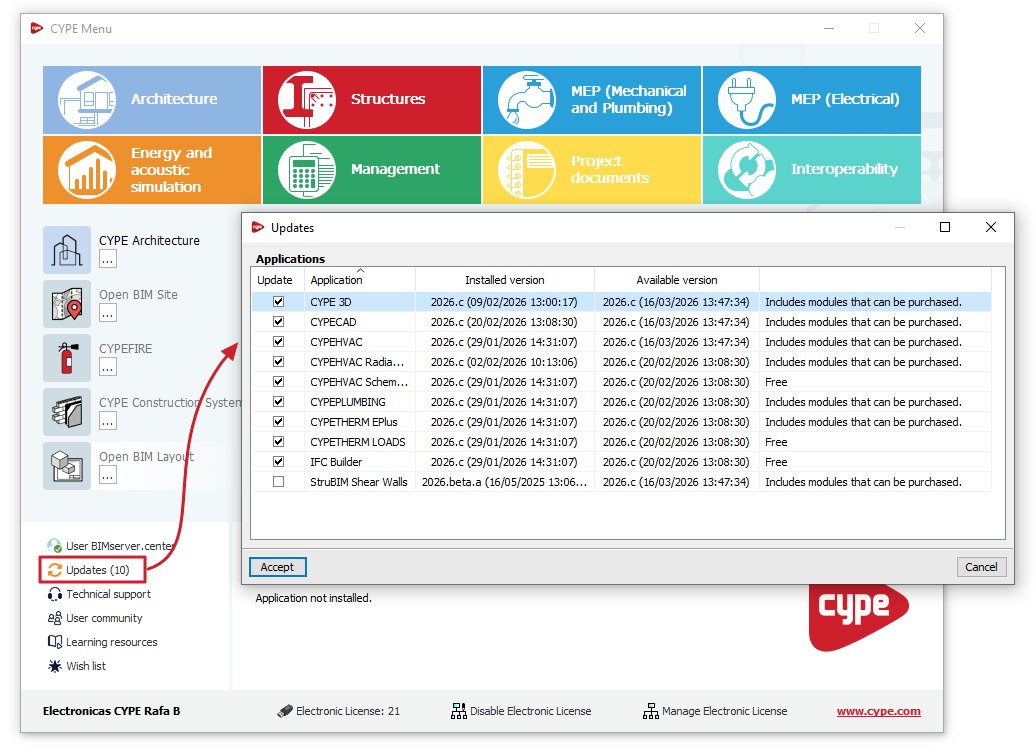
El botón “Actualizaciones” en la sección inferior izquierda de la ventana principal permite realizar la actualización múltiple de las aplicaciones ya instaladas a través del CYPE Menu.
Al pulsar el botón "Actualizaciones" se abre una ventana donde se muestra una lista de todas las aplicaciones instaladas, con información de la "Versión instalada" y de la "Versión disponible" en cada una de ellas. Es posible seleccionar un conjunto de ellas marcando las casillas de la columna "Actualizar" y, al aceptar, se inicia el proceso de actualización.
Durante este proceso, aparece un progreso en la ventana principal del CYPE Menu que indica el estado actual de la actualización con el número de programas actualizados.
Esta funcionalidad agiliza el mantenimiento de las aplicaciones, lo que facilita que siempre se disponga de las últimas mejoras.
| Nota: |
|---|
| Si hay una actualización disponible para el propio CYPE Menu, esta se muestra debajo de la lista de aplicaciones para actualizar. Sin embargo, es importante tener en cuenta que la actualización del propio CYPE Menu se realiza de manera independiente descargando e instalando el programa desde BIMserver.center Store. |
Accesos directos a páginas externas
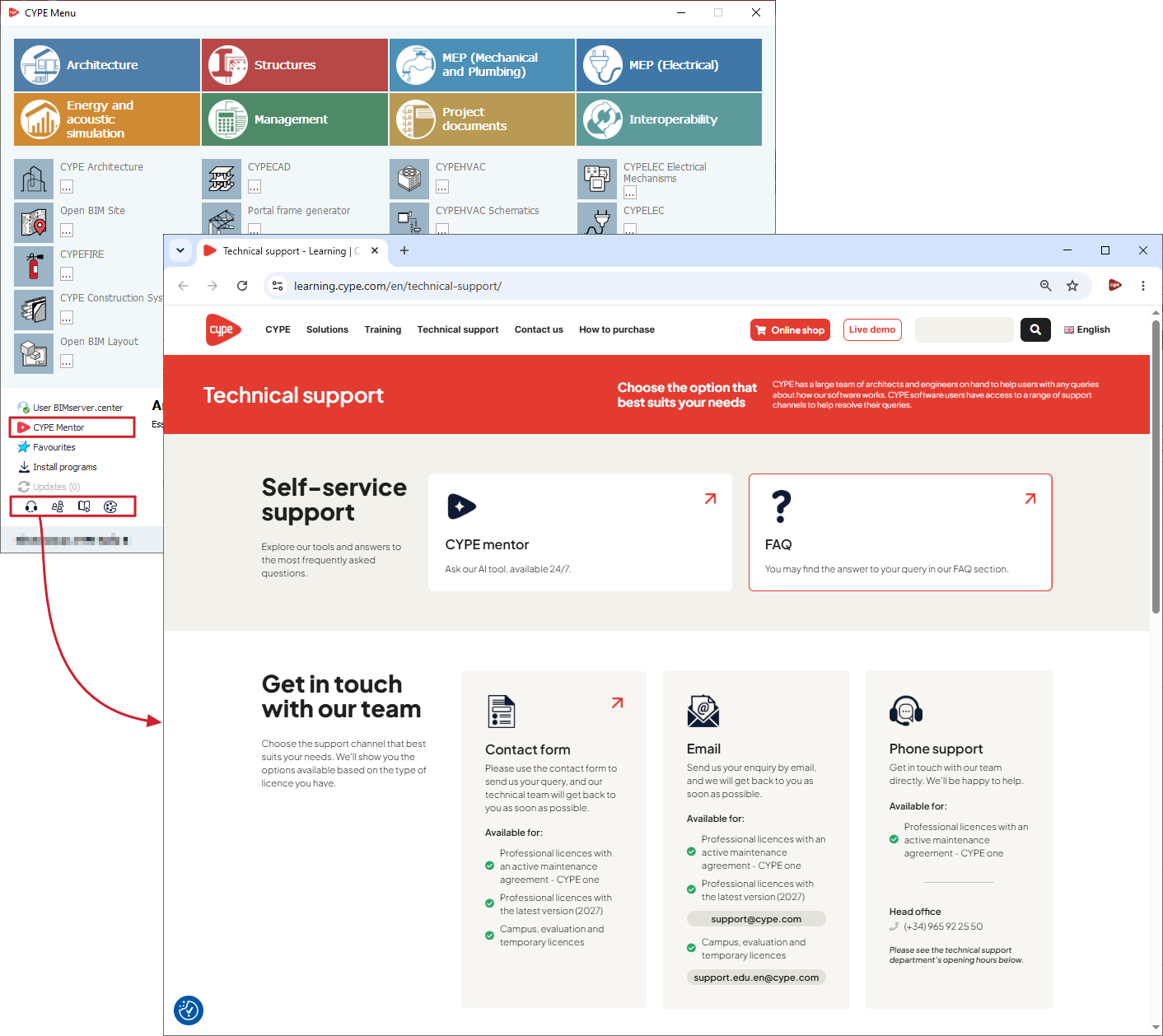
En la sección inferior izquierda de la ventana, CYPE Menu muestra los siguientes accesos directos a páginas web externas:
- CYPE Mentor
Enlace a la web que permite utilizar la herramientas de asistencia basada en IA, CYPE Mentor. - Soporte técnico
Enlace a la página web con las preguntas frecuentes, el envío de formularios de contacto y los datos para el contacto directo con el servicio de Soporte Técnico de CYPE para realizar consultas por correo electrónico o por vía telefónica. - Comunidad de usuarios
Enlace a la página web que reúne el acceso a comunidades de usuarios de los programas de CYPE y foros temáticos relacionados, como BIMserver.center y Sólo Arquitectura. - Recursos de aprendizaje
Enlace a la página web que reúne el acceso a los recursos de aprendizaje de cada uno de los programas de CYPE, incluyendo sus páginas de información detallada, recursos audiovisuales como vídeos, tutoriales y seminarios, así como a la biblioteca de documentos relacionados y las preguntas frecuentes.
En este bloque también es posible acceder a la configuración de "Aspecto".
Información inicial. Índice de contenidos
Consulte los siguientes contenidos de carácter general para conocer y comenzar a trabajar con los programas de CYPE:
- Acceso
- Instalación (básica)
- Instalación (avanzada)
- Puesta en marcha
