Introduction
CYPE Menu centralise l’installation, la mise à jour et le lancement des principaux logiciels CYPE. Utilisez cette plateforme unique pour télécharger, gérer et exécuter chaque application individuellement.
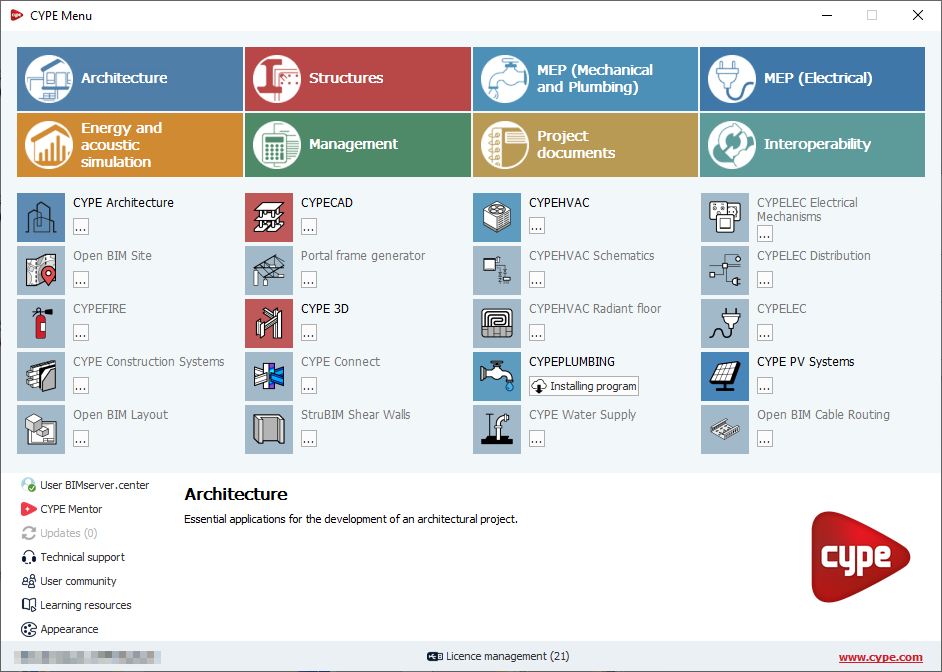
À l’ouverture, un panneau affiche les logiciels, classés par catégories :
- Architecture
- Structures
- MEP (Mechanical and Plumbing)
- MEP (Electrical)
- Simulation énergétique et acoustique
- Gestion
- Documentation du projet
- Interopérabilité
Sélectionnez une catégorie, puis lancez le logiciel souhaité.
Depuis CYPE Menu :
- connectez-vous aussi à BIMserver.center ;
- accédez à CYPE Mentor ;
- et gérez votre licence (modules disponibles et options de gestion).
Vous pouvez également ouvrir le support technique et les ressources d’apprentissage de chaque logiciel.
Interface de CYPE Menu
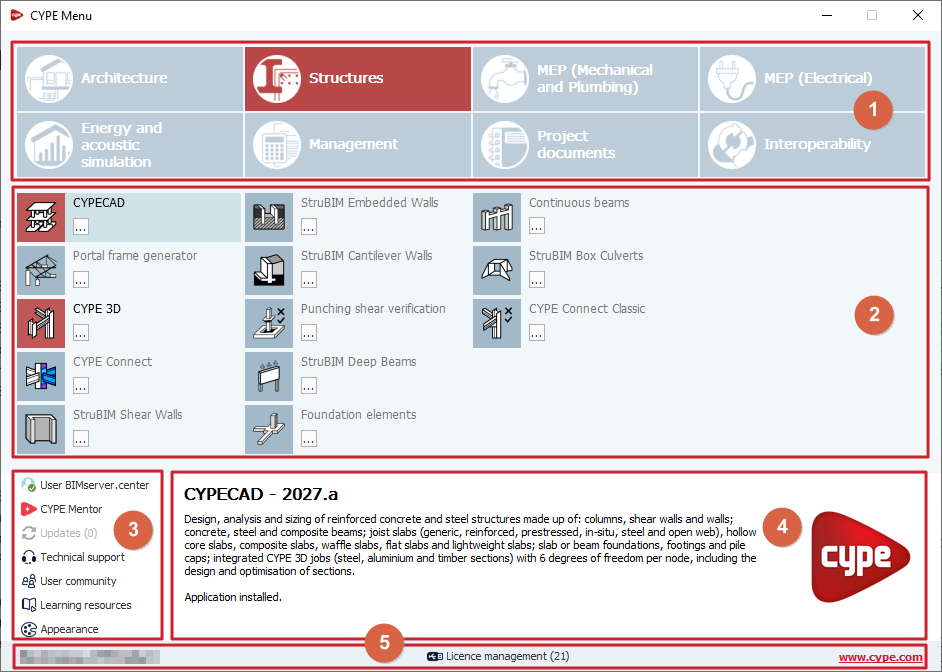
L’interface de CYPE Menu se présente sous la forme d’un panneau unique, organisé en plusieurs zones :
- En haut de l’écran
Accédez aux différents groupes de logiciels. Le groupe sélectionné apparaît en surbrillance. - Au centre
Affichez la liste des applications du groupe sélectionné. Installez et lancez chaque application individuellement depuis cette zone. - En bas à gauche
Utilisez les options suivantes :- connectez-vous à BIMserver.center ;
- utilisez CYPE Mentor ;
- mettez à jour plusieurs applications simultanément ;
- accédez au support technique, à la communauté d’utilisateurs et aux ressources d’apprentissage ;
- modifiez les paramètres d’aspect.
- connectez-vous à BIMserver.center ;
- En bas à droite
Consultez un texte d’information sur le groupe de logiciels ou l’application sur lesquels votre curseur est positionné. - Dans la barre inférieure
Vérifiez le nom du titulaire de la licence en cours d’utilisation. Accédez également à la gestion des licences et, plus à droite, ouvrez le site web de CYPE.
Liste des logiciels inclus dans CYPE Menu
CYPE Menu regroupe les logiciels suivants (l’identifiant de chaque application apparaît entre parenthèses) :
Architecture
- CYPE Architecture (app_264)
- Open BIM Site (app_330)
- CYPEFIRE (app_305)
- CYPE Accessibility (app_123)
- CYPE Construction Systems (app_287)
- Open BIM Layout (app_227)
- Open BIM Quantities (app_280)
Structures
- CYPECAD (app_72)
- Portal frame generator (app_181)
- CYPE 3D (app_302)
- CYPE Connect (app_329)
- StruBIM Shear Walls (app_184)
- StruBIM Embedded Walls (app_96)
- StruBIM Cantilever Walls (app_348)
- Vérification et analyse du poinçonnement dans les dalles (app_397)
- Consoles courtes (app_395)
- StruBIM Deep Beams (app_40)
- Éléments de fondation (app_391)
- Poutres continues (app_398)
- StruBIM Box Culverts (app_347)
- CYPE Connect Classic (app_400)
MEP (Mechanical and Plumbing)
- CYPECAD MEP (app_68)
- CYPEHVAC (app_344)
- CYPEHVAC Schematics (app_117)
- CYPEHVAC Radiant floor (app_146)
- CYPEPLUMBING (app_427)
- CYPE Water Supply (app_136)
- CYPE Sewerage (app_138)
- CYPEFIRE Hydraulic Systems (app_19)
- CYPEFIRE FDS (app_144)
MEP (Electrical)
- CYPECAD MEP (app_68)
- CYPELEC Electrical Mechanisms (app_132)
- CYPELEC Distribution (app_349)
- CYPELEC (app_33)
- CYPE PV Systems(app_262)
- Open BIM Cable Routing (app_408)
- Open BIM Switchboard (app_387)
- CYPELEC MULTILINE (app_101)
- CYPELEC Networks (app_10)
- CYPETEL Wireless (app_100)
Simulation énergétique et acoustique
- IFC Builder (app_1)
- Open BIM Analytical Model (app_259)
- CYPETHERM (app_525)
- CYPETHERM HE Plus (CTE 2019) (app_6)
- CYPETHERM HYGRO (app_374)
- CYPETHERM BRIDGES (app_373)
- CYPELUX (app_3)
- CYPESOUND (app_51)
- AcouBAT by CYPE (app_48)
Gestion
- CYPEPROJECT(app_234)
- Générateur de prix (app_403)
- Plugin MedBIM - Revit (app_401)
- CYPE Cost Estimator (app_130)
- Open BIM Quantities (app_280)
Documentation du projet
- CYPEFIRE (app_305)
- CYPEFIRE Pressure Systems (app_190)
- CYPE Accessibility (app_123)
- Détails constructifs (app_402)
- Bibliothèques de détails constructifs pour structures (app_390)
Interopérabilité
- Plugin Open BIM - Revit (app_338)
Gestion des applications dans CYPE Menu
Dans CYPE Menu, chaque application CYPE s’affiche différemment selon son état : non installée, installée et à jour, ou installée avec une mise à jour disponible.
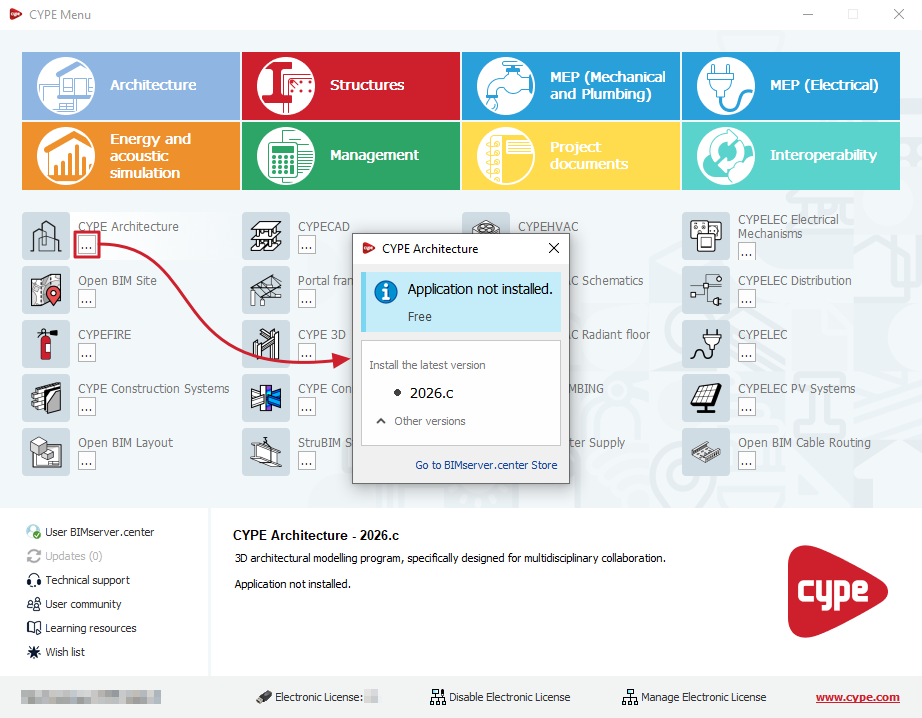
Application non installée
Les applications non installées apparaissent en gris et affichent un bouton d’options avec trois points (...).
Cliquez sur le nom de l’application ou sur le bouton (...) pour afficher les informations suivantes :
- L’état 'Application non installée' s’affiche en premier, avec un symbole bleu.
- Installez la version la plus récente en cliquant sur le texte indiquant l’année et la lettre de version.
- Accédez à l’installation d’autres versions du logiciel.
- Ouvrez le lien 'Aller sur BIMserver.center Store'.
Application installée et mise à jour
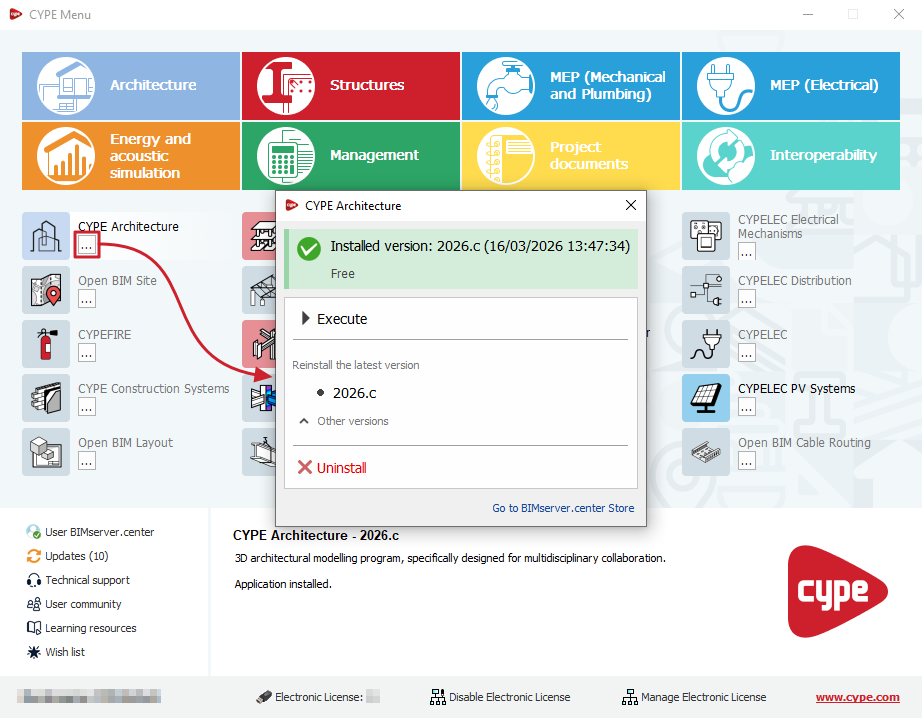
Les applications installées dans leur version la plus récente sont mises en surbrillance dans CYPE Menu et disposent d’un bouton d’options (...).
Cliquez sur le bouton (...) pour accéder aux informations suivantes :
- La 'Version installée' s’affiche avec une coche verte, ainsi que l’année et la lettre de version, puis la date et l’heure de publication.
- Cliquez sur 'Exécuter' pour ouvrir l’application dans sa version installée (comme en cliquant sur son nom dans CYPE Menu).
- Réinstallez la version la plus récente en cliquant sur 'Réinstaller la version la plus récente', puis sur le texte indiquant l’année et la lettre de version.
- Installez une autre version du logiciel, désinstallez l’application, ou ouvrez le lien 'Aller sur BIMserver.center Store'.
Application installée non mise à jour
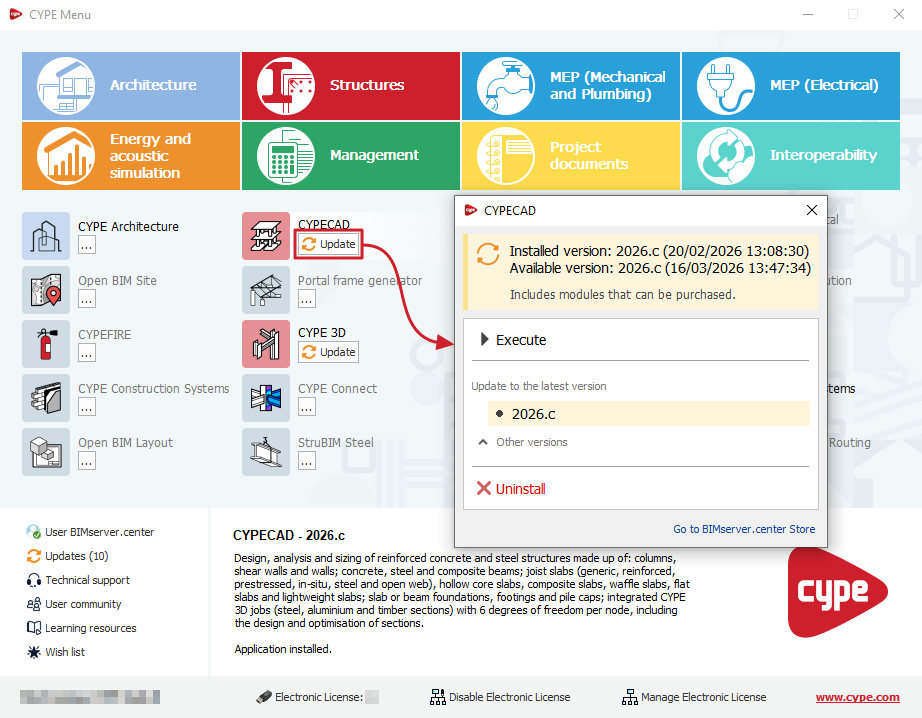
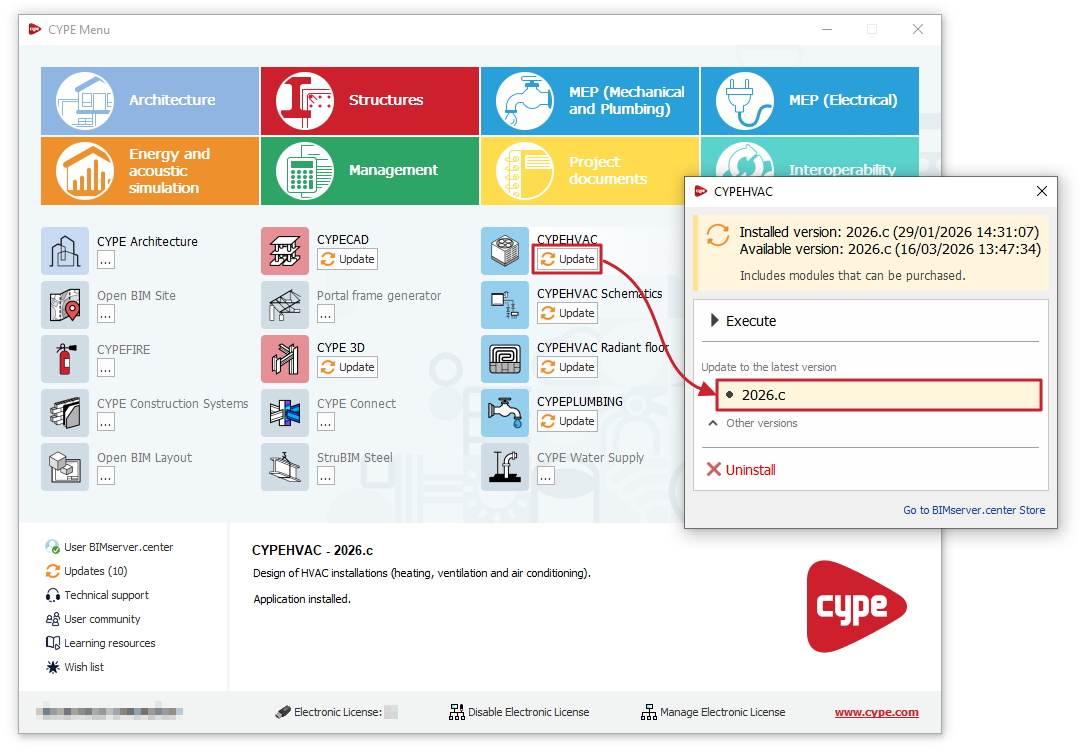
Les applications installées pour lesquelles une version plus récente est disponible sont mises en surbrillance dans CYPE Menu et affichent le bouton 'Actualiser'.
Cliquez sur 'Actualiser' pour afficher les informations suivantes :
- Les mentions 'Version installée' et 'Version disponible' apparaissent dans un message sur fond jaune, avec l’année et la lettre de version, ainsi que la date et l’heure de publication.
- Cliquez sur 'Exécuter' pour ouvrir l’application dans sa version installée (comme en cliquant sur son nom dans CYPE Menu).
- Réinstallez la version la plus récente en cliquant sur 'Réinstaller la version la plus récente', puis sur le texte indiquant l’année et la lettre de version.
- Installez une autre version du logiciel, désinstallez l’application, ou ouvrez le lien 'Aller sur BIMserver.center Store'.
| Note : |
|---|
| Emplacements d’installation Les applications installées via CYPE Menu sont enregistrées dans le dossier : C:\CYPE Ingenieros\Version 20XX\CYPE Menu\ Remplacez 20XX par l’année de la version de CYPE Menu. Exemple : pour CYPE Menu 2026.a, utilisez : C:\CYPE Ingenieros\Version 2026\CYPE Menu\ Fichiers temporaires pendant l’installation Pendant le téléchargement et l’installation, les informations des applications en cours (message 'Installation en cours du logiciel') sont stockées temporairement dans : C:\Users\utilisateur\AppData\Local\Temp\cypemenu\ Remplacez utilisateur par votre nom d’utilisateur Windows. Dossiers des applications Dans ces emplacements, chaque application se trouve dans son propre dossier, nommé sous la forme app_XX (XX correspond au numéro d’identification de l’application). Si nécessaire, supprimez le dossier de l’application dans le chemin concerné pour : - désinstaller manuellement l’application, ou - relancer son installation. |
Liaison à BIMserver.center dans CYPE Menu
Connexion
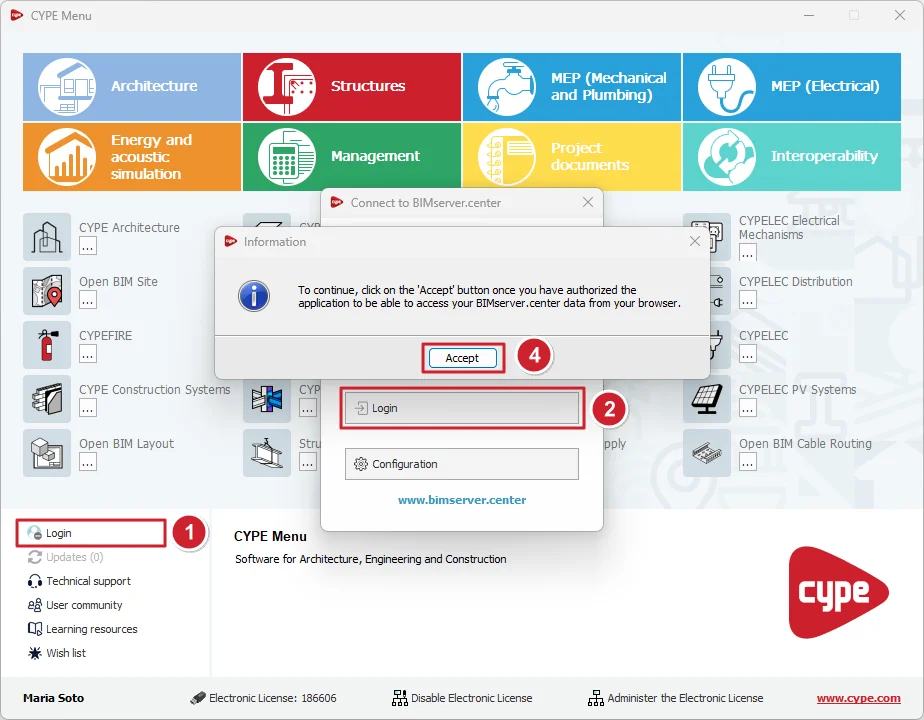
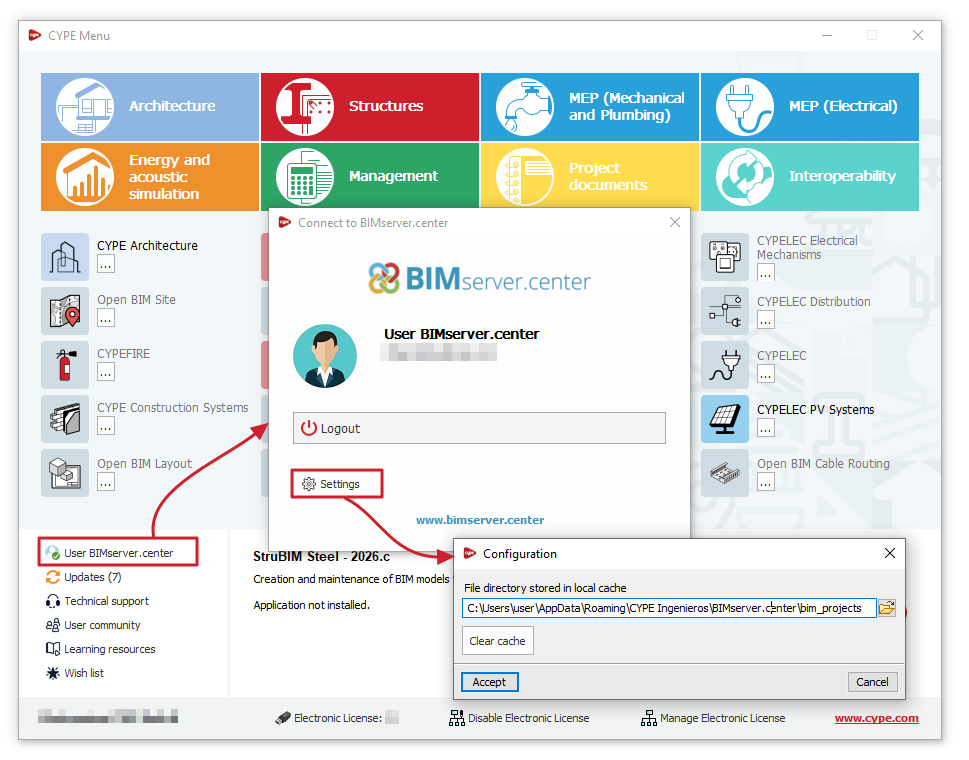
Pour installer des logiciels depuis la plateforme, connectez-vous à votre compte BIMserver.center dans CYPE Menu. Une fois la connexion établie, le nom de votre compte s’affiche à la place de 'Se connecter', et les applications téléchargées apparaissent également dans votre profil utilisateur sur BIMserver.center.
Procédure :
- Cliquez sur 'Se connecter' en bas à gauche.
- Dans la fenêtre contextuelle, cliquez à nouveau sur 'Se connecter'.
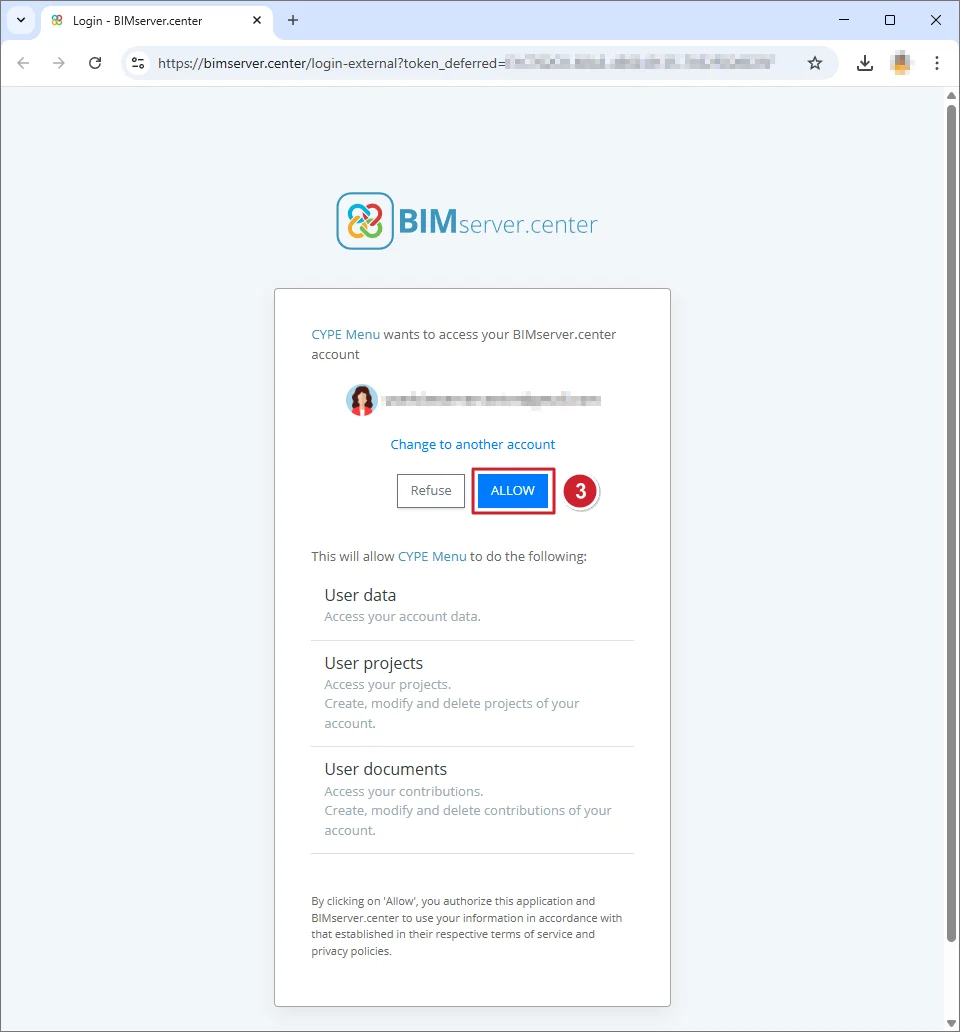
- Dans votre navigateur web, une page s’ouvre avec le message 'CYPE Menu souhaite accéder à votre compte BIMserver.center'. Cliquez sur 'Permettre'.
- Dans la fenêtre 'Information', validez en cliquant sur 'Accepter'.
Déconnexion
Pour vous déconnecter, cliquez sur le nom du compte, puis sélectionnez 'Se déconnecter' dans la fenêtre.
Réglages
Cliquez sur le nom du compte connecté, puis sélectionnez 'Réglages' pour :
- Modifier le 'Répertoire des fichiers mis en cache locale'
Valeur par défaut : C:\Users\utilisateur\AppData\Roaming\CYPE Ingenieros\BIMserver.center\bim_projects (utilisateur correspond à votre nom d’utilisateur Windows). - 'Effacer le cache' des 'Projets', des 'Sessions' et des 'Fichiers journaux'.
Mise à jour des applications dans CYPE Menu
Mise à jour individuelle
Gérez les mises à jour application par application.
- Au démarrage de CYPE Menu, le logiciel vérifie si une version plus récente est disponible pour les applications installées.
- Si une mise à jour existe, le bouton 'Actualiser' s’affiche à côté de l’application concernée.
- Cliquez sur 'Actualiser', puis sélectionnez la version proposée dans la section 'Actualiser à la version la plus récente'.
- Lancez la mise à jour : le logiciel télécharge l’application et démarre son installation.
Répétez l’opération pour chaque application à mettre à jour.
Mise à jour groupée
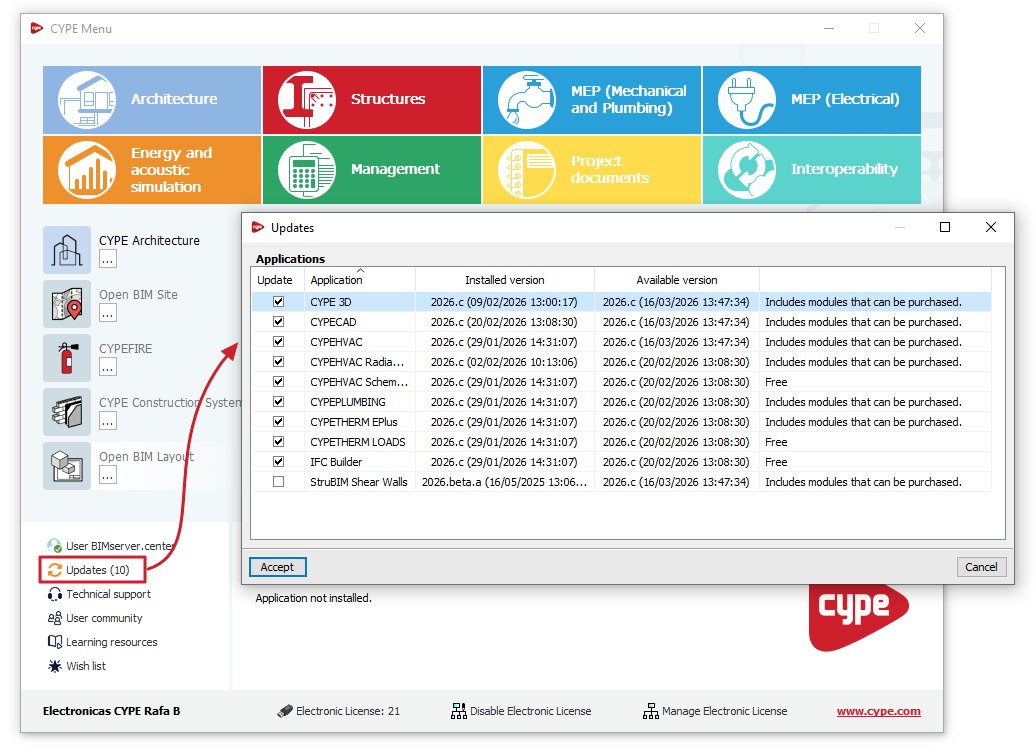
Mettez à jour plusieurs applications en une seule opération grâce au bouton 'Actualisations', situé en bas à gauche de la fenêtre principale.
- Ouvrez 'Actualisations' pour afficher la liste des applications installées, avec la 'Version installée' et la 'Version disponible' pour chacune.
- Sélectionnez les applications à mettre à jour en cochant les cases de la colonne 'Actualiser'.
- Validez pour démarrer le processus de mise à jour.
Pendant la mise à jour, une barre de progression s’affiche dans la fenêtre principale de CYPE Menu. Elle indique l’état d’avancement ainsi que le nombre de logiciels déjà mis à jour.
| Note : |
|---|
| Si une mise à jour de CYPE Menu est disponible, elle apparaît sous la liste des applications à mettre à jour. La mise à jour de CYPE Menu se fait toutefois séparément : téléchargez et installez le logiciel depuis le lien correspondant dans BIMserver.center Store. |
Liens vers des sites externes
Dans la partie supérieure gauche, CYPE Menu affiche des liens vers des sites web externes :
- CYPE Mentor
Utilisez cet assistant basé sur l’intelligence artificielle, intégré aux applications CYPE. - Support technique
Consultez la FAQ, les formulaires de contact et les coordonnées pour joindre directement le support technique CYPE (par e-mail ou par téléphone). - Communauté d'utilisateurs
Accédez aux communautés d’utilisateurs des logiciels CYPE et aux forums thématiques associés, notamment BIMserver.center. - Ressources d'apprentissage
Consultez les ressources de formation de chaque logiciel CYPE (pages d’information détaillées, vidéos, tutoriels, séminaires, bibliothèque de documents et FAQ).
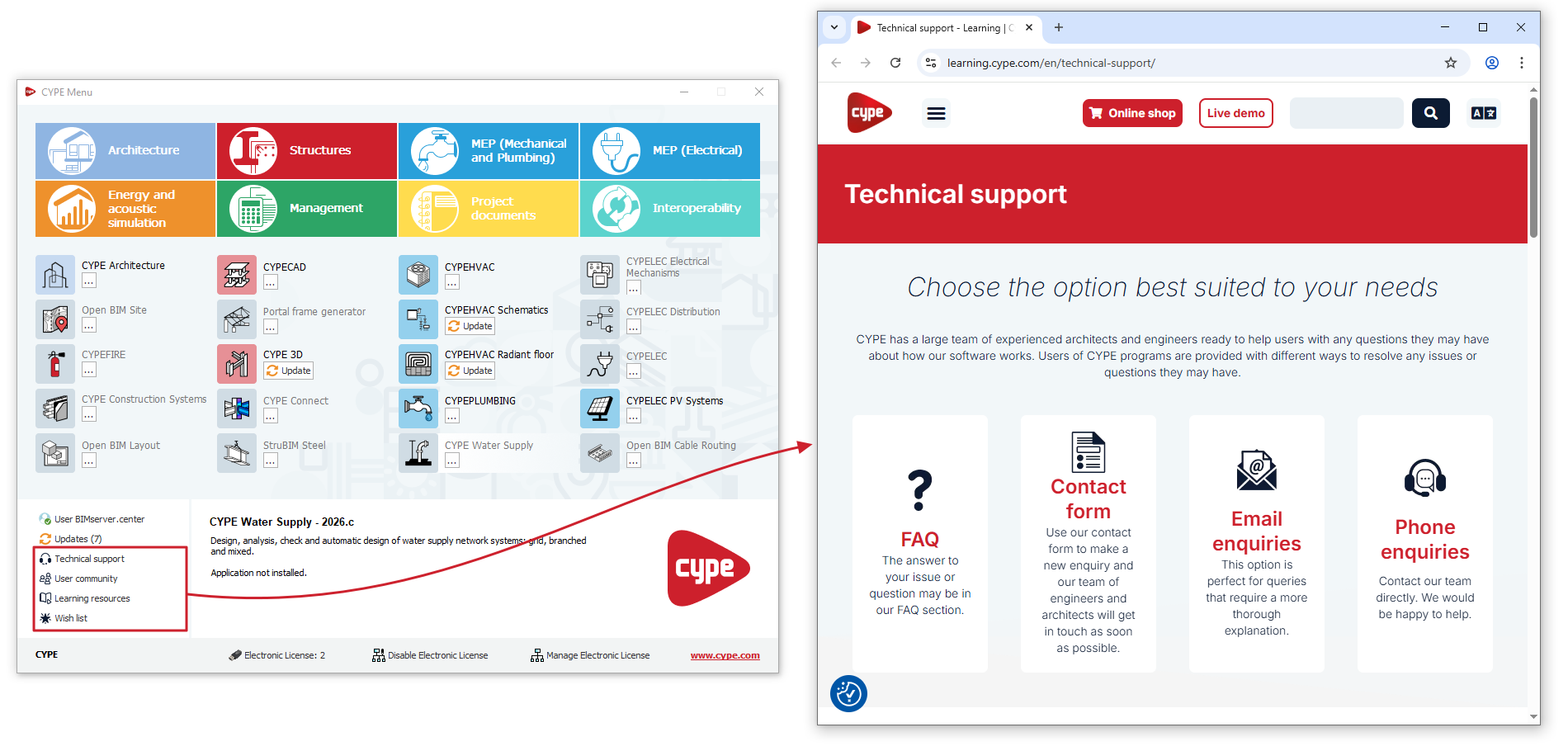
Dans ce même bloc, accédez également aux paramètres d’aspect.
Options de gestion de la licence
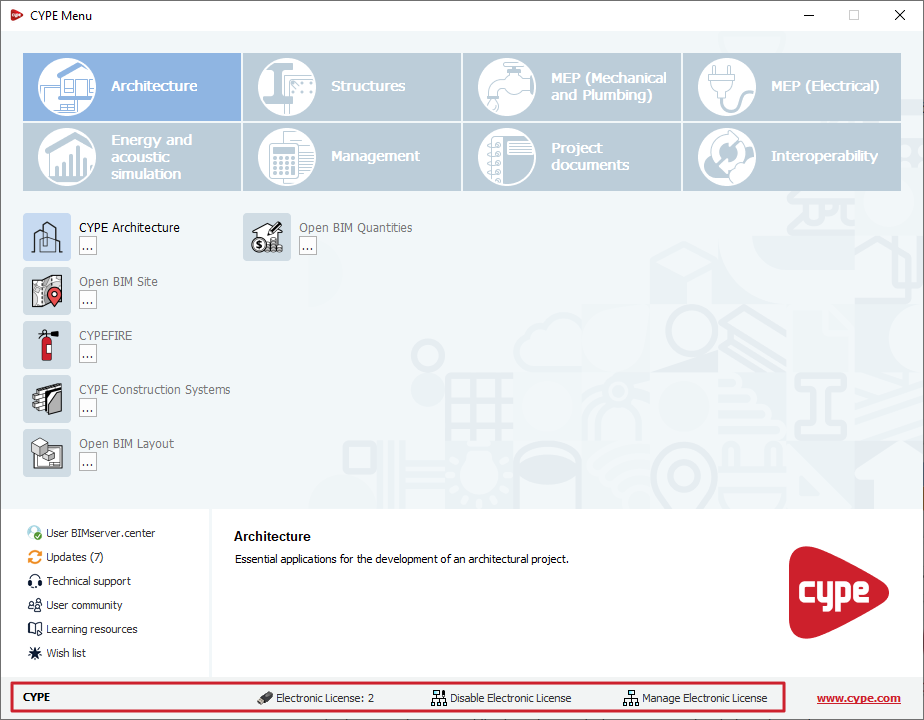
La barre inférieure de la fenêtre de CYPE Menu (ainsi que de CYPE Menu. Full Installation) affiche les informations et options suivantes :
- Le numéro de licence en cours d'utilisation.
- L’option 'Connecter la licence électronique' ou 'Déconnecter la licence électronique' (si une licence électronique est en cours d’utilisation).
- L’option 'Administrer la licence électronique'.
Consultation des permis de la licence
Consultez les permis disponibles sur votre licence CYPE de l’une des façons suivantes :
- Depuis CYPE Menu, cliquez sur le numéro de licence affiché en bas de la fenêtre.
- Depuis un logiciel CYPE, ouvrez le menu 'Aide', sélectionnez 'À propos', puis cliquez sur le numéro de licence indiqué en bas à droite.
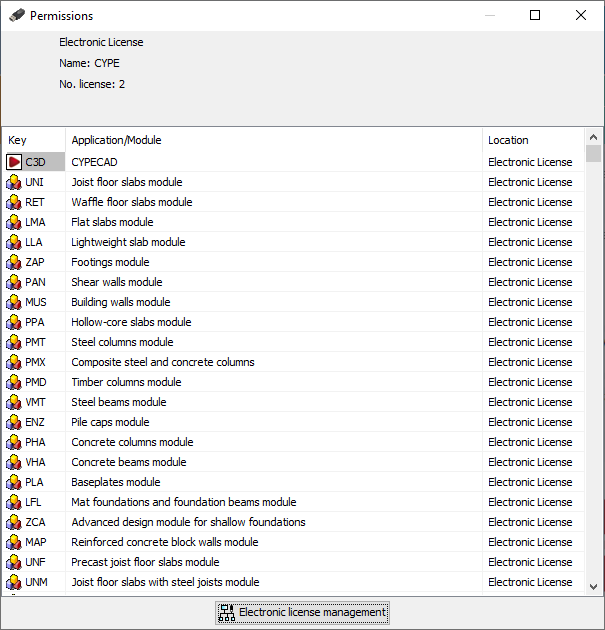
Quelle que soit la méthode utilisée, la fenêtre 'Permis' s’ouvre.
Informations affichées
- Le type de licence
- Le nom de la licence
- Le numéro de licence
Liste des permis
Les permis disponibles s’affichent dans un tableau avec :
- la 'Clé' ;
- le nom du permis (colonne 'Application/Module') ;
- la 'Localisation'.
| Note : |
|---|
| Si un permis n’apparaît pas dans le tableau, la licence n’a peut-être pas été lue correctement ou le permis n’est pas inclus dans la licence utilisée. Contactez CYPE pour vérifier la licence et résoudre le problème. |
Configuration du dongle réseau
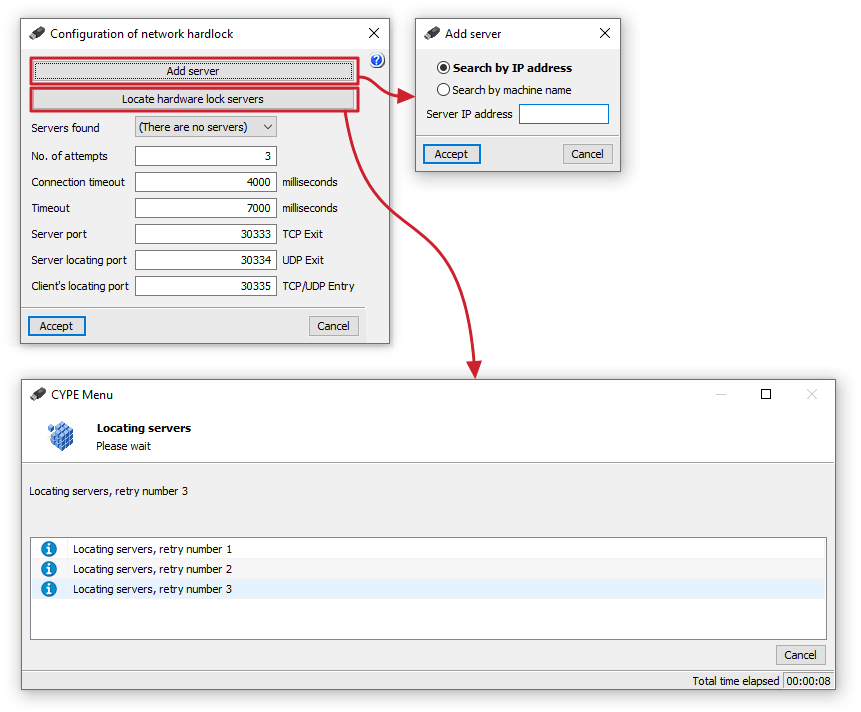
Ouvrez la fenêtre 'Configuration du dongle réseau' depuis le panneau 'Gestion des licences' : dans 'Type de licence', sélectionnez 'Dongle réseau'.
Réalisez ensuite les réglages ci-dessous afin de garantir la connexion au dongle réseau, qui fournit les permissions nécessaires à l’utilisation du logiciel.
- Ajouter un serveur
Sélectionnez 'Ajouter serveur' pour renseigner directement le serveur de dongle :- 'Rechercher par adresse IP' : saisissez l’adresse IP du serveur.
- 'Rechercher par nom de poste' : saisissez le 'Nom du serveur'.
- Localiser un serveur de dongle
Sélectionnez 'Localiser serveur de dongle' pour lancer une recherche automatique des serveurs de dongle réseau, avec un nombre défini de tentatives.
Paramètres disponibles
- Serveurs trouvés
Affichez, via ce menu déroulant, l’adresse IP des serveurs ajoutés manuellement ou détectés automatiquement. - Nb. d'essais (par défaut : 3)
Définissez le nombre de tentatives de recherche effectuées par le poste client.
Augmentez cette valeur pour améliorer les chances de trouver tous les serveurs (au prix d’une recherche plus lente). - Timeout de connexion (par défaut : 4000 millisecondes)
Définissez la durée, en millisecondes, pendant laquelle le poste client tente de détecter des serveurs actifs.
Augmentez cette valeur pour améliorer la détection (au prix d’une recherche plus lente). - Timeout (par défaut : 7000 millisecondes)
Définissez le délai, en millisecondes, au-delà duquel le poste client considère que la connexion au serveur est perdue.
Augmentez cette valeur en cas de ralentissements réseau (saturation, latence, etc.). - Port du serveur (par défaut : 30333 TCP Sortie)
Définissez le port utilisé par les logiciels pour communiquer avec le serveur de dongle. - Port de localisation du serveur (par défaut : 30334 UDP Sortie)
Définissez le port utilisé par les logiciels pour localiser le serveur de dongle. - Port client pour localisation(par Définissez le port utilisé côté client pour la localisation du serveur de dongle.
| Note : |
|---|
| Pour vous connecter à un serveur via 'Ajouter serveur', vérifiez que le serveur est démarré et que son nom ou son adresse IP est correctement saisi. En présence d’un routeur ou d’un pare-feu, modifiez si nécessaire le port du serveur de dongle. Configurez alors le même port sur tous les postes clients utilisant ce serveur. Conservez, pour chaque port, la même valeur que celle configurée sur le serveur de dongle. Modifiez ces ports uniquement en cas de conflit avec un autre logiciel. Si vous changez un port, appliquez la modification à la fois : - sur la configuration du serveur de dongle ; - et sur la configuration de tous les clients associés. |
Connexion et déconnexion de la licence électronique
Les options 'Connecter la licence électronique' et 'Déconnecter la licence électronique' se trouvent en bas de la fenêtre 'Gestion des licences'.
Dans 'Type de licence', sélectionnez 'Licence électronique' pour les afficher.
Connecter la licence électronique
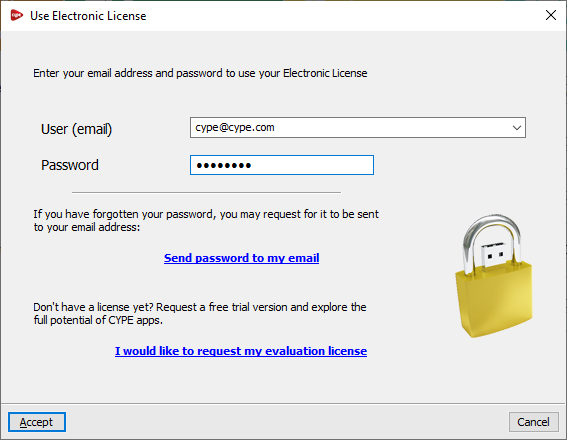
Si vous disposez des identifiants d’accès à une licence électronique et souhaitez l’utiliser :
- Sélectionnez 'Connecter la licence électronique'.
- Saisissez votre adresse e-mail et votre mot de passe.
- En cas d’oubli, sélectionnez 'Envoyer le mot de passe à mon e-mail' afin que le logiciel envoie le mot de passe à l’adresse indiquée.
- Validez : le numéro de la licence utilisée s’affiche dans la section correspondante.
| Note : |
|---|
| À partir de la version 2026.a, cette étape permet de saisir des identifiants pour toute modalité d’accès au logiciel (licence professionnelle, licence d’évaluation ou licence campus). |
Déconnecter la licence électronique
Si une licence électronique est déjà en cours d’utilisation, l’option 'Déconnecter la licence électronique' s’affiche (à la place de 'Connecter la licence électronique').
Sélectionnez 'Déconnecter la licence électronique' pour désactiver la licence sur ce poste et permettre son utilisation sur un autre ordinateur.
Administration de la licence électronique
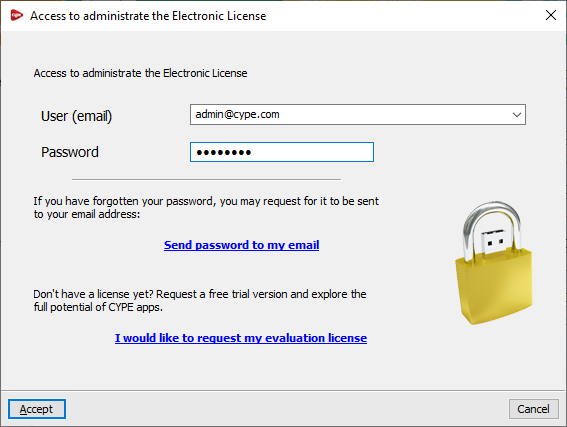
L’option ‘Administrer la licence électronique’ se trouve en bas de la fenêtre 'Gestion des licences'. Dans 'Type de licence', sélectionnez 'Licence électronique' pour l'afficher.
Cette option permet de saisir les identifiants d’accès nécessaires à la gestion des licences électroniques : nom d’utilisateur ou adresse e-mail, ainsi que mot de passe. En cas d’oubli, sélectionnez 'Envoyer le mot de passe à mon e-mail' afin que le logiciel envoie le mot de passe à l’adresse correspondante.
| Note : |
|---|
| Ces identifiants sont ceux de l’administration de la licence (administrateur) et peuvent être différents des identifiants utilisés pour exploiter la licence au quotidien (utilisateur des logiciels CYPE). |
Accéder à la gestion des licences électroniques
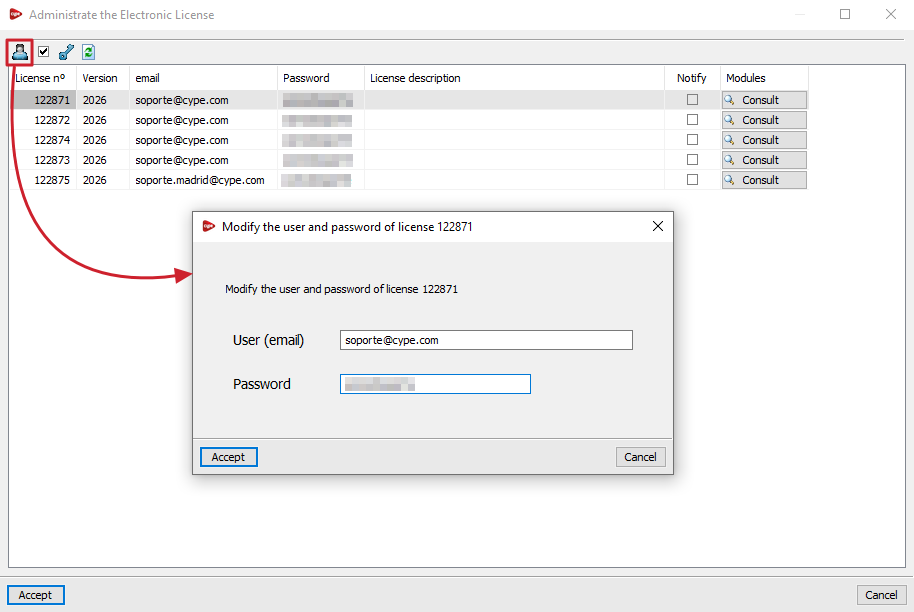
Après validation, la fenêtre 'Administrer la licence électronique' affiche un tableau regroupant toutes les licences électroniques gérées par l’administrateur.
Pour chaque licence, les informations suivantes apparaissent :
- le numéro de licence et la version à laquelle elle est mise à jour ;
- l’e-mail et le mot de passe permettant d’utiliser la licence (identifiants de l’utilisateur) ;
- la colonne 'Notifier', qui indique si les changements de mot de passe sont notifiés par e-mail à l’utilisateur ;
- la dernière colonne, qui donne accès au détail des 'Modules' inclus (affichez la liste via le bouton correspondant).
Outils disponibles pour l’administrateur
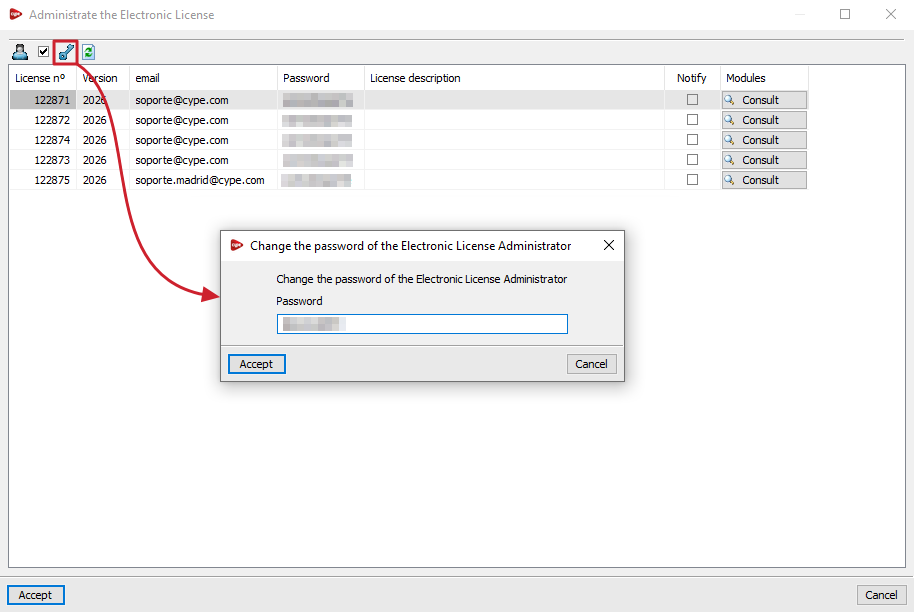
Les outils situés en haut du tableau permettent de :
- Modifier l'e-mail et le mot de passe associés à la licence électronique
Modifiez librement les identifiants d’utilisation de chaque licence du tableau (nom d’utilisateur ou adresse e-mail, et mot de passe). - Notifier à l'utilisateur les changements du mot de passe par un courrier électronique
Activez ou désactivez l’envoi d’une notification par e-mail à l’utilisateur lorsqu’un mot de passe est modifié. - Changer le mot de passe de l'administrateur de la licence électronique
Modifiez le mot de passe des identifiants utilisés pour administrer les licences électroniques. - Actualiser les informations affichées
Actualisez les données du tableau pour afficher les modifications effectuées.