
Accès au panneau 'Gestion des licences'
Le panneau 'Gestion des licences' vous permet d’activer et de consulter la licence en cours d’utilisation. Vérifiez aussi la liste des autorisations requises par chaque logiciel et incluses dans la licence utilisée.
Accédez à ce panneau de plusieurs façons :
- Depuis l’option 'Gestion des licences' en bas de CYPE Menu.
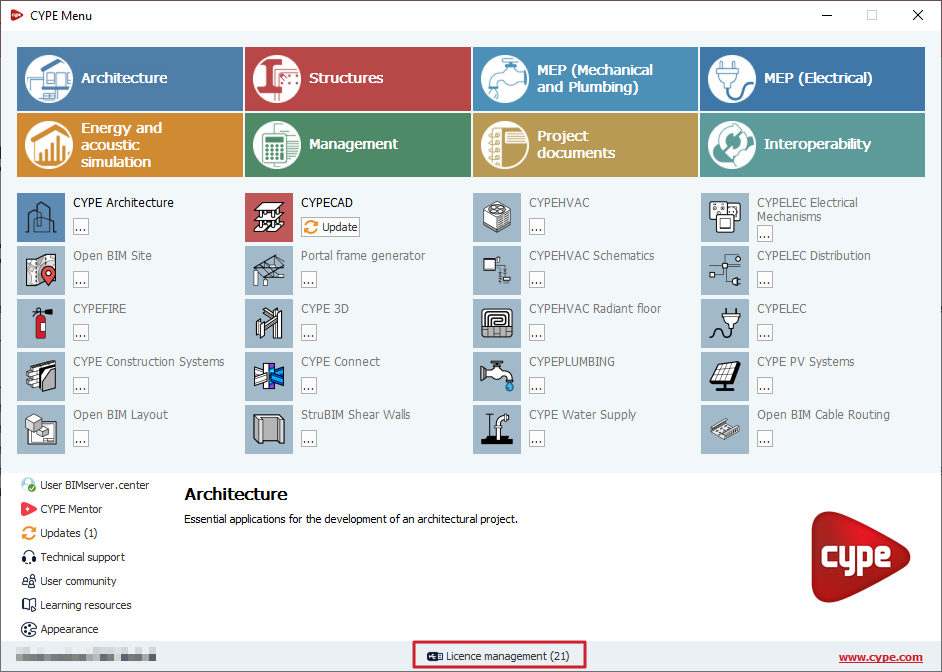
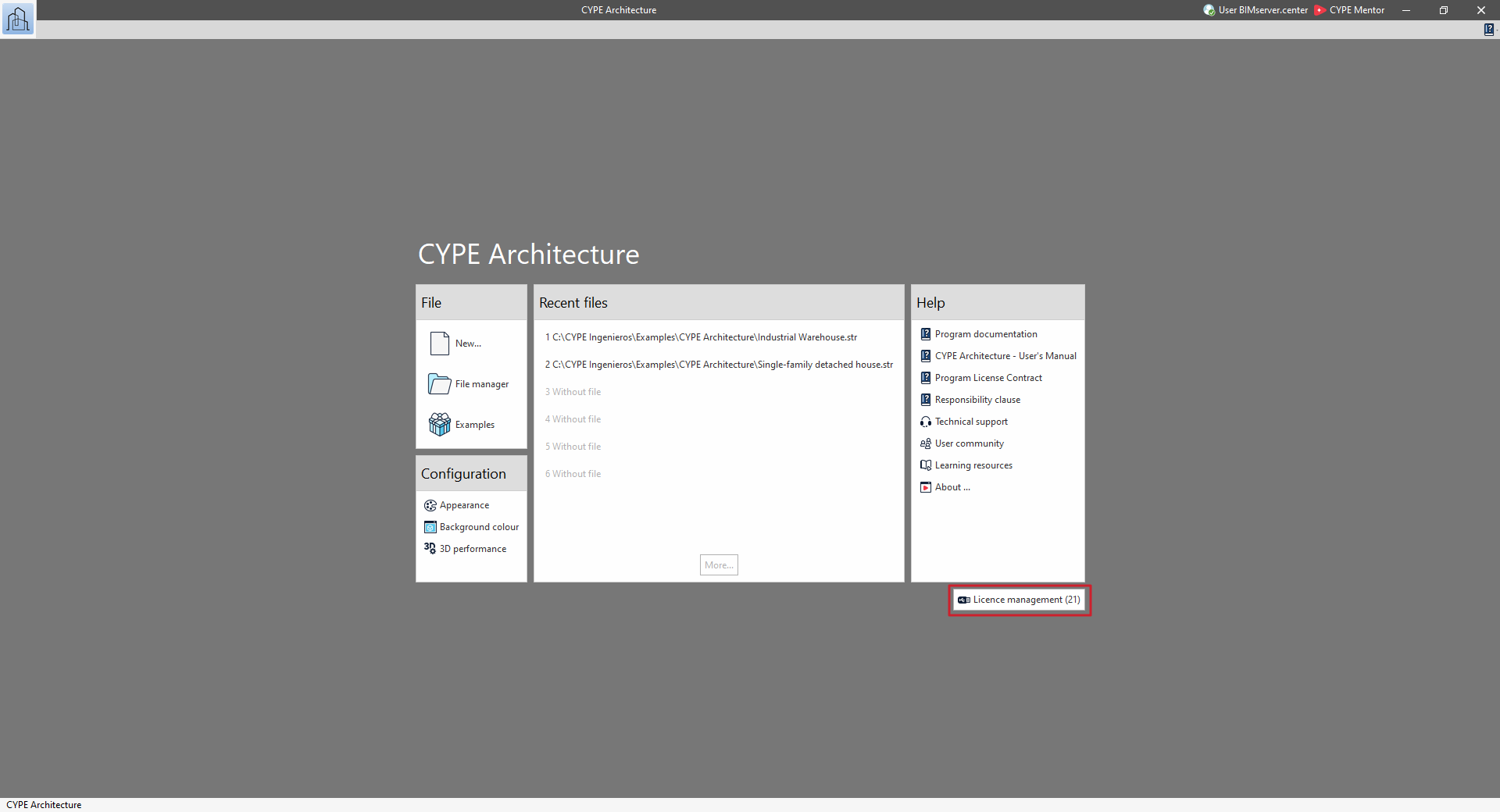
- Depuis l’option 'Gestion des licences' en bas à droite de l’écran d’accueil de chaque logiciel CYPE.
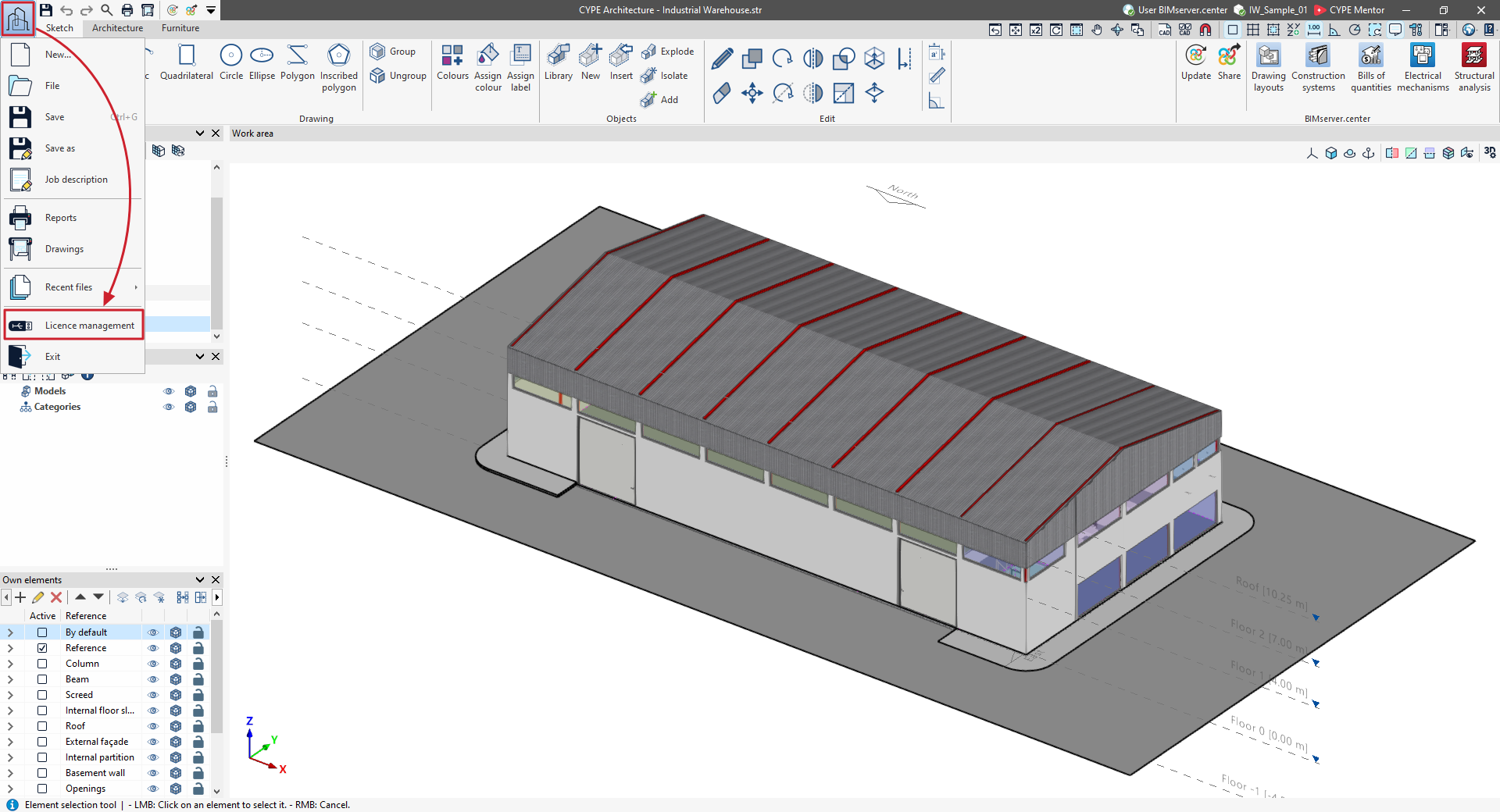
- Depuis le menu 'Fichier', puis 'Gestion des licences' (en haut à gauche de l’interface de chaque logiciel CYPE).
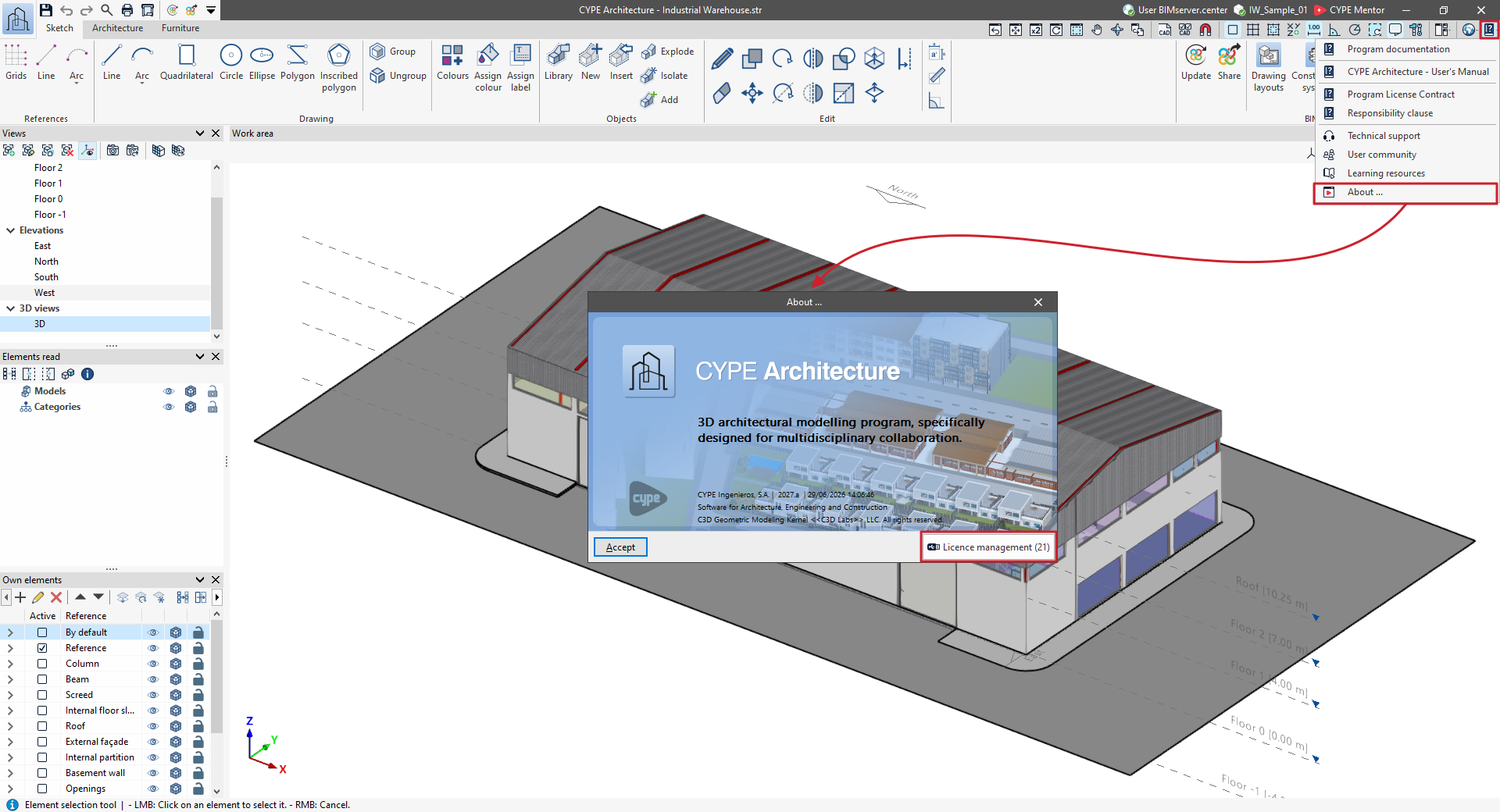
- Depuis le menu 'Aide', ouvrez 'À propos', puis 'Gestion des licences' (en haut à droite de l’interface de chaque logiciel CYPE).
Gestion des licences
Le panneau 'Gestion des licences' est accessible de plusieurs façons : directement depuis l’interface du logiciel, ou via CYPE Menu.
Ce panneau propose un système unifié pour lire et afficher les permis dans les applications CYPE. Il comporte les zones et commandes suivantes :
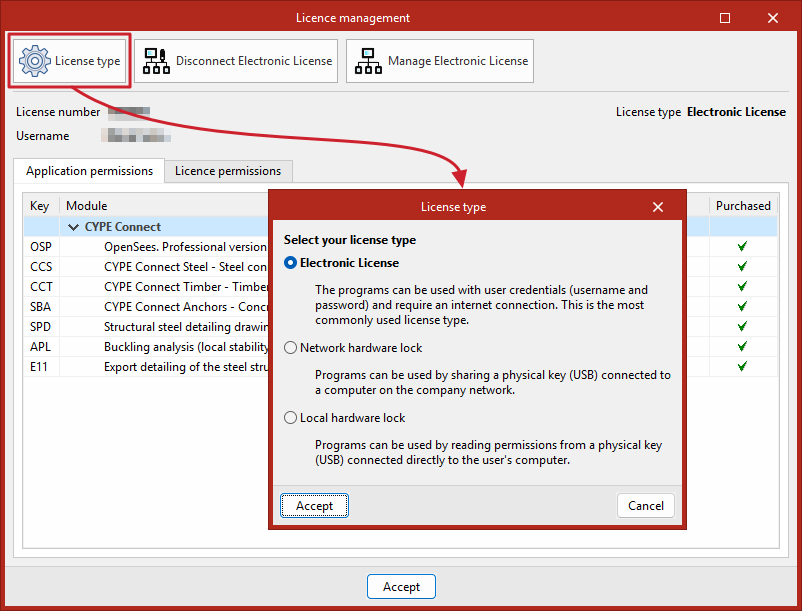
Type de licence
Ce bouton, situé en haut du panneau 'Gestion des licences', permet de choisir le Type de licence parmi les options suivantes :
- Licence électronique
Utilisez le logiciel en saisissant vos identifiants (nom d’utilisateur et mot de passe). Une connexion Internet est nécessaire. Il s’agit du type de licence le plus courant.
Après sélection, les boutons 'Connecter la licence électronique' (ou 'Déconnecter la licence électronique') et 'Administrer la licence électronique' s’activent en haut du panneau 'Gestion des licences'. - Dongle réseau
Permettez à plusieurs utilisateurs d’une même entreprise d’utiliser les permis d’une clé USB physique connectée à un ordinateur du réseau.
Après sélection, le bouton 'Configuration du dongle réseau' s’active en haut du panneau 'Gestion des licences'. - Dongle local
Utilisez les permis d’une clé USB physique connectée directement à votre ordinateur.
Le choix du type de licence accélère le processus de vérification des permis par le logiciel.
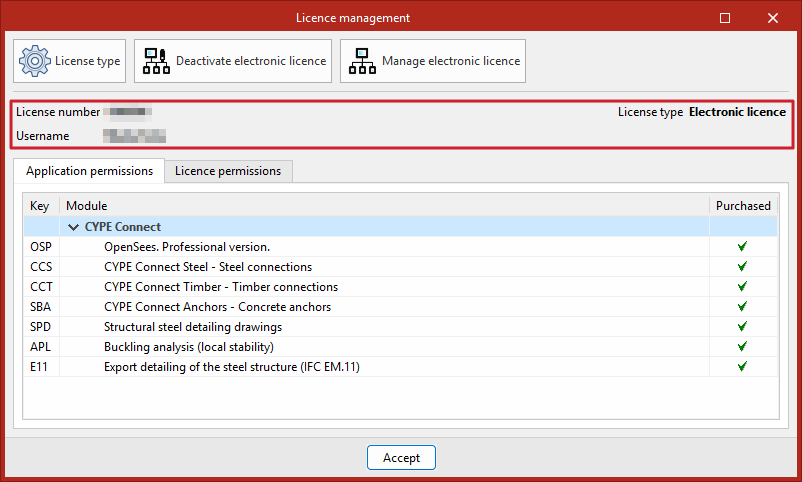
Informations sur la licence en cours d'utilisation
Lorsque vous sélectionnez et utilisez une licence, le panneau affiche au centre :
- le 'Numéro de licence' en cours d’utilisation ;
- le 'Nom d’utilisateur' enregistré ;
- le 'Type de licence' utilisé.
Le bouton 'Gestion des licences' dans CYPE Menu et le panneau 'À propos' affichent également, entre parenthèses, le numéro de la licence en cours d’utilisation.
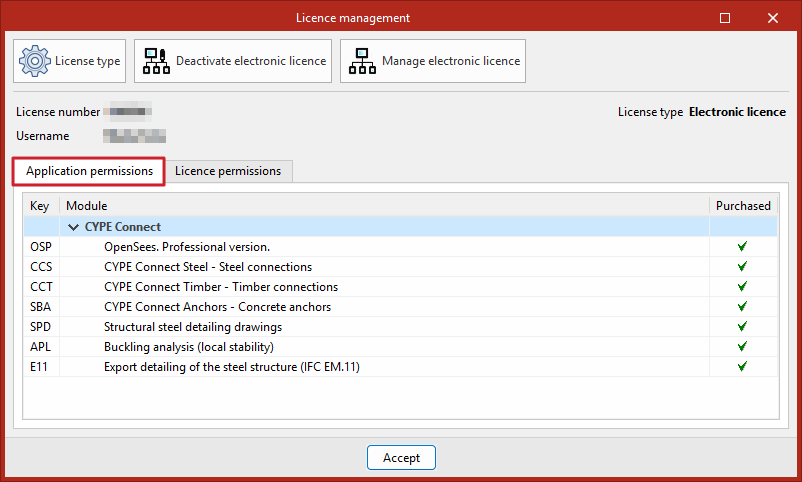
Permis de l'application
Dans l’onglet 'Permis de l’application', consultez les permis requis par l’application ouverte :
- la 'Clé' de chaque permis ;
- la description du 'Module' ;
- la colonne 'Acquis', qui indique si le permis est acquis et inclus dans la licence en cours d’utilisation.
Si l’application est gratuite, l’information apparaît également dans cet onglet.
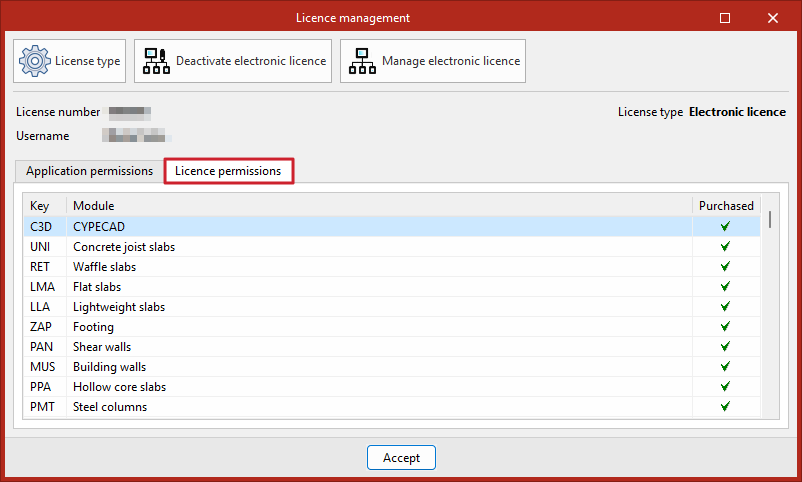
Conditions de la licence
Dans l’onglet 'Permis de la licence', consultez la liste complète des permis disponibles dans la licence en cours d’utilisation. Pour chaque permis, le logiciel affiche :
- la 'Clé' ;
- la description du 'Module' ;
- la colonne 'Acquis', qui indique si le permis est acquis et inclus dans la licence en cours d’utilisation.
Connexion et déconnexion de la licence électronique
Les options 'Connecter la licence électronique' et 'Déconnecter la licence électronique' se trouvent en bas de la fenêtre 'Gestion des licences'.
Dans 'Type de licence', sélectionnez 'Licence électronique' pour les afficher.
Connecter la licence électronique
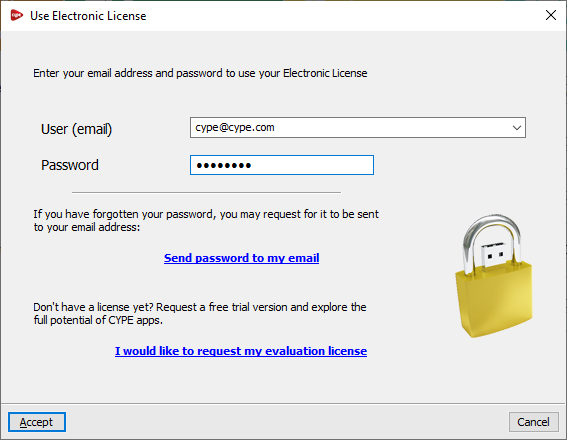
Si vous disposez des identifiants d’accès à une licence électronique et souhaitez l’utiliser :
- Sélectionnez 'Connecter la licence électronique'.
- Saisissez votre adresse e-mail et votre mot de passe.
- En cas d’oubli, sélectionnez 'Envoyer le mot de passe à mon e-mail' afin que le logiciel envoie le mot de passe à l’adresse indiquée.
- Validez : le numéro de la licence utilisée s’affiche dans la section correspondante.
| Note : |
|---|
| À partir de la version 2026.a, cette étape permet de saisir des identifiants pour toute modalité d’accès au logiciel (licence professionnelle, licence d’évaluation ou licence campus). |
Déconnecter la licence électronique
Si une licence électronique est déjà en cours d’utilisation, l’option 'Déconnecter la licence électronique' s’affiche (à la place de 'Connecter la licence électronique').
Sélectionnez 'Déconnecter la licence électronique' pour désactiver la licence sur ce poste et permettre son utilisation sur un autre ordinateur.
Administration de la licence électronique
L’option ‘Administrer la licence électronique’ se trouve en bas de la fenêtre 'Gestion des licences'. Dans 'Type de licence', sélectionnez 'Licence électronique' pour l'afficher.
Cette option permet de saisir les identifiants d’accès nécessaires à la gestion des licences électroniques : nom d’utilisateur ou adresse e-mail, ainsi que mot de passe. En cas d’oubli, sélectionnez 'Envoyer le mot de passe à mon e-mail' afin que le logiciel envoie le mot de passe à l’adresse correspondante.
| Note : |
|---|
| Ces identifiants sont ceux de l’administration de la licence (administrateur) et peuvent être différents des identifiants utilisés pour exploiter la licence au quotidien (utilisateur des logiciels CYPE). |
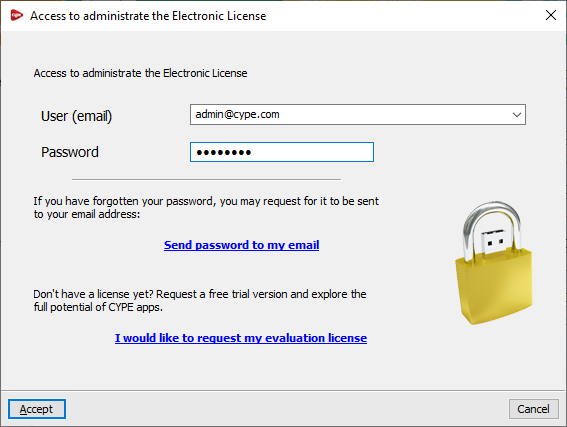
Accéder à la gestion des licences électroniques
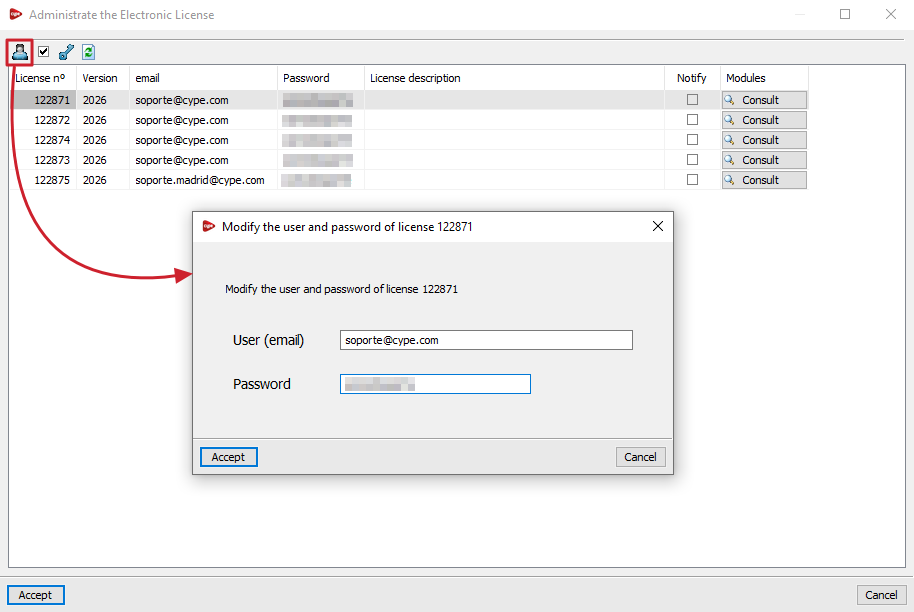
Après validation, la fenêtre 'Administrer la licence électronique' affiche un tableau regroupant toutes les licences électroniques gérées par l’administrateur.
Pour chaque licence, les informations suivantes apparaissent :
- le numéro de licence et la version à laquelle elle est mise à jour ;
- l’e-mail et le mot de passe permettant d’utiliser la licence (identifiants de l’utilisateur) ;
- la colonne 'Notifier', qui indique si les changements de mot de passe sont notifiés par e-mail à l’utilisateur ;
- la dernière colonne, qui donne accès au détail des 'Modules' inclus (affichez la liste via le bouton correspondant).
Outils disponibles pour l’administrateur
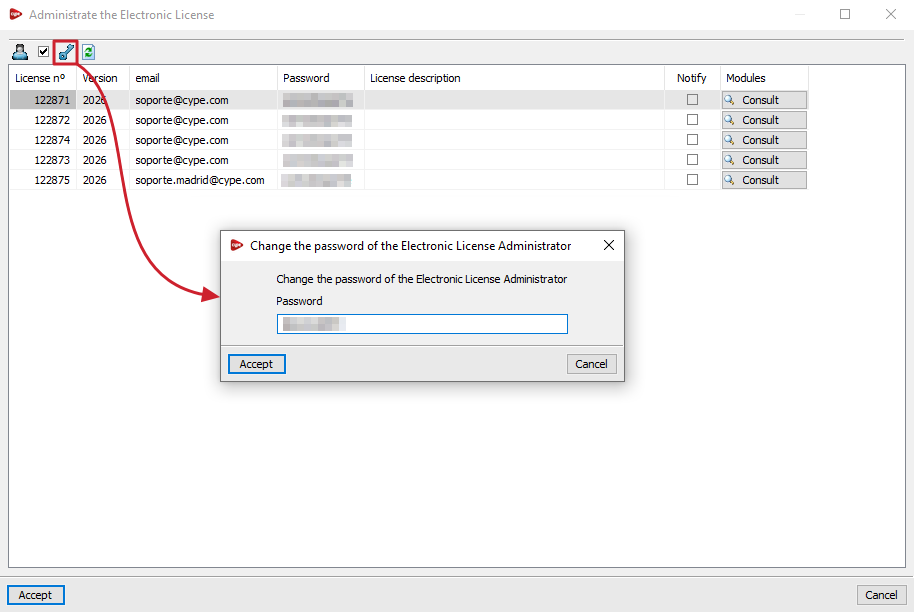
Les outils situés en haut du tableau permettent de :
- Modifier l'e-mail et le mot de passe associés à la licence électronique
Modifiez librement les identifiants d’utilisation de chaque licence du tableau (nom d’utilisateur ou adresse e-mail, et mot de passe). - Notifier à l'utilisateur les changements du mot de passe par un courrier électronique
Activez ou désactivez l’envoi d’une notification par e-mail à l’utilisateur lorsqu’un mot de passe est modifié. - Changer le mot de passe de l'administrateur de la licence électronique
Modifiez le mot de passe des identifiants utilisés pour administrer les licences électroniques. - Actualiser les informations affichées
Actualisez les données du tableau pour afficher les modifications effectuées.
Configuration du dongle réseau
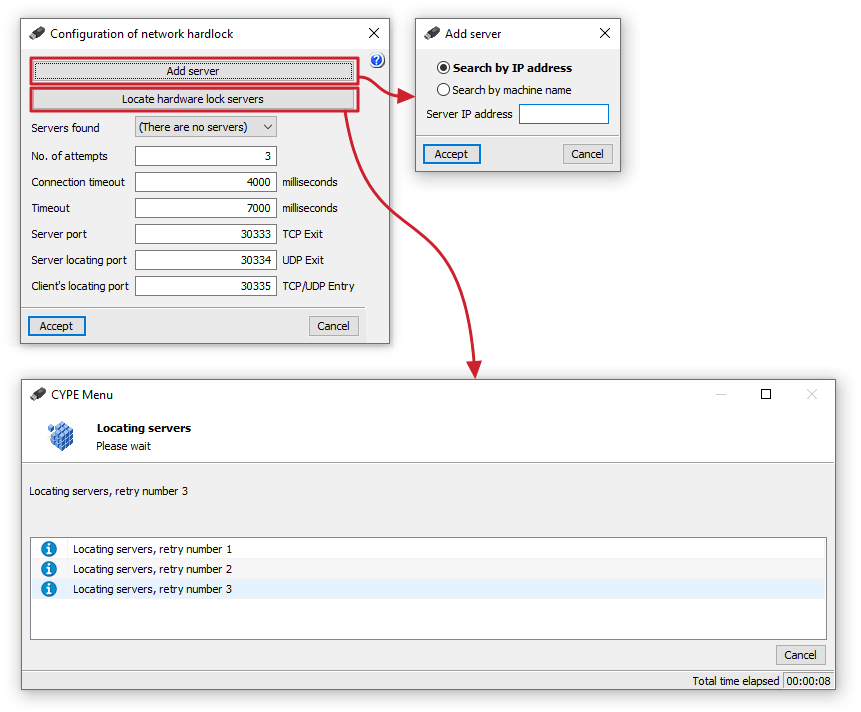
Ouvrez la fenêtre 'Configuration du dongle réseau' depuis le panneau 'Gestion des licences' : dans 'Type de licence', sélectionnez 'Dongle réseau'.
Réalisez ensuite les réglages ci-dessous afin de garantir la connexion au dongle réseau, qui fournit les permissions nécessaires à l’utilisation du logiciel.
- Ajouter un serveur
Sélectionnez 'Ajouter serveur' pour renseigner directement le serveur de dongle :- 'Rechercher par adresse IP' : saisissez l’adresse IP du serveur.
- 'Rechercher par nom de poste' : saisissez le 'Nom du serveur'.
- Localiser un serveur de dongle
Sélectionnez 'Localiser serveur de dongle' pour lancer une recherche automatique des serveurs de dongle réseau, avec un nombre défini de tentatives.
Paramètres disponibles
- Serveurs trouvés
Affichez, via ce menu déroulant, l’adresse IP des serveurs ajoutés manuellement ou détectés automatiquement. - Nb. d'essais (par défaut : 3)
Définissez le nombre de tentatives de recherche effectuées par le poste client.
Augmentez cette valeur pour améliorer les chances de trouver tous les serveurs (au prix d’une recherche plus lente). - Timeout de connexion (par défaut : 4000 millisecondes)
Définissez la durée, en millisecondes, pendant laquelle le poste client tente de détecter des serveurs actifs.
Augmentez cette valeur pour améliorer la détection (au prix d’une recherche plus lente). - Timeout (par défaut : 7000 millisecondes)
Définissez le délai, en millisecondes, au-delà duquel le poste client considère que la connexion au serveur est perdue.
Augmentez cette valeur en cas de ralentissements réseau (saturation, latence, etc.). - Port du serveur (par défaut : 30333 TCP Sortie)
Définissez le port utilisé par les logiciels pour communiquer avec le serveur de dongle. - Port de localisation du serveur (par défaut : 30334 UDP Sortie)
Définissez le port utilisé par les logiciels pour localiser le serveur de dongle. - Port client pour localisation(par Définissez le port utilisé côté client pour la localisation du serveur de dongle.
| Note : |
|---|
| Pour vous connecter à un serveur via 'Ajouter serveur', vérifiez que le serveur est démarré et que son nom ou son adresse IP est correctement saisi. En présence d’un routeur ou d’un pare-feu, modifiez si nécessaire le port du serveur de dongle. Configurez alors le même port sur tous les postes clients utilisant ce serveur. Conservez, pour chaque port, la même valeur que celle configurée sur le serveur de dongle. Modifiez ces ports uniquement en cas de conflit avec un autre logiciel. Si vous changez un port, appliquez la modification à la fois : - sur la configuration du serveur de dongle ; - et sur la configuration de tous les clients associés. |
Informations préliminaires - Sommaire
Consultez les rubriques générales suivantes pour découvrir les logiciels CYPE et commencer à les utiliser :
- Accès
- Installation (de base)
- Installation (avancée)
- Mise marche
- Informations complémentaires
