
Téléchargement et installation des logiciels CYPE
Plusieurs méthodes permettent de télécharger et d’installer les logiciels CYPE.
Privilégiez l’option A, car elle centralise la gestion de toutes les applications au même endroit, de façon simple et efficace.
A. Télécharger et installer CYPE Menu (recommandé)
Depuis l’interface de CYPE Menu, téléchargez, installez, désinstallez et mettez à jour les applications dont vous avez besoin.
Cette méthode offre une gestion centralisée et facilite l’accès rapide aux applications incluses dans votre licence.
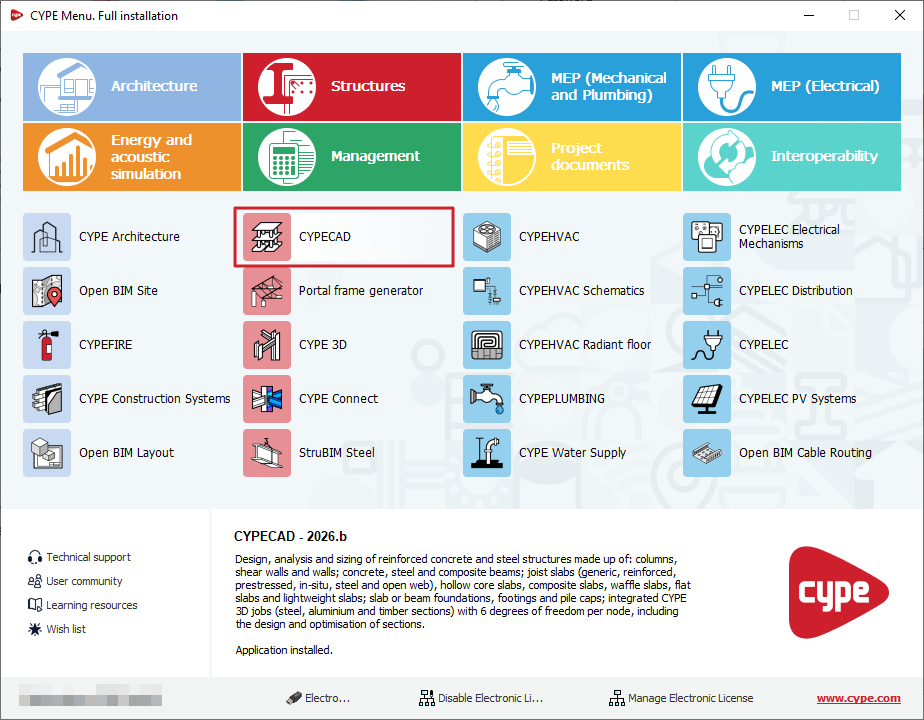
B. Télécharger et installer 'CYPE Menu. Full Installation'
Utilisez cette option pour installer CYPE Menu. Full Installation et, en même temps, un ensemble d’applications CYPE présélectionnées.
Cette solution est particulièrement adaptée si :
- vous devez déployer l’installation sur plusieurs postes ;
- les utilisateurs ne disposent pas des droits d’installation (ex. salle informatique d’université avec une licence campus) ;
- vous travaillez dans une entreprise avec de nombreux opérateurs et équipements ;
- vous souhaitez lancer une installation sans assistance.
Remarque : la version de CYPE Menu. Full Installation disponible sur BIMserver.center correspond généralement à une version antérieure à celle disponible via CYPE Menu.
C. Télécharger et installer des applications individuellement
Téléchargez chaque application directement depuis la plateforme BIMserver.center, sans passer par CYPE Menu.
Choisissez cette option si vous souhaitez installer uniquement une application, ou un nombre limité d’applications spécifiques.
Téléchargement et installation des logiciels depuis CYPE Menu
Vous trouverez ci-dessous les étapes pour télécharger et installer les logiciels CYPE depuis CYPE Menu.
1) Inscription sur BIMserver.center
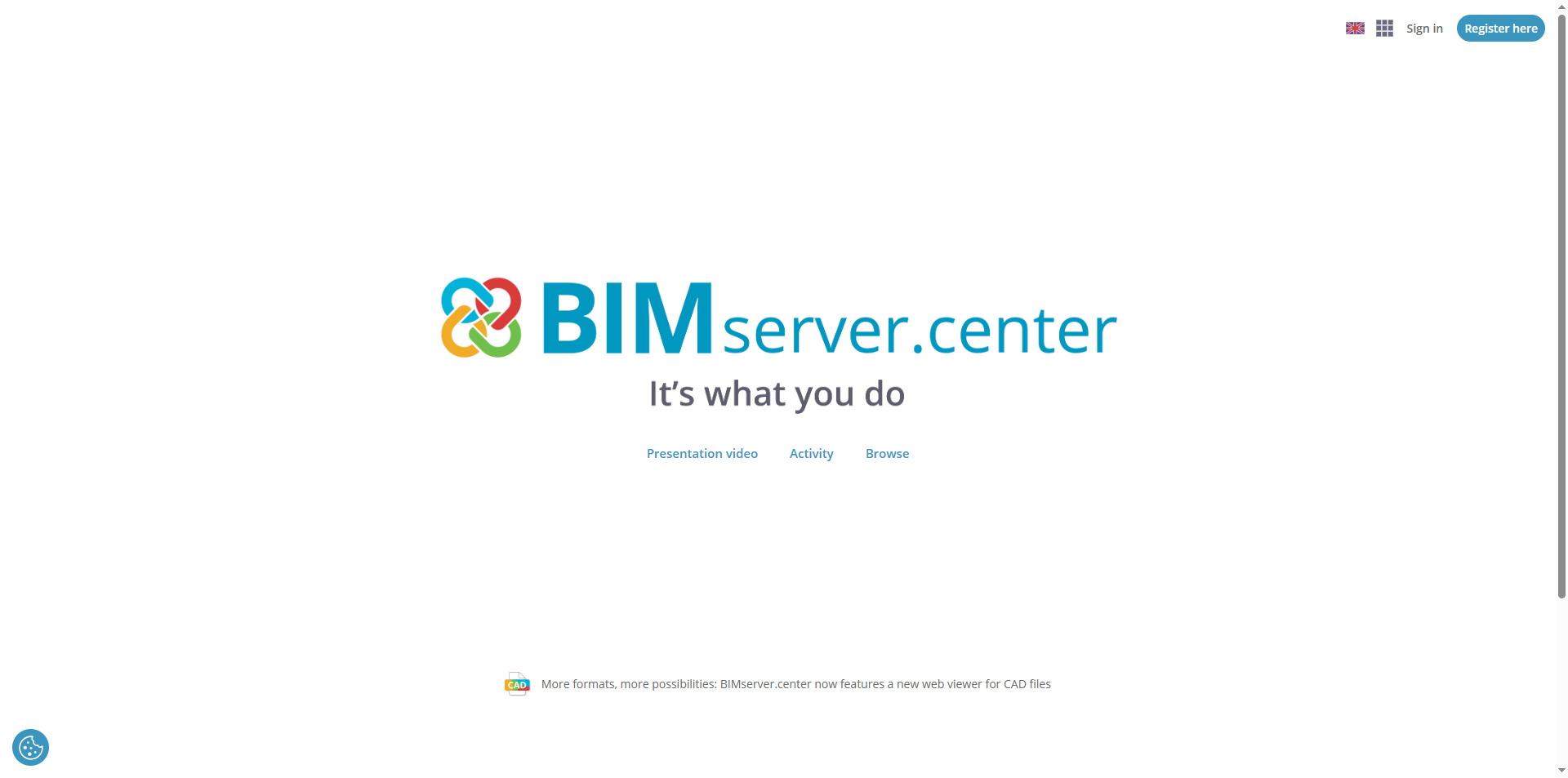
- Accédez à BIMserver.center depuis votre navigateur et cliquez sur 'Enregistrez-vous ici' (en haut à droite).
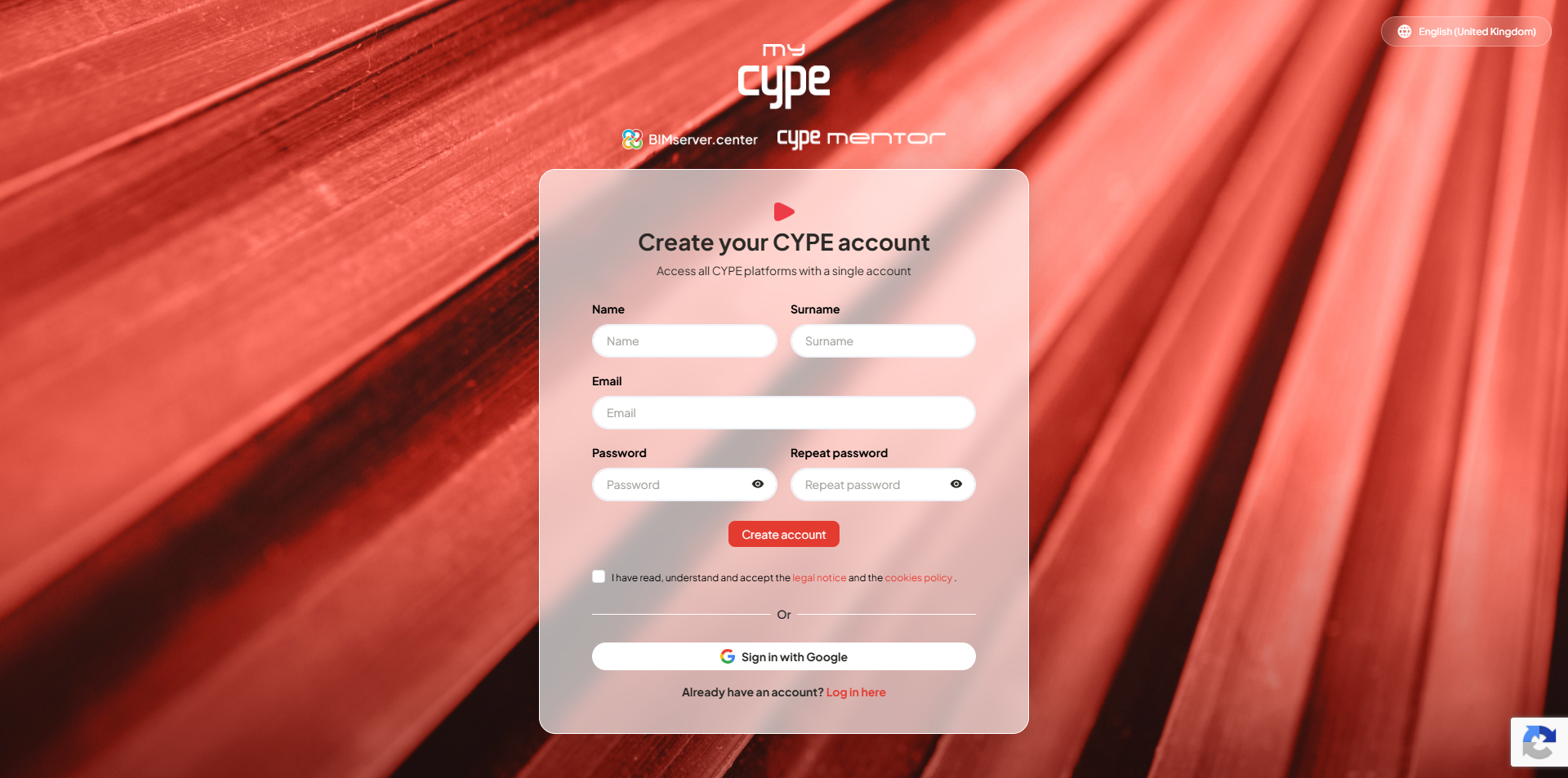
- Dans la fenêtre d’inscription, renseignez 'Prénom', 'Nom', 'E-mail' et 'Mot de passe', puis cliquez sur 'Créer un compte'.
- Validez votre inscription via le lien reçu par e-mail. Si nécessaire, vérifiez le dossier SPAM.
2) Connexion à BIMserver.center
Une fois l'inscription terminée, vous devez vous connecter à BIMserver.center avec votre compte, en procédant comme suit :
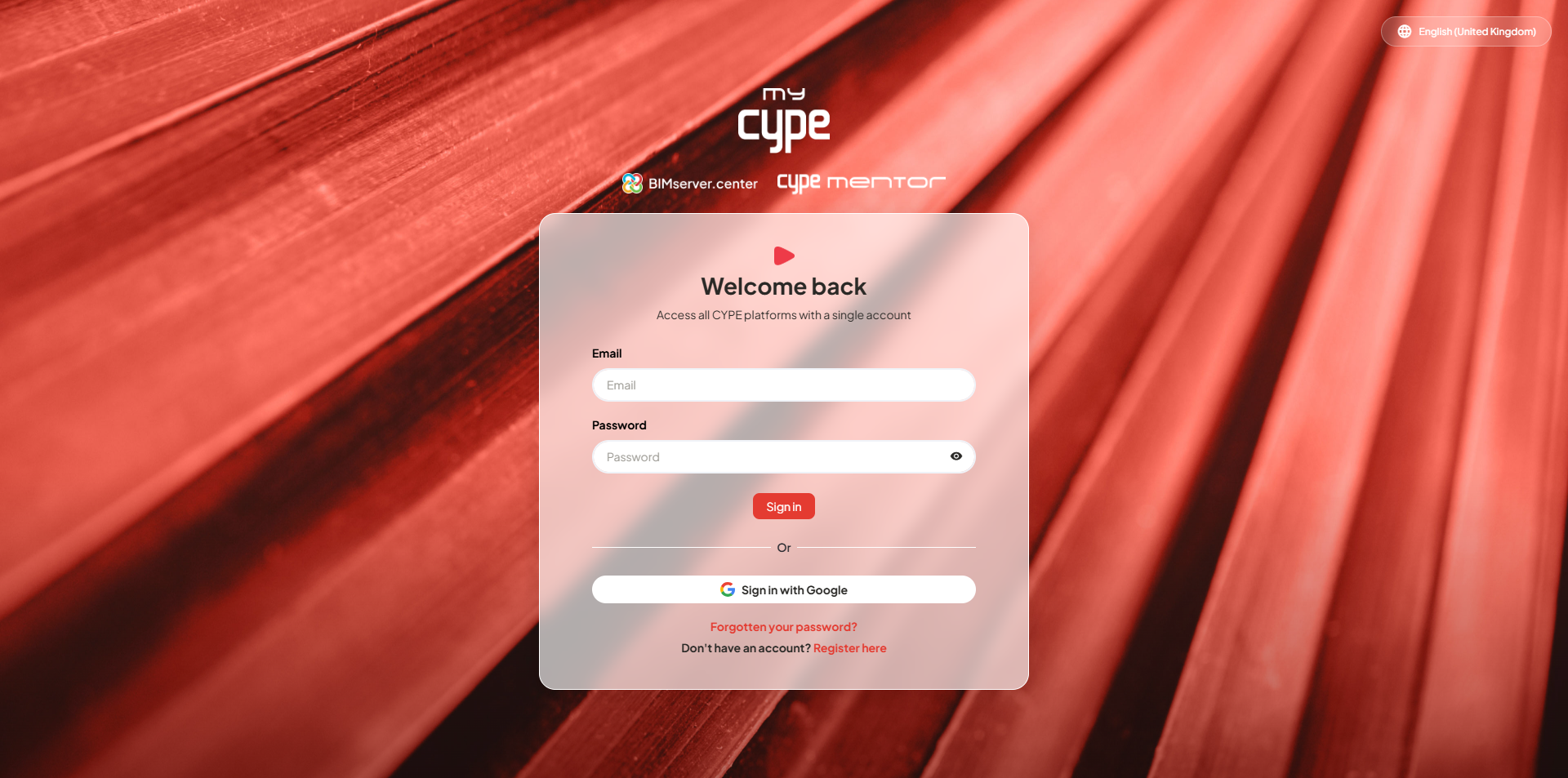
- Accédez à BIMserver.center et cliquez sur 'Se connecter' (en haut à droite).
- Saisissez votre 'E-mail' et votre 'Mot de passe', puis cliquez sur 'Se connecter'.
3) Téléchargement de CYPE Menu depuis BIMserver.center
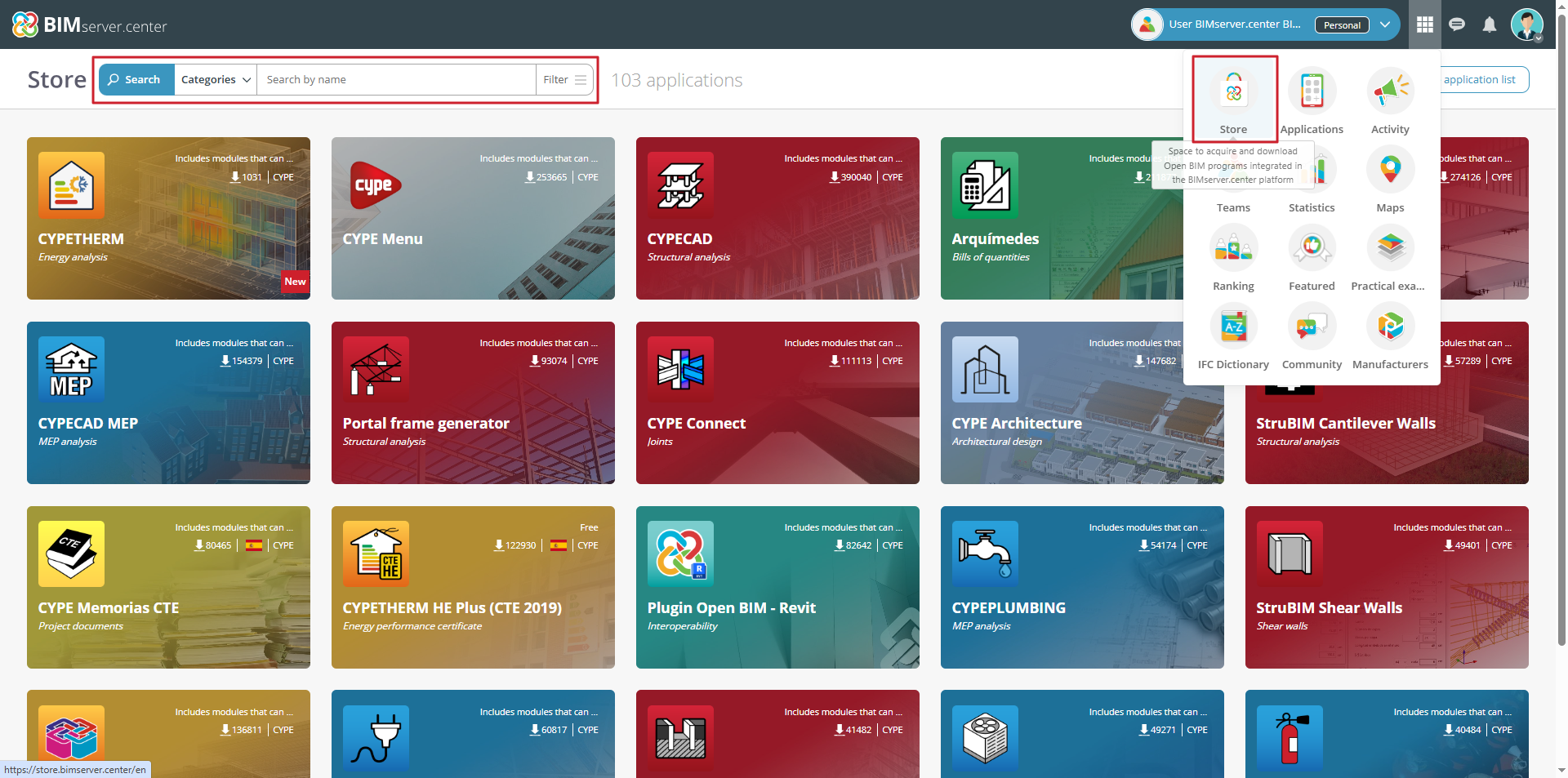
- Ouvrez la section 'Store' pour accéder au catalogue d’applications.
- Recherchez CYPE Menu (par nom, catégorie ou étiquette).
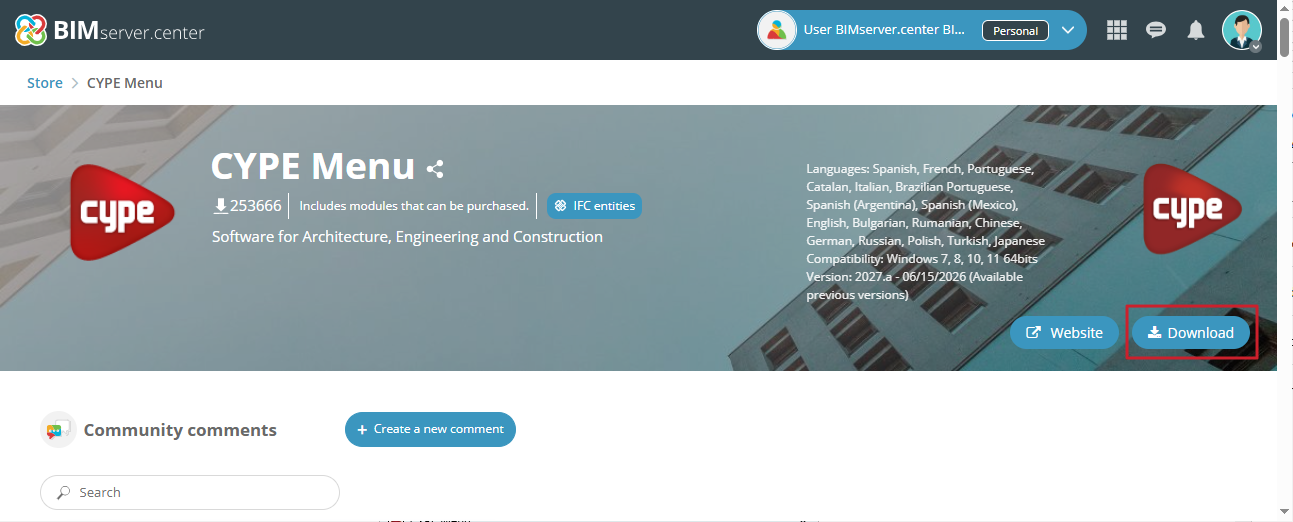
- Ouvrez la fiche de l’application, puis cliquez sur 'Télécharger' (en haut à droite).
- Un fichier exécutable est alors téléchargé dans votre dossier de téléchargement (ou dans le répertoire défini par votre navigateur).
4) Installation de CYPE Menu
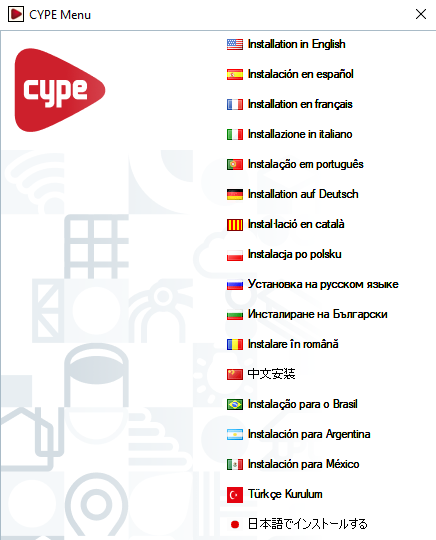
1. Ouvrez le fichier téléchargé (dans 'Téléchargements') et sélectionnez la langue d’installation.
Remarque : pour les versions antérieures à 2026.a, sélectionnez aussi le type d’accès : professionnel, évaluation, temporaire ou campus.
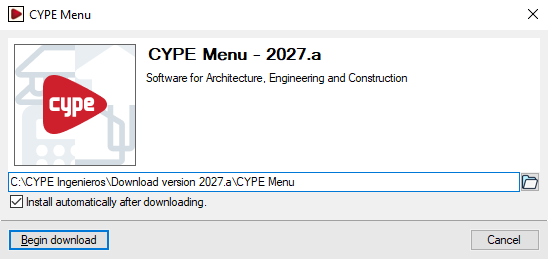
2. Vérifiez le chemin de téléchargement proposé.
- Cochez 'Installer automatiquement après le téléchargement' si vous souhaitez enchaîner directement.
- Cliquez sur 'Commencer le téléchargement'.
- Si le répertoire n’existe pas, confirmez sa création en cliquant sur 'Oui'.
3. Lancez l’installation :
- Si vous avez coché 'Installer automatiquement après le téléchargement', l’assistant démarre automatiquement.
- Sinon, ouvrez manuellement l’installateur dans le chemin indiqué (fichier d’installation dans la langue choisie).
4. Dans l’assistant d’installation :
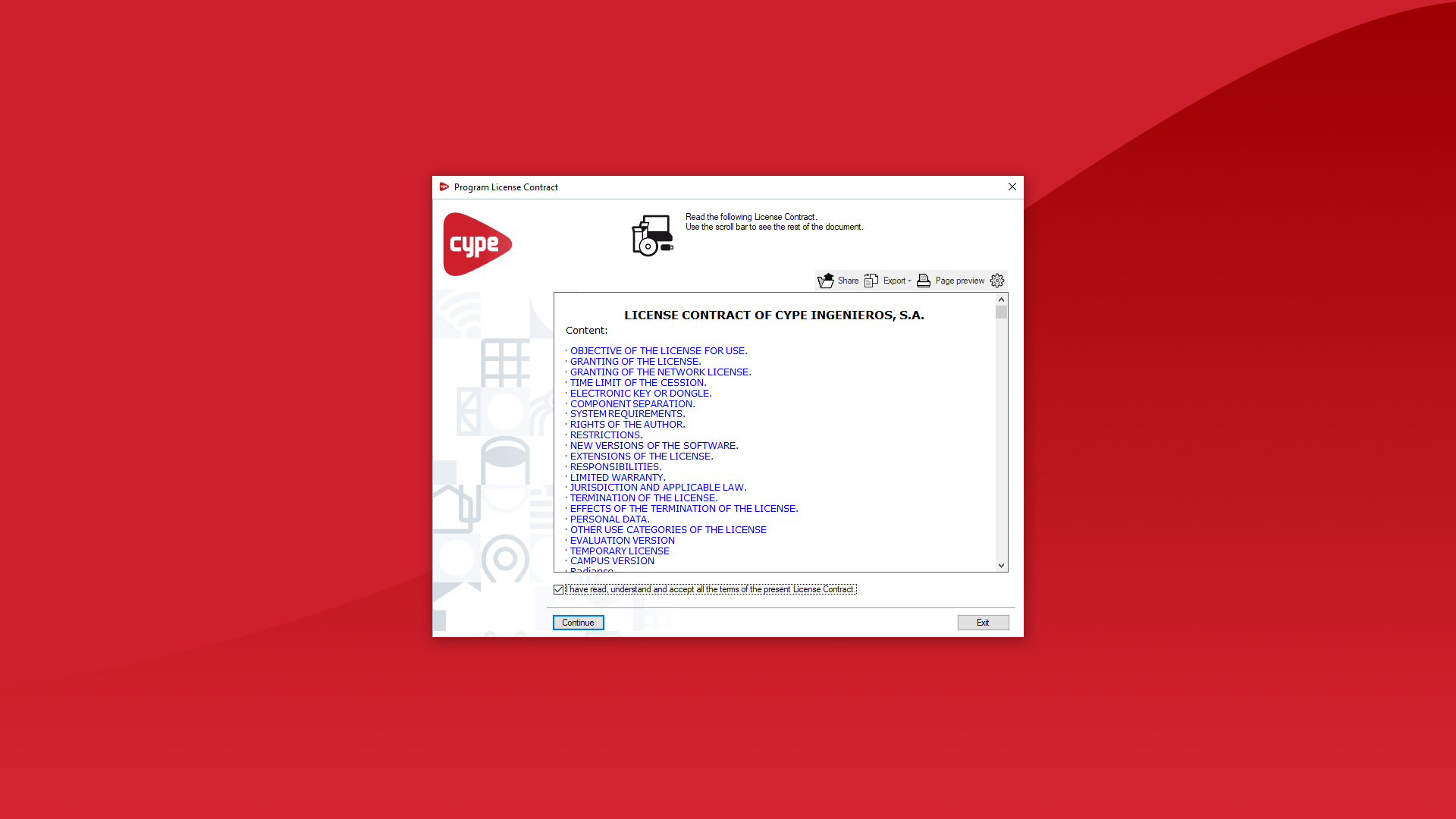
- Acceptez le contrat de licence et la clause de responsabilité.
- Sélectionnez le lecteur d’installation (cela détermine le chemin d’installation).
- (Optionnel) Cochez la création de raccourcis sur le bureau et dans le menu 'Logiciels'.
- Cliquez sur 'Terminer'.
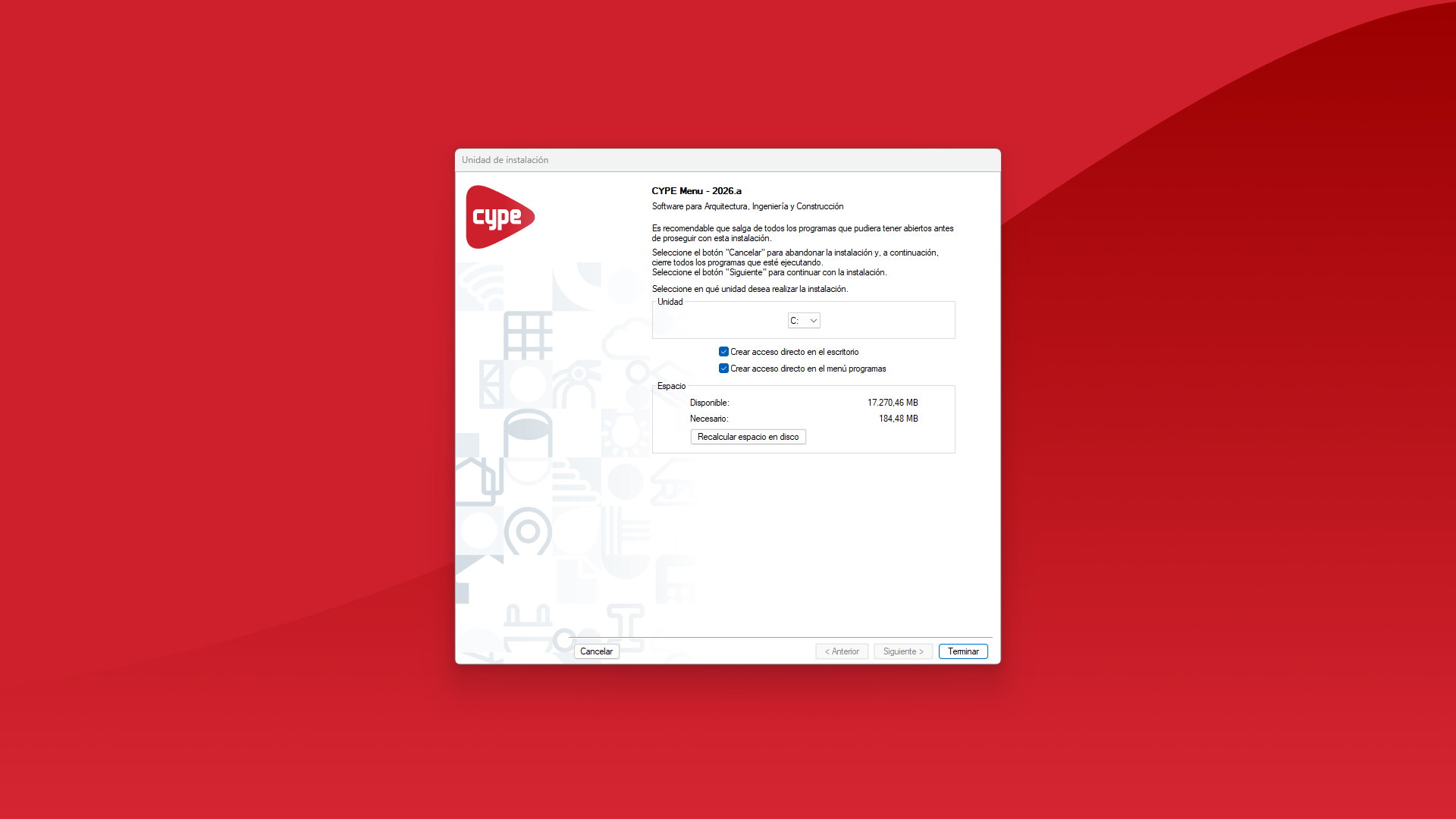
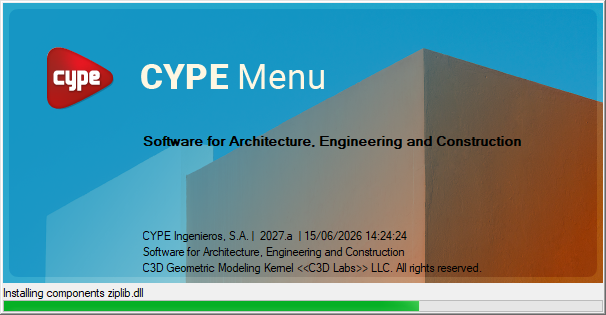
Le logiciel lance alors l’installation. À la fin, CYPE Menu s’ouvre automatiquement. Lancez-le ensuite via les raccourcis créés si nécessaire.
5) Connexion à BIMserver.center depuis CYPE Menu
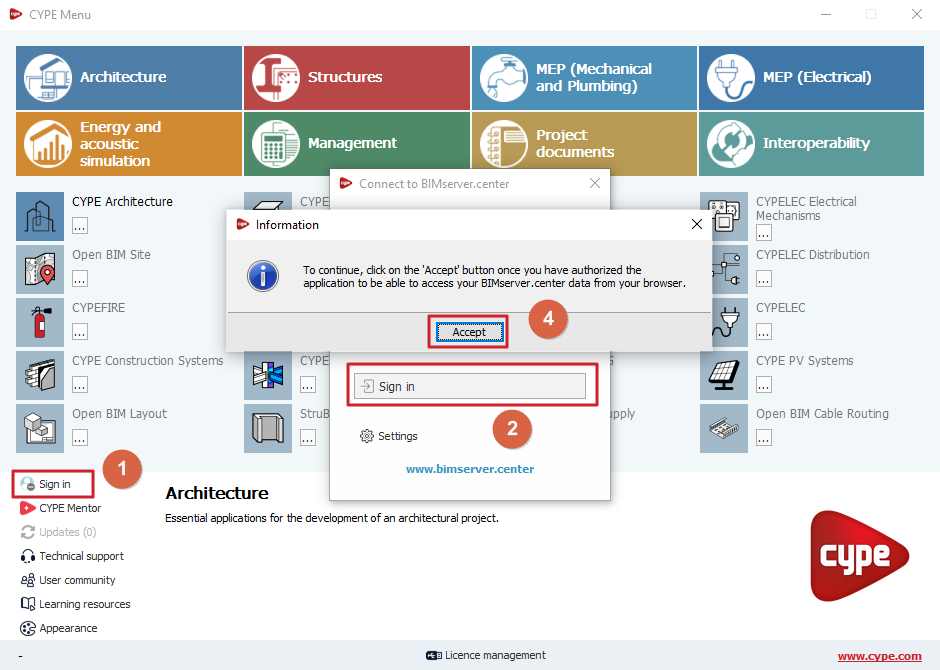
Pour installer des logiciels via la plateforme, connectez votre compte BIMserver.center dans CYPE Menu.
- Cliquez sur 'Se connecter' en bas à gauche (1), puis à nouveau sur 'Se connecter' dans la fenêtre (2).
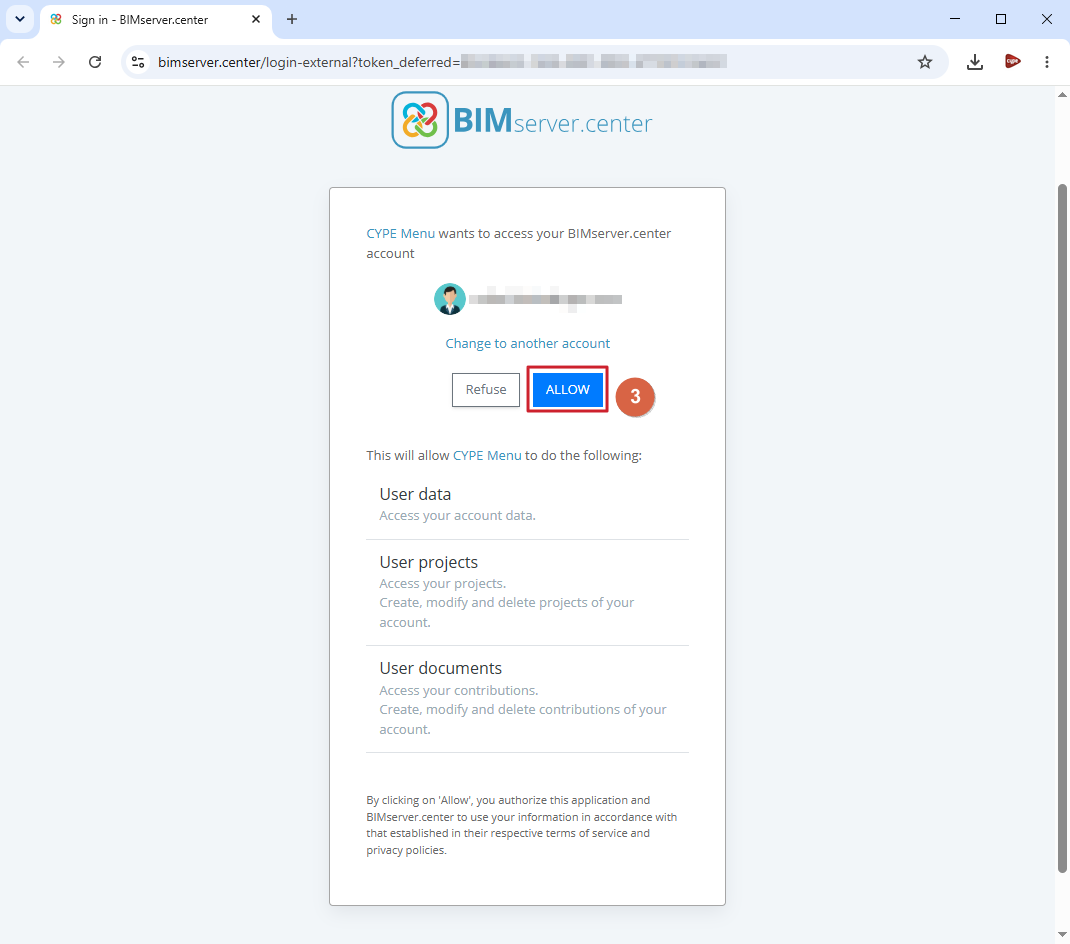
- Dans le navigateur, autorisez l’accès lorsque le message 'CYPE Menu souhaite accéder à votre compte BIMserver.center' s’affiche :
- cliquez sur 'PERMETTRE' (3),
- puis cliquez sur 'Accepter' (4) dans la fenêtre 'Informations'.
Après connexion, le nom de votre compte s’affiche à la place de 'Se connecter'. Les applications installées apparaissent également dans votre profil BIMserver.center.
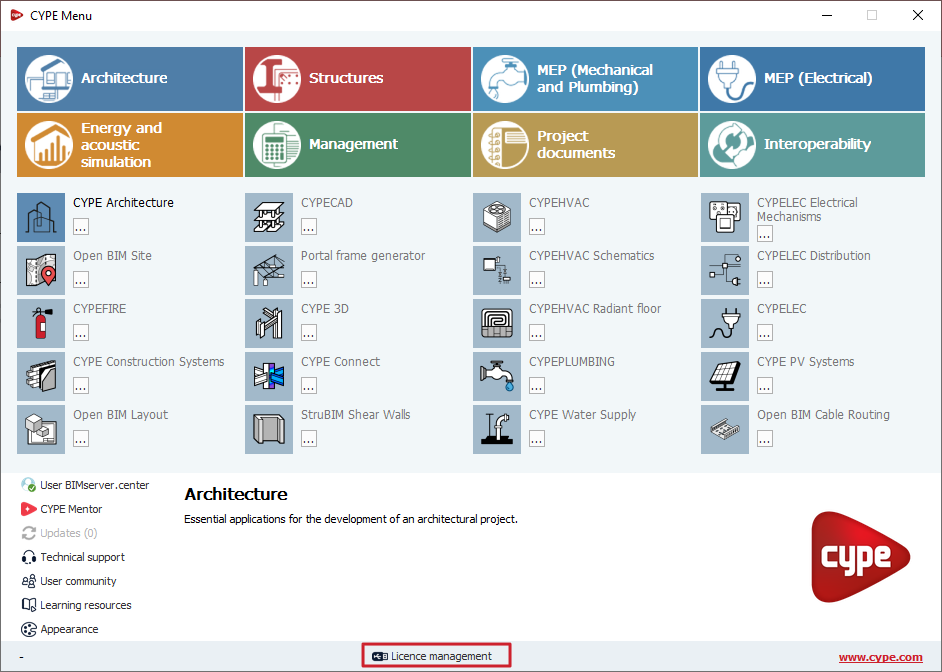
6) Licence électronique dans CYPE Menu
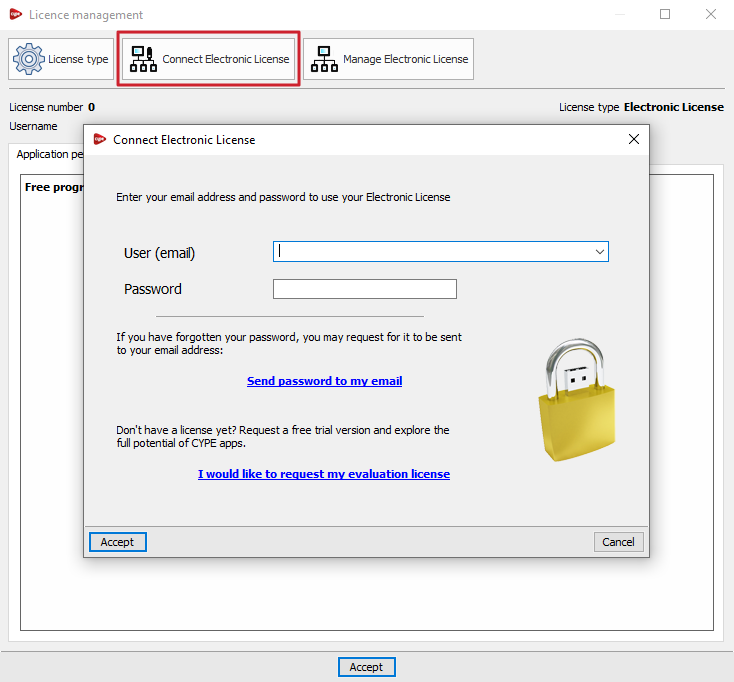
- Dans CYPE Menu, cliquez sur 'Gestion des licences' (en bas de la fenêtre).
- Saisissez l’adresse e-mail et le mot de passe associés à votre licence CYPE.
Remarque : à partir de la version 2026.a, cette étape permet de saisir les identifiants pour tout type d’accès (licence professionnelle, licence d’évaluation ou licence campus).
7) Installation des logiciels depuis CYPE Menu
Exemple : installer CYPECAD
- Sélectionnez la catégorie de logiciels en haut de la fenêtre.
- Repérez le logiciel à installer au centre de la page.
- Cliquez sur le bouton d’installation
 sous le nom du logiciel.
 sous le nom du logiciel.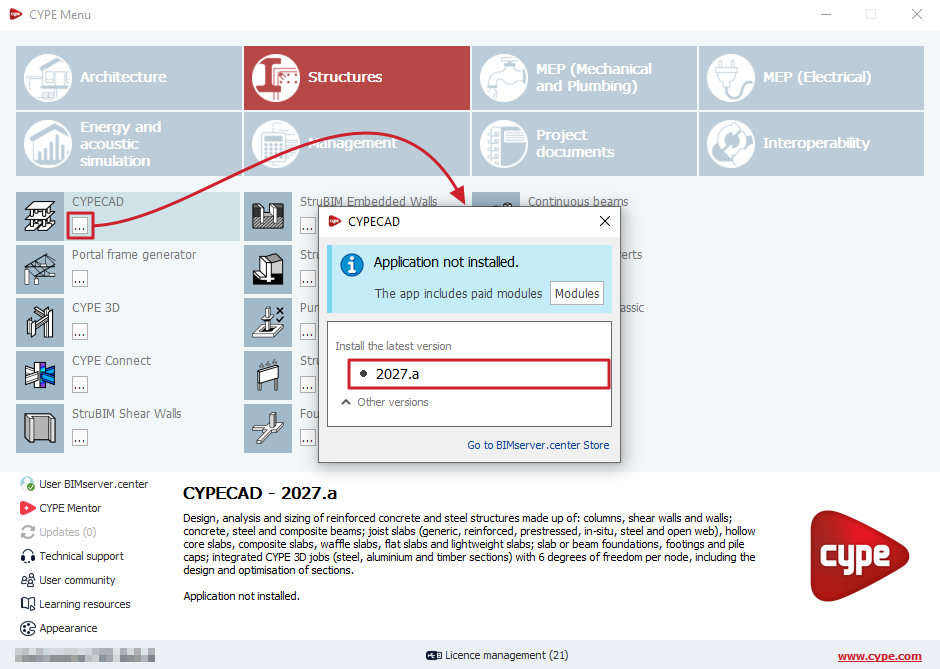
4. Dans la fenêtre, vérifiez si le logiciel est déjà installé :
- si ce n’est pas le cas, sélectionnez la version (la plus récente ou une version antérieure si disponible).
5. Sélectionnez la langue d’installation : le téléchargement et l’installation démarrent.
6. À la fin, le logiciel s’ouvre automatiquement.

8) Lancement d'un logiciel depuis CYPE Menu
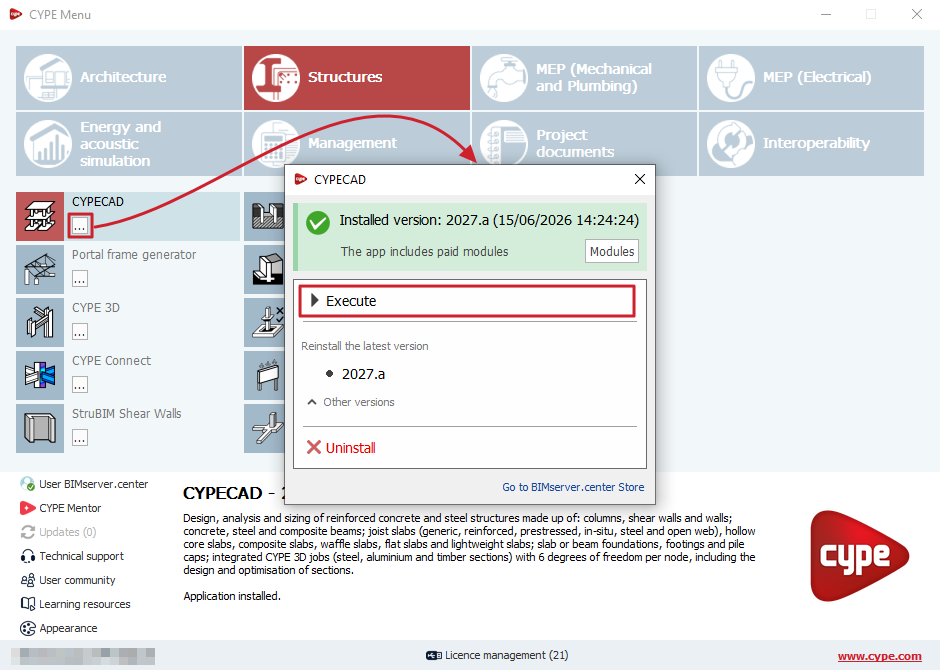
Après installation, l’icône du logiciel apparaît en couleur dans CYPE Menu.
- Cliquez sur le bouton sous le nom du logiciel.
- Cliquez sur 'Exécuter' pour ouvrir la version installée.
Vous accédez alors à l’interface principale du logiciel et pouvez commencer à travailler.
Téléchargement et installation de CYPE Menu. Full Installation
Suivez les étapes ci-dessous pour télécharger et installer CYPE Menu. Full Installation.
1) Inscription sur BIMserver.center
- Accédez à BIMserver.center depuis votre navigateur et cliquez sur 'Enregistrez-vous ici' (en haut à droite).
- Dans la fenêtre d’inscription, renseignez 'Prénom', 'Nom', 'E-mail' et 'Mot de passe', puis cliquez sur 'Créer un compte'.
- Confirmez votre compte via l’e-mail de validation. Si vous ne le recevez pas, vérifiez le dossier SPAM.
2) Connexion à BIMserver.center
- Retournez sur BIMserver.center et cliquez sur 'Se connecter' (en haut à droite).
- Saisissez votre 'E-mail' et votre 'Mot de passe', puis cliquez sur 'Se connecter'.
3) Téléchargement de 'CYPE Menu. Full Installation' depuis BIMserver.center
- Ouvrez l’onglet 'Store' pour accéder au catalogue d’applications.
- Utilisez la recherche (nom, catégorie ou étiquette) et tapez 'CYPE Menu. Full Installation'.
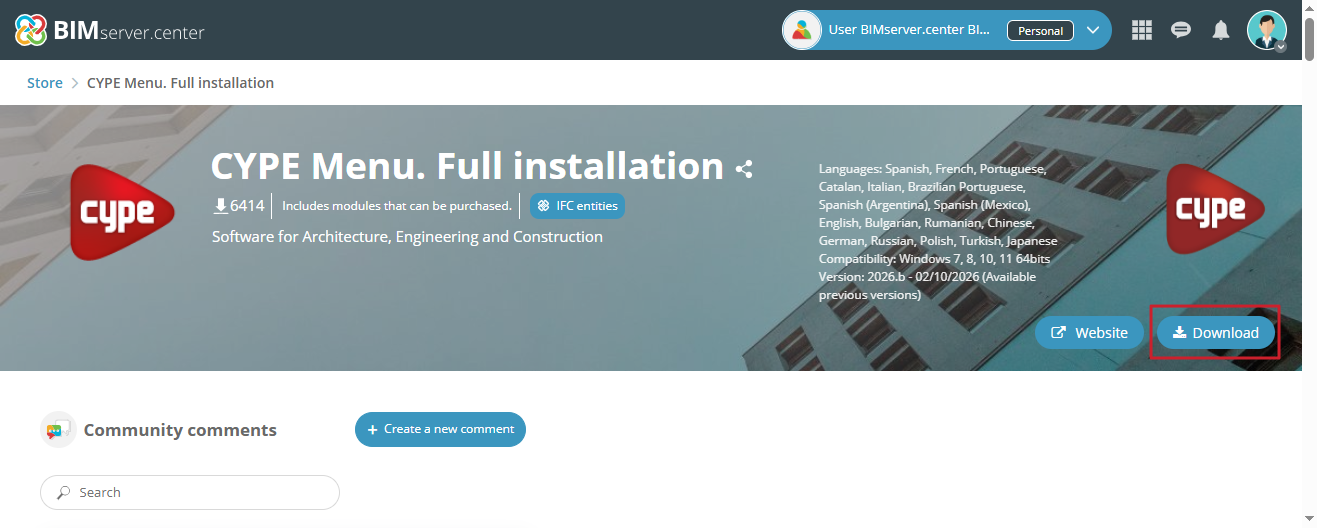
- Ouvrez la fiche de l’application, puis cliquez sur 'Télécharger' (en haut à droite).
- Un fichier exécutable est alors téléchargé dans le dossier défini par votre navigateur.
4) Installation de 'CYPE Menu. Full Installation'
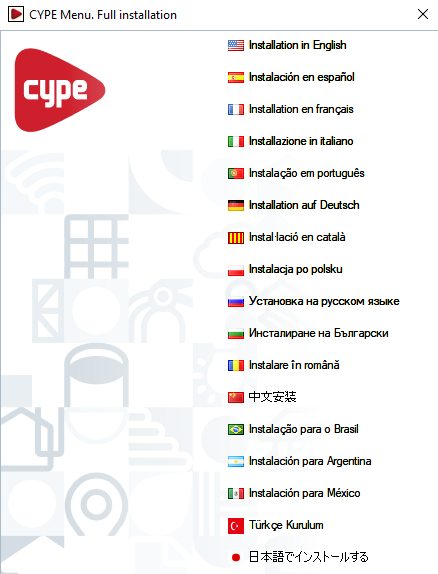
1. Lancez le fichier téléchargé depuis le dossier 'Téléchargements', puis choisissez la langue d’installation.
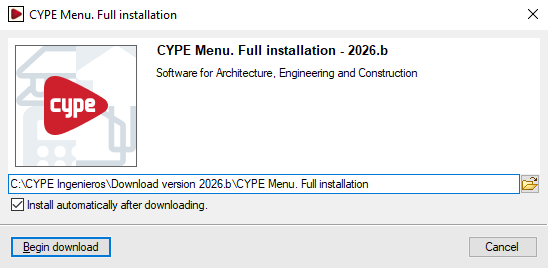
2. Vérifiez le chemin où l’application complète sera téléchargée.
- Cochez 'Installer automatiquement après le téléchargement' si vous souhaitez enchaîner directement.
- Cliquez sur 'Commencer le téléchargement'.
Si le répertoire n’existe pas, confirmez sa création en sélectionnant 'Oui'.
3. Selon votre choix :
- si vous avez coché 'Installer automatiquement après le téléchargement', l’assistant démarre automatiquement ;
- sinon, ouvrez manuellement l’installeur dans le dossier indiqué (dans la langue souhaitée), puis lancez-le.
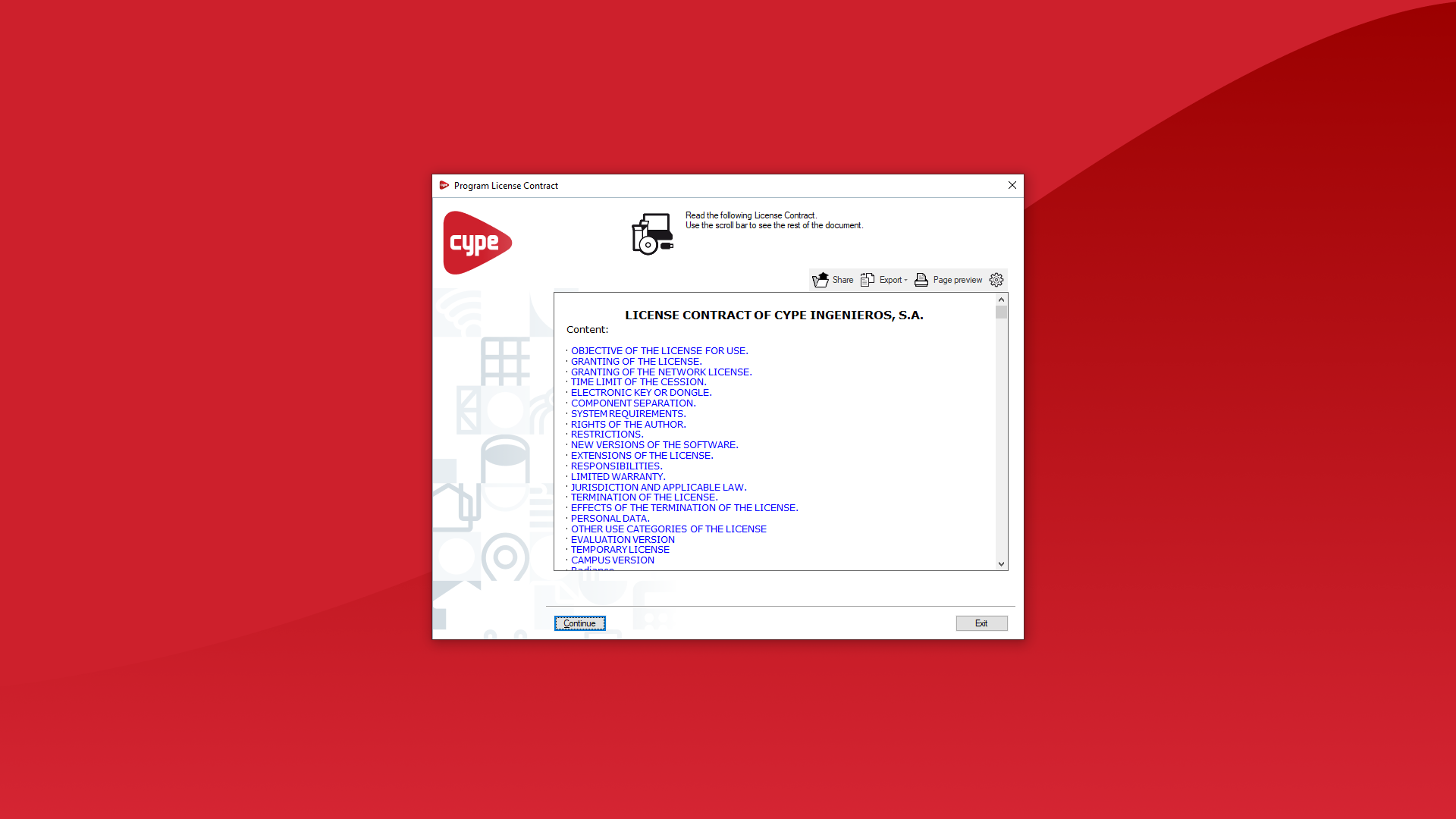
4. Dans l’assistant d’installation, acceptez le contrat de licence et la clause de responsabilité.
5. Sélectionnez le lecteur d’installation (cela détermine le chemin d’installation).
Exemple de chemin : C:\CYPE Ingenieros\Versión 2026\CYPE Menu. Full Installation.
6. Si nécessaire, cochez la création de raccourcis sur le bureau et dans le menu 'Logiciels', puis cliquez sur 'Terminer'.
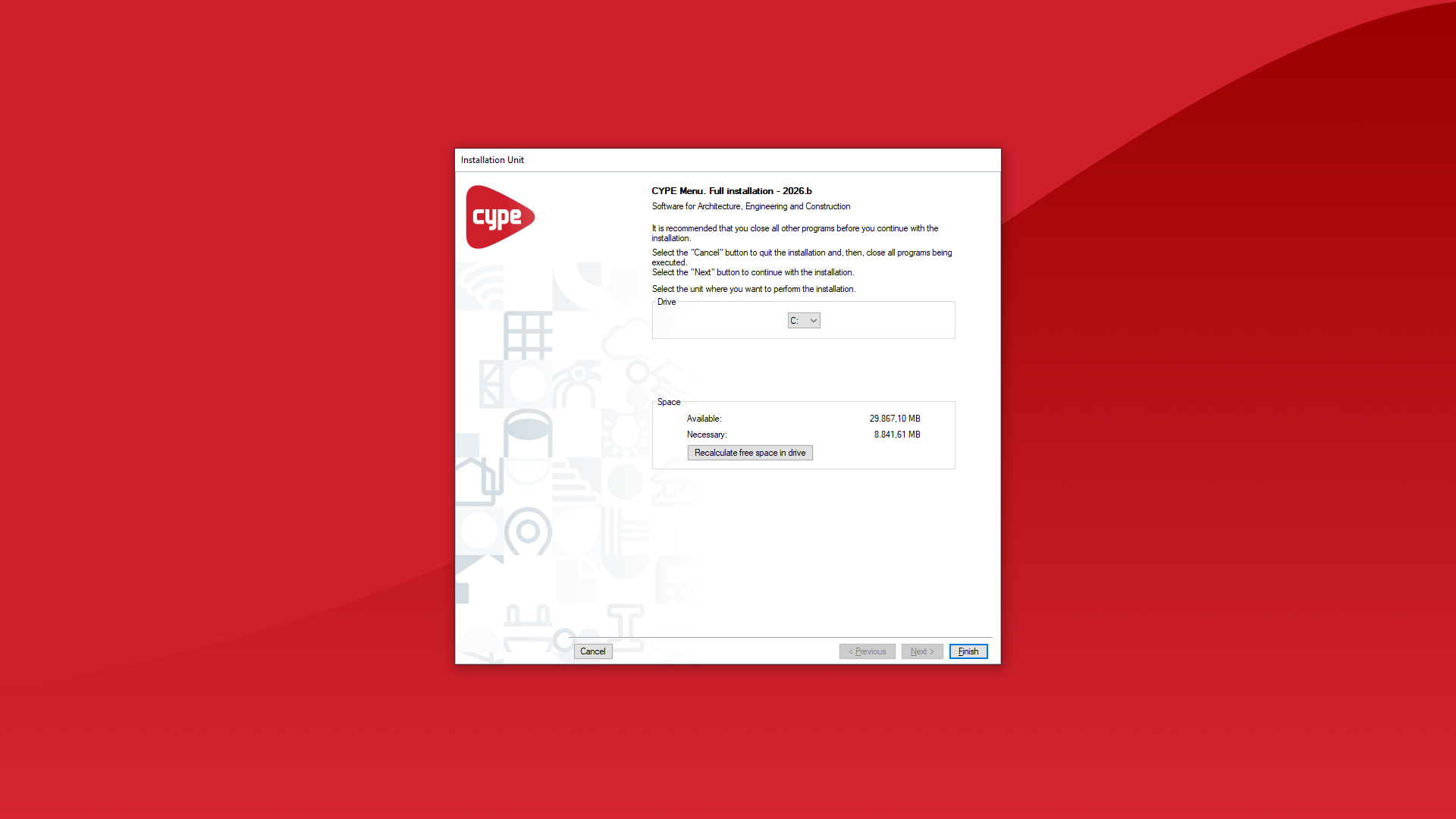
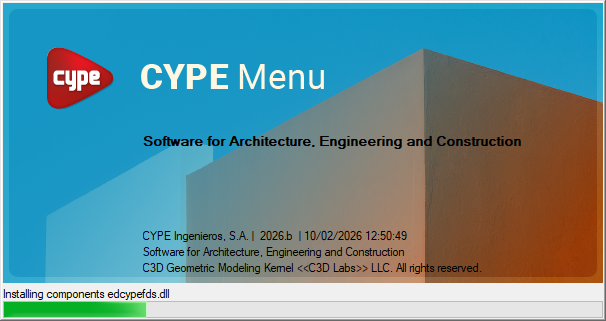
7. Attendez la fin de l’installation. Une fois terminée, l’application s’ouvre automatiquement. Lancez-la ensuite via les raccourcis créés.
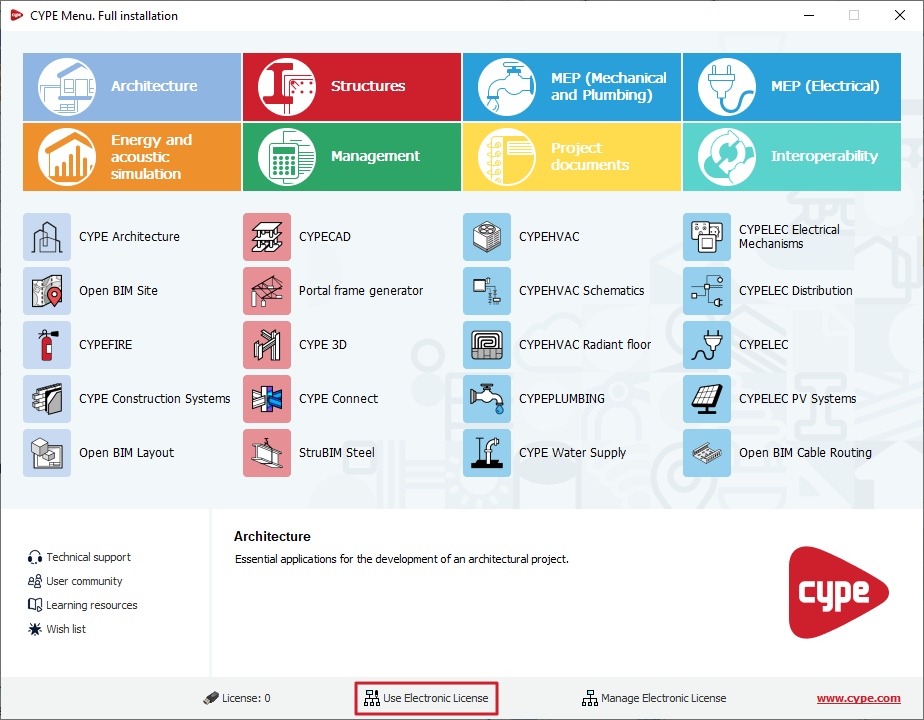
5) Licence électronique dans 'CYPE Menu. Full Installation'
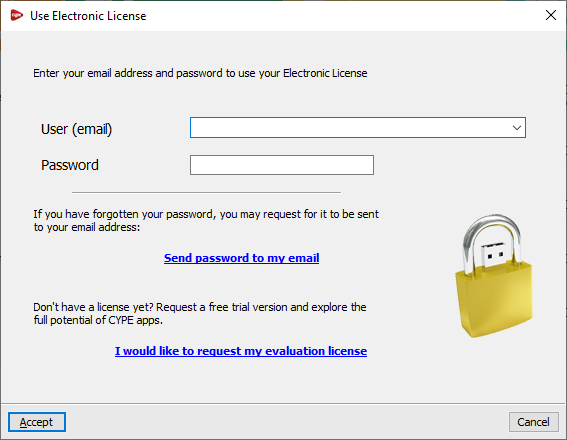
Dans CYPE Menu. Full Installation, sélectionnez l’option 'Utiliser la licence électronique' (en bas de la page), puis saisissez l’adresse e-mail et le mot de passe associés à votre licence CYPE.
6) Lancement des logiciels depuis 'CYPE Menu. Full Installation'
Après installation, lancez chaque logiciel en cliquant sur le bouton correspondant. L’interface principale s’ouvre : commencez alors votre travail depuis cet environnement.
Téléchargement et installation des logiciels CYPE
Plusieurs méthodes permettent de télécharger et d’installer les logiciels CYPE.
Privilégiez l’option A, car elle centralise la gestion de toutes les applications au même endroit, de façon simple et efficace.
A. Télécharger et installer CYPE Menu (recommandé)
Depuis l’interface de CYPE Menu, téléchargez, installez, désinstallez et mettez à jour les applications dont vous avez besoin.
Cette méthode offre une gestion centralisée et facilite l’accès rapide aux applications incluses dans votre licence.
B. Télécharger et installer 'CYPE Menu. Full Installation'
Utilisez cette option pour installer CYPE Menu. Full Installation et, en même temps, un ensemble d’applications CYPE présélectionnées.
Cette solution est particulièrement adaptée si :
- vous devez déployer l’installation sur plusieurs postes ;
- les utilisateurs ne disposent pas des droits d’installation (ex. salle informatique d’université avec une licence campus) ;
- vous travaillez dans une entreprise avec de nombreux opérateurs et équipements ;
- vous souhaitez lancer une installation sans assistance.
Remarque : la version de CYPE Menu. Full Installation disponible sur BIMserver.center correspond généralement à une version antérieure à celle disponible via CYPE Menu.
C. Télécharger et installer des applications individuellement
Téléchargez chaque application directement depuis la plateforme BIMserver.center, sans passer par CYPE Menu.
Choisissez cette option si vous souhaitez installer uniquement une application, ou un nombre limité d’applications spécifiques.
Désinstallation des logiciels CYPE
Désinstallez les logiciels CYPE si vous ne prévoyez pas de les utiliser et si vous souhaitez libérer de l’espace disque. Utilisez l’une des méthodes de désinstallation disponibles (selon votre version de Windows et votre mode d’installation).
| Note : |
|---|
| Pour installer une nouvelle version des logiciels CYPE, il n’est pas nécessaire de désinstaller les versions précédentes : - si vous installez une version de la même année (ou si vous installez depuis CYPE Menu), l’installation remplace les dossiers existants ; - si vous installez une version d’une autre année, l’installation crée des dossiers distincts. Plusieurs versions sur le même ordinateur Si vous souhaitez conserver plusieurs versions opérationnelles du logiciel sur le même ordinateur, consultez ce lien. |
1) Désinstaller depuis CYPE Menu
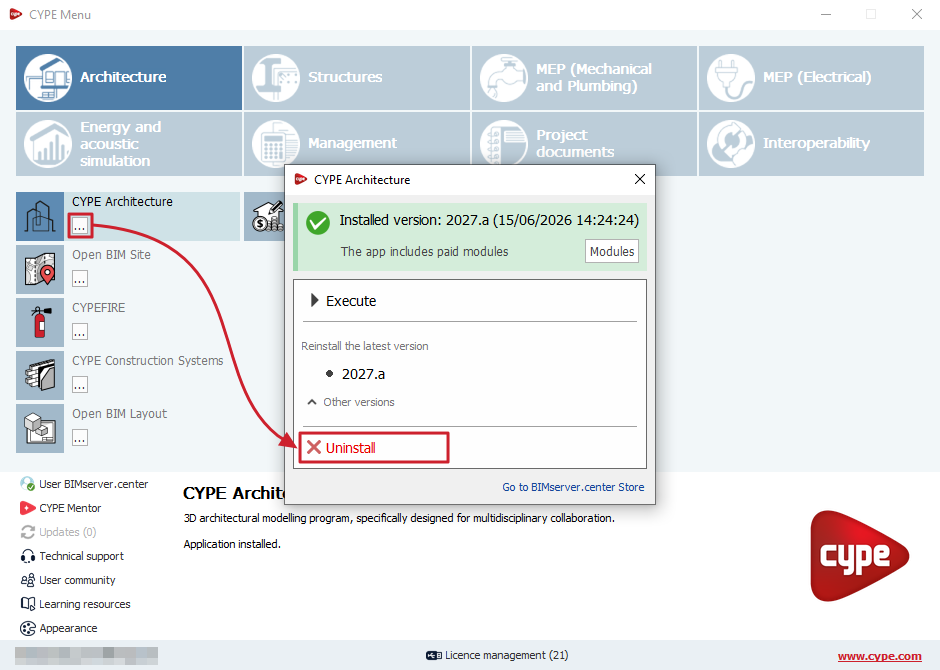
Si le logiciel a été installé depuis CYPE Menu :
- Ouvrez CYPE Menu.
- Cliquez sur l’icône des options située sous le nom du logiciel.
- Dans la fenêtre qui s’affiche, sélectionnez 'Désinstaller'.
Cette action supprime le dossier d’installation correspondant, par exemple :
- C:\CYPE Ingenieros\Version 20XX\CYPE Menu\app_ID\
2) Désinstaller via la fonction Windows
Vous pouvez également désinstaller les logiciels CYPE depuis Windows.
- Fermez le logiciel CYPE concerné s’il est ouvert.
- Ouvrez le 'Panneau de configuration' (ou les Paramètres Windows selon votre version).
- Allez dans 'Programmes et fonctionnalités'.
- Recherchez le logiciel dans la liste.
- Faites un clic droit sur le logiciel, puis sélectionnez 'Désinstaller ou modifier'.
Windows supprime alors le logiciel de l’ordinateur.
Éléments supprimés par Windows
Selon les options choisies, Windows peut supprimer :
- Le dossier du logiciel et de la version désinstallée :
- C:\CYPE Ingenieros\Version 20XX\nom_du_logiciel
- C:\CYPE Ingenieros\Version 20XX\nom_du_logiciel
- Les raccourcis créés par l’installateur (bureau et menu 'Démarrer').
- Si vous modifiez le nom ou l’emplacement du raccourci, Windows peut ne pas le supprimer.
- Si vous modifiez le nom ou l’emplacement du raccourci, Windows peut ne pas le supprimer.
- (Optionnel) Les fichiers de configuration utilisateur si vous cochez 'Effacer également tous les fichiers de configuration des logiciels CYPE' :
- C:\Utilisateurs\nom_de_l'utilisateur\AppData\Roaming\CYPE Ingenieros\v20XX\
Cette option est généralement désactivée par défaut. Conservez ces fichiers si vous souhaitez garder vos réglages (par exemple : tableaux d’armature de CYPECAD, modèles de listes d’Archimède, matériaux personnalisés dans les logiciels de calcul d’installations comme CYPECAD MEP).
La suppression de ces fichiers entraîne la perte des paramètres enregistrés pour les logiciels installés.
| Note : |
|---|
| Windows ne supprime pas les autres dossiers présents dans C:\CYPE Ingenieros qui ne correspondent pas au logiciel/version désinstallé(e). Par exemple, conservez : - d’autres versions de logiciels, - 'Projets', 'Exemples', 'Listes', 'Plans au format DWG', car ces dossiers contiennent souvent vos chantiers, exemples, listes et plans générés. Si vous souhaitez supprimer ces dossiers, effectuez la suppression manuellement et vérifiez la présence de sauvegardes des données à conserver. |
3) Désinstaller manuellement
Pour une désinstallation manuelle, supprimez directement les dossiers d’installation :
- Installation classique :
- C:\CYPE Ingenieros\Version 20XX\nom_du_logiciel
- Installation via CYPE Menu :
- C:\CYPE Ingenieros\Version 20XX\CYPE Menu\app_ID\
| Note : |
|---|
| Supprimez uniquement les dossiers correspondant aux logiciels concernés. Conservez les autres sous-dossiers si vous souhaitez garder d’autres versions, d’autres logiciels, ou vos données (projets, récapitulatifs, plans, etc.). |
Informations préliminaires - Sommaire
Consultez les rubriques générales suivantes pour découvrir les logiciels CYPE et commencer à les utiliser :
- Accès
- Installation (de base)
- Installation (avancée)
- Mise marche
- Informations complémentaires
