Téléchargement et installation des logiciels depuis CYPE Menu
Vous trouverez ci-dessous les étapes pour télécharger et installer les logiciels CYPE depuis CYPE Menu.
1) Inscription sur BIMserver.center
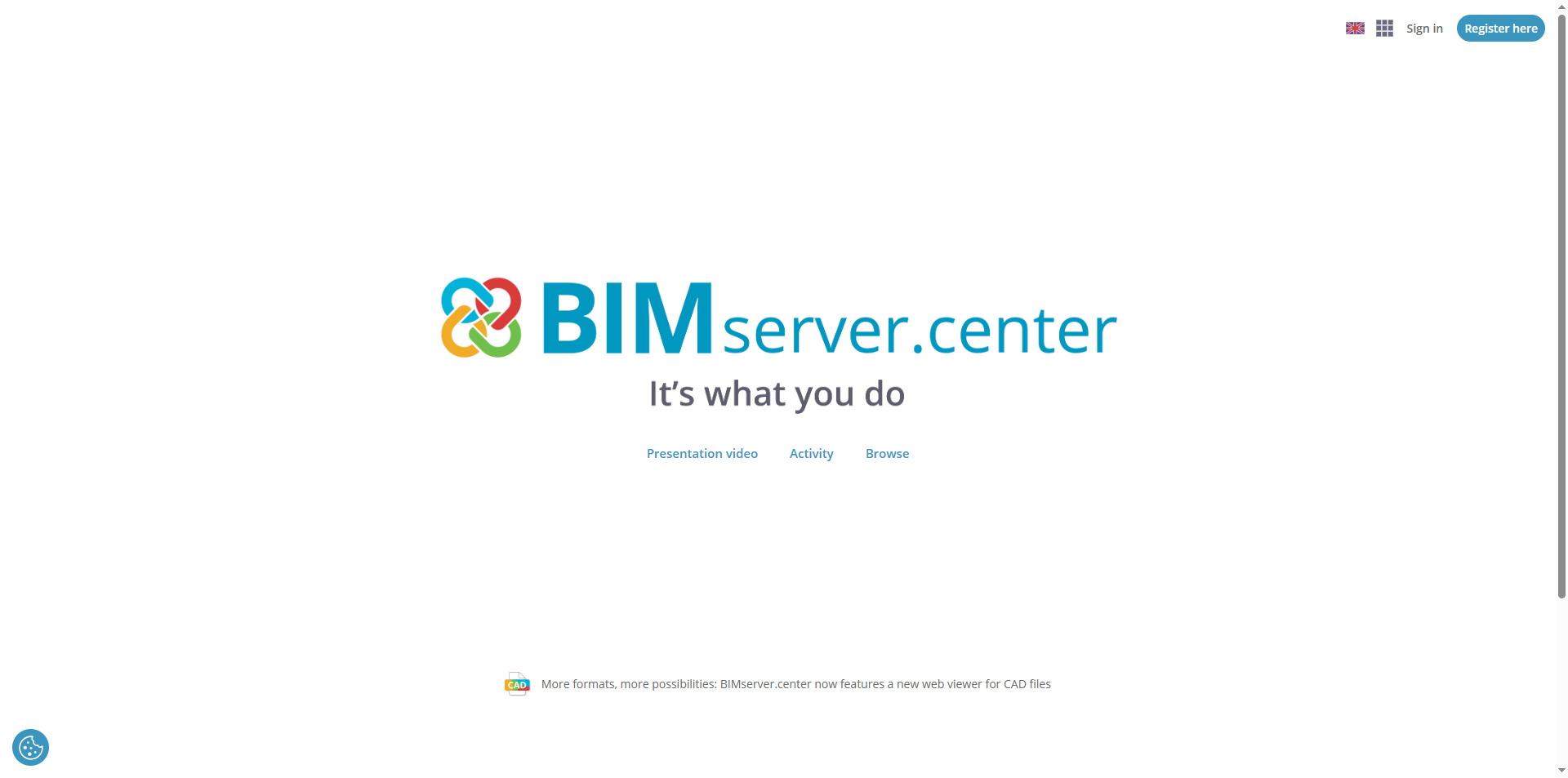
- Accédez à BIMserver.center depuis votre navigateur et cliquez sur 'Enregistrez-vous ici' (en haut à droite).
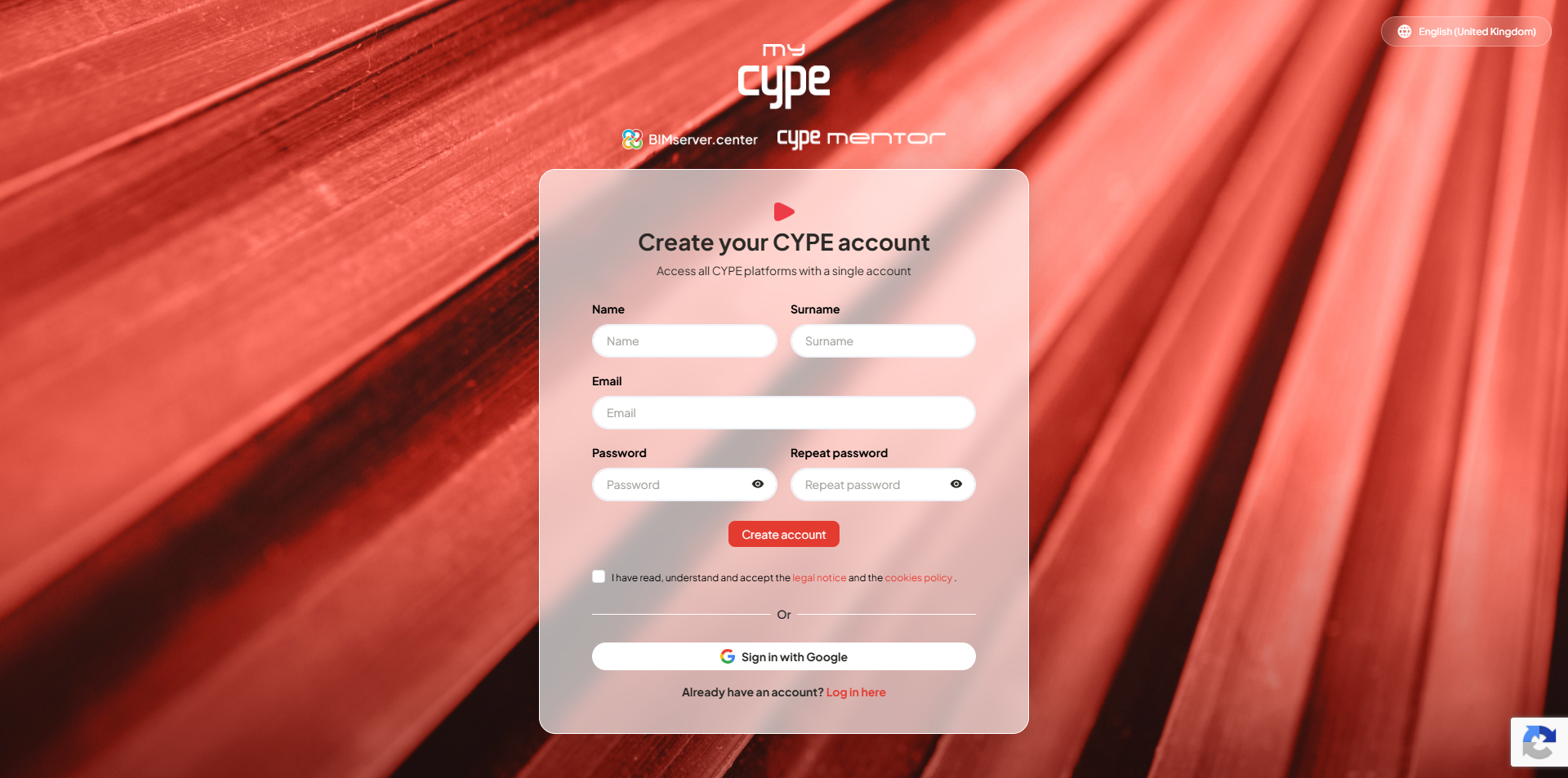
- Dans la fenêtre d’inscription, renseignez 'Prénom', 'Nom', 'E-mail' et 'Mot de passe', puis cliquez sur 'Créer un compte'.
- Validez votre inscription via le lien reçu par e-mail. Si nécessaire, vérifiez le dossier SPAM.
2) Connexion à BIMserver.center
Une fois l'inscription terminée, vous devez vous connecter à BIMserver.center avec votre compte, en procédant comme suit :
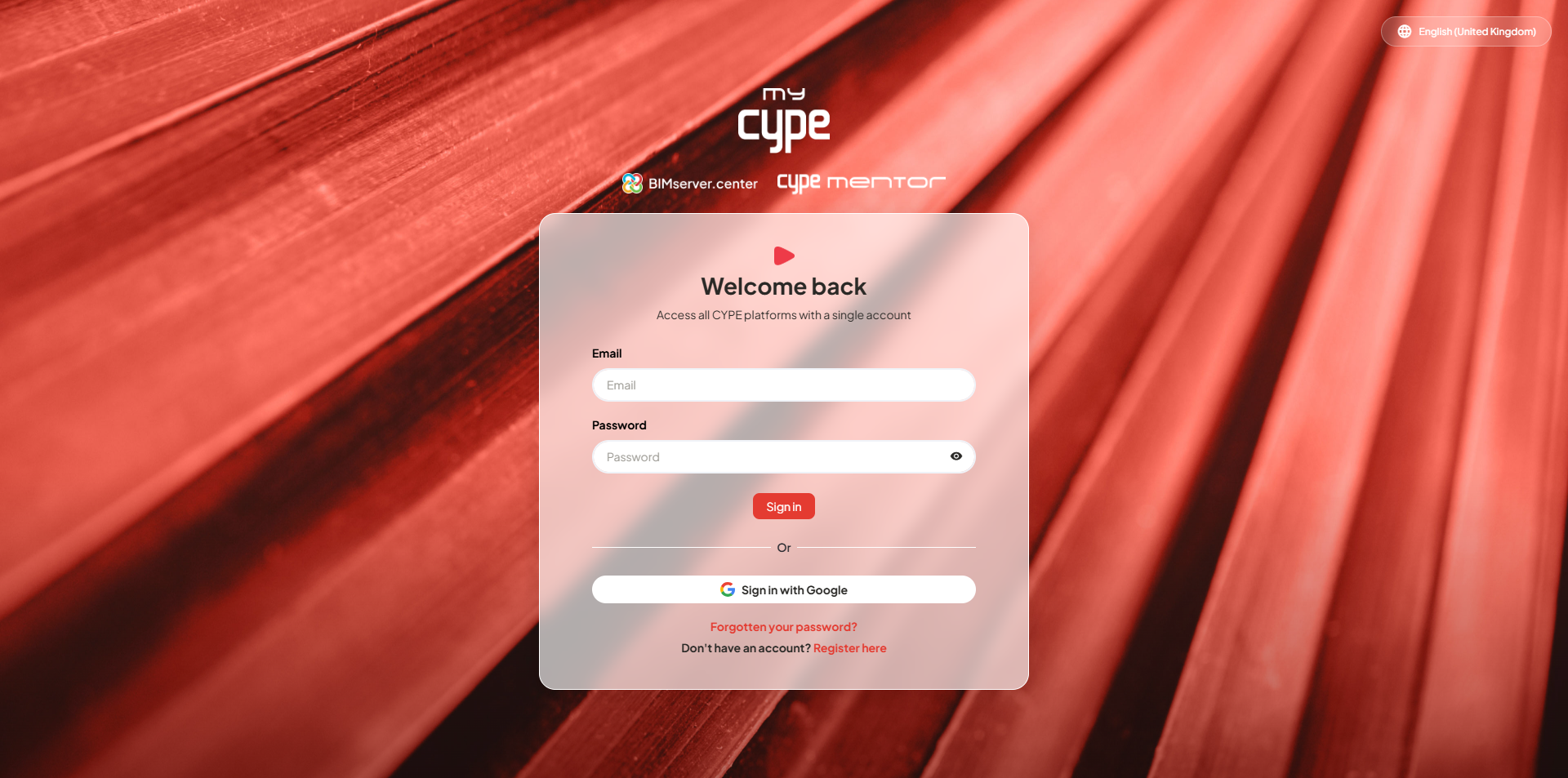
- Accédez à BIMserver.center et cliquez sur 'Se connecter' (en haut à droite).
- Saisissez votre 'E-mail' et votre 'Mot de passe', puis cliquez sur 'Se connecter'.
3) Téléchargement de CYPE Menu depuis BIMserver.center
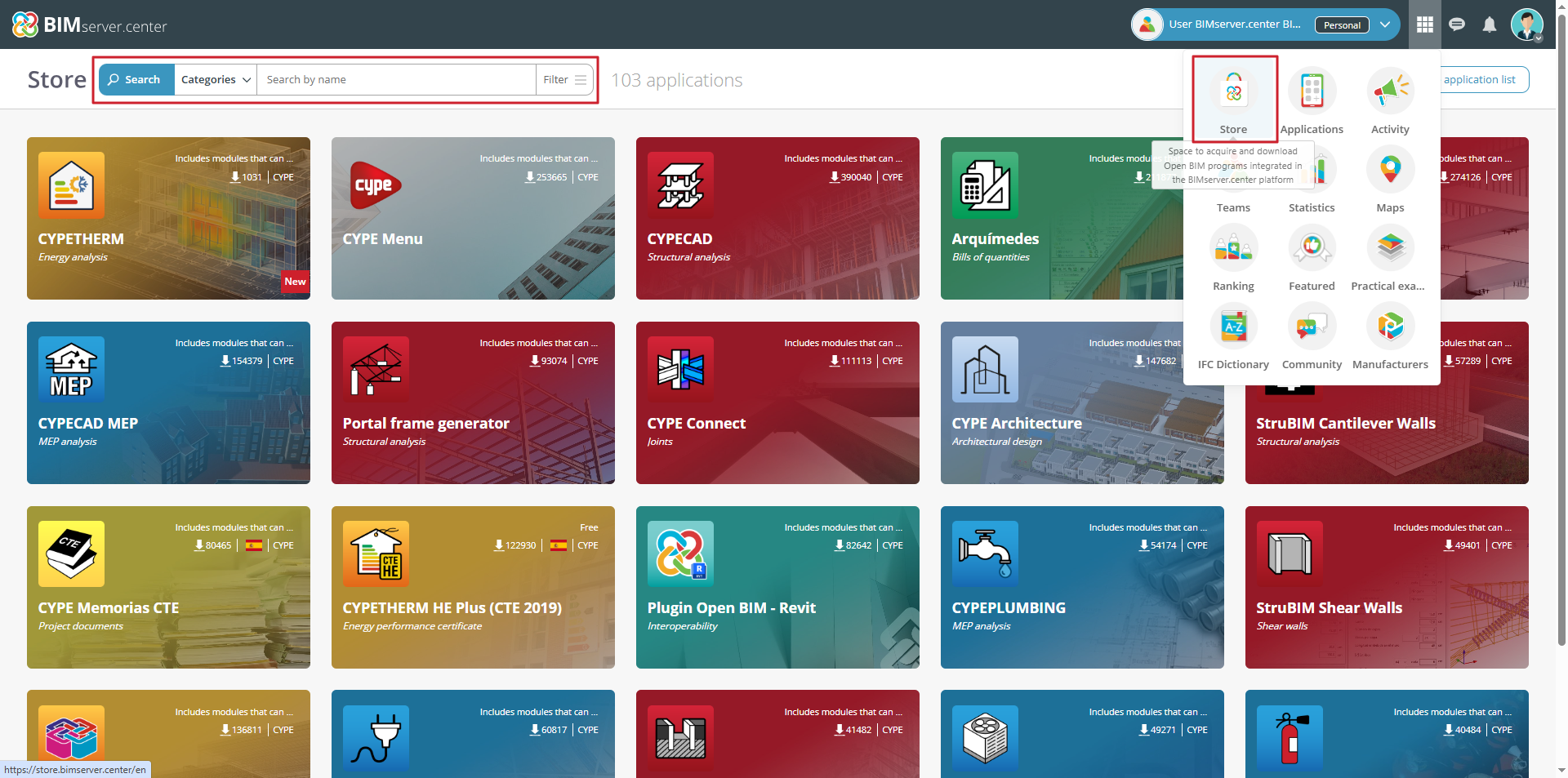
- Ouvrez la section 'Store' pour accéder au catalogue d’applications.
- Recherchez CYPE Menu (par nom, catégorie ou étiquette).
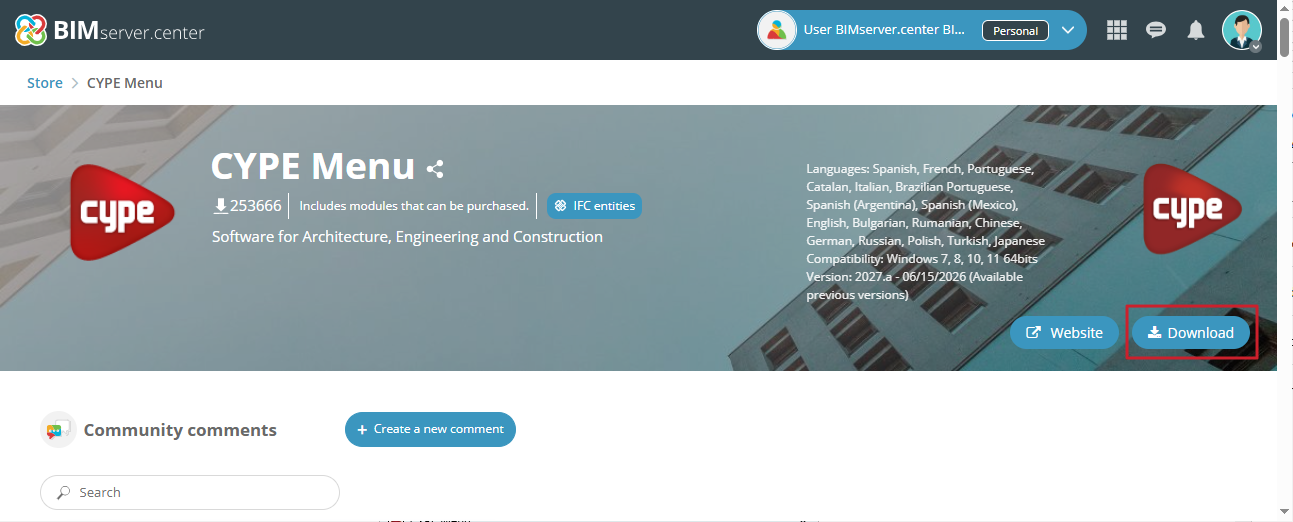
- Ouvrez la fiche de l’application, puis cliquez sur 'Télécharger' (en haut à droite).
- Un fichier exécutable est alors téléchargé dans votre dossier de téléchargement (ou dans le répertoire défini par votre navigateur).
4) Installation de CYPE Menu
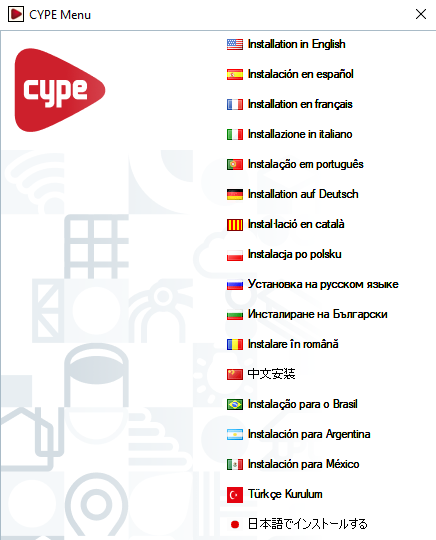
1. Ouvrez le fichier téléchargé (dans 'Téléchargements') et sélectionnez la langue d’installation.
Remarque : pour les versions antérieures à 2026.a, sélectionnez aussi le type d’accès : professionnel, évaluation, temporaire ou campus.
2. Vérifiez le chemin de téléchargement proposé.
- Cochez 'Installer automatiquement après le téléchargement' si vous souhaitez enchaîner directement.
- Cliquez sur 'Commencer le téléchargement'.
- Si le répertoire n’existe pas, confirmez sa création en cliquant sur 'Oui'.
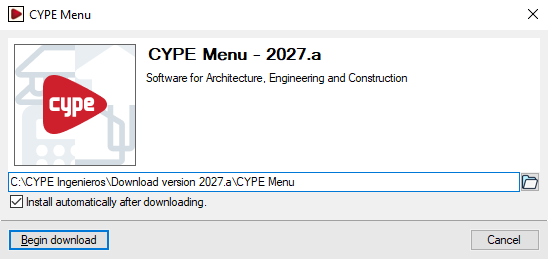
3. Lancez l’installation :
- Si vous avez coché 'Installer automatiquement après le téléchargement', l’assistant démarre automatiquement.
- Sinon, ouvrez manuellement l’installateur dans le chemin indiqué (fichier d’installation dans la langue choisie).
4. Dans l’assistant d’installation :
- Acceptez le contrat de licence et la clause de responsabilité.
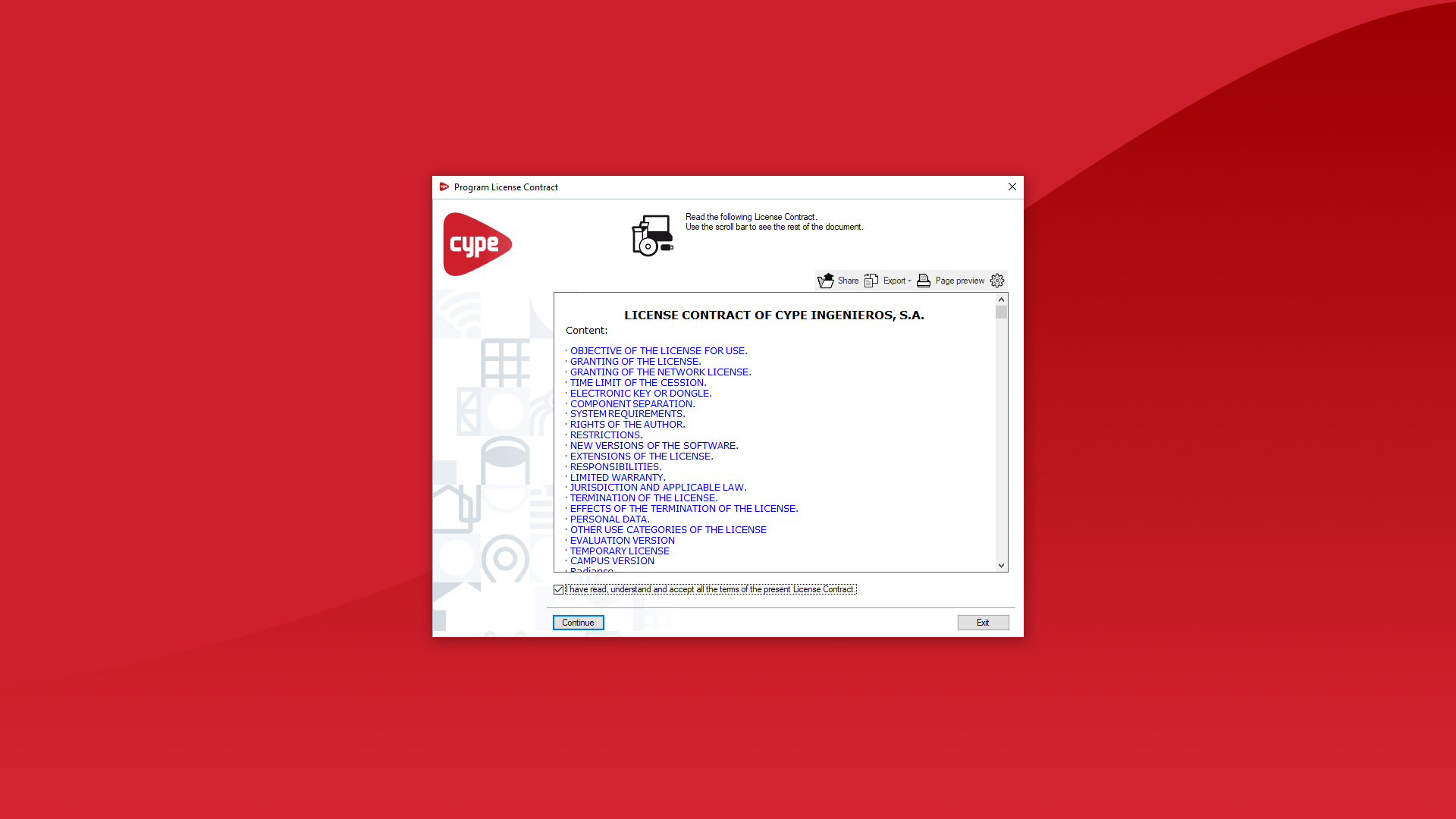
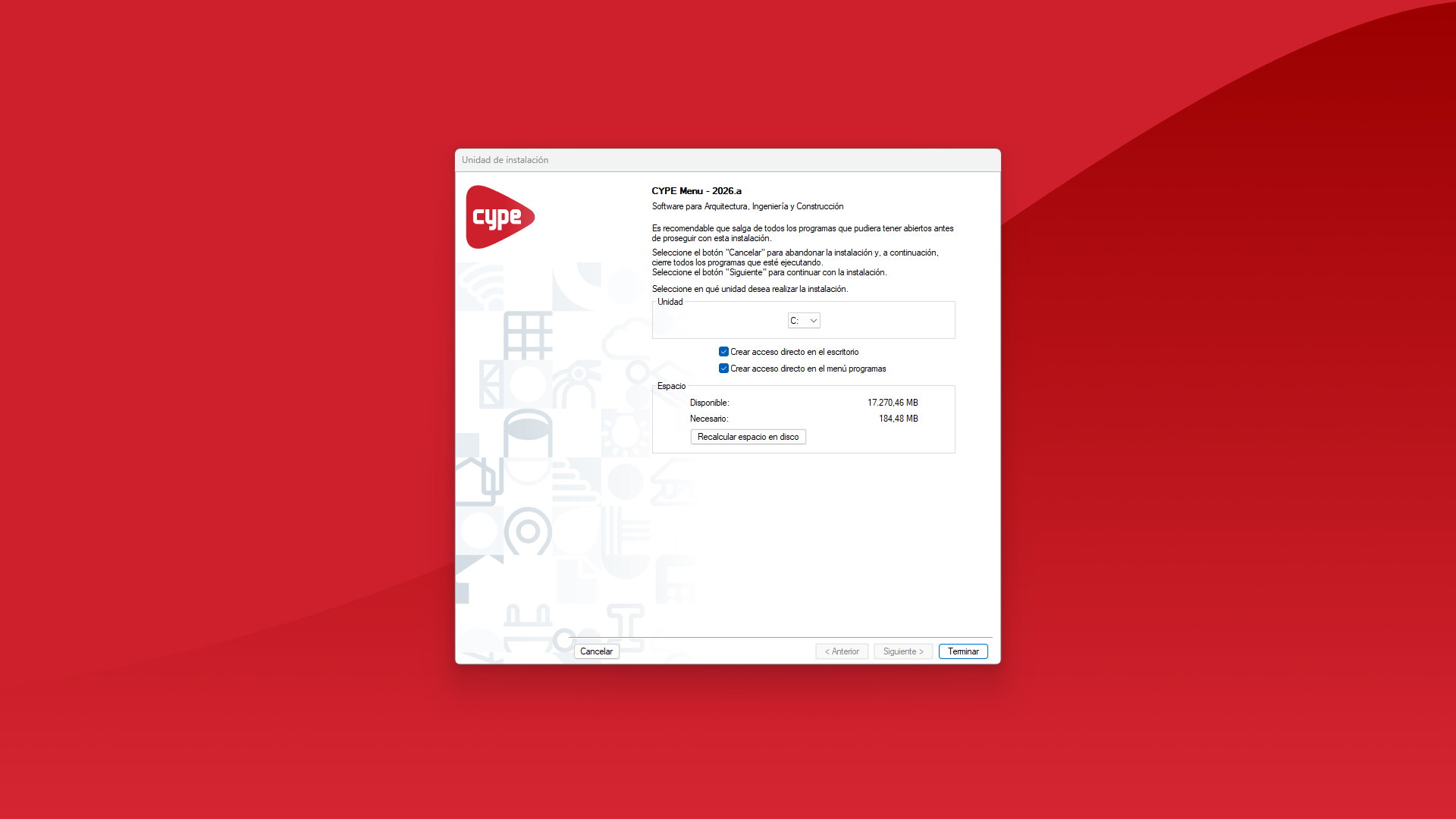
- Sélectionnez le lecteur d’installation (cela détermine le chemin d’installation).
- (Optionnel) Cochez la création de raccourcis sur le bureau et dans le menu 'Logiciels'.
- Cliquez sur 'Terminer'.
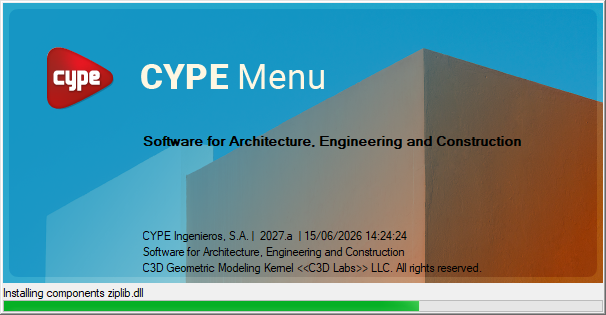
Le logiciel lance alors l’installation. À la fin, CYPE Menu s’ouvre automatiquement. Lancez-le ensuite via les raccourcis créés si nécessaire.
5) Connexion à BIMserver.center depuis CYPE Menu
Pour installer des logiciels via la plateforme, connectez votre compte BIMserver.center dans CYPE Menu.
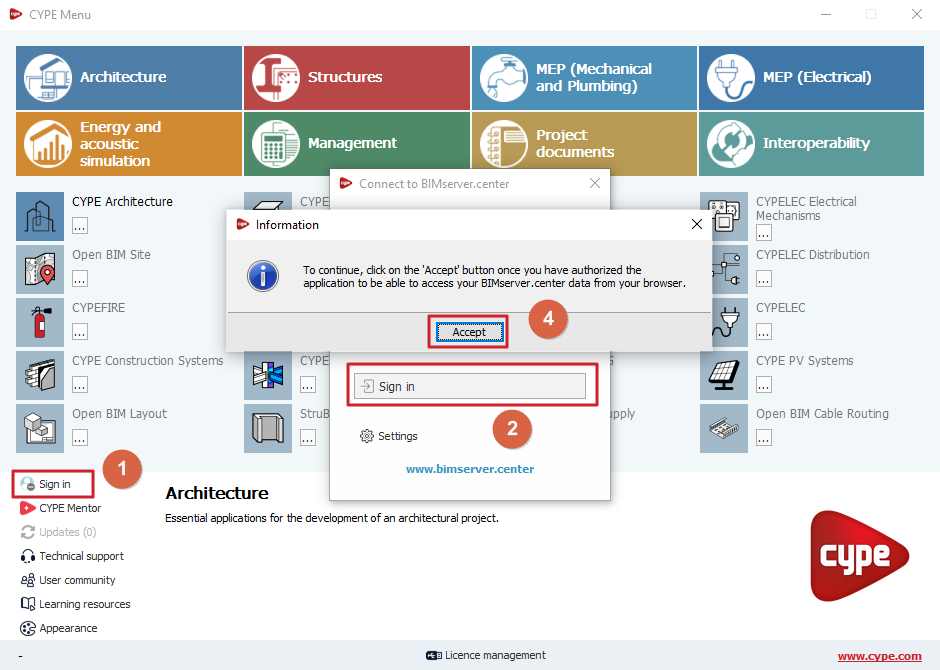
- Cliquez sur 'Se connecter' en bas à gauche (1), puis à nouveau sur 'Se connecter' dans la fenêtre (2).
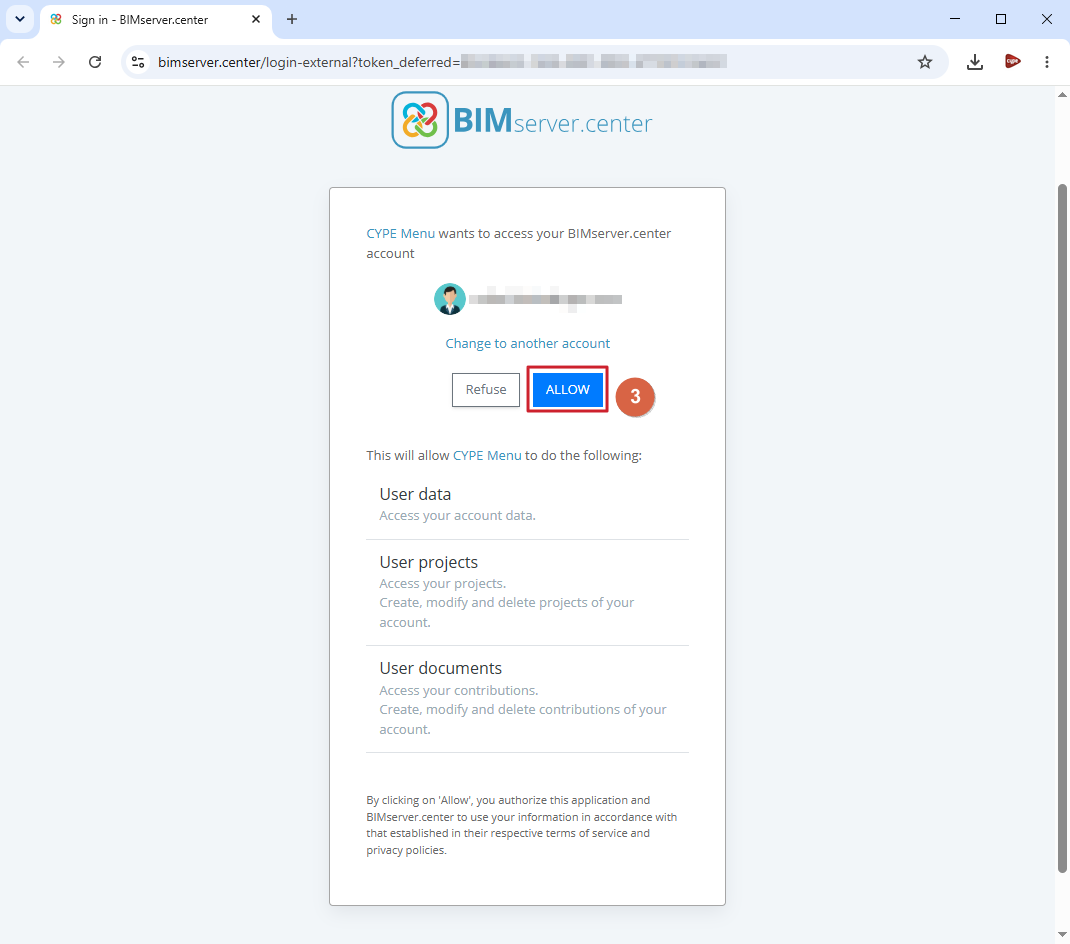
- Dans le navigateur, autorisez l’accès lorsque le message 'CYPE Menu souhaite accéder à votre compte BIMserver.center' s’affiche :
- cliquez sur 'PERMETTRE' (3),
- puis cliquez sur 'Accepter' (4) dans la fenêtre 'Informations'.
Après connexion, le nom de votre compte s’affiche à la place de 'Se connecter'. Les applications installées apparaissent également dans votre profil BIMserver.center.
6) Licence électronique dans CYPE Menu
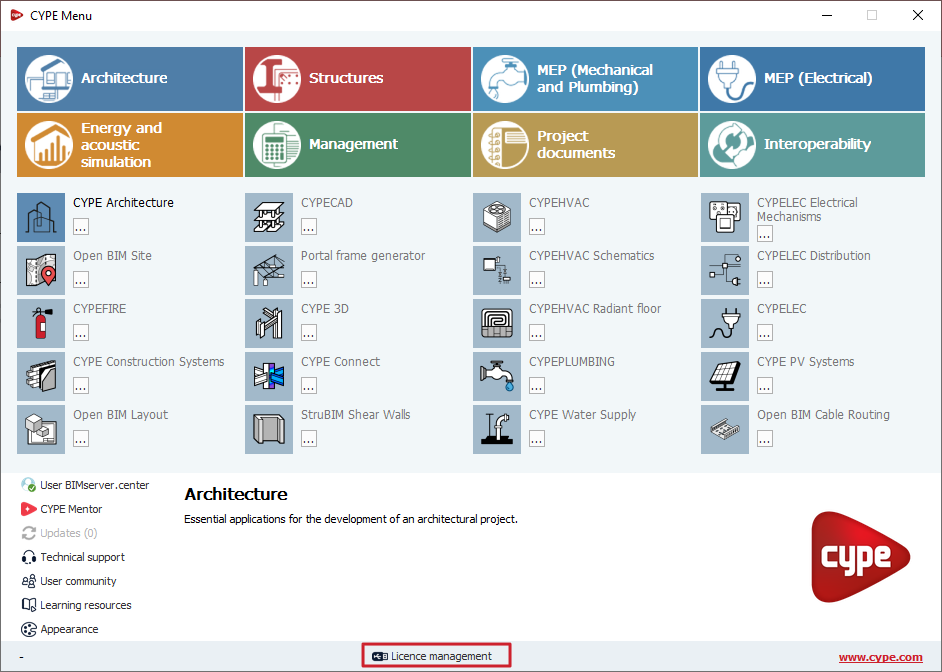
- Dans CYPE Menu, cliquez sur 'Gestion des licences' (en bas de la fenêtre).
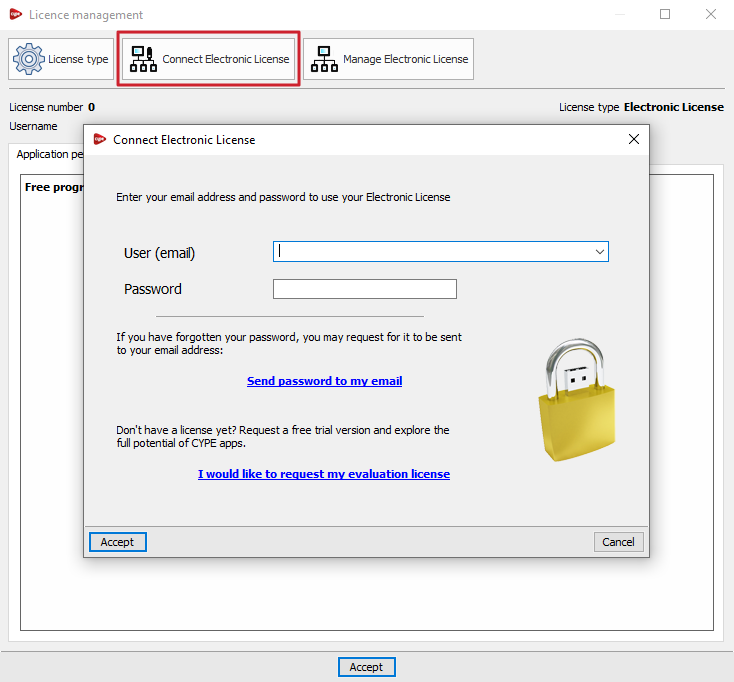
- Saisissez l’adresse e-mail et le mot de passe associés à votre licence CYPE.
Remarque : à partir de la version 2026.a, cette étape permet de saisir les identifiants pour tout type d’accès (licence professionnelle, licence d’évaluation ou licence campus).
7) Installation des logiciels depuis CYPE Menu
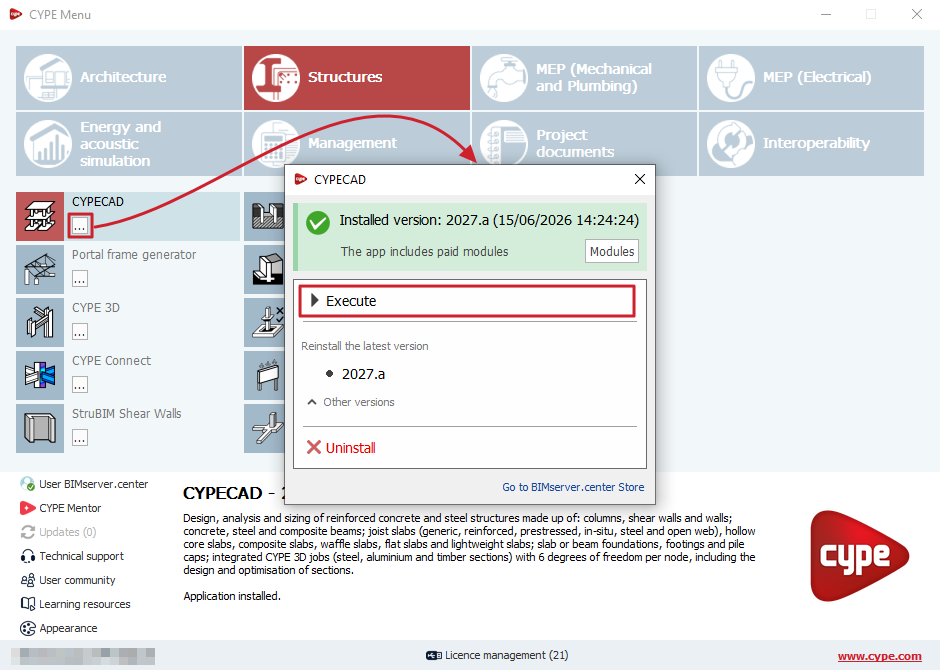
Exemple : installer CYPECAD
- Sélectionnez la catégorie de logiciels en haut de la fenêtre.
- Repérez le logiciel à installer au centre de la page.
- Cliquez sur le bouton d’installation
 sous le nom du logiciel.
 sous le nom du logiciel.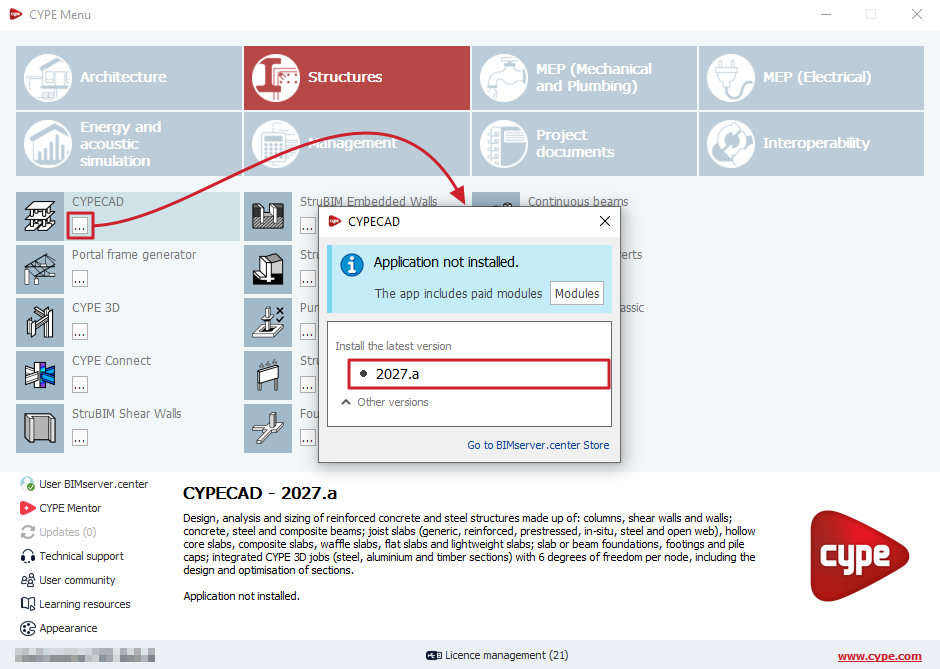
4. Dans la fenêtre, vérifiez si le logiciel est déjà installé :
- si ce n’est pas le cas, sélectionnez la version (la plus récente ou une version antérieure si disponible).
5. Sélectionnez la langue d’installation : le téléchargement et l’installation démarrent.
6. À la fin, le logiciel s’ouvre automatiquement.

8) Lancement d'un logiciel depuis CYPE Menu
Après installation, l’icône du logiciel apparaît en couleur dans CYPE Menu.
- Cliquez sur le bouton sous le nom du logiciel.
- Cliquez sur 'Exécuter' pour ouvrir la version installée.
Vous accédez alors à l’interface principale du logiciel et pouvez commencer à travailler.