Descarga e instalação das aplicações a partir do CYPE Menu
A seguir, são indicados os passos necessários para descarregar e instalar as aplicações CYPE a partir do CYPE Menu.
1. Registar-se no BIMserver.center
Em primeiro lugar, é necessário efetuar o registo na plataforma BIMserver.center. Para isso, deve seguir os passos seguintes:
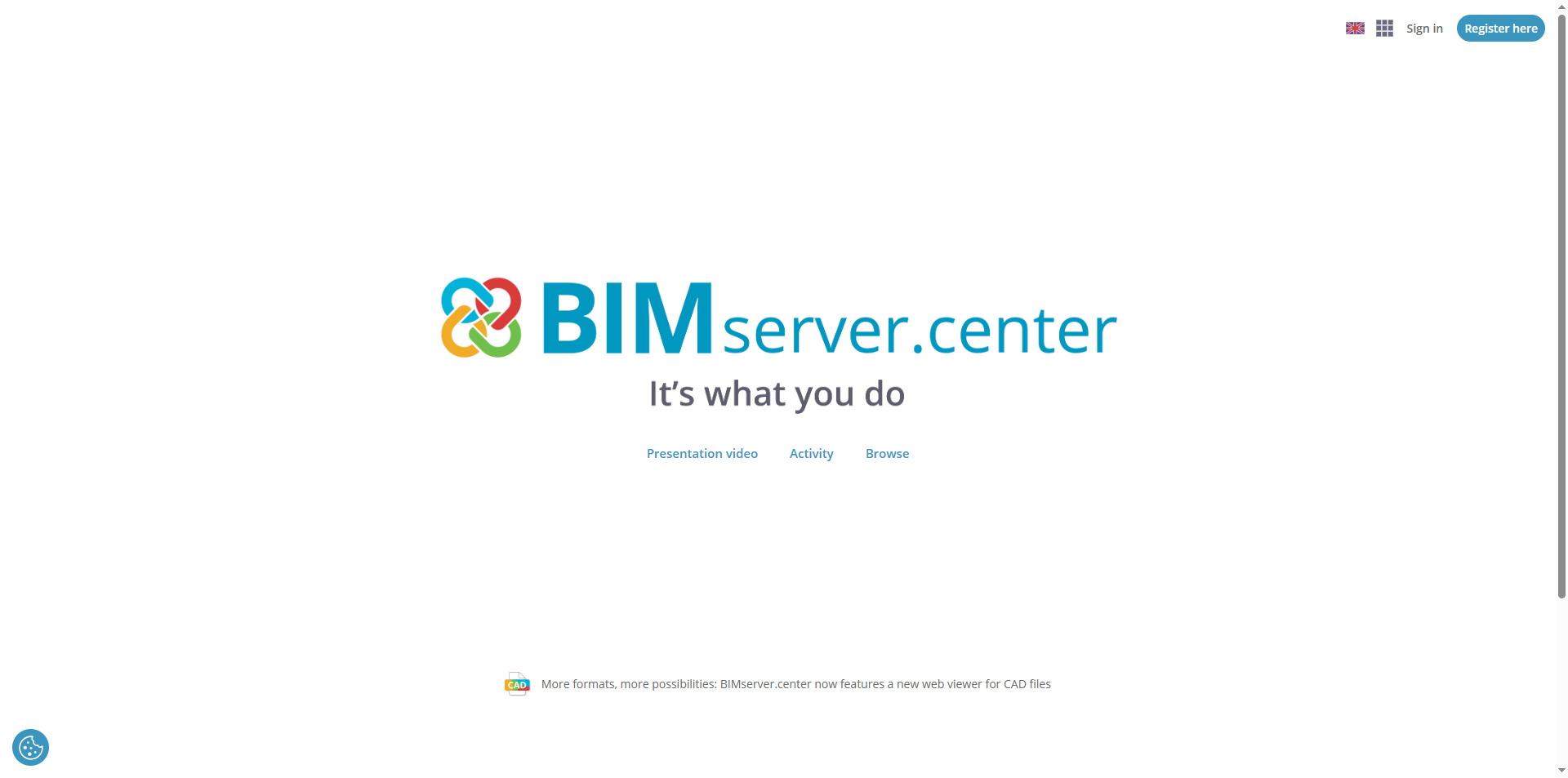
- Aceda a BIMserver.center a partir do navegador da Web e clique no botão "Registe-se aqui", no canto superior direito.
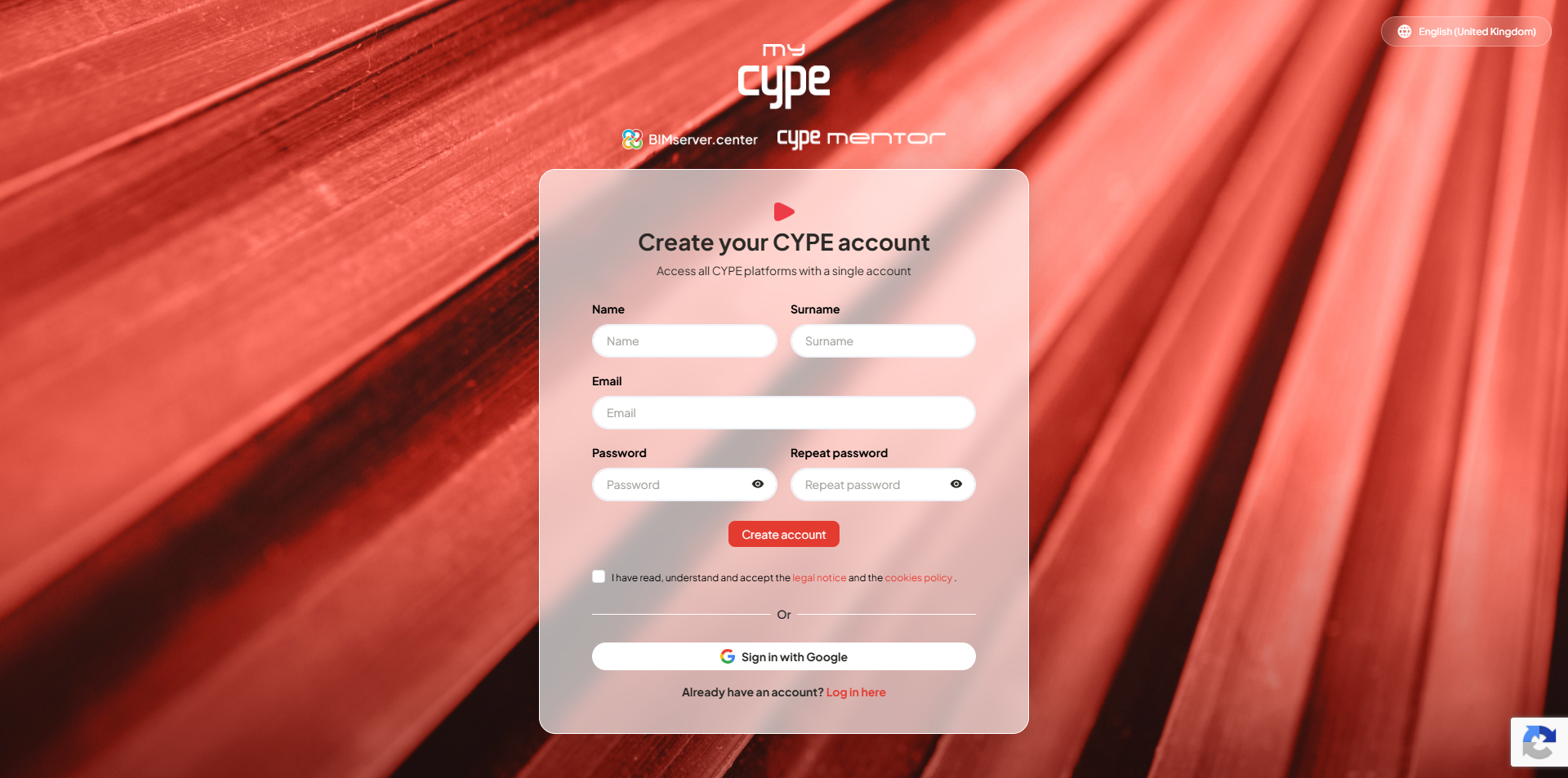
- Na janela de registo, introduza os dados necessários, em seguida, clique em "Criar conta".
- Posteriormente, confirme o e-mail de validação que será enviado para o seu endereço de e-mail. Caso não o receba, verifique se foi classificado como lixo eletrónico (SPAM).
2. Iniciar sessão no BIMserver.center
Após concluir o registo, deve iniciar sessão no BIMserver.center com a sua conta, da seguinte forma:
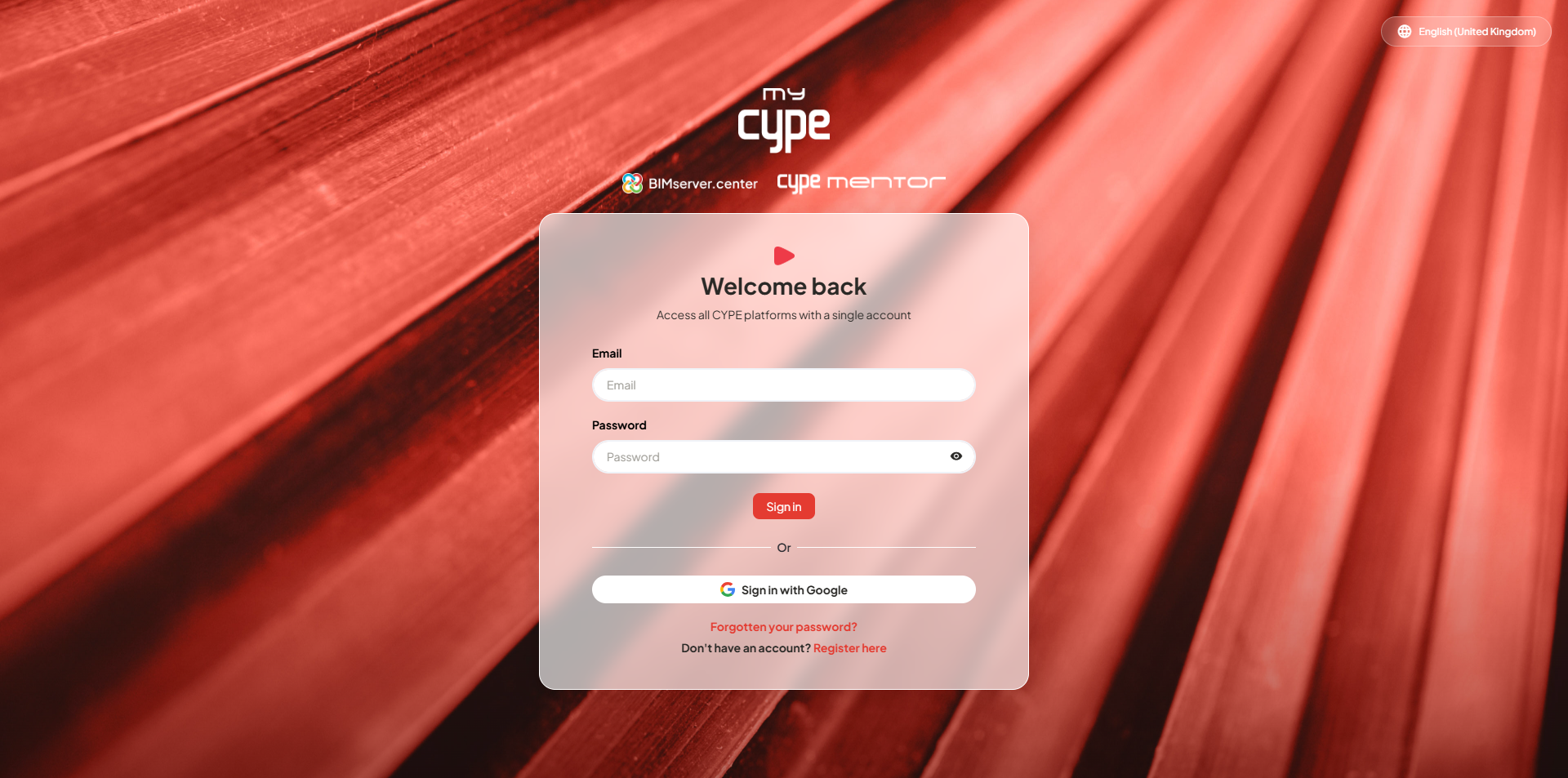
- Aceda novamente ao BIMserver.center através do navegador da Web e clique em "Iniciar sessão" no canto superior direito. Na janela de início de sessão, introduza os seus dados de acesso e clique em "Iniciar sessão".
3. Descarregar o CYPE Menu do BIMserver.center
No BIMserver.center, é possível procurar a aplicação pretendida, por exemplo, o CYPE Menu, e descarregá-la:
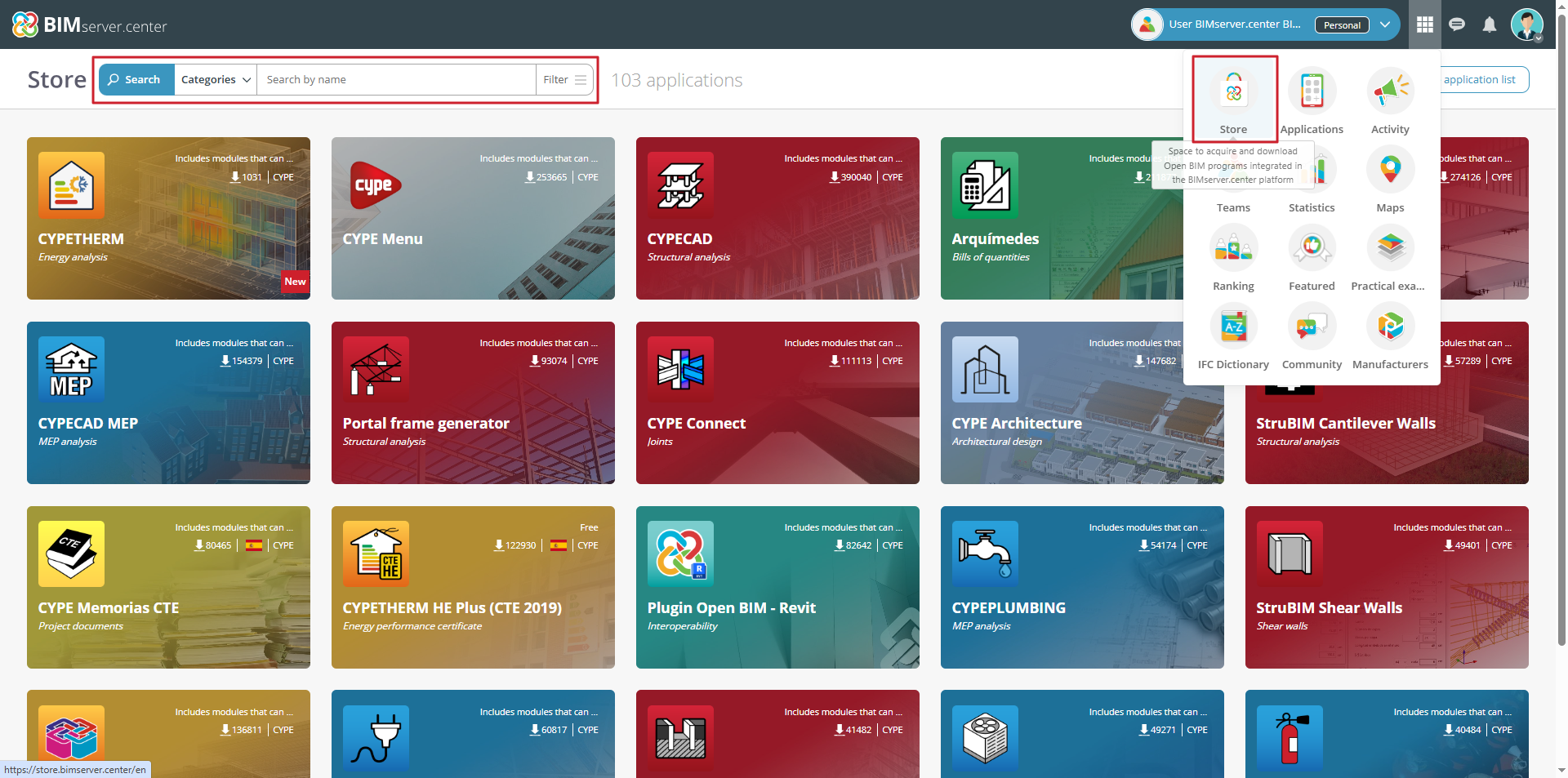
- Através da opção "Store", acede-se ao catálogo de aplicações. No canto superior esquerdo, é possível pesquisar aplicações por nome, categorias ou etiquetas.
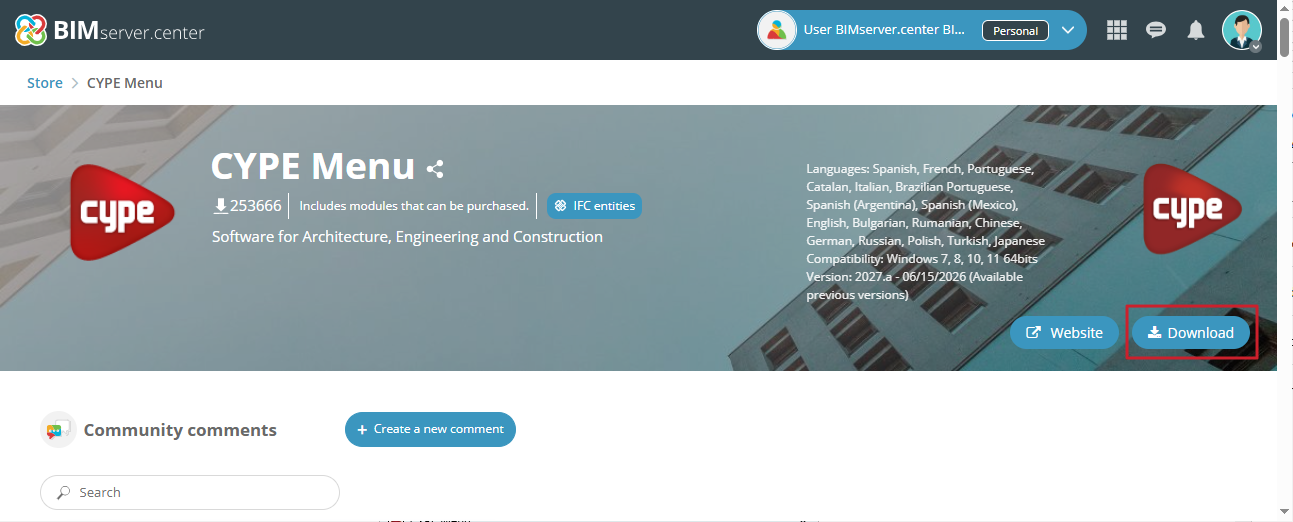
- Ao selecionar a aplicação pretendida, abre-se a sua ficha, onde se encontra o botão "Descarregar" no canto superior direito. Ao clicar nesse botão, será descarregado um ficheiro executável para o caminho que estiver configurado.
4. Instalar o CYPE Menu
O ficheiro descarregado anteriormente permite descarregar a aplicação na íntegra e instalá-la. Para tal, é necessário:
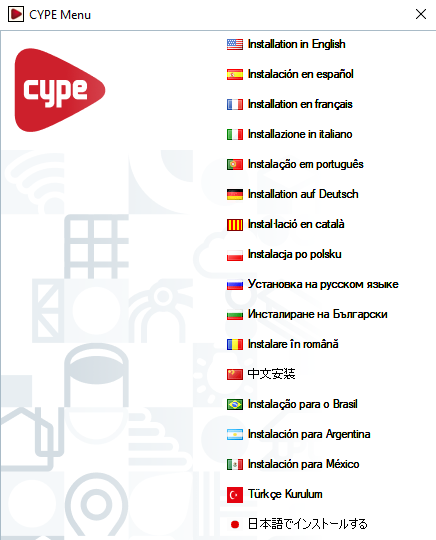
- Execute o ficheiro descarregado na sua pasta de downloads e selecione o idioma de instalação entre os disponíveis.
Nota: Para versões anteriores à 2026.a, durante a instalação é necessário selecionar o tipo de acesso, seja profissional, de avaliação, temporário ou campus.
- Será apresentado o caminho onde a aplicação completa será descarregada. Assinale a opção "Instalar automaticamente após a descarga", se desejar, e clique em "Iniciar descarga". Se a diretoria não existir, a aplicação pedirá confirmação para a criar. Nesse caso, selecione "Sim".
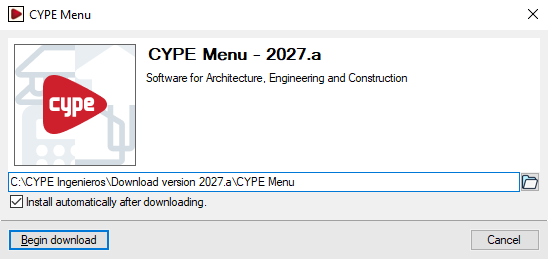
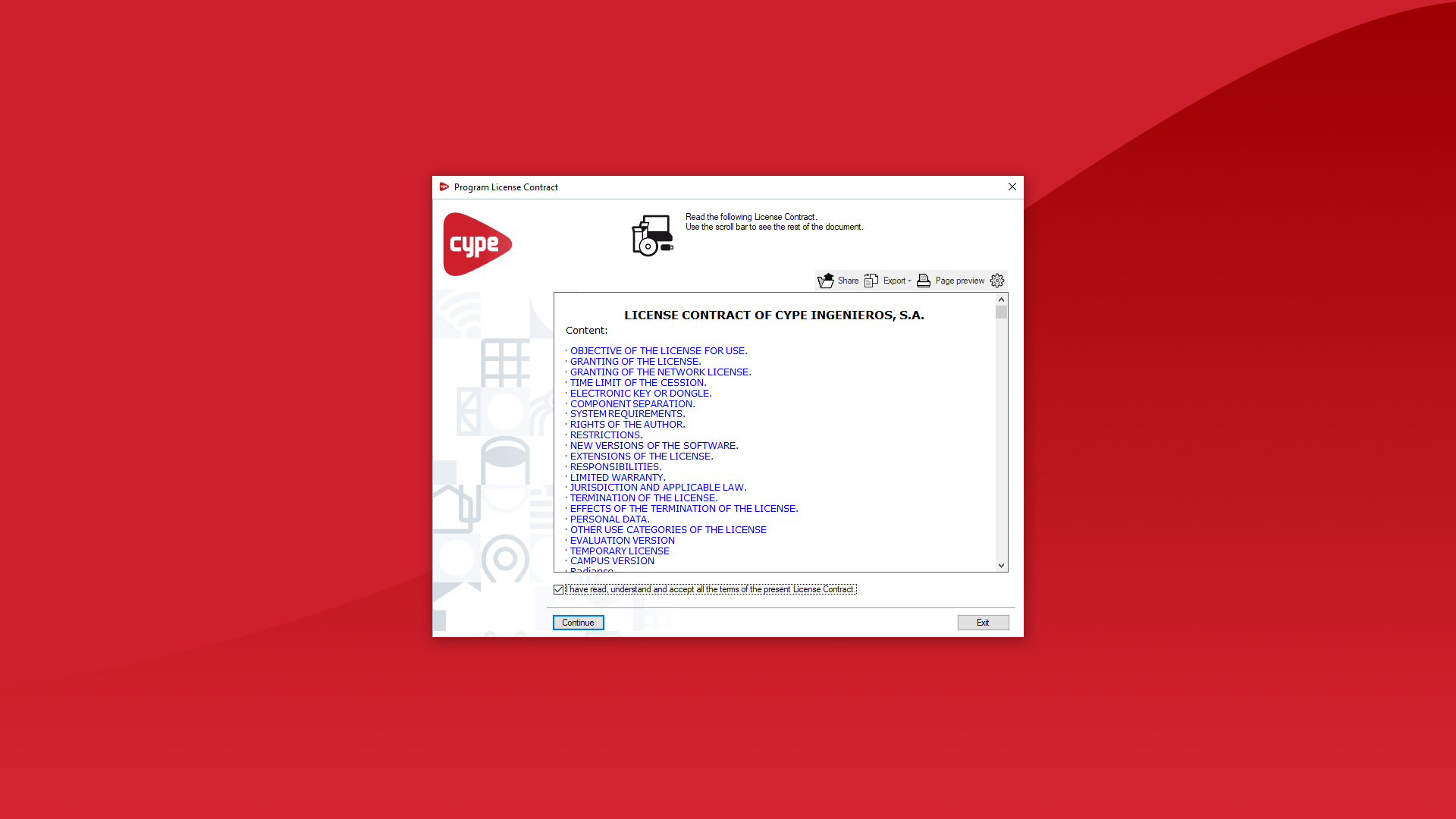
- Se tiver marcado a opção "Instalar automaticamente após o download" no passo anterior, o assistente de instalação será iniciado automaticamente. Caso contrário, deverá procurar e abrir o ficheiro executável de instalação no idioma correspondente, na pasta indicada, por exemplo, C:\CYPE Ingenieros\Download versão 2027.a\CYPE Menu\Instalação em portugues\Instalar CYPE Menu.exe. No assistente de instalação, deve aceitar o Contrato de Licença e a Cláusula de Responsabilidade.
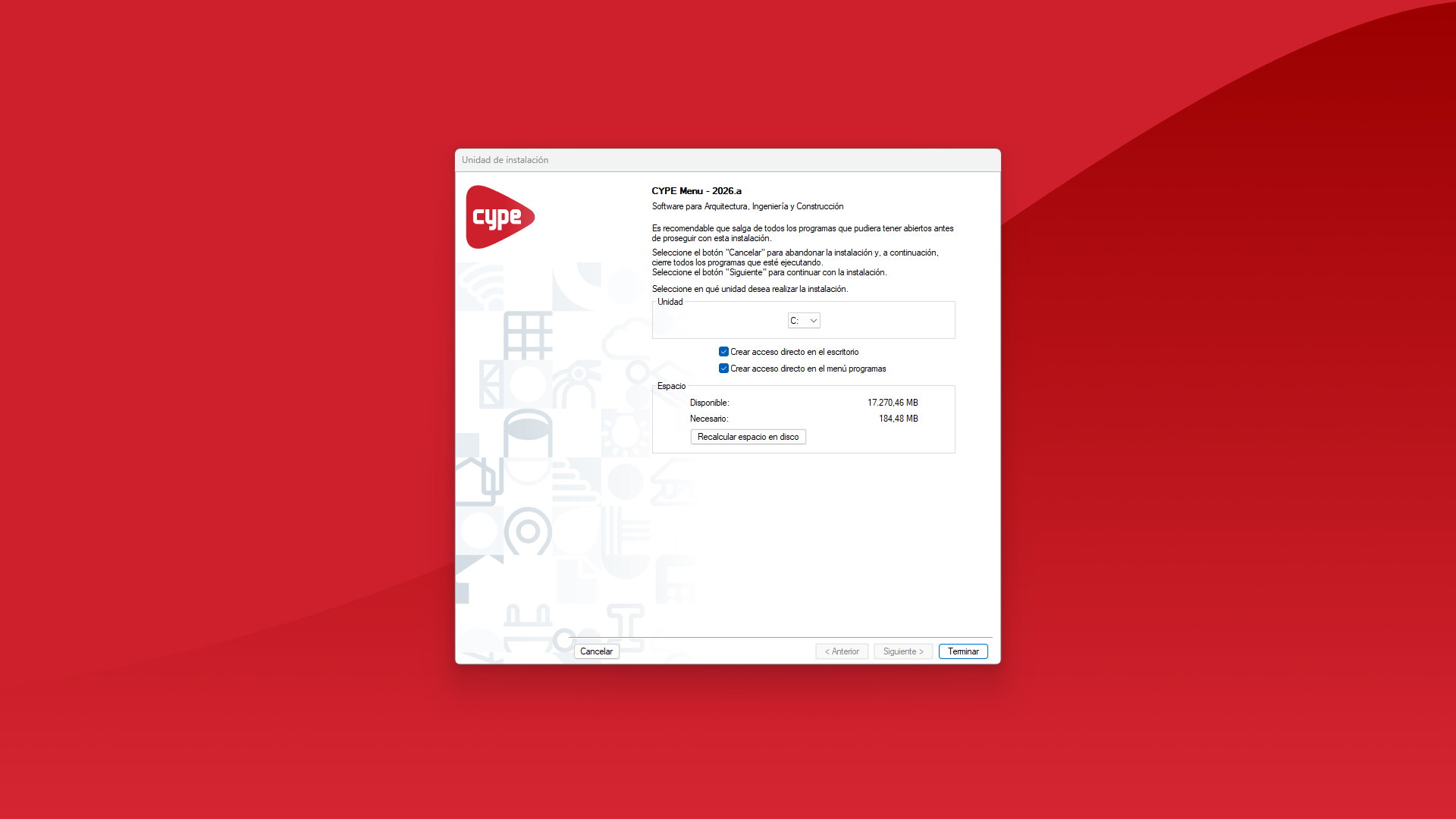
- Selecione a unidade onde pretende efetuar a instalação. Isto determinará o caminho de instalação. Por exemplo, o caminho de instalação do CYPE Menu 2027 é o seguinte: C:\CYPE Ingenieros\Versão 2027\CYPE Menu. É possível marcar as caixas de seleção para criar atalhos no ambiente de trabalho e no menu "Programas", se assim o desejar. Por fim, clique em "Concluir".
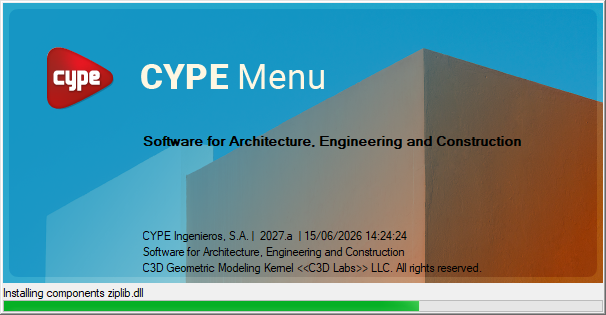
- Em seguida, o processo de instalação será iniciado automaticamente, o que poderá demorar alguns segundos, dependendo do equipamento. Quando terminar, a aplicação será aberta automaticamente. Posteriormente, poderá ser executada a partir dos atalhos criados durante o processo de instalação.
5. Iniciar sessão a partir do CYPE Menu
No CYPE Menu, é necessário iniciar sessão com a conta do BIMserver.center para poder instalar as aplicações a partir da plataforma. Desta forma, no CYPE Menu será exibido o nome da conta do BIMserver.center em vez de "Iniciar sessão". Além disso, as aplicações descarregadas também aparecerão no perfil de utilizador na plataforma BIMserver.center. Os passos para iniciar sessão são os seguintes:
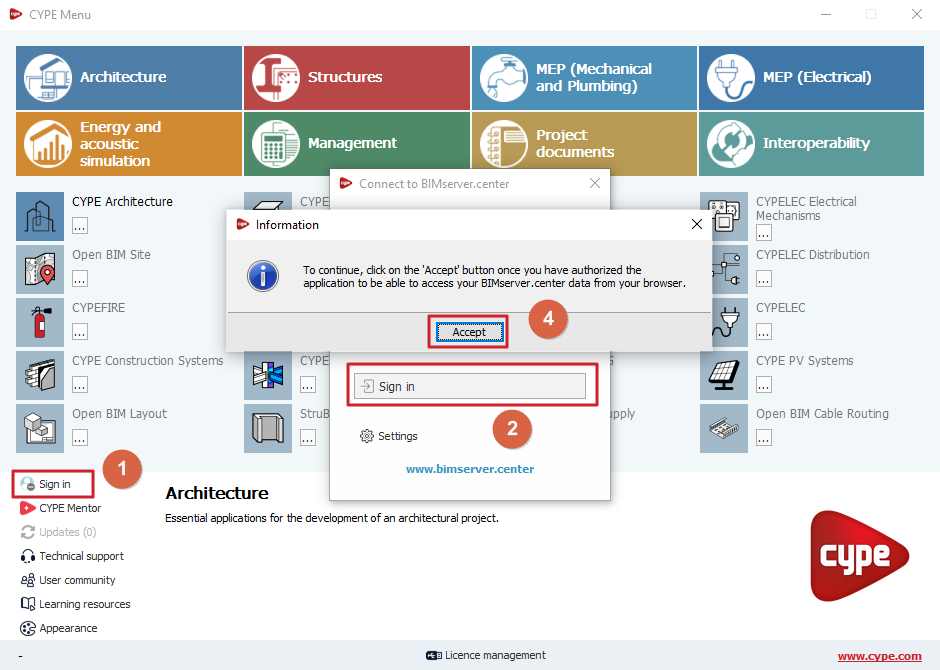
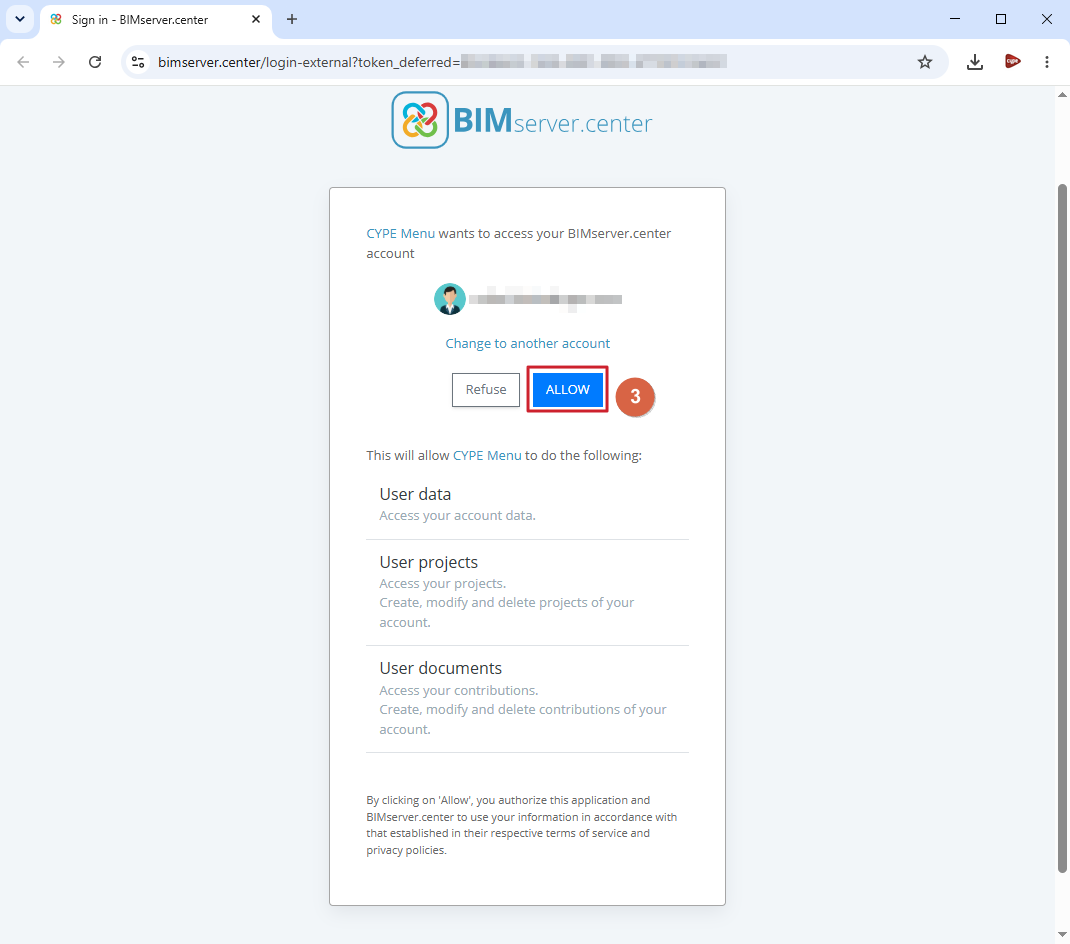
- Clique na opção "Iniciar sessão" na parte inferior esquerda (1) e, em seguida, no botão com o mesmo nome na janela pop-up (2). Será aberta um separador no navegador da Web com a mensagem "O CYPE Menu pretende aceder à sua conta BIMserver.center". Aqui, clique em "PERMITIR" (3) e, em seguida, no botão "Aceitar" (4) da janela "Informações".
6. Utilizar a licença eletrónica no CYPE Menu
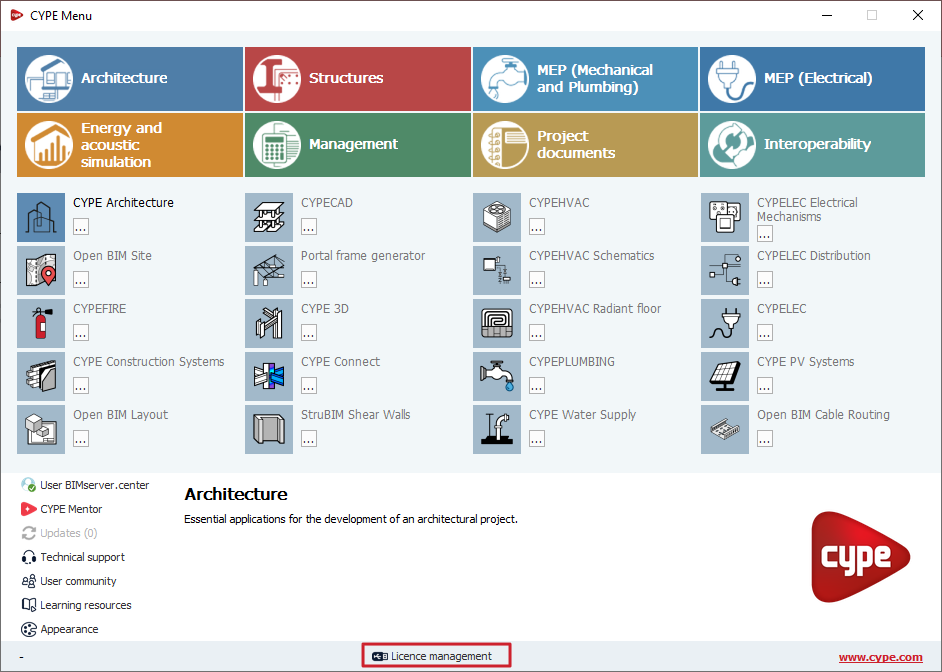
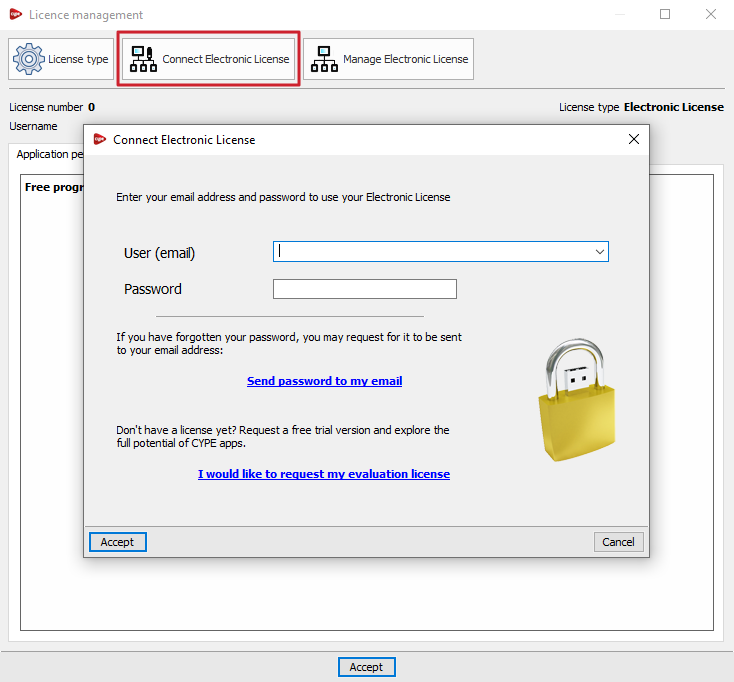
Posteriormente, também no CYPE Menu, deve introduzir o endereço de e-mail e a palavra-passe associados à licença do CYPE, selecionando a opção "Gestão de licenças" na parte inferior.
Nota: A partir da versão 2026.a, este passo permite introduzir as credenciais para qualquer modalidade de acesso à aplicação, seja uma licença profissional, uma licença de avaliação ou uma licença campus.
7. Instalar aplicações no CYPE Menu
Para instalar uma determinado aplicação no CYPE Menu, por exemplo, o CYPECAD, é necessário seguir os seguintes passos:
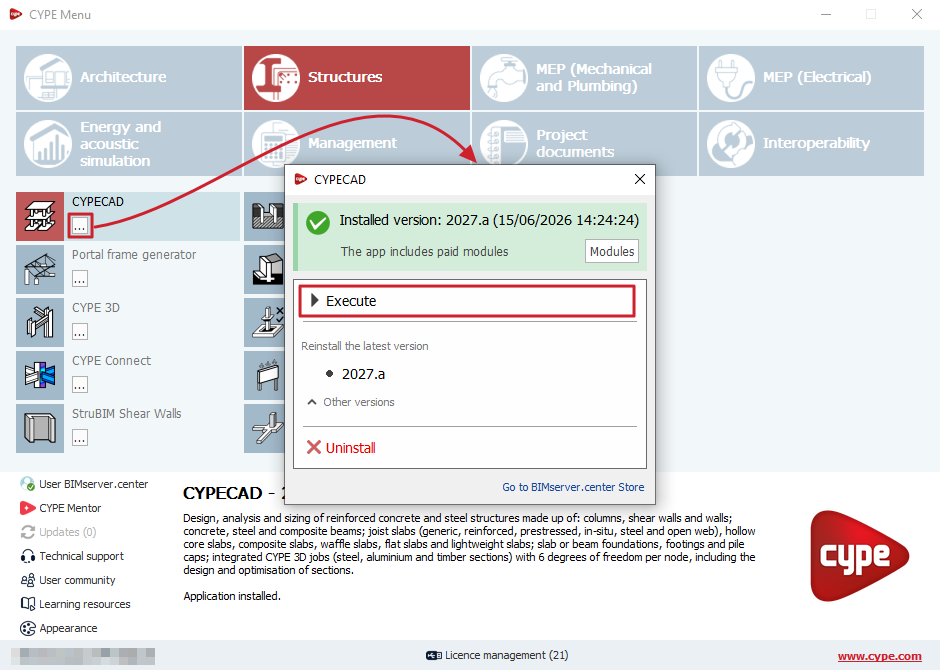
- Primeiro, seleciona-se o grupo de aplicações na parte superior e localiza-se, na parte central, a aplicação que se pretende instalar. Em seguida, clica-se no botão
 situado por baixo do nome de cada aplicação. Assim, abre-se uma janela que indica se a aplicação está instalada ou não. Se a aplicação não estiver instalada, é possível selecionar e instalar a versão mais recente ou uma versão anterior, caso esteja disponível.
 situado por baixo do nome de cada aplicação. Assim, abre-se uma janela que indica se a aplicação está instalada ou não. Se a aplicação não estiver instalada, é possível selecionar e instalar a versão mais recente ou uma versão anterior, caso esteja disponível.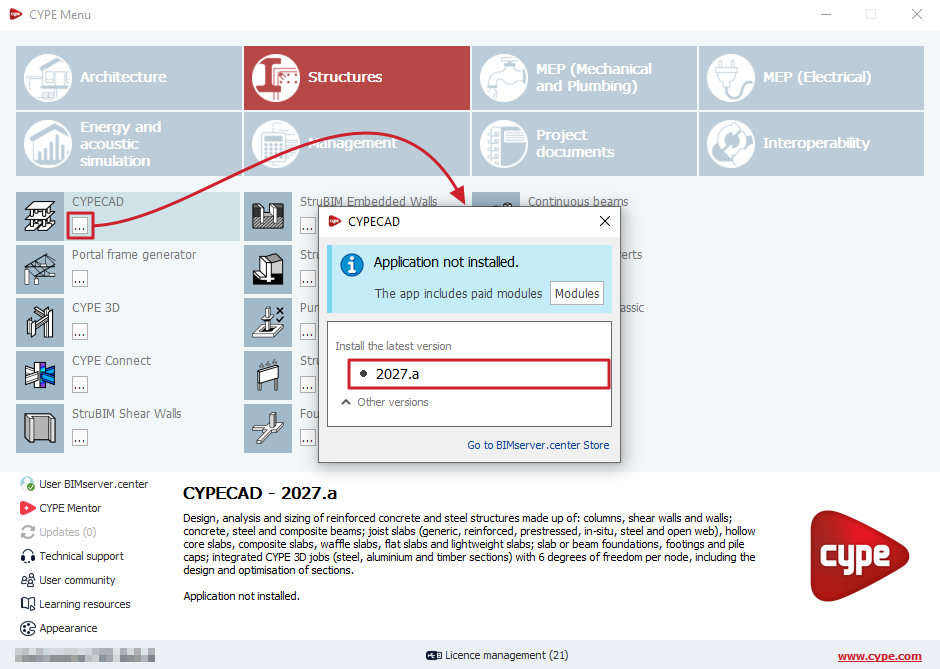
- Na janela que aparece, deve selecionar o idioma de instalação e, assim que o fizer, o processo de descarregamento e instalação terá início. Quando o processo de instalação terminar, a aplicação será aberta.

8. Executar aplicações no CYPE Menu
Depois de instalado, o ícone da aplicação aparecerá a cores no CYPE Menu:
- Se clicar no botãosituado por baixo do nome da aplicação, é possível "Executar" a versão instalada clicando no botão correspondente.
Ao fazê-lo, será aberta a interface principal da aplicação, a partir da qual poderá começar a trabalhar.