
Utilisation des logiciels CYPE avec BIMserver.center
De nombreux logiciels CYPE sont connectés à la plateforme BIMserver.center. Vous pouvez ainsi travailler de façon collaborative en échangeant des fichiers basés sur des formats standards ouverts.
Pour utiliser BIMserver.center, inscrivez-vous gratuitement sur la plateforme et créez un profil.
Depuis un logiciel connecté, liez votre fichier à un projet BIMserver.center afin de maintenir à jour les fichiers du projet collaboratif.
Création d’un nouveau projet sur BIMserver.center
Vous pouvez créer un projet :
- directement depuis la plateforme BIMserver.center ;
- depuis un logiciel CYPE connecté au flux Open BIM.
Créer le projet sur la plateforme facilite l’invitation de collaborateurs.
1) Créer un nouveau projet depuis la plateforme BIMserver.center
- Accédez à BIMserver.center depuis votre navigateur et connectez-vous.
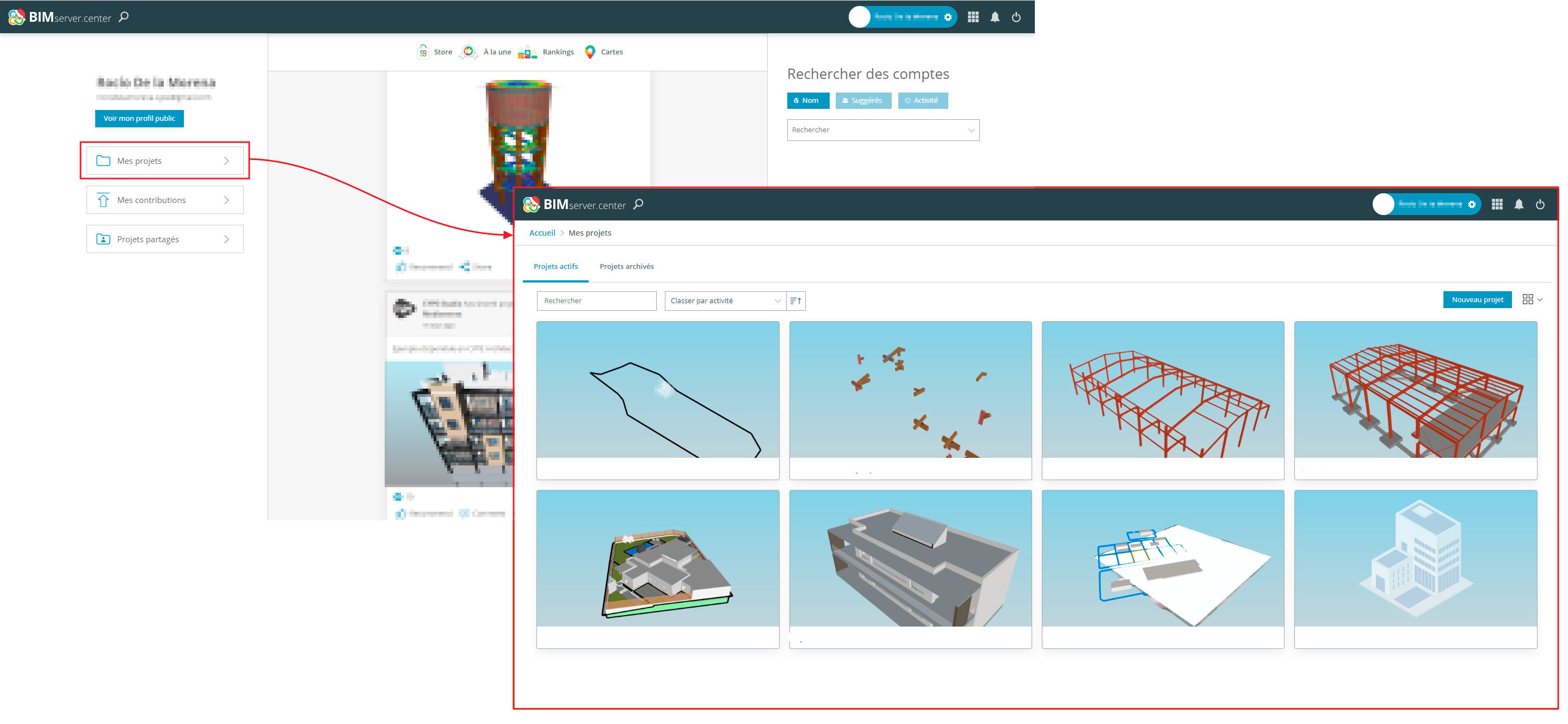
- Dans le menu, ouvrez 'Mes projets'.
- Cliquez sur 'Nouveau projet' (en haut à droite).
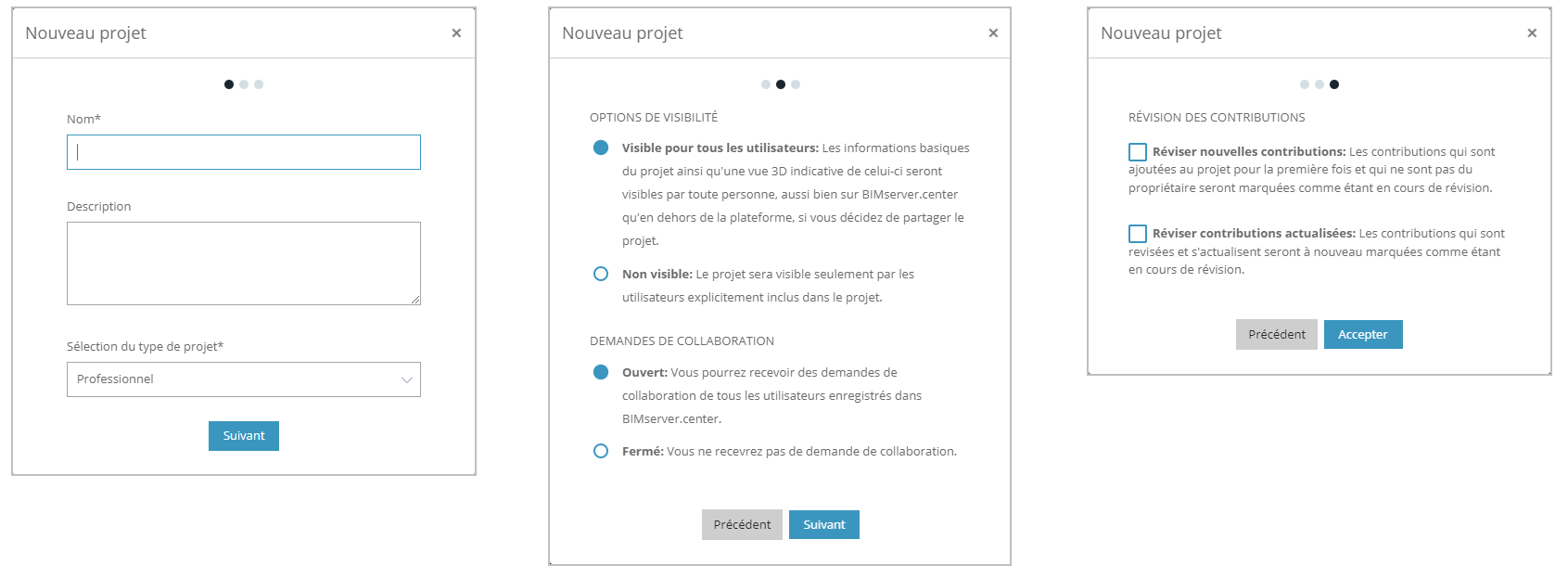
- Renseignez les informations du projet dans la fenêtre qui s’affiche.
Renseignez tous les champs marqués d’un astérisque. Définissez également :
- la visibilité du projet pour les autres utilisateurs ;
- les conditions de demande de collaboration ;
- le type de projet (3 types possibles).
Le projet devient alors disponible sur la plateforme et dans les logiciels synchronisés avec ce flux de travail.
2) Créer un nouveau projet depuis un logiciel
- Lancez le logiciel.
- Cliquez sur 'Nouveau'.
- Sélectionnez le dossier d’enregistrement et attribuez un nom au fichier.
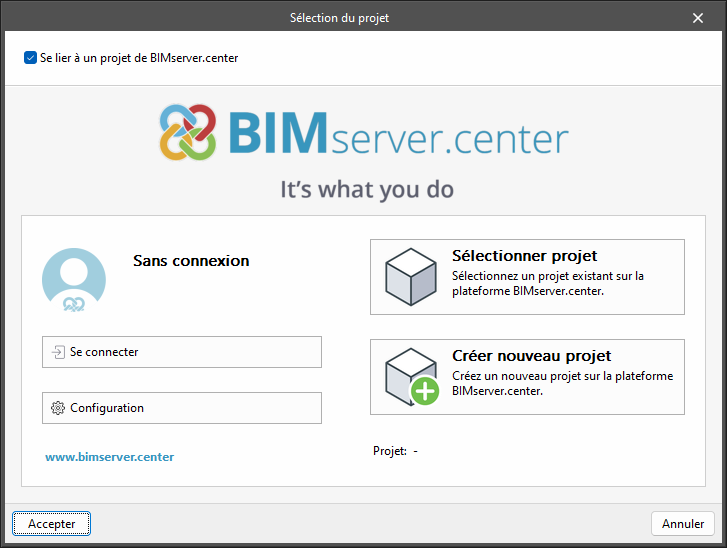
- Validez pour afficher la fenêtre 'Sélection du projet'.
- Choisissez :
- 'Créer un nouveau projet' pour créer un projet sur BIMserver.center ;
- 'Sélectionner un projet' pour lier le fichier à un projet existant.
Pour créer un projet connecté :
- Cliquez sur 'Se connecter'.
- Cliquez sur 'Créer nouveau projet'.
- Renseignez les informations dans la fenêtre 'Nouveau projet' (nom, description, type, visibilité, gestion des demandes de collaboration).
- Validez.
Le logiciel crée automatiquement :
- un nouveau projet sur BIMserver.center ;
- un nouveau fichier vide dans le logiciel.
Pour démarrer sans connexion à BIMserver.center, décochez la case 'Se lier à un projet BIMserver.center' (en haut à gauche) dans l’onglet 'Sélection du projet'.
À tout moment, importez ou partagez des fichiers via le bloc 'BIMserver.center' situé en haut à droite du logiciel.
Inviter des collaborateurs à un projet BIMserver.center
Pour inviter un utilisateur :
- Ouvrez l’onglet 'Équipe de travail'.
- Cliquez sur 'Inviter un utilisateur'.
- Recherchez la personne par 'Nom', via 'Suggérés' ou par 'Activité'.
- (Optionnel) Ajoutez un message.
- Confirmez avec 'Envoyer invitation'.
Consultez la liste des membres et gérez les demandes de participation depuis l’onglet 'Équipe de travail'.
Pour accepter une invitation reçue, procédez de l’une des façons suivantes :
- cliquez sur 'Accepter l’invitation' dans l’e-mail reçu ;
- acceptez depuis la section 'Projets partagés' sur BIMserver.center (projet marqué 'En cours') ;
- cliquez sur la notification surgissante pour ouvrir le projet et valider l’invitation.
Partager un résultat avec les collaborateurs sur BIMserver.center
Après avoir produit une première version du projet, partagez-la sur BIMserver.center afin de permettre aux collaborateurs de développer les autres disciplines.
Cliquez sur 'Partager', disponible dans tous les logiciels en haut à droite.
Liaison d'un ouvrage à un projet BIMserver.center
Vous pouvez lier un ouvrage à un projet BIMserver.center de deux façons : lors de la création d’un nouvel ouvrage, ou à partir d’un ouvrage déjà existant.
1) Lier un nouvel ouvrage à BIMserver.center
Lors de la création d’un nouvel ouvrage (menu 'Fichier' > 'Nouveau'), dans la fenêtre 'Sélection du projet', cochez la case 'Se lier à un projet de BIMserver.center'.
Connexion à BIMserver.center
Dans la partie gauche, connectez-vous à BIMserver.center :
- autorisez l’application à accéder aux données de votre compte via le navigateur web ;
- acceptez l’avertissement affiché.
Choix ou création du projet (partie droite)
Dans la partie droite, deux options sont disponibles :
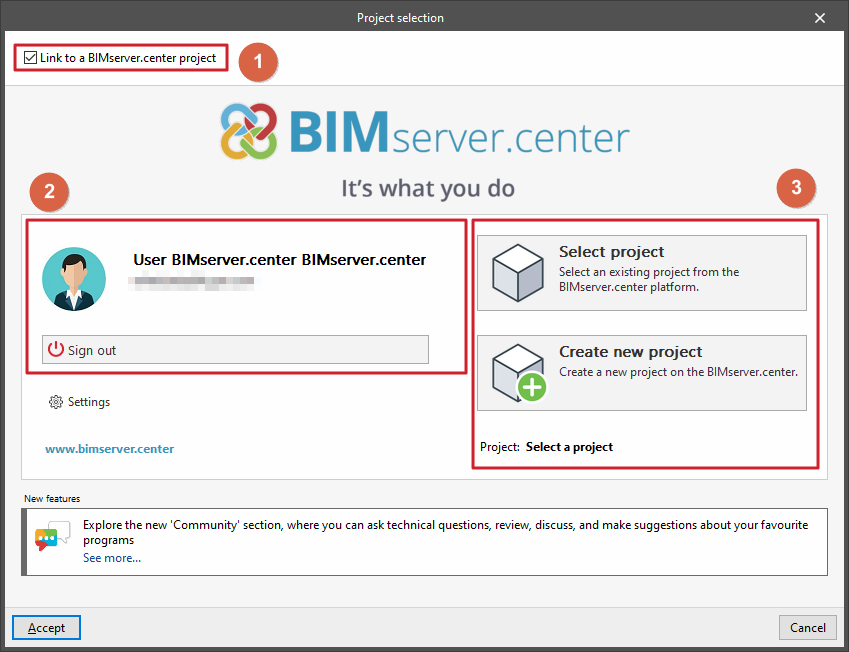
- Sélectionner un projet existant
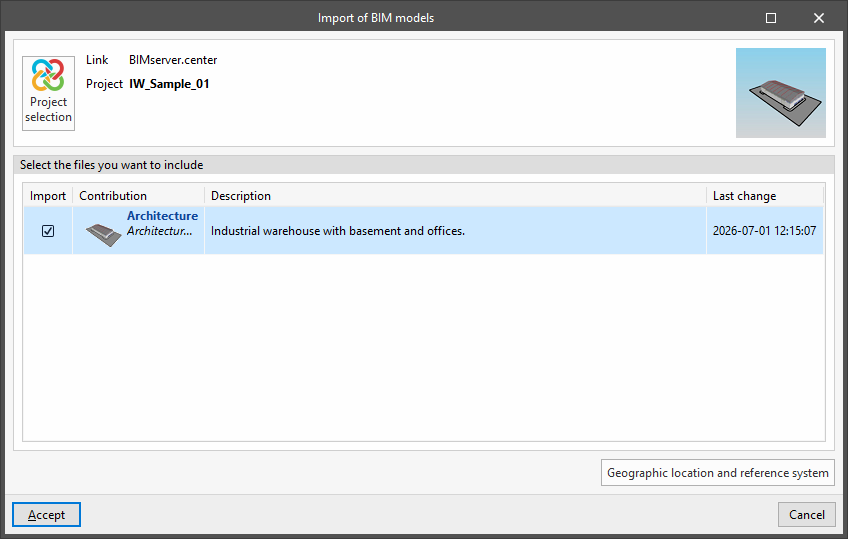
Cliquez sur 'Sélectionner un projet', choisissez un projet déjà créé, puis validez avec 'Accepter'.
Ensuite, dans la fenêtre 'Importation de modèles BIM', importez d’autres fichiers du projet BIMserver.center afin de les visualiser en 3D et d’accéder à certaines informations (selon le logiciel utilisé).
- Créer un nouveau projet
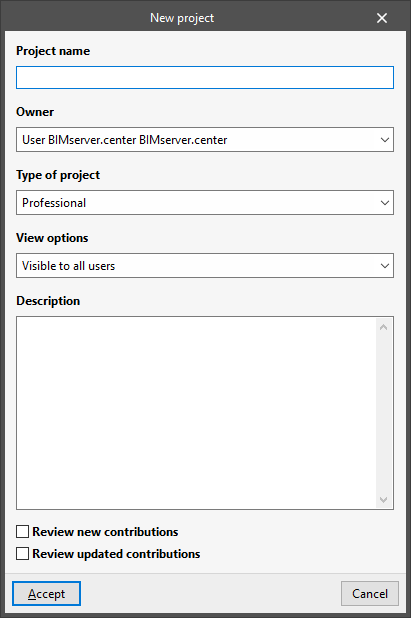
Cliquez sur 'Créer un nouveau projet', puis renseignez :- le 'Nom du projet' ;le 'Type de projet' ;les 'Options de visibilité' ;la 'Gestion des demandes de collaboration' ;une 'Description'.
Cochez également 'Réviser nouvelles contributions' et/ou 'Réviser contributions actualisées' si vous souhaitez activer ce contrôle pour le projet en cours de création.
2) Lier dans un ouvrage existant
Si vous avez ouvert un ouvrage déjà créé dans le logiciel et que vous souhaitez consulter ou modifier le projet BIMserver.center associé :
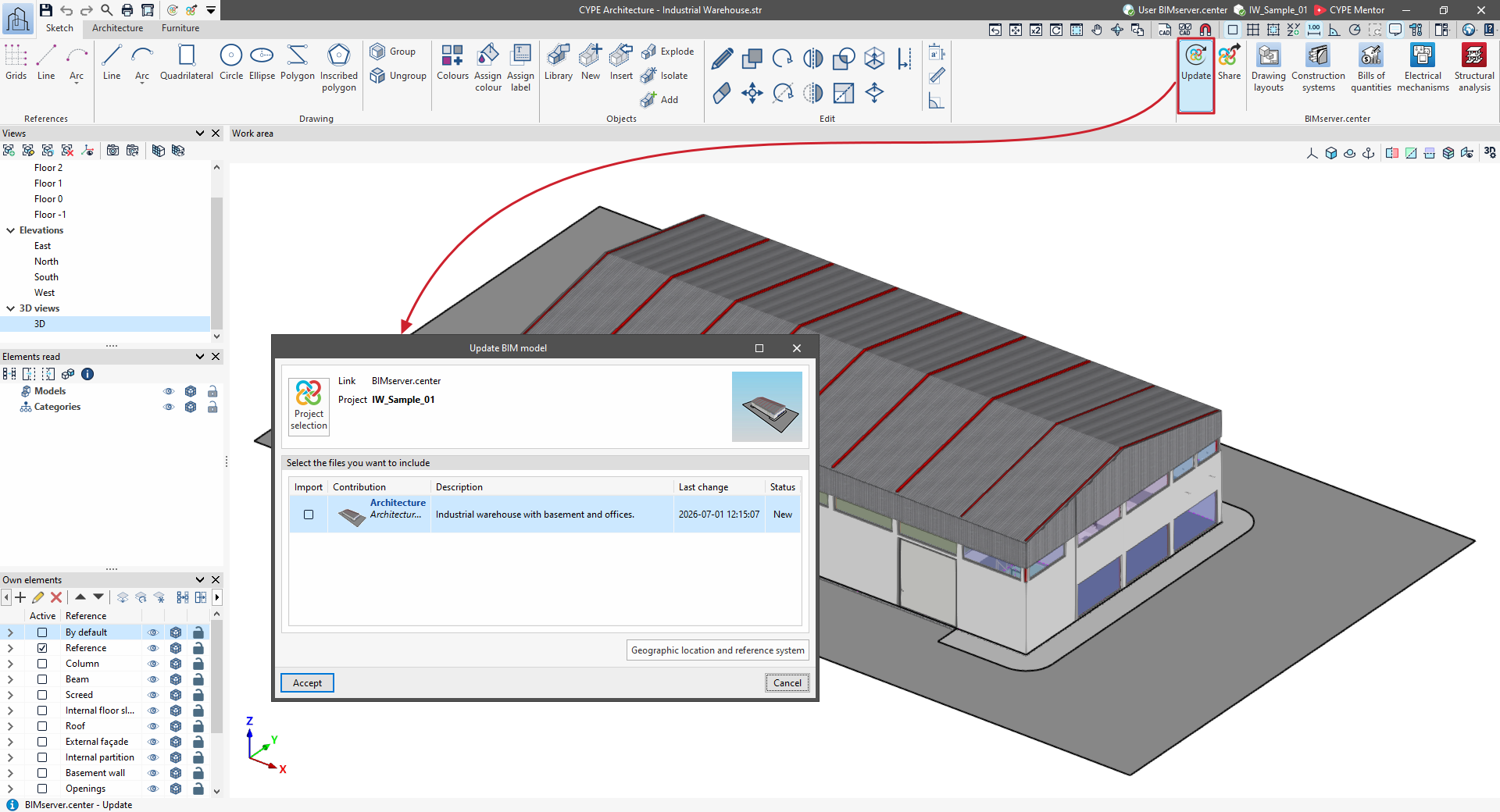
- Accédez à la section 'BIMserver.center' (en haut à droite).
- Cliquez sur 'Actualiser'.
Vous ouvrez alors la fenêtre 'Actualiser le modèle BIM', qui permet de sélectionner les fichiers à inclure parmi ceux disponibles dans le projet.
Modifier le projet associé
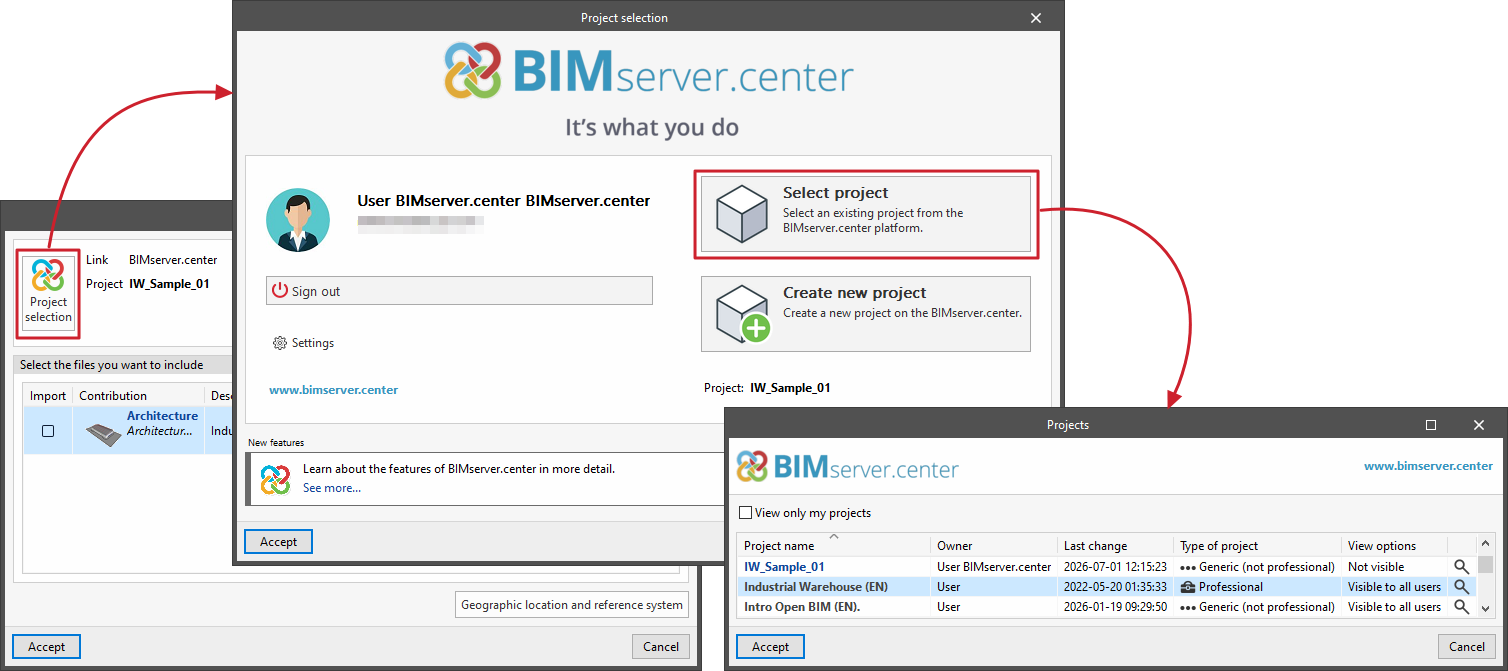
Dans cette même fenêtre, cliquez sur 'Sélection du projet' :
- utilisez 'Sélectionner un projet' pour changer le projet BIMserver.center lié à l’ouvrage ;
- ou cliquez sur 'Créer nouveau projet' pour créer un nouveau projet et y associer l’ouvrage immédiatement.
Partager les informations générées par les logiciels CYPE sur BIMserver.center
Pour partager ou exporter les informations générées par les logiciels CYPE dans un projet hébergé sur la plateforme BIMserver.center, suivez ces étapes :
- Liez l’ouvrage à un projet BIMserver.center
Associez d’abord l’ouvrage à un projet spécifique sur BIMserver.center. Réalisez cette opération lors de la création d’un nouvel ouvrage ou à tout moment après l’ouverture de l’ouvrage. - Ouvrez l’option de partage
Dans la section 'BIMserver.center' située en haut à droite, sélectionnez 'Partager'. - Renseignez les informations de la contribution
Dans la fenêtre 'Partager', saisissez :- le 'Nom' de la contribution qui sera générée lors de l’exportation ;la 'Description'.
Selon le logiciel, configurez aussi les informations à exporter en cochant ou décochant les cases disponibles en bas de la fenêtre.
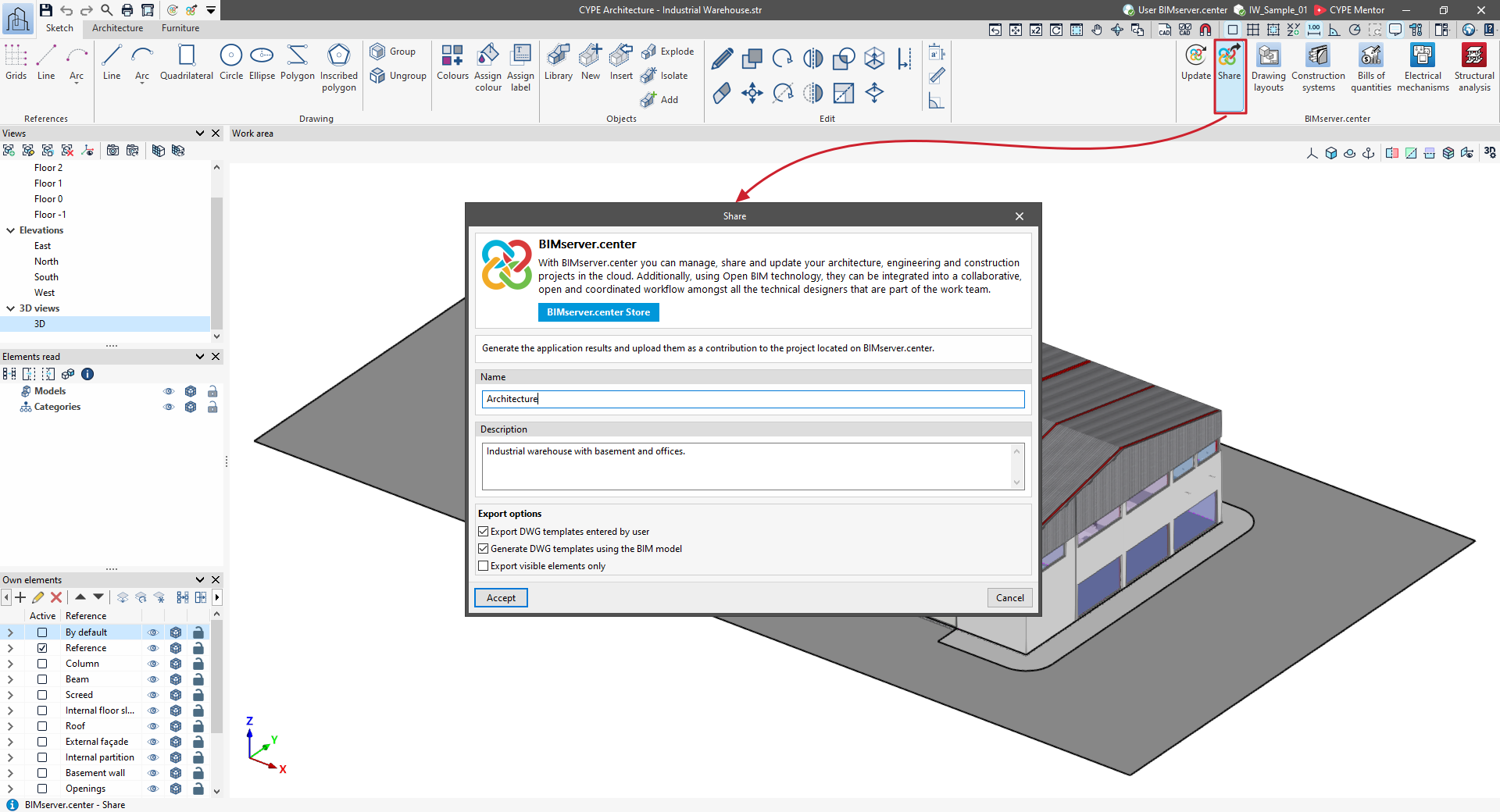
4. Lancez l’exportation
Cliquez sur 'Accepter' pour démarrer le processus d’exportation.
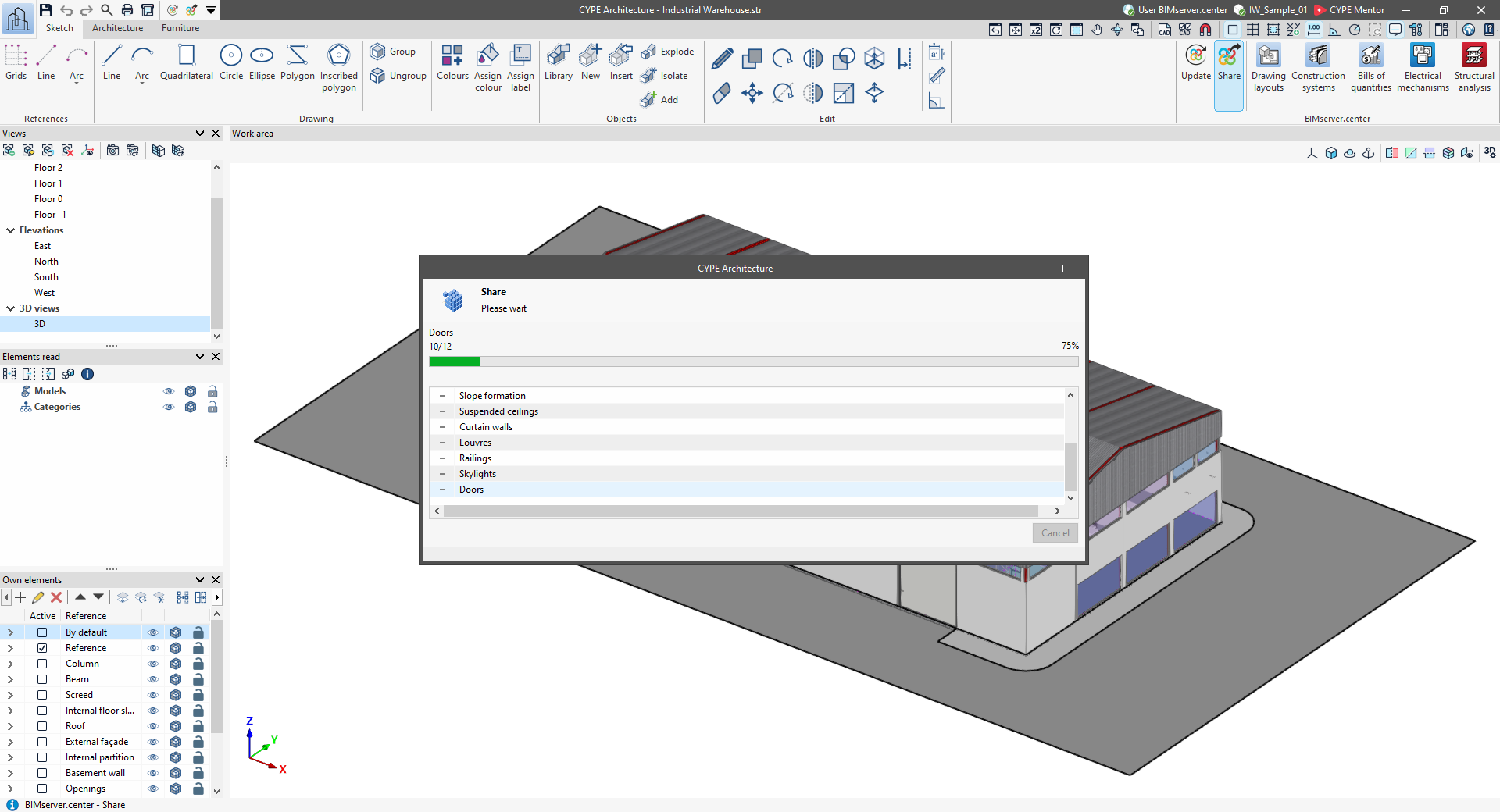
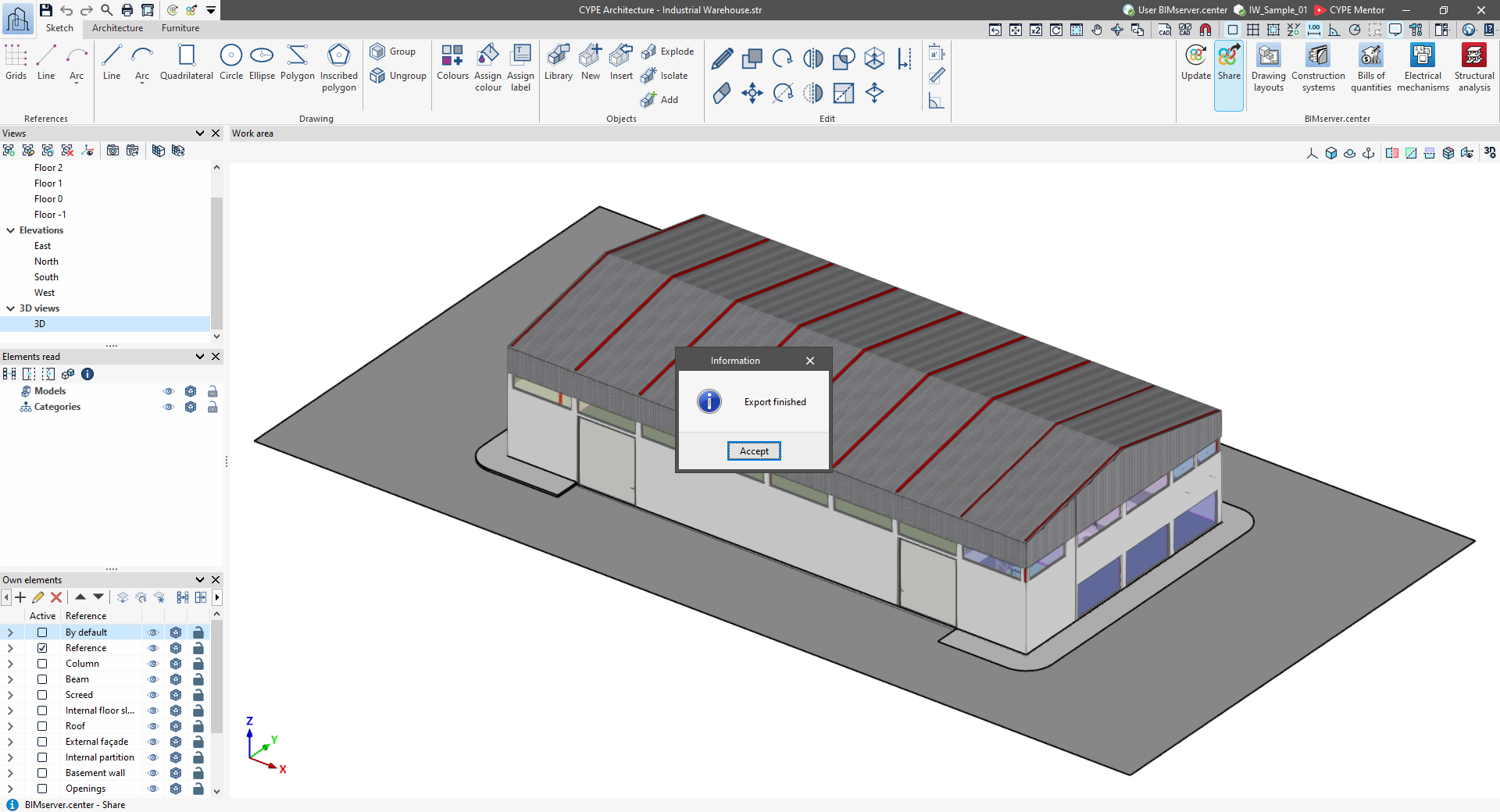
5. Confirmez la fin de l’opération
À la fin de l’exportation, une fenêtre 'Informations' s’affiche pour confirmer l’opération. Cliquez à nouveau sur 'Accepter'. Les informations générées sont alors téléversées automatiquement sur BIMserver.center.
Après l’exportation
Les résultats sont disponibles sur la plateforme web BIMserver.center. Les informations du modèle peuvent également être lues et interprétées de différentes façons dans d’autres applications connectées à BIMserver.center.
Téléversement de fichiers IFC dans un projet BIMserver.center
Pour téléverser manuellement un fichier IFC dans un projet BIMserver.center, créez une contribution directement depuis la page web du projet.
1. Depuis la section 'Projets' de BIMserver.center, ouvrez le projet concerné.
2. Dans l’onglet 'Contributions', cliquez sur 'Nouvelle contribution' (en haut à droite).
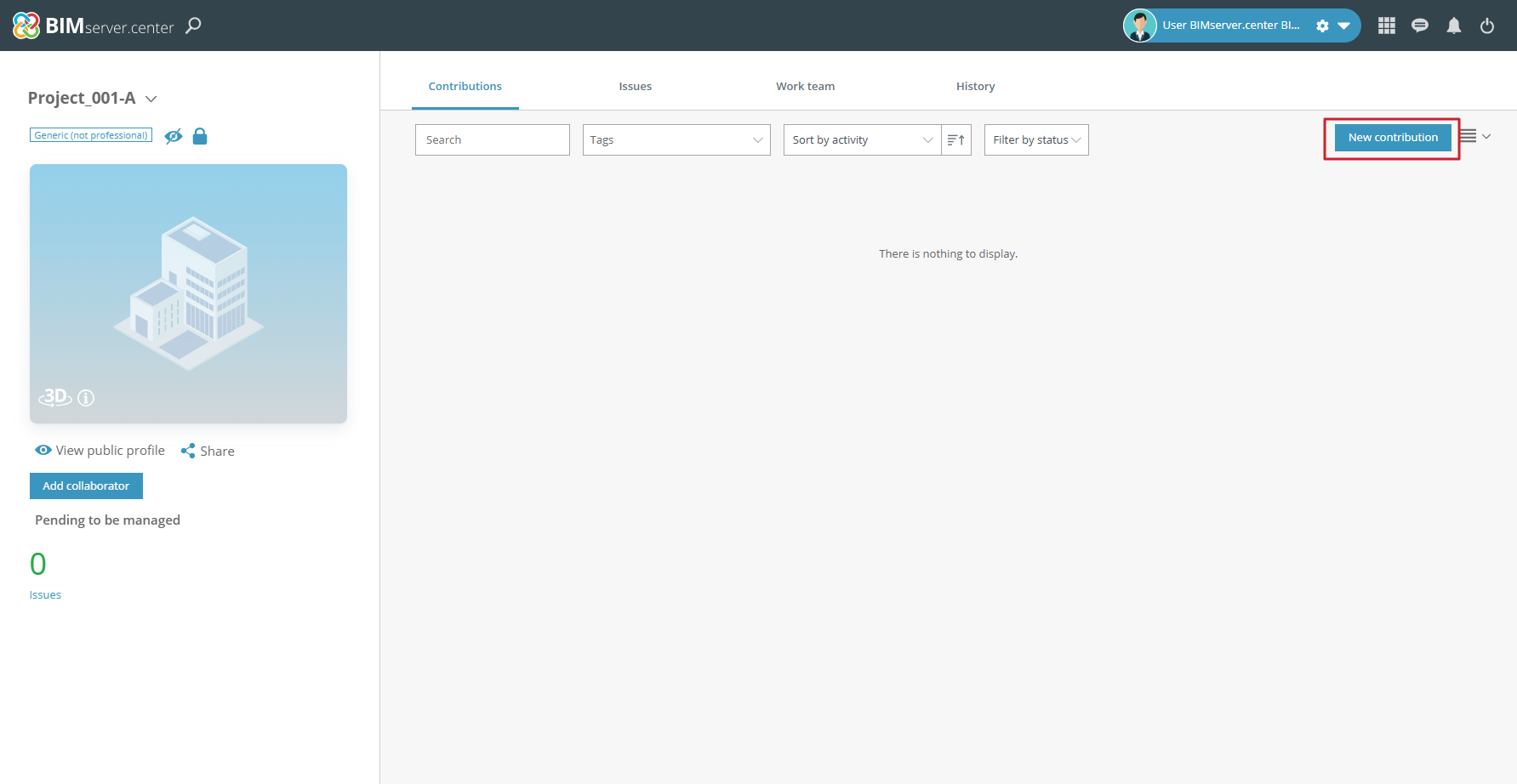
3. Dans le formulaire, renseignez les champs 'Nom' et 'Description'.
4. Dans le champ 'Contributions', glissez-déposez le fichier IFC (et, si nécessaire, d’autres fichiers à associer au même versement).
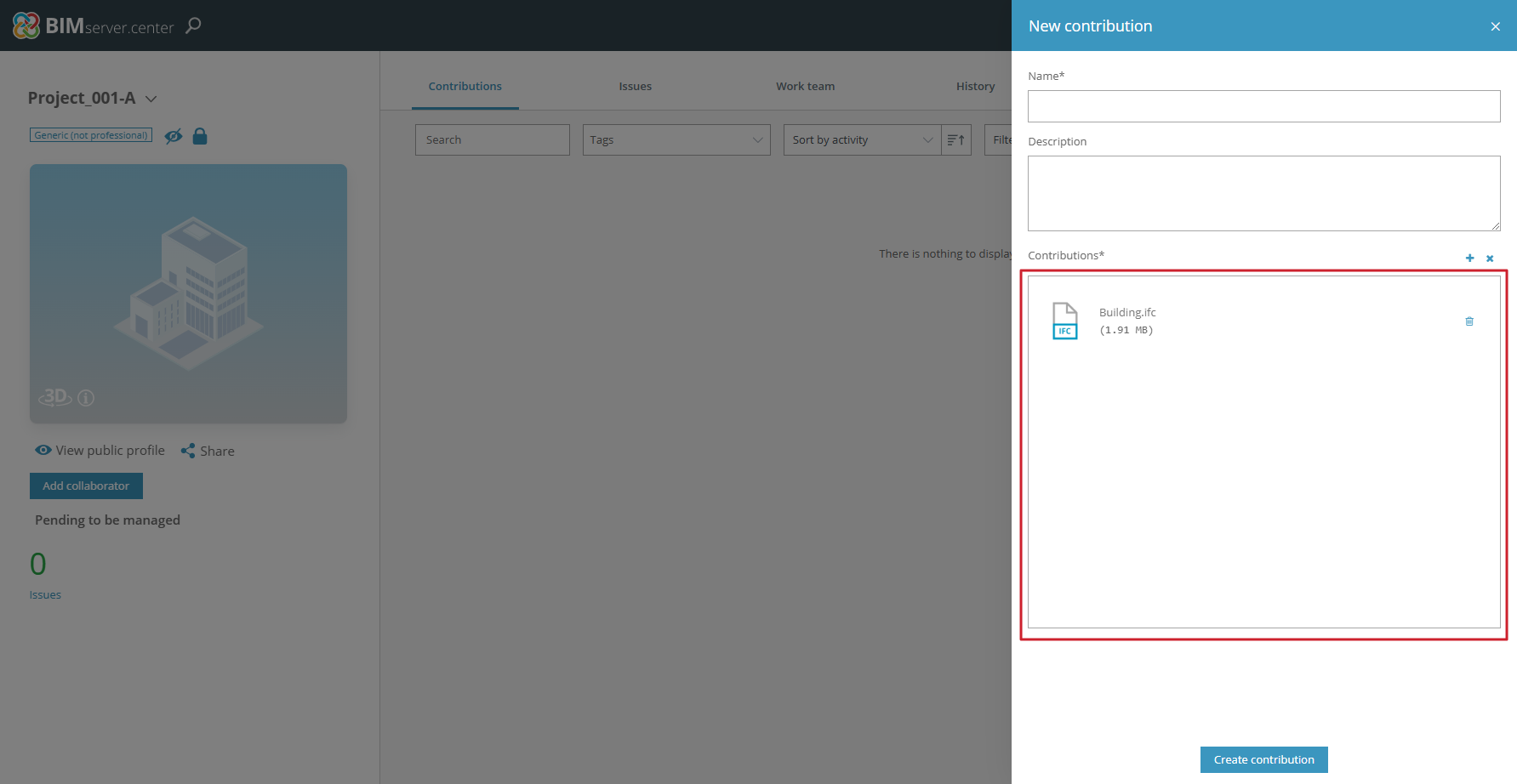
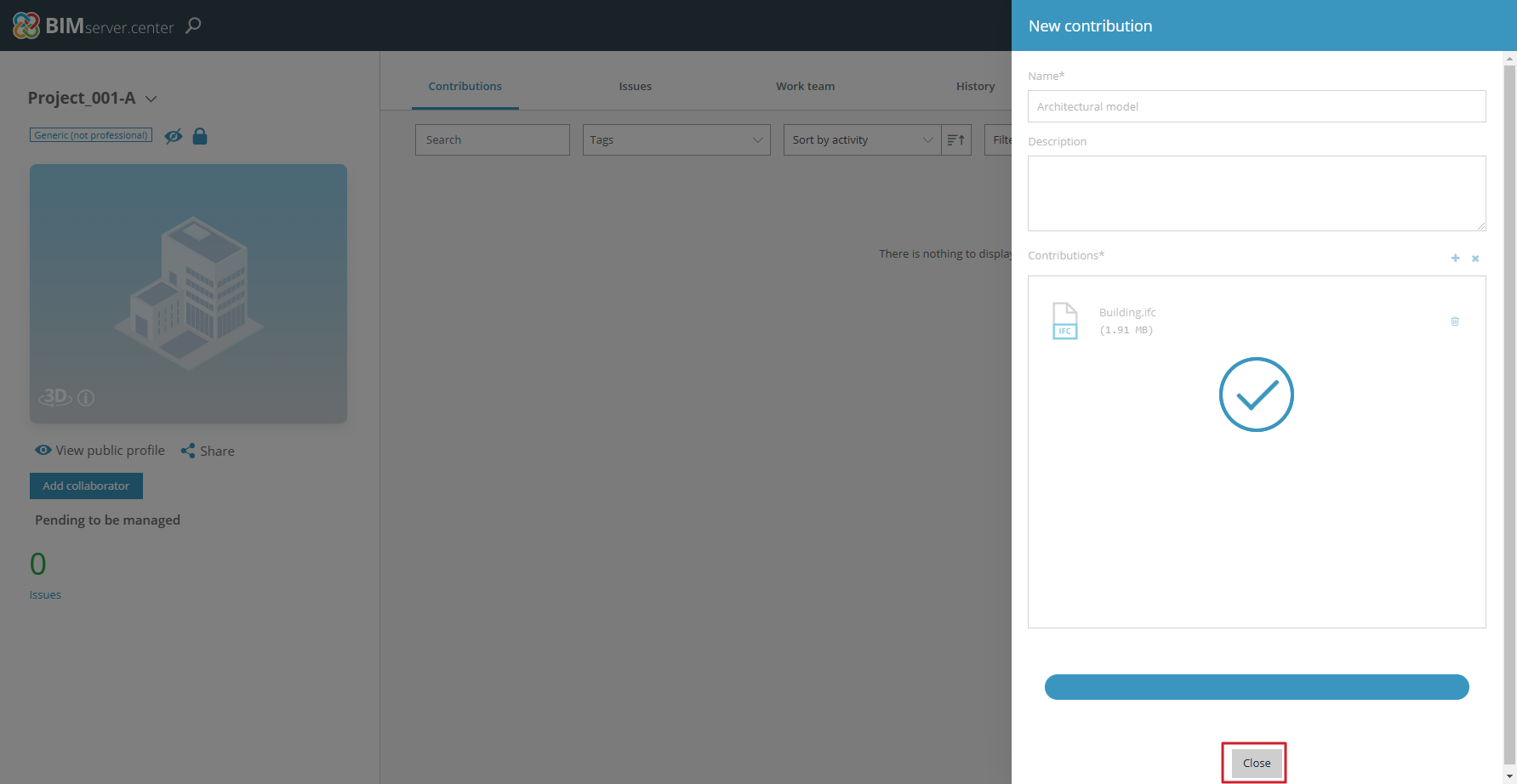
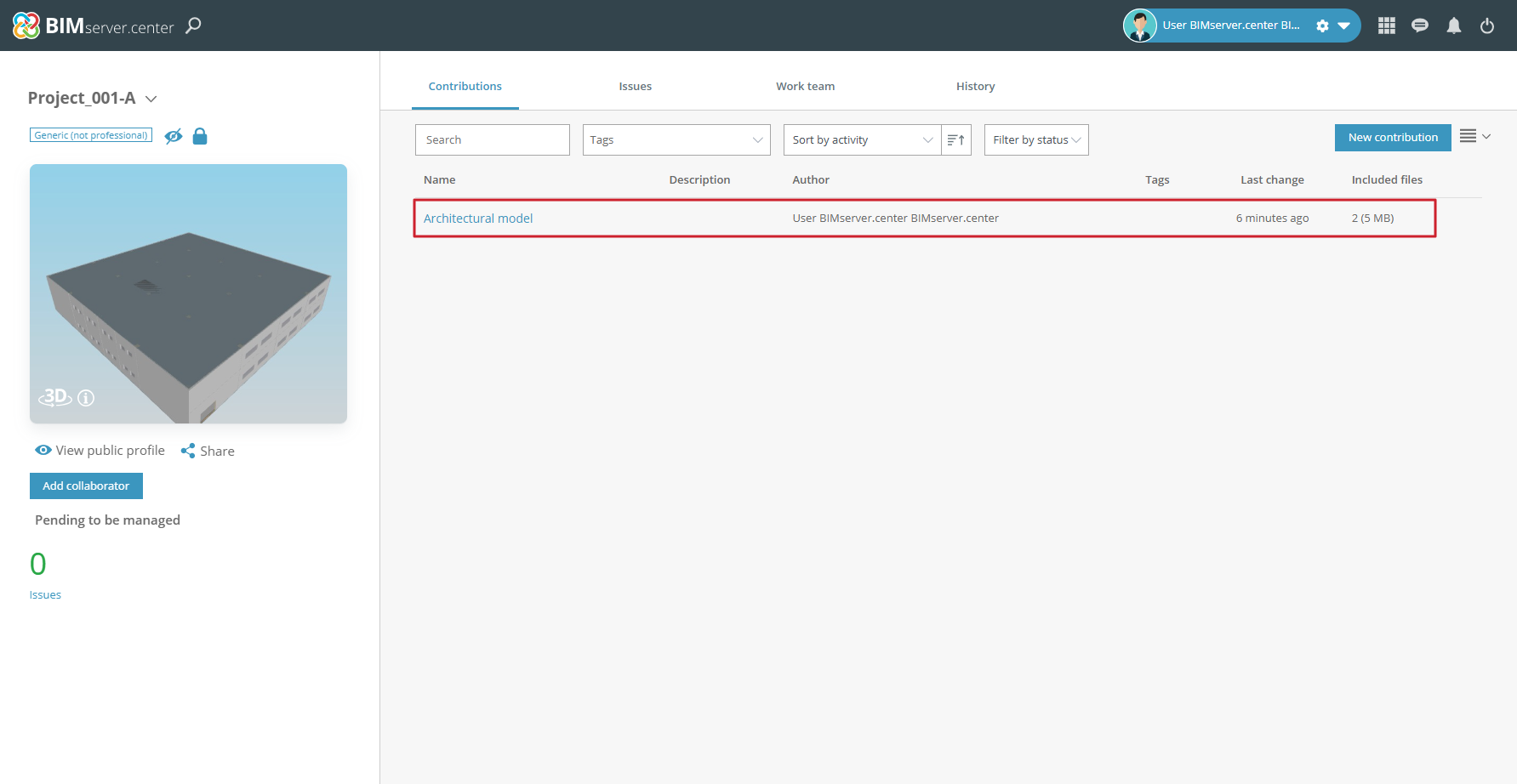
5. Cliquez sur 'Créer une contribution'. La contribution est ajoutée au projet après quelques instants.
6. Cliquez sur 'Fermer' pour terminer.
Ajoutez un fichier IFC standard : BIMserver.center génère automatiquement les fichiers de visualisation 3D pour la visionneuse Web et les applications.
| Note : |
|---|
| Les fonctionnalités de l’ancien logiciel IFC Uploader (non maintenu) sont intégrées à la plateforme web BIMserver.center. Vous évitez ainsi d’utiliser un logiciel supplémentaire pour ces tâches. |
Informations natives et informations partagées sur BIMserver.center
Les logiciels CYPE ne transfèrent pas l’intégralité des données de travail vers BIMserver.center. Seules les informations nécessaires à l’affichage des résultats et au flux de travail entre logiciels sont partagées. Distinguez donc clairement :
- les informations natives (fichiers de travail, éditables) ;
- les informations partagées (exportées, destinées à la livraison).
1) Informations natives (locales et éditables)
Les informations natives correspondent aux fichiers (ou ensembles de fichiers) enregistrés sur le disque de votre ordinateur. Accédez-y via 'Fichier > Enregistrer sous'.
- Chaque logiciel possède son format natif et son extension propres (ex. CYPE Architecture : fichier .str).
- Utilisez ces fichiers pour transmettre un projet à un autre utilisateur si vous souhaitez lui donner un contrôle complet et la possibilité de modifier le contenu original.
Partage recommandé des informations natives
Pour partager plus facilement un projet, compressez les informations natives au format .cyp suivant la méthode indiquée, puis transmettez le fichier. Le destinataire pourra ensuite le décompresser avec la procédure prévue à cet effet.
2) Informations partagées sur BIMserver.center (instantané non éditable)
Les informations exportées vers BIMserver.center correspondent à un instantané de votre travail au moment de l’exportation.
Lors de l’export, le logiciel génère notamment :
- un fichier .ifc, qui regroupe les données à échanger ;
- des fichiers .gltf, utilisés pour la visualisation 3D sur BIMserver.center et dans d’autres logiciels du flux ;
- d’autres résultats exportables, comme des récapitulatifs et/ou des plans.
Ces fichiers sont destinés à être livrés et exploités dans le flux BIM, pas à remplacer les fichiers natifs de travail.
Objectif de cette distinction
Cette séparation permet de conserver les informations détaillées, les paramètres internes et le savoir-faire dans les fichiers natifs stockés localement, sous votre contrôle, tout en ne partageant sur BIMserver.center que les données nécessaires à la coordination et à la consultation des résultats.
Informations préliminaires - Sommaire
Consultez les rubriques générales suivantes pour découvrir les logiciels CYPE et commencer à les utiliser :
- Accès
- Installation (de base)
- Installation (avancée)
- Mise marche
- Informations complémentaires
