
Versions implémentées ou compatibles de technologies externes
Les versions des logiciels CYPE dans lesquelles les technologies externes suivantes ont été implémentées ou avec lesquelles la version indiquée est compatible sont énumérées ci-dessous.
Fichiers DXF/DWG de AutoCAD®
| Technologie externe | Version | Logiciel CYPE | Version des logiciels CYPE |
| AutoCAD® | DXF/DWG 2025 | Applications CYPE | 2025.c |
Moteur de calcul EnergyPlus™
| Technologie externe | Version | Logiciel CYPE | Version des logiciels CYPE |
| EnergyPlus™ | 23.1 | Logiciels CYPETHERM | 2024.a |
| EnergyPlus™ | 22.2 | Logiciels CYPETHERM | 2023.e |
| EnergyPlus™ | 9.5 | Logiciels CYPETHERM | 2022.d / 2022.c |
| EnergyPlus™ | 9.1 | Logiciels CYPETHERM | 2019.h |
| EnergyPlus™ | 9.0 | Logiciels CYPETHERM | 2019.e |
| EnergyPlus™ | 8.9 | Logiciels CYPETHERM | 2018.l |
| EnergyPlus™ | 8.8 | Logiciels CYPETHERM | 2018.g |
| EnergyPlus™ | 8.7 | Logiciels CYPETHERM | 2017.k |
| EnergyPlus™ | 8.6 | Logiciels CYPETHERM | 2017.e |
| EnergyPlus™ | 8.5 | Logiciels CYPETHERM | 2016.l |
Moteur de calcul Radiance (Lawrence Berkeley National Laboratory)
| Technologie externe | Version | Logiciel CYPE | Version des logiciels CYPE |
| Radiance (Lawrence Berkeley National Laboratory) | 5.4 | CYPELUX | 2025.d |
Connexion avec Revit® et importation des métrés de Revit®
| Technologie externe | Version | Logiciel CYPE | Version des logiciels CYPE |
| Revit® | 2026 | Plugin Open BIM - Revit Plugin MedBIM - Revit | 2026.a |
| Revit® | 2025 | Plugin Open BIM - Revit Plugin MedBIM - Revit | 2025.a |
| Revit® | 2024 | Plugin Open BIM - Revit Plugin MedBIM - Revit | 2024.a |
| Revit® | 2023 | Plugin Open BIM - Revit Plugin MedBIM - Revit | 2023.a |
| Revit® | 2022 | Plugin Open BIM - Revit Plugin MedBIM - Revit | 2021.f |
| Revit® | 2021 | Plugin Open BIM - Revit Plugin MedBIM - Revit | 2021.a |
| Revit® | 2020 | Plugin Open BIM - Revit Plugin MedBIM - Revit | 2019.h |
| Revit® | 2019 | Plugin Open BIM - Revit Plugin MedBIM - Revit | 2018.l |
| Revit® | 2018 | Plugin Open BIM - Revit Plugin MedBIM - Revit | 2017.l |
| Revit® | 2017 | Plugin Open BIM - Revit | 2017.f |
| Revit® | 2017 | Plugin MedBIM - Revit | 2016.m |
Importation des métrés de Allplan®
| Technologie externe | Version | Logiciel CYPE | Version des logiciels CYPE |
| Allplan® | Allplan® 2016 (64-bit) | CYPEPROJECT | 2016.c |
| Allplan® | Allplan® 2014 (32-bit y 64-bit) | CYPEPROJECT | 2014.e |
| Allplan® | Allplan® 2013 (64-bit) | CYPEPROJECT | 2013.n |
| Allplan® | Allplan® 2013 (32-bit) | CYPEPROJECT | 2013.g |
| Allplan® | Allplan® 2012 (32-bit) | CYPEPROJECT | 2012.g |
| Allplan® | Allplan® 2011 | CYPEPROJECT | 2011.i |
Importación de mediciones de ArchiCAD®
Mesures préalables à l'importation de fonds de plan DXF/DWG
Appliquez les recommandations suivantes pour limiter les erreurs lors de l’importation de fonds de plan DXF/DWG utilisés comme modèles dans les logiciels CYPE.
1) Format et version du fichier
- Si vous utilisez une version CYPE 2025.b ou antérieure, enregistrez le fichier au format AutoCAD 2013.
Sinon, le message 'La version du fichier lu est incorrecte' peut s’afficher.
2) Échelle du dessin
- Travaillez à l’échelle réelle (1:1), afin que les éléments conservent leur taille réelle.
Sinon, les éléments importés peuvent apparaître beaucoup trop petits ou trop grands dans le logiciel CYPE.
3) Position par rapport à l’origine (0, 0)
- Placez le fond de plan près de l’origine des coordonnées (0, 0).
Sinon, des messages peuvent apparaître, par exemple : - Supprimez les éléments très éloignés de l’origine : ils peuvent fausser la zone de travail dans le logiciel CYPE. Si vous ne parvenez pas à les localiser, utilisez la méthode de simplification décrite au point 7.
4) Nettoyage des éléments inutiles
- Supprimez les ombres, textures et blocs contenant des informations non pertinentes (arbres, véhicules, appareils électroménagers, personnes, mobilier, etc.).
Vous allégerez l’affichage et réduirez la taille du fichier dans le logiciel CYPE.
5) Simplification de la structure du dessin
- Décomposez les blocs et les groupes afin d’éviter les éléments complexes.
Par sécurité, décomposez l’ensemble du contenu : certains blocs/objets complexes peuvent sinon ne pas être visibles après importation.
6) Références externes (Xref)
- Supprimez les références externes vers d’autres fichiers.
Intégrez (incorporez) dans le fichier DXF/DWG les informations que vous souhaitez réellement importer.
7) Méthode de simplification si l’erreur persiste
Si les étapes précédentes ne suffisent pas :
- Ouvrez un fichier CAO vide.
- Copiez progressivement le contenu du fond de plan d’origine en sélectionnant uniquement de petits groupes d’éléments utiles (ex. : cloisons, murs porteurs principaux), ou procédez couche par couche.
- Enregistrez un second fichier DXF/DWG, plus léger et plus simple, avec les informations nécessaires.
Cette méthode permet aussi d’éviter les problèmes causés par des éléments très éloignés de l’origine, parfois présents par erreur dans le dessin.
Exigences IFC pour générer le modèle analytique
Pour que le processus de génération automatique du modèle analytique (intégré à des logiciels tels que Open BIM Analytical Model) fonctionne correctement, respectez une série d’exigences dans le modèle IFC architectural.
Gardez à l’esprit que le logiciel met à votre disposition les outils nécessaires pour corriger manuellement toute incohérence si une ou plusieurs de ces exigences ne sont pas respectées.
1) Modélisation architecturale
Exigences générales
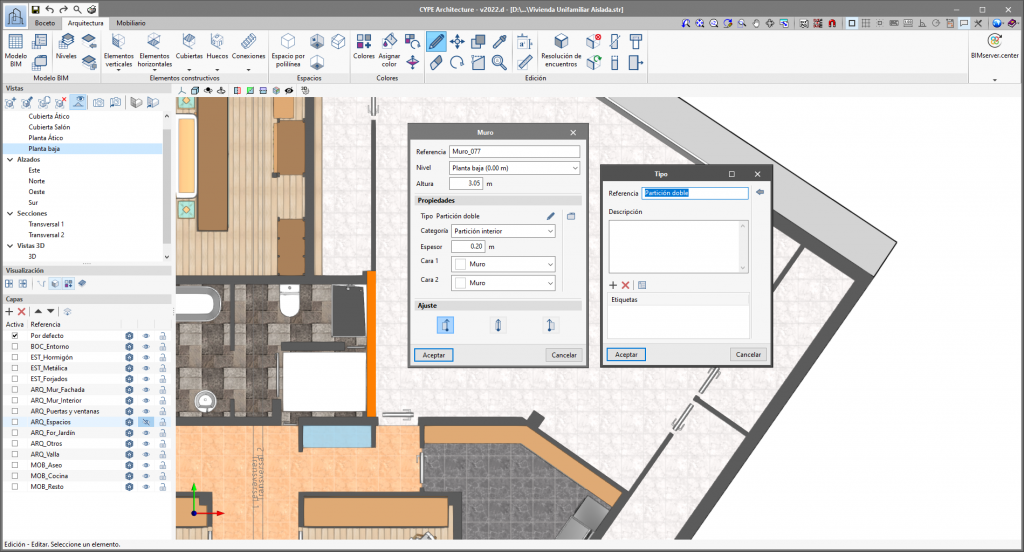
Définir les références de type
Définissez, dans le modèle physique, les typologies des locaux et des éléments constructifs.
Sinon, les espaces et les surfaces générés dans le modèle analytique n’auront aucune référence de type (aucune typologie ne sera attribuée aux éléments qui n’en possèdent pas).
2) Éléments constructifs
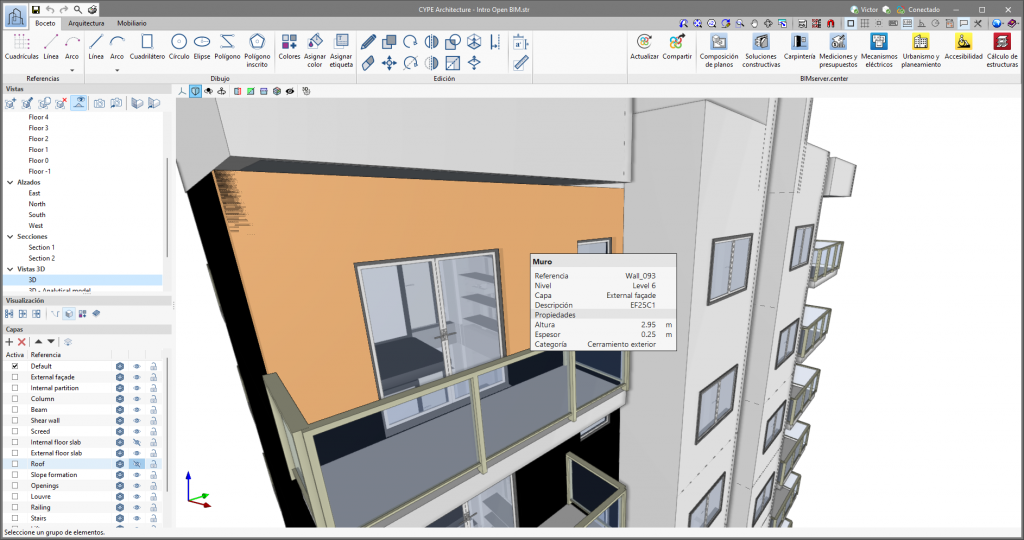
Définir les éléments constructifs (IfcWall, IfcSlab, etc.)
Incluez des éléments constructifs (murs, planchers, etc.) exportés avec leurs entités IFC correspondantes.
Ces entités sont indispensables pour :
- identifier la typologie des surfaces ;
- attribuer une référence aux surfaces ;
- déterminer correctement les conditions d’adjacence.
Parois extérieures : utiliser IsExternal
Renseignez la propriété IsExternal sur les éléments constructifs (IfcWall, IfcSlab) pour indiquer le contact avec l’extérieur.
Sinon, les adjacences des surfaces dérivées seront mal détectées et pourront être attribuées comme adjacentes à l’élément constructif.
Lors d’un export IFC depuis CYPE Architecture, IsExternal est à true pour :
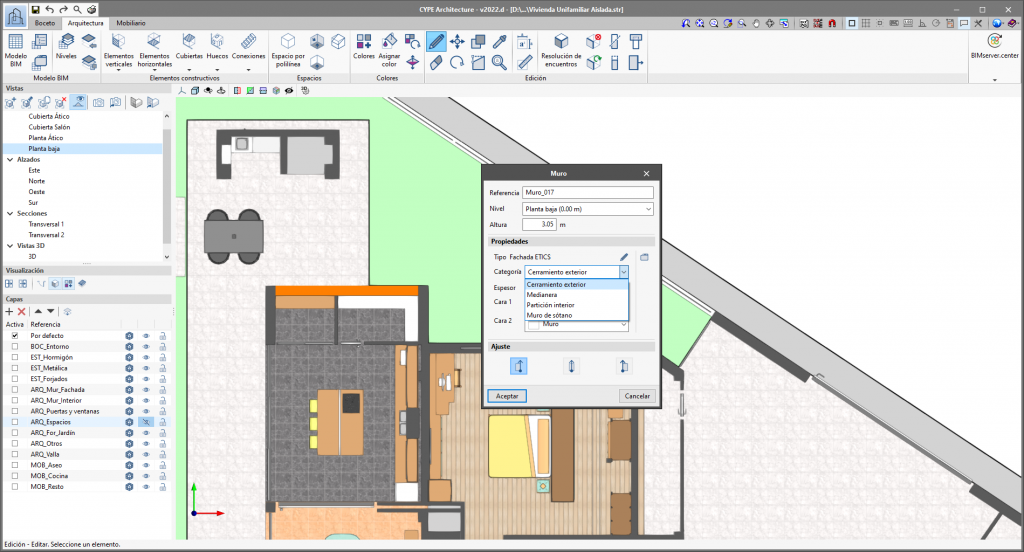
| Élément constructif | Catégorie |
| Mur | Paroi extérieure |
| Plancher | Plancher extérieur/Toiture |
Parois intérieures : ne pas mettre IsExternal à true
Pour une paroi intérieure, ne définissez pas IsExternal à 'true' (vraie).
Sinon, la surface adjacente ne sera pas détectée, et une surface extérieure incorrecte sera générée.
Lors d’un export IFC depuis CYPE Architecture, IsExternal n’est pas vraie (true) pour :
| Élément constructif | Catégorie |
| Mur | Paroi intérieure |
| Plancher | Plancher intermédiaire |
Murs mitoyens
Pour les murs mitoyens, définissez IfcWallType sur PARTYWALL.
Dans les modeleurs CYPE (CYPE Architecture, IFC Builder, CYPECAD MEP), cette configuration est appliquée automatiquement.
Éléments en contact avec le terrain
Identifiez les éléments constructifs (IfcWall, IfcSlab) en contact avec le terrain.
Sinon, les contiguïtés des surfaces dérivées seront mal détectées et attribuées comme adjacentes à l’élément constructif.
Lors d’un export IFC depuis CYPE Architecture, un élément est considéré comme en contact avec le terrain si :
| Élément constructif | Catégorie | |
| Mur | Mur de sous-sol | |
| Plancher | Dallage |
Réglages IFC recommandés
- Pour les planchers : définissez IfcSlabType comme BASESLAB.
Dans les modeleurs CYPE (CYPE Architecture, IFC Builder, CYPECAD MEP), ce réglage est appliqué automatiquement.
Pour Revit, consultez le Guide d’interopérabilité CYPE–Revit (section 7.5). - Pour les murs : définissez IfcWallType comme BASEMENTWALL.
Pour les murs, la procédure est identique, mais dans ce cas, il faut définir le paramètre IfcWallType sur BASEMENTWALL.
Séparer les éléments constructifs selon l’adjacence
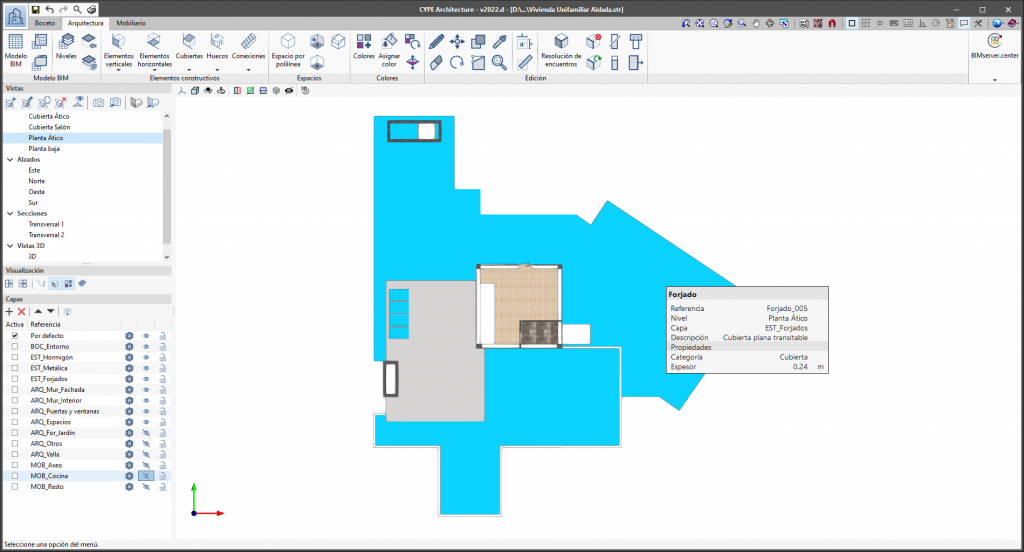
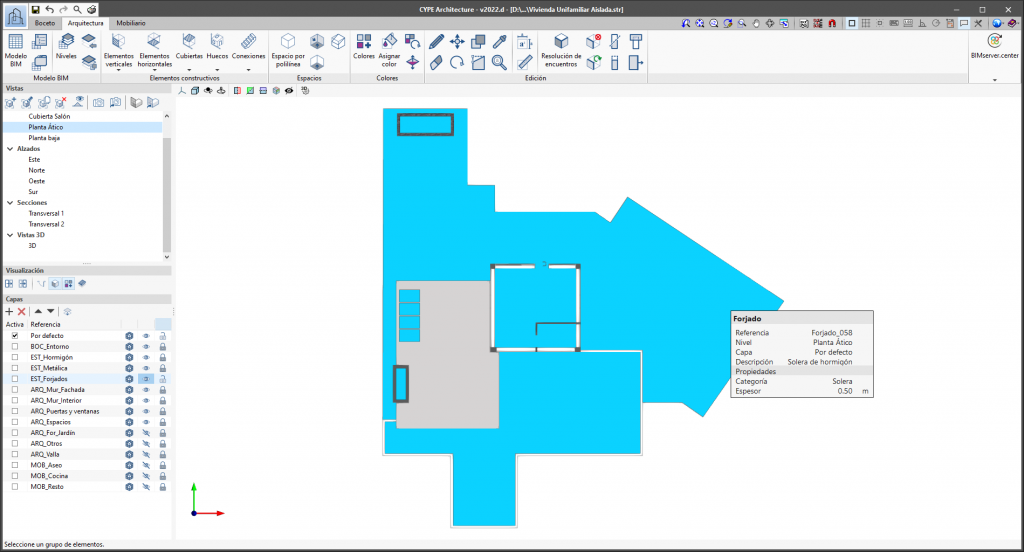
N’utilisez pas un même mur/plancher si celui-ci comporte à la fois une partie intérieure et une partie extérieure.
Exportez des géométries distinctes et utilisez IsExternal pour différencier les zones (même principe pour les éléments en contact avec le terrain).
Définition correcte
Définition incorrecte
3) Espaces
Définir les espaces (IfcSpace)
Le fichier IFC doit inclure une définition géométrique des espaces conforme à l’entité IfcSpace.
Pendant la génération, les faces de l’espace sont converties en surfaces du modèle analytique.
- Dans les modeleurs CYPE :
les locaux (IFC Builder, CYPECAD MEP) et les espaces (CYPE Architecture) sont exportés automatiquement en IfcSpace lors du partage sur BIMserver.center.
- Pour Revit :
exportez les espaces correctement en suivant le Guide d’interopérabilité CYPE–Revit (section 7.1).
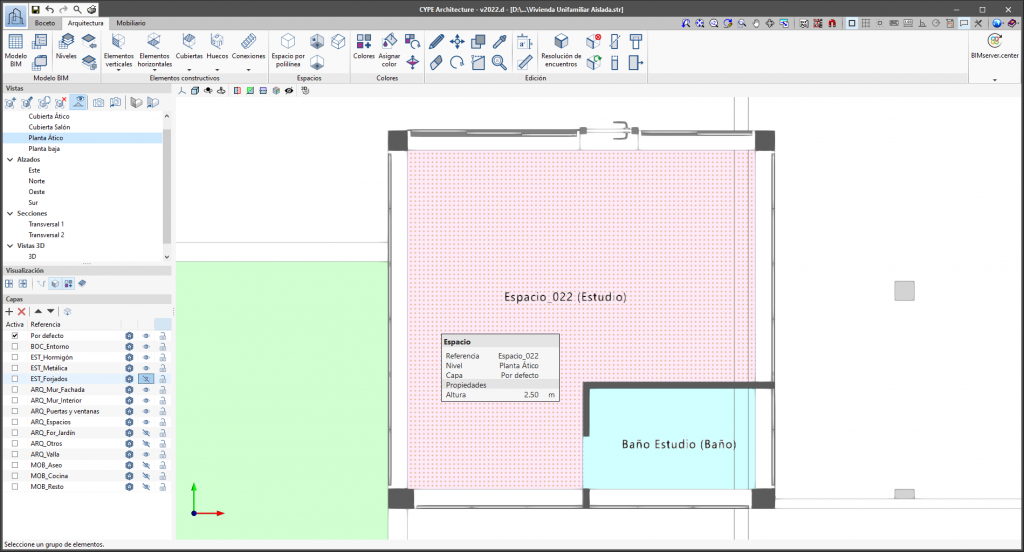
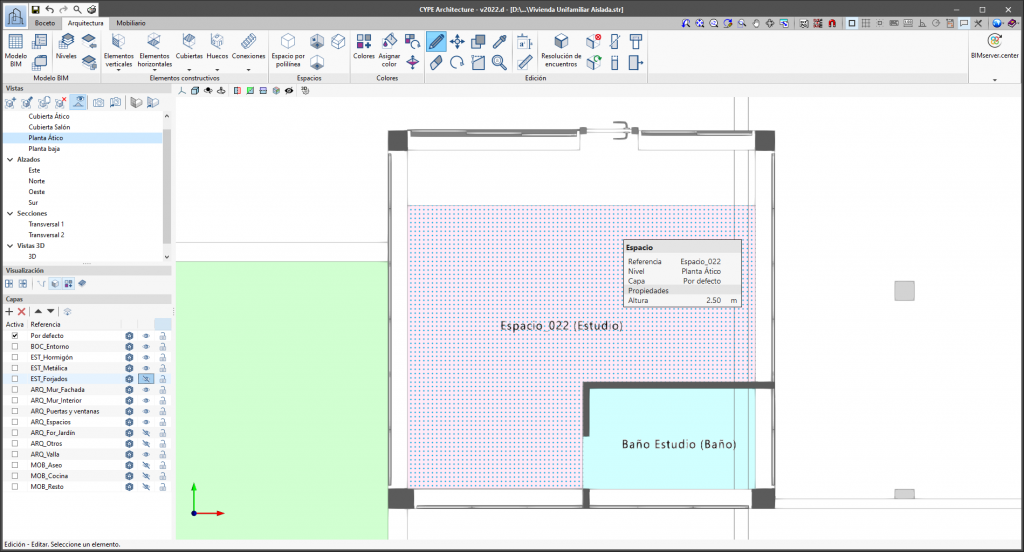
Contour des espaces
Rendez les surfaces qui délimitent l’espace coplanaires avec au moins un parement des éléments constructifs (IfcWall, IfcSlab, etc.).
Ainsi, les propriétés des éléments constructifs seront correctement attribuées aux surfaces générées.
Définition correcte
Définition incorrecte
Connexions virtuelles entre les espaces
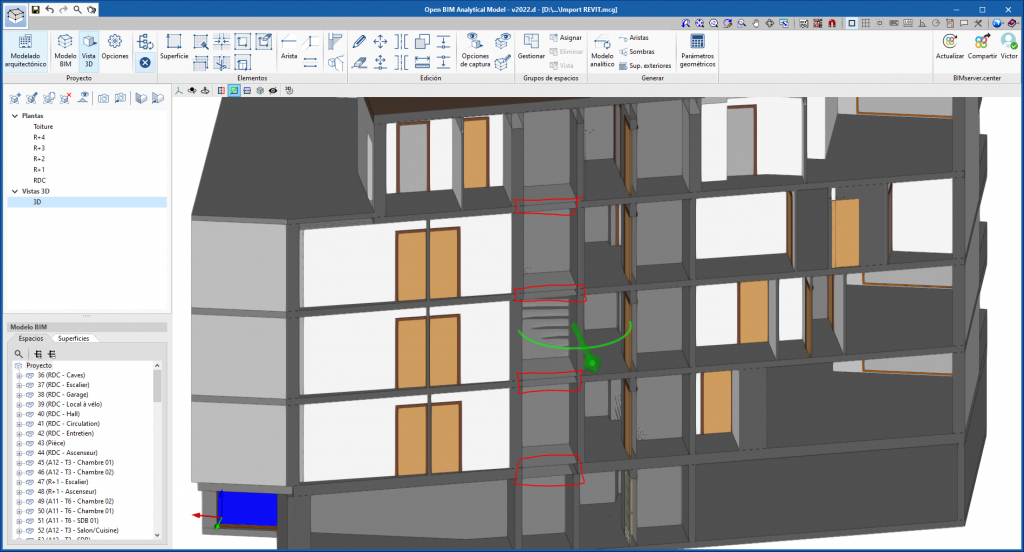
Lorsque deux locaux communiquent sans élément physique séparateur, rendez coplanaires les surfaces des locaux à l’endroit de la liaison.
Sinon, le logiciel générera des surfaces incorrectes avec une adjacence à l’élément constructif.
Exemple de modélisation incorrecte d'une cabine d'ascenseur
Volume et surface des espaces
Le volume et la surface proviennent des quantités IFC standard IfcQuantitySet des espaces : Qto_SpaceBaseQuantities.
Si ces valeurs ne sont pas renseignées, elles sont déduites à partir de la géométrie analytique générée.
Dans les modeleurs CYPE, ces paramètres sont exportés automatiquement.
Pour Revit, consultez le Guide d’interopérabilité CYPE–Revit (section 4.3.3) afin de calculer correctement le volume.
3) Protections solaires à projection
Définir les protections solaires (IfcShadingDevice)
Exportez les éléments créant de l’ombre avec l’entité IfcShadingDevice.
Les bâtiments et protections solaires modélisés avec des applications CYPE (Open BIM Site, IFC Builder, CYPECAD MEP) sont exportés automatiquement avec cette entité.
Pour Revit, configurez le fichier de mapping afin d’exporter les composants concernés comme ombres (Guide d'interopérabilité CYPE- Revit, section 4.1).
4) Éléments IFC lisibles par Open BIM Analytical Model
Le tableau ci-dessous résume la configuration attendue pour la lecture dans Open BIM Analytical Model :
| Open BIM Analytical Model | Entité IFC | PredefinedType | isExternal |
| Toitures ou porte-à-faux | IfcRoof | - | - |
| Toitures ou porte-à-faux | IfcSlab | - | TRUE |
| Planchers intermédiaires | IfcSlab | - | - |
| Planchers intermédiaires | IfcSlab | - | FALSE |
| Dallages | IfcSlab | BASESLAB | - |
| Cloisons intérieures | IfcWall | - | - |
| Cloisons intérieures | IfcWall | PARTITIONING | - |
| Murs de sous-sol | IfcWall | USERDEFINED (BASEMENTWALL) | - |
| Parois extérieures | IfcWall | - | TRUE |
| Murs mitoyens | IfcWall | USERDEFINED (PARTYWALL) | - |
| Murs-rideaux | IfcCurtainWall | - | - |
| Poteaux | IfcColumn | - | - |
| Poutres | IfcBeam | - | - |
| Portes extérieures | IfcDoor | - | TRUE |
| Portes intérieures | IfcDoor | - | FALSE |
| Fenêtres extérieures | IfcWindow | - | TRUE |
| Fenêtres intérieures | IfcWindow | - | FALSE |
| Ouvertures | IfcOpeningElement | - | - |
| Ombres propres | IfcShadingDevice* | - | - |
| Ombres distantes | IfcShadingDevice | - | - |
| Locaux | IfcSpace | - | - |
*IfcShadingDevice lié à un niveau du bâtiment (IfcBuildingStorey).
Niveaux de détail
Le niveau de détail (LOD, Level of Detail) correspond au degré de complexité et à la quantité d’informations intégrées dans la représentation d’un modèle créé avec un logiciel.
Niveau de détail lors de l’importation et de l’exportation des données
Le niveau de détail nécessaire pour importer des données dans les logiciels CYPE varie selon le logiciel, ses fonctionnalités et ses exigences. De même, les fichiers générés lors de l’exportation depuis les logiciels CYPE peuvent présenter un niveau de détail différent et ne pas reprendre toutes les informations du fichier natif d’origine.
Consultez les ressources de chaque logiciel pour connaître les informations que chaque outil peut lire (importation) ou produire (exportation).
En cas de difficultés de lecture, simplifiez le modèle d’origine créé dans d’autres logiciels afin de faciliter l’importation, notamment lorsque le modèle contient des géométries complexes.
Niveau de détail des modèles réalisés avec les logiciels CYPE
De manière générale, le niveau de détail des modèles dépend du logiciel utilisé et des outils employés lors de la saisie des données.
Dans un même projet, certains outils permettent d’introduire des objets ou des entités très détaillés, car ils intègrent de nombreuses informations (par exemple, des matériaux ou des équipements issus du Générateur de prix ou de 'Open BIM Database' : géométrie, caractéristiques techniques, données de prix et informations de gestion). D’autres outils, au contraire, permettent d’insérer des éléments plus simples, avec une définition volontairement allégée.
Par ailleurs, certains logiciels proposent des options spécifiques pour obtenir des résultats plus synthétiques ou accélérer les calculs grâce à des simplifications partielles, sans que cela corresponde nécessairement à une catégorie de niveau de détail particulière.
Consultez les ressources de chaque logiciel afin d’identifier les informations à saisir, les paramètres à configurer selon les outils utilisés, et les options disponibles pour ajuster les calculs ou le type de résultats obtenus.
Exportation des données des logiciels CYPE vers d'autres logiciels
Si votre logiciel CYPE ne propose pas d’option d’exportation spécifique vers un logiciel externe, utilisez l’export via BIMserver.center.

Export via le bouton 'Partager'
Dans de nombreux logiciels CYPE connectés à BIMserver.center, cliquez sur 'Partager' (en haut à droite).
Cette action :
- envoie les informations du modèle vers le projet BIMserver.center ;
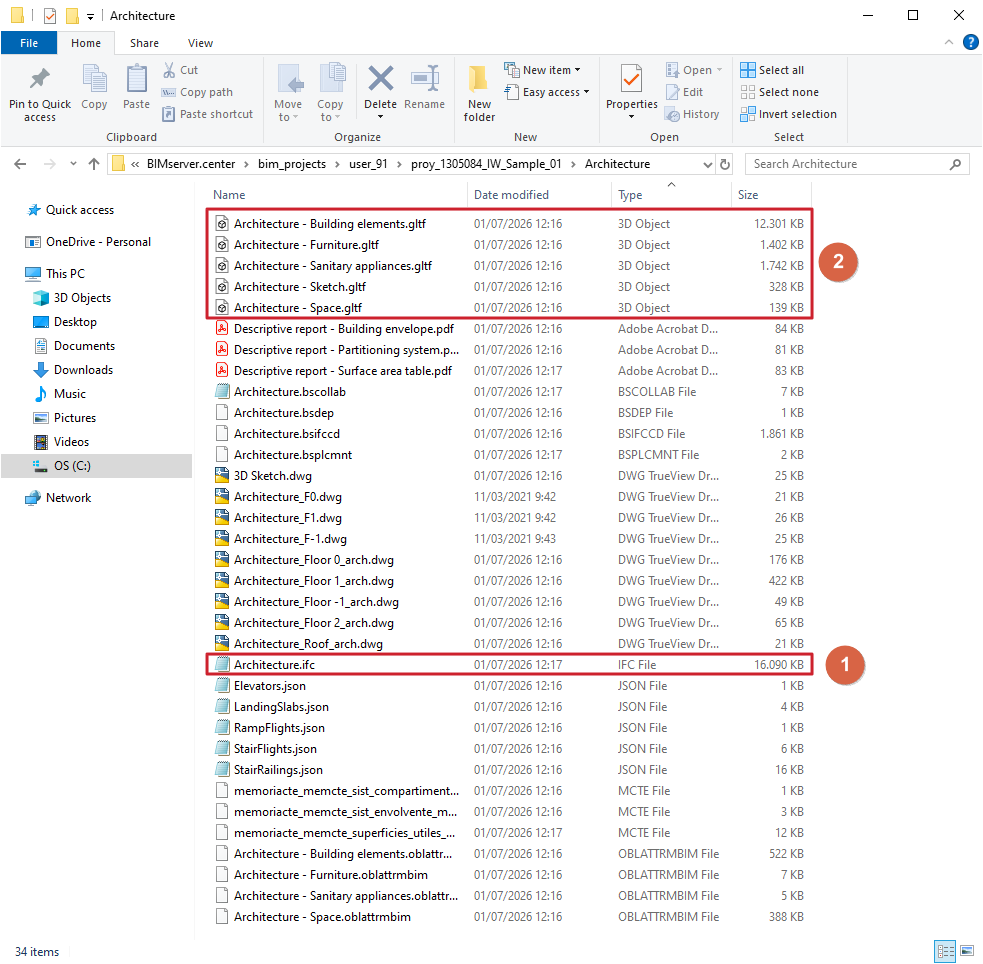
- génère aussi des fichiers sur votre disque local, utilisables dans tout logiciel capable de les ouvrir.
Formats de fichiers générés
Parmi les fichiers les plus courants et les plus utiles, vous trouverez notamment :
- .ifc : format BIM standard ;
- .gltf : format standard de visualisation 3D.
De nombreux logiciels BIM et logiciels de modélisation 3D peuvent importer ces formats.
Le nombre de fichiers créés et le contenu exporté varient selon le logiciel CYPE utilisé.
Emplacement des fichiers sur le disque
Après l’export, retrouvez les fichiers ici :
C:\Users\utilisateur\AppData\Roaming\CYPE Ingenieros\BIMserver.center\bim_projects\user_ID\proy_ID_référenceprojet\dossierprogramme\
Informations préliminaires - Sommaire
Consultez les rubriques générales suivantes pour découvrir les logiciels CYPE et commencer à les utiliser :
- Accès
- Installation (de base)
- Installation (avancée)
- Mise marche
- Informations complémentaires
