
Versões implementadas ou suportadas de tecnologias externas
Indicam-se abaixo as versões dos programas CYPE nas quais foi implementada ou é compatível a versão apresentada das seguintes tecnologias externas.
Ficheiros DXF/DWG do AutoCAD®
| Tecnologia externa | Versão | Programa CYPE | Versão dos programas CYPE |
| AutoCAD® | DXF/DWG 2018 | Aplicações CYPE | 2025.c |
Motor de cálculo EnergyPlus™
| Tecnologia externa | Versão | Programa CYPE | Versão dos programas CYPE |
| EnergyPlus™ | 23.1 | Programas CYPETHERM | 2024.a |
| EnergyPlus™ | 22.2 | Programas CYPETHERM | 2023.e |
| EnergyPlus™ | 9.5 | Programas CYPETHERM | 2022.d / 2022.c |
| EnergyPlus™ | 9.1 | Programas CYPETHERM | 2019.h |
| EnergyPlus™ | 9.0 | Programas CYPETHERM | 2019.e |
| EnergyPlus™ | 8.9 | Programas CYPETHERM | 2018.l |
| EnergyPlus™ | 8.8 | Programas CYPETHERM | 2018.g |
| EnergyPlus™ | 8.7 | Programas CYPETHERM | 2017.k |
| EnergyPlus™ | 8.6 | Programas CYPETHERM | 2017.e |
| EnergyPlus™ | 8.5 | Programas CYPETHERM | 2016.l |
Motor de cálculo Radiance (Lawrence Berkeley National Laboratory)
| Tecnologia externa | Versão | Programa CYPE | Versão dos programas CYPE |
| Radiance (Lawrence Berkeley National Laboratory) | 5.4 | CYPELUX | 2025.d |
Conexão com Revit® e importação de medições do Revit®
| Tecnologia externa | Versão | Programa CYPE | Versão dos programas CYPE |
| Revit® | 2027 | Plugin Open BIM - Revit Plugin MedBIM - Revit | 2027.a |
| Revit® | 2026 | Plugin Open BIM - Revit Plugin MedBIM - Revit | 2026.a |
| Revit® | 2025 | Plugin Open BIM - Revit Plugin MedBIM - Revit | 2025.a |
| Revit® | 2024 | Plugin Open BIM - Revit Plugin MedBIM - Revit | 2024.a |
| Revit® | 2023 | Plugin Open BIM - Revit Plugin MedBIM - Revit | 2023.a |
| Revit® | 2022 | Plugin Open BIM - Revit Plugin MedBIM - Revit | 2021.f |
| Revit® | 2021 | Plugin Open BIM - Revit Plugin MedBIM - Revit | 2021.a |
| Revit® | 2020 | Plugin Open BIM - Revit Plugin MedBIM - Revit | 2019.h |
| Revit® | 2019 | Plugin Open BIM - Revit Plugin MedBIM - Revit | 2018.l |
| Revit® | 2018 | Plugin Open BIM - Revit Plugin MedBIM - Revit | 2017.l |
| Revit® | 2017 | Plugin Open BIM - Revit | 2017.f |
| Revit® | 2017 | Plugin MedBIM - Revit | 2016.m |
Compatibilidade por função:
| Plugin 2027.a | net 45 | net 452 | net 452 | net 47 | net 47 | net 48 | net 48 | net 48 | net 48 | net 8.0 | net 8.0 | net 10.0 |
| Versões do Revit | 2016 | 2017 | 2018 | 2019 | 2020 | 2021 | 2022 | 2023 | 2024 | 2025 | 2026 | 2027 |
| Funções base | ✅ | ✅ | ✅ | ✅ | ✅ | ✅ | ✅ | ✅ | ✅ | ✅ | ✅ | ✅ |
| Conversão para nativos | ❌ | ❌ | ❌ | ❌ | ❌ | ❌ | ✅ | ✅ | ✅ | ✅ | ✅ | ✅ |
| Plugin 2026.a | net 45 | net 452 | net 452 | net 47 | net 47 | net 48 | net 48 | net 48 | net 48 | net 8.0 | net 8.0 | net 10.0 |
| Versões do Revit | 2016 | 2017 | 2018 | 2019 | 2020 | 2021 | 2022 | 2023 | 2024 | 2025 | 2026 | 2027 |
| Funções base | ✅ | ✅ | ✅ | ✅ | ✅ | ✅ | ✅ | ✅ | ✅ | ✅ | ✅ | ❌ |
| Conversão para nativos | ❌ | ❌ | ❌ | ❌ | ❌ | ✅ | ✅ | ✅ | ✅ | ✅ | ✅ | ❌ |
| Plugin 2025.a | net 45 | net 452 | net 452 | net 47 | net 47 | net 48 | net 48 | net 48 | net 48 | net 8.0 | net 8.0 | net 10.0 |
| Versões do Revit | 2016 | 2017 | 2018 | 2019 | 2020 | 2021 | 2022 | 2023 | 2024 | 2025 | 2026 | 2027 |
| Funções base | ✅ | ✅ | ✅ | ✅ | ✅ | ✅ | ✅ | ✅ | ✅ | ✅ | ❌ | ❌ |
| Conversão para nativos | ❌ | ❌ | ❌ | ❌ | ✅ | ✅ | ✅ | ✅ | ✅ | ✅ | ❌ | ❌ |
✅ Compatível; ❌ Não Compatível
Importação de medições do Allplan®
| Tecnologia externa | Versão | Programa CYPE | Versão dos programas CYPE |
| Allplan® | Allplan® 2016 (64-bit) | Arquimedes | 2016.c |
| Allplan® | Allplan® 2014 (32-bit y 64-bit) | Arquimedes | 2014.e |
| Allplan® | Allplan® 2013 (64-bit) | Arquimedes | 2013.n |
| Allplan® | Allplan® 2013 (32-bit) | Arquimedes | 2013.g |
| Allplan® | Allplan® 2012 (32-bit) | Arquimedes | 2012.g |
| Allplan® | Allplan® 2011 | Arquimedes | 2011.i |
Importação de medições do ArchiCAD®
Passos a seguir antes da importação de modelos DXF/DWG
Os passos seguintes permitem reduzir erros na importação de ficheiros DXF/DWG utilizados como máscaras nos programas da CYPE:
- Se estiver a utilizar uma versão do programa CYPE 2025.b ou anterior, deve guardar o ficheiro DWG no formato da versão do 2013. Caso contrário, será exibida a mensagem «A versão do ficheiro lido está incorreta».
- Utilize a escala 1:100 para que os elementos do desenho tenham o seu tamanho real. Caso contrário, no programa CYPE, os elementos do modelo serão apresentados com um tamanho muito inferior ou muito superior ao real.
- Posicione os elementos do modelo perto da origem do sistema de coordenadas (0, 0). Caso contrário, poderá aparecer a mensagem «Não é permitido trabalhar com coordenadas superiores a 300 m» ou mensagens equivalentes, como «O pilar foi introduzido com coordenadas superiores ao máximo permitido (300 m)» ou «Não é possível introduzir uma viga com coordenadas superiores às permitidas (300 m)».
- Eliminar os elementos muito distantes da origem das coordenadas, uma vez que podem desajustar a área de trabalho no programa CYPE. Se não for possível localizá-los, pode utilizar-se o método de simplificação descrito mais adiante.
- Eliminar sombreados, texturas e blocos de elementos com informações irrelevantes para o trabalho com os programas da CYPE (árvores, veículos, eletrodomésticos, pessoas, mobiliário...). Isto irá tornar a visualização no ecrã mais leve e reduzir o tamanho do ficheiro do programa da CYPE.
- Descomponha os blocos e grupos de elementos, para que não haja elementos complexos. Para maior segurança, pode-se decompor todo o conteúdo do modelo. Caso contrário, é possível que alguns blocos e elementos complexos não fiquem visíveis.
- Eliminar as referências externas a outros ficheiros. Recomenda-se incorporar ou incluir as informações que se pretendem importar no próprio ficheiro do modelo.
- Caso as ações anteriores não resolvam o erro, pode abrir um ficheiro CAD vazio e copiar a informação do modelo original de forma incremental, selecionando pequenos grupos de elementos com informação relevante (por exemplo, as linhas que representam as divisórias e os revestimentos mais importantes), ou layer a layer. Isto permitirá guardar um segundo ficheiro DXF/DWG mais simplificado, com informação parcial, mas suficiente, que lhe permitirá prosseguir com a importação. Também evitará os problemas associados à existência de elementos muito distantes da origem das coordenadas, que podem surgir na área de trabalho por engano.
Requisitos do IFC para a geração do modelo analítico
Para que o processo de geração automática do modelo analítico (integrado em programas como o Open BIM Analytical Model) funcione corretamente, é necessário que o modelo IFC arquitetónico cumpra uma série de requisitos. É importante ter em conta que a aplicação dispõe das ferramentas necessárias para corrigir manualmente qualquer inconsistência resultante do incumprimento de um ou vários dos requisitos a seguir indicados.
Modelagem arquitetónica
Requisitos gerais
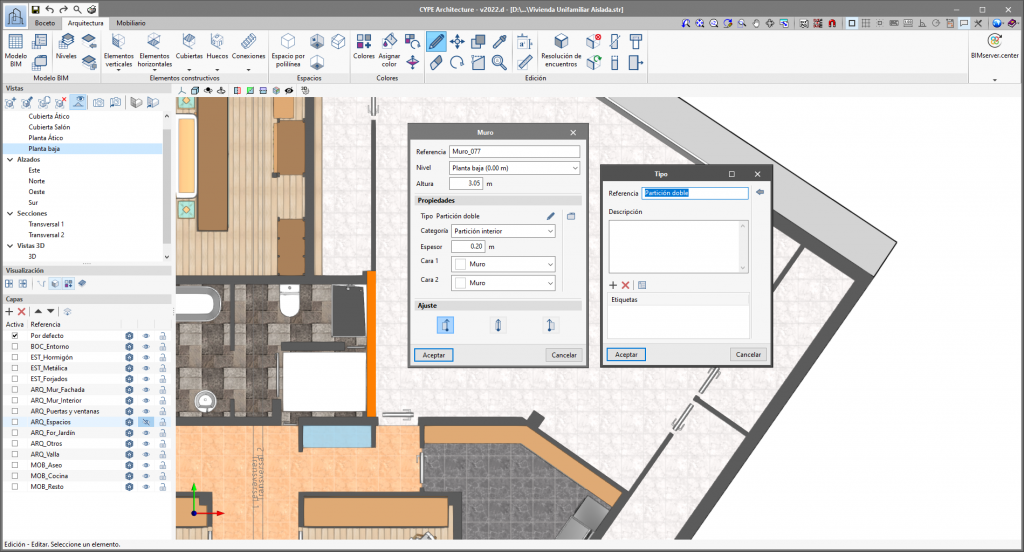
Definição de referências de tipo
Para que os espaços e superfícies gerados no modelo analítico sejam agrupados de acordo com as tipologias dos recintos e elementos construtivos, estas devem ser previamente definidas no modelo físico. Caso contrário, não será atribuída uma referência de tipo aos espaços nem às superfícies derivadas dos elementos construtivos que não tenham uma referência associada.
Elementos construtivos
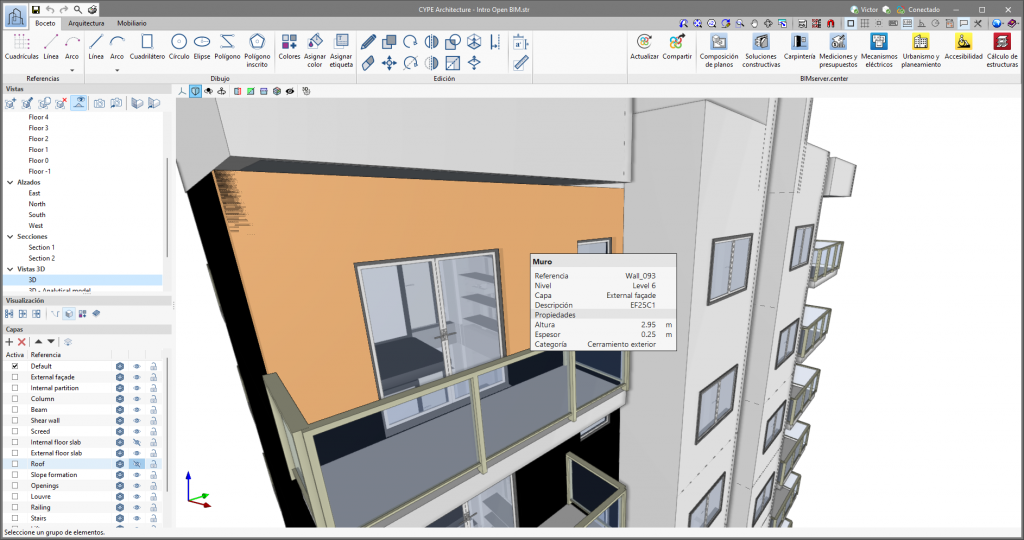
Definição de elementos de construção (IfcWall, IfcSlab,...)
O modelo deve incluir elementos construtivos, tais como paredes ou lajes, exportados com as respetivas entidades IFC. Estes são necessários para determinar a referência e a tipologia das superfícies, bem como as suas condições de contiguidade.
Revestimentos exteriores
É importante que a propriedade IsExternal seja utilizada nos elementos construtivos do modelo (IfcWall e IfcSlab) para indicar que uma parede ou laje está em contacto com o exterior. Caso contrário, as contiguidades das superfícies derivadas não serão detetadas corretamente e estas serão atribuídas como contíguas ao «elemento construtivo». Na exportação para IFC a partir do CYPE Architecture, a propriedade IsExternal é verdadeira nas seguintes categorias de elementos construtivos:
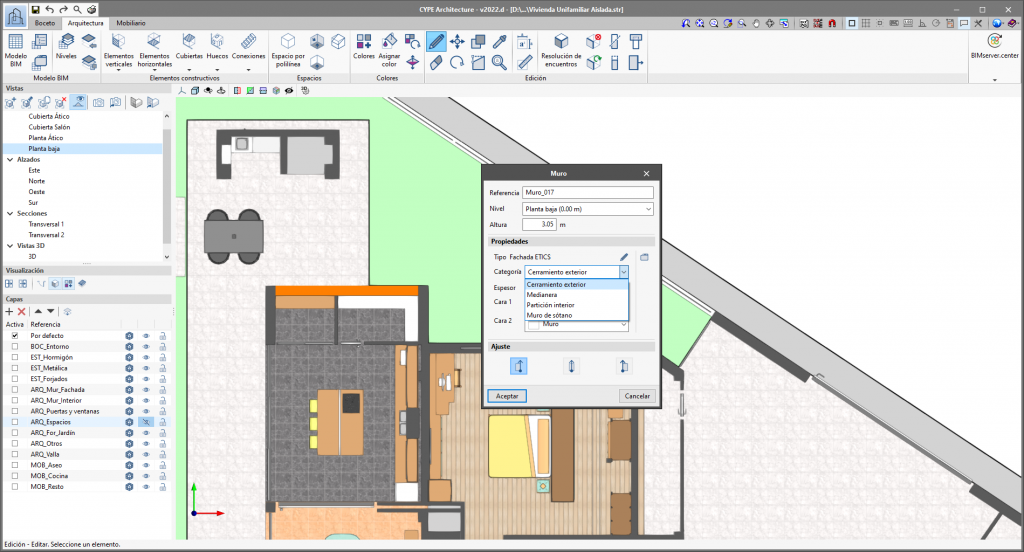
| Elemento construtivo | Categoria |
| Parede | Parede exterior |
| Laje | Laje exterior/Telhado |
Compartimentação interior
No caso de elementos de compartimentação interiores, deve garantir-se que a propriedade IsExternal não tenha o valor «true» (verdadeiro). Caso contrário, a superfície contígua não será detetada e será gerada uma superfície exterior incorreta. Na exportação para IFC a partir do CYPE Architecture, a propriedade IsExternal não é verdadeira nas seguintes categorias de elementos de divisão interior:
| Elemento construtivo | Categoria |
| Parede | Parede interior |
| Laje | Laje entre pisos |
No caso das paredes interiores, o parâmetro IfcWallType deve ser definido como PARTYWALL. Isto é feito automaticamente nos programas de modelação da CYPE (CYPE Architecture, IFC Builder e CYPECAD MEP).
Elementos em contacto com o solo
É necessário identificar os elementos construtivos do modelo (IfcWall e IfcSlab) que estão em contacto com o solo. Caso contrário, as contiguidades das superfícies derivadas não serão detetadas corretamente e estas serão atribuídas como adjacentes a «elemento construtivo». Na exportação para IFC a partir do CYPE Architecture, considera-se que um elemento construtivo está em contacto com o solo quando lhe é associada uma das seguintes categorias:
| Elemento construtivo | Categoria | |
| Parede | Muro de cave | |
| Laje | Pavimento térreo |
Nas lajes, o parâmetro IfcSlabType deve ser definido como BASESLAB. Isto é feito automaticamente nos modeladores da CYPE (CYPE Architecture, IFC Builder e CYPECAD MEP). No caso do Autodesk Revit, pode consultar-se como aplicar esta configuração no «Guia de Interoperabilidade CYPE-REVIT» (apêndice 7.5).
No caso das paredes, o procedimento é idêntico, mas, nesse caso, o parâmetro IfcWallType deve ser definido como BASEMENTWALL.
Separação de elementos construtivos por contiguidade
Não se deve utilizar o mesmo elemento de parede ou laje se este contiver partes interiores e exteriores. É necessário exportar geometrias diferentes e utilizar a propriedade IsExternal. O mesmo se aplica aos elementos em contacto com o solo.
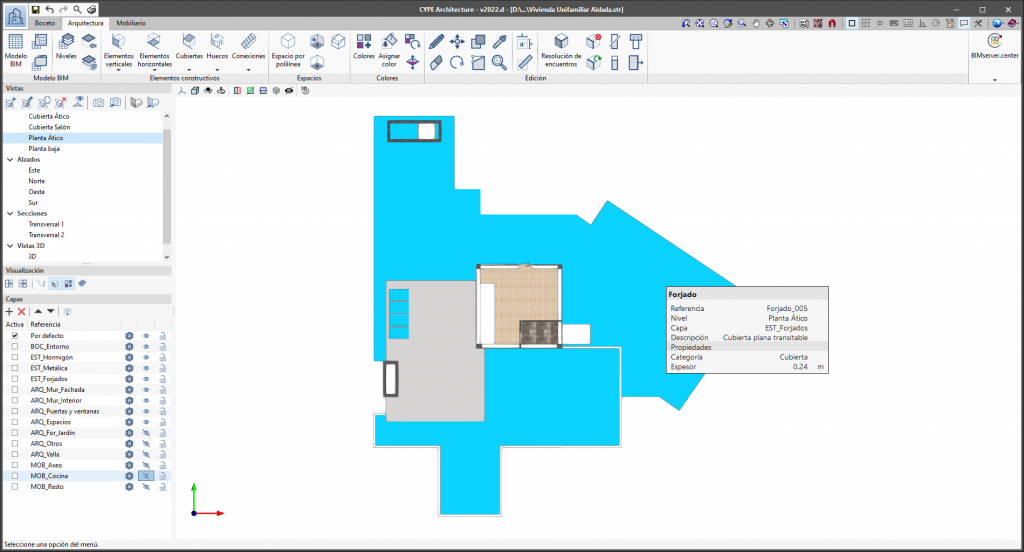
Definição correta
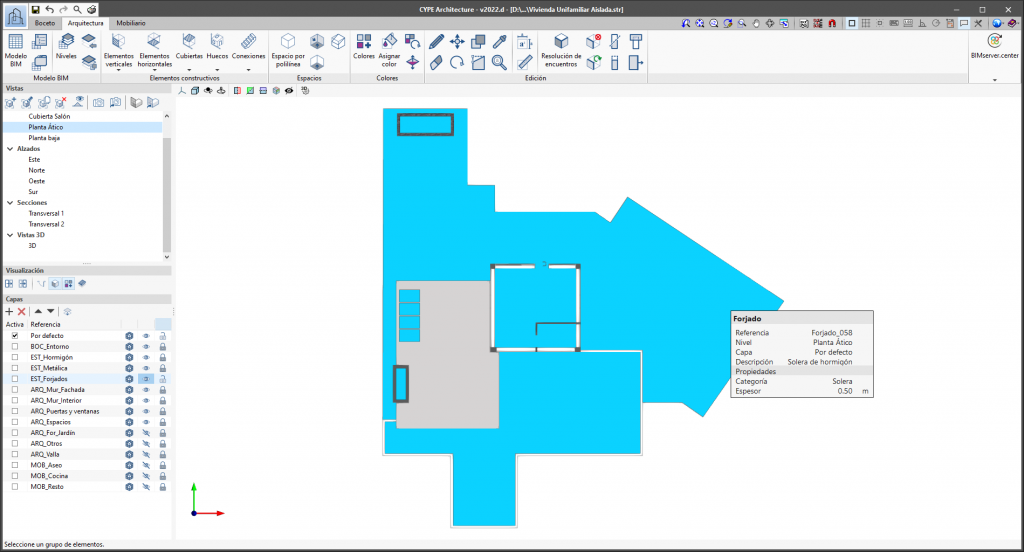
Definição incorreta
Espaços
Definição de espaços (IfcSpace)
O ficheiro IFC deve conter uma definição geométrica dos espaços, tal como indicado na especificação da entidade IfcSpace. Durante o processo de geração, as faces que descrevem o espaço serão transformadas em superfícies do modelo analítico. Nos modeladores da CYPE, ao introduzir compartimentos (IFC Builder e CYPECAD MEP) ou espaços (CYPE Architecture), estes serão exportados automaticamente como IfcSpace quando o modelo for partilhado no BIMserver.center. Para o Autodesk Revit, pode consultar como exportar corretamente os espaços no «Guia de Interoperabilidade CYPE-REVIT» (apêndice 7.1).
Contorno dos espaços
As superfícies que delimitam o espaço devem ser coplanares com alguma das faces dos elementos construtivos do modelo (IfcWall, IfcSlab, ...). Caso contrário, as propriedades dos elementos construtivos não serão atribuídas corretamente às superfícies geradas.
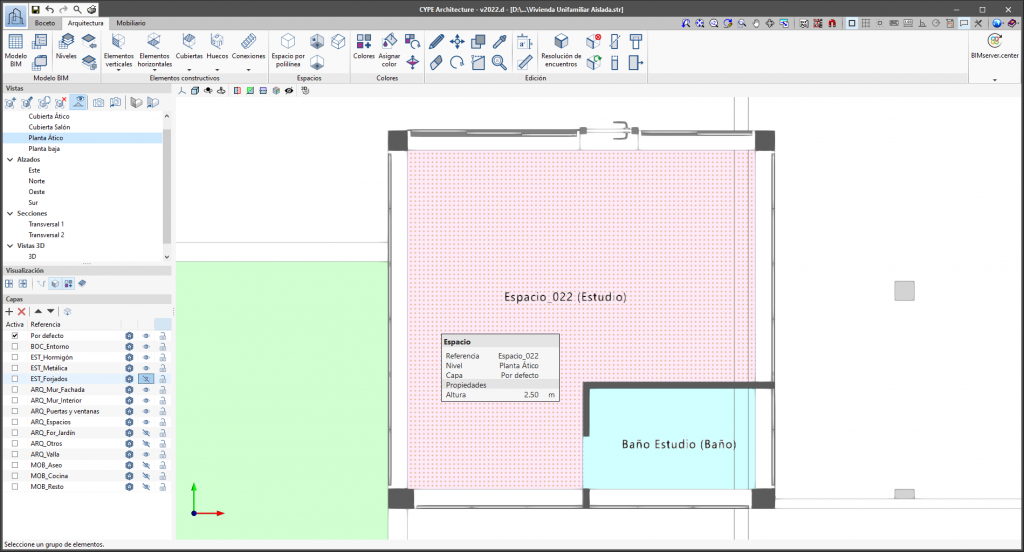
Definição correta
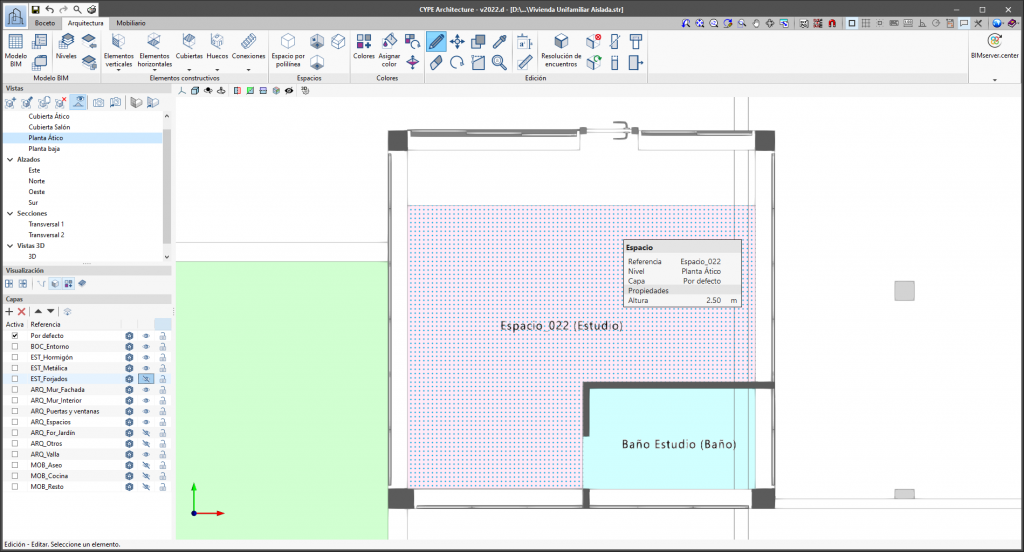
Definição incorreta
Ligações virtuais entre espaços
Quando dois compartimentos estiverem ligados, mas não existir um elemento físico separador, as superfícies dos compartimentos onde se realiza a união devem ser coplanares. Caso contrário, serão geradas superfícies incorretas com contiguidade a um «elemento construtivo».
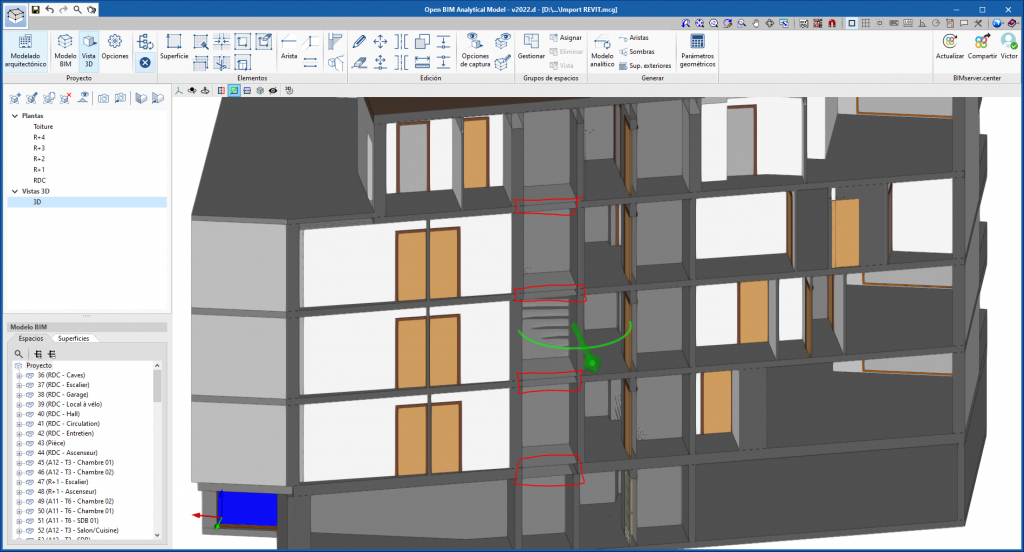
Exemplo de modelação incorreta numa cabina de elevador
Volume e área dos espaços
O volume e a área dos espaços são obtidos a partir do conjunto de quantidades predefinidas do formato IFC (IfcQuantitySet) correspondente aos espaços, Qto_SpaceBaseQuantities. Caso o volume ou a área não estejam explicitamente definidos nestas propriedades, serão deduzidos a partir da geometria analítica gerada do espaço. Nos modeladores da CYPE (IFC Builder, CYPECAD MEP e CYPE Architecture), estes parâmetros são exportados automaticamente. Para o Autodesk Revit, pode consultar-se como calcular corretamente o volume dos espaços no «Guia de Interoperabilidade CYPE-REVIT» (secção 4.3.3).
Elementos de sombra
Definição de elementos de sombreamento (IfcShadingDevice)
Os elementos que produzem sombras devem ser exportados para o IFC com a entidade IfcShadingDevice. Os edifícios e outros elementos de sombra próximos do modelo, gerados através das aplicações da CYPE (Open BIM Site, IFC Builder e CYPECAD MEP), são exportados automaticamente com esta entidade. Para o Autodesk Revit, deve configurar-se o ficheiro de mapeamento para indicar quais os componentes que devem ser exportados como sombras, tal como descrito no «Guia de Interoperabilidade CYPE-REVIT» (secção 4.1).
Elementos do modelo IFC que o Open BIM Analytical Model consegue ler
A tabela seguinte indica a configuração dos componentes do modelo IFC que deve ser definida para a sua leitura no Open BIM Analytical Model.
| Modelo Analítico Open BIM | Entidade IFC | Tipo Pré-definido | isExternal |
| Coberturas ou consolas | IfcRoof | - | - |
| Coberturas ou consolas | IfcSlab | - | VERDADEIRO |
| Lajes entre pisos | IfcSlab | - | - |
| Lajes entre pisos | IfcSlab | - | FALSO |
| Pavimentos térreos | IfcSlab | BASESLAB | - |
| Paredes interiores | IfcWall | - | - |
| Paredes interiores | IfcWall | PARTICIONAMENTO | - |
| Muros de cave | IfcWall | USERDEFINED (PAREDE DA CAVE) | - |
| Paredes exteriores | IfcWall | - | VERDADEIRO |
| Paredes meeiras | IfcWall | USERDEFINED (PARTYWALL) | - |
| Fachadas cortinas | IfcCurtainWall | - | - |
| Pilares | IfcColumn | - | - |
| Vigas | IfcBeam | - | - |
| Portas exteriores | IfcDoor | - | VERDADEIRO |
| Portas interiores | IfcDoor | - | FALSO |
| Janelas exteriores | IfcWindow | - | VERDADEIRO |
| Janelas interiores | IfcWindow | - | FALSO |
| Aberturas | IfcOpeningElement | - | - |
| Sombras próprias | IfcShadingDevice* | - | - |
| Sombras remotas | IfcShadingDevice | - | - |
| Compartimentos | IfcSpace | - | - |
*Associada a um piso do edifício (IfcBuildingStorey)
Níveis de informação
O conceito de nível de informação (LOD, Level of Detail) é utilizado em alguns contextos para descrever o grau de complexidade da representação em modelos criados com um determinado programa informático.
Nível de informação nos processos de importação e exportação de dados
O nível de informação exigido nos processos de importação para os programas da CYPE é variável e depende das capacidades e exigências de cada programa. Da mesma forma, o nível de informação dos ficheiros resultantes da exportação de dados dos programas da CYPE é variável e não tem necessariamente de conter toda a informação contida no ficheiro nativo do programa.
Pode consultar os recursos de cada programa para saber quais as informações que cada ferramenta é capaz de processar ou gerar durante a importação e exportação de dados.
Caso surjam problemas na leitura dos dados, como recomendação geral, pode optar-se por uma simplificação do modelo original criado noutros programas, a fim de facilitar esses processos de importação, especialmente no caso de modelos com geometrias complexas.
Nível de informação alcançado pelos modelos criados com os programas da CYPE
De um modo geral, o nível de informação dos modelos criados em cada um dos programas da CYPE é único e depende das ferramentas utilizadas em cada programa durante o processo de introdução de dados.
Assim, mesmo na mesma obra ou modelo, algumas ferramentas permitem introduzir objetos ou entidades com um elevado nível de informação, devido à grande quantidade de informação que contêm (por exemplo, materiais ou equipamentos provenientes do Gerador de Preços ou da Open BIM Database, que incluem informação geométrica, características técnicas e dados relativos a preços e gestão), enquanto outras ferramentas permitem inserir elementos com uma definição mais simplificada.
Além disso, em alguns casos, cada programa oferece opções específicas que permitem obter resultados resumidos ou efetuar cálculos mais rápidos utilizando simplificações parciais, sem que isso esteja relacionado com uma categoria de nível de informação indicada.
Pode consultar os recursos de cada programa para saber quais os dados a introduzir e os parâmetros de configuração exigidos durante a utilização de cada uma das ferramentas do programa, bem como para conhecer as ferramentas disponíveis para a configuração do cálculo ou para a obtenção de resultados.
Exportação de informações dos programas da CYPE para outros programas
Caso não exista uma opção específica para exportar os dados de um programa da CYPE para um programa externo, pode-se considerar o seguinte.
A partir de muitos programas da CYPE associados ao BIMserver.center, é possível exportar as informações utilizando o botão «Partilhar», situado no canto superior direito.

Esta operação, além de carregar as informações do modelo para o projeto no BIMserver.center, gera ficheiros no disco local que podem ser utilizados por qualquer outro programa capaz de os abrir.
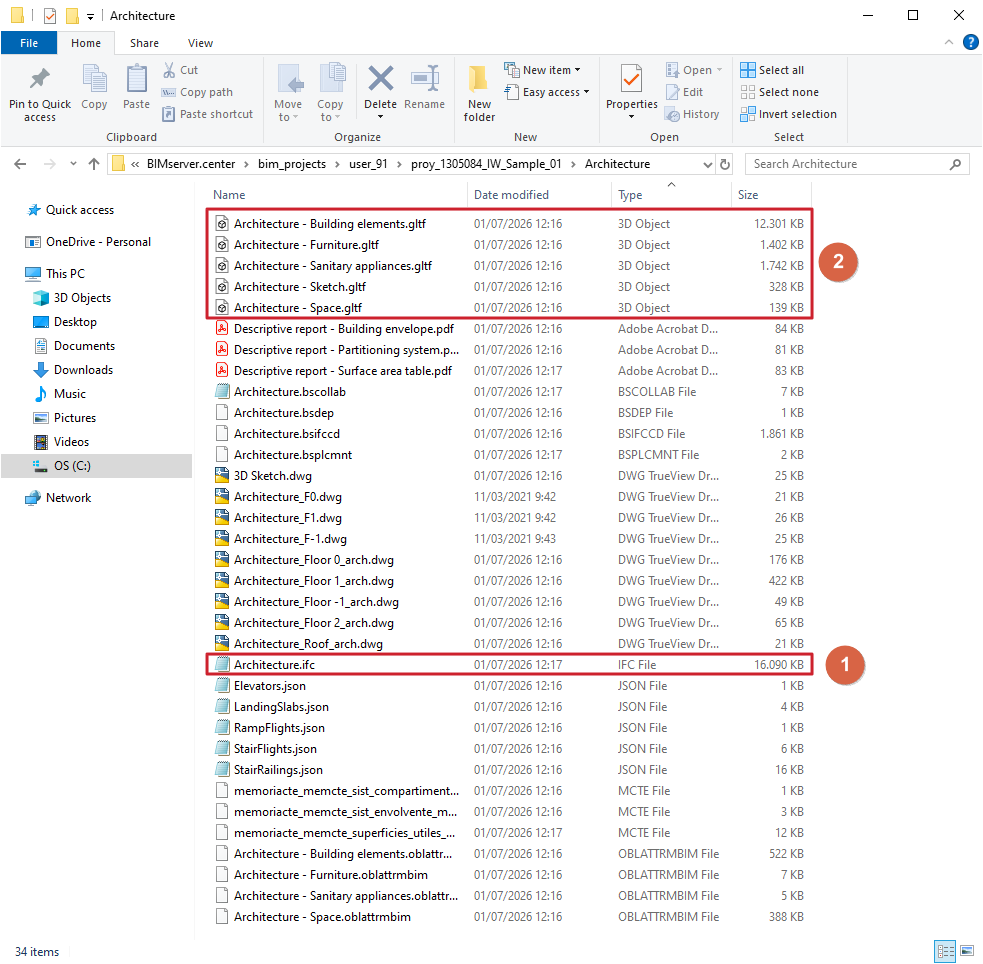
Entre os ficheiros que contêm informação relevante encontram-se aqueles com a extensão .ifc (1), o formato mais utilizado em BIM, e .gltf (2), o formato de visualização 3D. Muitos programas de modelação BIM ou de modelação tridimensional em geral são capazes de importar ficheiros com estas extensões.
O número de ficheiros gerados e a informação que contêm variam bastante, dependendo do programa da CYPE utilizado. Os ficheiros mencionados podem ser encontrados neste caminho após a exportação:
C:\Users\utilizador\AppData\Roaming\CYPE Ingenieros\BIMserver.center\bim_projects\user_ID\proy_ID_referenciaproyecto\pasta_do_programa\
Informações iniciais. Índice de conteúdos
Consulte os seguintes conteúdos de caráter geral para se familiarizar e começar a trabalhar com os programas CYPE:
- Acesso
- Instalação (básica)
- Instalação (avançada)
- Primeiros passos
- Informações adicionais
