
Medidas a tomar em caso de problemas ou erros do programa
O utilizador pode seguir estes passos caso encontre problemas ou erros nas aplicações da CYPE:
Investigação do problema ou erro
A medida mais imediata que o utilizador pode tomar perante um problema ou erro do programa é investigar o mesmo. Como apoio, pode:
- Utilizar o assistente de IA integrado e disponível a qualquer momento, o CYPE Mentor, para colocar a questão e obter orientações.
- Consulte a documentação e os recursos disponíveis, incluindo as recomendações gerais para identificar e/ou evitar erros, bem como a lista de incidências nos programas da CYPE.
- Aceder às comunidades de utilizadores do software.
Além disso, se possível, recomenda-se atualizar para a versão mais recente do programa, uma vez que esta inclui a maior parte das correções dos erros detetados.
Erros de verificação de segurança
Se o problema detetado for um erro de verificação de segurança, este será apresentado no ecrã num formato específico, indicando a linha de código com problemas.
Nestes casos, a ferramenta CYPE Crash Reporter será aberta automaticamente, permitindo criar e enviar um relatório de erro à equipa da CYPE.
O objetivo deste relatório não é resolver o problema de imediato, mas sim comunicar a existência do mesmo em determinadas condições, para que possa ser analisado e/ou corrigido em versões posteriores do programa.
Contacte o Serviço de Apoio Técnico
Caso seja necessário e se o serviço de Apoio Técnico estiver disponível, o utilizador poderá contactar a equipa da CYPE através dos diferentes canais disponíveis para enviar diretamente a sua dúvida, problema ou erro e tentar resolver a situação.
Para agilizar a comunicação e o processamento do pedido de informação, recomenda-se:
- Verificar e comunicar o número de licença e a versão do programa que está a ser utilizado.
- Documentar o erro de forma adequada:
- utilizando uma redação clara e descritiva, indicando o programa em uso e os passos seguidos até identificar o problema;
- apresentando as informações do código ou o texto completo do erro, ou imagens que ilustrem o problema (incluindo a possibilidade de capturar e partilhar ecrãs para publicação em meios de comunicação na Internet);
- e, se for o caso, enviando o ficheiro da obra que contém o erro ou a dúvida, para o que a obra poderá ser comprimida e partilhada em ficheiros no formato .CYP.
O âmbito deste serviço pode ser consultado aqui.
CYPE Mentor
O CYPE Mentor é uma ferramenta de assistência baseada em inteligência artificial (IA) integrada nas aplicações CYPE.
Acesso
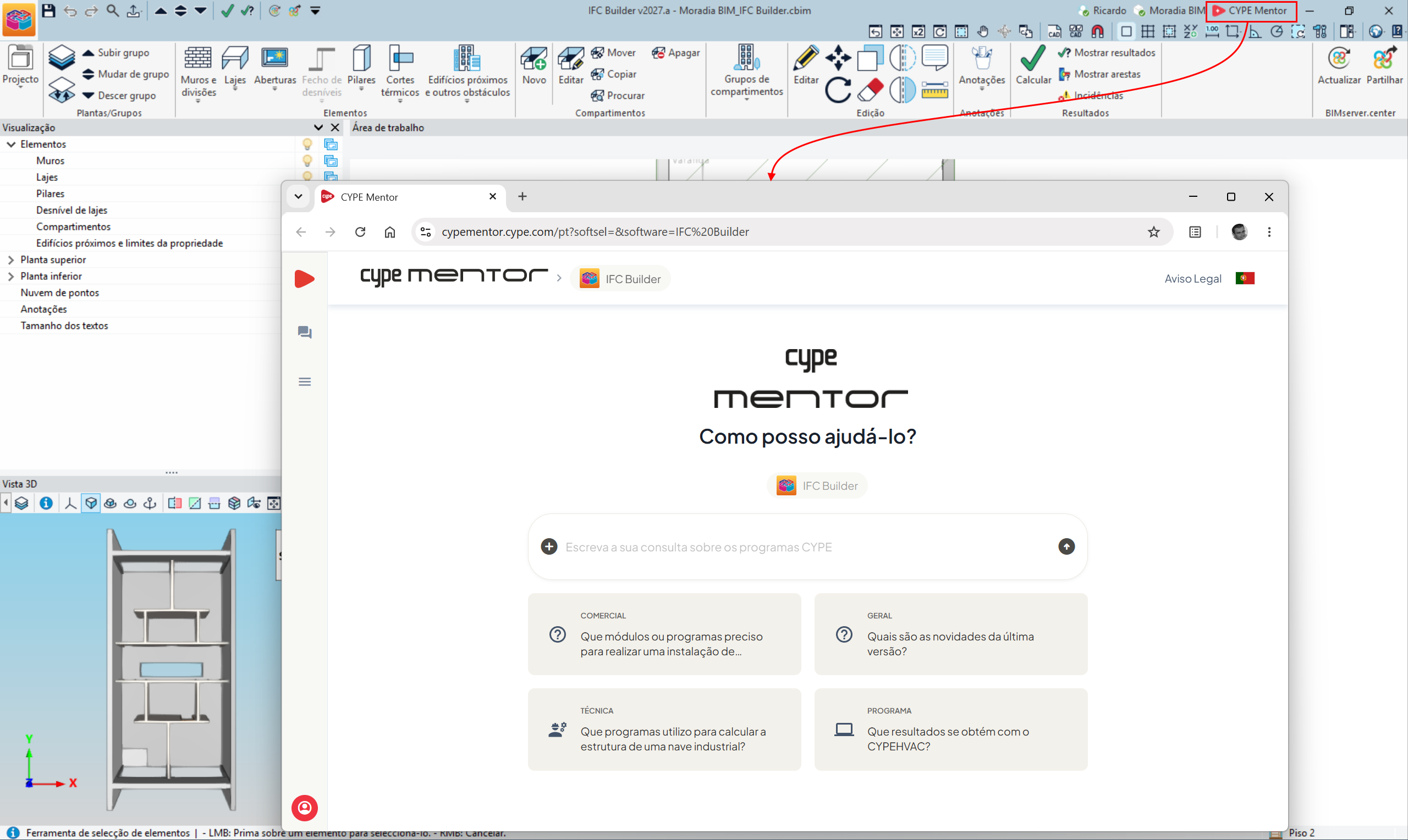
Para aceder a esta ferramenta, deve clicar no botão "CYPE Mentor" localizado no canto superior direito da barra de ferramentas superior das aplicações CYPE. Isto abrirá a página do CYPE Mentor no navegador Web predefinido, à qual também se pode aceder através do link seguinte.
Interface
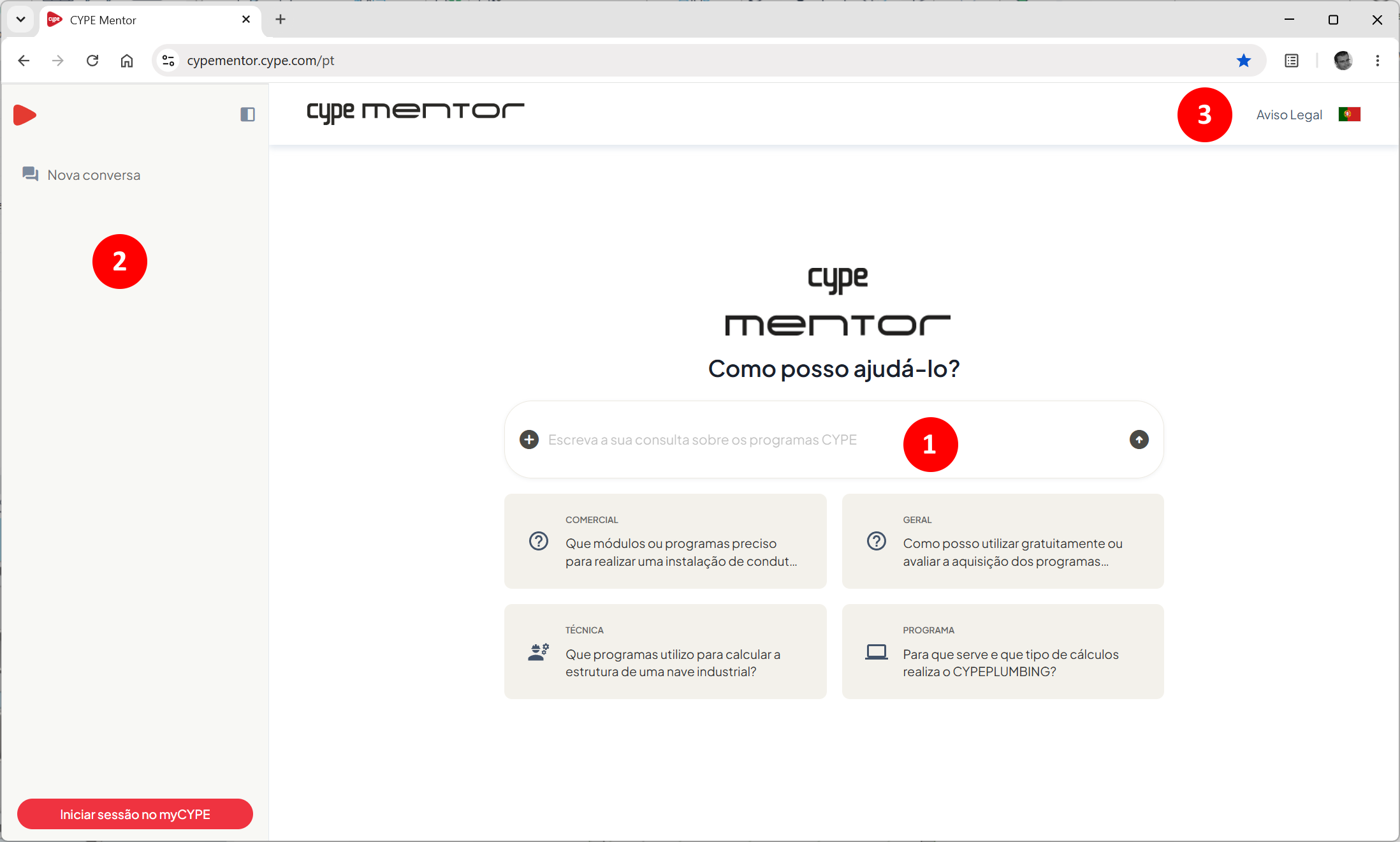
A interface do CYPE Mentor apresenta várias áreas:
- Na parte central (1) encontra-se um campo de texto onde o utilizador introduz a consulta (prompt) no idioma que desejar. É possível realizar consultas relacionadas com a utilização do programa a partir do qual o CYPE Mentor é iniciado, oferecendo respostas contextualizadas e acesso rápido a informações de ajuda e suporte técnico. Com o botão à esquerda deste campo, também é possível incluir imagens para realizar consultas sobre as mesmas. Os botões inferiores apresentam várias perguntas de exemplo.
- No painel da esquerda (2), na secção "As minhas perguntas", é apresentado um histórico das conversas com o CYPE Mentor, bem como a possibilidade de criar uma "Nova conversa". Na parte inferior, é possível "Iniciar sessão no myCYPE", o que permite fazer mais de 3 perguntas por dia e guardar as conversas.
- Na parte superior (3), é possível selecionar um programa CYPE para contextualizar as consultas (caso tenha sido aberto a partir de uma aplicação), bem como aceder às "Informações legais" e/ou alterar o idioma da interface do CYPE Mentor.
Respostas
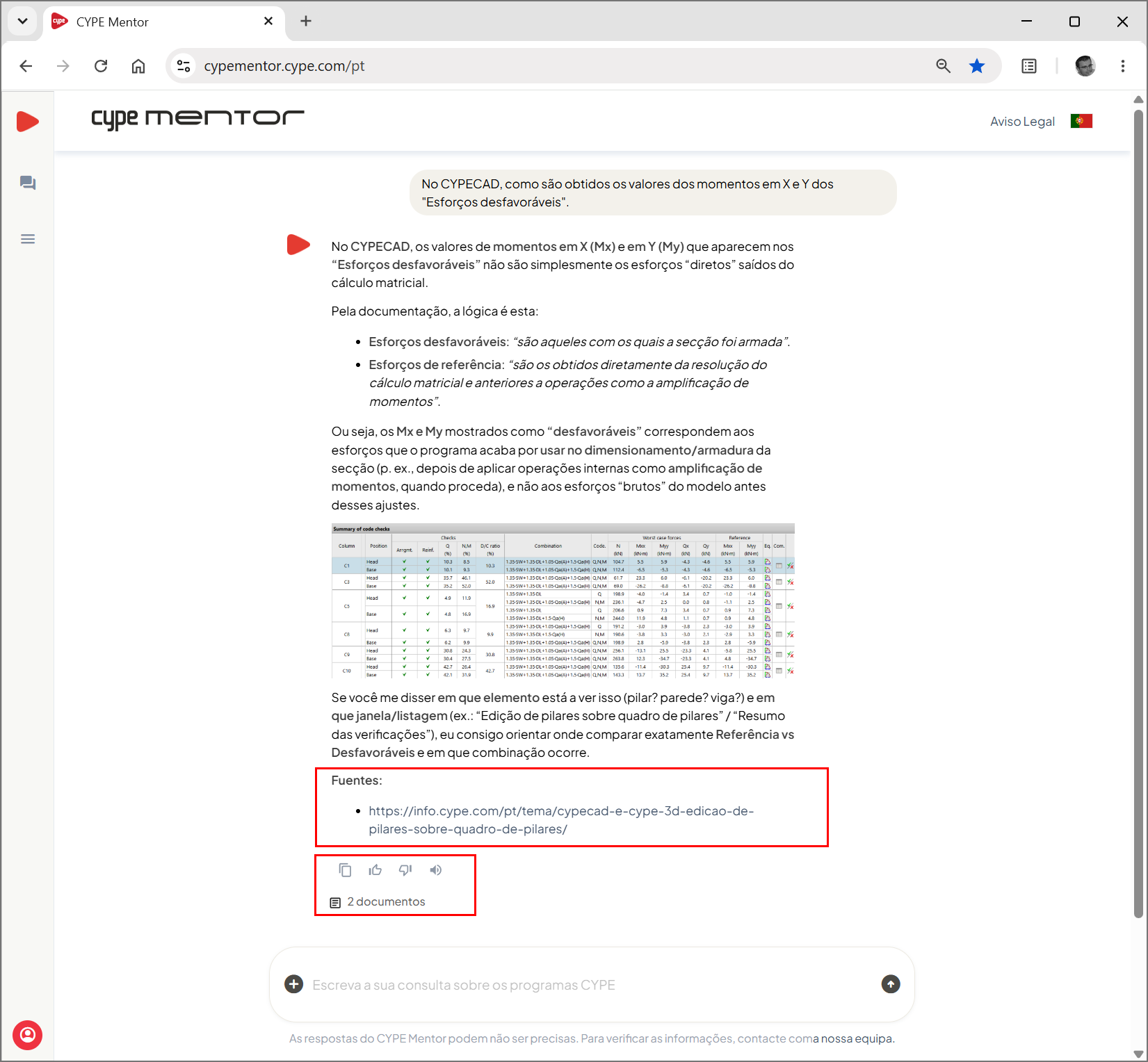
Após introduzir e enviar a consulta, o CYPE Mentor elaborará e fornecerá uma resposta na conversa, com base na sua base de conhecimentos.
Na parte inferior de cada resposta, se for o caso, serão incluídos os links para as "Fontes" utilizadas na sua elaboração.
As ferramentas na parte inferior permitem "Copiar" a resposta para a área de transferência, bem como "Enviar feedback positivo" ou "Enviar feedback negativo", consoante a resposta tenha sido ou não útil. Também é possível "Ouvir mensagem" para ouvir uma narração da resposta automaticamente, bem como aceder a outros "Documentos" de referência.
Âmbito
O CYPE Mentor pode ser utilizado para diversos fins, tais como obter informações sobre os programas da CYPE, colocar questões técnicas ou consultar informações comerciais.
A tecnologia do CYPE Mentor baseia-se nas informações fornecidas pela base documental da CYPE, que está em constante evolução. As respostas do CYPE Mentor podem conter erros e não substituem os conhecimentos regulamentares. Para verificar as informações, pode contactar a equipa da CYPE.
Recomendações gerais para evitar e/ou detetar erros
As seguintes recomendações gerais podem ajudar a reduzir a probabilidade de ocorrência de erros, a identificá-los quando surgirem ou a recuperar as cópias de segurança:
- Analise o ficheiro para tentar identificar alguma situação anómala ou particularmente complexa que possa ser difícil de resolver através dos processos internos do programa. Apague ou elimine os elementos envolvidos nessa situação e introduza-os de forma mais clara. Pode recorrer aos seguintes métodos de pesquisa e deteção de erros.
- Certifique-se de que as informações fornecidas ao programa estão completas, incluindo a introdução completa de referências e parâmetros nos diferentes campos alfanuméricos de definição dos elementos.
- Procure e analise um exemplo semelhante, se houver, em «Arquivo», «Exemplos», e tente reproduzir a estrutura da informação apresentada no exemplo no seu trabalho.
- Guarde cópias de segurança manuais com alguma frequência e com nomes diferentes, através da opção «Ficheiro» > «Guardar como», para poder voltar à situação do modelo sem erros a qualquer momento.
- O programa efetua cópias de segurança automáticas dos ficheiros cuja extensão termina no símbolo do dólar ($) no mesmo caminho do ficheiro do modelo. Caso seja necessário, é possível recuperar as informações destas cópias de segurança através de diferentes procedimentos.
Métodos de pesquisa e localização de erros
Os métodos abaixo permitem identificar erros ou avarias num ficheiro, quando o erro é visível, mas a sua causa permanece desconhecida e não identificada.
Em todos os casos, comece por um modelo que apresente um erro e identifique progressivamente o problema através de tentiva e erro, eliminando grupos de elementos.
Localização sequencial
Elimine os elementos (ou partes do modelo, por exemplo, pisos) um a um, até que o erro desapareça. O elemento eliminado imediatamente antes do erro desaparecer é a causa do mesmo.
Exemplo
Estrutura de um edifício de 5 andares (rés-do-chão, 1.º, 2.º, 3.º e 4.º). O erro ocorre no 2.º andar, mas a sua localização exata é desconhecida.
Procedimento:
- Faça uma cópia de segurança do ficheiro.
- Elimine o piso 4: o erro persiste.
- Elimine o piso 3: o erro persiste.
- Elimine o piso 2: o erro desaparece.
A causa está no piso 2.
Pesquisa binária
Elimine sucessivamente metades do modelo para reduzir rapidamente a área de pesquisa. Restaure o ficheiro original entre cada tentativa e, em seguida, recomece dividindo novamente a parte onde o erro ainda persiste.
Exemplo
Instalação de abastecimento de água com uma ligação comum e duas colunas que abastecem duas partes da instalação (I e II). Cada coluna abastece duas frações (IA, IB, IIA, IIB). O erro ocorre na fração IIB, sem que, inicialmente, se soubesse onde se localizava.
Procedimento:
- Faça uma cópia de segurança do ficheiro.
- Elimine a parte I: o erro persiste.
- Recupere o ficheiro original.
- Elimine a parte II: o erro desaparece.
A causa está na parte II. - Recupere o ficheiro original.
- Elimine a fração IIA: o erro persiste.
- Recupere o ficheiro original.
- Elimine a fração IIB: o erro desaparece.
A causa está na fração IIB.
Limites
- Assegure a coerência dos modelos após a eliminação: o ficheiro deve continuar a ser utilizável e a permitir cálculos, se necessário.
- Mantenha um modelo representativo da situação original: uma remoção excessiva pode ocultar o erro ou criar novos efeitos.
- Não utilize estes métodos se o erro não estiver relacionado com uma área específica do modelo: os resultados podem não ser conclusivos.
- Se houver vários erros em locais diferentes, é de esperar que a pesquisa demore mais tempo e que o procedimento seja mais complexo.
Recuperação de cópias de segurança
Faça cópias de segurança manuais regularmente, atribuindo-lhes nomes diferentes através do menu «Ficheiro» > «Guardar como». Desta forma, poderá voltar a qualquer momento a uma versão do modelo sem erros.
Além disso, o software cria cópias de segurança automáticas. Estas são guardadas no mesmo diretório que o ficheiro do modelo, com uma extensão que termina no símbolo $. Se necessário, recupere estas cópias de segurança de acordo com o tipo de software.
Recuperação de cópias de segurança em programas com um único ficheiro
Se o software guardar o modelo num único ficheiro, normalmente encontrará um único ficheiro de cópia de segurança cuja extensão termina em $.
Procedimento
- Substitua manualmente o símbolo $ pela extensão normal do ficheiro da obra.
- Renomeie o ficheiro, se necessário, nomeadamente se já tiver o mesmo nome que o original na mesma pasta.
- Em seguida, abra o ficheiro restaurado a partir de «Ficheiro».
Exemplo (CYPE Architecture)
Um trabalho foi guardado com a extensão .str e foi criada uma cópia de segurança com a extensão .st$ na mesma pasta.
- Altere a extensão .st$ para .str.
- Abra o novo ficheiro .str a partir de «Ficheiro».
Recuperação de cópias de segurança em programas com vários ficheiros
Se o software dividir o modelo em vários ficheiros, encontrará várias cópias de segurança cujas extensões terminam em $. Nesse caso, efetue a restauração em todos os ficheiros em questão, respeitando a mesma estrutura de pastas que o trabalho original.
Procedimento
- Copie os ficheiros de cópia de segurança (aqueles cuja extensão contém $) para uma nova pasta.
- Recrie a mesma estrutura de pastas da obra original (por exemplo, a pasta DAT).
- Substitua, em cada ficheiro, a extensão que termina em $ pela extensão normal.
Exemplo (CYPECAD)
A obra utiliza:
- um ficheiro principal .c3e (cópia de segurança: .c3$);
- uma pasta DAT que contem ficheiros de pisos .PLN (cópias de segurança: .PL$).
Para restaurar:
- Copie o ficheiro .c3$ para uma nova pasta e, em seguida, renomeie-o para .c3e.
- Crie uma pasta DAT nesta nova pasta.
- Copie para lá todos os ficheiros .PL$, e renomeie cada um deles para .PLN.
- Em seguida, abra o ficheiro .c3e a partir do programa.
Casos de elementos adicionais
Se existirem outros elementos (paredes, escadas, etc.), aplique a mesma lógica:
- recuperar os ficheiros de cópia de segurança (extensões com $),
- copie-os para a nova pasta, mantendo a estrutura original,
- substitua a extensão deles pela extensão normal.
Recuperação parcial se o erro for causado por um elemento
Se o erro tiver origem num piso ou num elemento, elimine o ficheiro correspondente (por exemplo, um ficheiro .PLN de um piso) para abrir o projeto com informações parciais e recuperar o resto do modelo.
Restauração de cópias de segurança no Arquimedes
O software Arquimedes guarda uma cópia de segurança num ficheiro .dbz, localizado ao lado dos ficheiros .dbd, .dat e .idx da obra.
Procedimento
- Renomeie o ficheiro .dbz para .zip.
- Descompacte o ficheiro .zip com uma ferramenta de descompactação.
- No conteúdo extraído:
- os ficheiros .i00, .i01, .i02, etc. são cópias de segurança do ficheiro .idx;
- Os ficheiros .d00, .d01, .d02, etc. são cópias de segurança do ficheiro .dat.
- Crie uma nova pasta e, em seguida:
- extraia um ficheiro .ixx e renomeie-o para .idx;
- extraia um ficheiro .dxx e renomeie-o para .dat;
- Copie o ficheiro .dbd original para esta mesma pasta.
- Abra o ficheiro a partir do menu «Ficheiro», selecionando o ficheiro .dbd que se encontra na nova pasta.
Erro em programas CYPE - Atenção: Não se cumpre uma verificação de segurança
A seguinte mensagem pode ser apresentada durante a introdução de dados ou o cálculo nas aplicações CYPE:
Atenção: Não se cumpre uma verificação de segurança
- Expressão: referência_da_expressão
- Ficheiro: nome_do_ficheiro.c (FICHIER.DLL)
- Linha: XXX
- Módulo: nome_do_software.exe
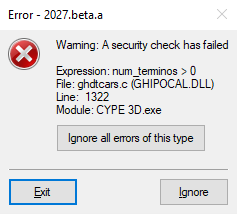
São apresentadas duas opções: "Sair" e "Ignorar".
- Opção "Sair"
- O software encerra-se imediatamente.
- Corre o risco de perder as informações que não tenham sido guardadas.
- Opção "Ignorar"
- Clique em "Ignorar" e, em seguida, confirme com "Sim" na caixa de diálogo seguinte.
- O software ignora a verificação e continua a execução.
- O mesmo tipo de erro pode voltar a ocorrer; repita a operação, se necessário.
Além disso, a opção «Ignorar todos os erros deste tipo» permite ignorar automaticamente os seguintes erros de verificação de segurança, desde que sejam do mesmo tipo.
Origem do erro
Os programas da CYPE incluem um grande número de verificações internas de segurança para garantir o seu correto funcionamento.
Se alguma dessas verificações falhar, o programa apresenta esta mensagem.
Cada verificação corresponde, geralmente, a uma situação diferente; a solução depende, portanto, do caso concreto (dados incompletos, configuração específica, geometria complexa, casos-limite, etc.).
Medidas e recomendações
As seguintes medidas e recomendações podem revelar-se úteis caso seja detetado um erro na verificação de segurança.
CYPE Crash Reporter
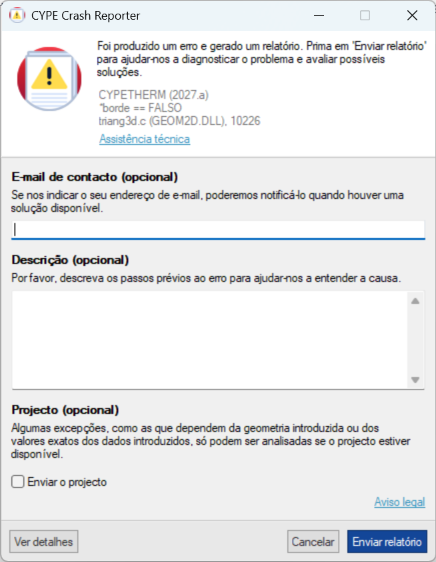
O CYPE Crash Reporter é uma ferramenta que permite a colaboração entre o utilizador e a equipa CYPE, possibilitando o envio de relatórios de erros quando estes ocorrem nos programas, de modo a comunicar a sua existência e a agilizar a respetiva correção.
O painel do CYPE Crash Reporter abre-se automaticamente quando surge um erro e permite introduzir os seguintes dados para preencher o relatório:
- E-mail de contacto (opcional)
Neste campo de texto, o utilizador pode indicar o seu endereço de e-mail de contacto. Desta forma, a equipa da CYPE poderá notificar o utilizador quando houver uma solução estiver disponível. - Descrição (opcional)
Neste campo de texto, é possível descrever em pormenor os passos que antecederam o aparecimento do erro, ajudando assim a equipa da CYPE a compreender o procedimento seguido e a identificar a causa. - Projeto (opcional)
- Enviar o projeto (opcional)
Ao ativar a opção "Enviar o projeto", o CYPE Crash Reporter envia automaticamente o projeto à equipa da CYPE, juntamente com o relatório do erro.
O envio do projeto é necessário para identificar algumas falhas que não podem ser reproduzidas sem o projeto, como as que dependem da geometria introduzida ou dos valores exatos dos dados introduzidos.
Mesmo dispondo do projeto, alguns erros podem ser difíceis de reproduzir (por exemplo, se ocorrerem durante a introdução de algum elemento); nestes casos, dispor do projeto em que a falha ocorreu aumenta significativamente as possibilidades de localizar e corrigir o problema.
- Enviar o projeto (opcional)
Na parte inferior do painel, para além do "Aviso legal", são apresentadas as seguintes opções:
- Ver detalhes
Apresenta detalhes técnicos sobre o erro, o programa, o utilizador e o sistema. - Cancelar
Cancela o envio do relatório de erro. - Enviar relatório
Gera e envia o relatório do erro com as informações fornecidas à equipa da CYPE.
| Nota: |
|---|
| Os relatórios enviados através do CYPE Crash Reporter são encaminhados diretamente para o departamento de Desenvolvimento da CYPE, e não para o de Apoio Técnico. O objetivo é analisar e corrigir o problema, de modo a evitar que volte a ocorrer em futuras versões do programa, tanto para o utilizador que o comunicou como para os restantes utilizadores do programa. De qualquer forma, se precisar de ajuda específica para identificar a causa ou tentar aplicar uma solução provisória enquanto a correção é publicada, pode contactar o serviço de Apoio Técnico através dos canais de comunicação habituais. A correção de erros não é um processo automático nem imediato e pode exigir que se aguarde a publicação de uma nova versão que inclua as correções efetuadas. Por esta e outras razões, recomenda-se manter os programas atualizados. A CYPE publica correções de forma contínua e é possível que o erro detetado já tenha sido corrigido numa versão mais recente. |
Consulta da versão e do número de licença
Num programa CYPE
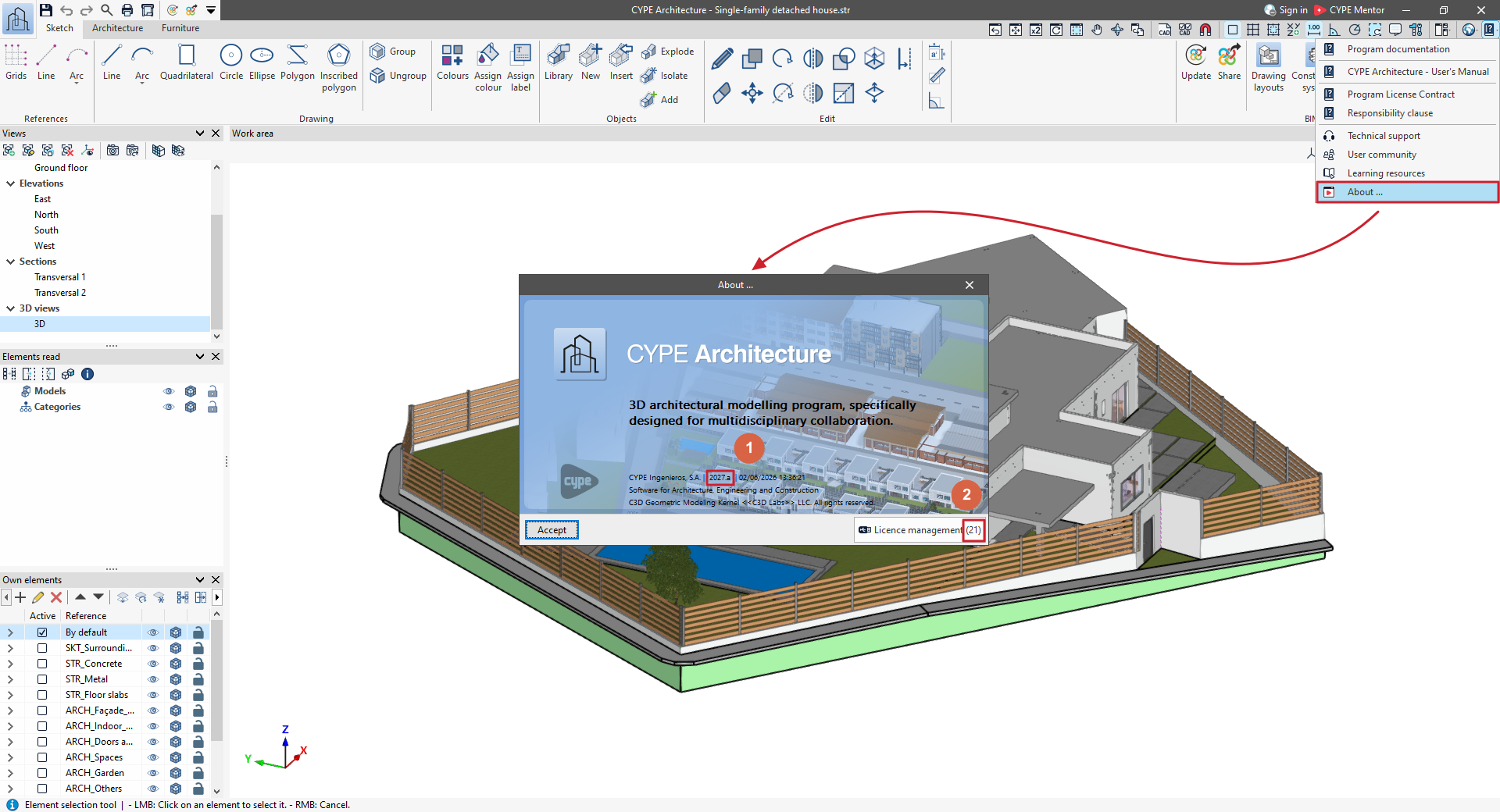
Para consultar a versão (1) e o número de licença (2) que está a utilizar num programa da CYPE, abra o menu "Ajuda" na parte superior do programa e clique na opção "Sobre".
No CYPE Menu
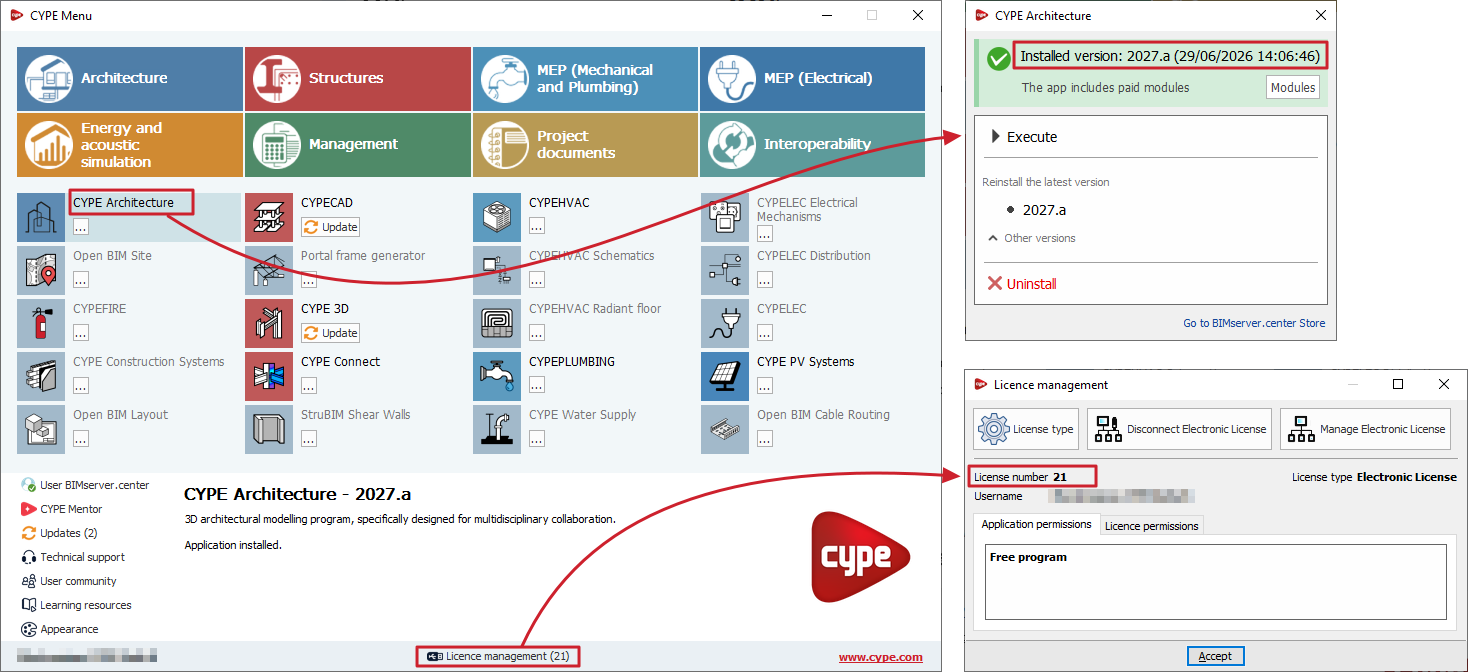
Para consultar a versão instalada e o número de licença utilizado para cada aplicação:
- O número de licença pode ser visualizado através do botão "Gestão de Licenças", localizado na parte inferior.
- A versão instalada pode ser visualizada nas informações apresentadas no painel de acesso de cada aplicação.
No myCYPE
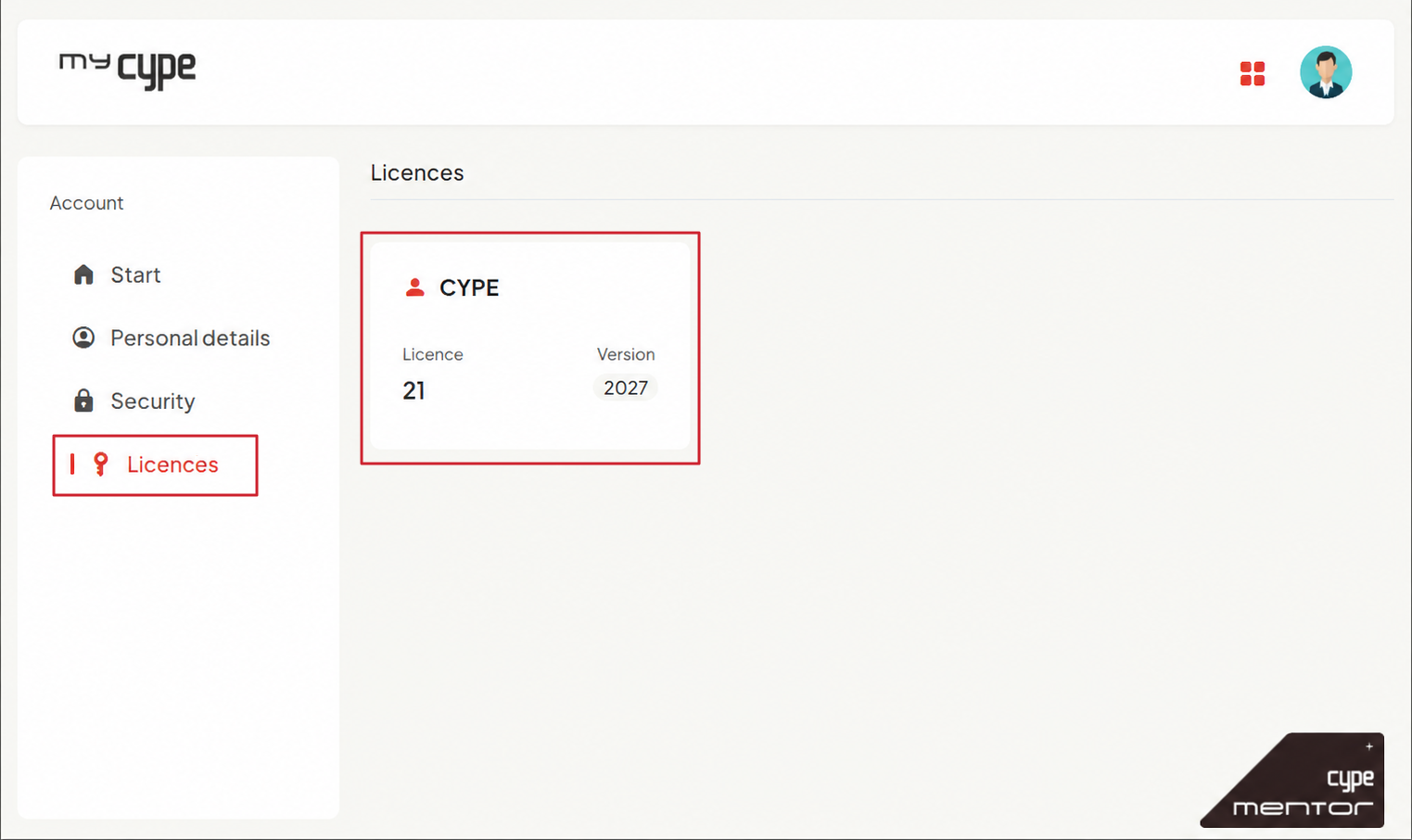
Para consultar o número de licença e a versão a que dá acesso, abra a secção "Licenças".
Partilhar o ficheiro da obra
Partilhe o ficheiro de um projeto a partir de qualquer software da CYPE, gerando um link privado. Apenas as pessoas que tiverem esse link poderão aceder ao mesmo.
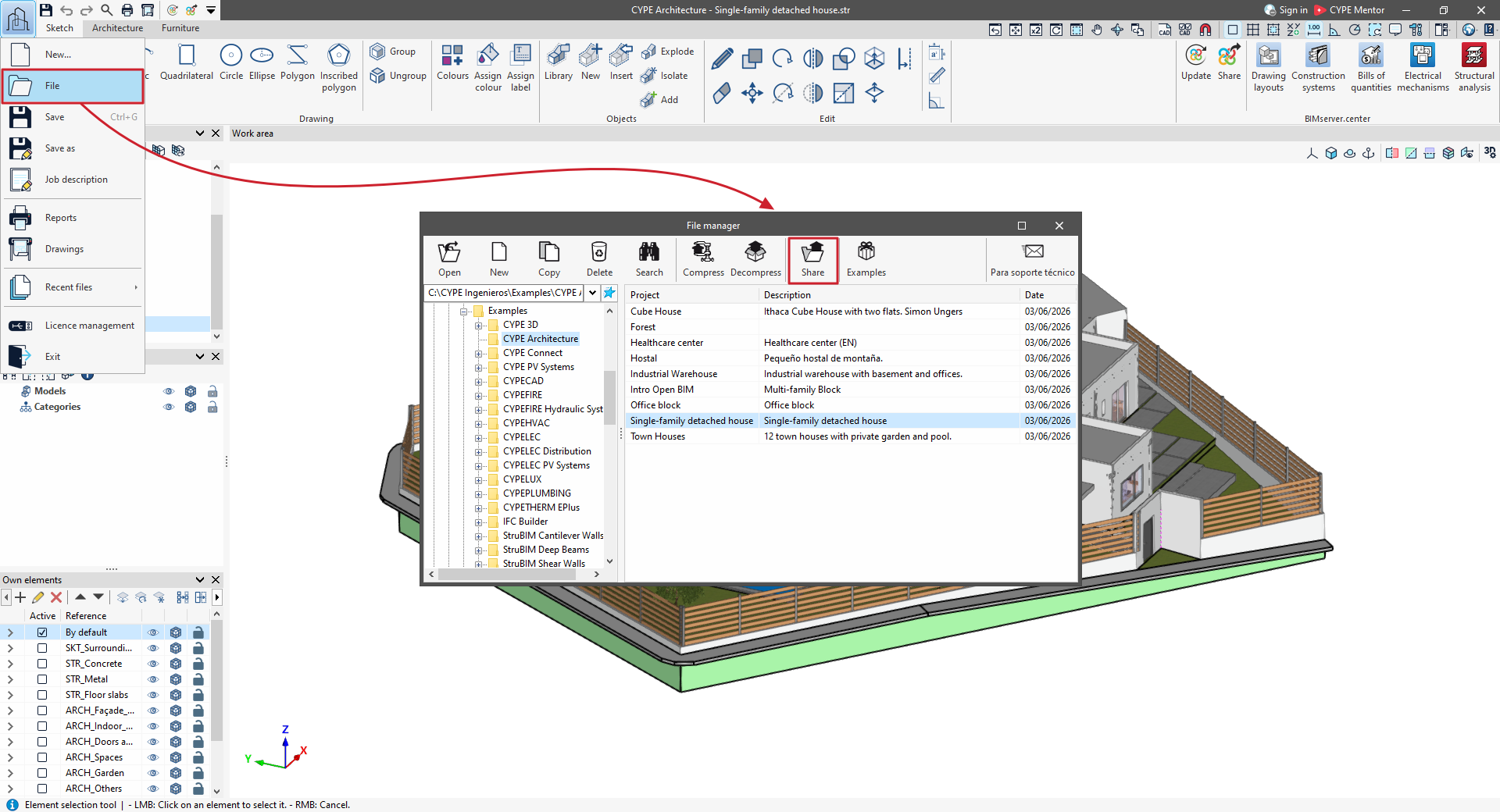
1) Abrir o gestor de arquivos
- Clique no logótipo do software (canto superior esquerdo) e, em seguida, em "Arquivo".
Caso específico (por exemplo, CYPECAD)
- Abra o menu "Arquivo" (na parte superior da interface) e, em seguida, selecione "Gestão de arquivos".
2) Selecionar a obra e iniciar a partilha
- Na janela que aparece, selecione a obra que pretende partilhar na tabela (a obra aberta é selecionada por predefinição).
- Clique em "Partilhar" na barra de ferramentas superior.
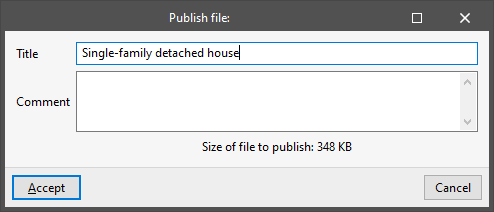
3) Preencher os dados
- Introduza um "Título" e um "Comentário".
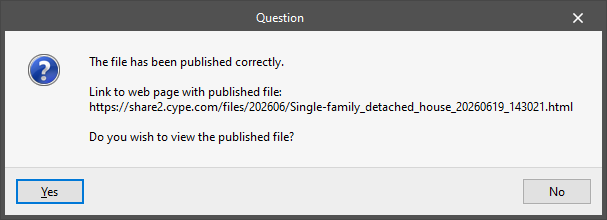
4) Obter o link de descarregamento
- No final do processo, surge uma caixa de diálogo com o link para o ficheiro publicado.
- Selecione o link com o botão esquerdo do rato e, em seguida, copie-o.
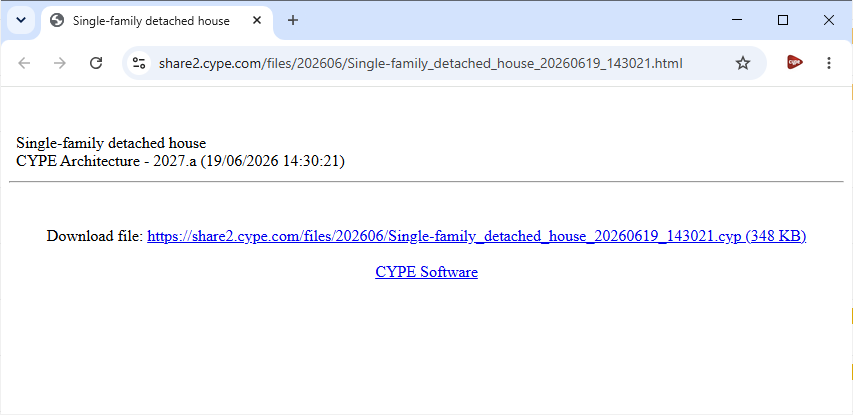
5) Consultar e enviar o ficheiro
- Para abrir o ficheiro publicado, selecione "Sim" para aceder ao link no seu navegador.
- Partilhe o URL (copiar e colar) com quem quiser. A obra está alojada num servidor e só fica acessível através deste link.
Formato do ficheiro descarregado e abertura no software
- A ligação permite descarregar um ficheiro comprimido no formato .cyp que contém as informações sobre a obra.
- Para o abrir no programa, utilize o botão "Descomprimir", situado ao lado de "Partilhar" no menu acima referido.
Histórico de ligações
É gerado um ficheiro links.txt no diretório da versão, por exemplo:
- C:\Users\nome_de_utilizador\AppData\Roaming\CYPE Ingenieros\v20XX\cypecad
Este ficheiro contém:
- os links para as obras publicadas;
- os links para as capturas de ecrã publicadas através da tecla F12.
| Nota: |
|---|
| Se for exibida a mensagem "Não foi possível estabelecer a ligação com o servidor: share2.cype.com (12007)": 1. Verifique se as portas FTP estão abertas para que o software possa carregar o ficheiro para o servidor CYPE. 2. Se isso não for possível, utilize a opção "Comprimir" no gestor de ficheiros para criar um ficheiro comprimido no formato .cyp e guarde-o no seu disco. 3. Em seguida, anexe esse ficheiro a um e-mail e envie-o para o apoio técnico, se necessário. |
Capturar e partilhar ecrãs
É possível capturar qualquer ecrã dos programas da CYPE para partilhá-los na Internet através de um link privado que o utilizador poderá disponibilizar ou publicar onde quiser. Apenas as pessoas que conhecerem esse link terão acesso à imagem capturada.
1. A captura de imagens de ecrã é ativada premindo a tecla «F12» do teclado enquanto estiver ativo no computador algum dos programas da CYPE.
2. Em seguida, aparecerá a caixa de diálogo «Capturar ecrã e partilhá-lo na Internet», onde é possível visualizar o ecrã capturado e atribuir-lhe um título e um comentário.
Nesta janela de diálogo, também é possível selecionar apenas uma parte da imagem capturada para publicação. Para tal, basta selecionar, com o botão esquerdo do rato, os dois vértices opostos do retângulo que abrange a área pretendida.
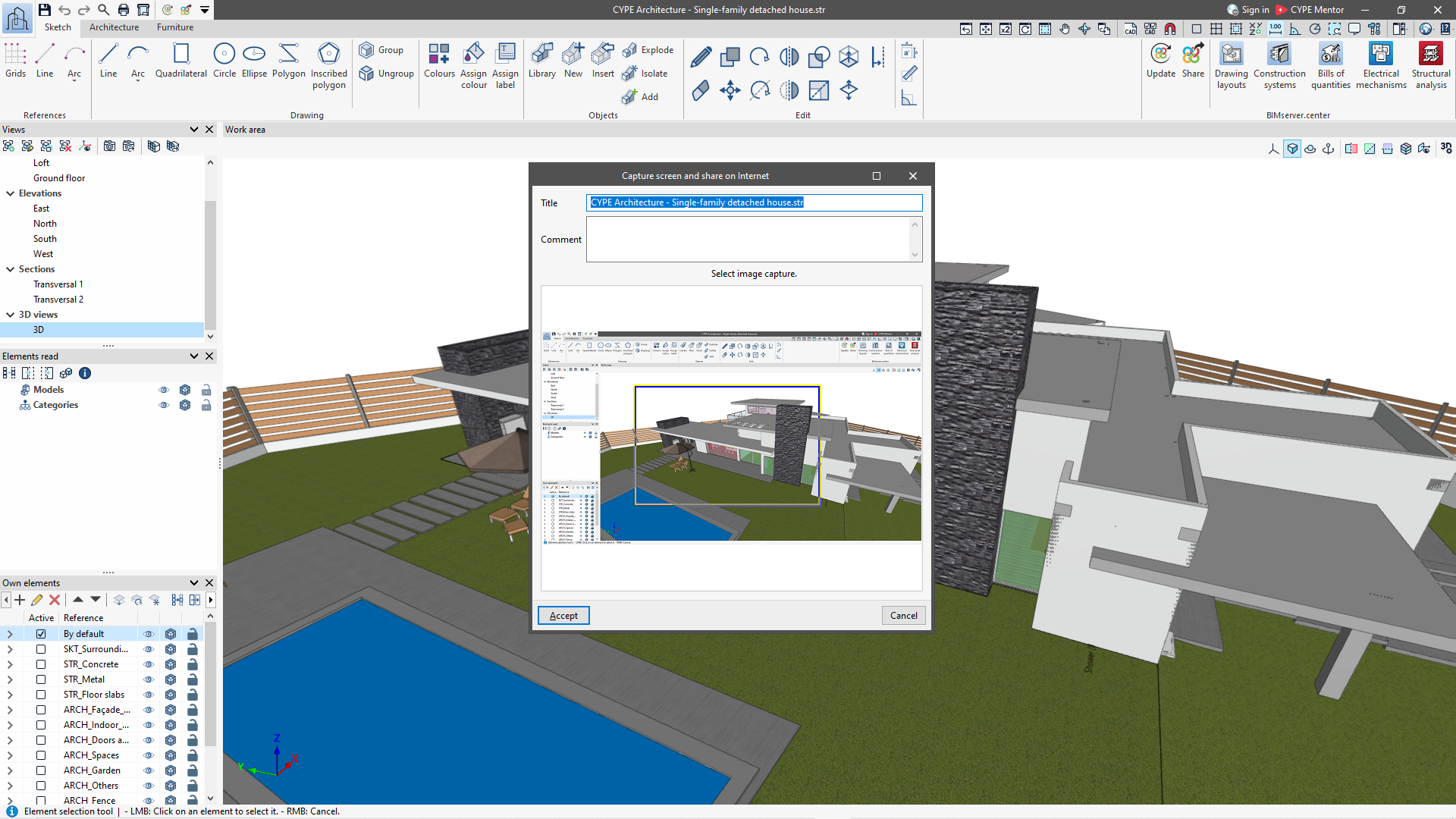
3. Após aceitar a caixa de diálogo, o programa apresenta ao utilizador, numa outra janela, dois tipos de endereços URL para que este possa inserir as capturas em diferentes fóruns. Dependendo do fórum onde pretenda publicar o URL, deverá utilizar um ou outro endereço.
Na mesma janela, é também apresentado o link que permite aceder ao ecrã publicado a partir de qualquer navegador da Internet.
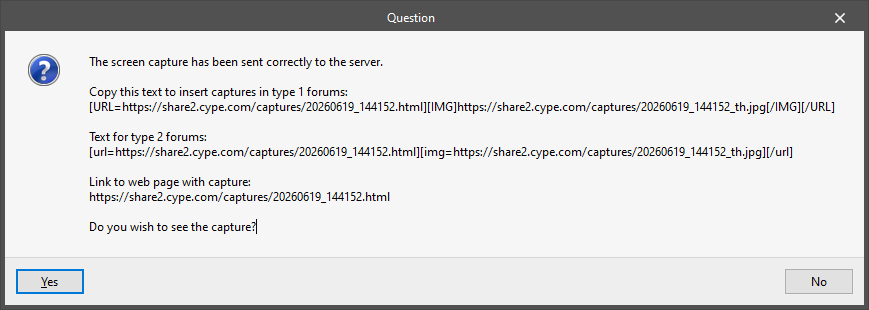
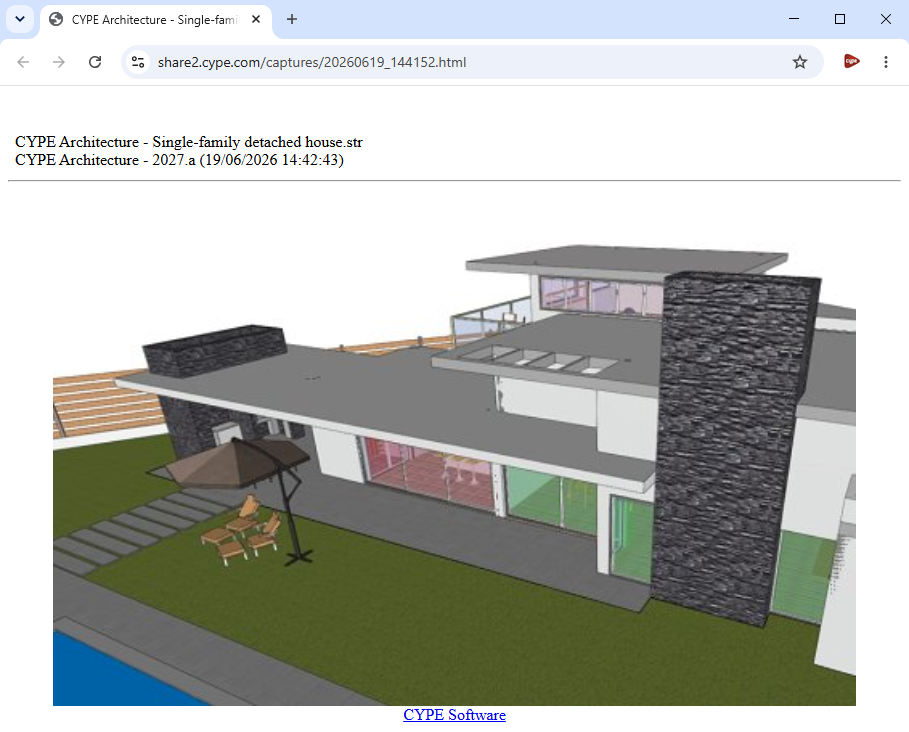
4. Se pretender visualizar o ecrã publicado, selecione «Sim» para aceder ao link a partir do navegador. Pode copiá-lo e colá-lo para partilhar o ecrã do programa da CYPE com quem desejar. A imagem está alojada num servidor e só estará acessível às pessoas que disponham desse link.
No diretório de cada versão C:\Users\nome_do_utilizador\AppData\Roaming\CYPE Ingenieros\v20XX\cypecad é criado o ficheiro links.txt, que contém os links para os ecrãs publicados. Este ficheiro também contém os links das obras que foram publicadas através da opção «Partilhar».
Descomprimir uma obra comprimida com os programas de CYPE
Para descomprimir um ficheiro comprimido no formato .cyp com um software CYPE, proceda da seguinte forma:
1) Abrir o painel de gestão de arquivos
No menu "Arquivo", selecione "Arquivo" para abrir o painel "Gestão de arquivos".
2) Escolher a pasta de destino
O ficheiro será descompactado na pasta atualmente selecionada em "Gestão de arquivos".
- Na árvore de pastas à esquerda, selecione a pasta na qual pretende descompactar o ficheiro (se necessário).
- Verifique bem esta pasta antes de iniciar a descompressão: a descompressão é sempre feita na pasta selecionada, mesmo que o ficheiro .cyp se encontre noutro local.
3) Iniciar a descompressão
- Na parte superior do painel "Gestão de arquivos", clique em "Descomprimir".
- Na caixa de diálogo "Selecção de Obra Comprimida", procure o ficheiro com a extensão .cyp (pode navegar pelas suas pastas).
- Selecione o ficheiro .cyp e, em seguida, clique em "Abrir".
- Confirme as mensagens de confirmação.
Se já existir um ficheiro com o mesmo nome, confirme a substituição, se necessário.
4) Abrir o ficheiro descompactado
Assim que a descompressão estiver concluída, o ficheiro obtido aparece na lista de ficheiros. Clique duas vezes nele para o abrir.
| Notas: |
|---|
| Antes de descomprimir, renomeie qualquer ficheiro existente na pasta de destino que tenha o mesmo nome que o ficheiro a criar; caso contrário, este será sobrescrito. Se já houver um ficheiro com o mesmo nome aberto no software, a descompressão não poderá iniciar (ficheiro em utilização). Nesse caso, renomeie primeiro o ficheiro aberto, por exemplo, através de "Arquivo" > "Guardar como". Se o ficheiro descompactado não aparecer na lista, pode provir de outro software CYPE. Verifique o conteúdo abrindo a pasta no Explorador do Windows e, em seguida, identifique o software correspondente através da lista de extensões CYPE. Em seguida, abra o software adequado e reinicie a descompressão a partir deste. |
Âmbito do serviço de Apoio Técnico
O serviço de Apoio Técnico tem como objetivo garantir o bom funcionamento e a utilização correta dos programas, prestando assistência aos utilizadores em caso de incidentes e dúvidas relacionadas com o seu funcionamento.
Os aspetos a seguir referidos têm carácter informativo geral e não são vinculativos.
Atividades
As atividades do serviço incluem o seguinte:
- Atendimento e resolução de problemas técnicos que afetem a utilização normal da aplicação.
- Apoio aos utilizadores em questões funcionais e operacionais do programa.
- Apoio nos processos de instalação, configuração e atualização do programa.
- Recomendações para otimizar a utilização da ferramenta.
- Registo e comunicação de erros, para que sejam corrigidos em versões posteriores do programa.
Disponibilidade
O apoio é prestado através dos canais estabelecidos pela organização e dentro dos horários definidos. Os tempos de atendimento e resolução podem variar em função da natureza do pedido de informação, da sua complexidade, dos recursos disponíveis e de outras circunstâncias.
Pedidos de desenvolvimento
O desenvolvimento do programa (através da modificação de funcionalidades existentes ou da incorporação de novas capacidades) não faz parte das atividades da equipa de apoio técnico. No entanto, esta poderá recolher e encaminhar esses pedidos para a equipa de desenvolvimento ou para o responsável competente, para avaliação, análise de viabilidade e eventual planeamento. A eventual execução destas solicitações estará sujeita aos processos de priorização, à disponibilidade de recursos e aos critérios estabelecidos pela organização, pelo que, em geral, não é possível garantir a sua implementação nem estabelecer prazos de execução a partir do serviço de apoio.
Pedidos de formação
Os canais de apoio habituais destinam-se principalmente à gestão de incidentes e a consultas operacionais. As necessidades de formação ou de transferência estruturada de conhecimentos, quando necessárias, podem ser acordadas e organizadas de forma independente, de acordo com os procedimentos estabelecidos pela organização. Para tal, pode consultar a oferta de cursos ou contactar a equipa da CYPE.
Abordagem
A resolução de problemas decorrentes de infraestruturas alheias aos programas e qualquer intervenção substancial em sistemas de terceiros que não façam parte das soluções suportadas não se enquadram no âmbito deste serviço.
Embora, durante a prestação do serviço, possam ser fornecidas orientações sobre a utilização de determinadas funcionalidades, a tomada de decisões relativas aos objetivos do projeto desenvolvido com os programas cabe à entidade responsável pelo mesmo.
Informações iniciais. Índice de conteúdos
Consulte os seguintes conteúdos de caráter geral para se familiarizar e começar a trabalhar com os programas CYPE:
- Acesso
- Instalação (básica)
- Instalação (avançada)
- Primeiros passos
- Informações adicionais
