
Introdução
O CYPE Menu centraliza a instalação, a atualização e o arranque dos principais programas da CYPE. Utilize esta plataforma única para descarregar, gerir e executar cada aplicação individualmente.
Ao abrir, um painel apresenta os programas, classificados por categorias:
- Arquitetura
- Estruturas
- MEP (Mechanical and Plumbing)
- MEP (Electrical)
- Simulação energética e acústica
- Gestão
- Documentação do projecto
- Interoperabilidade
Selecione uma categoria e, em seguida, inicie o software pretendido.
A partir do CYPE Menu:
- aceda também ao BIMserver.center;
- aceda ao CYPE Mentor;
- e faça a gestão da sua licença (módulos disponíveis e opções de gestão).
Também pode aceder ao suporte técnico e aos recursos de aprendizagem de cada programa.
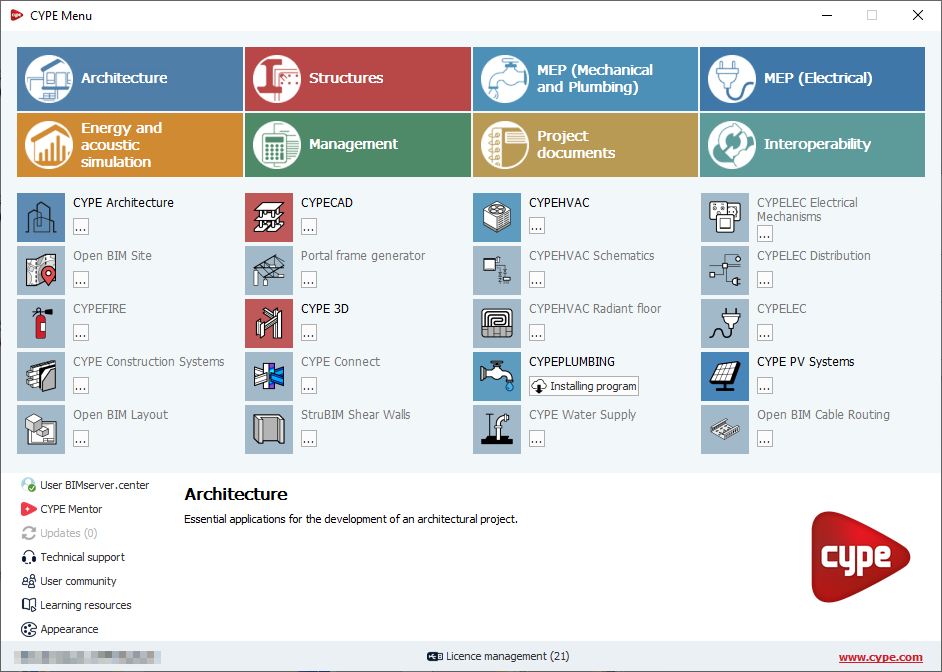
Interface do CYPE Menu
A interface do CYPE Menu apresenta-se sob a forma de um único painel, organizado em várias zonas:
- Na parte superior do ecrã
Aceda aos diferentes grupos de software. O grupo selecionado aparece destacado. - No centro
Veja a lista de aplicações do grupo selecionado. Instale e inicie cada aplicação individualmente a partir desta área. - No canto inferior esquerdo
Utilize as seguintes opções:- inicie sessão no BIMserver.center;
- utilize o CYPE Mentor;
- atualize várias aplicações em simultâneo;
- aceda ao apoio técnico, à comunidade de utilizadores e aos recursos de aprendizagem;
- altere as definições de aspecto.
- inicie sessão no BIMserver.center;
- No canto inferior direito
Consulte um texto informativo sobre o pacote de software ou a aplicação sobre a qual o cursor está posicionado. - Na barra inferior
Verifique o nome do titular da licença que está a ser utilizada. Aceda também à gestão de licenças e, mais à direita, abra o site da CYPE.
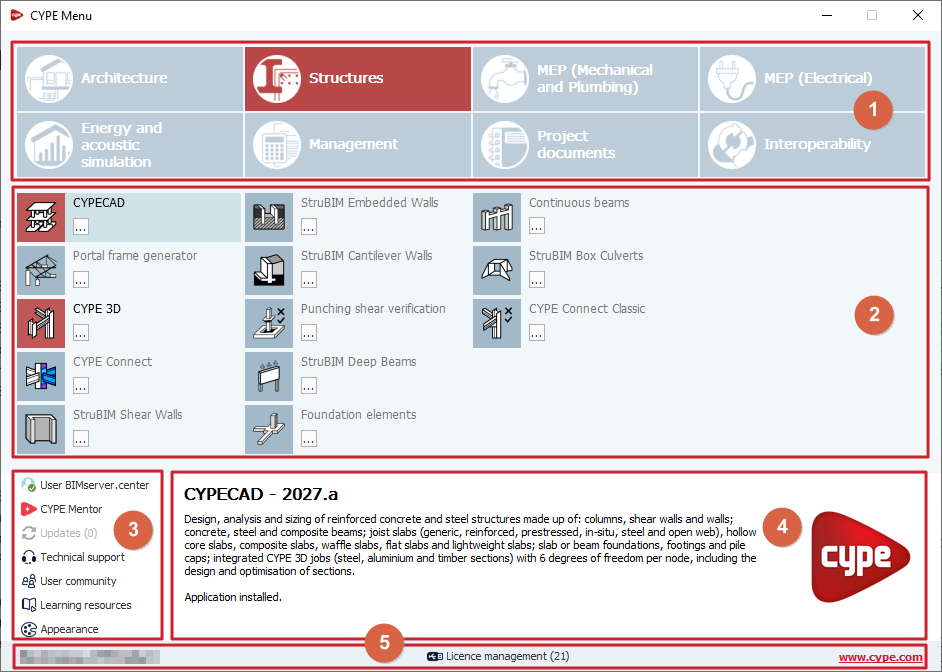
Lista dos programas incluídos no CYPE Menu
O CYPE Menu inclui os seguintes programas (o identificador de cada aplicação aparece entre parênteses):
Arquitetura
- CYPE Architecture (app_264)
- Open BIM Site (app_330)
- CYPEFIRE (app_305)
- CYPE Accessibility (app_123)
- CYPE Construction Systems (app_287)
- Open BIM Layout (app_227)
- Open BIM Quantities (app_280)
Estruturas
- CYPECAD (app_72)
- Portal frame generator (app_181)
- CYPE 3D (app_302)
- CYPE Connect (app_329)
- StruBIM Shear Walls (app_184)
- StruBIM Embedded Walls (app_96)
- StruBIM Cantilever Walls (app_348)
- Verificação de punçoamento (app_397)
- Consolas curtas (app_395)
- StruBIM Deep Beams (app_40)
- Elementos de fundação (app_391)
- Vigas contínuas (app_398)
- StruBIM Box Culverts (app_347)
- CYPE Connect Classic (app_400)
MEP (Mechanical and Plumbing)
- CYPECAD MEP (app_68)
- CYPEHVAC (app_344)
- CYPEHVAC Schematics (app_117)
- CYPEHVAC Radiant floor (app_146)
- CYPEPLUMBING (app_427)
- CYPE Water Supply (app_136)
- CYPE Sewerage (app_138)
- CYPEFIRE Hydraulic Systems (app_19)
- CYPEFIRE FDS (app_144)
MEP (Electrical)
- CYPECAD MEP (app_68)
- CYPELEC Electrical Mechanisms (app_132)
- CYPELEC Distribution (app_349)
- CYPELEC (app_33)
- CYPE PV Systems(app_262)
- Open BIM Cable Routing (app_408)
- Open BIM Switchboard (app_387)
- CYPELEC MULTILINE (app_101)
- CYPELEC Networks (app_10)
- CYPETEL Wireless (app_100)
Simulação energética e acústica
- IFC Builder (app_1)
- Open BIM Analytical Model (app_259)
- CYPETHERM (app_525)
- CYPETHERM HE Plus (CTE 2019) (app_6)
- CYPETHERM HYGRO (app_374)
- CYPETHERM BRIDGES (app_373)
- CYPELUX (app_3)
- CYPESOUND (app_51)
- AcouBAT by CYPE (app_48)
Gestão
- CYPEPROJECT (app_234)
- Gerador de preços (app_403)
- Plugin MedBIM - Revit (app_401)
- CYPE Cost Estimator (app_130)
- Open BIM Quantities (app_280)
Documentação do projecto
- CYPEFIRE (app_305)
- CYPEFIRE Pressure Systems (app_190)
- CYPE Accessibility (app_123)
- Pormenores construtivos (app_402)
- Biblioteca de pormenores construtivos para estruturas (app_390)
Interoperabilidade
- Plugin Open BIM - Revit (app_338)
Gestão de aplicações no menu do CYPE
No CYPE Menu, cada aplicação CYPE é apresentada de forma diferente, consoante o seu estado: não instalada, instalada e atualizada, ou instalada com uma atualização disponível.
Aplicação não instalada
As aplicações não instaladas aparecem a cinzento e apresentam um botão de opções com três pontos (...).
Clique no nome da aplicação ou no botão (...) para visualizar as seguintes informações:
- O estado "Aplicação não instalada" é apresentado em primeiro lugar, com um símbolo azul.
- Instale a versão mais recente clicando no texto que indica o ano e a letra da versão.
- Aceda à instalação de outras versões do software.
- Abra o link "Ir ao BIMserver.center Store".
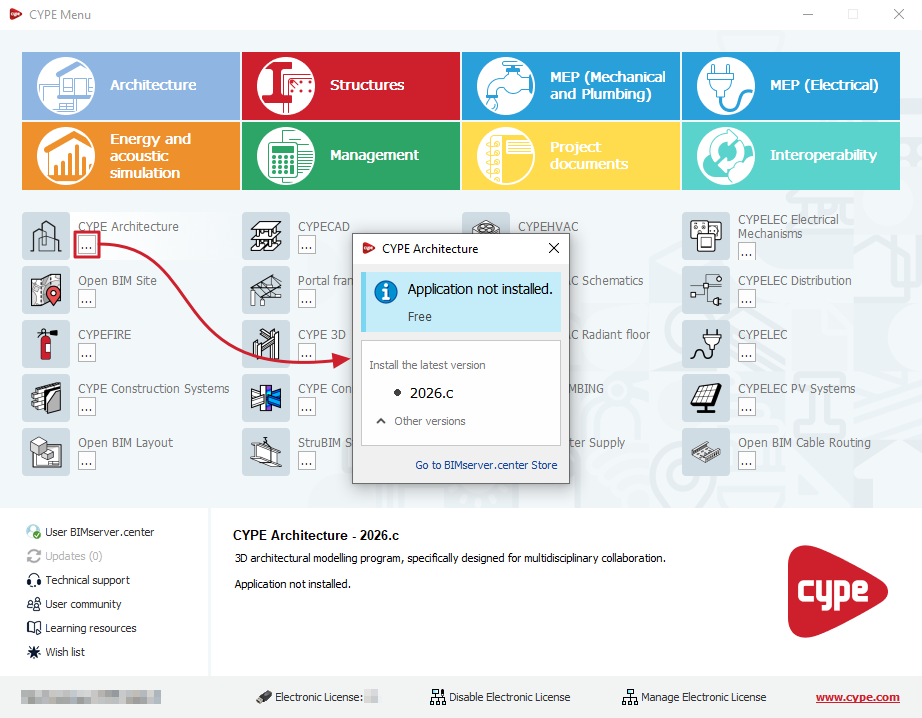
Aplicação instalada e atualizada
As aplicações instaladas na sua versão mais recente são destacadas no CYPE Menu e dispõem de um botão de opções (...).
Clique no botão (...) para aceder às seguintes informações:
- A "Versão instalada" é apresentada com uma marca verde, juntamente com o ano e a letra da versão, seguida da data e da hora de publicação.
- Clique em "Executar" para abrir a aplicação na versão instalada (tal como ao clicar no seu nome no CYPE Menu).
- Reinstale a versão mais recente clicando em "Reinstalar a versão mais recente" e, em seguida, no texto que indica o ano e a letra da versão.
- Instale outra versão do software, desinstale a aplicação ou clique na ligação "Ir ao BIMserver.center Store".
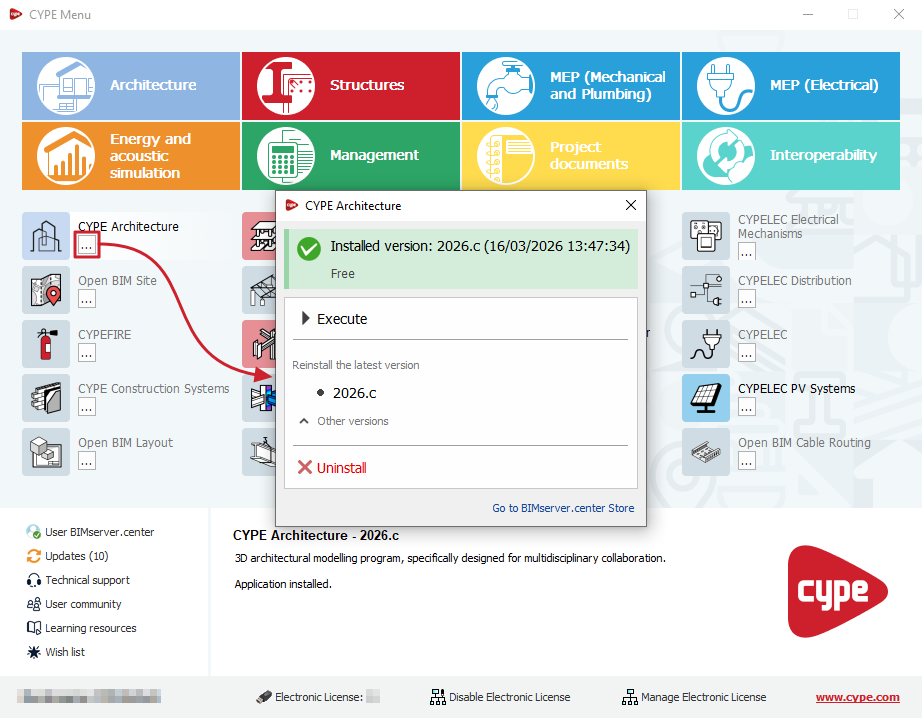
Aplicação instalada não atualizada
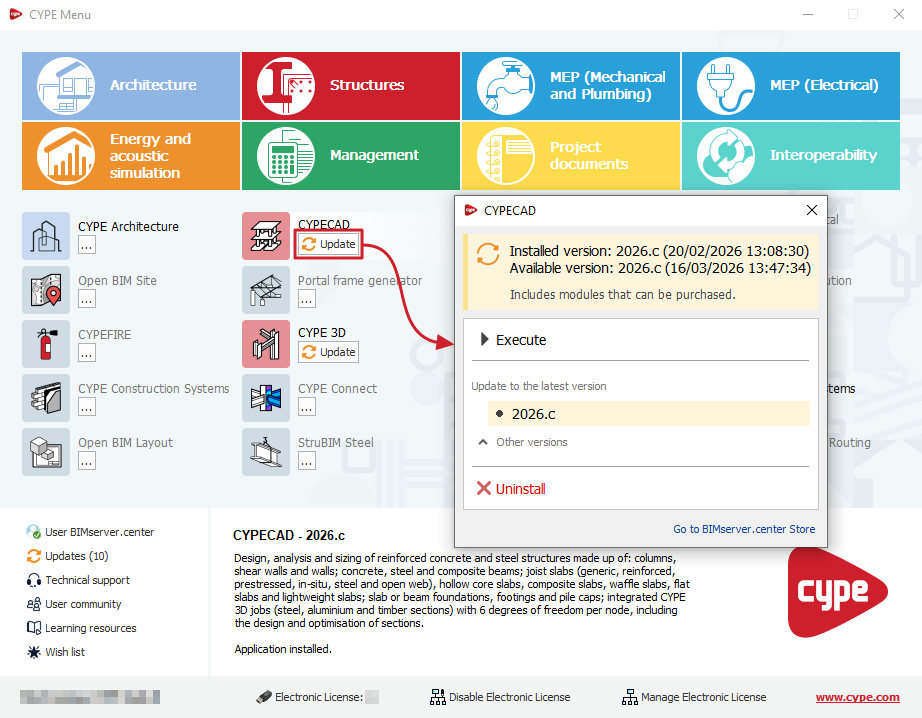
As aplicações instaladas para as quais existe uma versão mais recente estão destacadas no CYPE Menu e apresentam o botão "Atualizar".
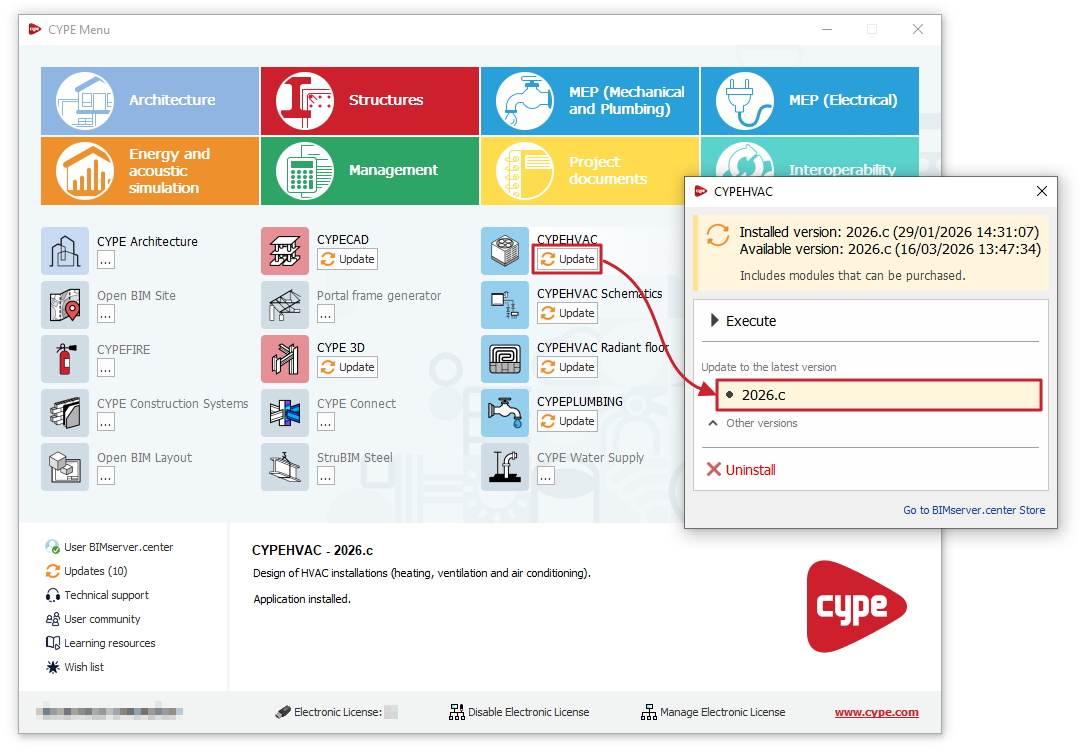
Clique em "Atualizar" para visualizar as seguintes informações:
- As menções "Versão instalada" e "Versão disponível" aparecem numa mensagem com fundo amarelo, juntamente com o ano e a letra da versão, bem como a data e a hora de publicação.
- Clique em "Executar" para abrir a aplicação na versão instalada (tal como ao clicar no seu nome no CYPE Menu).
- Reinstale a versão mais recente clicando em "Reinstalar a versão mais recente" e, em seguida, no texto que indica o ano e a letra da versão.
- Instale outra versão do software, desinstale a aplicação ou clique na ligação "Ir ao BIMserver.center Store".
| Nota: |
|---|
| Locais de instalação As aplicações instaladas através do CYPE Menu são guardadas na pasta: C:\CYPE Ingenieros\Versão 20XX\CYPE Menu\ Substitua 20XX pelo ano da versão do CYPE Menu. Exemplo: para o CYPE Menu 2026.a, utilize: C:\CYPE Ingenieros\Versão 2026\CYPE Menu\ Ficheiros temporários durante a instalação Durante o download e a instalação, as informações das aplicações em execução (mensagem «Instalação do software em curso») são armazenadas temporariamente em: C:\Users\utilizador\AppData\Local\Temp\cypemenu\ Substitua «utilizador» pelo seu nome de utilizador do Windows. Pastas das aplicações Nestas localizações, cada aplicação encontra-se na sua própria pasta, com o nome no formato app_XX (onde XX corresponde ao número de identificação da aplicação). Se necessário, elimine a pasta da aplicação no caminho em questão para: - desinstalar manualmente a aplicação, ou - reiniciar a sua instalação. |
Vinculação ao BIMserver.center no CYPE Menu
Iniciar sessão
Para instalar software a partir da plataforma, inicie sessão na sua conta BIMserver.center no CYPE Menu. Assim que a sessão estiver estabelecida, o nome da sua conta será exibido no lugar de "Iniciar sessão", e as aplicações descarregadas também aparecerão no seu perfil de utilizador no BIMserver.center.
Procedimento:
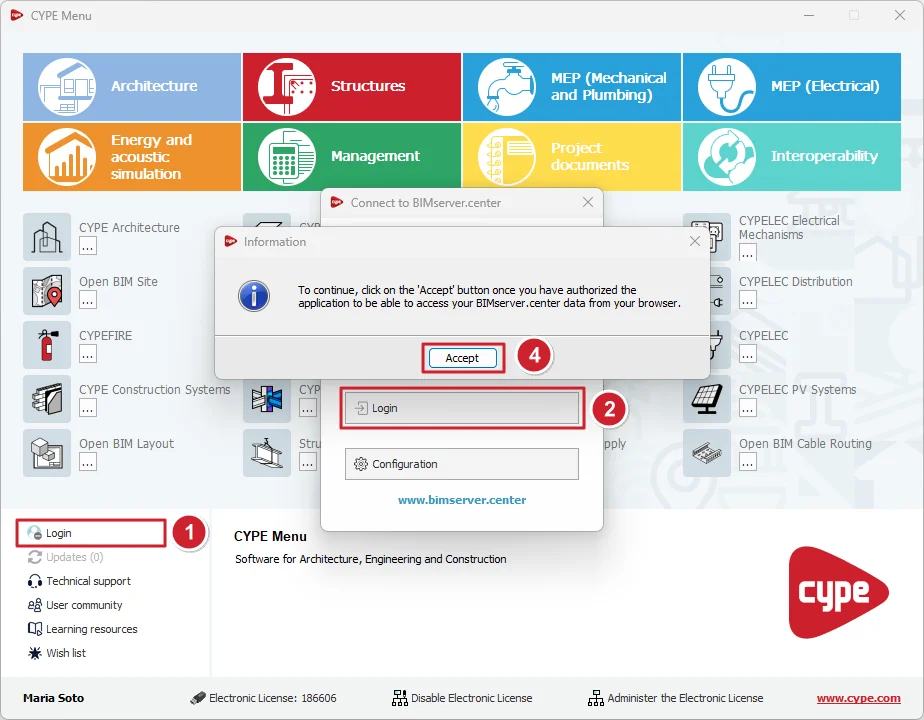
- Clique em "Iniciar sessão" no canto inferior esquerdo.
- Na janela pop-up, clique novamente em "Iniciar sessão".
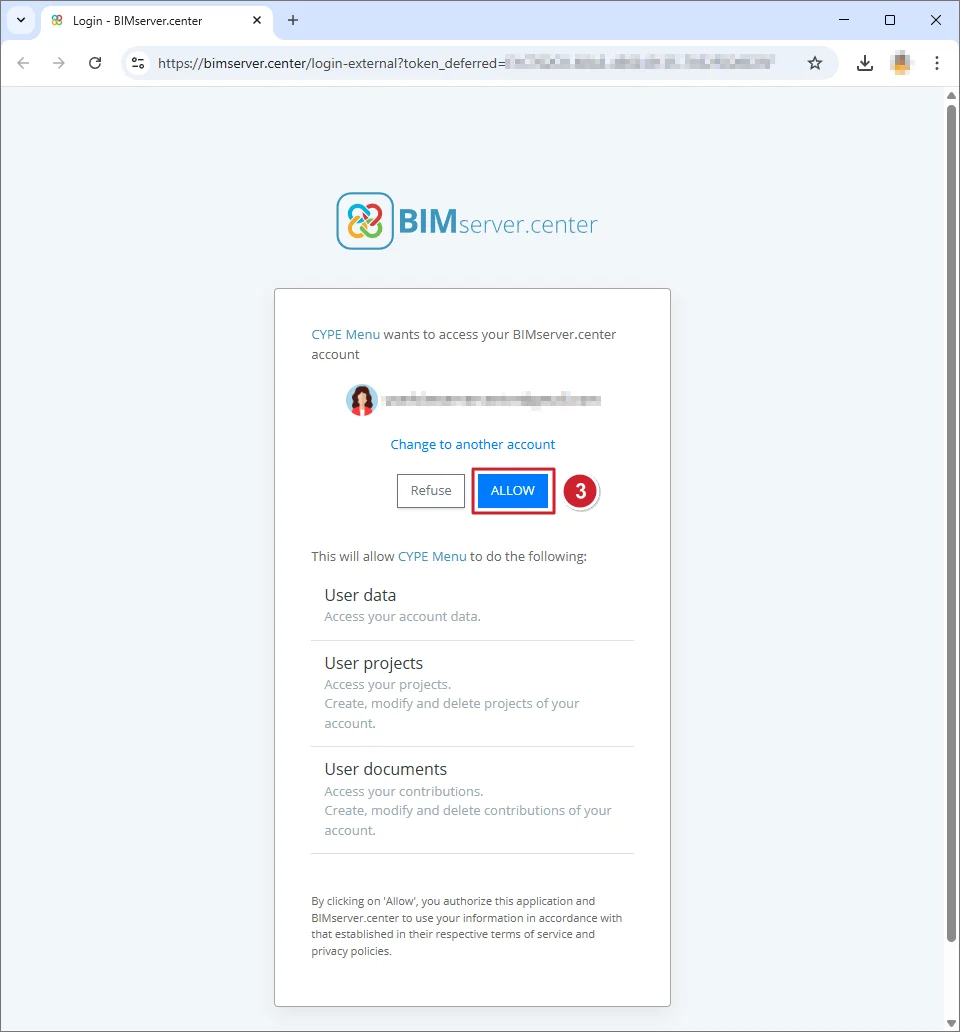
- No seu navegador da Web, abre-se uma página com a mensagem "O CYPE Menu quer aceder à sua conta do BIMserver.center". Clique em "Permitir".
- Na janela "Informação", confirme clicando em "Aceitar".
Sair
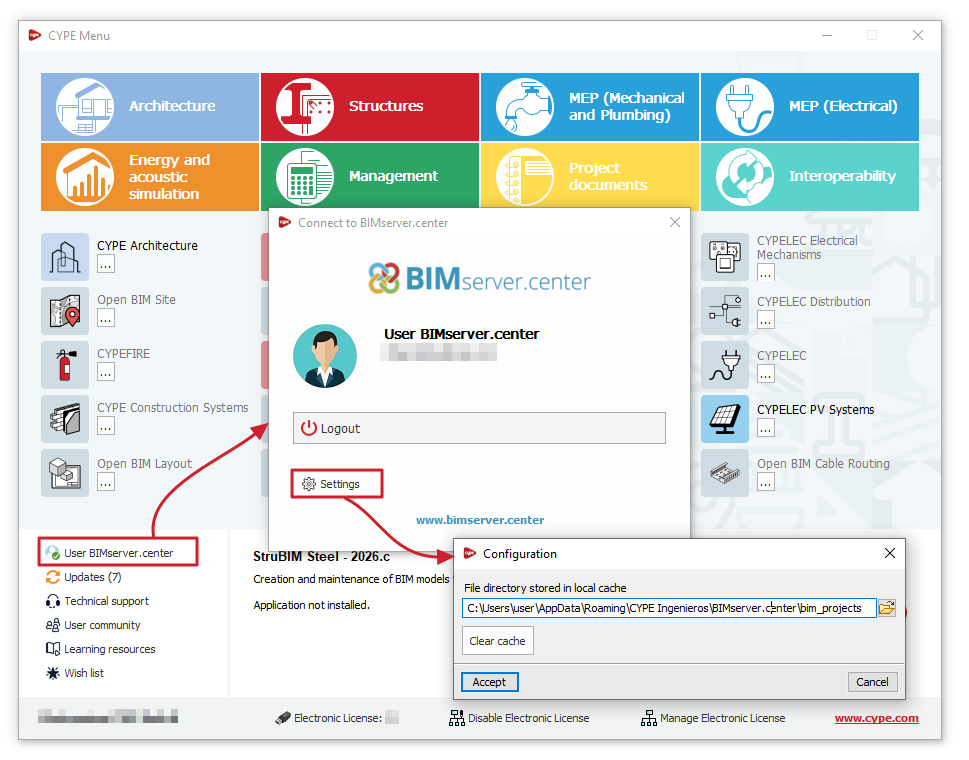
Para sair da sua conta, clique no nome da conta e, em seguida, selecione "Sair" na janela.
Definições
Clique no nome da conta com a qual está vinculado e, em seguida, selecione "Ajustes" para:
- Alterar o "Directoria de ficheiros armazenados em cache local".
Valor predefinido: C:\Users\utilizador\AppData\Roaming\CYPE Ingenieros\BIMserver.center\bim_projects (onde «utilizador» corresponde ao seu nome de utilizador do Windows). - "Eliminar cache" dos "Projetos", das "Sessões" e dos "Ficheiros de registo".
Atualização das aplicações no CYPE Menu
Atualização individual
Faça a gestão das atualizações aplicação a aplicação.
- Ao iniciar o CYPE Menu, o software verifica se existe uma versão mais recente disponível para as aplicações instaladas.
- Se houver uma atualização disponível, o botão "Atualizar" aparece ao lado da aplicação em questão.
- Clique em "Atualizar" e, em seguida, selecione a versão sugerida na secção "Actualizar para a versão mais recente".
- Inicie a atualização: o software descarrega a aplicação e inicia a sua instalação.
Repita o procedimento para cada aplicação que pretenda atualizar.
Atualização em lote
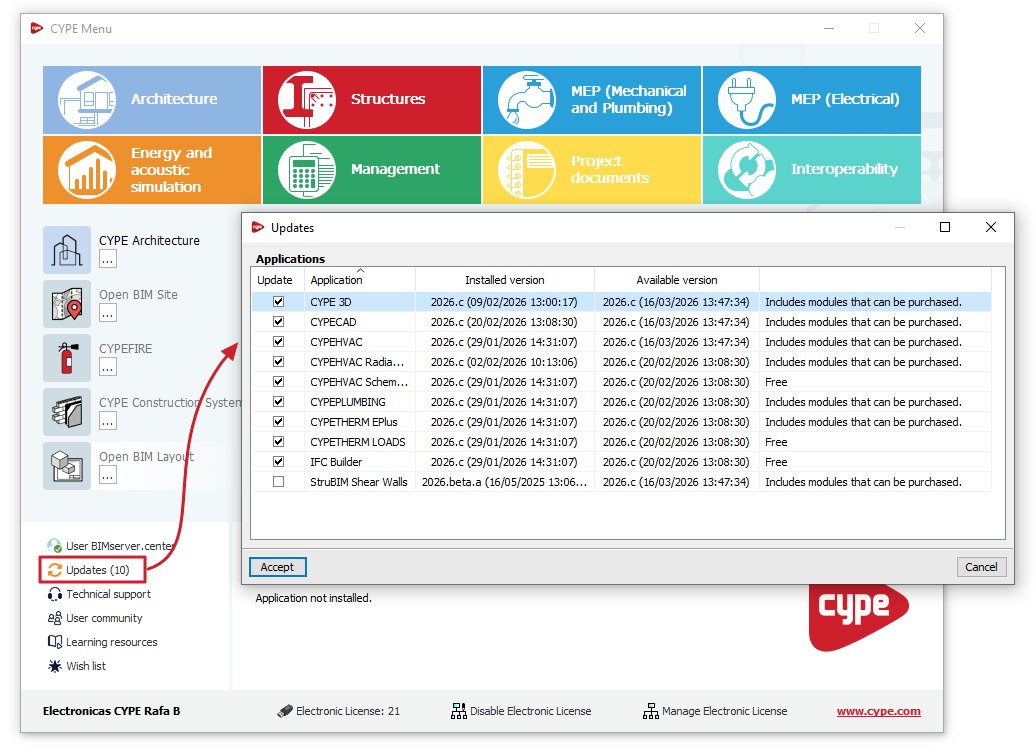
Atualize várias aplicações de uma só vez através do botão "Atualizações", situado no canto inferior esquerdo da janela principal.
- Abra "Atualizações" para ver a lista de aplicações instaladas, com a "Versão instalada" e a "Versão disponível" para cada uma.
- Selecione as aplicações a atualizar, assinalando as caixas de seleção na coluna "Atualizar".
- Confirme para iniciar o processo de atualização.
Durante a atualização, é apresentada uma barra de progresso na janela principal do CYPE Menu. Esta barra indica o estado de avanço, bem como o número de programas já atualizados.
| Nota: |
|---|
| Se estiver disponível uma atualização do CYPE Menu, esta aparecerá na lista de aplicações a atualizar. No entanto, a atualização do CYPE Menu é feita separadamente: descarregue e instale o software a partir do link correspondente no BIMserver.center Store. |
Links para sites externos
No canto superior esquerdo, CYPE Menu apresenta ligações para sites externos:
- CYPE Mentor
Utilize este assistente baseado em inteligência artificial, integrado nas aplicações CYPE. - Suporte técnico
Consulte as perguntas frequentes (FAQ), os formulários de contacto e os dados de contacto para contactar diretamente o suporte técnico da CYPE (por e-mail ou por telefone). - Comunidade de utilizadores
Aceda às comunidades de utilizadores dos softwares CYPE e aos fóruns temáticos associados, nomeadamente o BIMserver.center. - Recursos de aprendizagem
Consulte os recursos de formação de cada software CYPE (páginas de informação detalhadas, vídeos, tutoriais, seminários, biblioteca de documentos e perguntas frequentes).
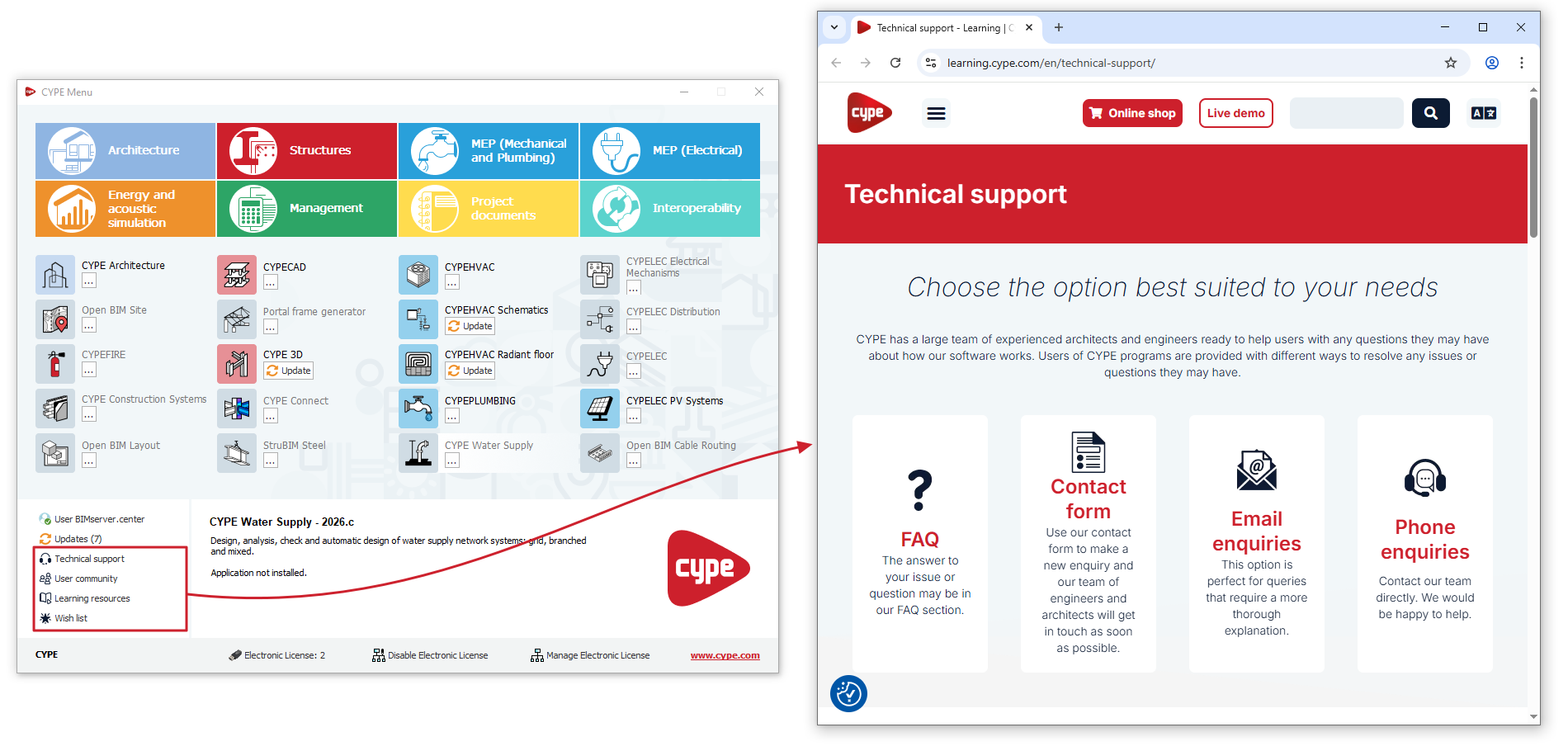
Nesse mesmo bloco, aceda também às definições de aparência.
Informações iniciais. Índice de conteúdos
Consulte os seguintes conteúdos de caráter geral para se familiarizar e começar a trabalhar com os programas CYPE:
- Acesso
- Instalação (básica)
- Instalação (avançada)
- Primeiros passos
- Informações adicionais
