
Interface inicial
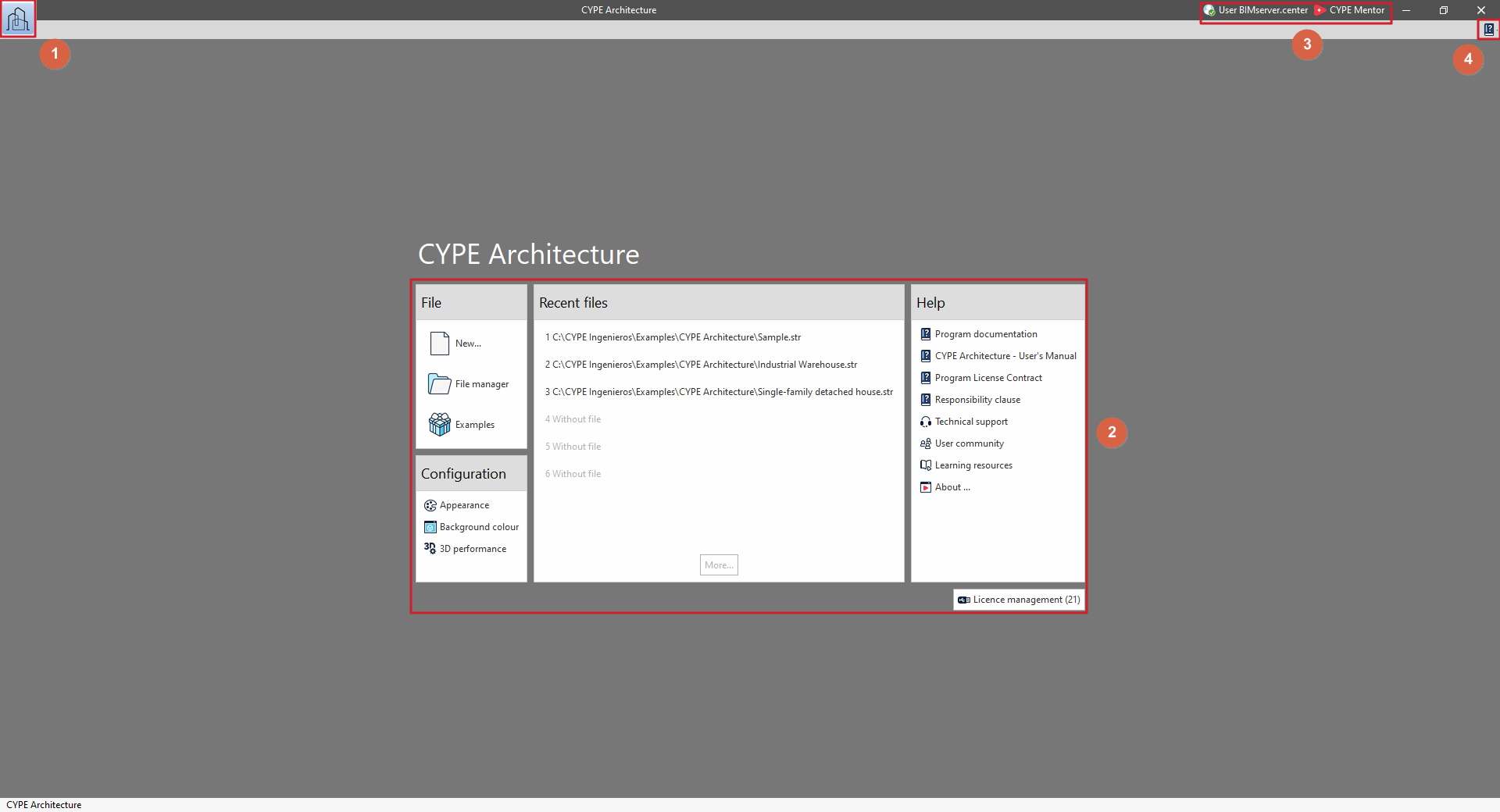
A interface inicial ou de boas-vindas dos programas da CYPE aparece quando se abre a aplicação e apresenta as seguintes opções e menus:
- Menu «Arquivo» (1)
Permite criar, abrir ou guardar obras e aceder ao gestor de arquivos. - Acessos à área central (2)
Os painéis da área central permitem o seguinte:- Na secção «Arquivo», à esquerda, é possível criar e abrir um «Novo» arquivo, abrir a «Gestão de arquivos» para procurar arquivos ou carregar os «Exemplos».
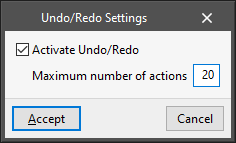
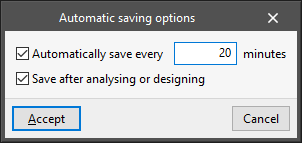
- Na secção «Configuração», é possível alterar o «Aspecto», a «Cor de fundo» ou o «Rendimento 3D».
- Na secção «Arquivos recentes», na parte central, é apresentado o caminho onde se encontram os últimos arquivos abertos; ao clicar em cada um deles, poderá abrir esse arquivo.
- Na secção «Ajuda», à direita, são apresentadas as opções deste menu.
- Nesta área também é apresentado o aviso de que está disponível uma nova versão do programa, se for o caso.
- Por último, a opção «Gestão de licenças» permite abrir o painel correspondente, onde é possível ativar e consultar as permissões da licença em uso.
- Ferramentas na zona superior direita (3)
Permitem verificar a ligação ao BIMserver.center e aceder ao CYPE Mentor. - Menu «Ajuda» (4)
Permite aceder às opções do menu de ajuda.
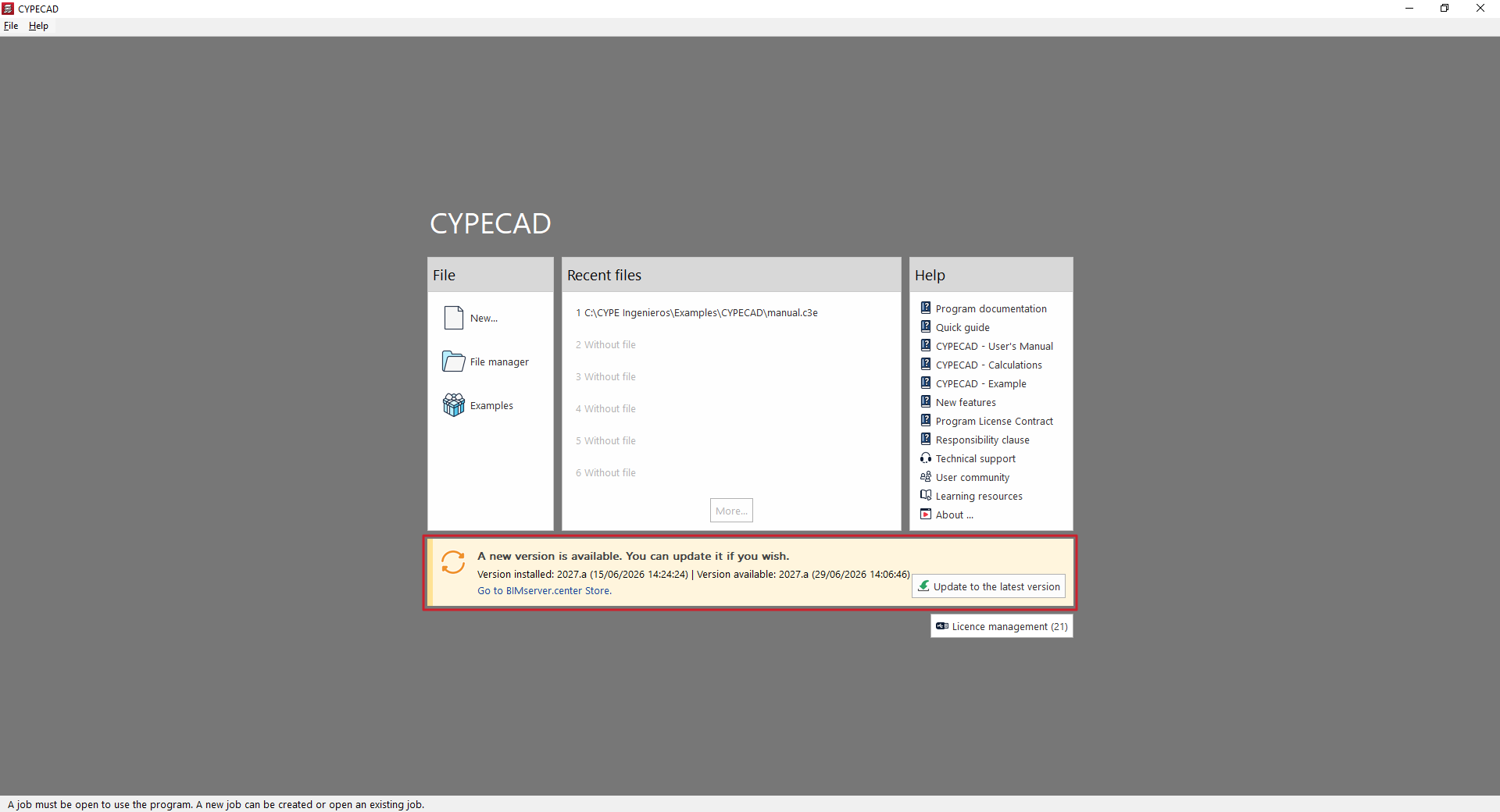
Aviso de nova versão disponível
Caso exista uma versão mais recente do programa, é apresentada uma notificação de atualização disponível na área central da interface inicial.
Esta mensagem fornece informações sobre a «Versão instalada» e a «Versão disponível», juntamente com um link direto para a página da Store na plataforma web do BIMserver.center.
Ao clicar no botão «Atualizar para a versão mais recente», o processo de descarregamento e instalação da aplicação é iniciado automaticamente. Esta funcionalidade garante que está sempre a utilizar a versão mais atualizada do software, beneficiando das últimas melhorias.
De qualquer forma, o programa pode ser aberto e utilizado mesmo que não seja atualizado para a versão mais recente.
Interface principal
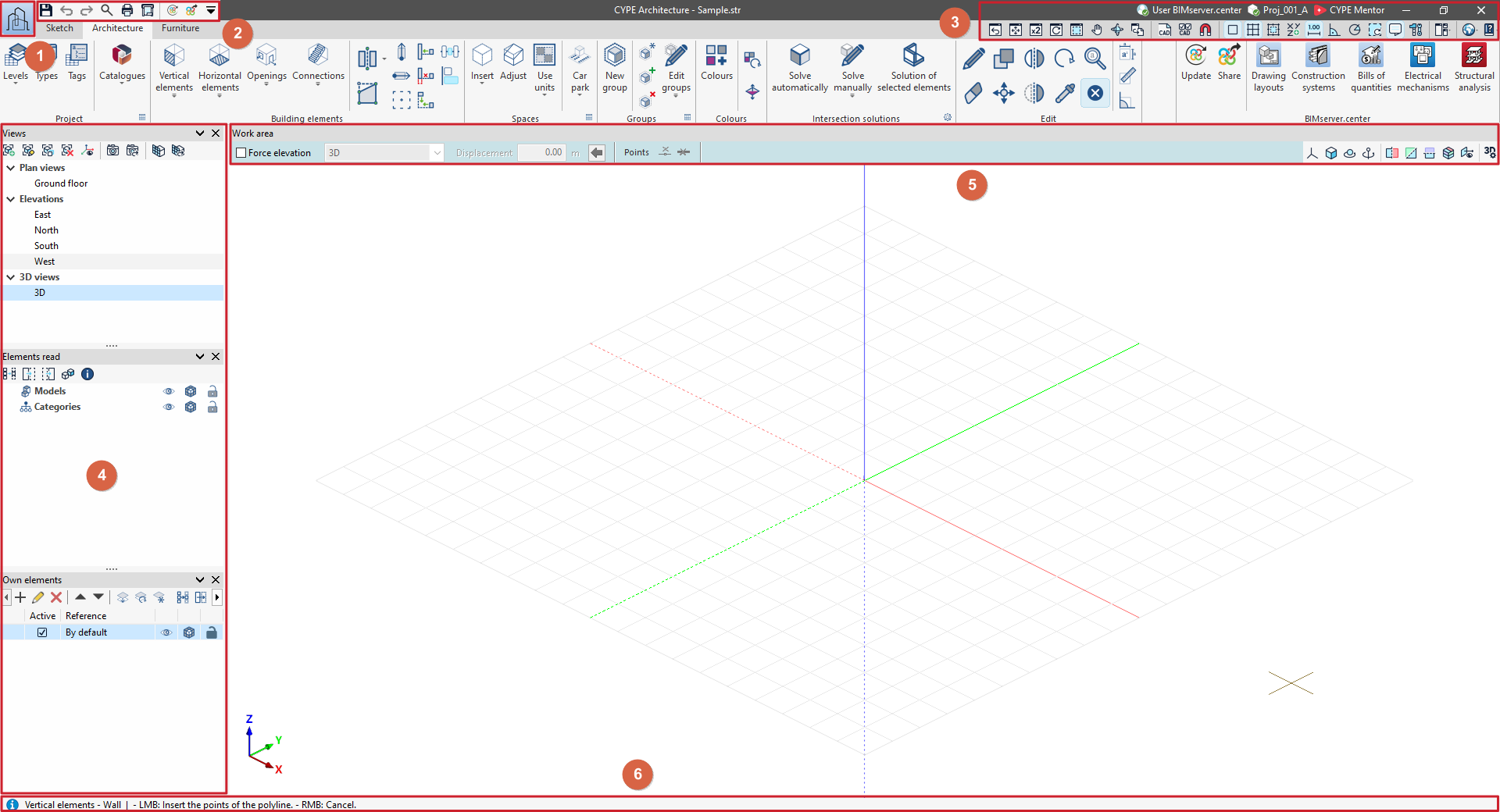
A interface principal dos programas da CYPE é apresentada ao abrir um projeto e inclui várias ferramentas gerais distribuídas pelas seguintes áreas:
- Menu «Arquivo (1)
Permite criar, abrir ou guardar trabalhos e aceder ao gestor de ficheiros.
- Ferramentas do canto superior esquerdo (2)
Permitem guardar o arquivo, anular e refazer alterações e obter listas e plantas. Também permitem a pesquisa e o acesso rápido a outras funcionalidades do programa.
- Ferramentas no canto superior direito (3)
Permitem alterar as vistas do desenho, gerir os modelos e as respetivas capturas, ativar diferentes ajudas na introdução de elementos, controlar o sistema de janelas ancoráveis, aceder às opções de configuração geral e abrir o menu «Ajuda». Permitem também verificar a ligação ao BIMserver.center e aceder ao CYPE Mentor.
- Painel lateral esquerdo (4)
Por predefinição, nesta área encontram-se os painéis de gestão de vistas, de níveis, de elementos lidos e de elementos próprios.
- Funcionalidades da «Área de trabalho» (5)
A janela «Área de trabalho» dispõe, na sua parte superior, de opções para a inserção de elementos na área de trabalho, à esquerda, e de ferramentas de controlo da visibilidade do modelo 3D, à direita.
- Barra de estado (6)
Situa-se na parte inferior da interface geral e apresenta informações contextuais sobre o que está a ser realizado na aplicação.
Menu "Arquivo"
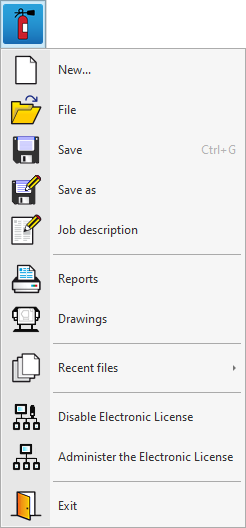
O menu "Arquivo" encontra-se disponível ao clicar sobre o ícone com o logo do programa localizado no canto superior esquerdo da interface geral do programa.
Dispõe das seguintes opções, de acordo com o programa que se estiver a utilizar:
- Novo
Permite criar uma nova obra, fechando a obra que estiver aberta. O programa perguntará se deseja guardar os dados da obra atual.
- Arquivo
Permite aceder ao gestor de arquivos, fechando a obra que estiver aberta. O programa perguntará se deseja guardar os dados da obra atual. Em seguida, abrirá a janela “Gestão de arquivos”, onde pode localizar os arquivos legíveis pelo programa e realizar operações como abrir, procurar, comprimir e partilhar obras já criadas ou carregar os exemplos.
- Guardar (Ctrl + G)
Permite guardar a obra atual.
- Guardar como
Permite guardar a obra atual especificando um nome de ficheiro diferente, o caminho e a sua descrição.
- Descrição da obra
Permite consultar e modificar a descrição da obra atual.
- Listagens / Desenhos
Permite obter as listagens dos desenhos da obra atual.
- Últimos arquivos
Permite consultar e abrir os últimos arquivos abertos com o programa.
- Utilizar licença electrónica / Libertar licença electrónica
Permite introduzir o endereço de e-mail e a palavra-passe do utilizador da licença eletrónica para poder utilizar o programa. Se estiver a utilizar uma licença eletrónica, a opção "Liberar licença eletrónica" permite desligá-la e deixá-la livre para utilização noutros postos.
- Administrar a Licença Electrónica
Permite introduzir o endereço de e-mail e a palavra-passe do administrador da licença eletrónica. A partir daqui, é possível gerir os endereços de e-mail e as palavras-passe dos utilizadores da licença eletrónica.
- Sair
Permite sair da aplicação e fechá-la. O programa perguntará se deseja guardar os dados da obra atual.
Gestão de arquivos
O gestor de arquivos permite localizar e gerir os ficheiros do programa, realizando operações como abrir, procurar, comprimir e partilhar obras já criadas, criar novas obras, copá-las, eliminá-las ou abrir os exemplos.
Para aceder ao gestor de arquivos, abra o menu "Arquivo" na parte superior esquerda da interface do programa e selecione a opção "Gestão de arquivos" para abrir a janela com o mesmo nome.
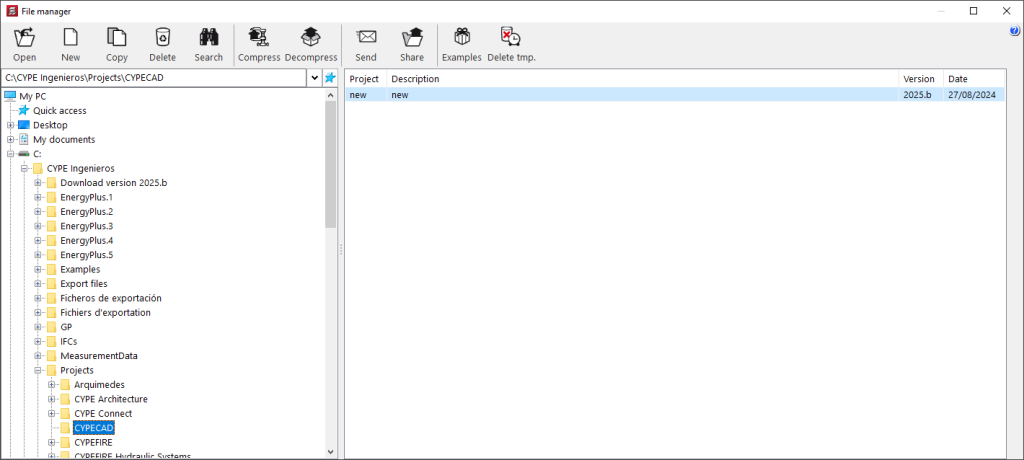
Nesta janela, no navegador à esquerda, é possível procurar e selecionar qualquer pasta do disco local ou do ambiente de rede.
À direita, aparece uma tabela com a lista de obras que estão na pasta selecionada e que podem ser abertas pelo programa com o qual se está a trabalhar, com as seguintes informações:
- Nome da obra
- Descrição da obra
- Versão da obra guardada
- Data de gravação
Se for selecionado um determinado caminho e clique no botão com o símbolo da estrela azul (1), o referido caminho fica guardado na secção "Acesso rápido" do navegador. Desta forma, é possível localizar facilmente o caminho nos acessos seguintes ao programa, expandindo a linha "Acesso rápido" (2). Além disso, ao clicar na linha "Acesso rápido", é possível editar a lista de acessos rápidos criada através do botão correspondente (3), bem como criar novos acessos ou eliminá-los.
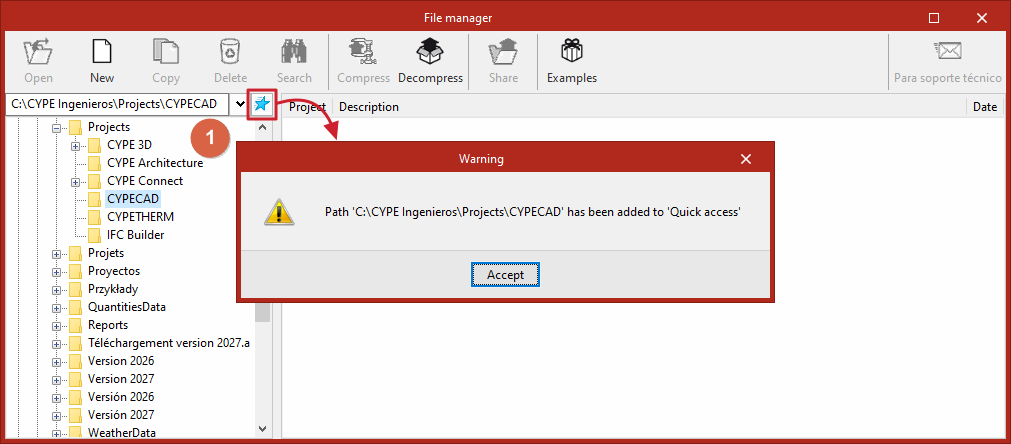
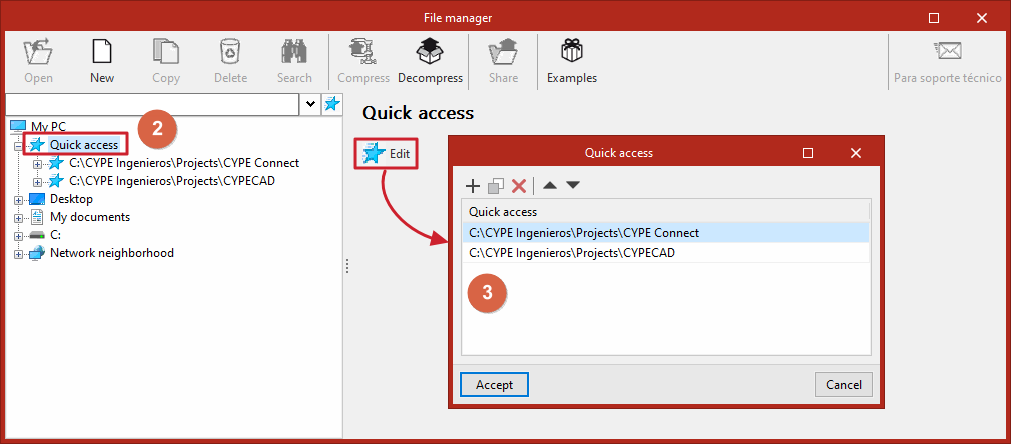
Se selecionar um determinado caminho e clicar no botão com o símbolo da estrela azul, esse caminho fica guardado na secção "Acesso rápido" do navegador. Desta forma, é possível localizar facilmente o caminho nas próximas vezes que aceder ao programa, abrindo o ponto "Acesso rápido". Além disso, clicando na linha "Acesso rápido", é possível editar a lista de acessos rápidos gerados, criar novos acessos ou eliminá-los.
O gestor de ficheiros dispõe das seguintes ferramentas na parte superior:
- Abrir
Permite abrir a obra selecionada. Para abrir a obra também se pode clicar duas vezes sobre a mesma.
- Novo
Cria una nova obra. Esta ferramenta é equivalente à opção "Novo" do menu "Arquivo".
- Copiar
Cria uma cópia da obra selecionada após introduzir nome da cópia.
- Apagar
Elimina a obra selecionada, enviando-a apara a reciclagem do Windows.
- Procurar
Procura um ficheiro existente introduzindo o ser número.
- Comprimir
Gera ficheiros compactados com a extensão .cyp que podem ser úteis para guardar cópias de segurança ou para trocar informações do modelo com outros utilizadores. Ao clicar no botão à direita, pode escolher o caminho onde deseja guardar o ficheiro compactado.
- Descomprimir
Permite descomprimir um ficheiro com extensão .cyp. Para isso, deve procurar e selecionar um ficheiro comprimido em .cyp através do explorador de ficheiros. Ao clicar em "Abrir" e aceitar as seguintes caixas de diálogo, o programa irá transferir a informação contida no mesmo para o caminho selecionado. Após a descompactação, pode clicar duas vezes sobre a obra na lista para a abrir.
- Enviar
Comprima e envie o trabalho selecionado através de uma ligação automática com o programa de e-mail configurado no computador.
- Partilhar
Gera um link privado para descarregar o ficheiro, que fica alojado num servidor próprio da CYPE. Apenas as pessoas que conhecerem este link terão acesso ao ficheiro. Esta opção pode ser útil para partilhar a informação do modelo com outros utilizadores do programa. O utilizador que receber o link, após clicar no mesmo, descarregará um ficheiro com extensão .cyp que poderá “Descomprimir” utilizando a opção mencionada anteriormente.
- Exemplos
Permite instalar e abrir qualquer uma das obras exemplo incluídas por defeito no programa, substituindo os existentes.
- Eliminar temporários
Elimina os ficheiros temporários resultantes do cálculo da obra selecionada. Estes ficheiros são necessários para redimensionar a obra, mas não para gerar desenhos. Esta opção aparece apenas em alguns programas.
Opções para guardar, desfazer e refazer. Ferramentas de pesquisa e acesso rápido
O bloco que contém as opções para guardar o ficheiro, desfazer e refazer alterações e a barra de ferramentas de acesso rápido encontra-se no canto superior esquerdo da interface de alguns programas CYPE.

Tem as seguintes opções:
- Guardar (Ctrl + G)
Permite guardar o arquivo.
- Desfazer (Ctrl + Z)
Permite desfazer a última alteração.
- Refazer (Ctrl + Y)
Permite refazer a última alteração.
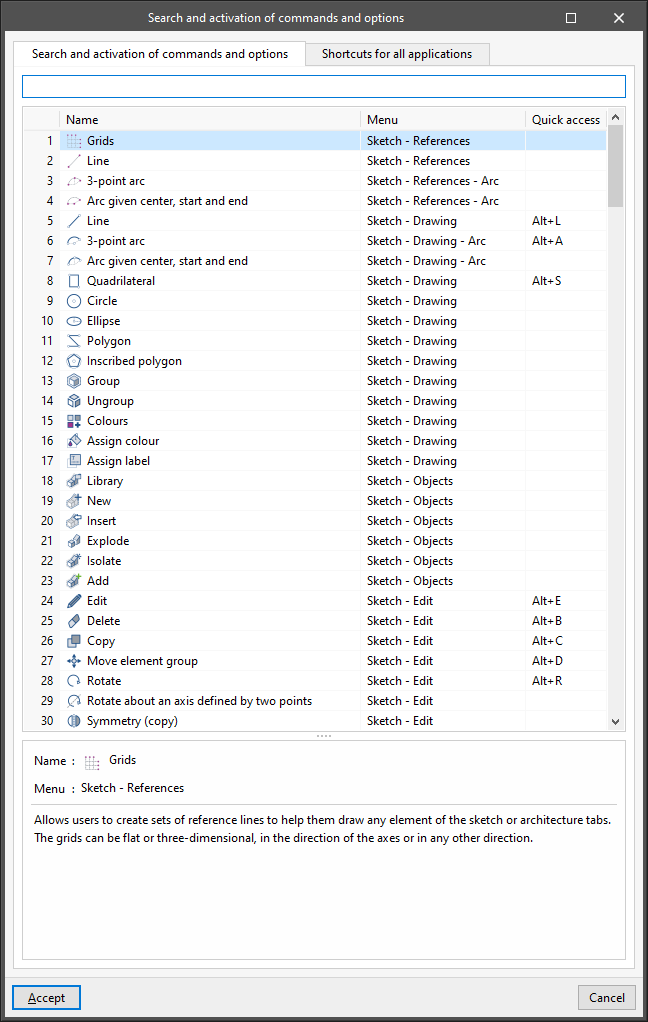
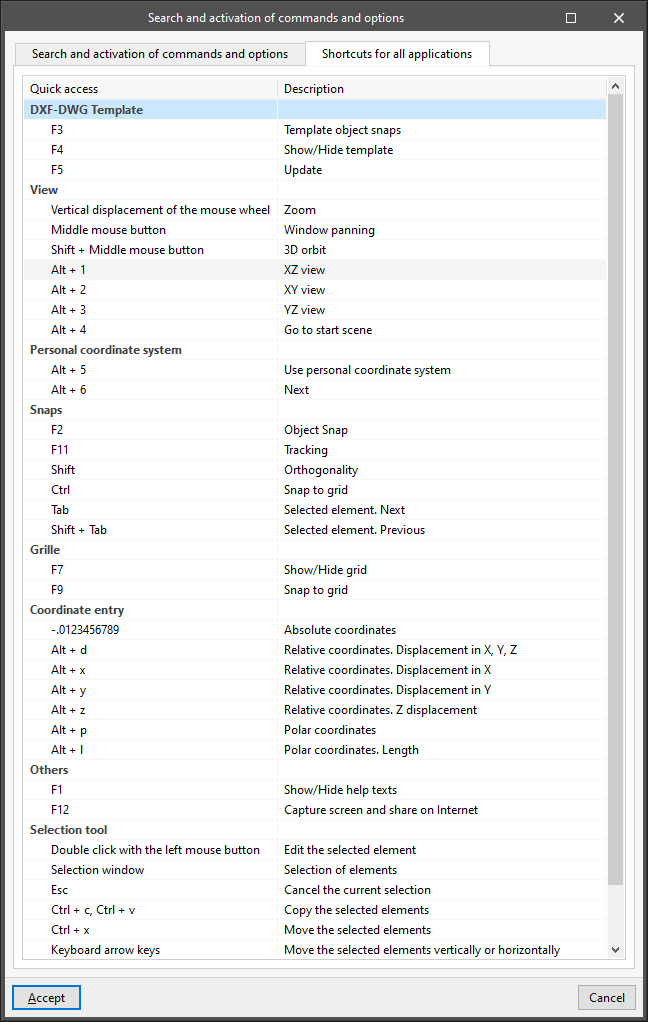
- Procura e ativação de comandos e opções (Ctrl + F)
Ao clicar nesta opção, abre-se uma janela com os seguintes separadores:- Procura e ativação de comandos e opções
Permite o acesso rápido às opções do programa, indicando o seu "Nome", o "Menu" onde se encontram e o comando de "Acesso rápido" correspondente. - Acessos rápidos para todas as aplicações
Permite consultar os comandos de "Acesso rápido" comuns a todas as aplicações e a "Descrição" dos seus efeitos.
- Procura e ativação de comandos e opções
- Listagens
Permite obter as listagens da obra.
- Desenhos
Permite obter os desenhos da obra.
A secção seguinte deste bloco é constituída por uma barra de ferramentas configurável para acesso rápido:
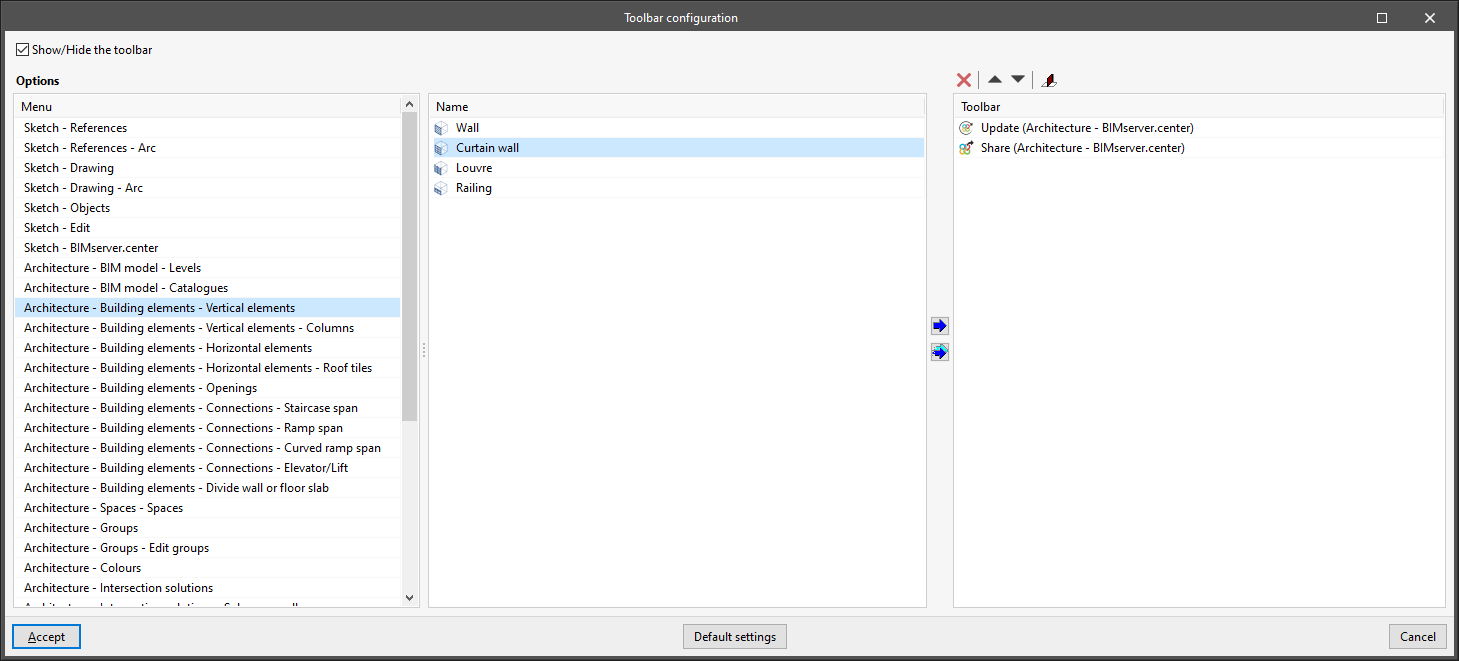
- Configuração da barra de ferramentas
Permite configurar as opções visíveis nesta secção. Ao clicar nesta opção, abre-se uma janela com as seguintes opções:- Mostrar/Ocultar a barra de ferramentas
Permite mostrar ou ocultar as opções desta secção. - Opções
À esquerda, são apresentadas duas listas com o "Nome" de todas as opções disponíveis no programa, organizadas pelo "Menu" em que se encontram. Usando os botões entre as listas, é possível incorporar a opção selecionada ou incluir todas as opções do menu selecionado na barra de ferramentas. - Configuração por defeito
Permite carregar a configuração padrão desta barra de ferramentas.
- Mostrar/Ocultar a barra de ferramentas
Ferramentas das vistas de desenho
O bloco de ferramentas das vistas de desenho encontra-se no canto superior direito da interface de algumas aplicações CYPE e permitem o controlo das vistas do desenho no ecrã.

Dispõe das opções seguintes:
- Vista anterior (Ctrl + P)
Recupera o zoom da imagem anterior ao atual.
- Vista completa (Ctrl + W)
Mostra todo o desenho. Pode realizar a mesma ação clicando duas vezes sobre o scroll do rato.
- Vista dupla
Diminuí o zoom para o dobro do tamanho da imagem que contém relativamente ao zoom da opção "Vista completa".
- Redesenhar (Ctrl + R)
Redesenha a vista atual do desenho sem alterar o seu tamanho.
- Marcar zoom (Ctrl + M)
Permite fazer zoom ao premir sobre o desenho. Para isso, desenha-se uma janela para ajustar a vista ao tamanho estabelecido. Também se pode utilizar o scroll do rato, neste caso pode-se ampliar ou o diminuir o zoom para afastar ou aproximar a vista.
- Mover imagem (botão de scroll do rato)
Permite alterar a posição do desenho. Para isso, após ativar a opção, clique com o botão esquerdo do rato no ecrã e, mantendo o botão pressionado, desloque o cursor. Também pode clicar no botão de scroll do rato e, enquanto o mantém pressionado, arrastar. Após realizar o deslocamento, clique novamente nesta opção para desativá-la e poder continuar com a opção com a qual estava a trabalhar.
- Órbita 3D (Shift + Botão de scroll do rato)
Permite rodar a cena em torno do pivot de rotação. Para isso, após ativar a opção, clique com o botão esquerdo do rato no ecrã e, mantendo-o pressionado, desloque o cursor. Também pode pressionar a tecla Shift e o botão de scroll do rato e, mantendo-os pressionados, arrastar. Uma vez realizada a rotação, volte a premir esta opção para a desativar e continuar com a opção com a qual estava a trabalhar. - O comportamento da órbita 3D depende das opções marcadas na barra de ferramentas superior da área de trabalho:
- Se a opção "Rotação em torno de um ponto" estiver ativa, o ponto situado abaixo do cursor será usado como o pivot de rotação.
- Se a opção "Rotação em torno da câmara" estiver ativa, a cena roda em redor do eixo vertical da câmara.
- Caso contrário, o pivot será calculado considerando os elementos visíveis na cena.
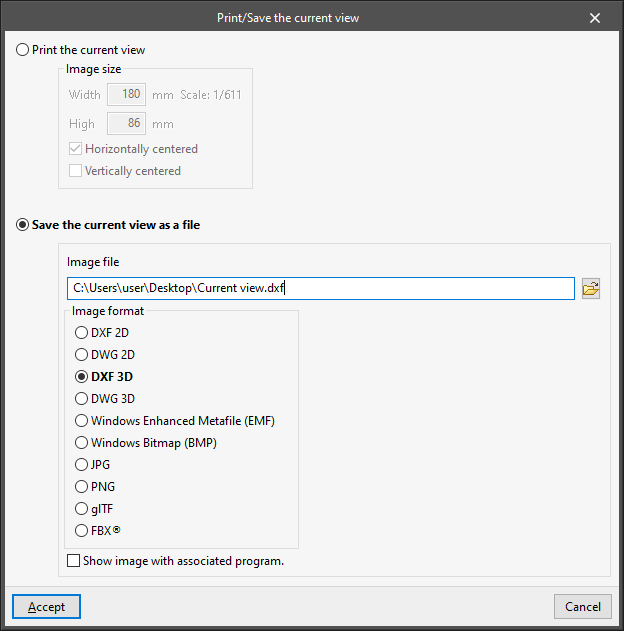
- Imprimir a vista atual
Permite imprimir a vista atual que aparece na área de trabalho ou gerar um ficheiro com o desenho num formato gráfico. Se a vista atual contém uma máscara, essa máscara será também incluída no desenho.
Ao utilizar esta ferramenta abre-se a janela "Imprimir/Guardar a vista atual" com as opções seguintes:- Imprimir a vista atual
Permite imprimir a vista atual que aparece na área de trabalho após configurar os parâmetros seguintes:- Tamanho da imagem
- Largura
- Altura
- Centrado horizontal (opcional)
- Centrado vertical (opcional)
- Tamanho da imagem
- Guardar a vista atual num ficheiro
Permite gerar um ficheiro com o desenho no formato gráfico selecionado.- Ficheiro de imagem
Permite configurar o caminho no qual será guardado o ficheiro. - Formato da imagem
Permite selecionar o formato do ficheiro.- DXF 2D
- DWG 2D
- DXF 3D
- DWG 3D
- Windows Enhanced Metafile (EMF)
- Windows Bitmap (BMP)
- JPG
- PNG
- glTF
- FBX©
- Mostrar a imagem com programa associado (opcional)
Permite abrir o ficheiro gerado com o programa associado no Windows ao formato selecionado.
- Ficheiro de imagem
- Imprimir a vista atual
Importação de desenhos DXF, DWG, PDF e JPG
Os programas CYPE dispõem, na parte superior, do seguinte conjunto de ferramentas que permitem a importação e visualização de ficheiros de vários formatos (como DXF, DWG, PDF ou JPG) para os utilizar como máscaras de referência para a modelação:

Importar máscaras DXF-DWG
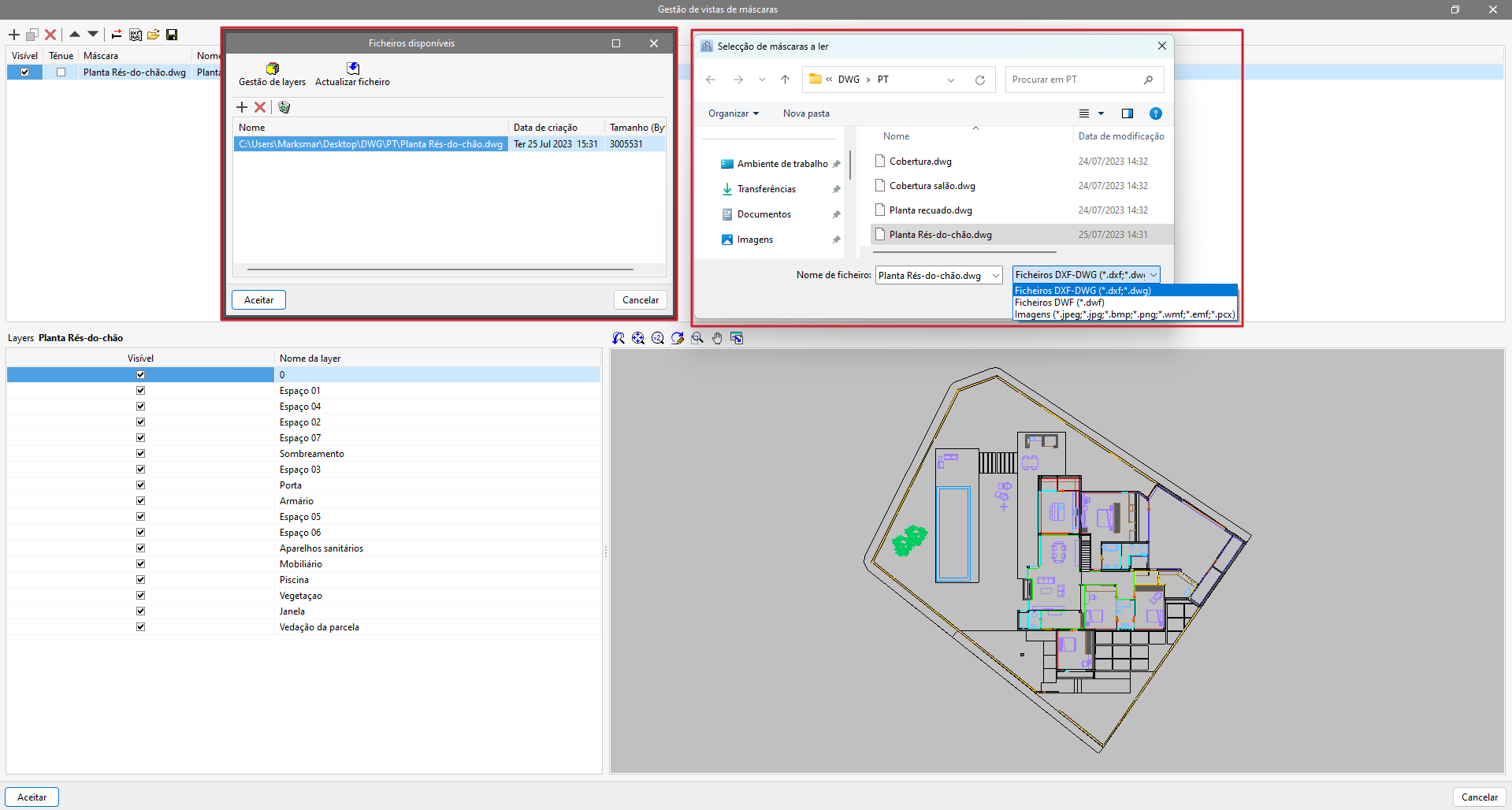
Ao clicar na primeira ferramenta, "Máscaras DXF-DWG", abre-se uma janela denominada "Gestão de vistas de máscaras", na qual as máscaras podem ser geridas, transformadas e importadas para a obra em formato DXF, DWG, PDF ou JPG, entre outros.
Ao clicar na opção "Adicionar", aparece uma outra janela chamada "Ficheiros disponíveis". Aqui pode-se adicionar um novo ficheiro a partir de "Adicionar" e alterar o tipo de formato que se deseja visualizar. O formato por defeito é "Ficheiros PDF", mas também é possível importar "Ficheiros DWF", "Imagens" (nos formatos jpeg, .jpg, .bmp, .png, .wmf, .emf ou .pcx) e "Ficheiros PDF". Depois de selecionar o ficheiro no seu caminho ou localização no disco, a janela é confirmada. Se o documento tiver várias páginas, é necessário indicar o “Número da página” que se pretende importar.
Isto irá adicionar o ficheiro à lista da janela “Ficheiros disponíveis”. A partir daqui, é possível efetuar a “Gestão de layers” do modelo ou “Atualizar ficheiro”, caso este tenha sido modificado. Quando um ficheiro for selecionado na lista e for premido o botão "Aceitar" da janela, este será adicionado à lista de vistas de modelos na janela “Gestão de vistas de máscaras”.
Ativar máscaras (F4)
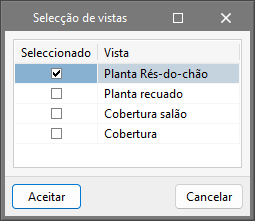
Uma vez importadas as máscaras para a obra, seleciona-se a ferramenta localizada à direita, "Editar planos (F4)", para proceder à seleção das vistas. Uma vez selecionada a vista desejada, aceita-se a janela e esta aparecerá na janela gráfica da vista atual.
Depois de selecionar a vista ou vistas de máscaras pretendidas, basta confirmar a janela e estas ficam visíveis na janela gráfica ou na área de trabalho da vista atual.
A tecla F4 pode ser premida como atalho para ativar ou desativar a visualização de todos as máscaras na vista.
Capturas para máscaras (F3)
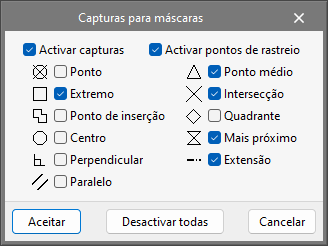
Para capturar entidades ou elementos do ficheiro DXF, DWG ou PDF, previamente importado, é necessário ativar a terceira ferramenta, "Capturas para máscaras (F3)". A partir da janela, pode marcar a caixa "Ativar capturas" e/ou a caixa "Ativar pontos de rastreio", bem como as referências que estarão ativas. As opções sãs as seguintes:
- Activar capturas
- Ponto, Ponto médio, Extremo, Interseção, Ponto de inserção, Quadrante, Centro, Mais próximo
- Activar pontos de rastreio
- Perpendicular, Paralelo, Extensão
A tecla F3 pode ser premida como atalho para ativar ou desativar todas as capturas para máscaras.
Transformação de máscaras

Em "Gestão de vistas de máscaras", clicando na ferramenta com a seta vermelha, abre-se uma janela denominada "Transformação", a partir da qual se pode selecionar a área visível da máscara, aplicar um deslocamento, rodar e/ou alterar a escala, entre outros.
Na parte superior da janela, encontramos uma série de ferramentas divididas em grupos:
- O primeiro grupo permite "Selecionar a área visível das máscaras" ou restaurar a área original.
- O segundo grupo permite "Alterar a origem de coordenadas de uma máscara" ou repor a posição inicial.
- O terceiro grupo, "Ajustar a escala de uma máscara", permite selecionar dois pontos na máscara para criar um segmento com uma distância conhecida e, assim, ajustar a escala da máscara.
- O último bloco permite gerir a visibilidade da vista do desenho.
Na parte inferior da janela, podemos introduzir numericamente os parâmetros "Deslocamento" e "Escala" nos eixos "X" e "Y" ou aplicar um "Ângulo de rotação".
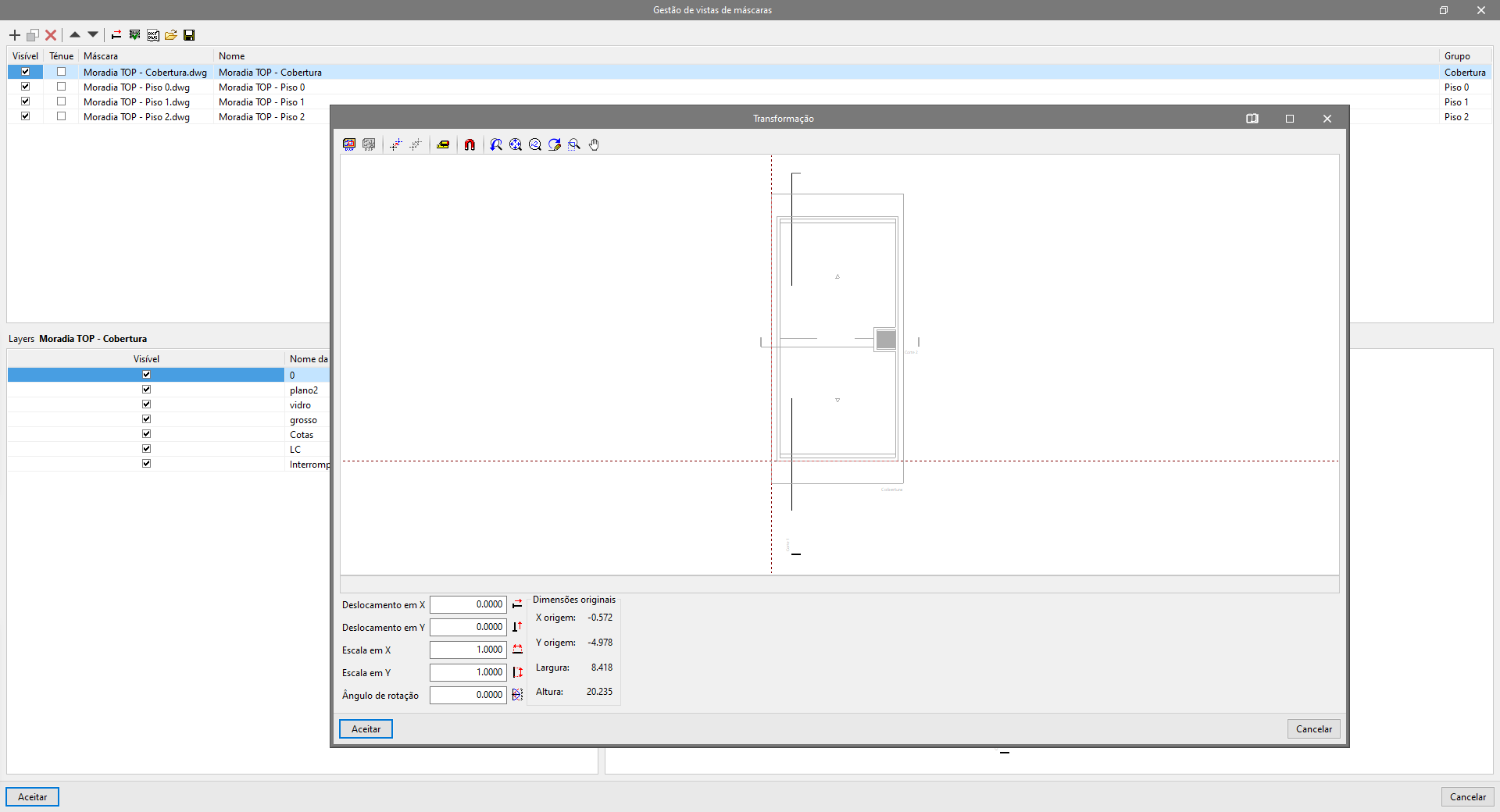
A partir da janela "Gestão de vistas de máscaras", o ficheiro que contém os desenhos da obra deve ser adicionado à lista e incorporado tantas vezes quantos os pisos do edifício.
Depois das plantas terem sido corretamente renomeadas, cada máscara pode ser transformada selecionando a área visível de cada planta e mudando a origem das coordenadas para um elemento comum (ou facilmente identificável) em todas elas. Recomenda-se a utilização de caixas de elevador, escadas, pilares, etc., como referência.
Ferramentas de ajuda na introdução de elementos
Este bloco de ferramentas encontra-se no canto superior direito da interface de algumas aplicações CYPE e disponibiliza ferramentas de ajuda para a introdução de elementos no modelo.

Estão disponíveis as seguintes opções:
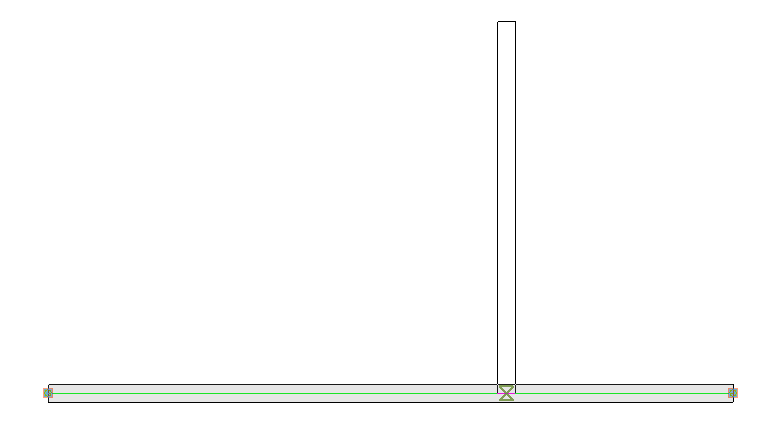
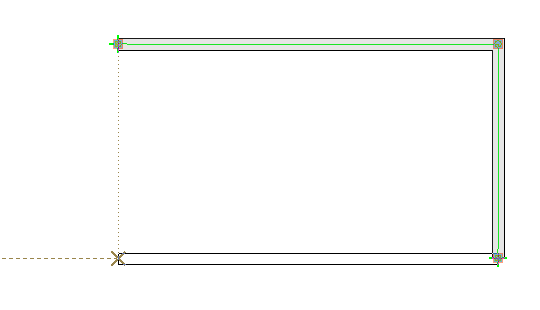
- Referencia a objetos (F2)
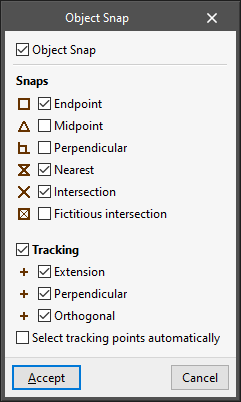
Permite ativar referências a objetos previamente introduzidos no programa para capturá-los ou rastreá-los ao introduzir novos elementos no modelo.- Referencia a objetos (opcional)
O sistema de referências a objetos pode ser configurado para se ajustar às necessidades de cada situação:- Capturas (opcional)
Permite capturar diretamente os seguintes pontos dos elementos já introduzidos no programa:- Extremo (opcional);
- Ponto médio (opcional);
- Perpendicular (opcional);
- Mais próximo(opcional);
- Intersecção (opcional);
- Intersecção fictícia (opcional).
- Rastreios (opcional)
Permite gerar e utilizar os seguintes rastreamentos a partir dos elementos já introduzidos no programa:- Prolongamento (opcional);
- Perpendicular (opcional);
- Ortogonal (opcional).
- Selecionar pontos de rastreio automaticamente (opcional)
Se esta opção estiver ativada, o programa seleciona automaticamente os pontos de rastreamento próximos. Se estiver desativada, deve-se passar o cursor por alguns instantes sobre os pontos que deseja rastrear.
- Capturas (opcional)
- Referencia a objetos (opcional)
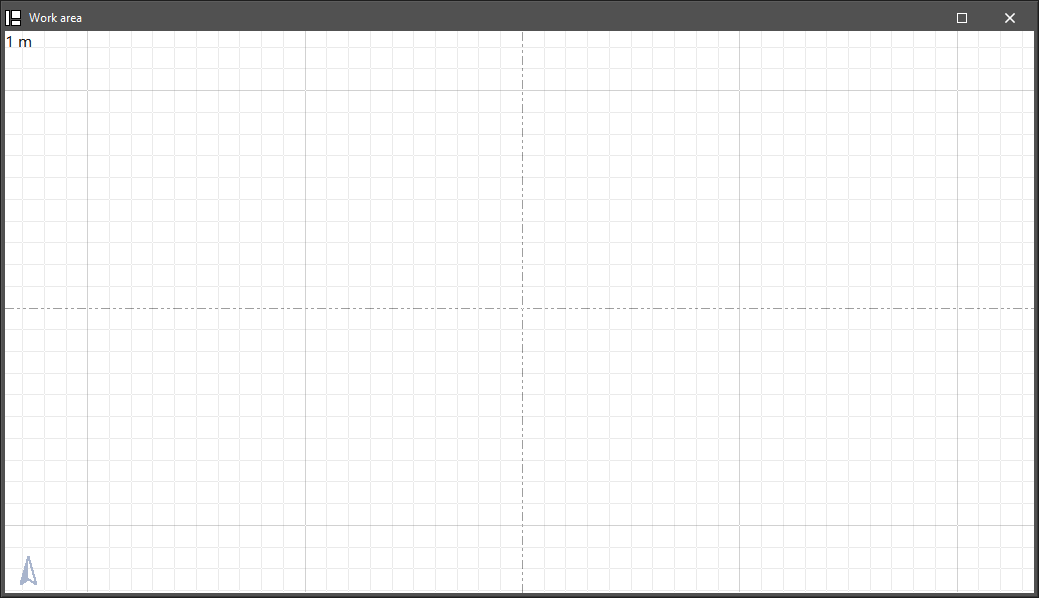
- Desenhar a grelha (F7)
Permite desenhar no ecrã uma grelha de ajuda.
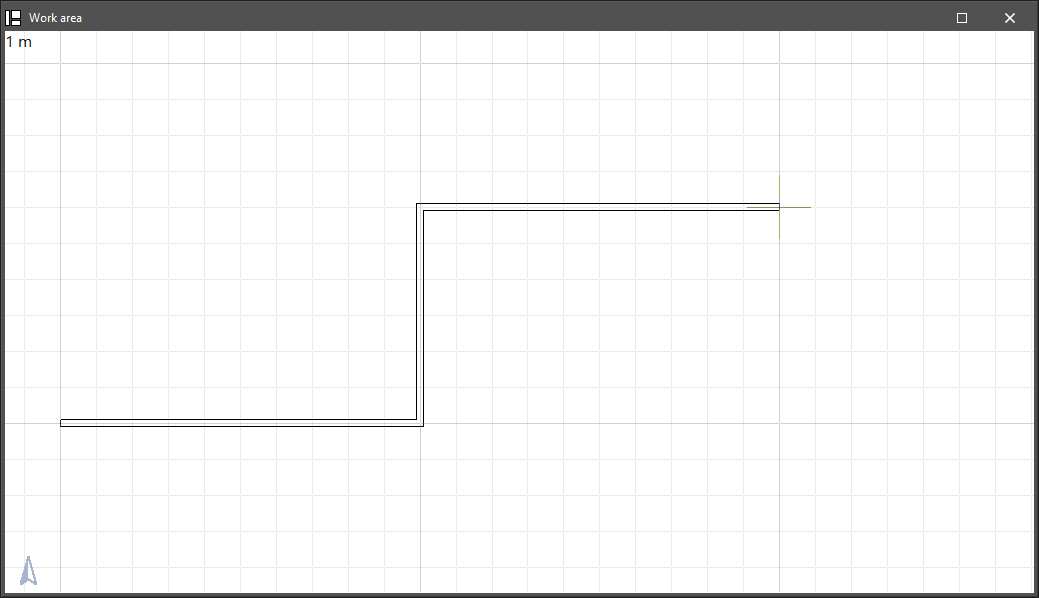
- Forçar a captura à grelha (F9)
Permite capturar os pontos da grelha ao introduzir elementos no modelo.
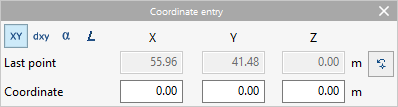
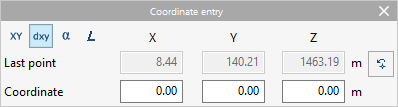
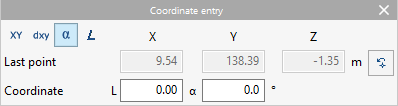
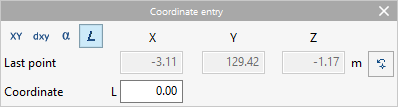
- Introdução por coordenadas
Permite introduzir elementos no modelo definindo a posição dos seus pontos por coordenadas numéricas.- Selecção de coordenadas
A primeira linha de opções permite selecionar as coordenadas que se pretendem utilizar:- Coordenadas absolutas
- Coordenadas relativas
- Coordenadas polares
- Coordenadas polares (Comprimento)
- Último ponto
Nesta secção mostram-se as coordenadas absolutas do último ponto introduzido:- "X", "Y", "Z"
- Coordenada
Nesta secção são apresentados diferentes campos numéricos nos quais são introduzidas as coordenadas do novo ponto a introduzir. Após introduzir os valores numéricos, ao premir a tecla «Enter» o ponto do elemento será introduzido no modelo. Os campos disponíveis dependem das coordenadas selecionadas:- "X", "Y", "Z" (em "Coordenadas absolutas")
Permite introduzir diretamente as coordenadas absolutas "X", "Y" e "Z" do novo ponto. - "X", "Y", "Z" (em "Coordenadas relativas")
Permite digitar as coordenadas "X", "Y" e "Z" do novo ponto relativas às coordenadas do último ponto introduzido. - "L", "α" (en "Coordenadas polares")
Permite introduzir o comprimento "L" sobre a direção dada pelo ângulo "α" entre o novo ponto e o último ponto introduzido. - "L" (em "Coordenadas polares (Comprimento)")
Permite escrever o comprimento “L” entre o novo ponto e o último ponto introduzido sobre a direção definida pelo cursor no ecrã.
- "X", "Y", "Z" (em "Coordenadas absolutas")
- Selecção de coordenadas
- Permite cotar ao introduzir cada elemento
Se esta opção estiver ativada, ao inserir um novo ponto no modelo, abre-se um painel ao lado do mesmo que permite cotá-lo para definir a sua posição. É possível selecionar e cotar valores nas seguintes opções, que são ativadas dependendo se um elemento anterior é capturado ou não ao inserir os pontos no modelo:- Distância
Distância do novo ponto ao ponto de referência próximo indicado. - Comprimento
Comprimento do elemento entre o novo ponto e o ponto original capturado. - Deslocamento XY absoluto
Deslocamentos X e Y do novo ponto em relação ao ponto original, em coordenadas absolutas. - Deslocamento XY relativo
Deslocamentos X e Y do novo ponto em relação ao ponto original, em coordenadas relativas ao elemento anterior onde o primeiro ponto é capturado. - Comprimento e ângulo de saída absoluto
Comprimento do elemento entre o novo ponto e o ponto original, e ângulo de saída em relação aos eixos globais. - Comprimento e ângulo de saída relativo
Comprimento do elemento entre o novo ponto e o ponto original, e ângulo de saída em relação à direção do elemento anterior onde o primeiro ponto é capturado. - Ângulo de saída absoluto
Ângulo de saída em relação aos eixos globais. - Ângulo de saída relativo
Ângulo de saída em relação à direção do elemento anterior onde o primeiro ponto é capturado.
- Distância

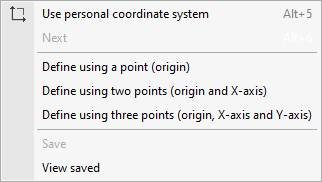
- Sistema de coordenadas pessoais
- Utilizar sistema de coordenadas pessoais (Alt + 5)
Permite alternar entre a utilização dos sistemas de coordenadas pessoais ou o sistema de coordenadas padrão. - Seguinte
Permite selecionar o próximo sistema de coordenadas pessoais definido, se tiver sido previamente guardado. - Definir através de um ponto (origem)
Permite definir um sistema de coordenadas pessoais introduzindo a sua origem. A direção dos eixos "x" e "y" é calculada automaticamente. - Definir através de dois pontos (origem e eixo "x")
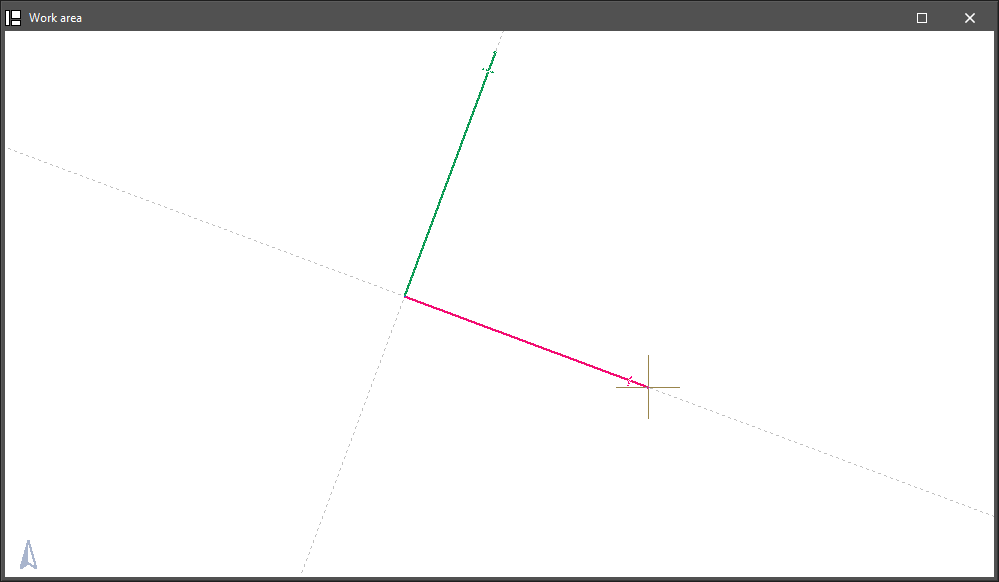
Permite definir um sistema de coordenadas pessoais através da introdução de dois pontos: a origem das coordenadas e um segundo ponto que indica a direção do eixo "x". A direção do eixo "y" é calculada automaticamente. - Definir através de três pontos (origem, eixo "x" e eixo "y")
Permite definir um sistema de coordenadas pessoais através da introdução de três pontos: a origem das coordenadas, um segundo ponto que indica a direção do eixo "x" e um terceiro ponto que define a direção do eixo "y". - Guardar
Permite guardar o sistema de coordenadas pessoais introduzindo uma “Referência” para o mesmo. - Ver guardados
Permite consultar os sistemas de coordenadas pessoais guardados, editar a sua referência e eliminá-los.
- Utilizar sistema de coordenadas pessoais (Alt + 5)
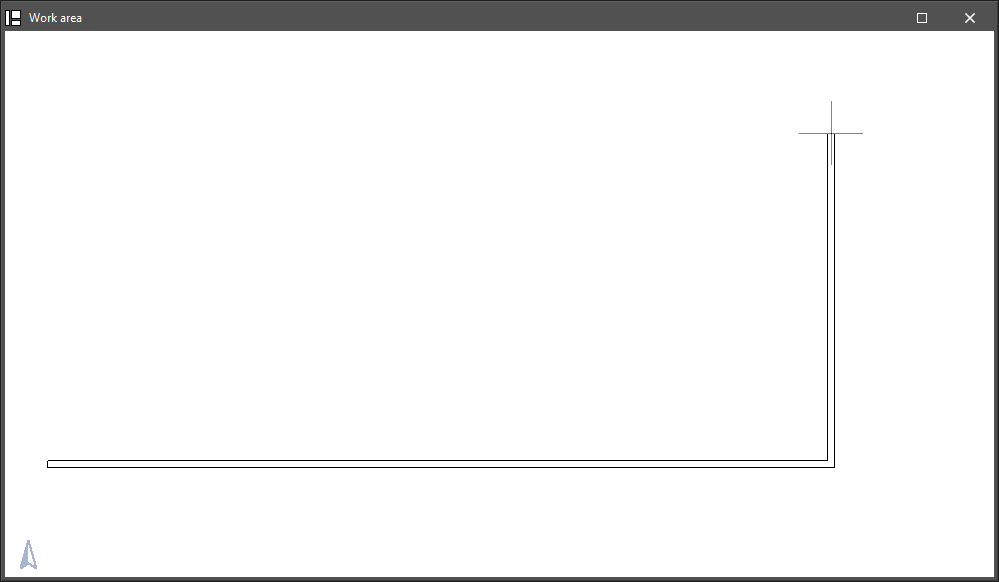
- Ortogonalidade (Ctrl + O)
Se esta opção estiver ativada, a posição dos elementos é forçada no momento da sua introdução nas direções ortogonais do sistema de coordenadas ativo.
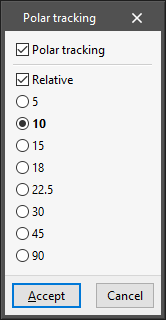
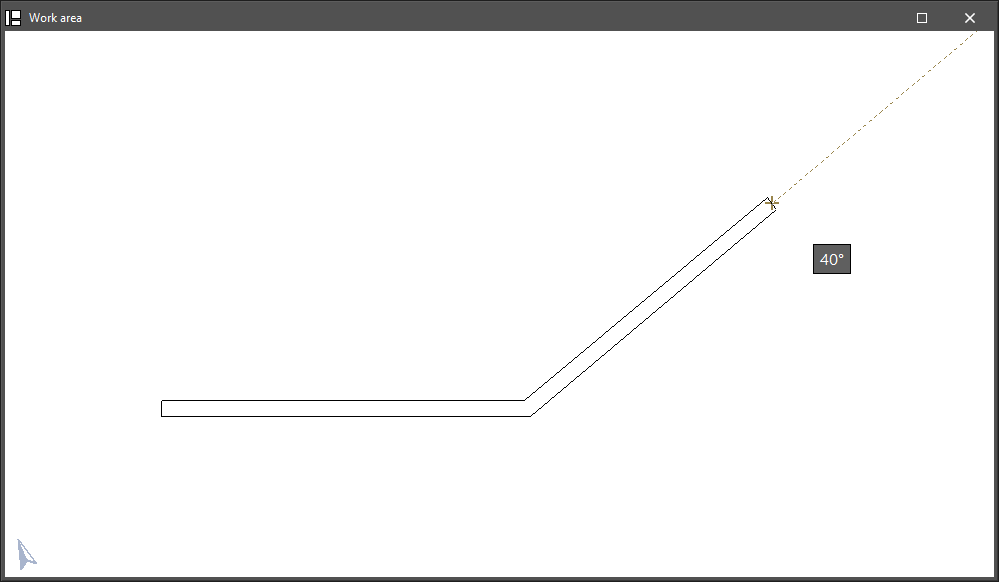
- Rastreio polar
Permite forçar as linhas dos rastreamentos ativados através da opção “Referência a objetos” para as direções indicadas pelos ângulos selecionados neste painel.- Rastreio polar (opcional)
Permite ativar o rastreio polar. - Relativo (opcional)
Se esta opção estiver ativada, os ângulos selecionados serão medidos em relação à direção dada pelos últimos pontos introduzidos no modelo. Se estiver desativada, os ângulos selecionados serão medidos em relação ao sistema de coordenadas em uso. - Seleção do ângulo
Permite selecionar os incrementos angulares entre as diferentes linhas de rastreamento:- 5
- 10
- 15
- 18
- 22.5
- 30
- 45
- 90
- Rastreio polar (opcional)
- Repetir a última selecção
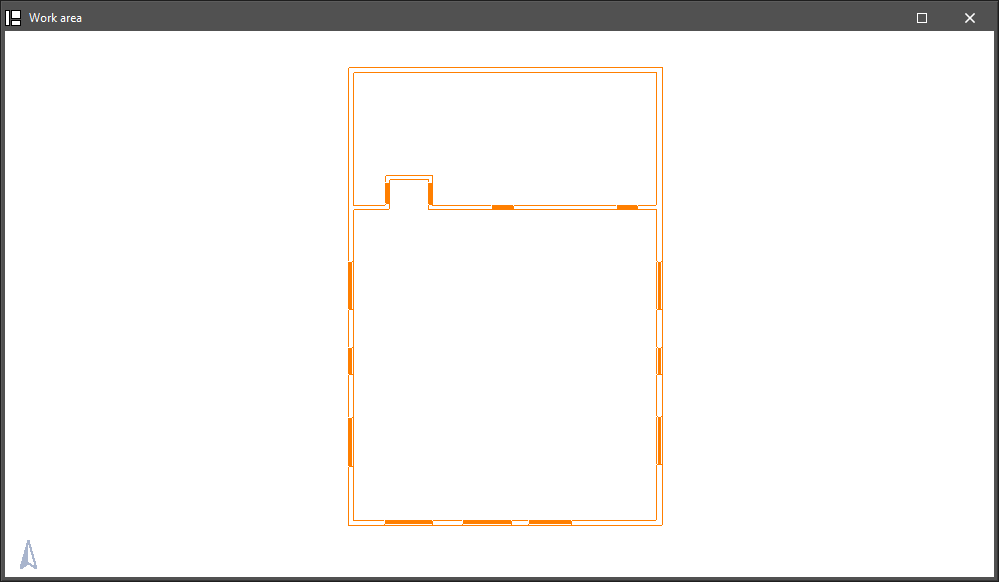
Ao clicar nesta opção, o programa seleciona os elementos que foram selecionados ao utilizar a última opção, destacando-os em laranja.
- Mostrar textos de informação
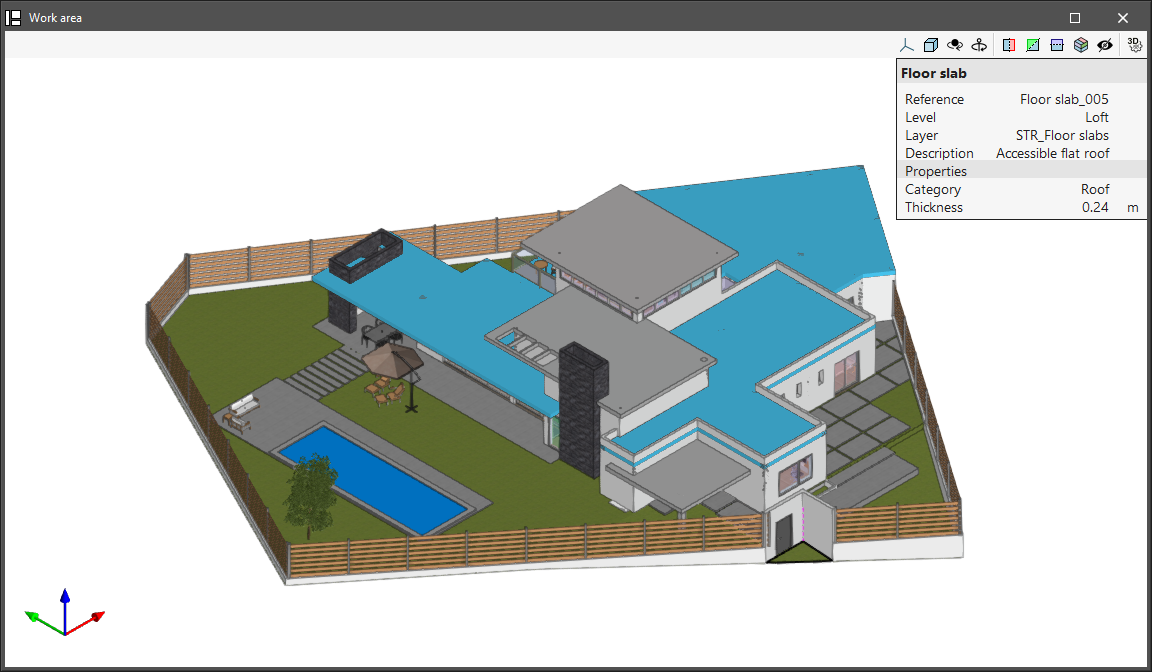
Se esta opção estiver ativada, o programa permite consultar as informações de cada elemento num painel específico que aparece ao passar o cursor do rato sobre eles.
- Configuração
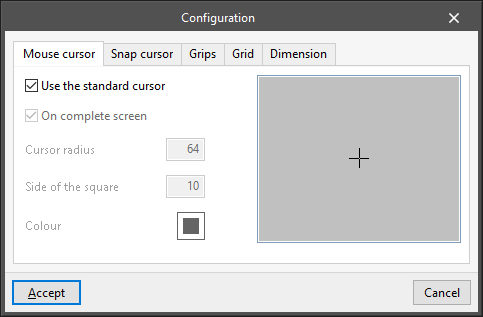
Através desta opção, é possível configurar a aparência de diferentes elementos gráficos que aparecem no ecrã: - Separador "Cursor do rato"
Permite modificar a aparência do cursor do rato:- Utilizar o cursor standard(opcional)
- No ecrã completo (opcional)
- Raio do cursor
- Lado do quadrado
- Cor
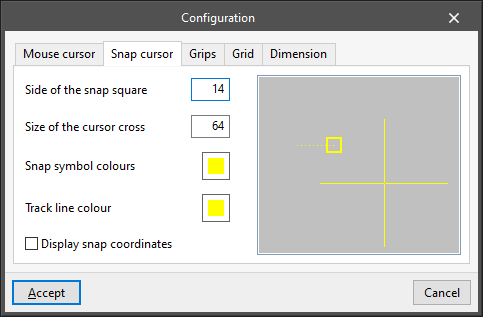
- Separador "Cursor de captura"
Permite modificar a aparência do cursor de captura, que aparece ao detectar referências a objetos próximos:- Lado do quadrado de captura
- Tamanho da cruz do cursor
- Cor dos símbolos de captura
- Cor da linha de rastreio
- Mostrar as coordenadas de captura (opcional)
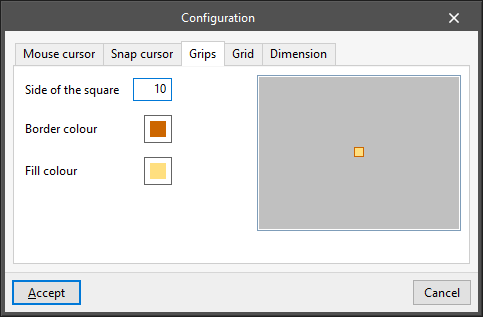
- Separador "Pontos de controlo"
Permite modificar a aparência dos pontos de controlo dos elementos no modelo:- Lado do quadrado
- Cor do bordo
- Cor do enchimento
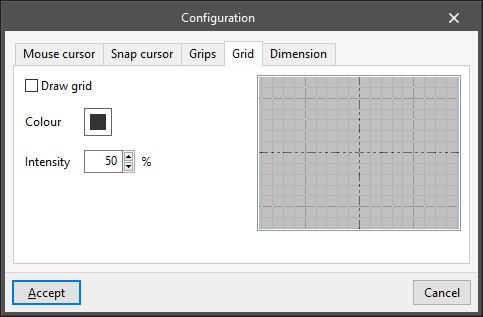
- Separador "Grelha"
Permite modificar a aparência da grelha:- Desenhar a grelha (opcional)
- Cor
- Intensidade (%)
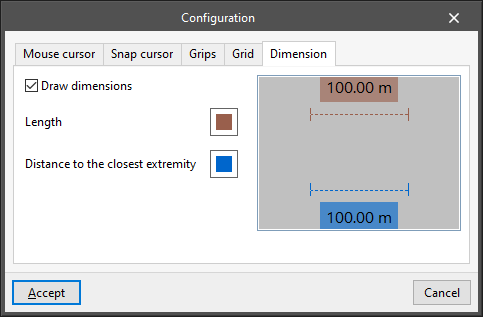
- Separador "Cotas"
Permite modificar a aparência das linhas de cota:- Desenhar a cota (opcional)
- Comprimento (Seleção da cor)
- Distância ao extremo mais próximo (seleção da cor)
Sistema de janelas ancoráveis
O sistema de janelas ancoráveis de algumas aplicações CYPE permite ao utilizador personalizar o espaço de trabalho para se adequar às suas necessidades.
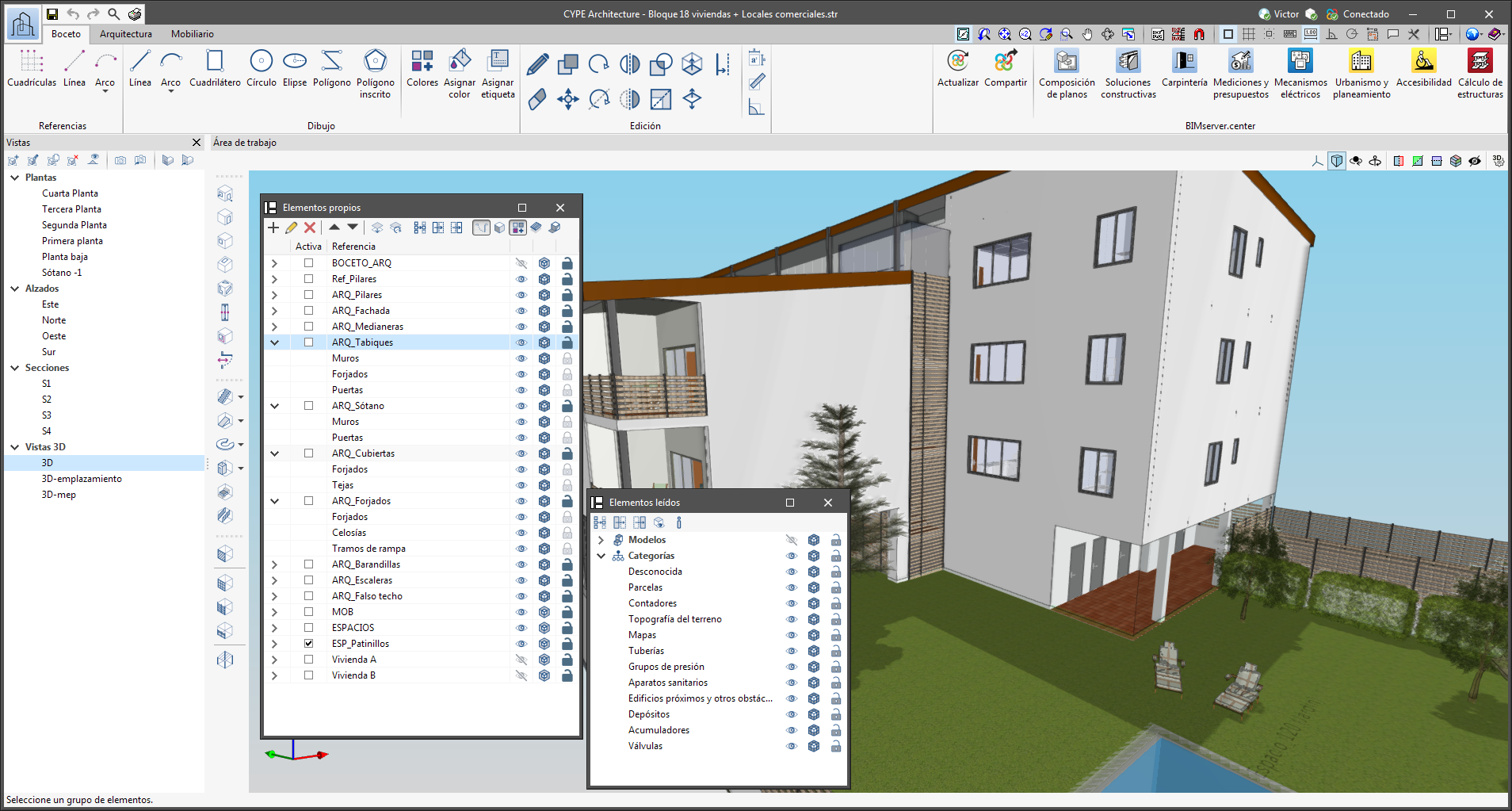
As janelas ancoráveis podem ser movidas e redimensionadas. Podem ser flutuantes, fixadas numa localização dentro da caixa de diálogo principal da aplicação ou arrastadas para fora desta, podendo mesmo ser transferidas para outro monitor.
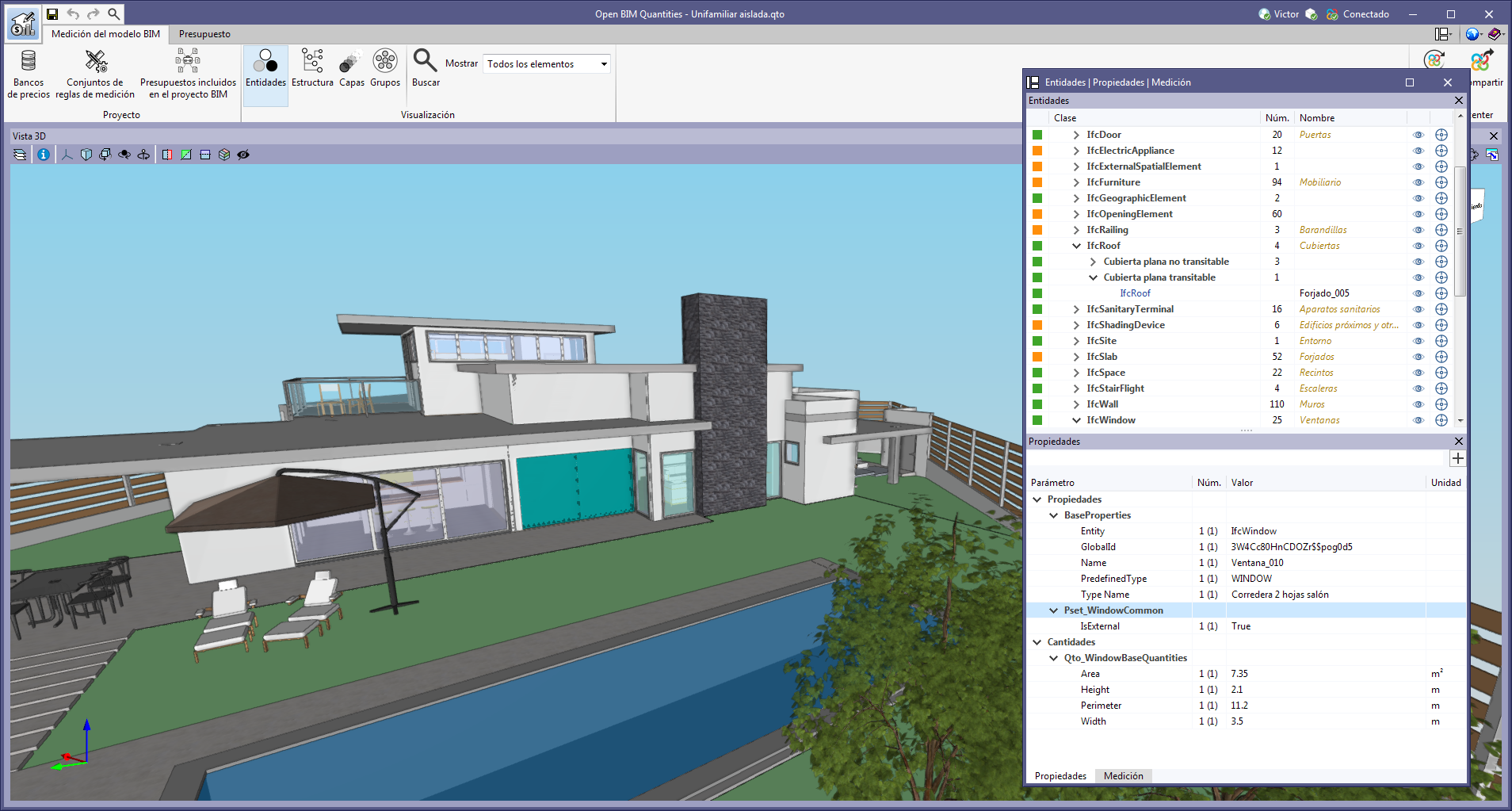
- Mover janelas
Para mover uma janela ancorada, pode clicar na barra de título localizada na parte superior da mesma e arrastá-la. Ao aproximar o cursor da borda de outra janela, aparecerá uma caixa que permite visualizar o espaço que ela ocuparia. - É possível não fixar a janela a nenhuma outra e deixá-la como uma janela flutuante, bem como fixar janelas dentro de uma janela flutuante. Ao manter pressionada a tecla CTRL, é possível evitar que uma janela flutuante seja fixada enquanto está a ser movida.
- Agrupar janelas
É possível agrupar várias janelas num mesmo espaço arrastando uma janela para o canto superior esquerdo ou para o canto inferior esquerdo de outra. Ao fazer isso, aparecerão abas na parte inferior ou superior do grupo que permitem ao utilizador alternar entre as janelas agrupadas. No caso de as abas se encontrarem na parte inferior, o título do agrupamento de janelas corresponde à janela ativa. Por outro lado, se as abas se encontrarem na parte superior, elas funcionarão como título.
- Mostrar/ocultar janelas
No canto superior direito de cada janela ancorável, encontramos o ícone para fechar essa janela.
Para gerir a visibilidade das janelas ancoráveis da interface do utilizador, utilize o botão “Janela” ( ) no ambiente das aplicações, que se encontra junto ao de "Configuração geral" (ícones na parte superior direita do programa). Ao clicar nele, aparece um menu suspenso com as janelas ancoráveis disponíveis, cujo estado pode ser modificado. Também é exibida a opção "Restaurar a disposição das janelas", que permite recuperar o espaço de trabalho padrão.
Em alguns casos, como o da "Área de trabalho" das aplicações com ambiente 3D, não é possível ocultar a janela. Nesses casos, o ícone para fechar a janela não aparece e, no menu "Janela", a "Área de trabalho" aparecerá bloqueada.
- Contrair janelas
Ao colocar várias janelas ancoráveis na disposição vertical, aparece um ícone, ao lado do ícone para fechar, que permite dobrar ou desdobrar cada janela. Ao desdobrar a janela, ela recuperará o tamanho que tinha anteriormente.
A disposição das janelas, bem como a configuração da sua visibilidade, é guardada ao sair da aplicação.
É importante ter em conta que nem todas as janelas flutuantes de uma aplicação são janelas ancoráveis. Para diferenciá-las, o ícone " " é exibido na barra de título das janelas que são ancoráveis.
O ambiente de janelas flutuantes também está incluído no separador "Orçamento" de todas as aplicações que o possuem.
Opções de configuração geral
As opções de configuração geral estão acessíveis no botão "Configuração", localizado no canto superior direito da interface de alguns programas CYPE.

Ao clicar neste botão, é exibido um menu com várias opções de configuração geral. As opções apresentadas dependem do programa que está a ser utilizado.
Entre as opções disponíveis estão as seguintes:
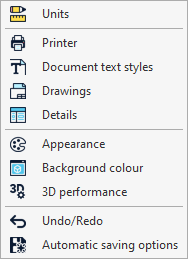
Unidades
Permite configurar o sistema de unidades do projeto. As grandezas disponíveis na tabela dependem do programa que está a ser utilizado.
- Coluna "Unidades"
Permite selecionar a unidade de medição de cada uma das grandezas. - Coluna "Etiqueta"
Mostra a etiqueta que identifica a unidade selecionada. - Coluna "Número de decimais"
Permite modificar o número de decimais utilizado na medição de cada grandeza na unidade selecionada. - Importar uno de los sistemas de unidades predefinidos
Através desta opção, disponível no lado direito, é possível importar automaticamente as unidades de um dos seguintes sistemas predefinidos:- Sistema Internacional
Permite importar as unidades do Sistema Internacional. - Sistema I-P
Permite importar as unidades do sistema I-P (Inch-Pound) ou sistema imperial.
- Sistema Internacional
- Importar/Exportar
Através destas opções, é possível importar e exportar o sistema de unidades definido para ficheiros no disco.
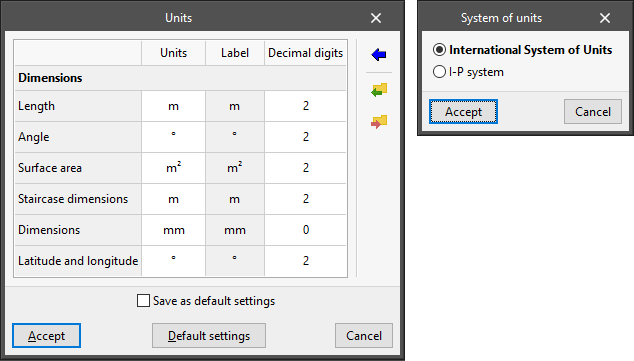
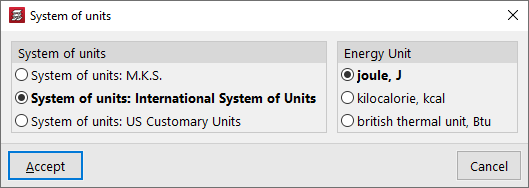
Em alguns programas como o CYPECAD ou o CYPECAD MEP, o painel permite unicamente alterar o "Sistema de unidades" entre:
- o sistema "M.K.S." (metro, kilo e segundo);
- o "Sistema Internacional";
- ou o sistema "Unidades Inglesas".
Se optar pelo Sistema Internacional, poderá escolher se a «Unidade de energia» é o Jule, a quilocaloria ou a unidade térmica britânica. Desta forma, o programa utilizará as unidades derivadas: por exemplo, expressará a potência em watts se tiver seleccionado Jules como a unidade de energia, ou em quilocalorias/hora se tiver seleccionado as quilocalorias como unidade de energia.
Impressora
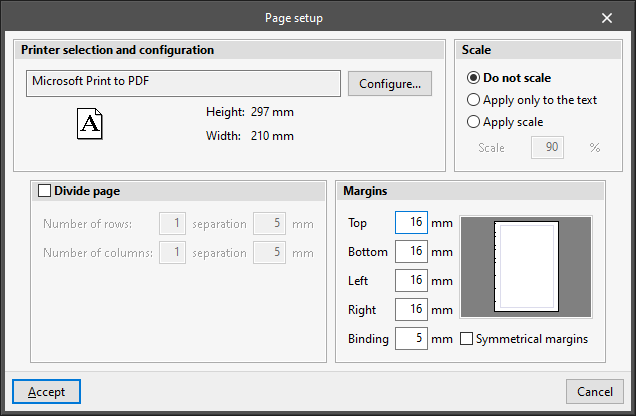
Abre a janela “Configuração de página” com as seguintes opções:
- Selecção e configuração de impressora
Permite selecionar e configurar a impressora utilizada na impressão de documentos. - Escala
Permite ajustar a escala na impressão de documentos:- Sem escala
- Aplicar só a texto
- Escala (%)
- Aplicar escala
- Escala (%)
- Dividir página (opcional)
Permite imprimir a página dividida em linhas e colunas:- Número de filas e separação entre filas
- Número de colunas e separação entre colunas
- Margens
Altera as margens na impressão da página:- Superior
- Inferior
- Esquerda
- Direita
- Encadernação
- Margens simétricas (opcional)
Estilos dos documentos
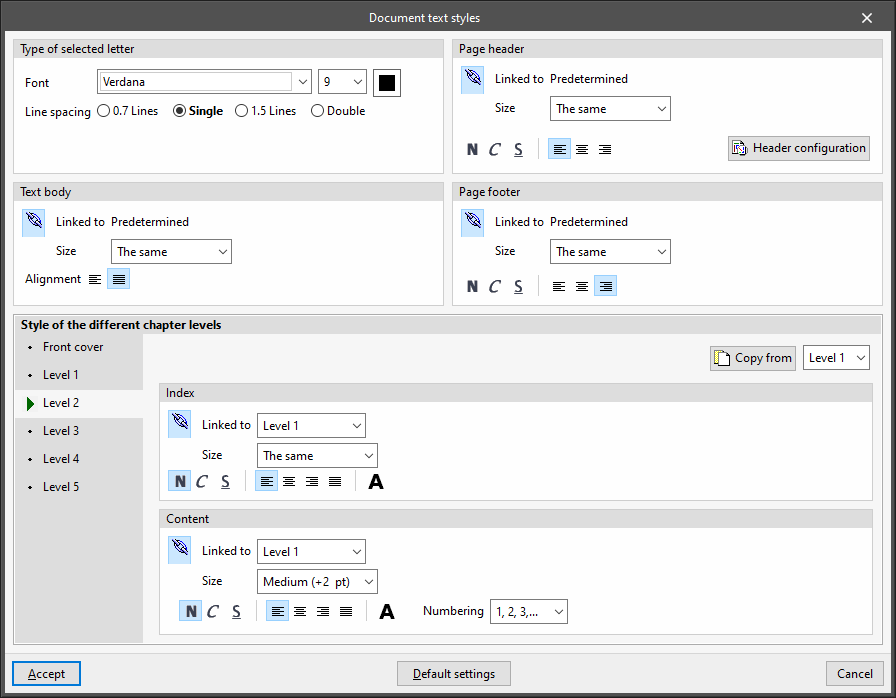
Permite configurar os estilos dos documentos. As características de cada estilo podem ser associadas às do estilo de letra predefinido, indicando se têm o mesmo «Tamanho» de fonte ou um tamanho diferente, ou podem ser desassociadas, para serem definidas de forma independente.
- Tipo de letra predefinida
Define o tipo de letra predefinida:- Tipo de letra
- Tamanho da fonte
- Cor
- Espaçamento entre linhas (0,7 linhas / simples / 1,5 linhas / duplo)
- Cabeçalho de página
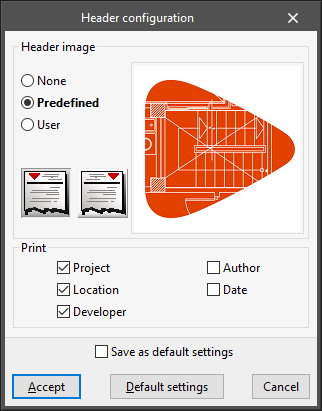
Configura o estilo utilizado no cabeçalho dos documentos. É possível definir o formato em negrito, itálico ou sublinhado e modificar o alinhamento. Além disso, permite aceder à seguinte janela de edição:- Configuração do cabeçalho
Permite configurar a imagem e os dados a imprimir no cabeçalho da página:- Logótipo
- Nenhum / Predefinido / Do utilizador
- Imagem à esquerda / Imagem à direita
- Imprimir
- Logótipo
- Configuração do cabeçalho
- Configure o estilo utilizado no corpo do texto dos documentos. É possível modificar o alinhamento.
- Rodapé da página
Configura o estilo utilizado no rodapé dos documentos. É possível definir o formato em negrito, itálico ou sublinhado e modificar o alinhamento. - Estilo dos diferentes níveis de capítulos
Configure o estilo utilizado nos diferentes níveis de capítulos, tanto no «Índice» como no "Conteúdo". Através da opção "Copiar desde", em cada nível é copiado o estilo definido em qualquer outro nível. Também é possível vincular o estilo de um nível ao estilo definido em outro nível. Além disso, através da opção "Numeração", é possível selecionar o sistema de numeração de epígrafes. Os níveis disponíveis são:- Rosto
- Nivel 1
- Nivel 2
- Nivel 3
- Nivel 4
- Nivel 5
Desenhos
Permite configurar os formatos e os periféricos de impressão de desenhos.
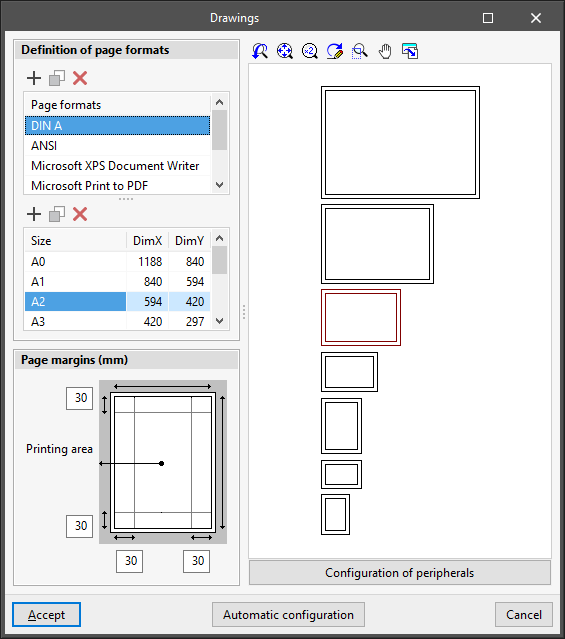
- Definición de formatos
Permite configurar os formatos e tamanhos de página disponíveis na impressão de desenhos. É possível editar, adicionar, copiar ou eliminar entradas nas duas tabelas:- Tabela de formatos
A primeira tabela define as séries de formatos disponíveis. - Tabela de tamanhos de página
Ao selecionar um formato na primeira tabela, na segunda tabela são definidos os tamanhos de página disponíveis nesse formato e as suas dimensões.
- Tabela de formatos
- Margens da página
Permite configurar as margens de impressão de desenhos (superior, inferior, esquerda e direita) em torno da “Zona de impressão”. - Visualizador de formatos
Nesta área de visualização, é representada esquematicamente a série de formatos selecionada e o tamanho de página selecionado. - Configuração de periféricos
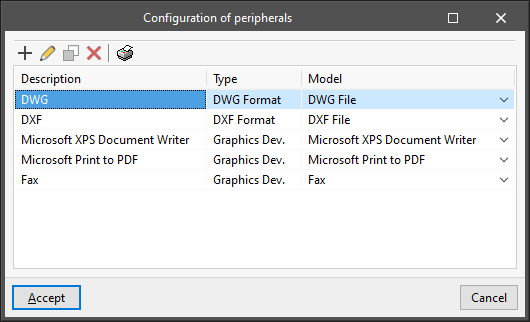
Permite aceder à janela de configuração dos periféricos de impressão. Por predefinição, o programa incorpora os periféricos «DWG» e «DXF», que permitem a impressão nestes ficheiros, juntamente com os dispositivos gráficos registados no painel de controlo do sistema operativo. As opções de configuração disponíveis ao editar cada periférico variam em função do seu tipo:- Configurar programa de desenho
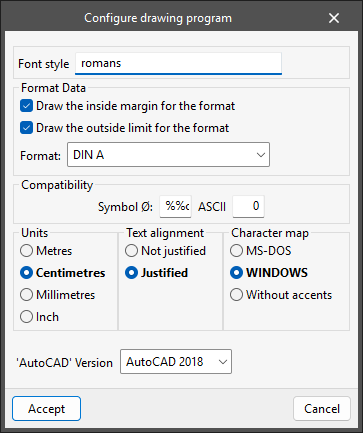
Esta janela aparece ao editar os periféricos «DXF» e «DWG» e permite configurar a impressão nestes ficheiros:- Tipo de letra
- Dados do formato
- Desenhar a linha de margem interior do formato (opcional)
- Desenhar o limite exterior do formato (opcional)
- Formato
- Compatibilidade
- Símbolo Ø
- ASCII
- Unidades (Metros / Centímetros / Milímetros / Polegada)
- Justificação de textos (Não ajustada / Ajustada)
- Jogo de caracteres (MS-DOS / Windows / Sem acentos)
- Versão de 'AutoCAD' (AutoCAD 2018 / AutoCAD 2013 / AutoCAD 2010 / AutoCAD 2007 / AutoCAD 2004 / AutoCAD 2000 / AutoCAD R14 / AutoCAD R13 / AutoCAD R11)
- Configurar impressora
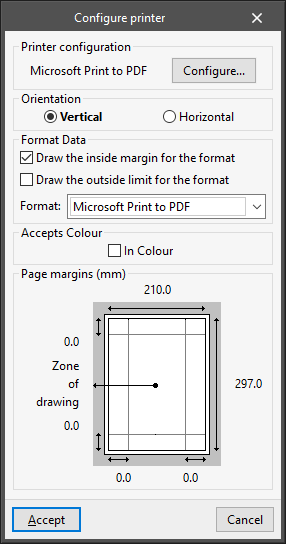
Esta janela aparece ao configurar um periférico do tipo impressora:- Configuração impressora
- Orientação (Vertical / Horizontal)
- Dados do formato
- Desenhar a linha de margem interior do formato (opcional)
- Desenhar o limite exterior do formato (opcional)
- Formato
- Admite Cor
- Em Cor (opcional)
- Margens da página
- Configurar programa de desenho
Pormenores
Esta ferramenta permite armazenar bibliotecas de pormenores do utilizador para, posteriormente, as incluir nos desenhos.
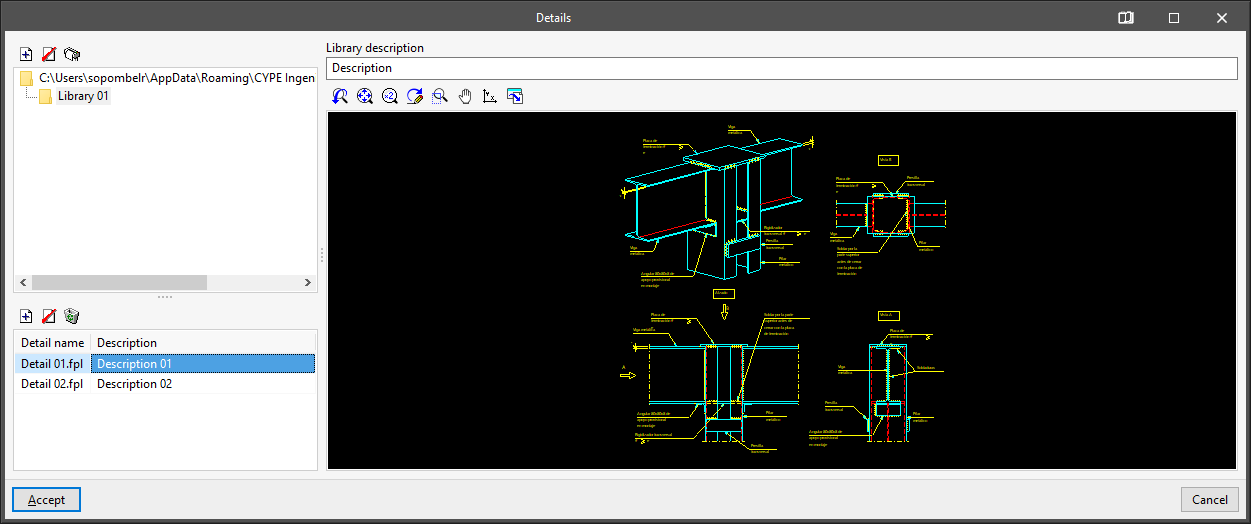
Criação de bibliotecas
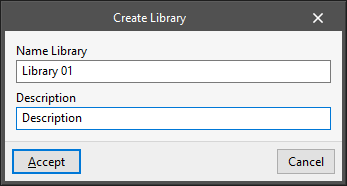
Em primeiro lugar, são criadas novas bibliotecas para armazenar os novos pormenores. Estas bibliotecas podem ser organizadas em diretoriass e subdiretorias. No momento da criação de uma nova biblioteca de pormenores, o programa solicita os seguintes dados:
- Janela “Criação de Biblioteca”
- Nome Biblioteca
- Descrição
Criação de pormenores
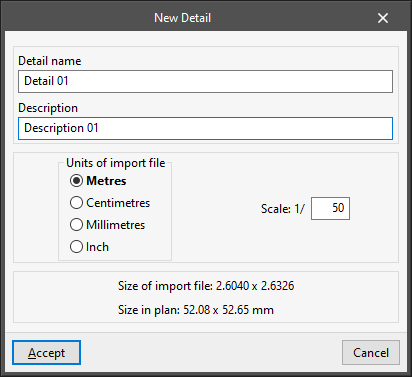
Os pormenores são criados a partir da importação de ficheiros DXF, DWG ou imagens. Depois de selecionar a biblioteca para onde deseja importar o pormenor, o programa permite importar o respetivo ficheiro.
Ao importar um DXF ou DWG, abre-se uma janela de diálogo na qual deve indicar o nome que será atribuído ao pormenor, uma descrição, as unidades de desenho com as quais o ficheiro está a ser criado e a escala para a qual deseja transferi-lo:
- Janela "Novo pormenor" (ficheiros DXF e DWG)
- Nome pormenor
- Descrição
- Unidades do ficheiro de importação (metros/centímetros/milímetros/polegadas)
- Escala (1/n)
Com esses dados, o programa calcula as dimensões finais que o pormenor ocupará no desenho. Assim, são apresentados o "Tamanho do ficheiro de importação" e o "Tamanho em plano".
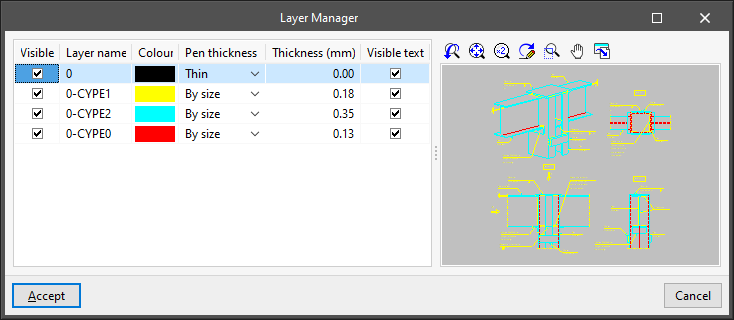
Na janela seguinte do processo de importação, é possível escolher, para cada layer, se deseja que ela seja visível, se deseja ativar os textos, a espessura da caneta e o nome da layer:
- Janela “Gestão de layers”
- Visível, Nome da layer, Cor, Espessura caneta, Espessura (mm), Textos visíveis
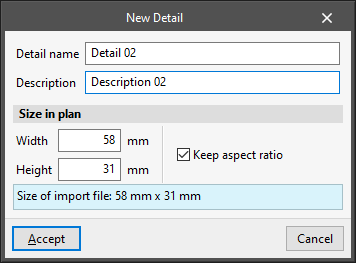
Ao importar um ficheiro de imagem, abre-se uma janela na qual deve indicar o nome que vai atribuir ao pormenor, uma descrição e os dados necessários para definir o seu tamanho no desenho:
- Janela "Novo pormenor” (ficheiros de imagem)
- Nome pormenor
- Descrição
- Tamanho em plano
- Largura (mm)
- Altura (mm)
- Manter a relação de aspecto (opcional)
| Nota: |
|---|
| Para incorporar pormenores do utilizador nos desenhos, utiliza-se o botão «Pormenores», disponível no processo de impressão de desenhos de cada programa. A partir daqui, acede-se a “Arquivo” e, em seguida, a “Desenhos”. Por último, clica-se em “Novo”. Posteriormente, seleciona-se a opção “Adicionar pormenor do utilizador”. Além disso, se estiverem disponíveis no programa, também é possível incluir pormenores por defeito da biblioteca da CYPE, selecionando a opção «Adicionar». É o caso da biblioteca de pormenores construtivos do CYPECAD. |
Idioma para obter listagens e desenhos
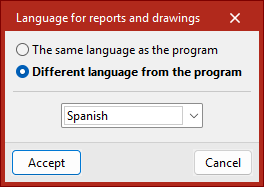
Permite selecionar um idioma diferente do idioma do programa para obter as listagens e desenhos.
- O mesmo idioma do programa
Utiliza o idioma predefinido com o qual o programa foi instalado. - Idioma diferente ao do programa
Permite escolher um idioma diferente entre os disponíveis no menu de seleção.
A opção "idioma para obter listagens e desenhos" também está acessível a partir do menu "Arquivo", dentro de "Listagens" ou "Desenhos".
| Boas práticas: |
|---|
| É importante ter em conta que as referências de determinados elementos da obra, como os nomes de grupos e plantas, serão apresentadas no idioma em que foram introduzidos. O mesmo se aplica a certas configurações gerais do programa, como os nomes das “Plantas estruturais” ou os capítulos das “Listagens personalizadas”. Os nomes das operações também não são traduzidos ao gerar uma listagem no CYPE Connect ou StruBIM Steel, pois são uma referência definida pelo utilizador ou a referência padrão. |
Aspecto
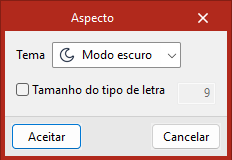
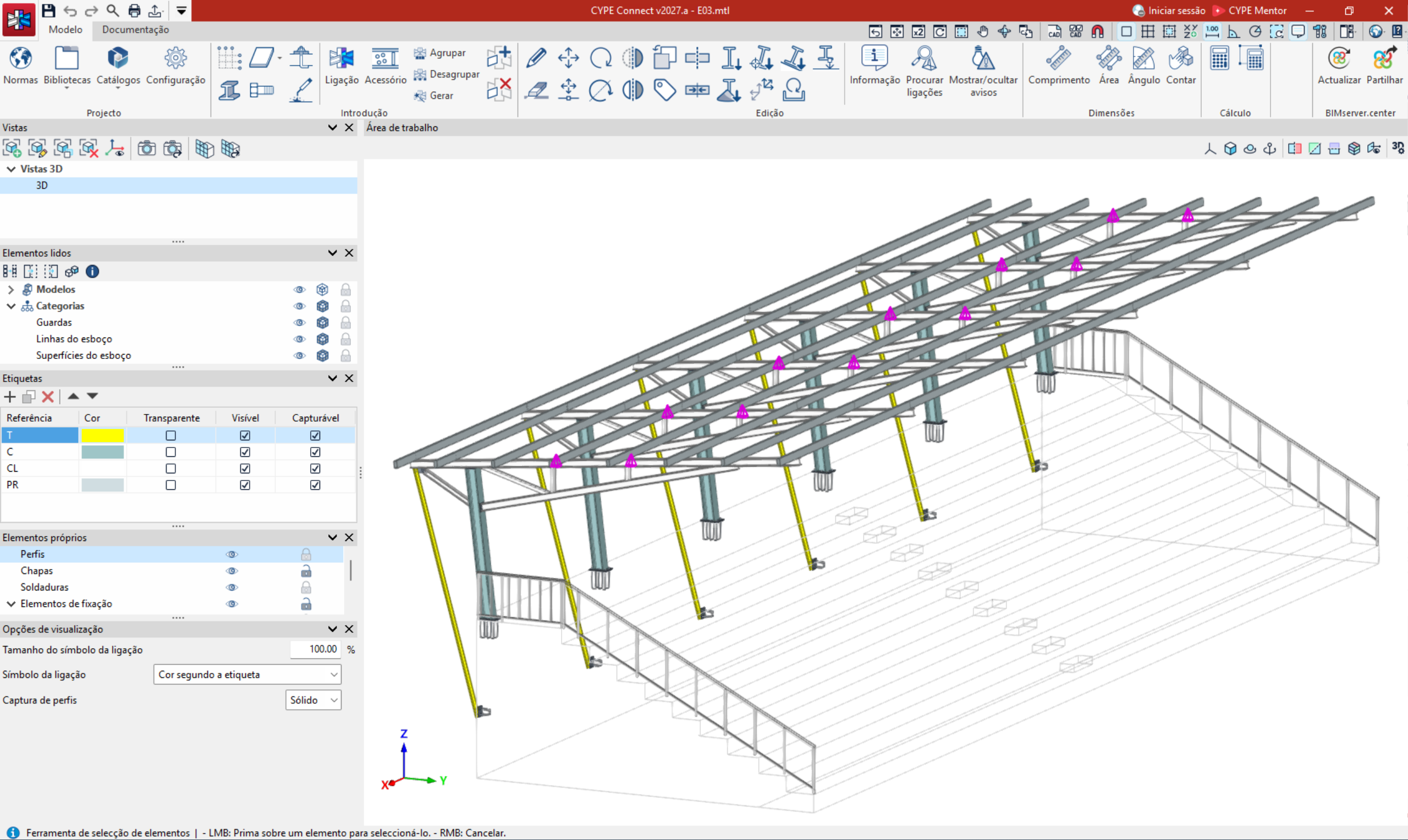
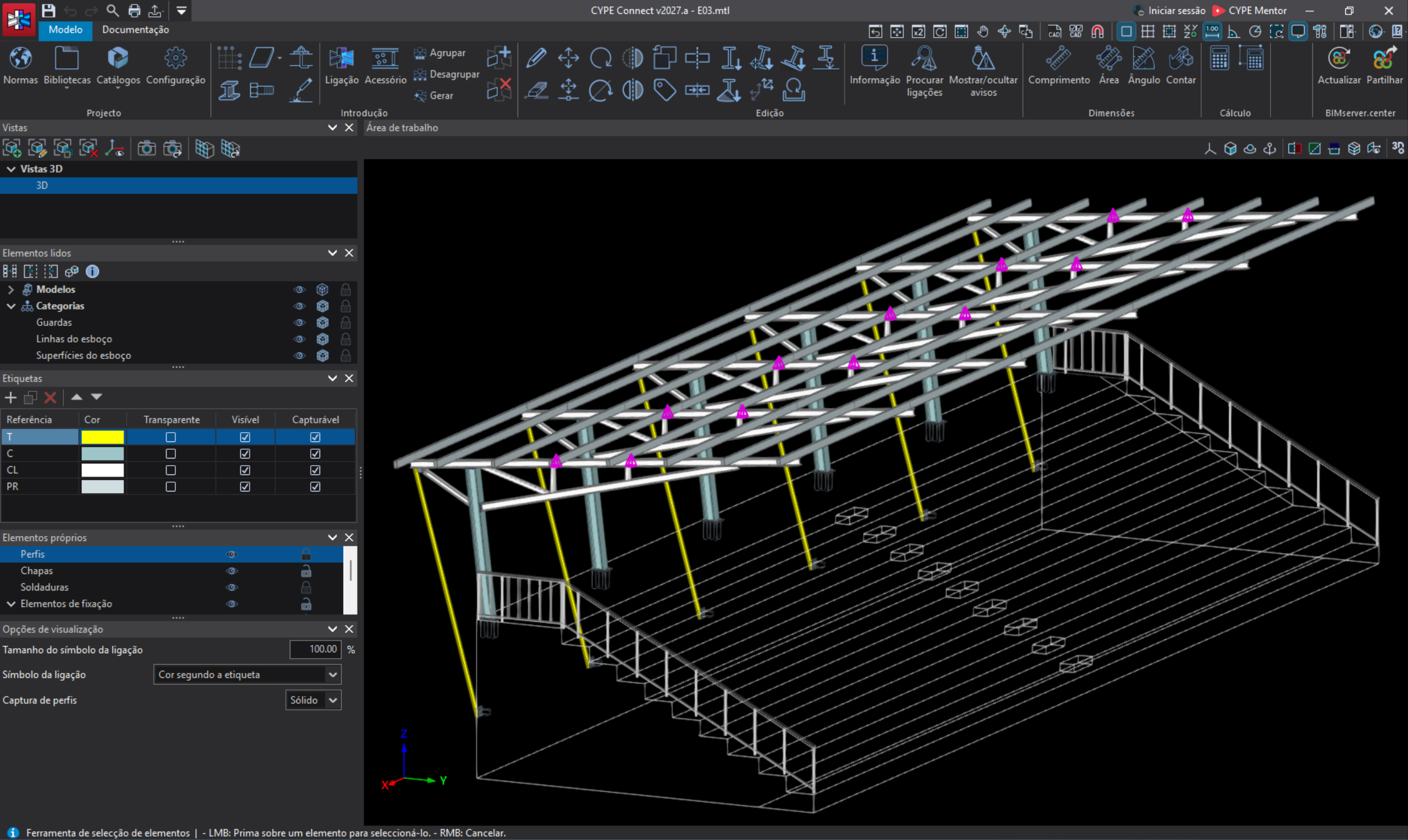
A opção "Aspecto" permite alternar entre o "Modo claro" e o "Modo escuro".
Também é possível marcar a caixa de seleção correspondente para alterar o "Tamanho do tipo de letra" utilizado nos textos das aplicações.
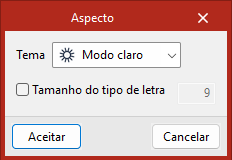
- O modo claro apresenta uma interface com fundo claro, branco ou cinzento muito claro, e texto escuro. Proporciona uma sensação mais luminosa e costuma ser mais legível em ambientes com muita luz.
- O modo escuro apresenta uma interface com fundo escuro, preto ou cinzento escuro, e texto claro. Reduz o brilho do ecrã e pode facilitar o trabalho em sessões prolongadas, ajudando a reduzir a fadiga visual, especialmente em ambientes com pouca luz.
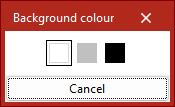
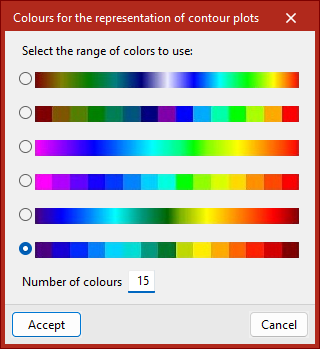
Esta opção encontra-se no painel "Configuração" da interface inicial que aparece ao abrir cada programa, bem como no menu "Configuração" disponível no canto superior direito da interface geral dos programas. A "Cor de fundo" da área de trabalho também pode ser alterada através da opção correspondente neste mesmo painel ou menu.
Para aplicar as alterações, é necessário fechar e reabrir o programa. Além disso, a configuração de aspecto é comum a todos os programas; portanto, qualquer alteração efetuada num deles será aplicada automaticamente aos restantes ao iniciá-los.
Rendimento 3D
Permite configurar os parâmetros relacionados com o rendimento 3D.
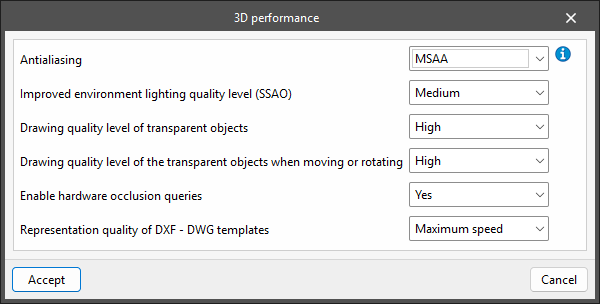
- Antialiasing
O antialiasing, também conhecido como suavização de arestas, é um processo que melhora a aparência de uma imagem, reduzindo o nível de pixelização nas arestas das primitivas geométricas. Dependendo da técnica utilizada, do hardware disponível no PC e da configuração do driver da placa de vídeo, o desempenho gráfico pode ser afetado. As opções de configuração disponíveis são:- Não
Não é aplicada nenhuma técnica de suavização de contornos. A velocidade dos gráficos é a máxima possível. Os contornos das primitivas geométricas da imagem ficam claramente pixelizadas quando não estão alinhadas com as direções horizontal e vertical do ecrã. - FXAA
É uma técnica de software que pode ser aplicada com qualquer placa de vídeo. A qualidade da imagem é boa e o impacto na velocidade dos gráficos é mínimo. É o valor recomendado para áreas de trabalho. - MSAA
É uma técnica que só pode ser aplicada com placas de vídeo compatíveis. A qualidade da imagem é boa e a definição dos contornos das primitivas geométricas é excelente a partir de 4 amostras. No entanto, dependendo do hardware do PC, a velocidade dos gráficos pode ser afetada. É o valor recomendado para áreas de visualização. - FXAA+MSAA
Combina as duas técnicas anteriores e produz uma imagem de excelente qualidade.
- Não
- Nível de qualidade da iluminação ambiente melhorada (SSAO)
- Baixo / Médio / Alto / Máximo
- Nível de qualidade de desenho dos objetos transparentes
- Baixo / Alto
- Nível de qualidade doe desenho dos objetos transparentes ao mover ou rodar
- Baixo / Alto
- Ativar consultas de oclusão por hardware
- Sim / Não
- Qualidade de representação das máscaras DXF - DWG
- Máxima velocidade / Máxima precisão
Opções do menu "Ajuda"
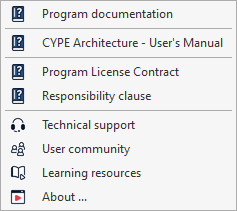
O botão que permite aceder ao menu "Ajuda" está localizado no canto superior direito da interface de alguns programas da CYPE.

Ao clicar neste botão, é exibido um menu com as seguintes opções:
- Documentação do programa
- Contrato de Licença de Programas
- Cláusula de Responsabilidades
- Suporte técnico
- Comunidade de utilizadores
- Recursos de aprendizagem
- Acerca de
Neste menu também estão incluídos os acessos aos manuais, memórias de cálculo, exemplos práticos e outros documentos que se encontrem disponíveis para cada programa.
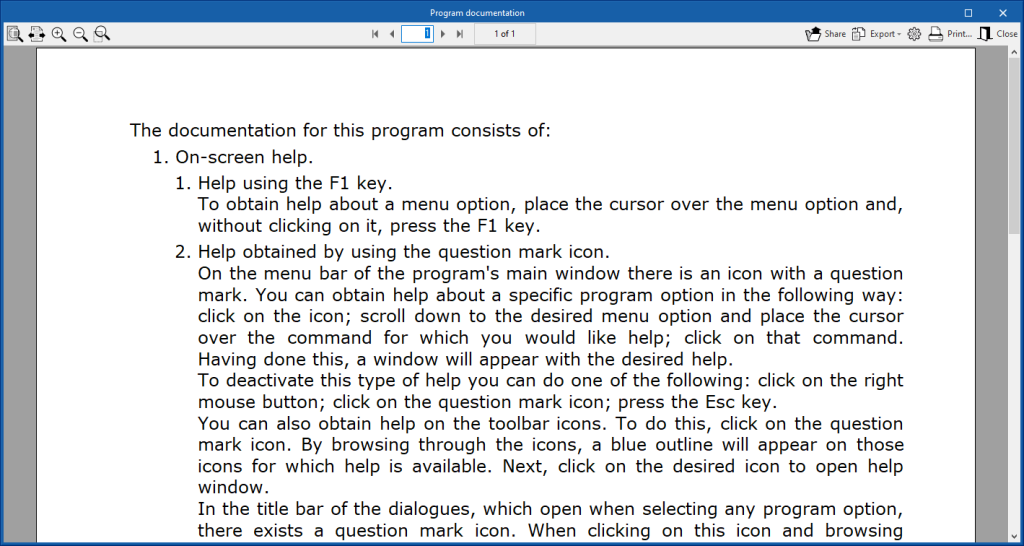
Documentação do programa
Permite aceder a um texto explicativo sobre a documentação dos programas e a sua localização, tanto dentro da sua interface como através de recursos externos.
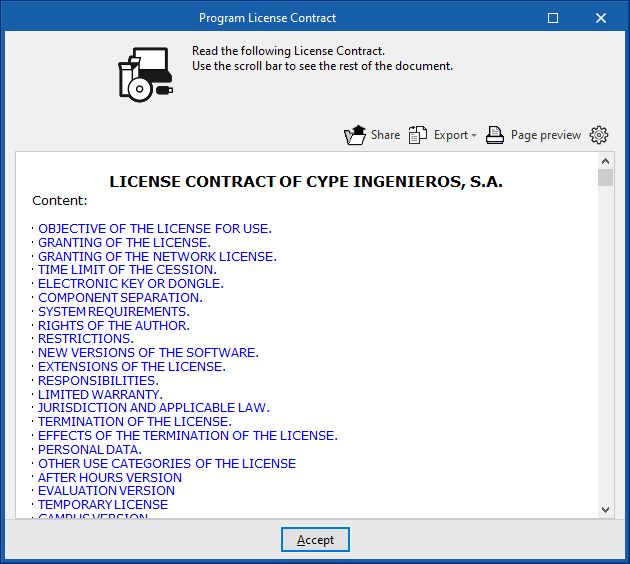
Contrato de Licença de Programas
Permite consultar o contrato de licença dos programas. Este documento é apresentado e deve ser aceite no momento da instalação do programa.
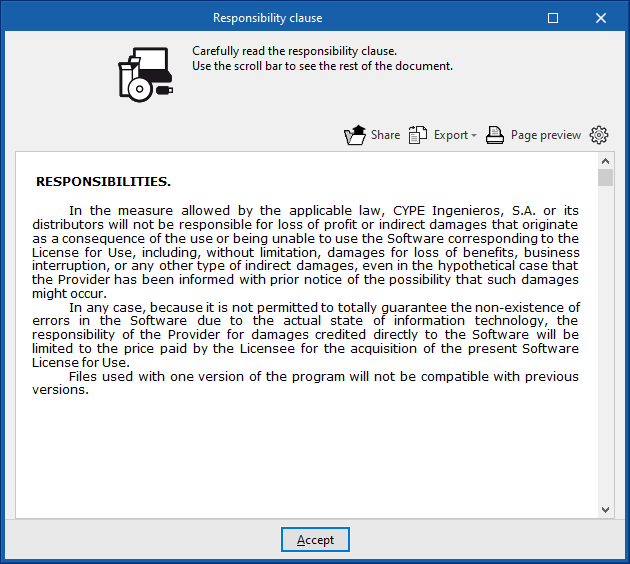
Cláusula de Responsabilidades
Permite consultar a cláusula de responsabilidades. Este documento é apresentado e deve ser aceite no momento da instalação do programa.
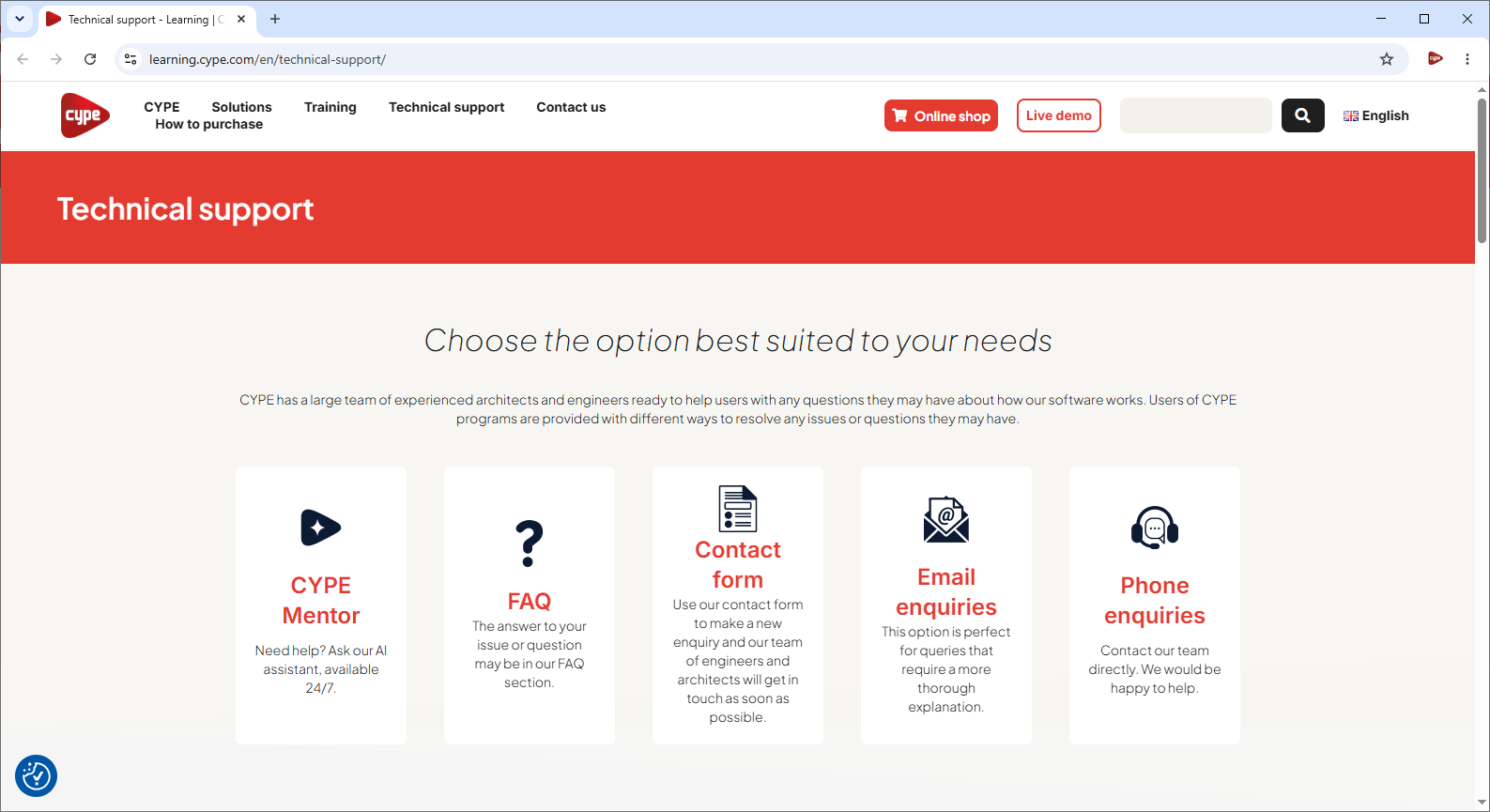
Suporte técnico
Ligação para a página web onde se encontram as preguntas frequentes (FAQ), o Formulário de Contacto e os dados para o contacto direto com o serviço de Suporte Técnico CYPE para realizar as consultas por via telefónica.
Comunidade de utilizadores
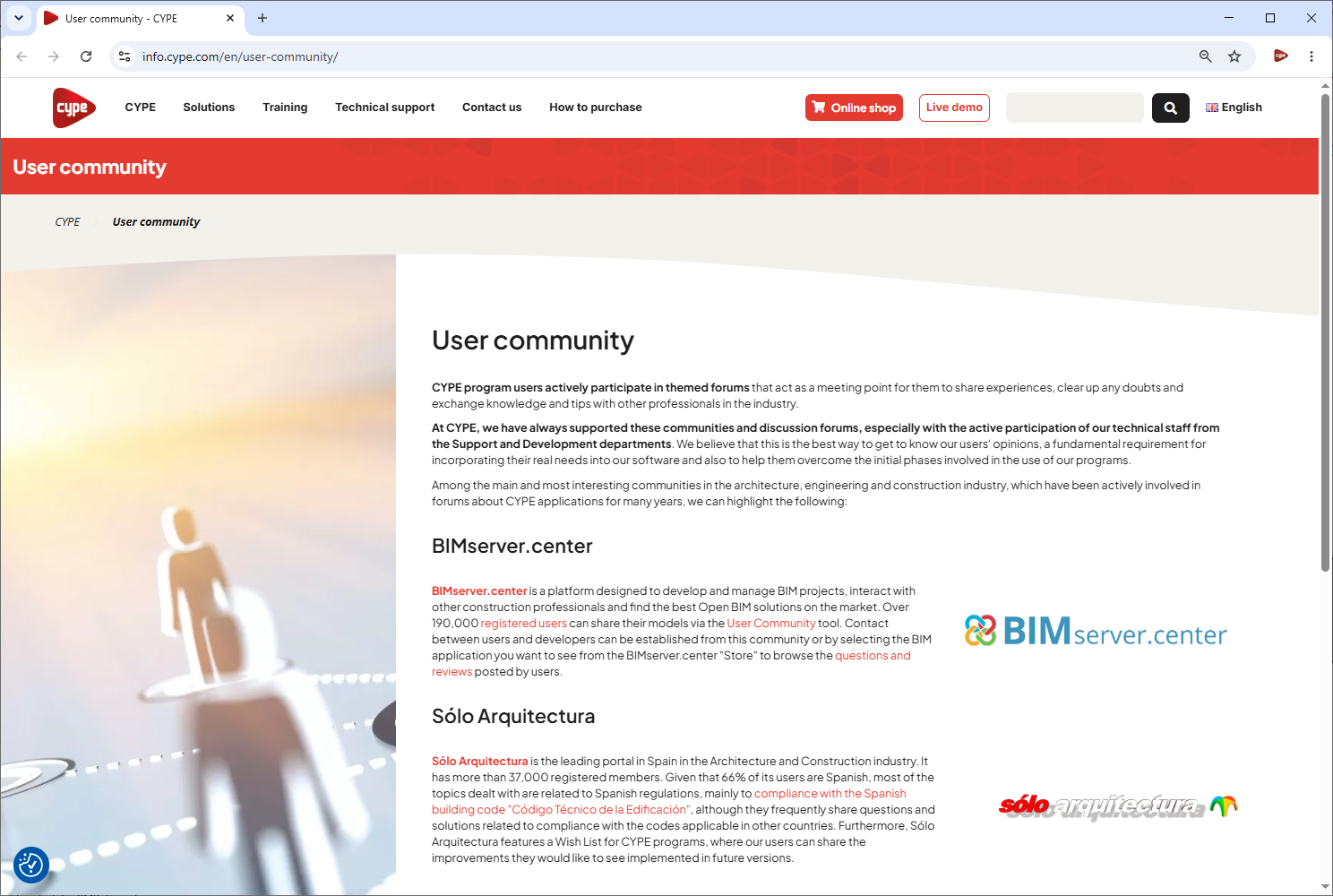
Ligação para a página web que reúne o acesso à comunidades de utilizadores dos programas de CYPE e fóruns temáticos relacionados, como BIMserver.center ou Sólo Arquitectura.
Recursos de aprendizagem
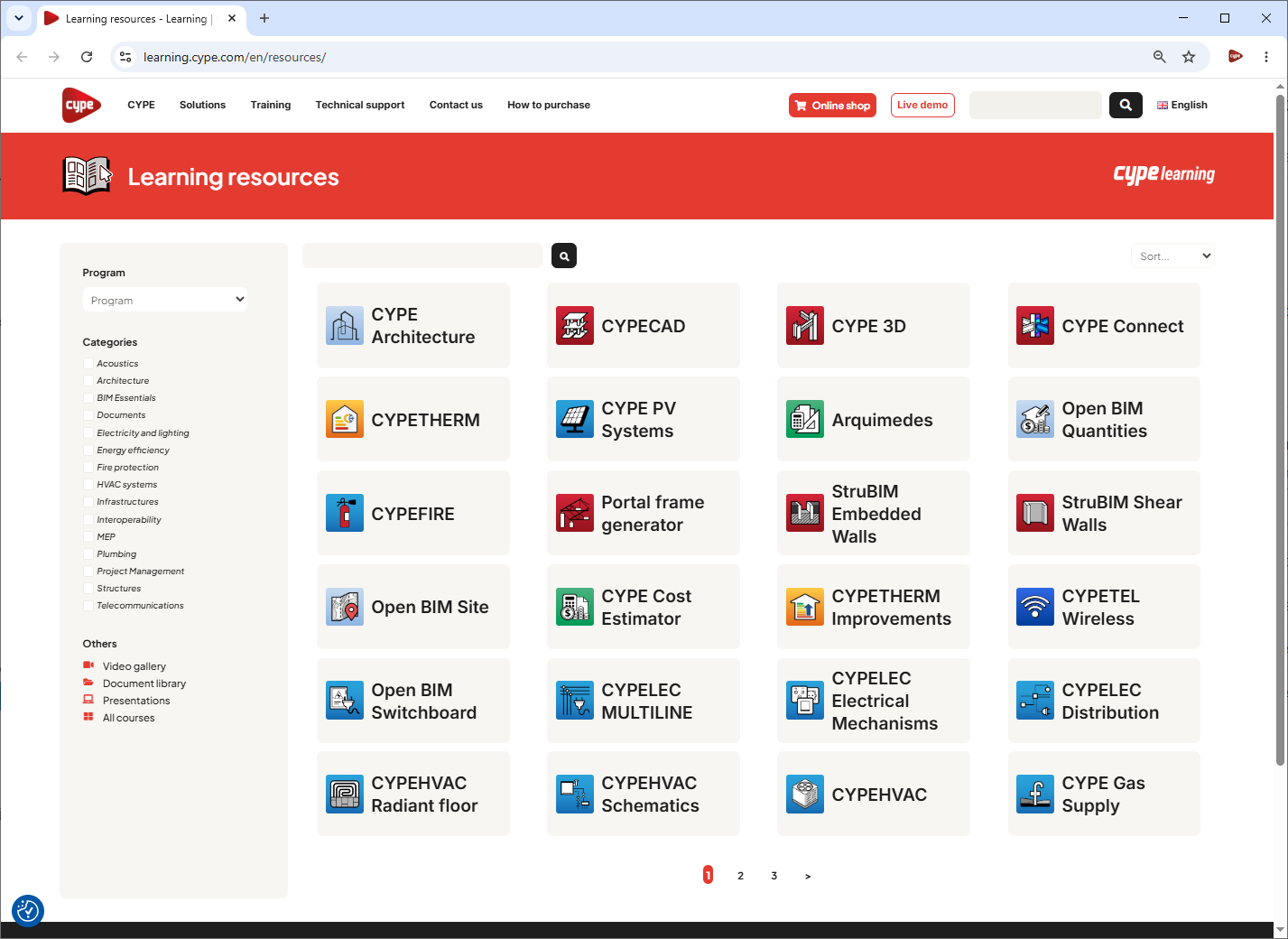
Ligação para a página web que reúne o acesso aos recursos de aprendizagem de cada um dos programas da CYPE, incluindo as respetivas páginas de informação detalhada, recursos audiovisuais como vídeos, tutoriais e seminários, bem como à biblioteca de documentos relacionados e às perguntas frequentes (FAQ).
Acerca de
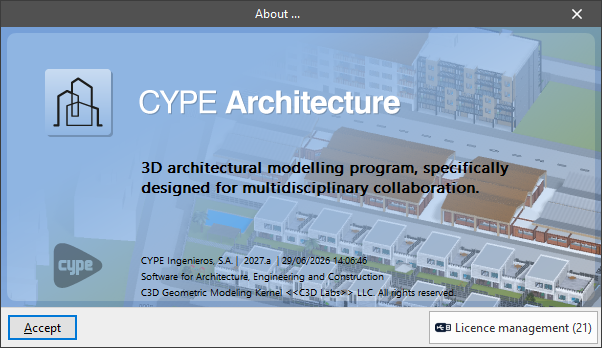
Permite consultar informações sobre o programa, a versão e o número da licença que se está a utilizar. Premindo sobre «Gestão de licenças» também é possível ler licenças em rede, bem como utilizar, libertar ou administrar a licença eletrónica e consultar as permissões necessárias para correr o programa.
Gestão de vistas
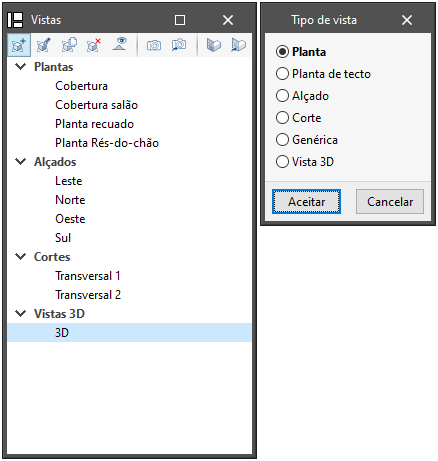
Os programas com a secção "Vistas" podem criar diferentes vistas para facilitar a navegação e o processo de modelação arquitetónica.
Para além disso, estão disponíveis as seguintes opções na barra de ferramentas superior:
- Criar: cria uma nova vista 2D ou 3D do modelo. Podem ser criados os seguintes tipos: «planta», «planta de teto», «alçado», «corte», «genérica» e «vista 3D».
- Editar: modifica as propriedades da vista atual.
- Duplicar: copia a vista atual.
- Eliminar: elimina a vista atual.
- Mostrar referências: quando esta opção está selecionada, as referências a outras vistas serão apresentadas na vista ativa.
- Guardar a cena de início: define a posição atual da vista como a cena de início.
- Ir à cena de início: orienta a vista atual na posição da cena de início.
- Definir: especifica o plano de trabalho associado à vista atual. O plano de trabalho serve de base para a introdução de componentes do modelo.
- Ir ao plano de trabalho: orienta a vista atual para a posição do plano de trabalho.
Separador "Configuração geral"
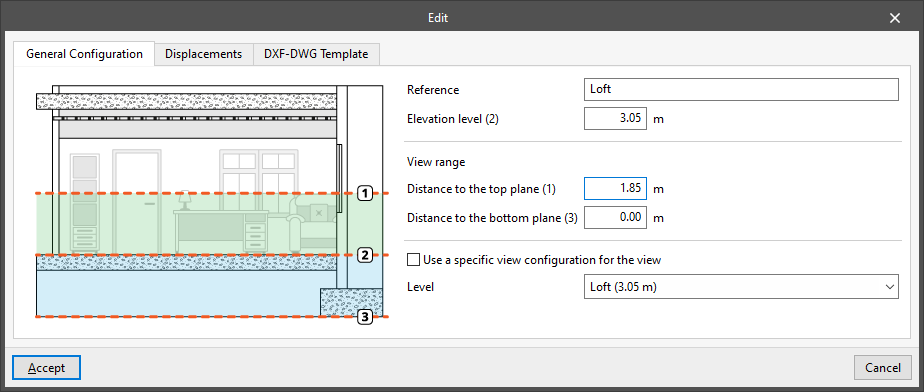
Ao "Editar" cada vista, no separador "Configuração geral" é possível ajustar os seguintes dados:
- Referência
Referência da vista. - Utilizar uma configuração de visualização específica para a vista (opcional)
Quando esta opção estiver ativa, no menu “Elementos lidos” aparecerá o texto “Vista” e a sua configuração será aplicada apenas à vista selecionada. Se esta opção permanecer desativada, o texto “Vista” não será exibido e será possível visualizar e ajustar a configuração de “Elementos lidos” de toda a obra.
Nas vistas em planta, são apresentados os seguintes campos:
- Cota de nível
Altura a que se situa a vista, medida em relação ao plano horizontal geral XY. - Nível
Permite selecionar o nível associado à vista. Isto permite que esse nível seja selecionado automaticamente nos elementos inseridos nessa vista, desde que não seja utilizada a deteção automática por cota.
| Nota: |
|---|
| Os pisos constituem uma estrutura interna de dados do modelo do edifício, enquanto as vistas em planta são simplesmente representações parciais do modelo no ecrã. |
Nas vistas 2D, aparece a seguinte secção:
- Intervalo de vista
Estes valores permitem especificar a distância de cada um dos planos em relação à origem da vista. Todos os tipos de vista, com exceção da vista 3D, têm associada uma região delimitada por dois planos, que determina os elementos que serão representados nessa vista. Por exemplo, as vistas em planta mostrarão os elementos delimitados e recortados por dois planos situados a uma “Distância ao plano superior” e a uma “Distância ao plano inferior” indicadas, medidas a partir da “Cota de nível”. Nas vistas de alçado, nas vistas de secção e nos planos genéricos, o plano posterior é aquele perpendicular à direção de visão no sentido positivo. O plano anterior é o mesmo, mas no sentido negativo.
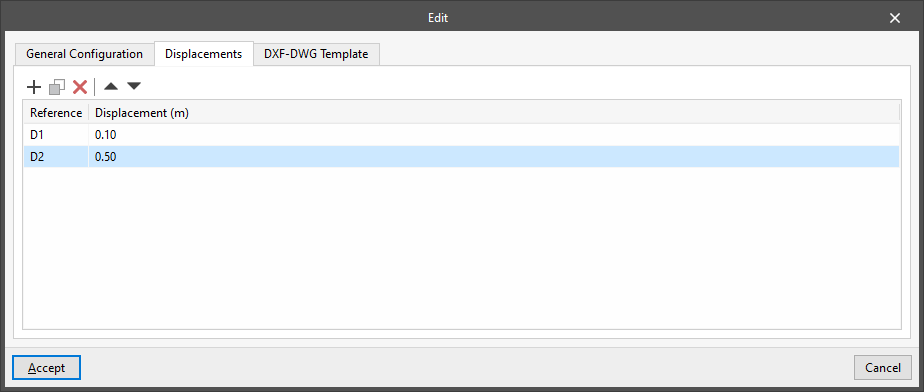
Separador "Deslocamentos"
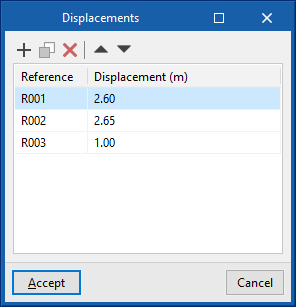
Neste separador, é possível criar e gerir deslocamentos associados à vista, que podem ser carregados e utilizados quando se introduzem elementos na mesma, através da opção correspondente.
Estes deslocamentos são aplicados à cota de nível ou à posição do plano da vista.
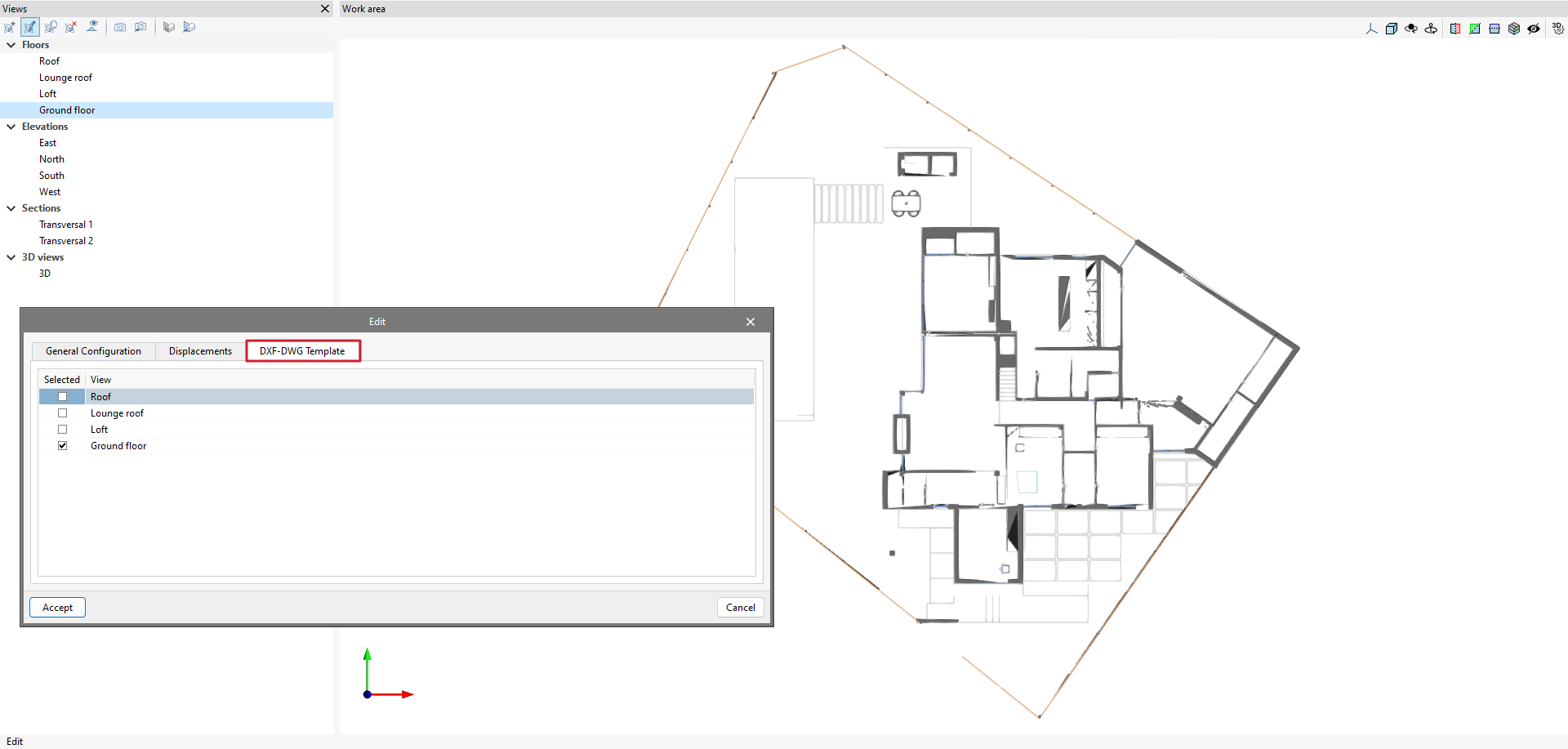
Separador "Máscaras DXF-DWF"
A partir das "Vistas", no processo de criação ou edição de uma delas, é possível gerir a visibilidade das máscaras no separador "Máscaras DXF-DWF".
Neste separador apresenta-se uma lista com todas as máscaras importadas para o projeto.
Ao ativar a opção, a máscara será visualizada na planta atribuída.
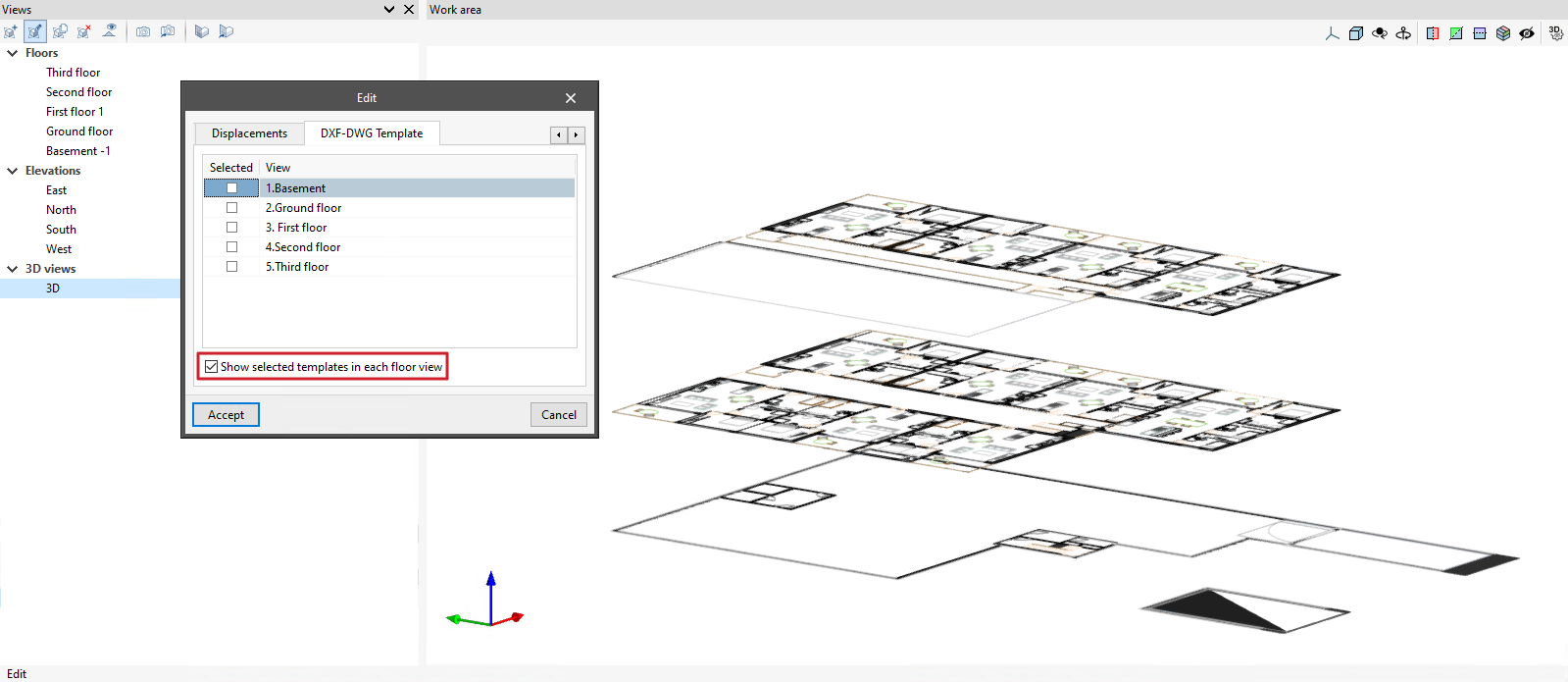
Nas vistas 3D existe ainda a possibilidade de ativar a opção "Mostrar as máscaras selecionadas em cada vista de planta".
Ao selecionar esta opção, os modelos visíveis em cada vista em planta serão apresentados na vista 3D e na cota correspondente.
| Mais informação: |
|---|
| Na seguinte ligação explica-se como importar planos DXF, DWG, PDF e JPG para a sua obra. |
Gestão de níveis
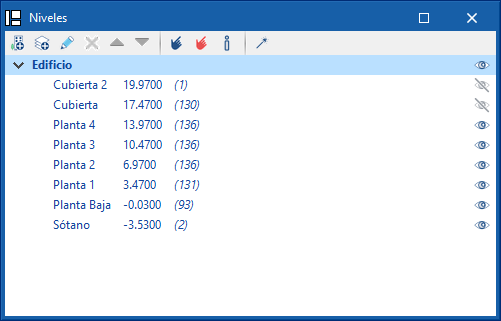
A secção "Níveis" facilita a associação de elementos do modelo a várias vistas, como plantas de edifícios ou outros planos de referência. Existe uma lista suspensa com os edifícios e níveis definidos no modelo.
A barra de ferramentas permite introduzir novos edifícios e níveis no modelo. Ao lado de cada nível, é possível consultar a sua cota e, entre parênteses, o número de elementos do modelo associados. Também é possível ativar ou desativar a sua visibilidade na área de trabalho.
Através da opção “Atribuir elementos a um nível” é possível selecionar elementos do modelo, a partir da área de trabalho, e associá-los ao nível selecionado na lista. A opção “Remover a atribuição de elementos a um nível” permite realizar a operação inversa.
A partir da opção “Informações sobre o nível de um elemento”, é possível consultar um objeto a partir da área de trabalho e obter o seu nível atual.
Por último, a opção “Atribuição automática” associa os elementos do modelo aos níveis definidos automaticamente. Para isso, analisa-se a geometria do elemento e procura-se o nível imediatamente inferior a este.
Gestão de elementos lidos
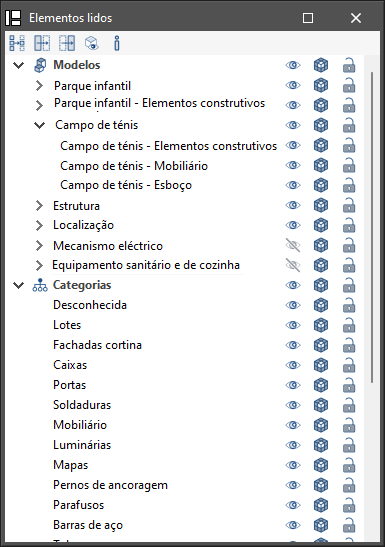
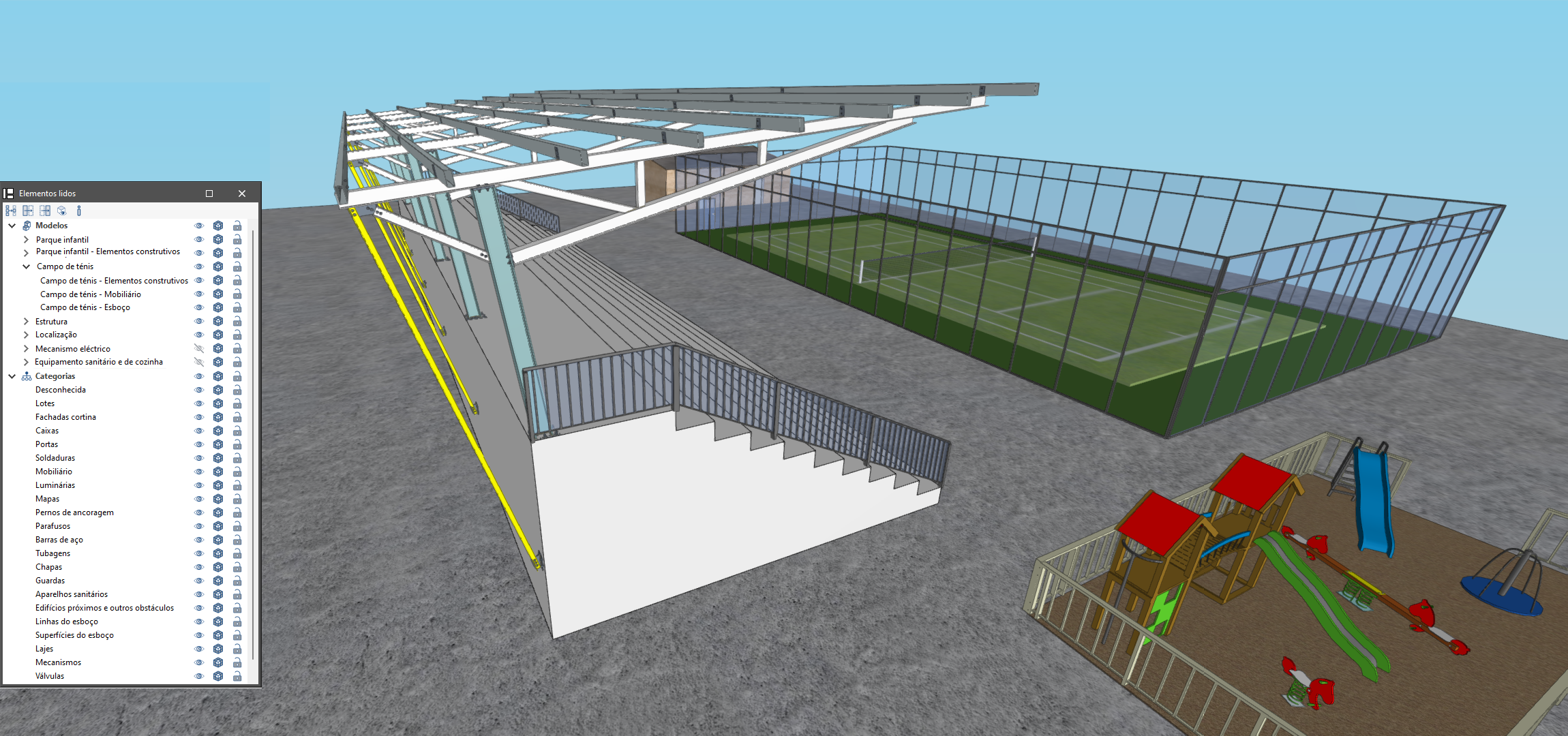
A gestão dos elementos do modelo digital do edifício, provenientes do projeto BIM associado, é feita a partir do menu "Elementos lidos" situado na barra lateral esquerda da aplicação.
Os elementos lidos estão estruturados sob a forma de uma árvore de acordo com duas formas de classificação:
- Por "Modelos”: é possível inspecionar cada contribuição vinculada à obra e, dentro desta, cada modelo 3D associado.
- Por “Categorias”: permite agrupar os "Elementos lidos" em famílias de acordo com as suas características.
São apresentados três botões junto a cada componente da árvore:
- Visível
Permite ativar ou desativar a visibilidade dos elementos. - Modo de visualização
Permite alternar entre os modos de visualização normal, transparente e linhas. - Captura
Permite ativar ou desativar a referência a objetos de elementos.
As seguintes ações podem ser executadas através da barra de ferramentas no canto superior esquerdo:
- Isolar seleção
Permite isolar elementos do modelo 3D. Selecionando os elementos do modelo 3D a isolar e clicando com o botão direito do rato, os restantes elementos do modelo desaparecerão. - Ocultar
Permite ocultar os elementos selecionados. Selecionando os elementos do modelo 3D a ocultar e clicando com o botão direito do rato, estes desaparecerão. - Mostrar todos
Apresenta todos os elementos ocultos. - Aparência
Permite escolher entre desenho normal e desenho monocromático. - Informação BIM
Apresenta um painel com os atributos associados ao componente selecionado.
Gestão de elementos próprios
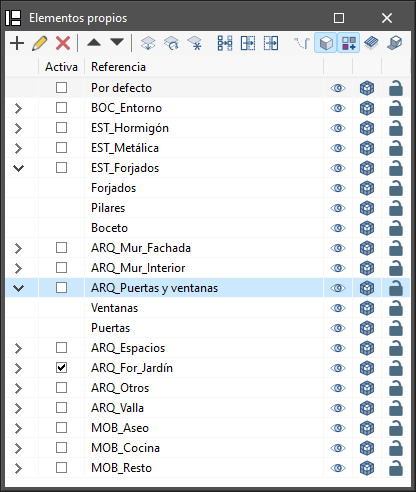
Nesta secção, os elementos próprios da obra aberta pelo programa com o qual se está a trabalhar são organizados em layers que podem ser criadas, eliminadas, editadas, ordenadas, mostradas ou ocultadas de acordo com as preferências do utilizador. Dentro de cada layer, os elementos podem ser mostrados agrupados por categorias, que podem ser dobradas ou desdobradas clicando nas setas à esquerda.
Dependendo do programa que estiver a ser utilizado, os seguintes botões e controlos aparecem ao lado de cada elemento da árvore:
- Visível
Permite ativar ou desativar a visibilidade dos elementos. - Modo de visualização
Permite escolher entre os modos de visualização normal, transparente e em linhas. - Captura
Permite ativar ou desativar a referência a objetos dos elementos.
Na barra de ferramentas superior, é possível encontrar as seguintes opções para gerir as camadas:
- Adicionar
Cria uma nova layer. - Editar
Edita a referência da layer selecionada. - Eliminar
Elimina a layer selecionada. - Move um lugar para cima/baixo o elemento selecionado na lista
Move a layer selecionada um lugar para cima ou para baixo na lista. - Atribuir layer (Ctrl + A)
Facilita a mudança do elemento de uma layer para outra. O programa permite selecionar a layer que se deseja atribuir ao elemento. - Atualizar layer
Regenera a visualização de todas as layers e torna-as visíveis. - Isolar layer
Permite isolar a layer ativa, ocultando as outras layers disponíveis no projeto. - Isolar selecção (Ctrl + I)
Permite selecionar uma série de elementos para que permaneçam visíveis; os que não forem selecionados ficarão ocultos. - Ocultar elementos (Ctrl + H)
Controla a visibilidade de cada um dos elementos. - Mostrar elementos (Ctrl + U)
Desfaz as ações “Isolar seleção” e “Ocultar elementos”, mencionadas anteriormente.
Opções para a introdução de elementos na “Área de trabalho”
A barra de ferramentas para inserir elementos está localizada no canto superior esquerdo da janela “Área de trabalho” e aparece ao inserir ou editar um elemento no modelo. Esta barra tem as seguintes opções, que dependem da vista ativa e do elemento ou elementos que estão a ser inseridos ou editados:

- Forçar cota (opcional)
Permite definir a posição do novo elemento no modelo.- Se esta opção estiver ativada:
- Se um elemento do modelo for capturado, a sua posição será projetada no plano de trabalho da vista selecionada no menu suspenso, onde o novo elemento será inserido, ajustado com o "Deslocamento" indicado à direita.
- Se nenhum elemento for capturado, o novo elemento será inserido na posição do cursor e sobre o plano de trabalho da vista selecionada no menu suspenso, ajustado com o “Deslocamento” indicado à direita.
- Se esta opção estiver desativada:
- Se um elemento do modelo for capturado, o novo elemento será inserido na posição exata desse elemento, mesmo que esteja fora do plano de trabalho da vista selecionada.
- Se nenhum elemento for capturado, o novo elemento será inserido na posição do cursor e sobre o plano de trabalho da vista selecionada no painel “Vistas”.
- Se esta opção estiver ativada:
- Selecção de vistas (lista)
Esta lista permite selecionar uma das vistas criadas no painel "Vistas" para apoiar o funcionamento da opção "Forçar cota":- Nas vistas 2D, como alçados, secções ou plantas, o seletor está bloqueado na vista selecionada no painel "Vistas"; desta forma, não é possível selecionar outra vista.
- Nas vistas 3D, é possível selecionar qualquer uma das vistas criadas no painel “Vistas”.
- Deslocamento (opcional)
Permite introduzir um valor de deslocamento, positivo ou negativo, que será aplicado sobre a posição do plano de trabalho da vista selecionada no menu suspenso anterior. O botão à direita deste campo permite guardar e carregar deslocamentos para toda a obra, indicando a sua referência e o seu valor.
- Pontos
Esta secção é ativada ao inserir pontos no espaço de trabalho para definir a geometria de um novo elemento e disponibiliza as seguintes opções:- Eliminar o último ponto introduzido
- Eliminar todos os pontos introduzidos
- Ângulo
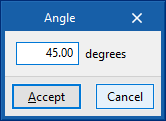
Permite indicar o ângulo de inserção do novo elemento na “Área de trabalho” em relação à visualização no ecrã através das seguintes opções:- 0º
- 90º
- 180º
- 270º
- Ângulo editável

Ferramentas de controlo da visibilidade para apoiar a modelação
No canto superior direito da área de visualização 3D existe uma barra de ferramentas que permite controlar a visibilidade do modelo durante o processo de modelação.
Esta barra oferece várias opções para facilitar a manipulação e a visualização do projeto. Algumas das opções são apresentadas na imagem seguinte.
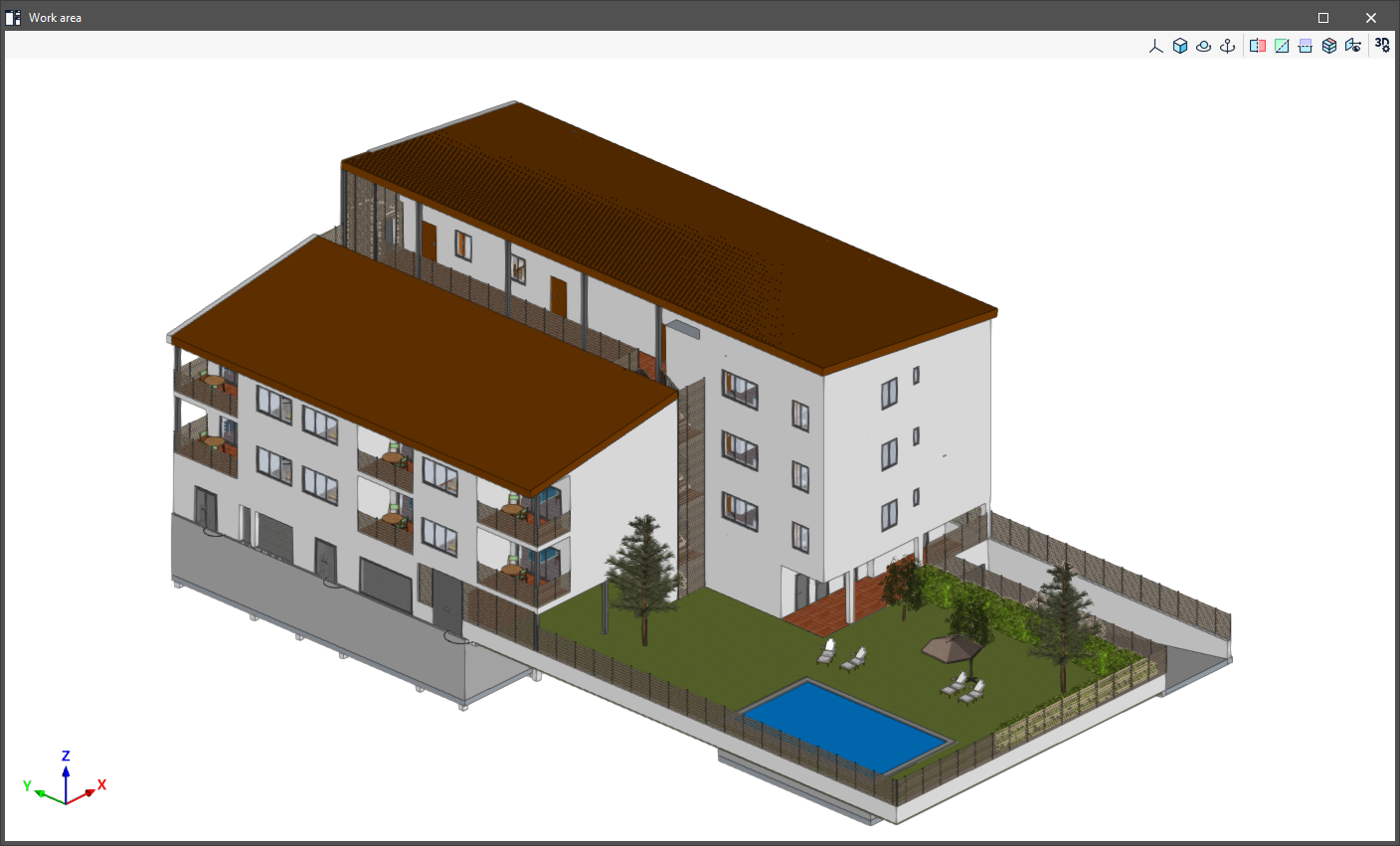

A primeira secção abrange as opções de controlo dos modos de visualização do modelo:
- Projeção: abre uma janela que permite selecionar projeções predefinidas, tais como vista superior, vista de frente, vista isométrica, vista ortogonal, etc.
- Tipo de projeção: altera o tipo de projeção de axonométrica para cónica e vice-versa.
- Rotação em torno de um ponto: ativa ou desativa a rotação da cena em torno de um ponto de um objeto sob o cursor.
- Rotação em torno da câmara: ativa ou desativa a rotação da cena em torno do eixo vertical da câmara.
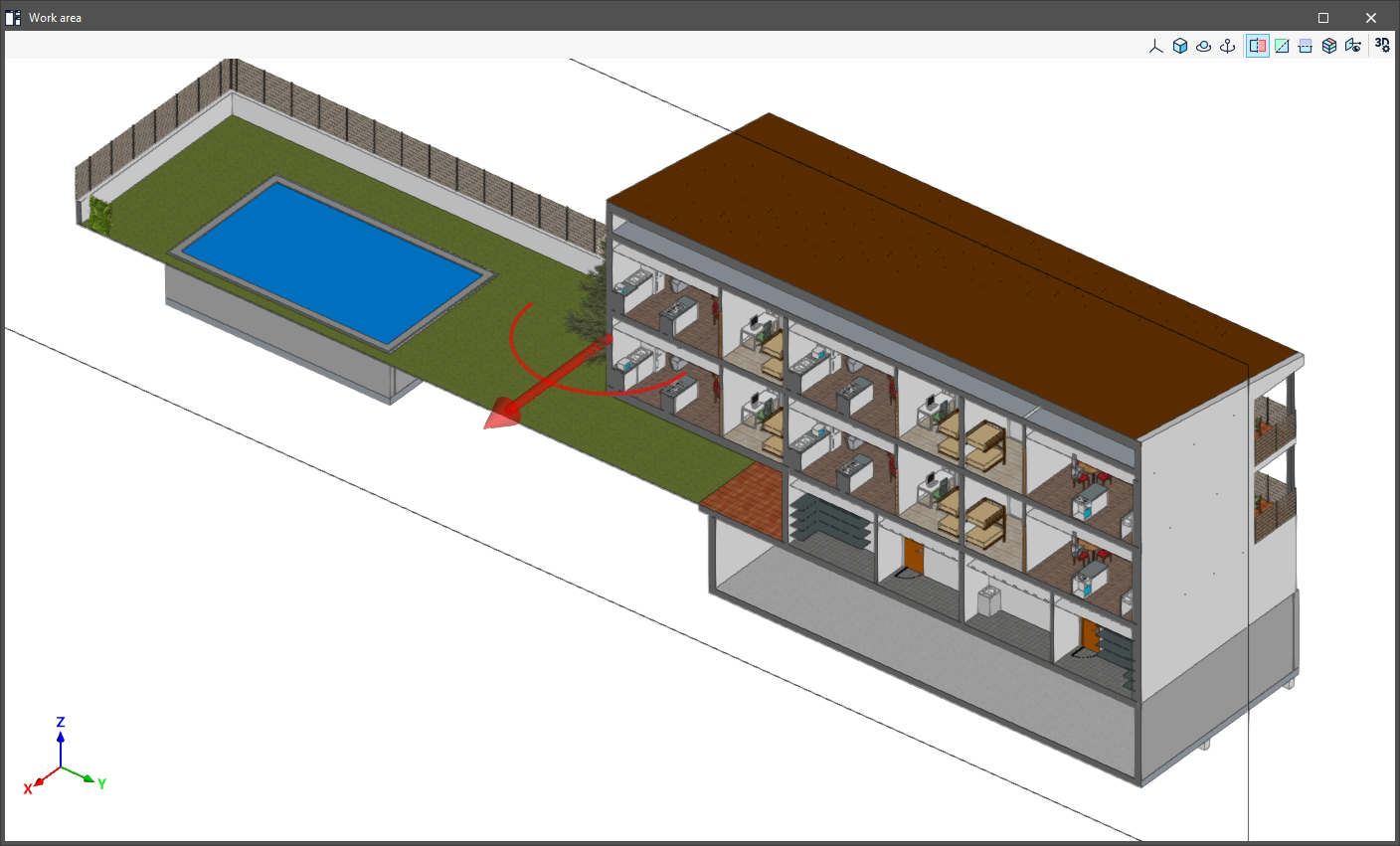
As 5 opções seguintes permitem-lhe criar cortes para visualizar o modelo BIM a partir de várias perspectivas e criar vistas personalizadas.
- Corte perpendicular ao eixo "X" global: permite definir de um corte do modelo perpendicular ao eixo "X" global.
- Corte perpendicular ao eixo "Y" global: permite definir um corte do modelo perpendicular ao eixo "Y" global.
- Corte perpendicular ao eixo "Z" global: permite definir um corte do modelo perpendicular ao eixo "Z" global.
- Volume de recorte: permite definir um volume de visualização por meio de 6 planos de corte formados a partir da envolvente geométrica do conteúdo da cena.
- Mostrar/ocultar planos de corte: permite gerir a visibilidade das linhas e dos símbolos dos cortes criados.
Estes símbolos permitem os seguintes controles:- É possível mover e reposicionar cada plano de corte premindo e arrastando o ícone da seta que o define.
- Para rodar um plano de corte, deve premir e arrastar o símbolo curvo em arco junto à seta.
- Clicando duas vezes sobre o ícone da seta é possível inverter a orientação de cada plano de corte.
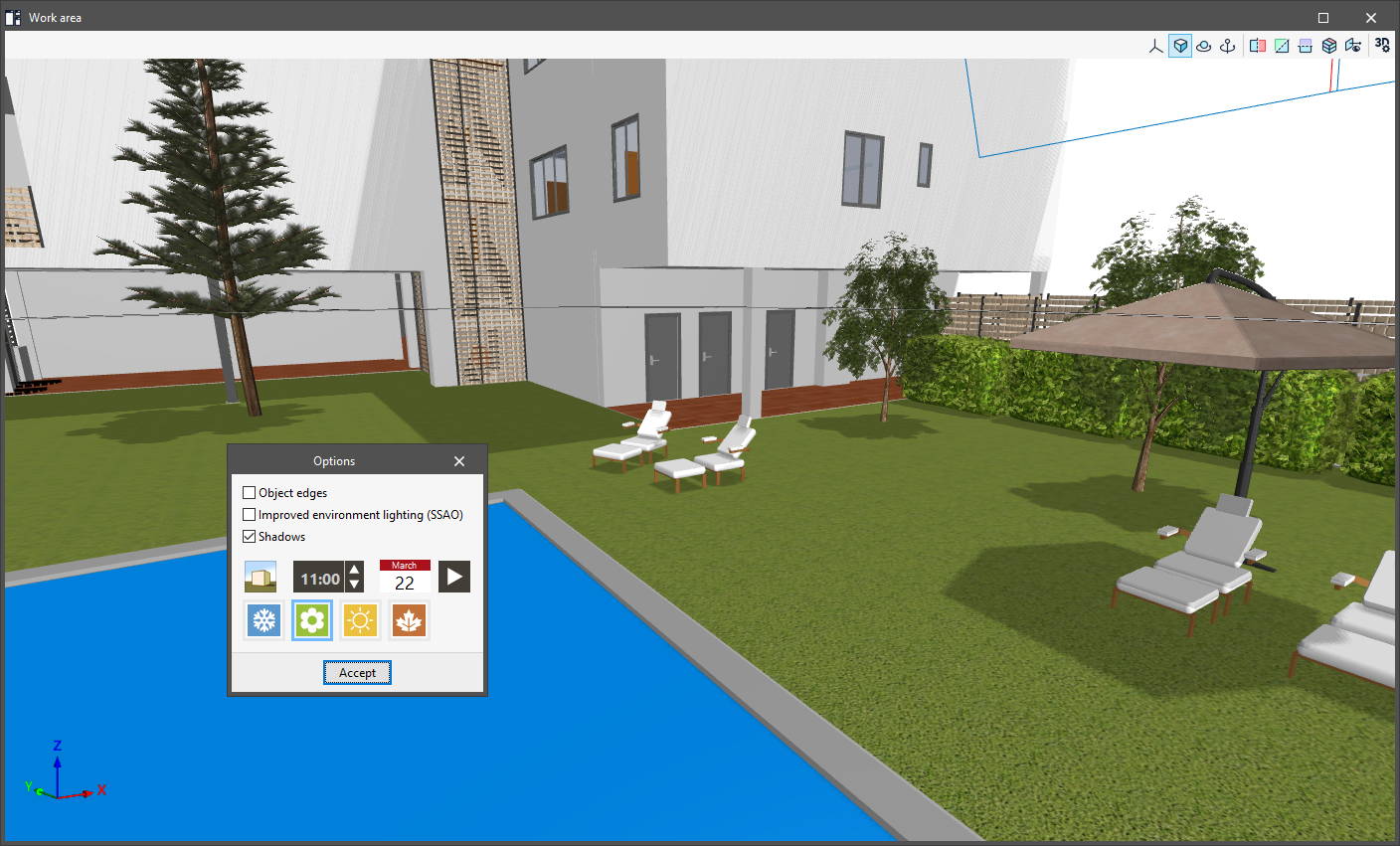
A última opção sobre o painel "Opções", com as seguintes configurações:
- Arestas de objetos (opcional)
Permite ativar ou desativar a visualização das arestas dos objetos na cena. - Iluminação ambiental melhorada (SSAO) (opcional)
Permite ativar ou desativar a iluminação ambiente melhorada na cena. - Sombras (opcional)
Se esta opção for ativada, o programa permite simular a trajetória do sol sobre o local ao longo do ano, permitindo avaliar o impacto das sombras circundantes, projetadas tanto pelo próprio edifício como por outros edifícios e obstáculos próximos.
Ao ativar esta opção, é possível ajustar os seguintes controlos:- Representação
Permite ativar a representação da posição do sol no dia e na hora selecionados, bem como a trajetória das suas posições ao longo de todos os dias do ano. - Hora
Seleção da hora solar. - Data
Seleção da data. - Animação
Permite visualizar uma animação das sombras geradas ao longo do ano à hora selecionada. Ao clicar novamente neste botão, a animação é interrompida. - Inverno / Primavera / Verão / Outono
Estas opções são atalhos que permitem aceder diretamente ao primeiro dia de cada estação.
- Representação
Informações iniciais. Índice de conteúdos
Consulte os seguintes conteúdos de caráter geral para se familiarizar e começar a trabalhar com os programas CYPE:
- Acesso
- Instalação (básica)
- Instalação (avançada)
- Primeiros passos
- Informações adicionais
