
Interfaz inicial
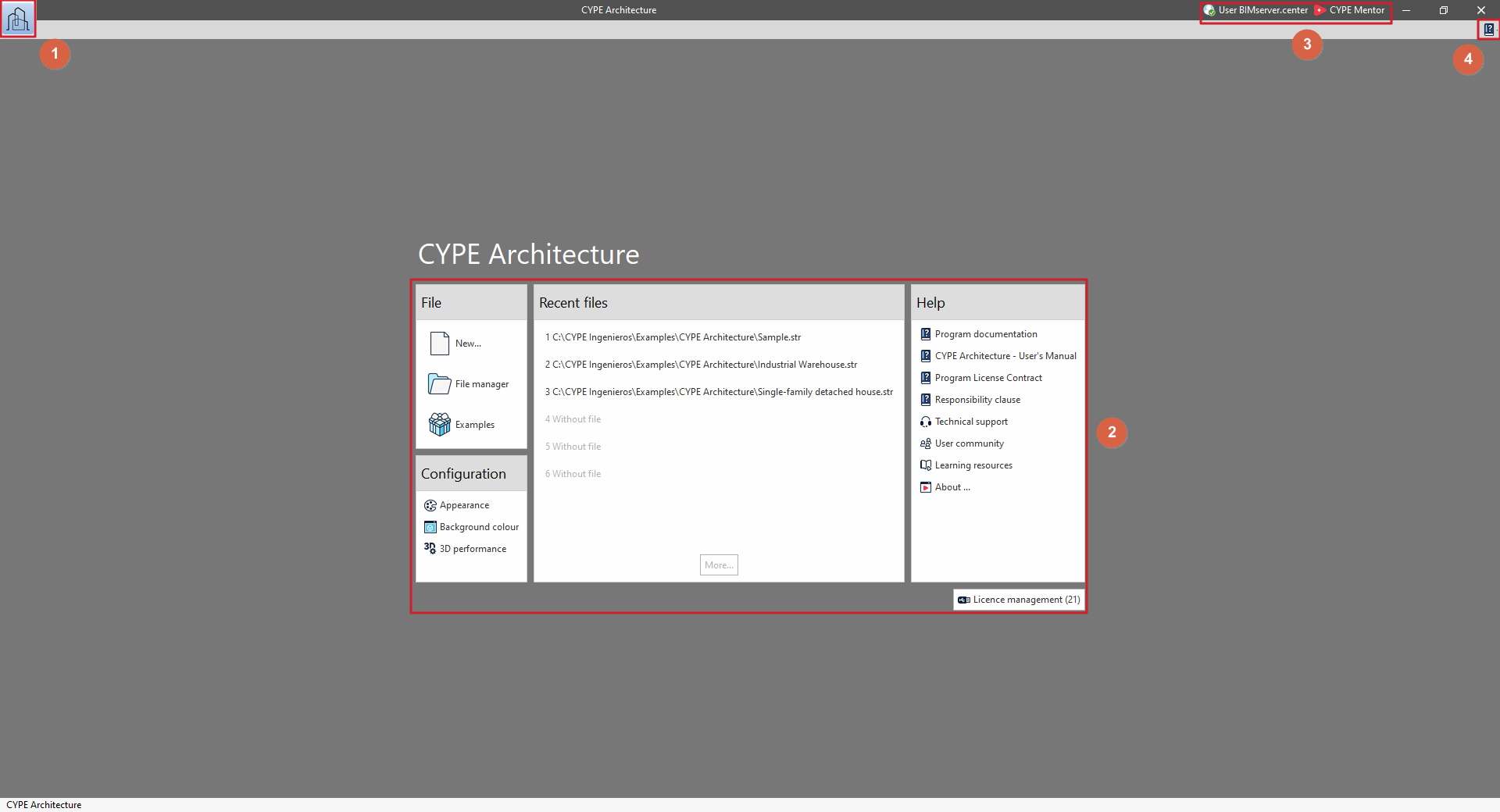
La interfaz inicial o de bienvenida de los programas de CYPE aparece cuando se abre la aplicación y cuenta con las siguientes opciones y menús:
- Menú "Archivo" (1)
Permite crear, abrir o guardar obras y acceder al gestor de archivos. - Accesos del área central (2)
Los paneles del área central permiten lo siguiente:- En la sección "Archivo", a la izquierda, es posible crear y abrir un "Nuevo" archivo, abrir "Gestión archivos" para buscar archivos, o cargar los "Ejemplos".
- En la sección "Configuración" es posible modificar el "Aspecto", el "Color de fondo" o el "Rendimiento 3D".
- En la sección "Últimos ficheros", en la parte central, se muestra la ruta donde se ubican los últimos archivos abiertos; pulsando sobre cada uno de ellos se podrá abrir dicho archivo.
- En la sección "Ayuda", a la derecha, se muestran las opciones de este menú.
- En este área también se muestra el aviso de nueva versión disponible del programa, en su caso.
- Por último, la opción "Gestión de licencias" permite abrir el panel correspondiente, donde se activan y consultan los permisos de la licencia en uso.
- Herramientas del área superior derecha (3)
Permiten consultar la conexión con BIMserver.center y acceder a CYPE Mentor. - Menú "Ayuda" (4)
Permite acceder a las opciones del menú de ayuda.
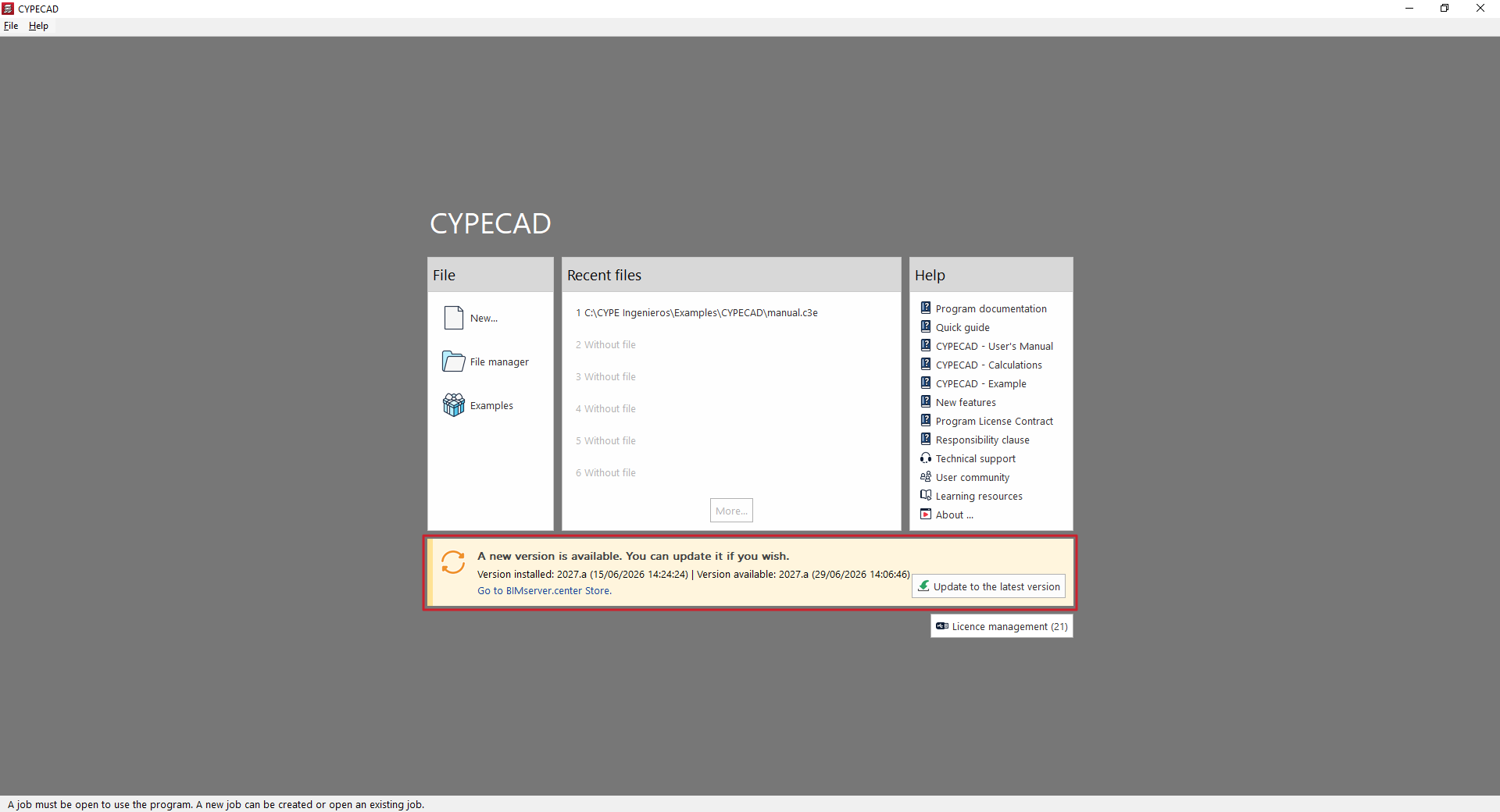
Aviso de nueva versión disponible
En caso de que exista una versión más reciente del programa, se muestra una notificación de actualización disponible en el área central de la interfaz inicial.
Este mensaje proporciona información sobre la “Versión instalada” y la “Versión disponible”, junto con un enlace directo a la página de la Store de la plataforma web de BIMserver.center.
Al hacer clic en el botón “Actualizar a la versión más reciente”, se inicia automáticamente el proceso de descarga e instalación de la aplicación. Esta funcionalidad garantiza que se esté utilizando siempre la versión más actualizada del software, beneficiándose de las últimas mejoras.
En cualquier caso, el programa puede abrirse y utilizarse aunque no se actualice a la versión más reciente.
Interfaz principal
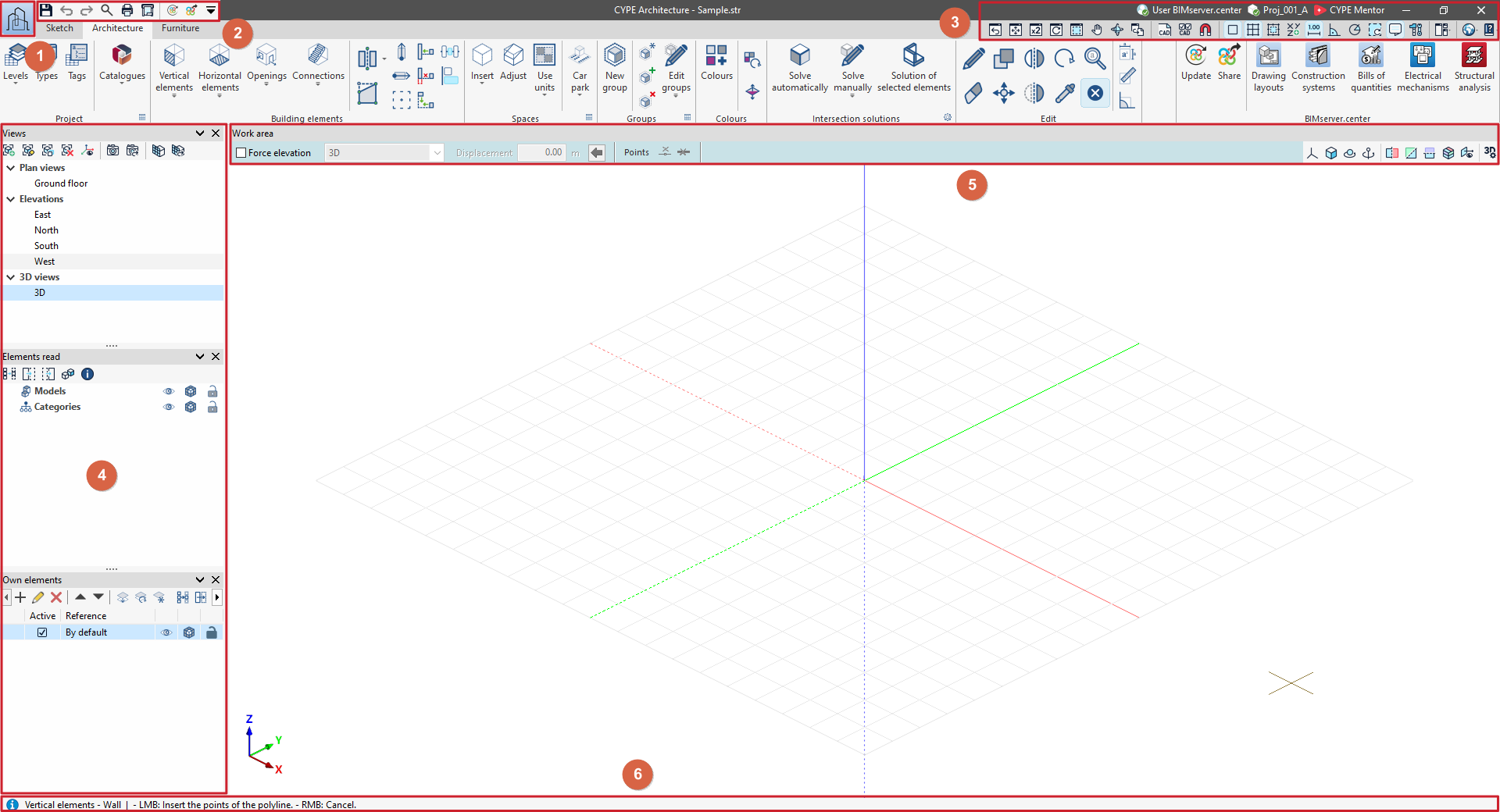
La interfaz principal de los programas de CYPE se muestra al abrir una obra y cuenta con diferentes herramientas generales distribuidas en las siguientes áreas:
- Menú "Archivo" (1)
Permite crear, abrir o guardar obras y acceder al gestor de archivos.
- Herramientas del área superior izquierda (2)
Permiten el guardado del fichero, deshacer y rehacer cambios y obtener listados y planos. También permiten la búsqueda y el acceso rápido a otras utilidades del programa.
- Herramientas del área superior derecha (3)
Permiten modificar las vistas de dibujo, gestionar las plantillas y sus capturas, activar diferentes ayudas en la introducción de elementos, controlar el sistema de ventanas anclables, acceder a las opciones de configuración general y abrir el menú "Ayuda". También permiten consultar la conexión con BIMserver.center y acceder a CYPE Mentor.
- Panel lateral izquierdo (4)
Por defecto, en esta área se sitúan los paneles de gestión de vistas, de niveles, de elementos leídos y de elementos propios.
- Utilidades del "Área de trabajo" (5)
La ventana "Área de trabajo" dispone en su parte superior de opciones para la introducción de elementos sobre el espacio de trabajo, a la izquierda, y de herramientas de control de la visibilidad del modelo 3D, a la derecha.
- Barra de estado (6)
Se sitúa en la parte inferior de la interfaz general y muestra información contextual sobre lo que se está realizando en la aplicación.
Menú "Archivo"
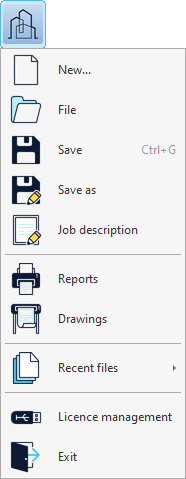
El menú "Archivo" se encuentra disponible al pulsar sobre el icono con el logo del programa situado en la esquina superior izquierda de la interfaz general del programa.
Dispone de las siguientes opciones:
- Nuevo
Permite crear una nueva obra, cerrando la obra que esté abierta. El programa preguntará si se desean guardar los datos de la obra actual.
- Archivo
Permite acceder al gestor de archivos, cerrando la obra que esté abierta. El programa preguntará si se desean guardar los datos de la obra actual. Después, abrirá la ventana "Gestión archivos", donde se pueden localizar los ficheros legibles por el programa y realizar operaciones como abrir, buscar, comprimir y compartir obras ya creadas o cargar los ejemplos.
- Guardar (Ctrl + G)
Permite guardar la obra actual.
- Guardar como
Permite guardar la obra actual especificando un nombre de fichero diferente, la ruta de guardado y su descripción.
- Descripción de la obra
Permite consultar y modificar la descripción de la obra actual.
- Listados / Planos
Permite obtener los listados o los planos de la obra actual.
- Últimos ficheros
Permite consultar y abrir los últimos ficheros abiertos con el programa.
- Gestión de licencias
Permite acceder al panel "Gestión de licencias".
- Salir
Permite salir de la aplicación y cerrarla. El programa preguntará si se desean guardar los datos de la obra actual.
Gestión de archivos
El gestor de archivos permite localizar y gestionar los ficheros legibles por el programa, realizando operaciones como abrir, buscar, comprimir y compartir obras ya creadas, crear obras nuevas, copiarlas, borrarlas o cargar los ejemplos.
Para acceder al gestor de archivos se abre el menú "Archivo" de la parte superior izquierda de la interfaz del programa y se selecciona la opción "Gestión archivos" para abrir la ventana del mismo nombre.
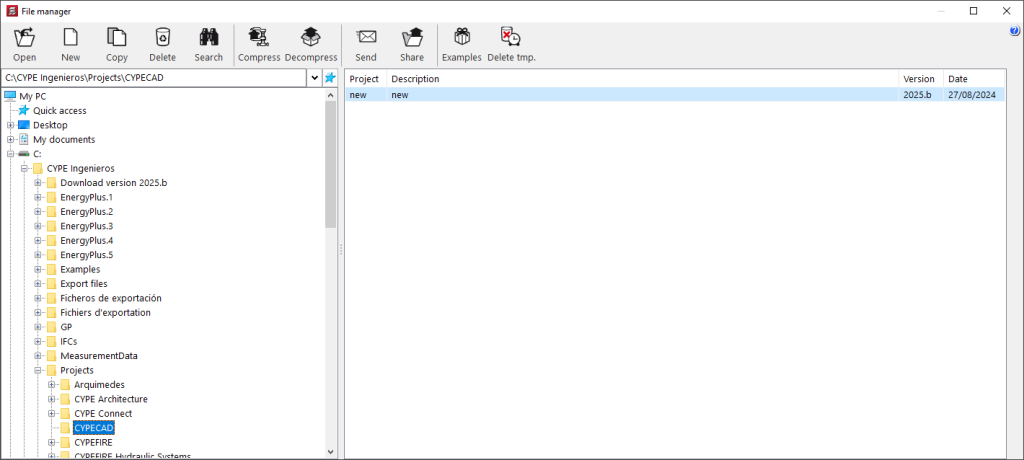
En esta ventana, en el navegador de la parte izquierda se puede buscar y seleccionar cualquier carpeta del disco local o del entorno de red.
A la derecha aparece una tabla con la lista de obras que hay en la carpeta seleccionada y que puede abrir el programa con el que se está trabajando, con la siguiente información:
- Nombre de la obra
- Descripción de la obra
- Versión de guardado
- Fecha de guardado
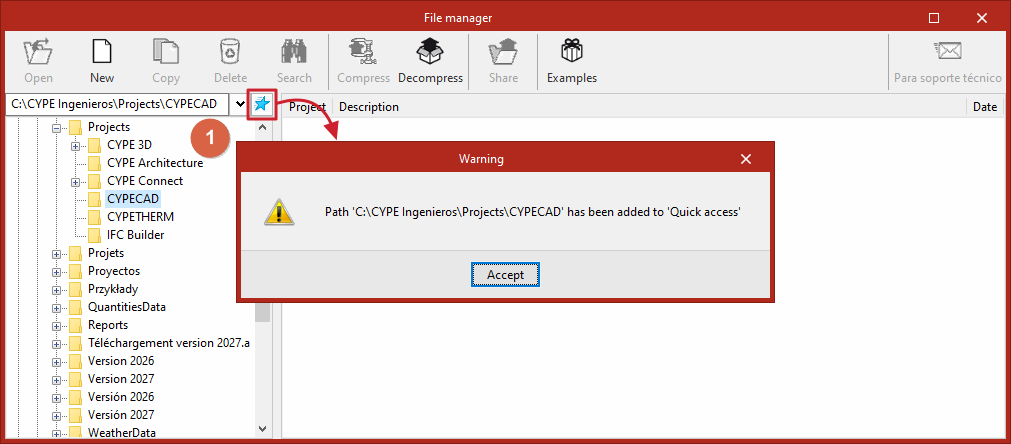
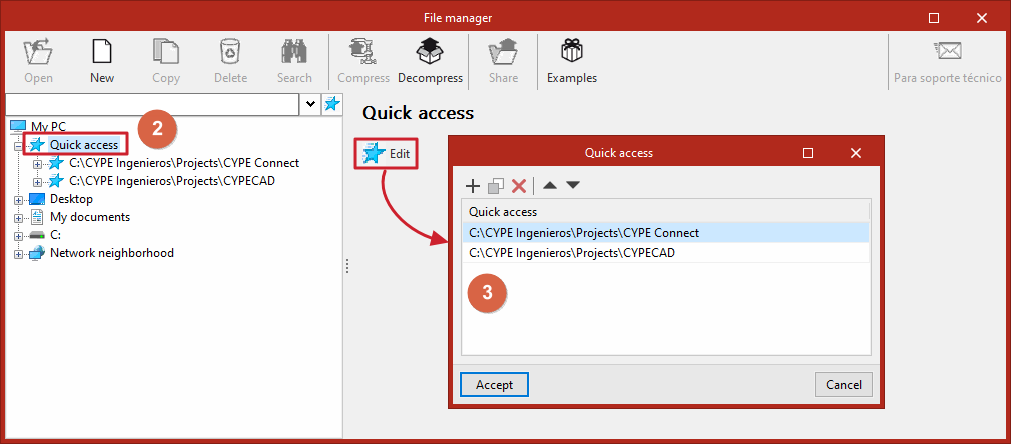
Si se selecciona una determinada ruta y se pulsa sobre el botón con el símbolo de la estrella azul (1), dicha ruta queda guardada en el apartado "Acceso rápido" del navegador. De esta forma es posible localizar la ruta fácilmente en los siguientes accesos al programa desplegando la línea "Acceso rápido" (2). Además, pulsando sobre la línea "Acceso rápido" se puede editar la lista de accesos rápidos generados con el botón correspondiente (3), crear nuevos accesos o eliminarlos.
El gestor de archivos dispone de las siguientes herramientas en la parte superior:
- Abrir
Permite abrir la obra seleccionada. Para abrir una obra también se puede pulsar dos veces sobre la misma.
- Nuevo
Crea una nueva obra. Esta herramienta es equivalente a la opción "Nuevo" del menú "Archivo".
- Copiar
Copia la obra seleccionada tras introducir el nombre de la copia.
- Borrar
Elimina la obra seleccionada, enviándola a la papelera de reciclaje.
- Buscar
Busca un archivo existente introduciendo su nombre.
- Comprimir
Genera ficheros compactos con extensión .cyp que pueden ser útiles para guardar copias de seguridad o para intercambiar la información del modelo con otros usuarios. Al pulsar el botón de la derecha se puede elegir la ruta en la que se desea guardar el fichero comprimido.
- Descomprimir
Permite descomprimir un fichero con extensión .cyp. Para ello, se debe buscar y seleccionar un fichero comprimido en .cyp a través del explorador del sistema operativo. Al pulsar "Abrir" y aceptar los siguientes cuadros de diálogo, el programa volcará la información contenida en el mismo en la ruta seleccionada. Tras la descompresión, se puede pulsar dos veces sobre la obra en la lista para abrirla.
- Enviar
Comprime y envía la obra seleccionada a través de una conexión automática con el programa de correo electrónico que esté configurado en el ordenador.
- Compartir
Genera un enlace privado de descarga del fichero, que se aloja en un servidor propio. Solamente las personas que conozcan este enlace tendrán acceso a la obra. Esta opción puede ser útil para compartir la información del modelo con otros usuarios del programa. El usuario que reciba el enlace, tras pulsar sobre el mismo, descargará un fichero con extensión .cyp que podrá "Descomprimir" utilizando la opción mencionada anteriormente.
- Ejemplos
Permite instalar y abrir cualquiera de las obras de ejemplo que se incorporan por defecto en el programa, sobrescribiendo las existentes.
- Borrar temporales
Elimina los ficheros temporales resultantes del cálculo de la obra seleccionada. Estos ficheros son necesarios para el redimensionado de la obra, pero no para la obtención de los planos.
Opciones para guardar, deshacer y rehacer. Herramientas de búsqueda y acceso rápido
El bloque que contiene las opciones para guardar el fichero, deshacer y rehacer cambios y la barra de herramientas de acceso rápido se encuentra en el extremo superior izquierdo de la interfaz.

Dispone de las siguientes opciones:
- Guardar (Ctrl + G)
Permite guardar el fichero.
- Deshacer (Ctrl + Z)
Permite deshacer el último cambio.
- Rehacer (Ctrl + Y)
Permite rehacer el último cambio.
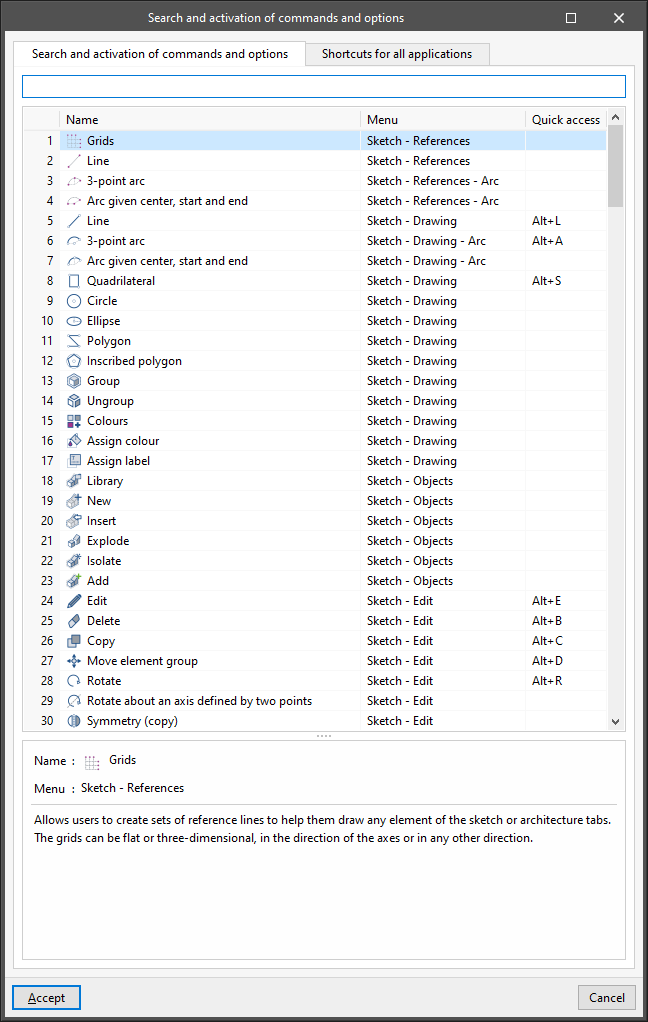
- Búsqueda y activación de comandos y opciones (Ctrl + F)
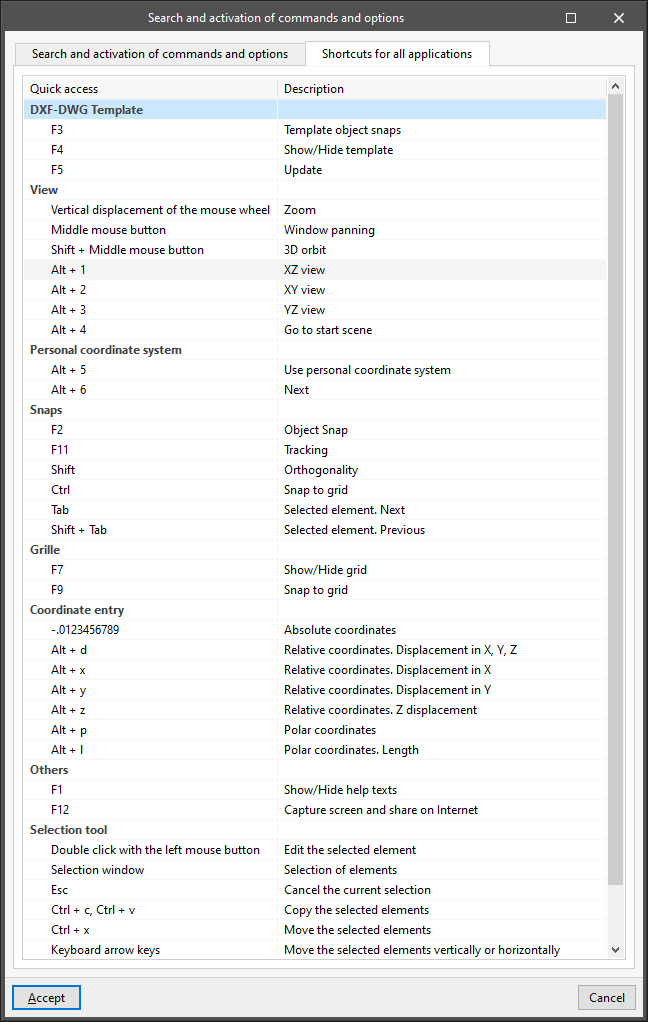
Al pulsar sobre esta opción, se abre una ventana con las siguientes pestañas:- Búsqueda y activación de comandos y opciones
Permite el acceso rápido a las opciones del programa, indicando su "Nombre", el "Menú" donde se encuentran y el comando de "Acceso rápido" correspondiente. - Accesos rápidos para todas las aplicaciones
Permite consultar los comandos de "Acceso rápido" comunes para todas las aplicaciones y la "Descripción" de sus efectos.
- Búsqueda y activación de comandos y opciones
- Listados (en algunos programas)
Permite obtener los listados de la obra.
- Planos (en algunos programas)
Permite obtener los planos de la obra.
La siguiente sección de este bloque consiste en una barra configurable de herramientas para su acceso rápido:
- Configuración de la barra de herramientas
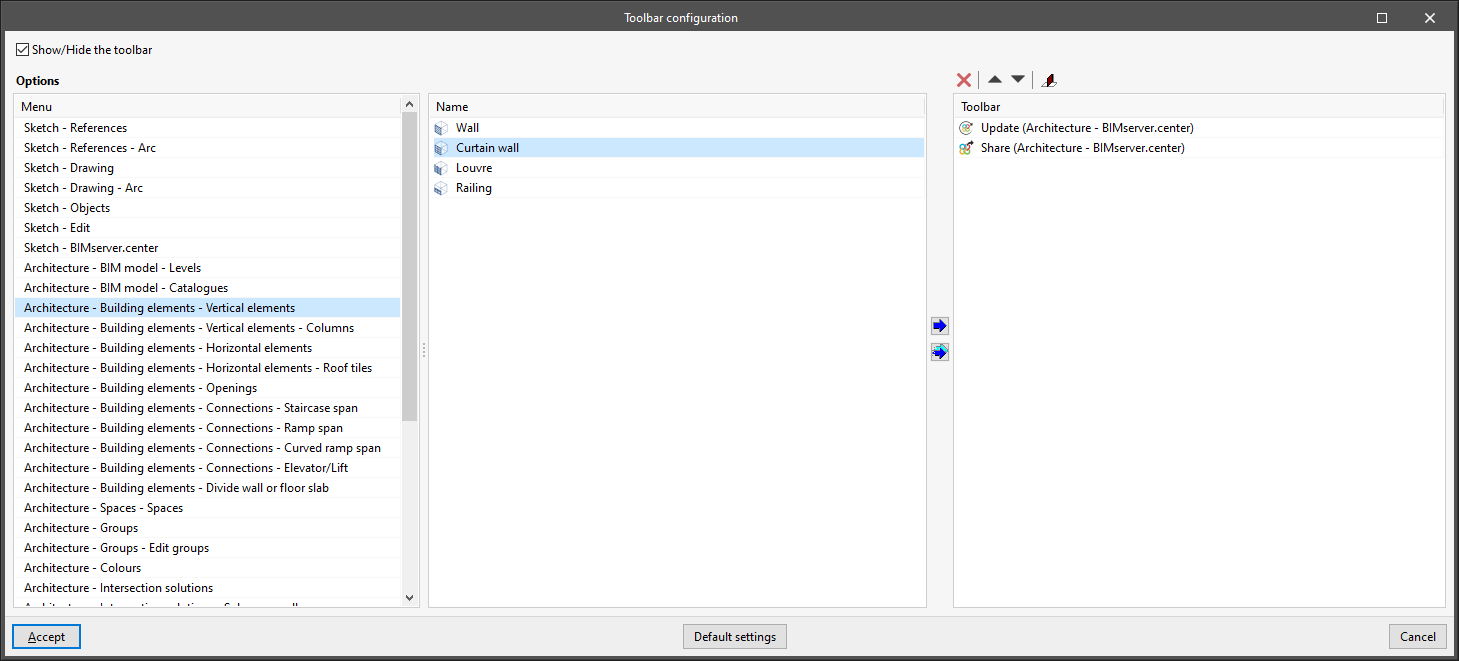
Permite configurar las opciones visibles en esta sección. Al pulsar sobre esta opción, se abre una ventana con las siguientes opciones:- Mostrar/Ocultar la barra de herramientas
Permite mostrar u ocultar las opciones de esta sección. - Opciones
A la izquierda se muestran dos listas con el "Nombre" de todas las opciones disponibles en el programa, organizadas por el "Menú" en el que se encuentran.
A la derecha se muestra la lista de opciones visibles en la "Barra de herramientas" de acceso rápido. Las utilidades de la parte superior permiten borrar, reordenar o colocar un separador entre las opciones incorporadas a la barra de herramientas.
Utilizando los botones entre las listas se puede incorporar la opción seleccionada o incorporar todas las opciones del menú seleccionado a la barra de herramientas. - Configuración por defecto
Permite cargar la configuración por defecto de esta barra de herramientas.
- Mostrar/Ocultar la barra de herramientas
Herramientas de las vistas de dibujo
El bloque de herramientas de las vistas de dibujo se encuentra en el extremo superior derecho de la interfaz y permite el control de las vistas del dibujo en pantalla.

Dispone de las siguientes opciones:
- Ventana anterior (Ctrl + P)
Recupera la vista de dibujo anterior a la vista actual.
- Ventana completa (Ctrl + W)
Muestra todo el dibujo. Puede realizarse la misma acción haciendo doble clic sobre el botón central del ratón.
- Ventana doble
Amplía al doble de tamaño la vista que tiene el dibujo respecto a la opción "Ventana completa".
- Redibujar (Ctrl + R)
Redibuja la vista actual del dibujo sin que se modifique su tamaño.
- Marcar zoom (Ctrl + M)
Permite hacer zoom al pulsar sobre el dibujo. Para ello, se dibuja una ventana para ajustar la vista al tamaño establecido. También se puede utilizar la rueda del ratón, en cuyo caso es posible tanto aumentar como disminuir el nivel de zoom para alejar o acercar la vista.
- Mover imagen (botón central del ratón)
Permite cambiar la posición del dibujo. Para ello, tras activar la opción se pulsa con el botón izquierdo sobre la pantalla y, manteniéndolo pulsado, se desplaza el cursor. También se puede pulsar el botón central del ratón y, mientras se mantiene pulsado, arrastrar. Una vez realizado el desplazamiento, se vuelve a pulsar esta opción para desactivarla y poder seguir con la opción con la que se estaba trabajando.
- Órbita 3D (Shift + Botón central del ratón)
Permite girar la escena alrededor del pivote de rotación. Para ello, tras activar la opción se pulsa con el botón izquierdo sobre la pantalla y, manteniéndolo pulsado, se desplaza el cursor. También se puede pulsar la tecla "Shift" y el botón central del ratón y, manteniéndolos pulsados, arrastrar. Una vez realizado el giro se vuelve a pulsar esta opción para desactivarla y continuar con la opción con la que se estaba trabajando previamente.
El comportamiento de la órbita 3D depende de las opciones marcadas en la barra de herramientas superior del área de trabajo:- Si la opción "Rotación alrededor de un punto" está activada, el punto situado debajo del cursor se usará como pivote de rotación.
- Si la opción "Rotación alrededor de la cámara" está activada, la escena rotará alrededor del eje vertical de la cámara.
- En caso contrario, se calculará el pivote considerando los elementos visibles de la escena.
- Imprimir la vista actual
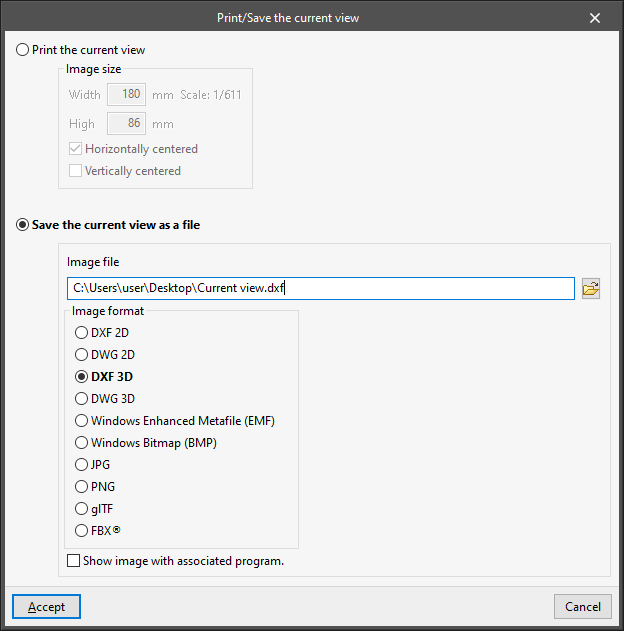
Permite imprimir la vista actual que aparece en el área de trabajo o generar un fichero con el dibujo en un formato gráfico. Si la vista actual contiene una plantilla, dicha plantilla también se incluirá en el dibujo.
Al utilizar esta herramienta se abre la ventana "Imprimir/Guardar la vista actual" con las siguientes opciones:- Imprimir la vista actual
Permite imprimir la vista actual que aparece en el área de trabajo tras configurar los siguientes parámetros:- Tamaño de la imagen
- Ancho
- Alto
- Centrado horizontal (opcional)
- Centrado vertical (opcional)
- Tamaño de la imagen
- Guardar la vista actual en un fichero
Permite generar un fichero con el dibujo en el formato gráfico seleccionado.- Fichero de imagen
Permite configurar la ruta en la que se guardará el fichero. - Formato de la imagen
Permite seleccionar el formato del fichero.- DXF 2D
Permite "Generar polígonos con relleno en los cortes por plano", "Generar segmentos en las intersecciones de superficies" y "Acelerar el proceso de vectorización usando la GPU". - DWG 2D
Permite "Generar polígonos con relleno en los cortes por plano", "Generar segmentos en las intersecciones de superficies" y "Acelerar el proceso de vectorización usando la GPU". - DXF 3D
- DWG 3D
- Windows Enhanced Metafile (EMF)
Permite modificar el "Ancho" y el "Alto" de la imagen. - Windows Bitmap (BMP)
Permite modificar el "Ancho" y el "Alto" de la imagen. - JPG
Permite modificar el "Ancho" y el "Alto" de la imagen. - PNG
Permite modificar el "Ancho" y el "Alto" de la imagen, y aplicar o no un "Fondo transparente". - glTF
- FBX©
- DXF 2D
- Mostrar la imagen con programa asociado (opcional)
Permite abrir el fichero generado con el programa asociado al formato seleccionado.
- Fichero de imagen
- Imprimir la vista actual
Importación de planos DXF, DWG, PDF y JPG
Los programas de CYPE disponen del siguiente grupo de herramientas en la parte superior que permiten la importación y visualización de ficheros en diferentes formatos (como DXF, DWG, PDF y JPG) para utilizarlos como plantillas de base para el dibujo:

Importar plantillas DXF-DWG
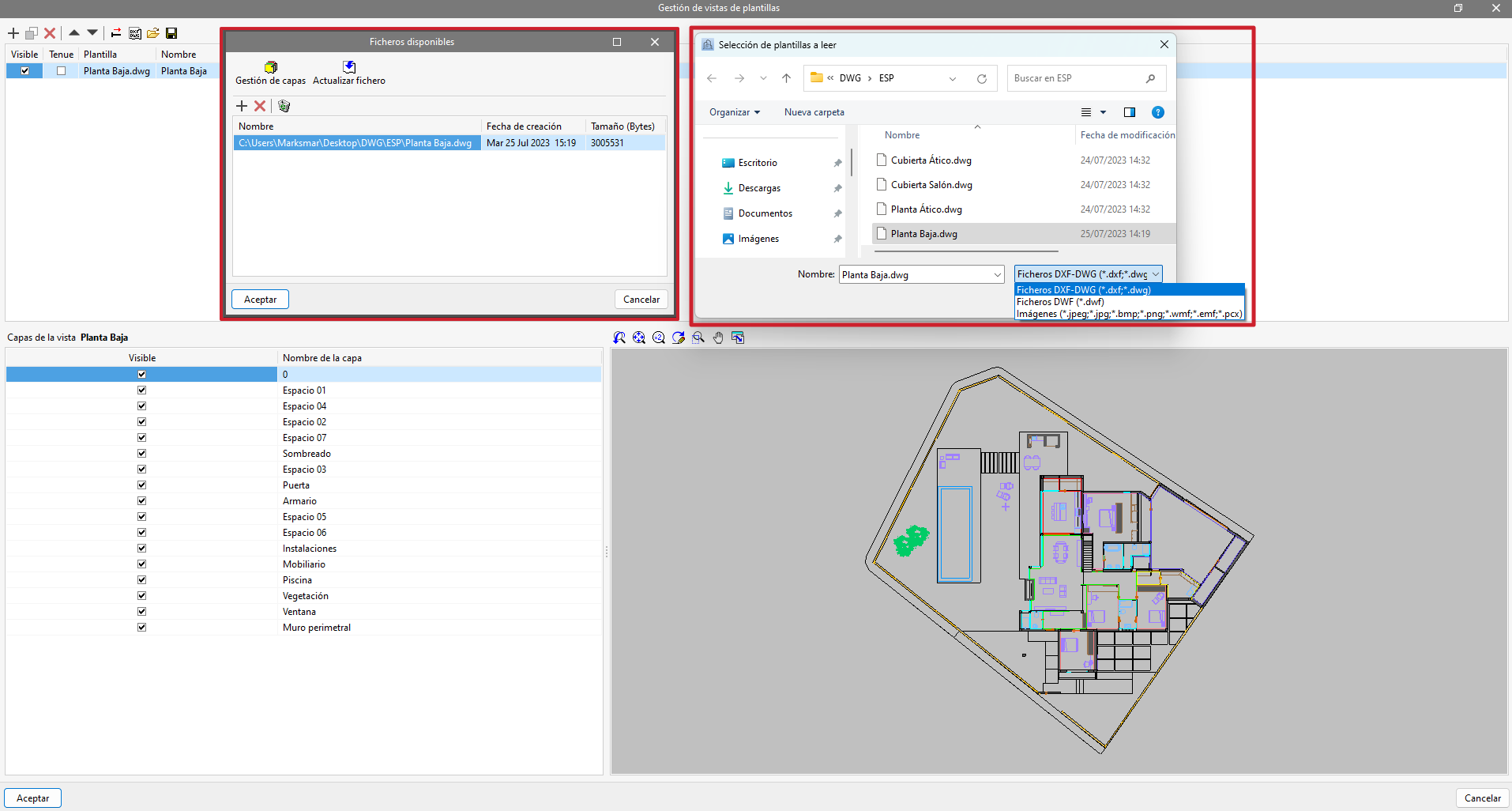
Pulsando la primera herramienta, "Importar plantillas DXF-DWG", se abrirá una ventana emergente denominada "Gestión de vistas de plantillas", en la cual se pueden gestionar las plantillas, transformarlas (si fuese necesario) e importarlas a la obra en formato DXF, DWG, PDF o JPG, entre otros.
Al pulsar la opción "Añadir" aparecerá la ventana "Ficheros disponibles". En esta se añade un nuevo fichero desde "Añadir" y se cambia el tipo de formato que se desea que se muestre. El formato por defecto es "Ficheros DXF-DWG", pero también es posible importar "Ficheros DWF", "Imágenes" (en .jpeg, .jpg, .bmp, .png, .wmf, .emf y .pcx) y "Ficheros PDF". Tras seleccionar el archivo en su ruta o ubicación en disco se acepta la ventana. Si el documento consta de varias páginas, es preciso indicar el "Número de página" que se desea importar.
Esto incorporará el archivo en la lista de la ventana "Ficheros disponibles". Desde aquí es posible realizar una "Gestión de capas" de la plantilla o "Actualizar fichero" en caso de que cambie. Si se selecciona un fichero en la lista y se acepta, se añadirá a la lista de vistas de plantillas de la ventana "Gestión de vistas de plantillas".
Activar plantillas DXF-DWG (F4)
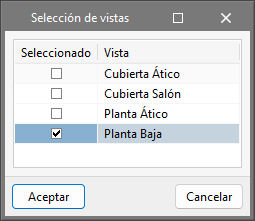
Una vez importadas las plantillas a la obra mediante la opción anterior, se selecciona la herramienta situada a la derecha, "Activar plantillas DXF-DWG (F4)", para proceder a la "Selección de vistas" de plantillas que se desean visualizar en la ventana emergente.
Una vez marcada la vista o vistas de plantillas deseadas, se acepta la ventana y éstas aparecen visibles en la ventana gráfica o área de trabajo de la vista actual.
La tecla F4 puede pulsarse como acceso directo para activar o desactivar la visualización de todas las plantillas de la vista.
Capturas a plantillas (F3)
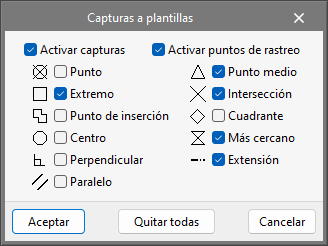
Para poder capturar entidades o elementos del fichero DXF, DWG o PDF importado anteriormente es necesario activar la tercera herramienta, "Capturas a plantillas (F3)". Desde la ventana emergente se puede marcar la casilla "Activar capturas" y la casilla "Activar puntos de rastreo", así como las referencias que quedarán activas. Son las siguientes:
- Activar capturas
- Punto, Extremo, Punto de inserción, Centro, Perpendicular, Paralelo
- Activar puntos de rastreo
- Punto medio, Intersección, Cuadrante, Más cercano, Extensión
La tecla F3 puede pulsarse como acceso directo para activar o desactivar todas las capturas a plantillas.
Transformación de plantillas

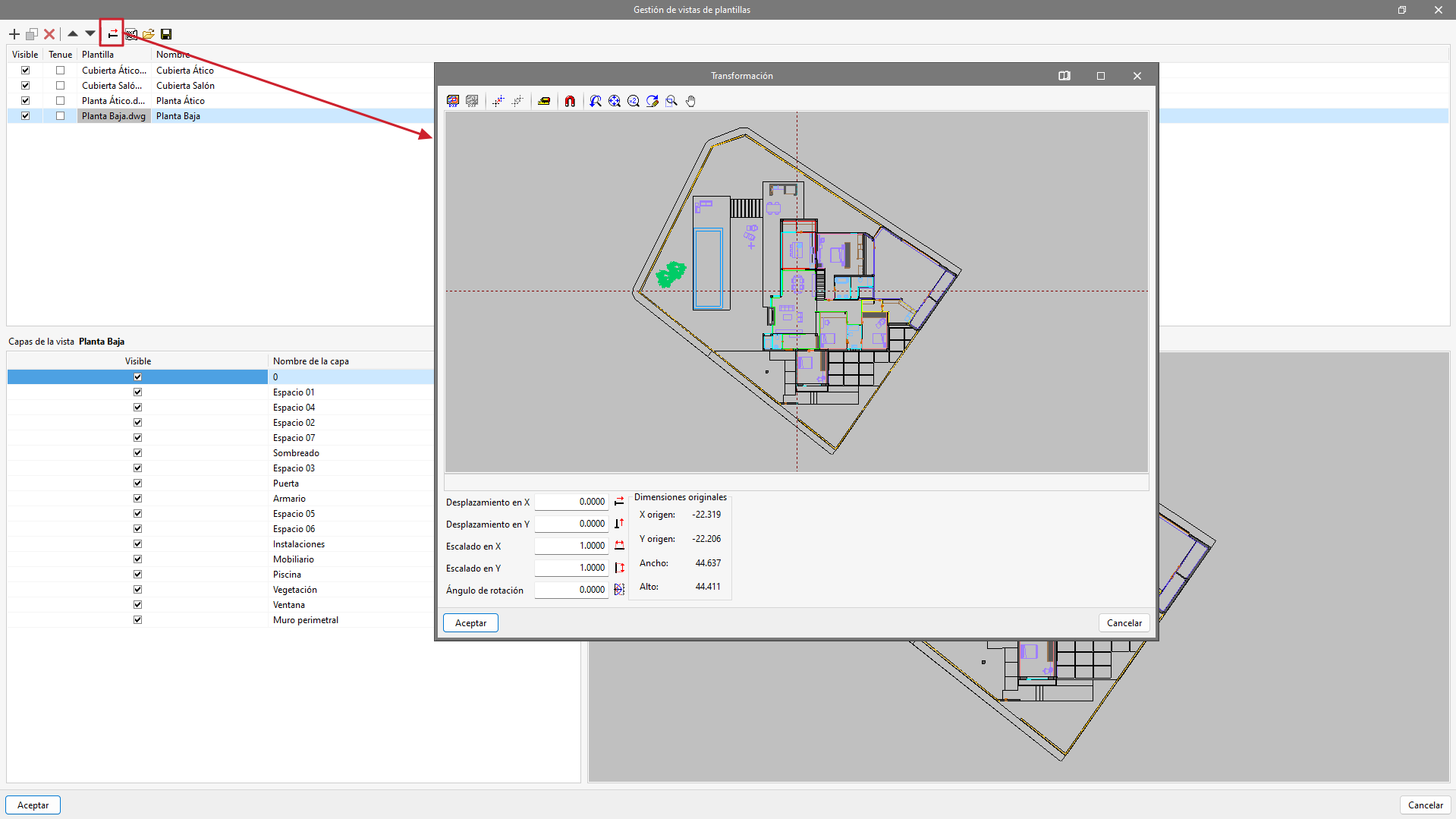
Dentro de "Gestión de vistas de plantillas", pulsando la herramienta que tiene una flecha roja, se abrirá una ventana emergente denominada "Transformación", desde la cual se puede seleccionar el área visible de la plantilla, aplicar un desplazamiento, giro y/o cambio de escala, entre otros.
En la parte superior de la ventana encontramos una serie de herramientas divididas en bloques:
- El primer bloque permite "Seleccionar el área visible de la plantilla" o restaurar el área original.
- El segundo bloque permite "Cambiar el origen de coordenadas de una plantilla" o restablecerlo a la posición inicial.
- El tercer bloque, "Ajustar la escala de una plantilla", permite seleccionar dos puntos sobre la plantilla para crear un segmento con distancia conocida que permitirá ajustar la escala de la plantilla.
- El último bloque permite gestionar la visibilidad de la vista del dibujo.
En la parte inferior de la ventana podemos introducir numéricamente los parámetros de "Desplazamiento" y de "Escalado" en los ejes "X" e "Y" o aplicar un "Ángulo de rotación".
Desde la ventana "Gestión de vistas de plantillas" se deberá añadir a la lista el fichero que contiene los planos de la obra e incorporarlo tantas veces como plantas existan en el edificio.
Una vez renombradas las plantas correctamente, se podrá transformar cada plantilla seleccionando el área visible para cada planta y cambiando el origen de coordenadas a un elemento común (o fácilmente identificable) en todas ellas. Se recomienda tomar como referencia huecos de ascensor, escaleras, pilares, etc.
Herramientas de ayuda en la introducción de elementos
Este bloque de herramientas se encuentra en el extremo superior derecho de la interfaz y ofrece utilidades de ayuda en la introducción de elementos en el modelo.

Dispone de las siguientes opciones:
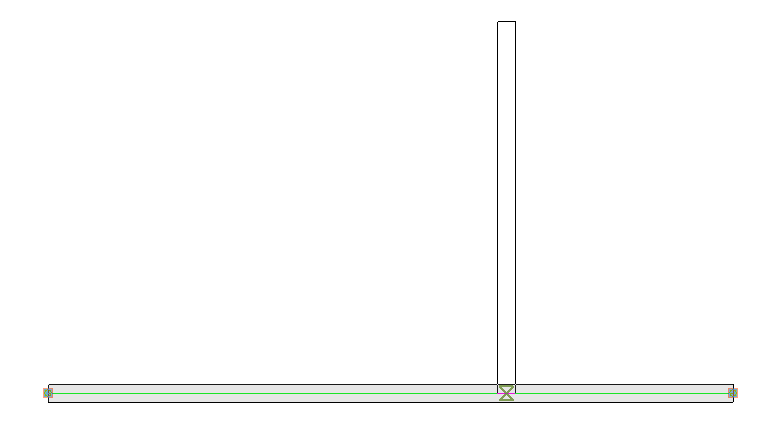
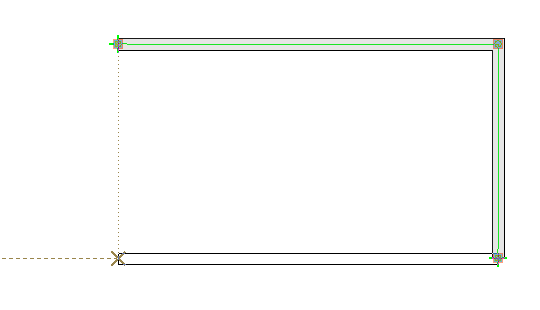
- Referencia a objetos (F2)
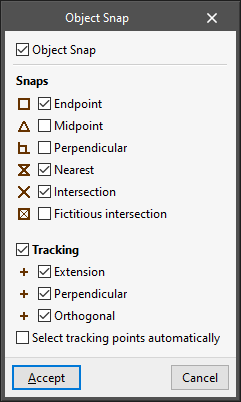
Permite activar las referencias a objetos introducidos previamente en el programa para capturarlos o rastrearlos al introducir nuevos elementos en el modelo.- Referencia a objetos (opcional)
El sistema de referencias a objetos se puede configurar para ajustarlo a las necesidades de cada situación:- Capturas (opcional)
Permite capturar directamente los siguientes puntos de los elementos ya introducidos en el programa:- Extremo (opcional);
- Punto medio (opcional);
- Perpendicular (opcional);
- Más cercano (opcional);
- Intersección (opcional);
- Intersección ficticia (opcional).
- Rastreos (opcional)
Permite generar y utilizar los siguientes rastreos a partir de los elementos ya introducidos en el programa:- Prolongación (opcional);
- Perpendicular (opcional);
- Ortogonal (opcional).
- Seleccionar puntos de rastreo automáticamente (opcional)
Si se activa esta opción, el programa selecciona los puntos de rastreo cercanos de forma automática. Si se desactiva, se debe pasar el cursor unos instantes por los puntos que se desean rastrear.
- Capturas (opcional)
- Referencia a objetos (opcional)
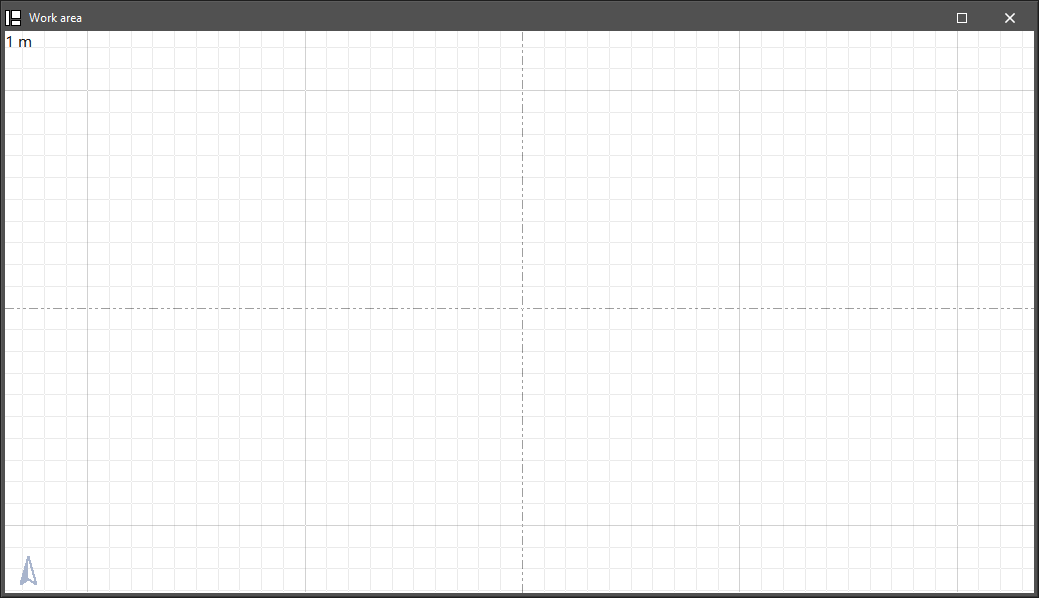
- Dibujar la rejilla (F7)
Permite dibujar en pantalla una rejilla modular de ayuda.
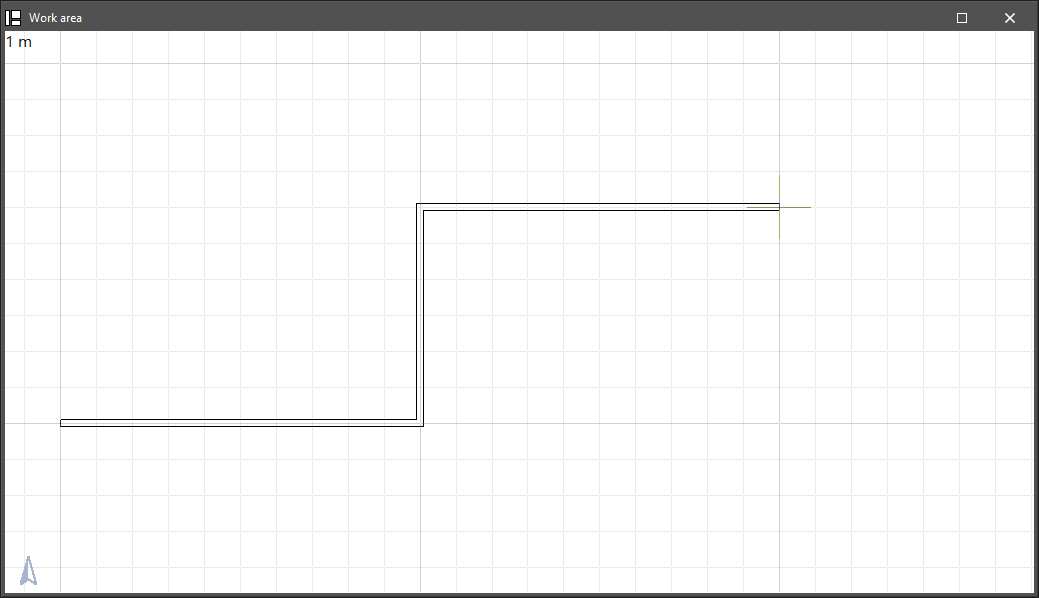
- Forzar la captura a la rejilla (F9)
Permite capturar los puntos de la rejilla al introducir elementos en el modelo.
- Introducción por coordenadas
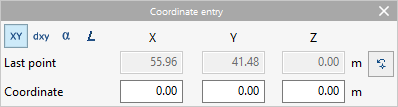
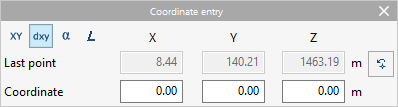
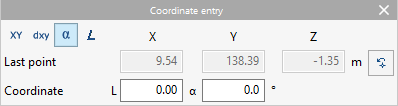
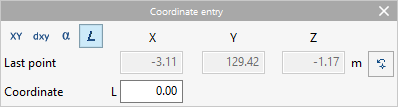
Permite introducir elementos en el modelo definiendo la posición de sus puntos por coordenadas numéricas.- Selección de coordenadas
La primera fila de opciones permite seleccionar las coordenadas que se desean utilizar:- Coordenadas absolutas
- Coordenadas relativas
- Coordenadas polares
- Coordenadas polares (Longitud)
- Último punto
En este apartado se muestran las coordenadas absolutas del último punto introducido:- "X", "Y", "Z"
- Coordenada
En este apartado se muestran diferentes campos numéricos en los que se escriben las coordenadas del nuevo punto a introducir. Tras escribir los valores numéricos, al pulsar la tecla "Enter" se introducirá en el modelo el punto del elemento. Los campos disponibles dependen de las coordenadas seleccionadas:- "X", "Y", "Z" (en "Coordenadas absolutas")
Permite escribir directamente las coordenadas absolutas "X", "Y" y "Z" del nuevo punto. - "X", "Y", "Z" (en "Coordenadas relativas")
Permite escribir las coordenadas "X", "Y" y "Z" del nuevo punto relativas a las coordenadas del último punto introducido. - "L", "α" (en "Coordenadas polares")
Permite escribir la longitud "L" sobre la dirección dada por el ángulo "α" entre el nuevo punto y el último punto introducido. - "L" (en "Coordenadas polares (Longitud)")
Permite escribir la longitud "L" entre el nuevo punto y el último punto introducido sobre la dirección definida por el cursor en pantalla.
- "X", "Y", "Z" (en "Coordenadas absolutas")
- Selección de coordenadas
- Permite acotar al introducir cada elemento
Si se activa esta opción, al insertar un nuevo punto en el modelo se abre un panel junto al mismo que permite acotarlo para definir su posición. Es posible seleccionar y acotar valores en las siguientes opciones, que se activan en función de si se captura un elemento previo o no al introducir los puntos en el modelo:- Distancia
Distancia del nuevo punto al punto de referencia cercano indicado. - Longitud
Longitud del elemento entre el nuevo punto y el punto original capturado. - Desplazamiento XY absoluto
Desplazamientos X e Y del nuevo punto respecto al punto original, en coordenadas absolutas. - Desplazamiento XY relativo
Desplazamientos X e Y del nuevo punto respecto al punto original, en coordenadas relativas al elemento previo donde se captura el primer punto. - Longitud y ángulo de salida absoluto
Longitud del elemento entre el nuevo punto y el punto original, y ángulo de salida respecto a los ejes globales. - Longitud y ángulo de salida relativo
Longitud del elemento entre el nuevo punto y el punto original, y ángulo de salida respecto a la dirección del elemento previo donde se captura el primer punto. - Ángulo de salida absoluto
Ángulo de salida respecto a los ejes globales. - Ángulo de salida relativo
Ángulo de salida respecto a la dirección del elemento previo donde se captura el primer punto.
- Distancia

- Sistema de coordenadas personales
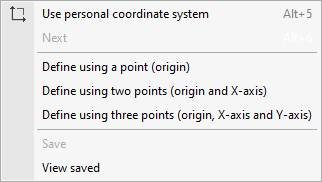
- Utilizar sistema de coordenadas personales (Alt + 5)
Permite alternar entre la utilización de los sistemas de coordenadas personales o el sistema de coordenadas por defecto. - Siguiente
Permite seleccionar el siguiente sistema de coordenadas personales definido, si se ha guardado previamente. - Definir mediante un punto (origen)
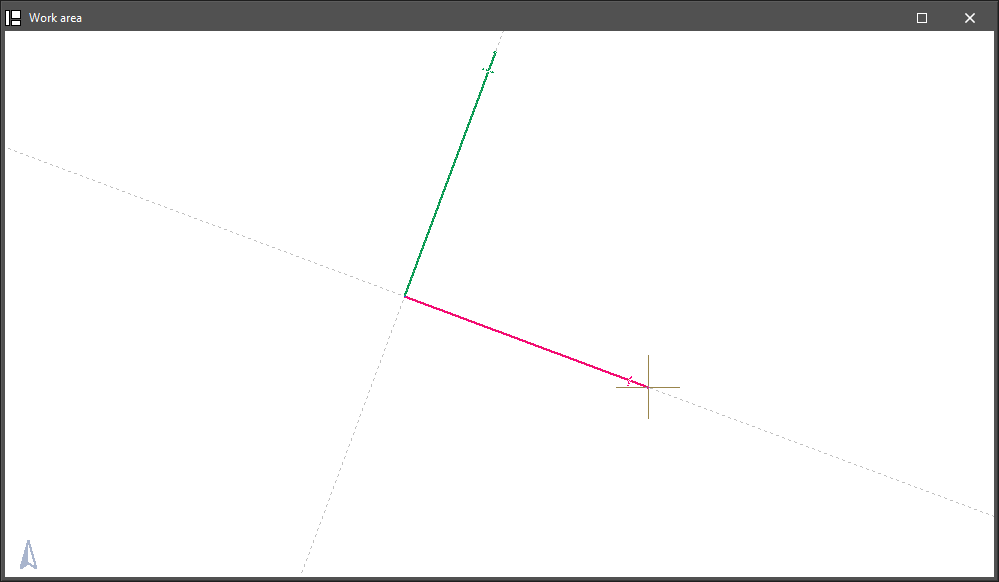
Permite definir un sistema de coordenadas personales mediante la introducción de su origen. La dirección de los ejes "x" e "y" se calcula automáticamente. - Definir mediante dos puntos (origen y eje "x")
Permite definir un sistema de coordenadas personales mediante la introducción de dos puntos: el origen de coordenadas y un segundo punto que indica la dirección del eje "x". La dirección del eje "y" se calcula automáticamente. - Definir mediante tres puntos (origen, eje "x" y eje "y")
Permite definir un sistema de coordenadas personales mediante la introducción de tres puntos: el origen de coordenadas, un segundo punto que indica la dirección del eje "x" y un tercer punto que define la dirección del eje "y". - Guardar
Permite guardar el sistema de coordenadas personales introduciendo una "Referencia" para el mismo. - Ver guardados
Permite consultar los sistemas de coordenadas personales guardados, editar su referencia y eliminarlos.
- Utilizar sistema de coordenadas personales (Alt + 5)
- Ortogonalidad (Ctrl + O)
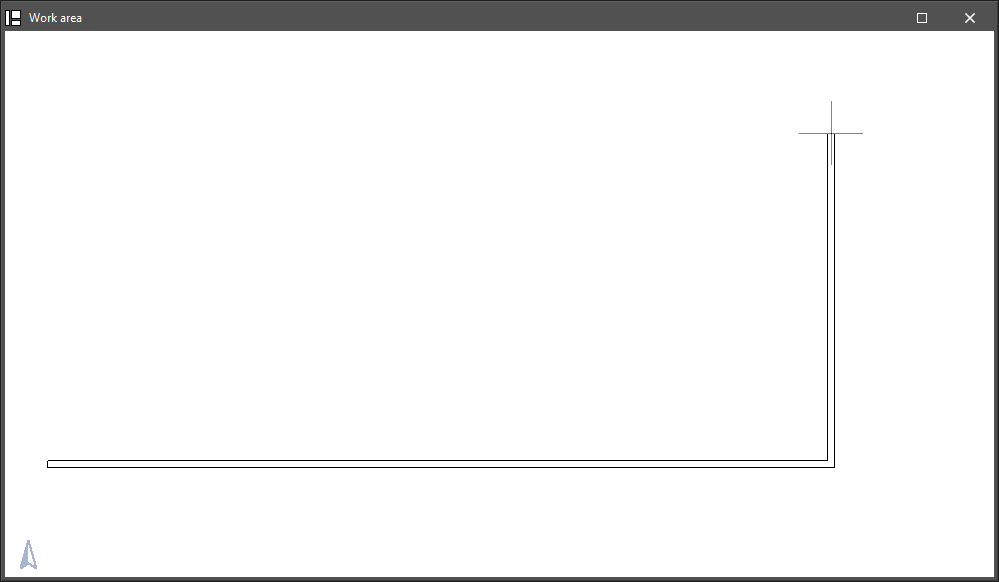
Si se activa esta opción, se fuerza la posición de los elementos en el momento de su introducción a las direcciones ortogonales del sistema de coordenadas activo.
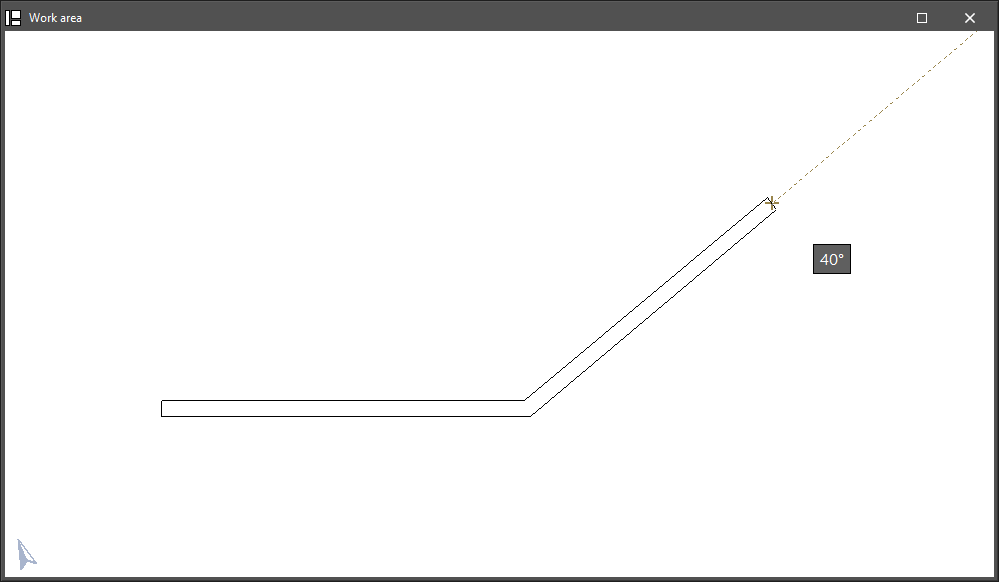
- Rastreo polar
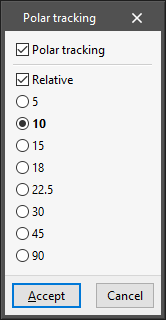
Permite forzar las líneas de los rastreos activados mediante la opción "Referencia a objetos" a las direcciones dadas por los ángulos seleccionados en este panel.- Rastreo polar (opcional)
Permite activar el rastreo polar. - Relativo (opcional)
Si se activa esta opción, los ángulos seleccionados se medirán de forma relativa a la dirección dada por los últimos puntos introducidos en el modelo. Si se desactiva, los ángulos seleccionados se medirán con respecto al sistema de coordenadas en uso. - Selección de ángulo
Permite seleccionar los incrementos angulares entre las diferentes líneas de rastreo:- 5
- 10
- 15
- 18
- 22.5
- 30
- 45
- 90
- Rastreo polar (opcional)
- Repetir la última selección
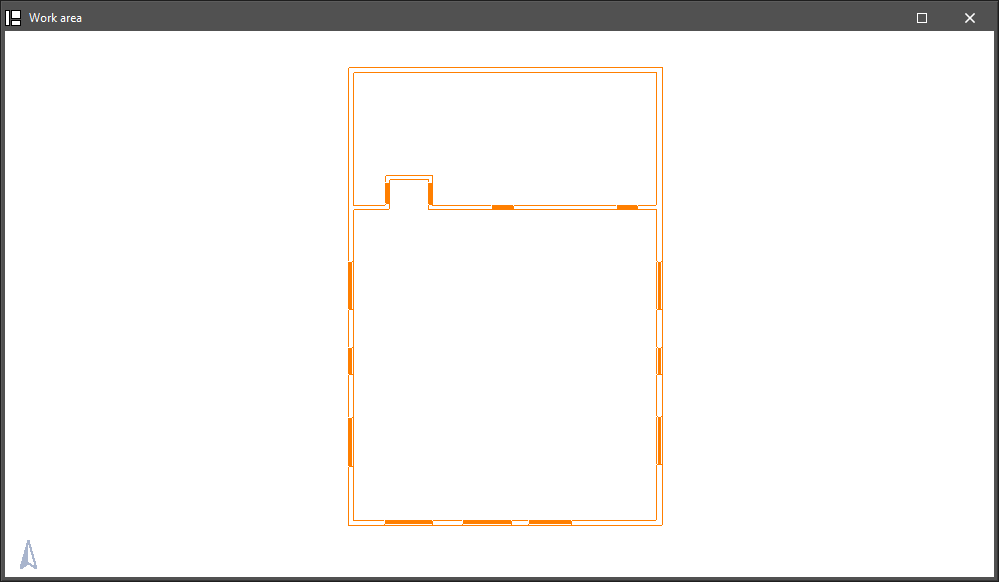
Pulsando esta opción, el programa selecciona los elementos que fueron seleccionados al utilizar la última opción, iluminándolos en color naranja.
- Mostrar textos de información
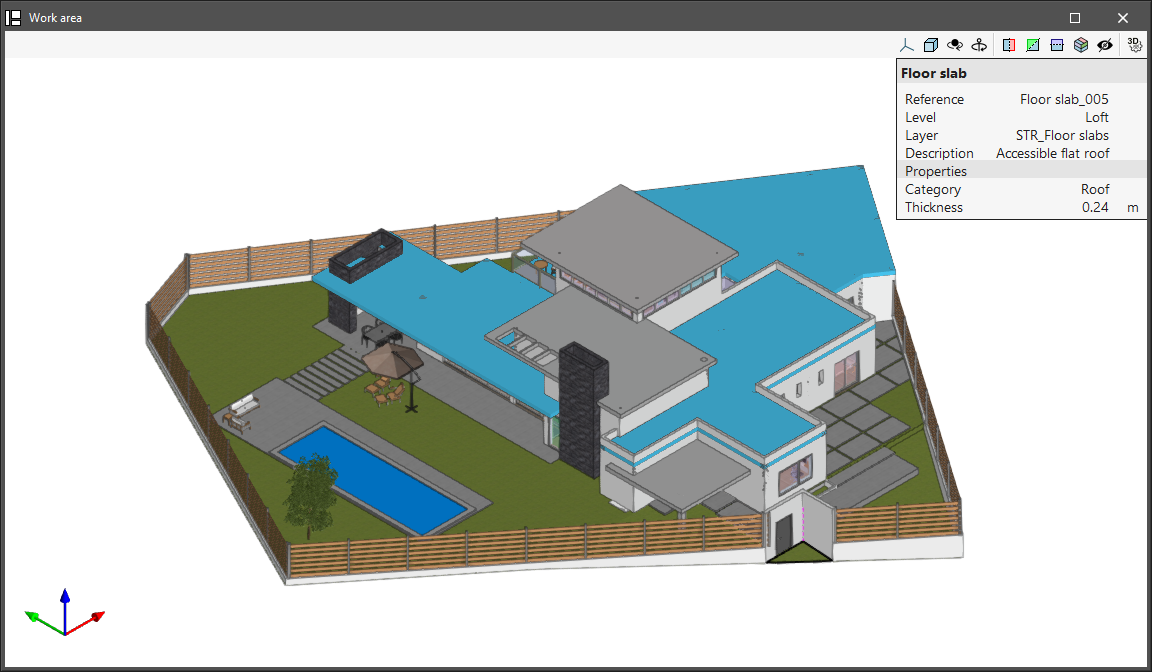
Si se activa esta opción, el programa permite consultar la información de cada elemento en un panel específico que aparece al pasar el cursor del ratón sobre ellos.
- Configuración
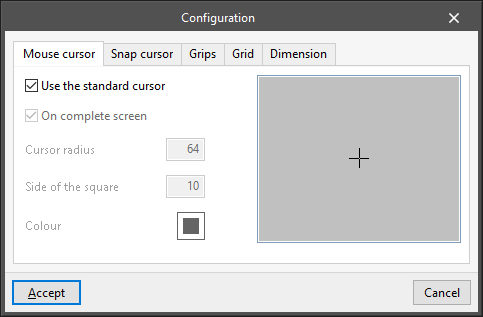
Mediante esta opción es posible configurar la apariencia de distintos elementos gráficos que aparecen en pantalla: - Pestaña "Cursor del ratón"
Permite modificar la apariencia del cursor del ratón:- Usar el cursor estándar (opcional)
- En pantalla completa (opcional)
- Radio del cursor
- Lado del cuadrado
- Color
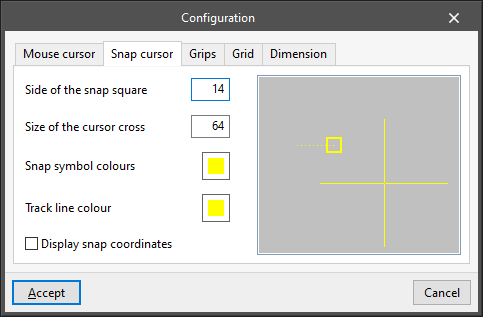
- Pestaña "Cursor de captura"
Permite modificar la apariencia del cursor de captura, que aparece al detectar referencias a objetos cercanos:- Lado del cuadrado de captura
- Tamaño de la cruz del cursor
- Color de los símbolos de captura
- Color de la línea de rastreo
- Mostrar las coordenadas de captura (opcional)
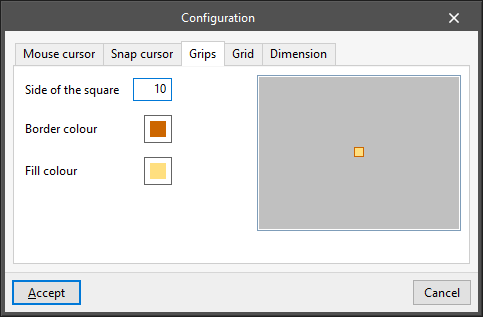
- Pestaña "Pinzamientos"
Permite modificar la apariencia de los pinzamientos o puntos de inserción de elementos en el modelo:- Lado del cuadrado
- Color del borde
- Color del relleno
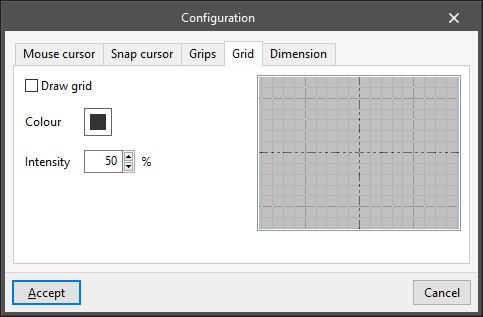
- Pestaña "Rejilla"
Permite modificar la apariencia de la rejilla:- Dibujar la rejilla (opcional)
- Color
- Intensidad (%)
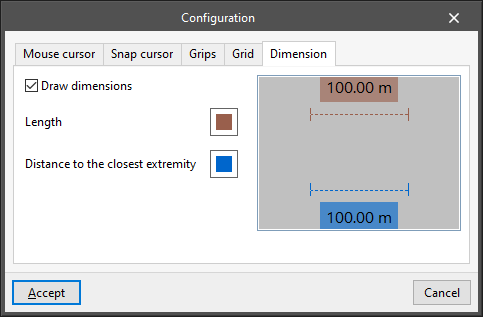
- Pestaña "Acotación"
Permite modificar la apariencia de las líneas de acotación:- Dibujar la acotación (opcional)
- Longitud (selección de color)
- Distancia al extremo más cercano (selección de color)
Sistema de ventanas anclables
El sistema de ventanas anclables permite al usuario personalizar el espacio de trabajo para adecuarlo a sus necesidades.
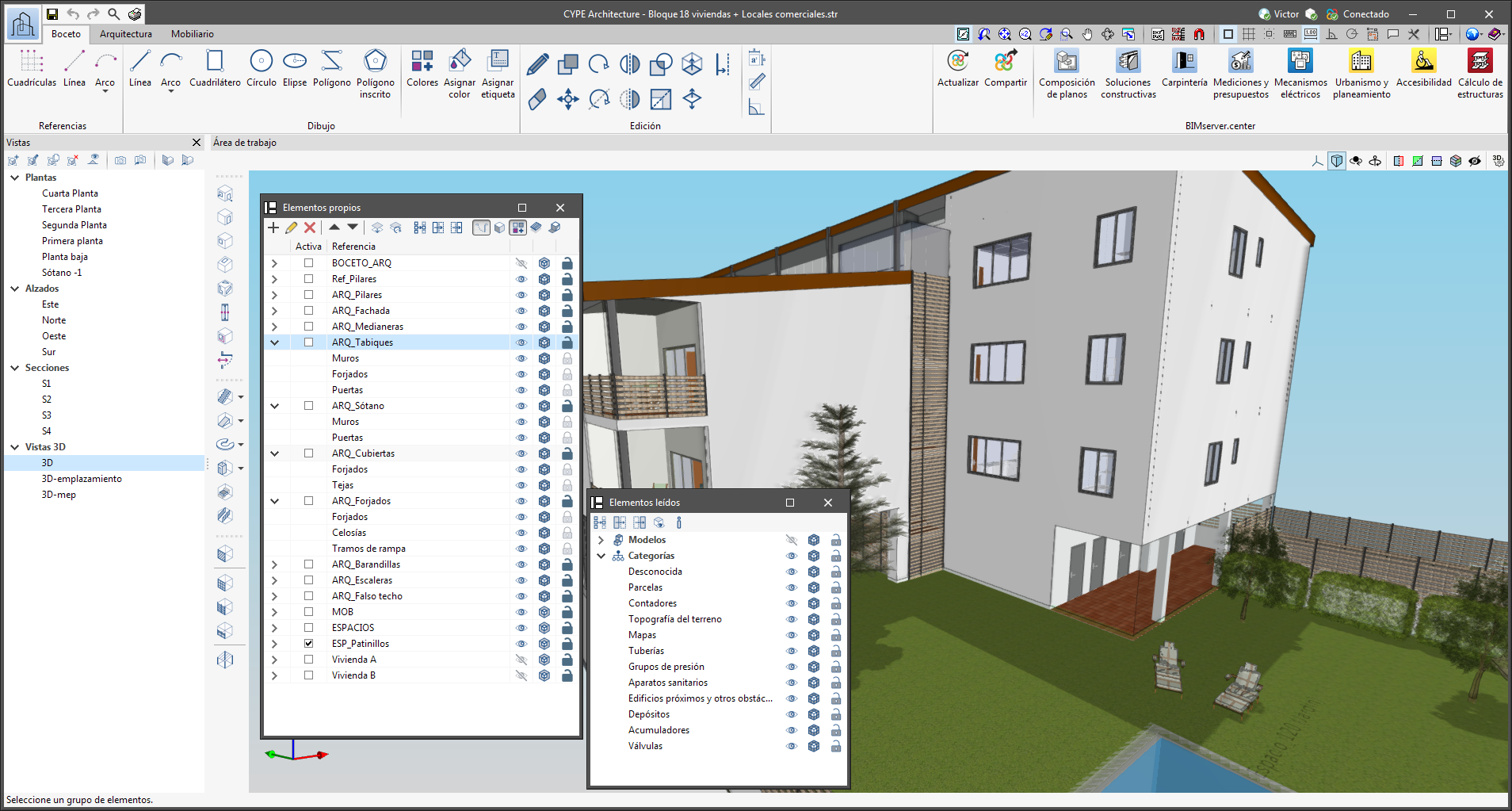
Las ventanas anclables se pueden desplazar y cambiar de tamaño. Pueden ser flotantes, anclarse a una ubicación dentro del diálogo principal de la aplicación, o bien arrastrarse fuera de este, incluso trasladarse a otro monitor.
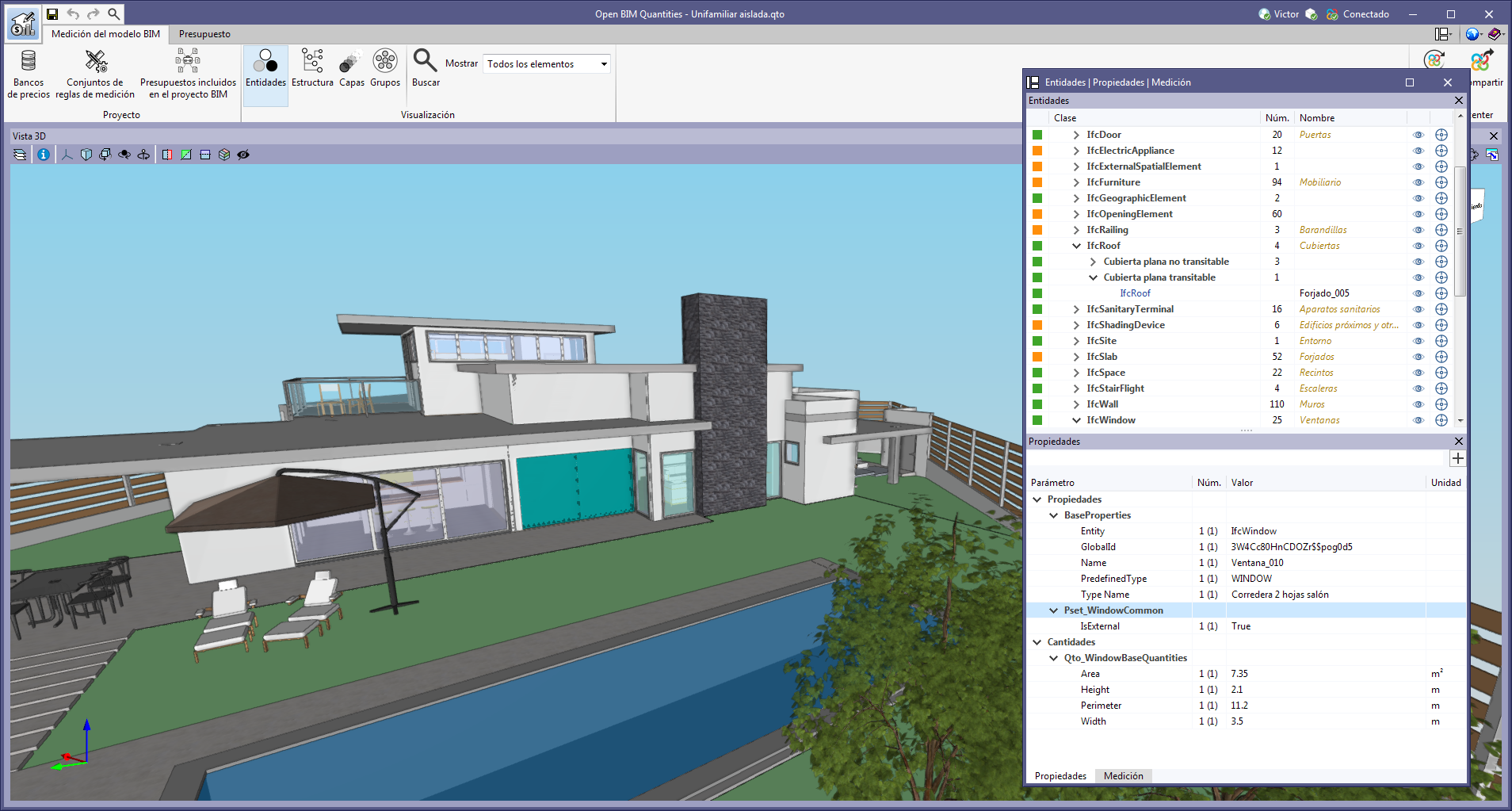
- Mover ventanas
Para mover una ventana anclada se puede hacer clic en la barra de título ubicada en la parte superior de esta y arrastrarla.
Al arrastrar una ventana anclable se muestran varias ayudas visuales para facilitar su reubicación. Junto al cursor, aparece un cuadro de texto con el título de la ventana anclable que se está desplazando. Al aproximar el cursor al borde de otra ventana aparecerá un cuadro que permite previsualizar el espacio que ocuparía.
Es posible no anclar la ventana a ninguna otra y dejarla como una ventana flotante, así como anclar ventanas dentro de una ventana flotante. Al mantener pulsada la tecla CTRL se puede evitar que una ventana flotante se ancle mientras se está moviendo.
- Agrupar ventanas
Es posible agrupar varias ventanas en un mismo espacio arrastrando una ventana a la esquina superior izquierda o a la esquina inferior izquierda de otra. Al hacer esto, aparecerán solapas en la parte inferior o superior del grupo que permiten al usuario alternar entre las ventanas agrupadas. En el caso de que las solapas se encuentren en la parte inferior, el título de la agrupación de ventanas se corresponde con la ventana activa. Por el contrario, si las solapas se encuentran en la parte superior, actuarán de título.
- Mostrar/ocultar ventanas
En la esquina superior derecha de cada ventana anclable podemos encontrar el icono para cerrar esa ventana.
Para gestionar la visibilidad de las ventanas anclables de la interfaz de usuario se utiliza el botón “Ventana” ( ) en el entorno de las aplicaciones, que se encuentra junto al de “Configuración general” (iconos de la parte superior derecha del programa). Al pulsarlo aparece un menú desplegable con las ventanas anclables disponibles, de las cuales se puede modificar el estado. También se muestra la opción “Restaurar la disposición de ventanas”, que permite recuperar el espacio de trabajo por defecto.
En algunos casos, como el del “Área de trabajo” de las aplicaciones con entorno 3D, no es posible ocultar la ventana. En estos casos, el icono para cerrar la ventana no aparece y en el menú “Ventana” el "Área de trabajo" aparecerá bloqueada.
- Contraer ventanas
Al colocar varias ventanas anclables en disposición vertical aparece un icono, junto al de cerrar, que permite plegar o desplegar cada ventana. Al desplegar la ventana recuperará el tamaño que tenía anteriormente.
La disposición de ventanas, así como la configuración de su visibilidad, se guarda al salir de la aplicación.
Es importante tener en cuenta que no todas las ventanas flotantes de una aplicación son ventanas anclables. Para diferenciarlas, se muestra el icono " " en la barra de título de las ventanas que son anclables.
El entorno de ventanas flotantes se incluye también en la solapa "Presupuesto" de todas las aplicaciones que dispongan de ella.
Opciones de configuración general
Las opciones de configuración general se encuentran accesibles en el botón "Configuración", situado en la esquina superior derecha de la interfaz del programa.

Pulsando sobre este botón se despliega un menú con diferentes herramientas de configuración general.
Las opciones disponibles varían según el programa y, entre ellas, se encuentran las siguientes:
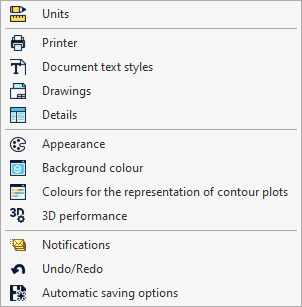
Unidades
Permite configurar el sistema de unidades del proyecto. Las magnitudes disponibles en la tabla dependen del programa que se esté utilizando.
- Columna "Unidades"
Permite seleccionar la unidad de medición de cada una de las magnitudes. - Columna "Etiqueta"
Muestra la etiqueta que identifica a la unidad seleccionada. - Columna "Número de decimales"
Permite modificar el número de decimales utilizado en la medición de cada magnitud en la unidad seleccionada. - Importar uno de los sistemas de unidades predefinidos
Mediante esta opción, disponible en el lateral derecho, se pueden importar automáticamente las unidades de uno de los siguientes sistemas predefinidos:- Sistema Internacional
Permite importar las unidades del Sistema Internacional. - Sistema I-P
Permite importar las unidades del sistema I-P (Inch-Pound) o sistema imperial.
- Sistema Internacional
- Importar/Exportar
Mediante estas opciones es posible importar y exportar el sistema de unidades definido a ficheros en disco.
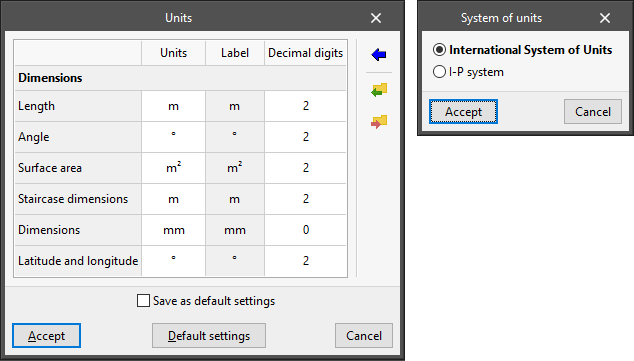
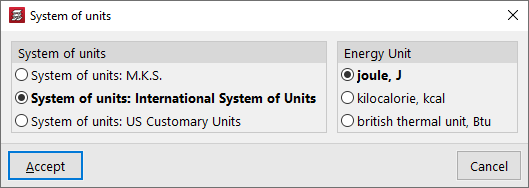
En algunos programas como CYPECAD o CYPECAD MEP, el panel permite únicamente elegir el "Sistema de unidades" entre:
- el sistema "M.K.S." (metro, kilogramo y segundo);
- el "Sistema Internacional";
- o el sistema de "Unidades Inglesas".
Si elige el Sistema Internacional, se podrá elegir si la "Unidad de energía" es el julio, la kilocaloría o la unidad térmica británica. De esta forma, el programa utilizará las unidades derivadas: por ejemplo, expresará la potencia en vatios si ha elegido julios como unidad de energía, o en kilocalorías/hora si ha elegido kilocalorías como unidad de energía.
Impresora
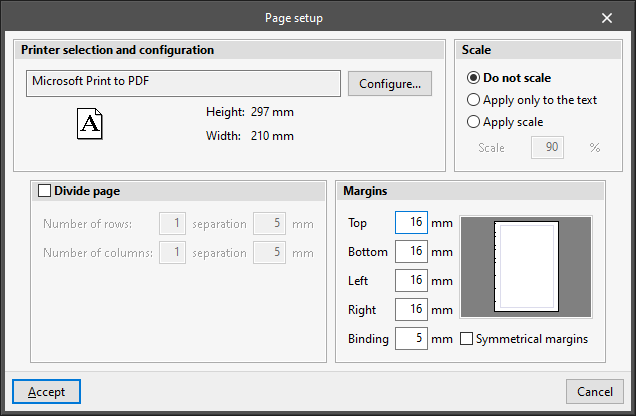
Abre la ventana "Configuración de página" con las siguientes opciones:
- Selección y configuración de impresora
Permite seleccionar y configurar la impresora utilizada en la impresión de documentos. - Escala
Permite ajustar la escala en la impresión de documentos:- No escalar
- Aplicar sólo a texto
- Escala (%)
- Aplicar escala
- Escala (%)
- Dividir página (opcional)
Permite imprimir la página dividida en filas y columnas:- Número de filas y separación entre filas
- Número de columnas y separación entre columnas
- Márgenes
Modifica los márgenes en la impresión de la página:- Superior
- Inferior
- Izquierdo
- Derecho
- Encuadernación
- Márgenes simétricos (opcional)
Estilos de los documentos
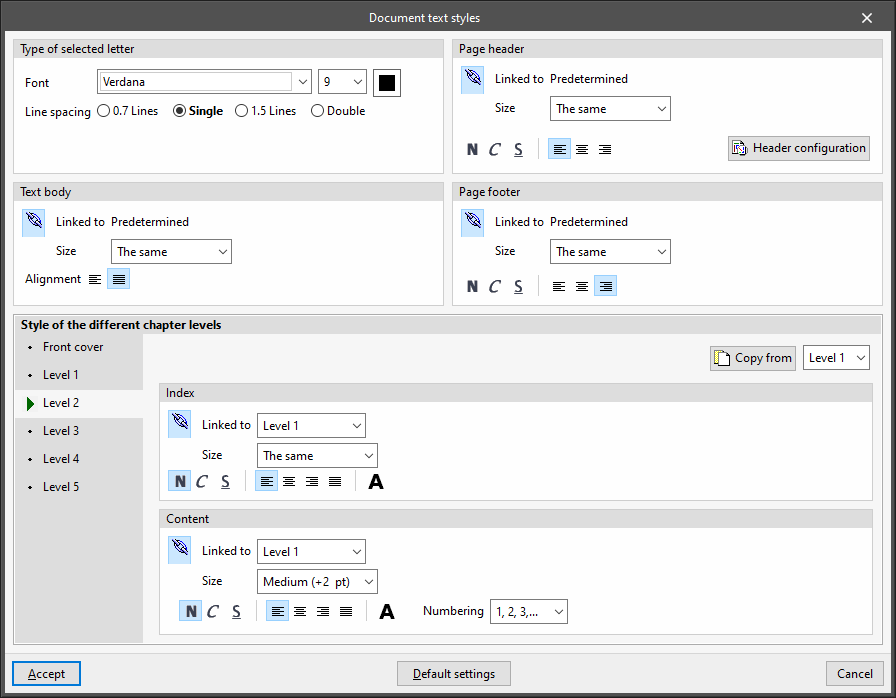
Permite configurar los estilos de los documentos. Las características de cada estilo se pueden vincular con las del estilo de letra predeterminada, indicando si tiene el mismo "Tamaño" de fuente o diferente, o se pueden desvincular, para definirlas de forma independiente.
- Tipo de letra predeterminada
Configura el tipo de letra predeterminada:- Tipo de letra
- Tamaño de fuente
- Color
- Interlineado (0.7 Líneas / Sencillo / 1.5 Líneas / Doble)
- Cabecera de página
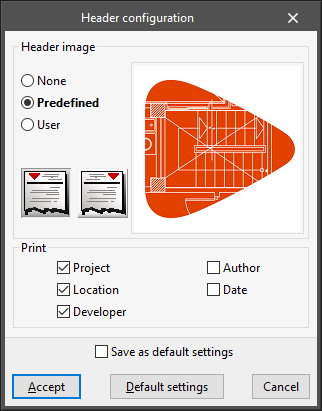
Configura el estilo utilizado en la cabecera de página de los documentos. Es posible definir el formato a negrita, cursiva o subrayado y modificar la alineación. Además, permite acceder al siguiente panel de edición:- Configuración de la cabecera
Permite configurar la imagen y los datos a imprimir en la cabecera de página:- Imagen de cabecera
- Ninguna / Predefinida / De usuario
- Imagen a la izquierda / Imagen a la derecha
- Imprimir
- Imagen de cabecera
- Configuración de la cabecera
- Cuerpo del texto
Configura el estilo utilizado en el cuerpo del texto de los documentos. Es posible modificar la alineación. - Pie de página
Configura el estilo utilizado en el pie de página de los documentos. Es posible definir el formato a negrita, cursiva o subrayado y modificar la alineación. - Estilo de los diferentes niveles de capítulos
Configura el estilo utilizado en los diferentes niveles de capítulos, tanto en su "Índice" como en su "Contenido". Mediante la opción "Copiar desde", en cada nivel se copia el estilo definido en cualquier otro nivel. También se puede vincular el estilo de un nivel al estilo definido en otro nivel. Además, mediante la opción "Numeración" es posible seleccionar el sistema de numeración de epígrafes. Los niveles disponibles son:- Portada
- Nivel 1
- Nivel 2
- Nivel 3
- Nivel 4
- Nivel 5
Planos
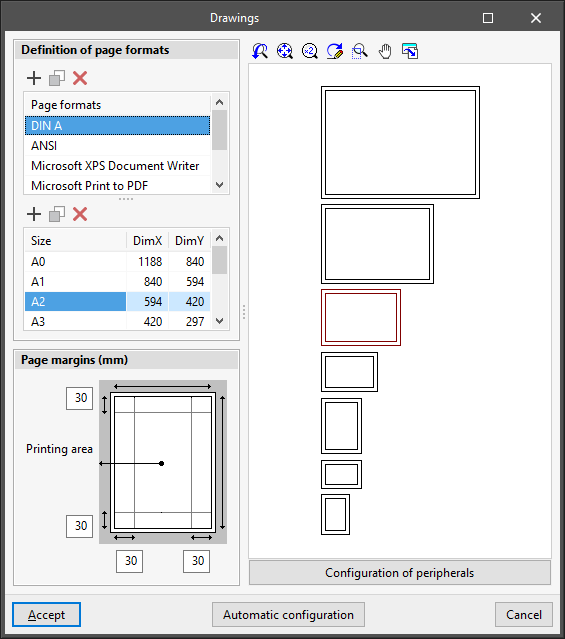
Permite configurar los formatos y los periféricos de impresión de planos.
- Definición de formatos
Permite configurar los formatos y tamaños de página disponibles en la impresión de planos. Es posible editar, añadir, copiar o suprimir entradas en dos tablas:- Tabla de formatos
La primera tabla define las series de formatos disponibles. - Tabla de tamaños de página
Al seleccionar un formato en la primera tabla, en la segunda tabla se definen los tamaños de página disponibles en el mismo y sus dimensiones.
- Tabla de formatos
- Márgenes de la página
Permite configurar los márgenes de impresión de planos (superior, inferior, izquierdo y derecho) en torno a la "Zona de impresión". - Visor de formatos
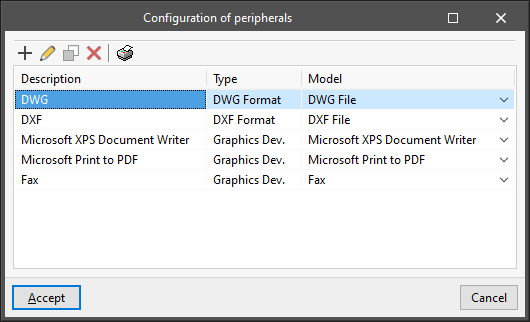
En esta área de visualización se representa esquemáticamente la serie de formatos seleccionada y el tamaño de página seleccionado. - Configuración de periféricos
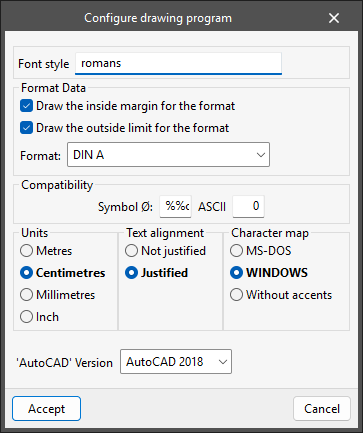
Permite acceder a la tabla de configuración de periféricos de impresión. Por defecto, el programa incorpora los periféricos "DWG" y "DXF", que permiten la impresión en estos ficheros, junto a los dispositivos gráficos dados de alta en el panel de control del sistema operativo. Las opciones de configuración disponibles al editar cada periférico varían en función de su tipo:- Configurar programa de dibujo
Este panel aparece al editar los periféricos "DXF" y "DWG" y permiten configurar la impresión en estos ficheros:- Tipo de letra
- Datos del Formato
- Dibujar la línea de margen interior del formato (opcional)
- Dibujar el límite exterior del formato (opcional)
- Formato
- Compatibilidad
- Símbolo Ø
- ASCII
- Unidades (Metros / Centímetros / Milímetros / Pulgada)
- Justificación de textos (No ajustada / Ajustada)
- Juego de caracteres (MS-DOS / Windows / Sin acentos)
- Versión de 'AutoCAD' (AutoCAD 2018 / AutoCAD 2013 / AutoCAD 2010 / AutoCAD 2007 / AutoCAD 2004 / AutoCAD 2000 / AutoCAD R14 / AutoCAD R13 / AutoCAD R11)
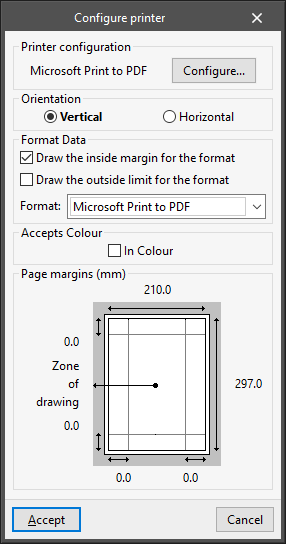
- Configurar impresora
Este panel aparece al configurar un periférico de tipo impresora:- Configuración impresora
- Orientación (Vertical / Horizontal)
- Datos del Formato
- Dibujar la línea de margen interior del formato (opcional)
- Dibujar el límite exterior del formato (opcional)
- Formato
- Admite Color
- En Color (opcional)
- Márgenes de la página
- Configurar programa de dibujo
Detalles
Esta herramienta permite almacenar bibliotecas de detalles de usuario para, posteriormente, incluirlas en los planos.
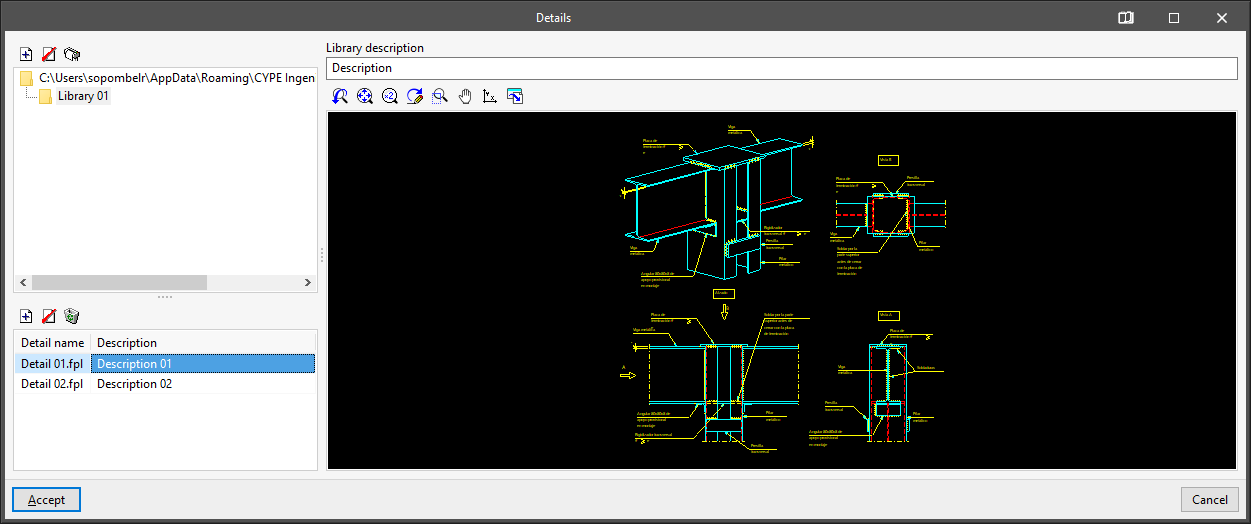
Creación de bibliotecas
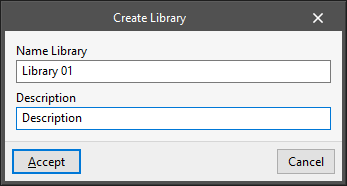
En primer lugar, se crean nuevas bibliotecas para albergar los nuevos detalles. Estas bibliotecas pueden organizarse en directorios y subdirectorios. En el momento de creación de una nueva biblioteca de detalles, el programa exige los siguientes datos:
- Ventana "Creación de Biblioteca"
- Nombre de la biblioteca
- Descripción de la biblioteca
Creación de detalles
Los detalles se crean importando ficheros DXF, DWG o imágenes. Tras seleccionar la biblioteca donde se desea importar el detalle, el programa permite importar un fichero con el mismo.
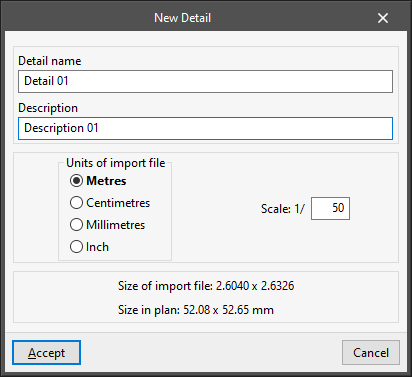
Al importar un DXF o DWG, se abre un diálogo en el que se debe indicar el nombre que se le va a asignar al detalle, una descripción, las unidades de dibujo con las que se está creando el fichero y la escala a la que se desea trasladar:
- Ventana "Nuevo Detalle" (ficheros DXF y DWG)
- Nombre del detalle
- Descripción del detalle
- Unidades del fichero de importación (Metros / Centímetros / Milímetros / Pulgadas)
- Escala (1/n)
Con estos datos, el programa calcula las dimensiones finales que ocupará el detalle en el plano. Así, se muestra el "Tamaño del fichero de importación" y el "Tamaño en plano".
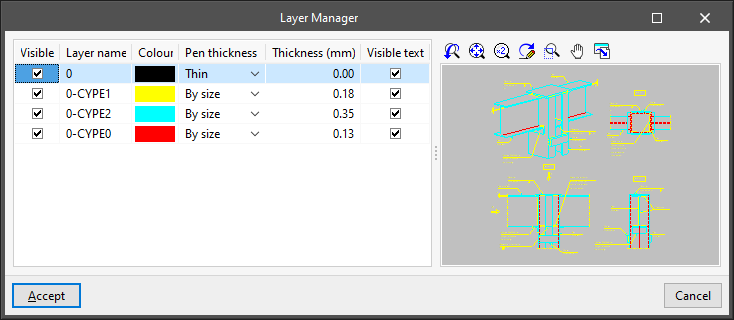
En la siguiente ventana del proceso de importación se puede elegir, para cada capa, si se desea que sea visible, si se quieren activar los textos, el grosor de pluma y el nombre de la capa:
- Ventana "Gestión de capas"
- Visible, Nombre de la capa, Color, Grosor Pluma, Grosor (mm), Textos visibles
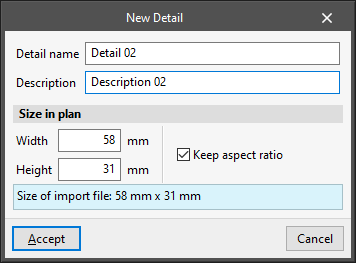
Al importar un fichero de imagen se abre un diálogo en el que se debe indicar el nombre que se le va a asignar al detalle, una descripción y los datos necesarios para definir su tamaño en plano:
- Ventana "Nuevo Detalle" (ficheros de imagen)
- Nombre del detalle
- Descripción del detalle
- Tamaño en plano
- Anchura (mm)
- Altura (mm)
- Mantener la relación de aspecto (opcional)
| Nota: |
|---|
| Para incorporar detalles de usuario en los planos, se utiliza el botón "Detalles", disponible en el proceso de impresión de planos de cada programa. Desde aquí, se accede a "Archivo" y, después, a "Planos de la obra". Por último, se pulsa en "Nuevo". Posteriormente, se selecciona la opción "Añadir detalle de usuario". Además, si están disponibles en el programa, también es posible incluir detalles por defecto de la biblioteca de CYPE seleccionando la opción "Añadir". Este es el caso de la biblioteca de detalles constructivos de CYPECAD. |
Idioma para obtener listados y planos
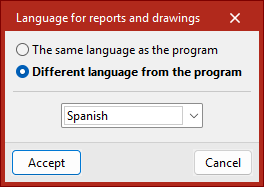
Permite seleccionar un idioma distinto al del programa para obtener los listados y planos.
- El mismo idioma que el programa
Utiliza el idioma predeterminado con el que se ha instalado el programa. - Idioma distinto al del programa
Permite elegir un idioma distinto de entre los disponibles en el desplegable.
La opción "Idioma para obtener listados y planos" también es accesible desde el menú "Archivo", dentro de "Listados" o "Planos".
| Buenas prácticas: |
|---|
| Se debe tener en cuenta que las referencias de determinados elementos de la obra, como los nombres de grupos y plantas, se mostrarán en el idioma en el que fueron introducidos. Lo mismo ocurre con ciertas configuraciones generales del programa, como los nombres de los "Planos de planta" o los capítulos de los "Listados personalizados". Los nombres de las operaciones tampoco se traducen al generar un listado en CYPE Connect o StruBIM Steel; son una referencia que define el usuario o la referencia por defecto. |
Aspecto
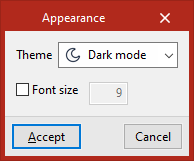
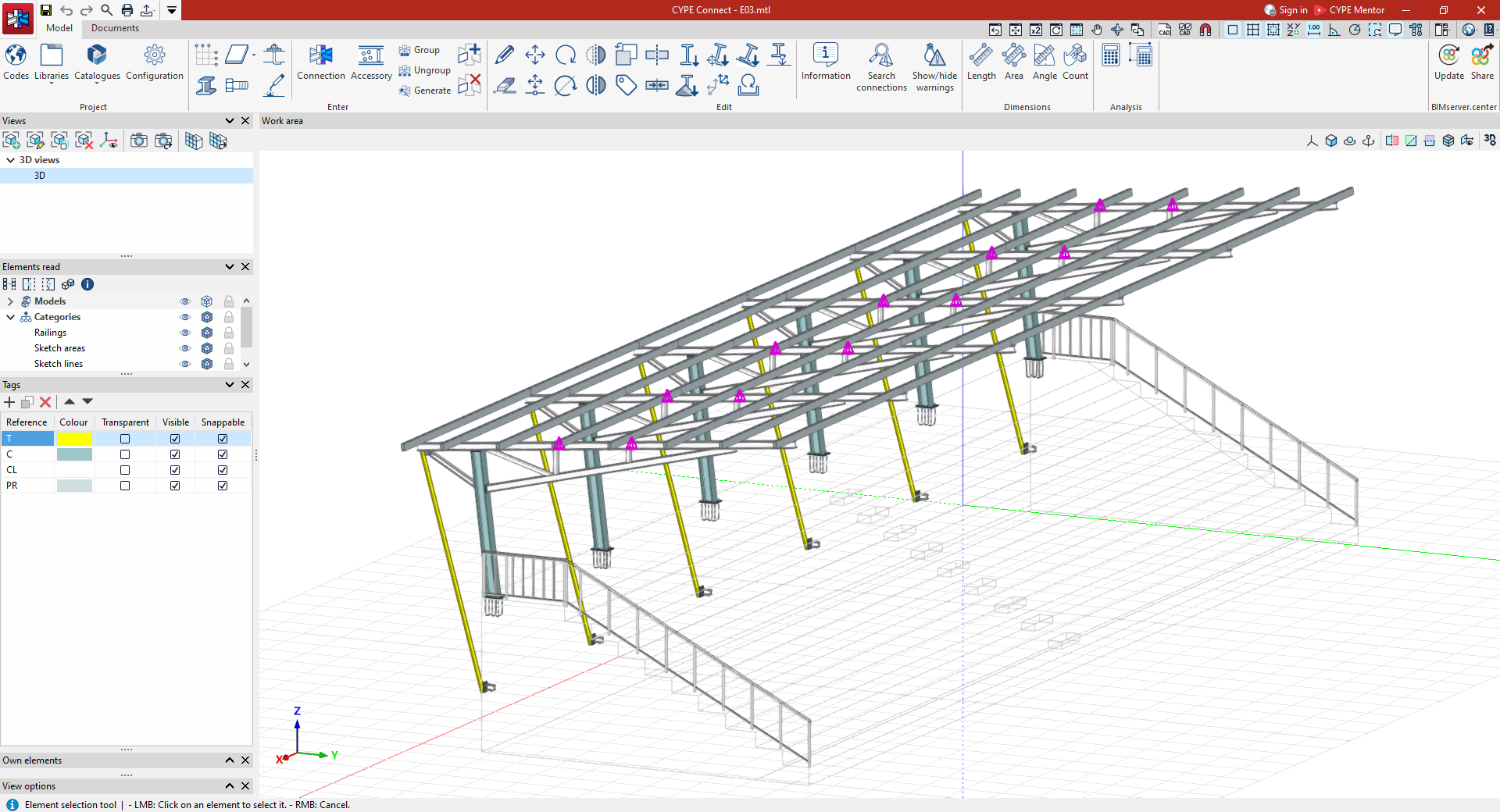
La opción "Aspecto" permite alternar entre el "Modo claro" y el "Modo oscuro".
También es posible activar la casilla correspondiente para modificar el "Tamaño de fuente" empleada en los textos de las aplicaciones en pantalla para ajustar su legibilidad.
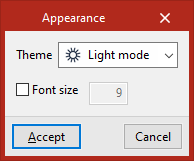
- El modo claro presenta una interfaz con fondo claro, blanco o gris muy claro, y texto oscuro. Proporciona una sensación más luminosa y suele ser más legible en ambientes con mucha luz.
- El modo oscuro presenta una interfaz con fondo oscuro, negro o gris oscuro, y texto claro. Reduce el brillo de la pantalla y puede facilitar el trabajo en sesiones prolongadas, ayudando a reducir la fatiga visual, especialmente en entornos con poca iluminación.
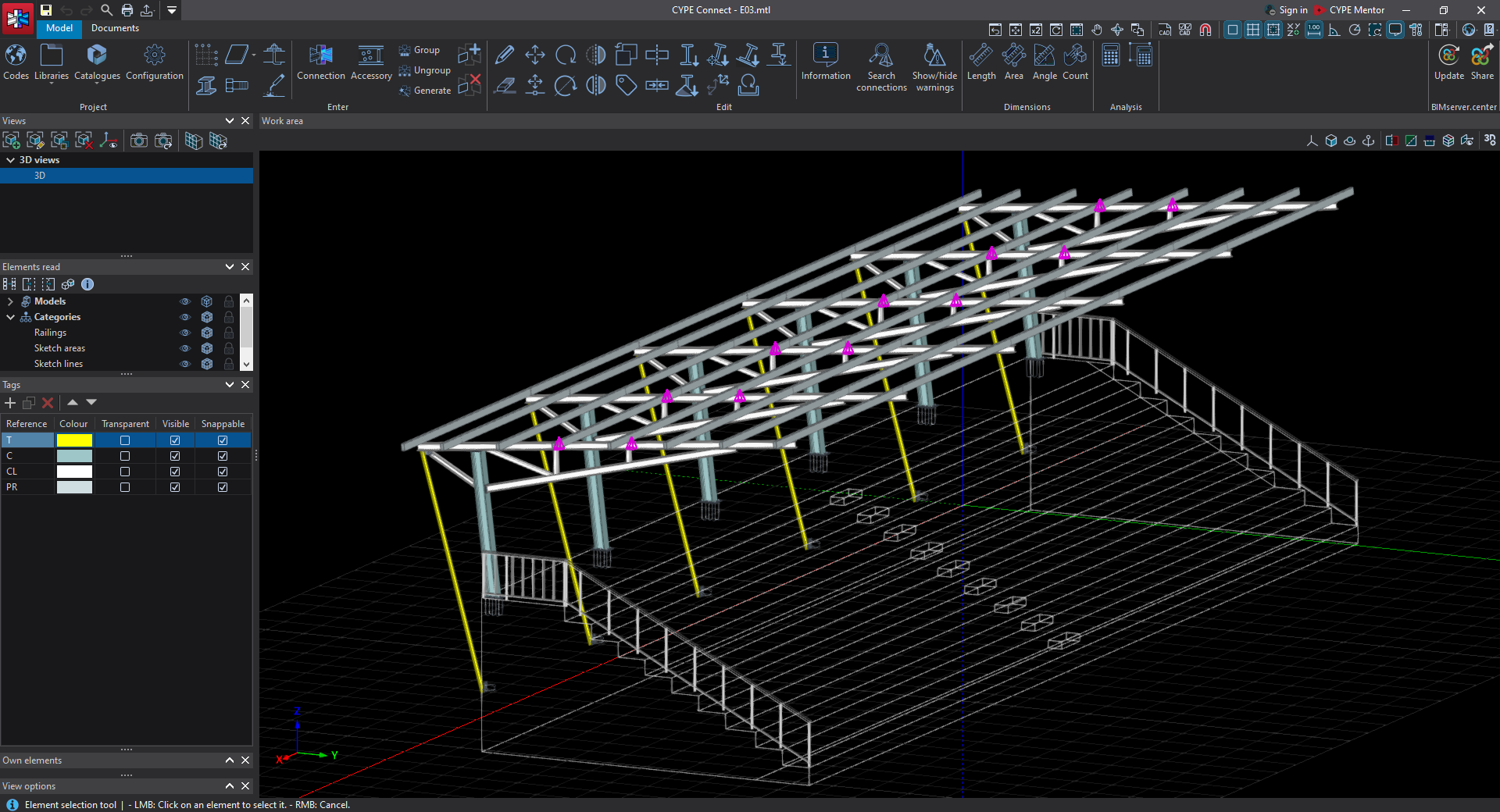
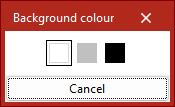
Esta opción se encuentra en el panel "Configuración" de la interfaz inicial que aparece al abrir cada programa, así como en el menú "Configuración" disponible en el extremo superior derecho de la interfaz general de los programas. El "Color de fondo" del área de trabajo también puede modificarse mediante la opción correspondiente de este mismo panel o menú.
Para aplicar los cambios, es necesario cerrar y volver a abrir el programa. Además, la configuración de aspecto es común a todos los programas; por tanto, cualquier cambio realizado en uno de ellos se aplicará automáticamente al resto al iniciarlos.
Rendimiento 3D
Permite configurar los parámetros relacionados con el rendimiento 3D.
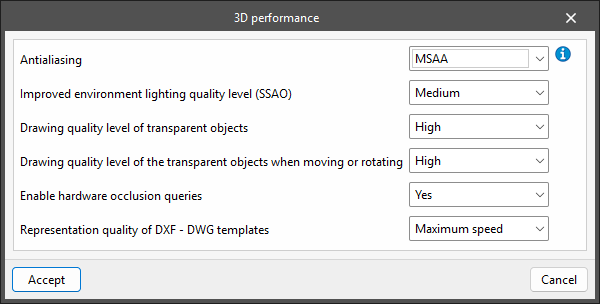
- Antialiasing
El antialiasing, también conocido como suavizado de bordes, es un proceso que mejora la apariencia de una imagen reduciendo el nivel de pixelado en los bordes de las primitivas geométricas. Según la técnica empleada, el hardware del que disponga el PC y la configuración del driver de la tarjeta de vídeo, el rendimiento gráfico puede verse afectado. Las opciones de configuración disponibles son:- No
No se aplica ninguna técnica de suavizado de bordes. La velocidad de los gráficos es la máxima posible. Los bordes de las primitivas geométricas de la imagen se ven claramente pixelados cuando no están alineados con las direcciones horizontal y vertical de la pantalla. - FXAA
Es una técnica de software que puede aplicarse con cualquier tarjeta de vídeo. La calidad de la imagen es buena y el impacto en la velocidad de los gráficos es mínimo. Es el valor recomendado para las áreas de trabajo. - MSAA
Es una técnica que puede aplicarse solamente con las tarjetas de vídeo que la soportan. La calidad de la imagen es buena, y la definición de los bordes de las primitivas geométricas es excelente a partir de 4 muestras. Sin embargo, dependiendo del hardware del PC, la velocidad de los gráficos puede verse afectada. Es el valor recomendado para las áreas de visualización. - FXAA+MSAA
Combina las dos técnicas anteriores y produce una imagen de una calidad excelente.
- No
- Nivel de calidad de iluminación ambiental mejorada (SSAO)
- Bajo / Medio / Alto / Máximo
- Nivel de calidad de dibujo de los objetos transparentes
- Bajo / Alto
- Nivel de calidad de dibujo de los objetos transparentes al mover o girar
- Bajo / Alto
- Activar consultas de oclusión por hardware
- Sí / No
- Calidad de representación de las plantillas DXF - DWG
- Máxima velocidad / Máxima precisión
Notificaciones
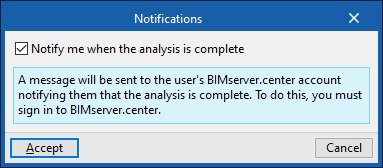
Al activar la casilla "Notificar cuando finalice el cálculo", se enviarán mensajes a la cuenta de BIMserver.center del usuario notificando el comienzo y la finalización del cálculo.
Para ello, es necesario iniciar sesión con dicha cuenta de BIMserver.center en el programa.
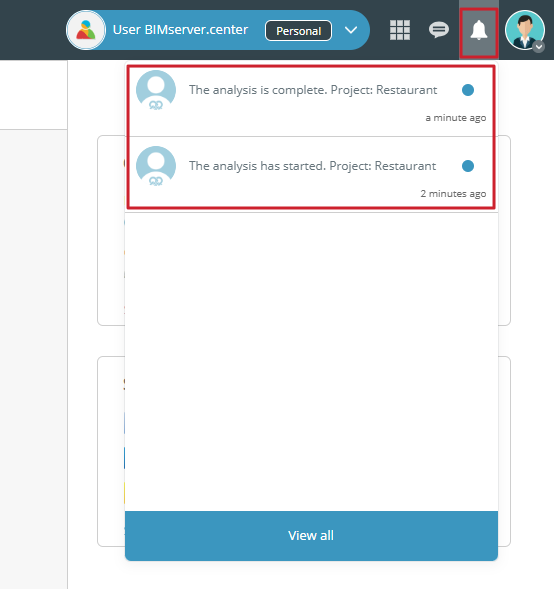
Dentro de la plataforma BIMserver.center, estas notificaciones se pueden consultar mediante el acceso específico de la esquina superior derecha.
Opciones del menú "Ayuda"
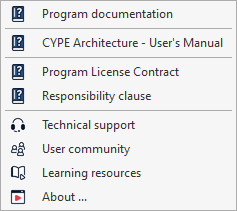
El botón que permite acceder al menú "Ayuda" se sitúa en la esquina superior derecha de la interfaz del programa.

Pulsando sobre este botón se despliega un menú con las siguientes opciones:
- Documentación del programa
- Contrato de Licencia de Programas
- Cláusula de Responsabilidades
- Soporte técnico
- Comunidad de usuarios
- Recursos de aprendizaje
- Acerca de
En este menú también se incluyen accesos a los manuales, memorias de cálculo, ejemplos prácticos y otros documentos que se encuentren disponibles para cada programa.
Documentación del programa
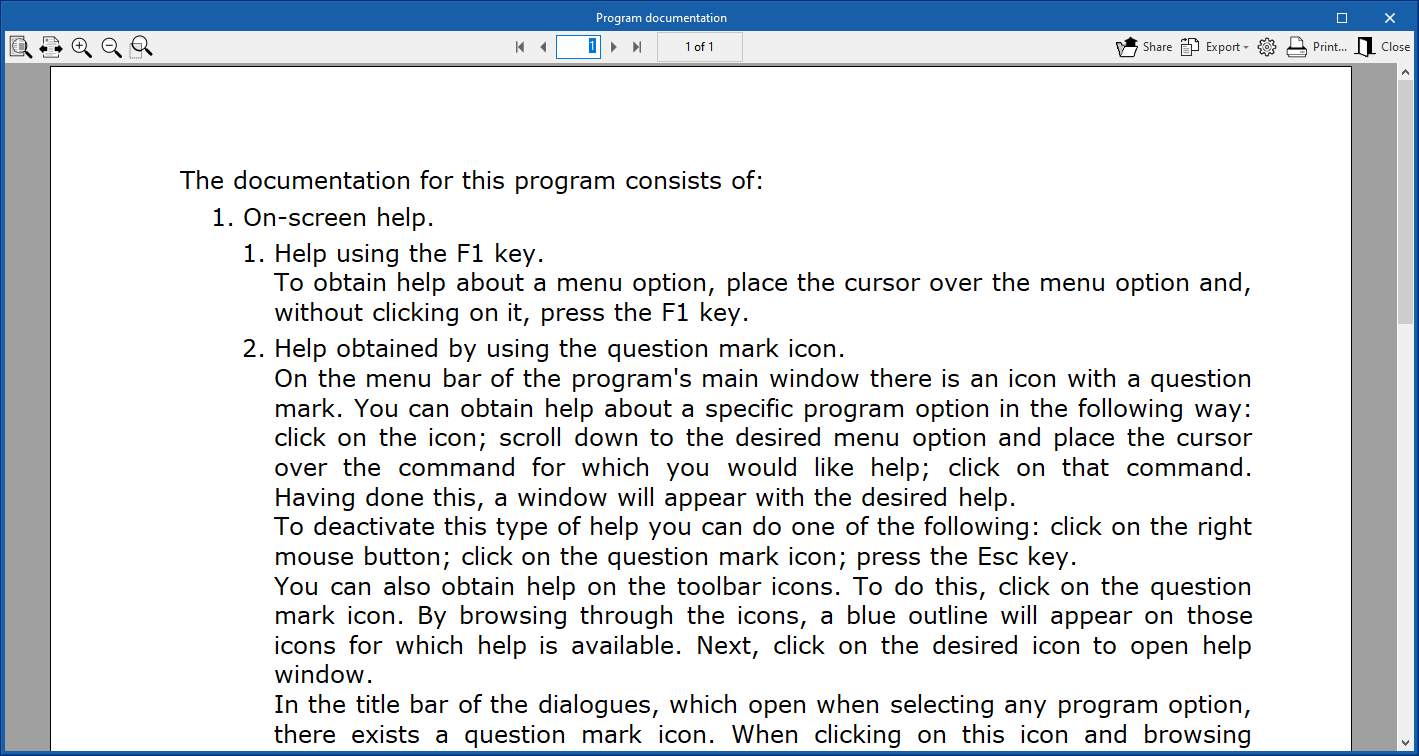
Permite acceder a un texto explicativo sobre la documentación de los programas y su localización, tanto dentro de su interfaz como a través de recursos externos.
Contrato de Licencia de Programas
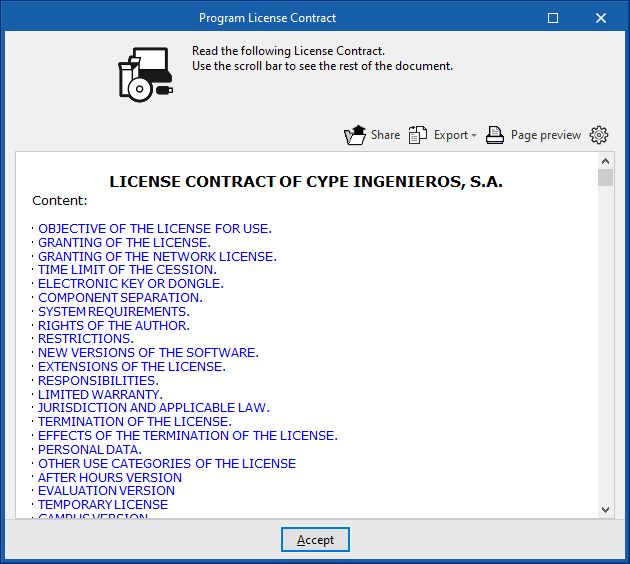
Permite consultar el contrato de licencia de los programas. Este documento se muestra y se debe aceptar en el momento de la instalación del programa.
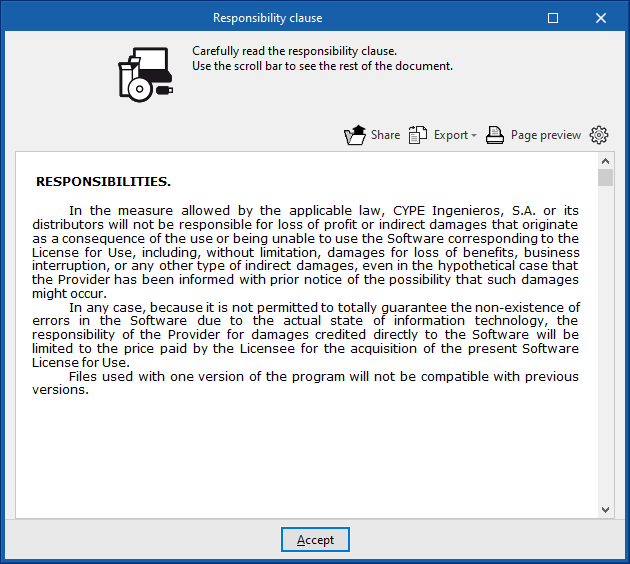
Cláusula de Responsabilidades
Permite consultar la cláusula de responsabilidades. Este documento se muestra y se debe aceptar en el momento de la instalación del programa.
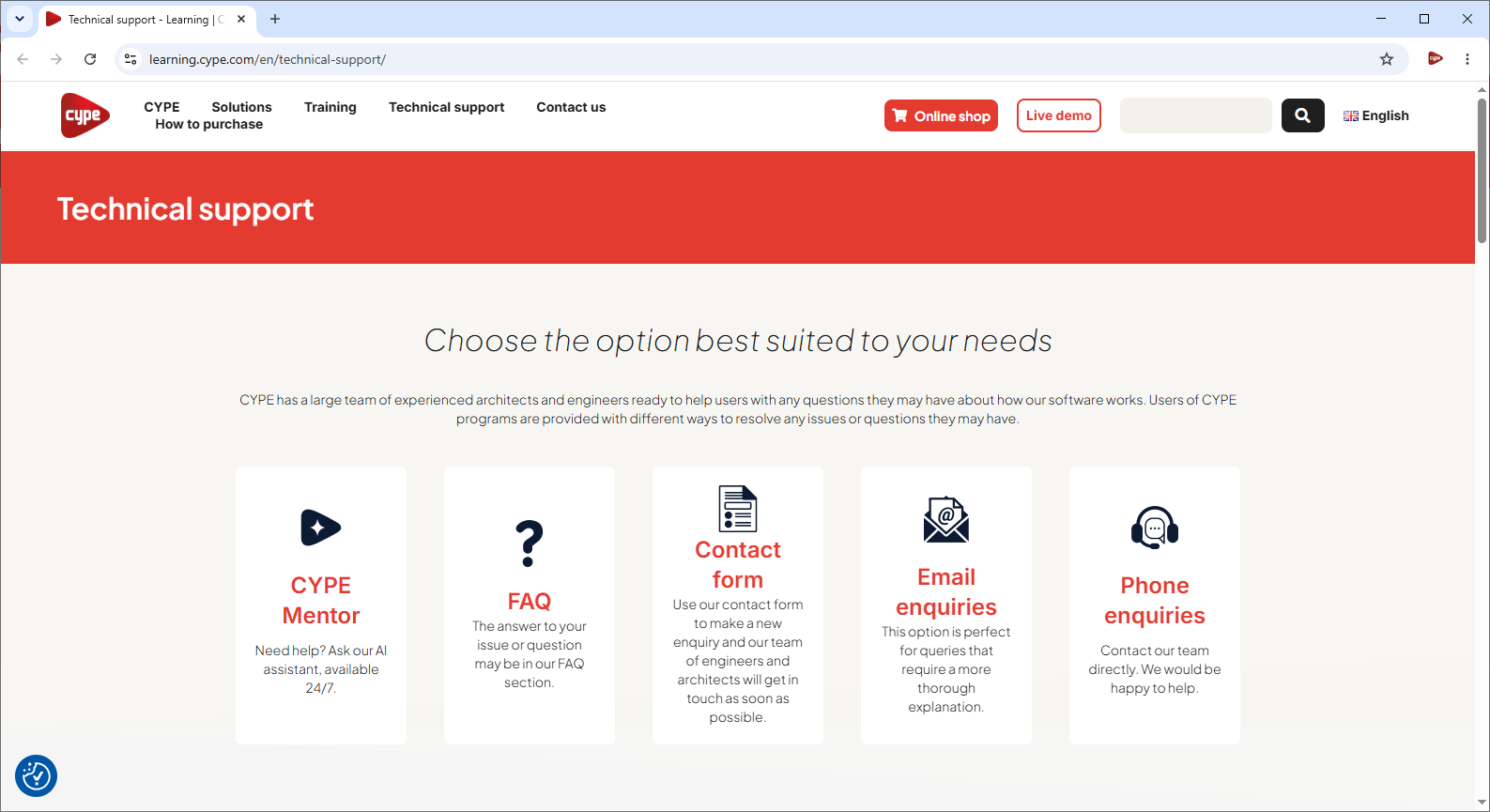
Soporte técnico
Enlace a la página web con las preguntas frecuentes, el envío de formularios de contacto y los datos para el contacto directo con el servicio de Soporte Técnico de CYPE para realizar consultas por correo electrónico o por vía telefónica.
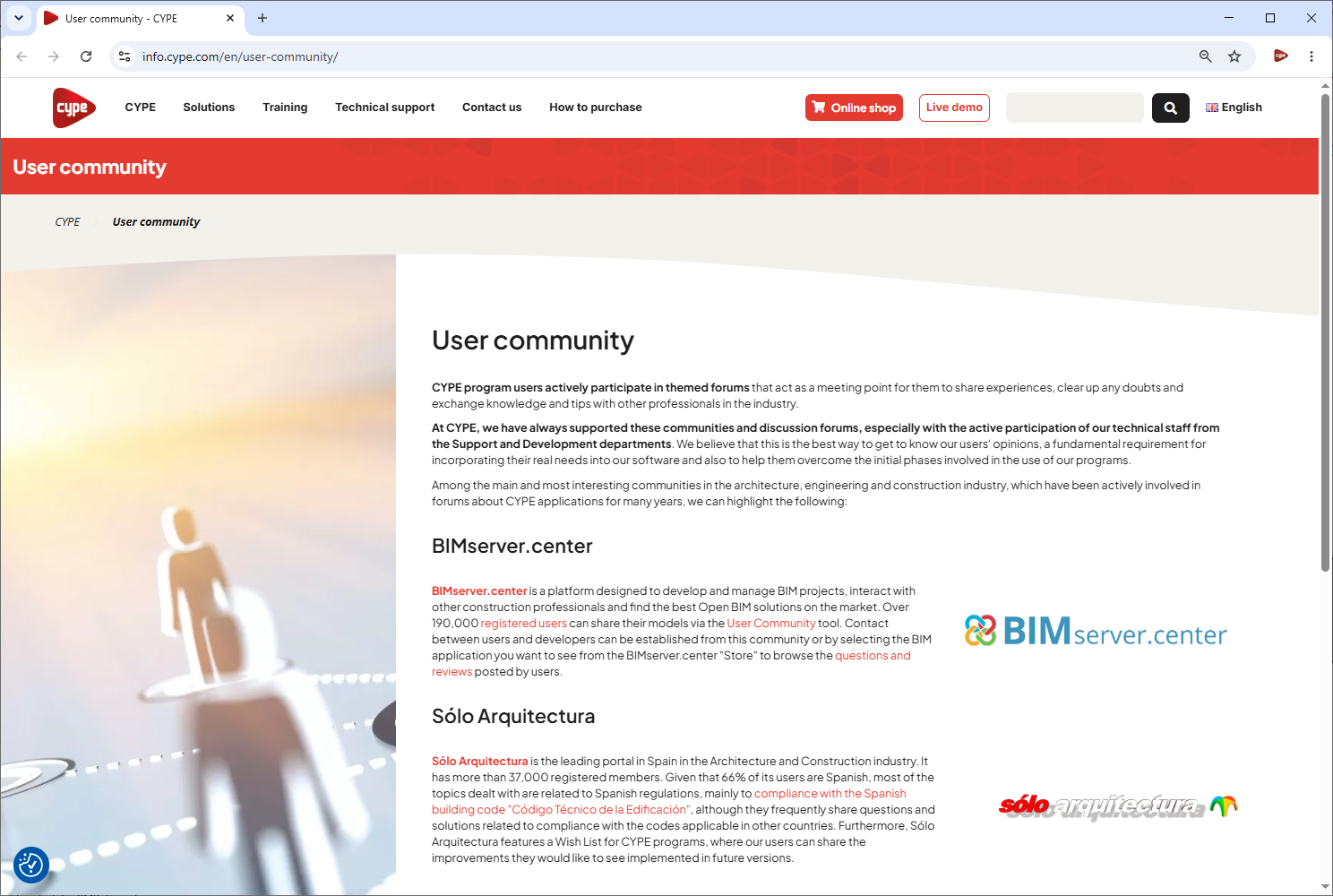
Comunidad de usuarios
Enlace a la página web que reúne el acceso a comunidades de usuarios de los programas de CYPE y foros temáticos relacionados, como BIMserver.center y Sólo Arquitectura.
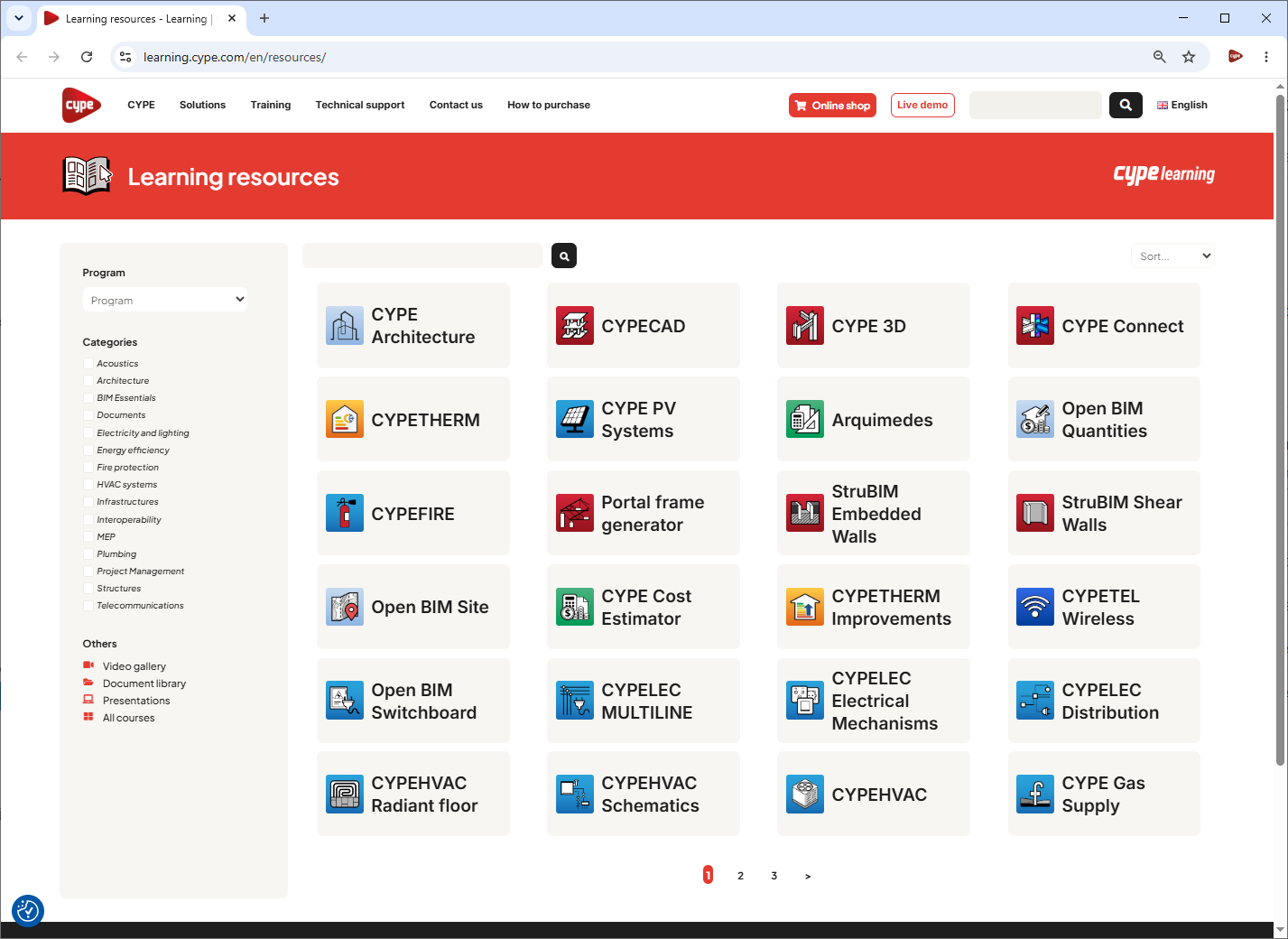
Recursos de aprendizaje
Enlace a la página web que reúne el acceso a los recursos de aprendizaje de cada uno de los programas de CYPE, incluyendo sus páginas de información detallada, recursos audiovisuales como vídeos, tutoriales y seminarios, así como a la biblioteca de documentos relacionados y las preguntas frecuentes.
Acerca de
Permite consultar información acerca del programa, la versión y el número de la licencia que se está utilizando. Pulsando sobre "Gestión de licencias" también es posible efectuar la lectura de licencias en red, así como utilizar, liberar o administrar la licencia electrónica, y consultar los permisos que contiene y que exige el programa.
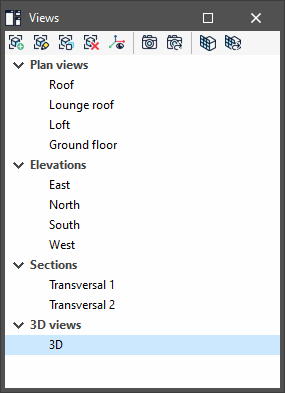
Gestión de vistas
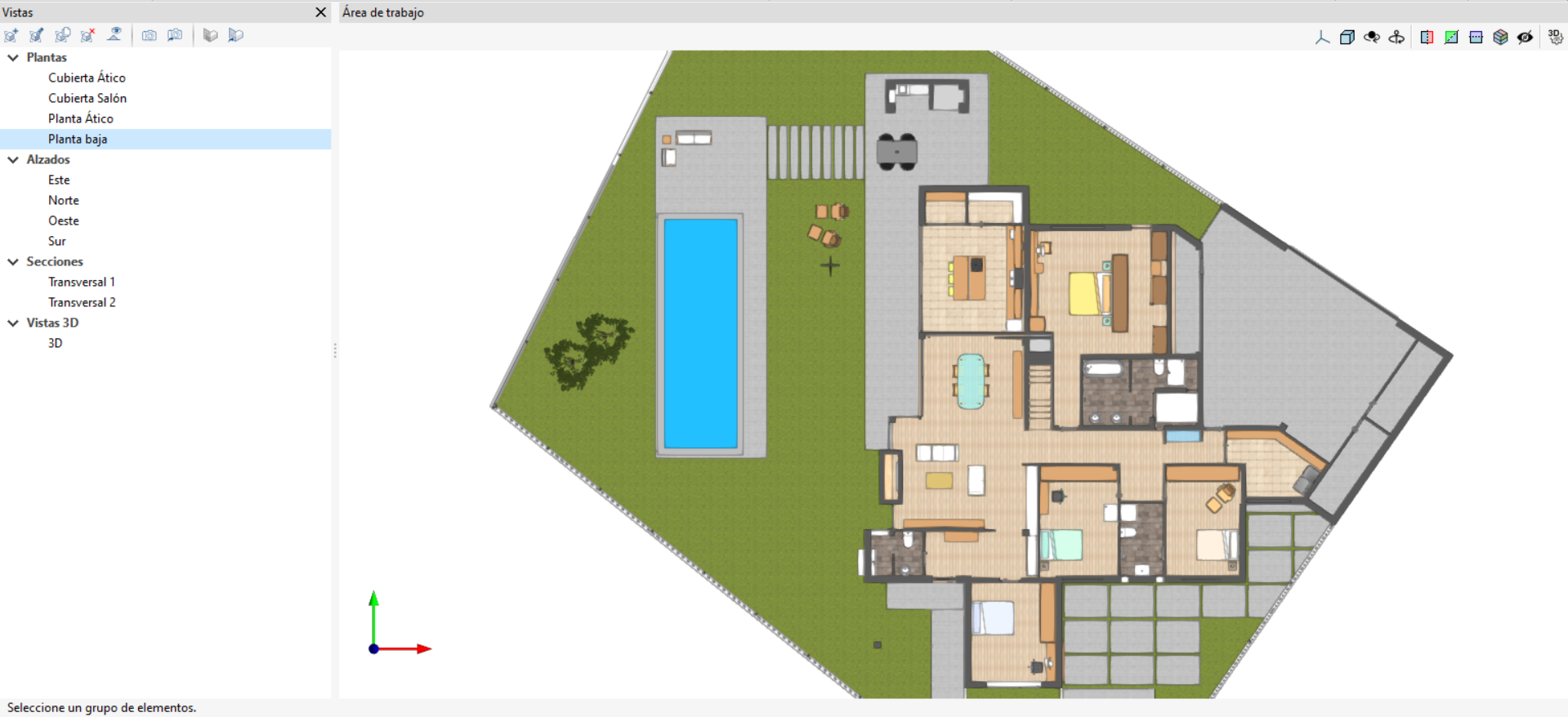
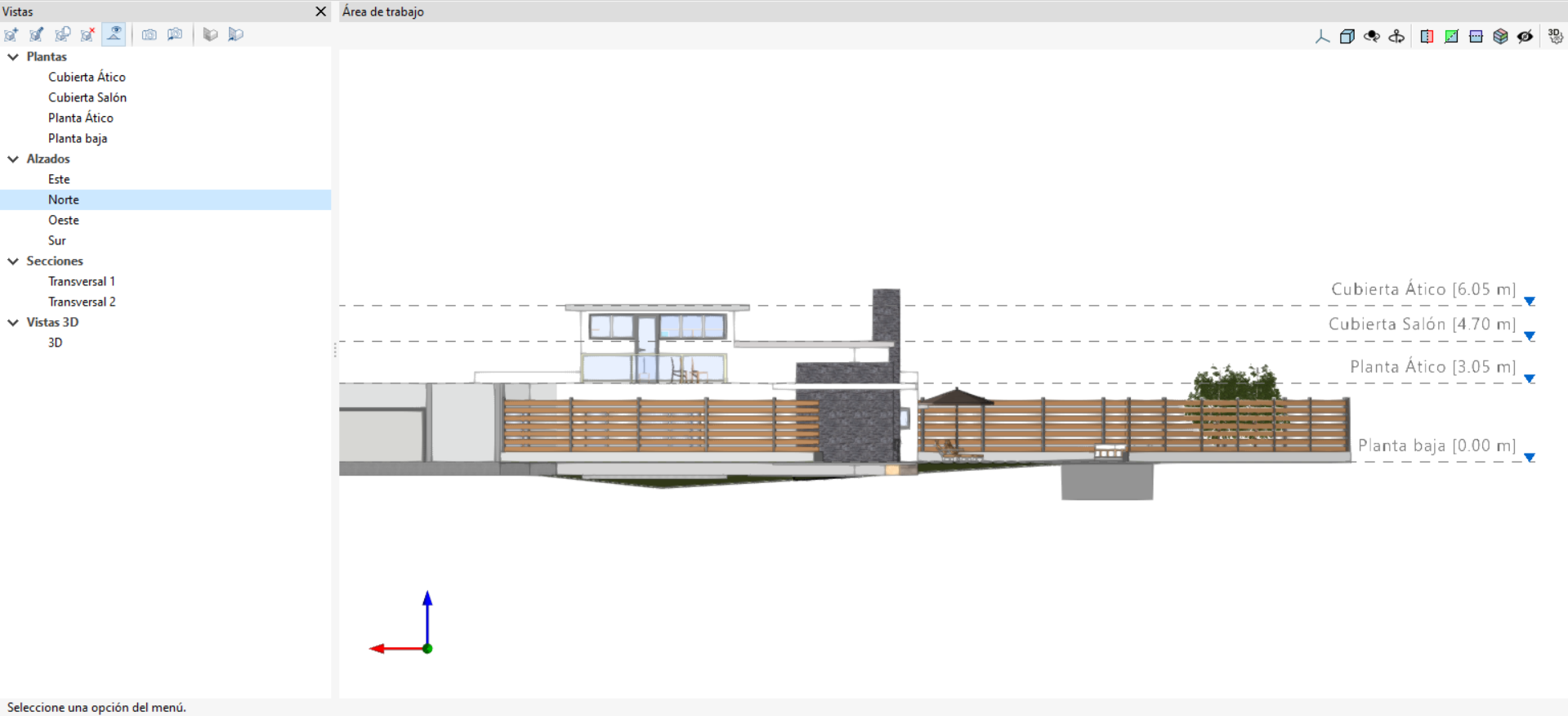
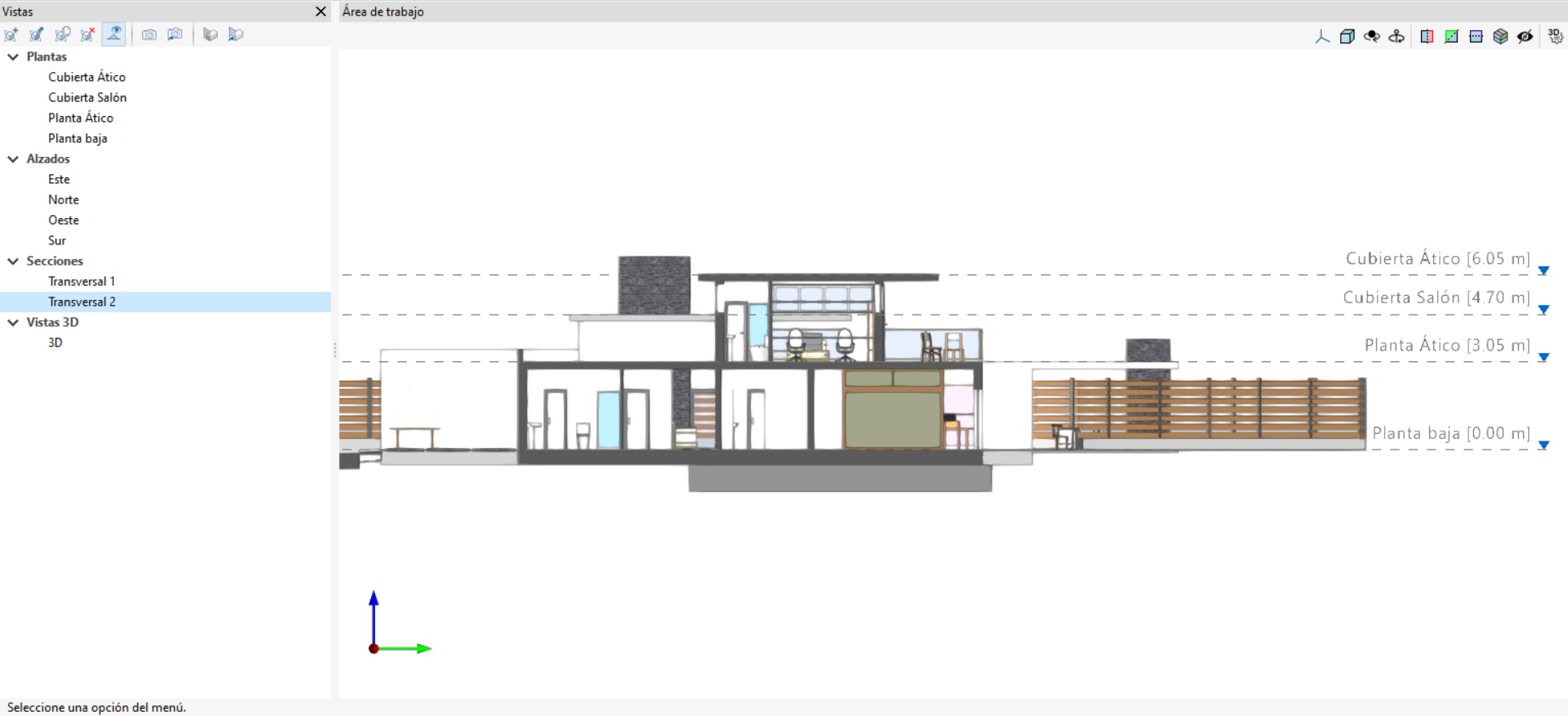
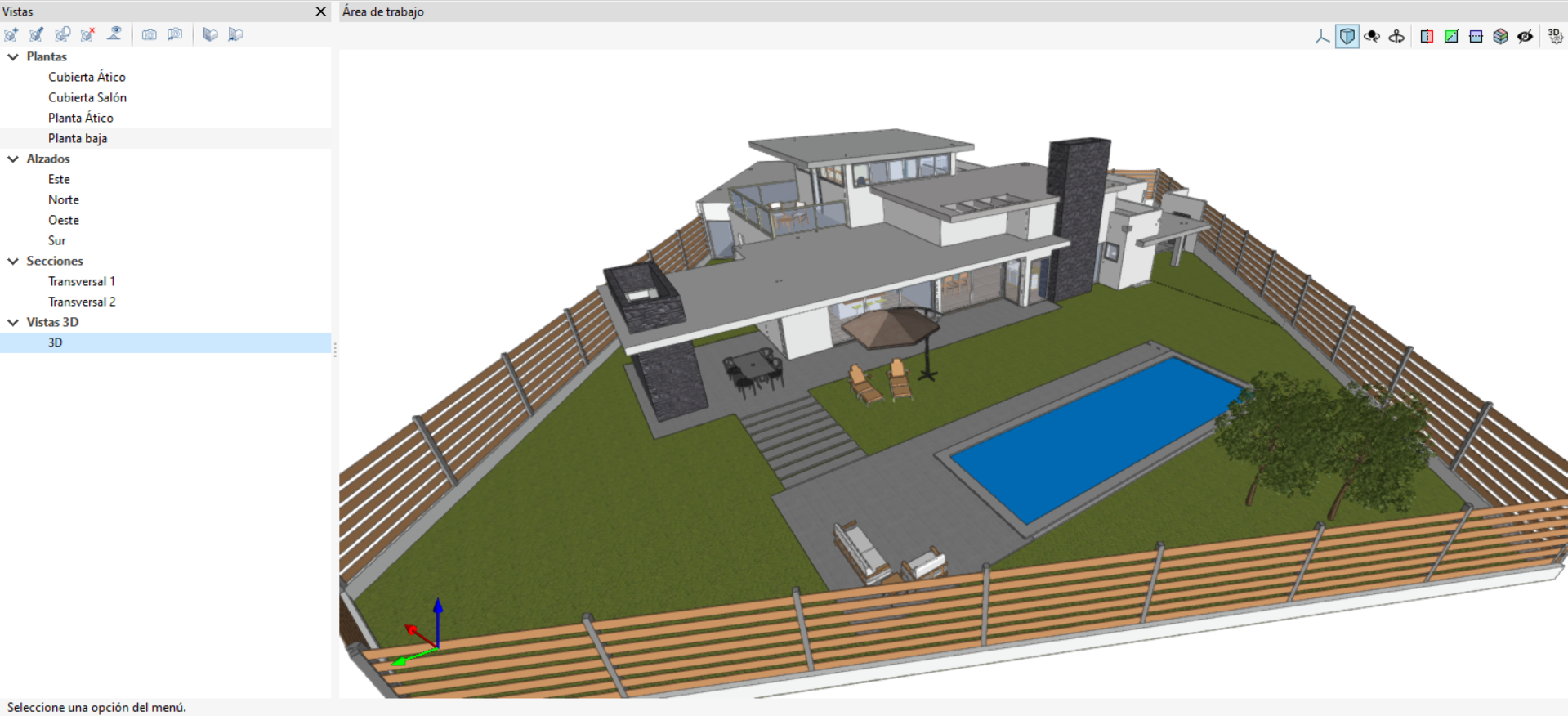
Los programas con la sección "Vistas" pueden crear diferentes vistas para facilitar la navegación y el proceso de modelado arquitectónico, como plantas, alzados, secciones o vistas 3D.
Además, en la barra de herramientas superior se encuentran las siguientes opciones:
- Crear
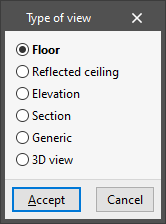
Crea una nueva vista 2D o 3D del modelo. Es posible crear los siguientes tipos: "Planta", "Techo reflejado", "Alzado", "Sección", "Genérica" y "Vista 3D". - Editar
Modifica las propiedades de la vista actual. - Duplicar
Copia la vista actual. - Borrar
Elimina la vista actual. - Mostrar referencias
Al seleccionar esta opción, en la vista activa se mostrarán las referencias a otras vistas. - Guardar la escena de inicio
Establece la posición actual de la vista como escena de inicio. - Ir a la escena de inicio
Orienta la vista actual en la posición de la escena de inicio. - Definir
Especifica el plano de trabajo asociado a la vista actual. El plano de trabajo sirve como base para la introducción de los componentes del modelo. - Ir al plano de trabajo
Orienta la vista actual hacia la posición del plano de trabajo.
Pestaña "Configuración general"
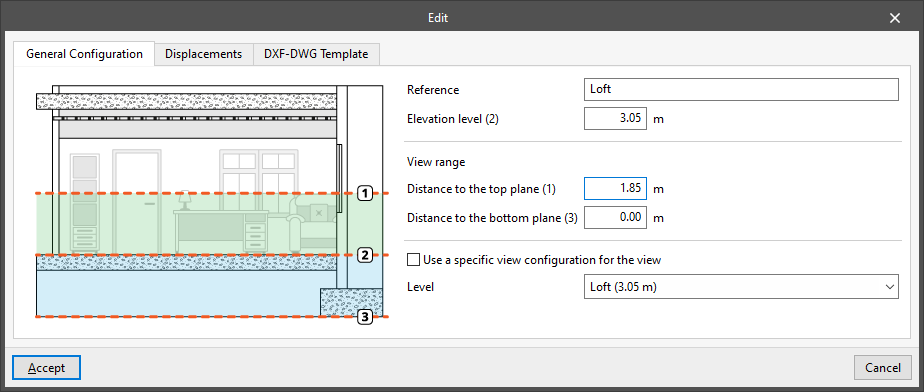
Al "Editar" cada vista, en la pestaña "Configuración general" es posible ajustar los siguientes datos:
- Referencia
Referencia de la vista. - Utilizar una configuración de visualización específica para la vista (opcional)
Cuando esta opción se encuentra activa, en el menú “Elementos leídos” aparecerá el texto “Vista” y su configuración de aplicará únicamente en la vista seleccionada.
Si esta opción se mantiene desactivada, no se mostrará el texto "Vista", y se visualizará y se podrá ajustar la configuración de “Elementos leídos” de toda la obra.
En las vistas en planta, se muestran los siguientes campos:
- Cota de nivel
Cota a la que se sitúa la vista, medida con respecto al plano horizontal general XY. - Nivel
Permite seleccionar el nivel asociado a la vista. Esto permite que se seleccione automáticamente dicho nivel en los elementos que se introduzcan en esa vista, siempre y cuando no se utilice la detección automática por cota.
| Nota: |
|---|
| Los niveles constituyen una estructura interna de datos del modelo del edificio, mientras que las vistas de planta simplemente son representaciones parciales del modelo en pantalla. |
En las vistas 2D, aparece el siguiente apartado:
- Rango de vista
Estos valores permiten especificar la distancia a cada uno de los planos desde el origen de la vista.
Todos los tipos de vista, salvo la vista 3D, tienen asociada una región delimitada por dos planos, que determina los elementos que se representarán en ella.
Por ejemplo, las vistas de planta mostrarán los elementos delimitados y recortados por dos planos situados a la "Distancia al plano superior" y a la "Distancia al plano inferior" indicadas, medidos a partir de la "Cota de nivel".
En las vistas de alzado, en las de sección y en los planos genéricos, el plano posterior es aquel perpendicular a la dirección de visión en sentido positivo. El plano anterior es el mismo, pero en sentido negativo.
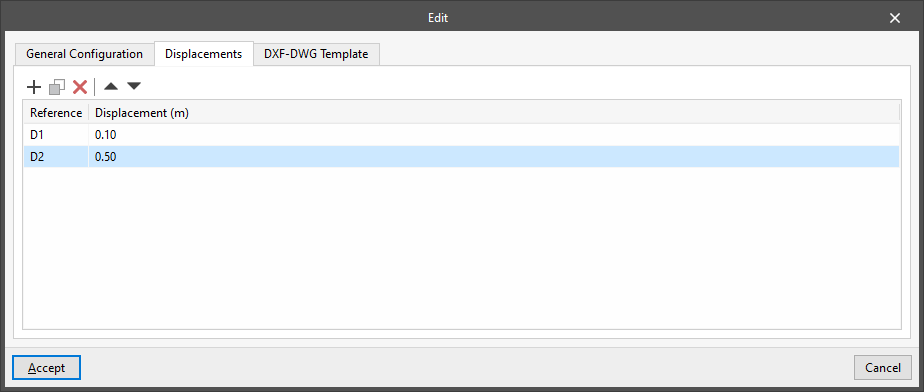
Pestaña "Desplazamientos"
En esta pestaña se pueden crear y gestionar desplazamientos asociados a la vista que se pueden cargar y utilizar cuando se introducen elementos en la misma mediante la opción correspondiente.
Estos desplazamientos se aplican sobre la cota de nivel o posición del plano de la vista.
Pestaña "Plantillas DXF-DWF"
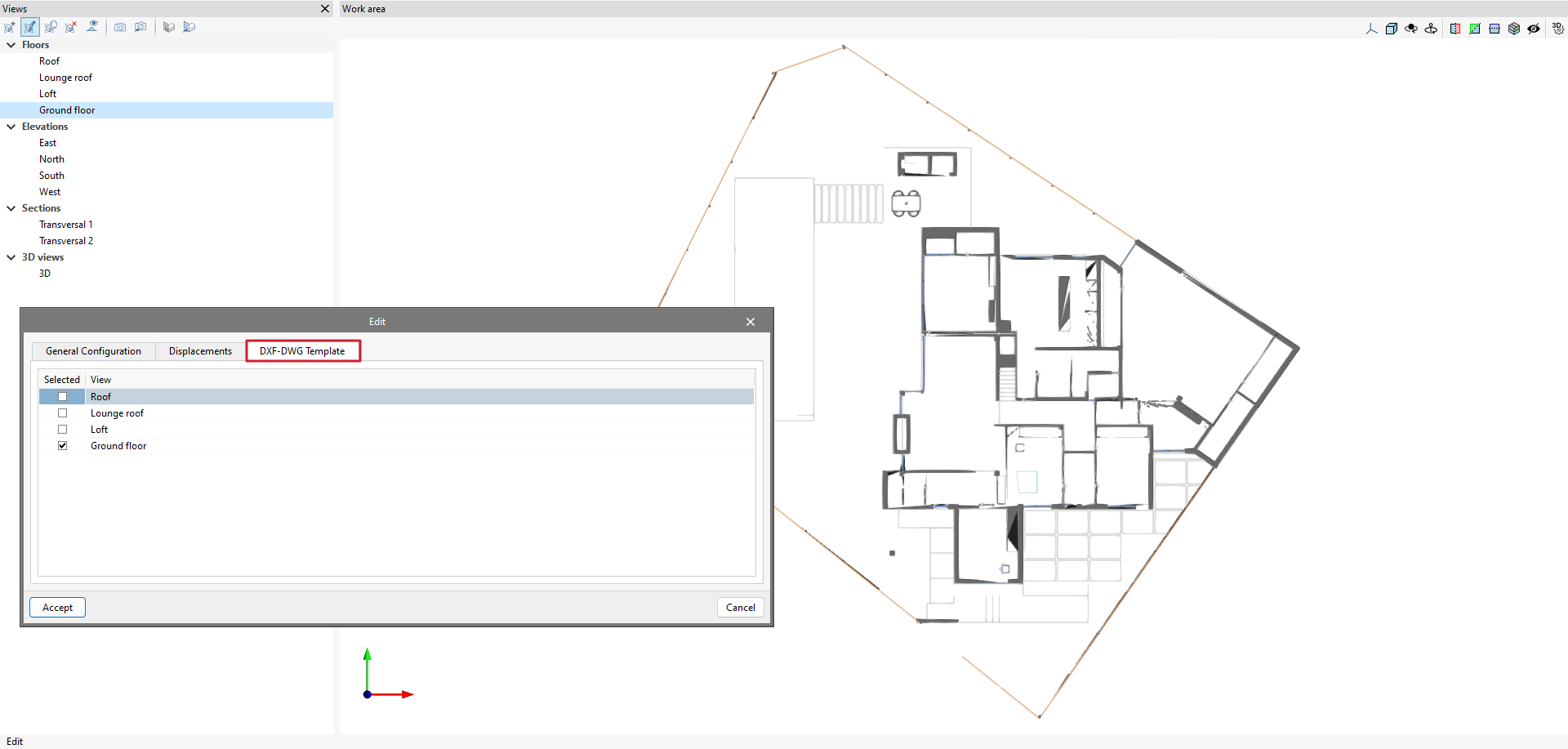
Desde la sección "Vistas", en el proceso de creación o edición de una de ellas, es posible gestionar la visibilidad de las plantillas en la pestaña "Plantillas DXF-DWF".
En dicha pestaña, se muestra un listado de todas las plantillas importadas al proyecto.
Al activar la casilla, la plantilla se visualizará en la planta asignada.
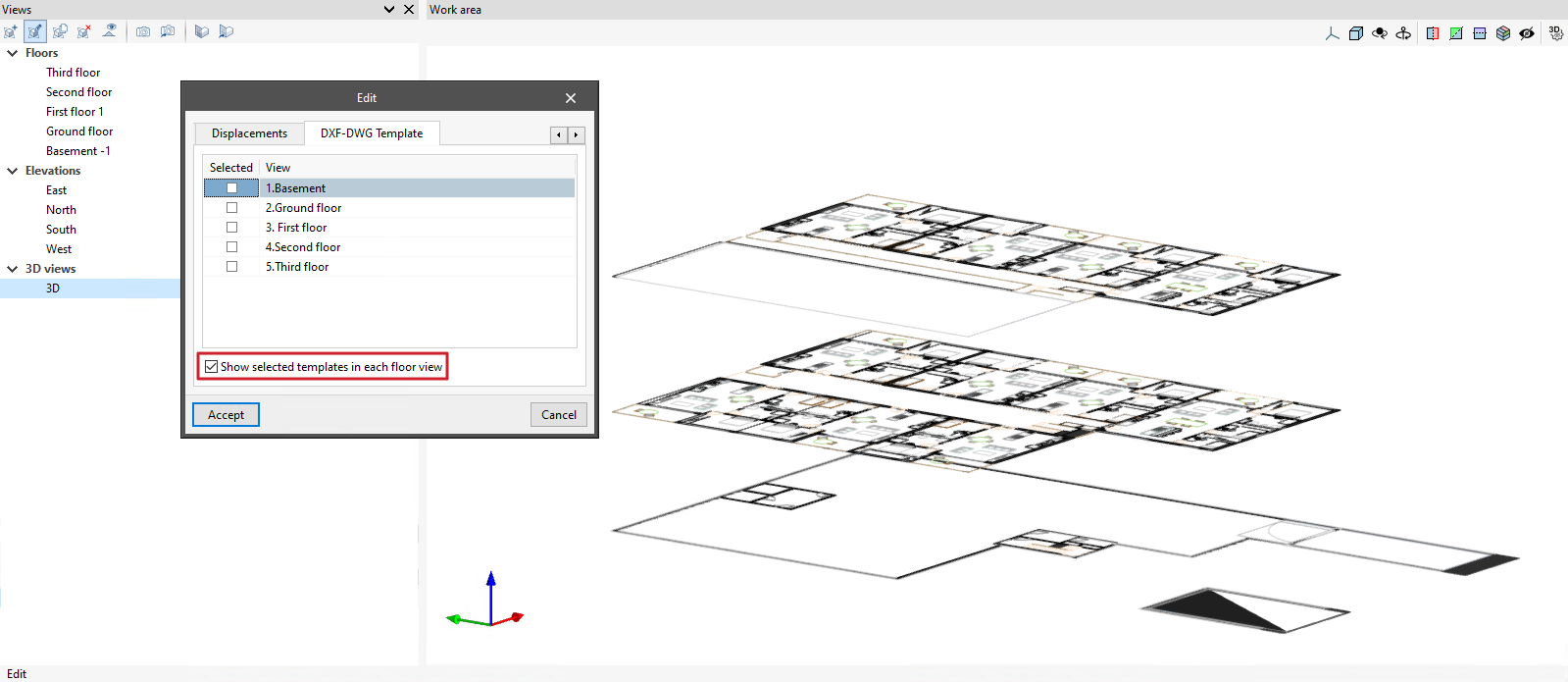
Además, en las vistas 3D, existe la posibilidad de activar la opción "Mostrar las plantillas seleccionadas en cada vista de planta".
Al marcar esta opción, las plantillas visibles en cada vista de planta se mostrarán en la vista 3D y en la cota correspondiente.
| Más información: |
|---|
| En el siguiente enlace se explica cómo importar planos DXF, DWG, PDF y JPG al proyecto. |
Gestión de niveles
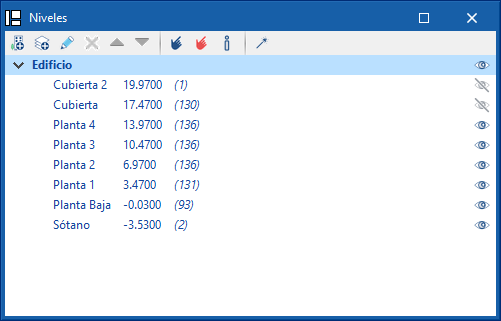
La sección "Niveles" facilita la asociación de elementos del modelo a diversas vistas, como plantas de edificios u otros planos de referencia. Se encuentra una lista desplegable con los edificios y niveles definidos en el modelo.
La barra de herramientas permite introducir nuevos edificios y niveles en el modelo. Junto a cada nivel se observa su cota y, entre paréntesis, el número de componentes del modelo asociados. También es posible activar o desactivar su visibilidad en el área de trabajo.
Mediante la opción "Asignar elementos a un nivel" es posible escoger componentes del modelo desde el área de trabajo, y asociarlos al nivel que se encuentre seleccionado en la lista. La opción "Eliminar la asignación de elementos a un nivel" permite realizar la operación inversa.
Desde "Información sobre el nivel de un elemento" se puede inspeccionar un objeto desde el área de trabajo y obtener su nivel actual.
Por último, la opción “Asignación automática” asocia los componentes del modelo a los niveles definidos de forma automática. Para ello, se analiza la geometría del elemento y se busca el nivel inmediatamente inferior a esta.
Gestión de elementos leídos
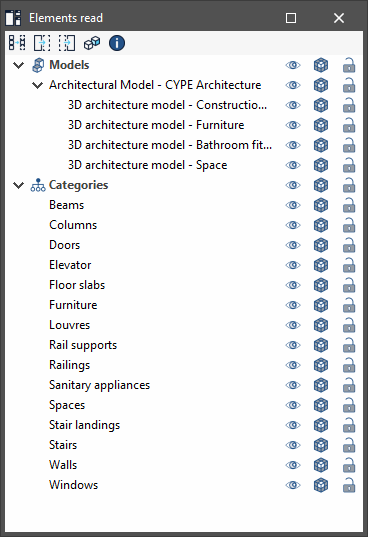
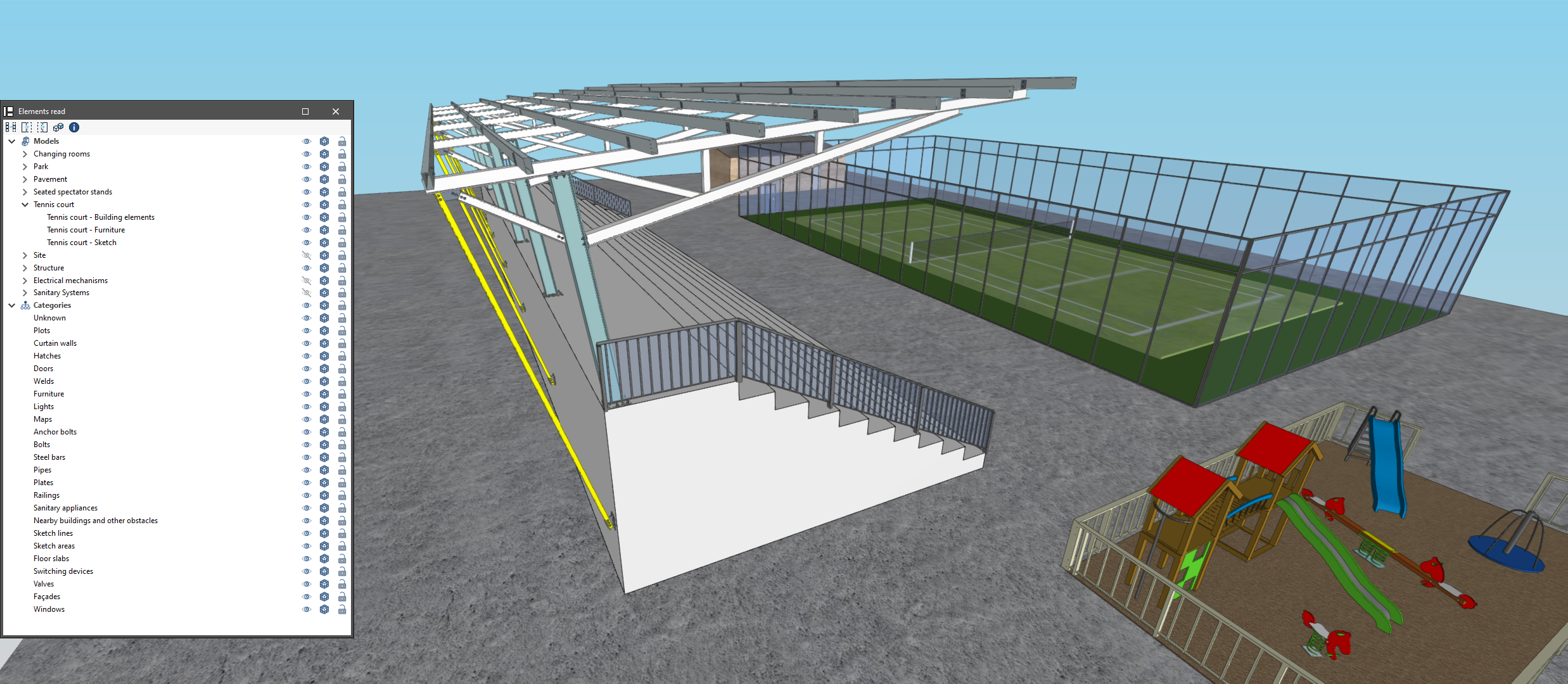
La gestión de los elementos del modelo digital del edificio, proveniente del proyecto BIM asociado, se realiza desde el menú "Elementos leídos" localizado en la barra lateral izquierda de la aplicación.
Los elementos leídos se estructuran en forma de árbol según dos modos de clasificación:
- Por "Modelos”: permite inspeccionar cada aportación vinculada a la obra y, dentro de esta, cada modelo 3D asociado.
- Por “Categorías”: permite agrupar los “Elementos leídos” en familias según sus características.
Junto a cada componente del árbol se muestran tres botones:
- Visible
Permite activar o desactivar la visibilidad de los elementos. - Modo de visualización
Permite alternar entre los modos de visualización normal, transparente y alámbrico. - Captura
Permite activar o desactivar la referencia a objetos de los elementos.
| Nota: |
|---|
| Es importante tener en cuenta que la configuración aplicada en la organización por “Modelos” se impone frente a la indicada por “Categorías” |
A través de la barra de herramientas de la parte superior izquierda es posible realizar las siguientes acciones:
- Aislar selección
Permite aislar elementos del modelo 3D. Al seleccionar los elementos del modelo 3D que se desean aislar y hacer clic con el botón derecho del ratón, el resto de elementos del modelo desaparecerán. - Ocultar
Permite ocultar los elementos seleccionados. Al seleccionar los elementos del modelo 3D que se desean ocultar y hacer clic con el botón derecho del ratón, estos desaparecerán. - Mostrar todos
Muestra todos los elementos ocultos. - Apariencia
Permite elegir entre dibujo normal o dibujo monocromo. - Información BIM
Muestra un panel con los atributos asociados al componente seleccionado.
Configuración por "Vista"
Si se ha activado la opción “Utilizar una configuración de visualización específica para la vista” en la vista activa, en el menú “Elementos leídos” aparecerá el texto “Vista” y la configuración definida afectará únicamente a la vista seleccionada.
En otro caso, se mostrará y aplicará la configuración general para toda la obra.
Gestión de elementos propios
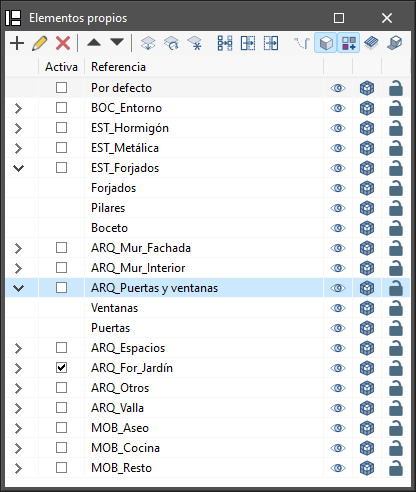
En esta sección, los elementos propios de la obra abierta por el programa con el que se está trabajando se organizan en capas que se pueden crear, eliminar, editar, ordenar, mostrar u ocultar según las preferencias del usuario. Dentro de cada capa, los elementos pueden mostrarse agrupados por categorías, que pueden plegarse o desplegarse pulsando sobre las flechas de la izquierda.
Dependiendo del programa que se esté utilizando, aparecen los siguientes botones y controles junto a cada componente del árbol:
- Visible
Permite activar o desactivar la visibilidad de los elementos. - Modo de visualización
Permite elegir entre los modos de visualización normal, transparente y alámbrico. - Captura
Permite activar o desactivar la referencia a objetos de los elementos.
En la barra de herramientas superior se pueden encontrar las siguientes opciones para gestionar las capas:
- Añadir
Crea una nueva capa. - Editar
Edita la referencia de la capa seleccionada. - Borrar
Borra la capa seleccionada. - Mover un lugar hacia arriba/abajo el elemento seleccionado de la lista
Mueve la capa seleccionada un lugar arriba o abajo en la lista. - Asignar capa (Ctrl + A)
Facilita el cambio del elemento de una capa a otra. El programa permite seleccionar la capa que se desea asignar al elemento. - Actualizar capas
Regenera la visualización de todas las capas y las hace visibles. - Aislar capa
Permite aislar la capa activa, ocultando las demás capas disponibles en el proyecto. - Aislar selección (Ctrl + I)
Permite seleccionar una serie de elementos para que permanezcan visibles; los que no se hayan seleccionado quedarán ocultos. - Ocultar elementos (Ctrl + H)
Controla la visibilidad de cada uno de los elementos. - Mostrar elementos (Ctrl + U)
Deshace las acciones "Aislar selección" y "Ocultar elementos", mencionadas anteriormente.
Opciones para la introducción de elementos sobre el "Área de trabajo"
La barra de opciones para la introducción de elementos se encuentra en la parte superior izquierda de la ventana "Área de trabajo" y aparece al introducir o editar un elemento en el modelo. Esta barra dispone de las siguientes opciones, que dependen de la vista activa y del elemento o elementos que se estén introduciendo o editando:

- Forzar cota (opcional)
Permite definir la posición del nuevo elemento en el modelo.- Si esta opción se encuentra activa:
- Si se captura un componente del modelo, se proyectará su posición sobre el plano de trabajo de la vista seleccionada en el desplegable, donde se introducirá el nuevo elemento, ajustado con el "Desplazamiento" indicado a la derecha.
- Si no se captura ningún componente, el nuevo elemento se introducirá en la posición del cursor y sobre el plano de trabajo de la vista seleccionada en el desplegable, ajustado con el "Desplazamiento" indicado a la derecha.
- Si esta opción se mantiene desactivada:
- Si se captura un componente del modelo, el nuevo elemento se introducirá en la posición exacta de dicho componente, aunque se encuentre fuera del plano de trabajo de la vista seleccionada.
- Si no se captura ningún componente, el nuevo elemento se introducirá en la posición del cursor y sobre el plano de trabajo de la vista seleccionada en el panel "Vistas".
- Si esta opción se encuentra activa:
- Selección de vistas (desplegable)
Este desplegable permite seleccionar una de las vistas creadas en el panel "Vistas" para apoyar el funcionamiento de la opción "Forzar cota":- En las vistas 2D como alzados, secciones o plantas, el selector está bloqueado en la vista seleccionada en el panel "Vistas"; de esta forma, no es posible seleccionar otra vista.
- En las vistas 3D se puede seleccionar cualquiera de las vistas creadas en el panel "Vistas".
| Nota: |
|---|
| El panel "Vistas" se sitúa por defecto en el lateral izquierdo de la interfaz general del programa y permite la creación y el mantenimiento de vistas 2D y 3D del modelo. Cada una de estas vistas tiene asociado un 'plano de trabajo', que se puede definir con las opciones superiores del panel "Vistas" mencionado. |
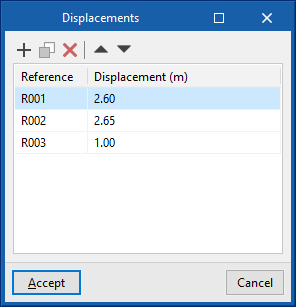
- Desplazamiento (opcional)
Permite introducir un valor de desplazamiento, positivo o negativo, que se aplicará sobre la posición del plano de trabajo de la vista seleccionada en el desplegable anterior. El botón a la derecha de este campo permite guardar y cargar desplazamientos para cada vista indicando su referencia y su valor.
- Puntos
Esta sección se activa al insertar puntos en el espacio de trabajo para definir la geometría de un nuevo elemento y dispone de las siguientes opciones:- Borrar el último punto introducido
- Borrar todos los puntos introducidos
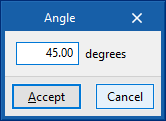
- Ángulo
Permite indicar el ángulo de inserción del nuevo elemento en el "Área de trabajo" respecto a la visualización en pantalla mediante las siguientes opciones:- 0º
- 90º
- 180º
- 270º
- Ángulo editable

Herramientas de control de la visibilidad del modelo 3D
En la esquina superior derecha de la zona de visualización 3D se encuentra una barra de herramientas que permite controlar la visibilidad del modelo durante el proceso de modelado.
Esta barra ofrece diversas opciones para facilitar la manipulación y visualización del proyecto. Algunas de las opciones que encontramos son las que aparecen en la siguiente imagen.
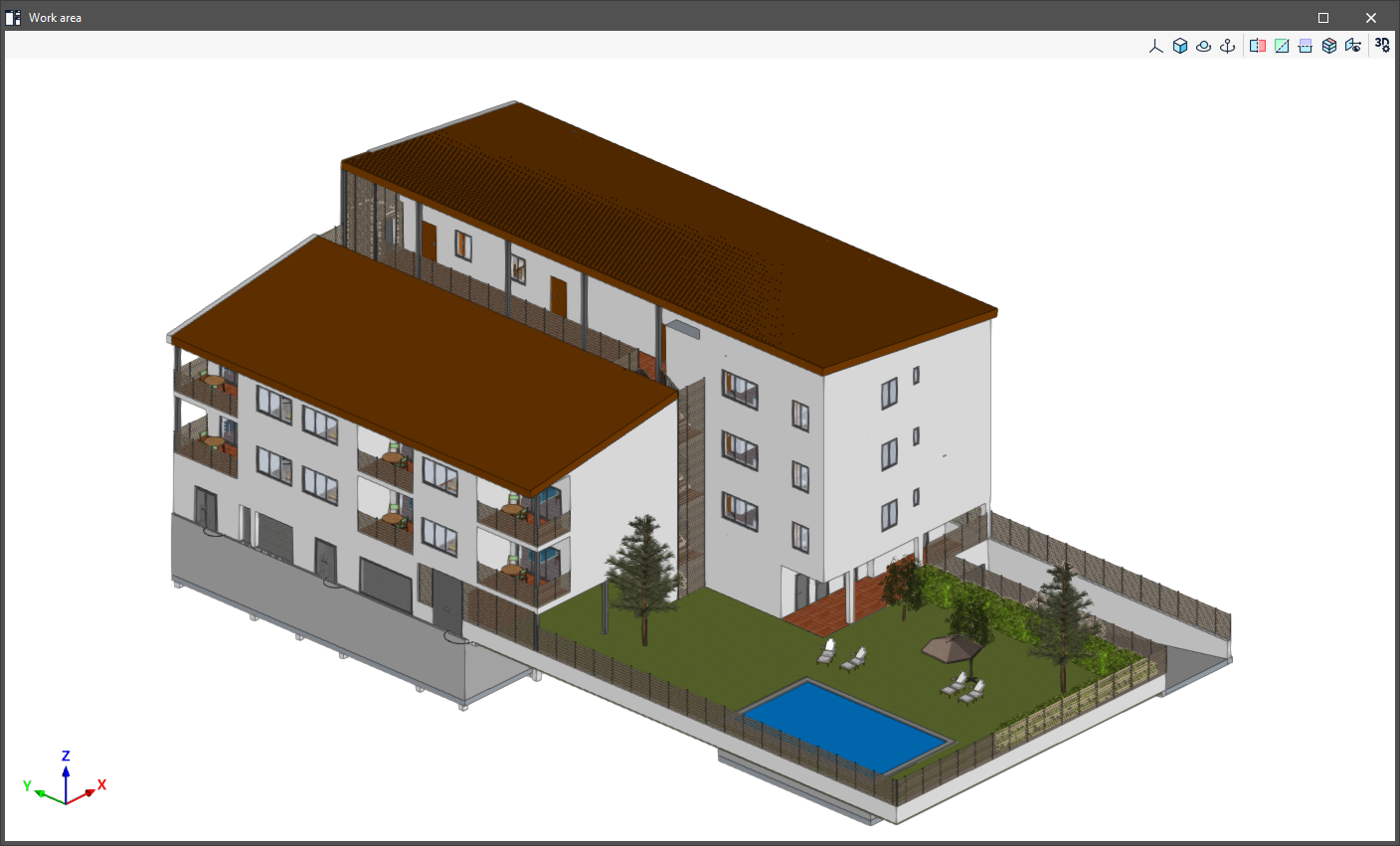

El primer apartado engloba las opciones para controlar los modos de visualización del modelo:
- Proyección
Abre una ventana que permite seleccionar proyecciones predeterminadas, como la vista superior, la vista frontal, la vista isométrica, la vista ortogonal, etc. - Tipo de proyección
Modifica el tipo de proyección de axonométrica a cónica y viceversa. - Rotación alrededor de un punto
Activa o desactiva la rotación de la escena alrededor de un punto de un objeto situado bajo el cursor. - Rotación alrededor de la cámara
Activa o desactiva la rotación de la escena alrededor del eje vertical de la cámara.
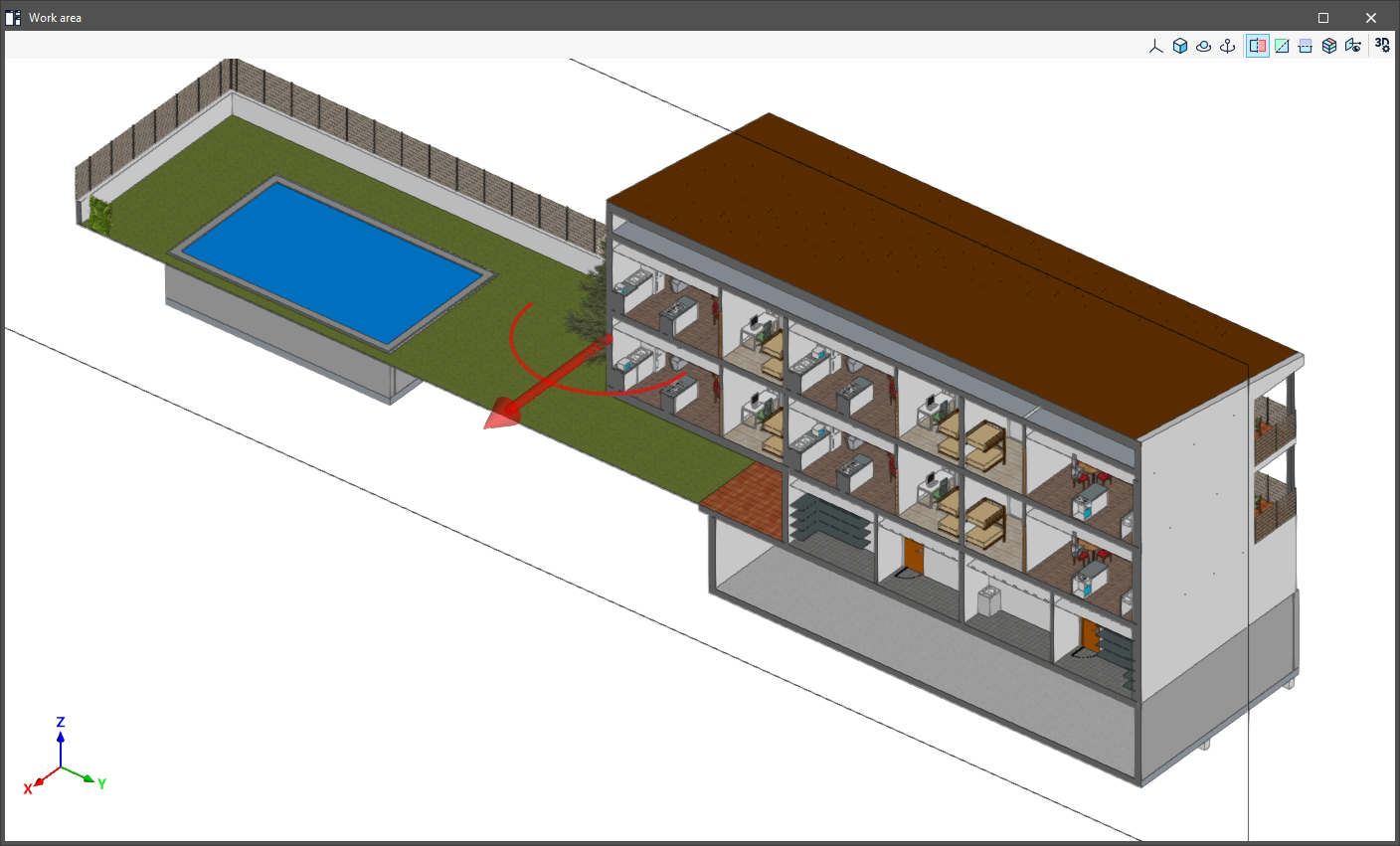
Las siguientes 5 opciones permiten crear secciones para visualizar el modelo BIM desde diversas perspectivas y crear vistas personalizadas.
- Sección perpendicular al eje "X" global
Permite definir una sección del modelo perpendicular al eje "X" global. - Sección perpendicular al eje "Y" global
Permite definir una sección del modelo perpendicular al eje "Y" global. - Sección perpendicular al eje "Z" global
Permite definir una sección del modelo perpendicular al eje "Z" global. - Volumen de recorte
Permite definir un volumen de visualización mediante 6 planos de corte que se conforma a partir de la envolvente geométrica del contenido de la escena. - Mostrar/Ocultar planos de sección
Permite gestionar la visibilidad de las líneas y de los símbolos de las secciones creadas. Estos símbolos permiten los siguientes controles:- Es posible mover y reposicionar cada plano de sección pulsando y arrastrando el icono de la flecha que lo define.
- Para girar cada plano de sección, se debe pulsar y arrastrar el símbolo curvo en arco junto a la flecha.
- Además, haciendo doble clic sobre el icono de la flecha es posible voltear la orientación de cada plano de sección.
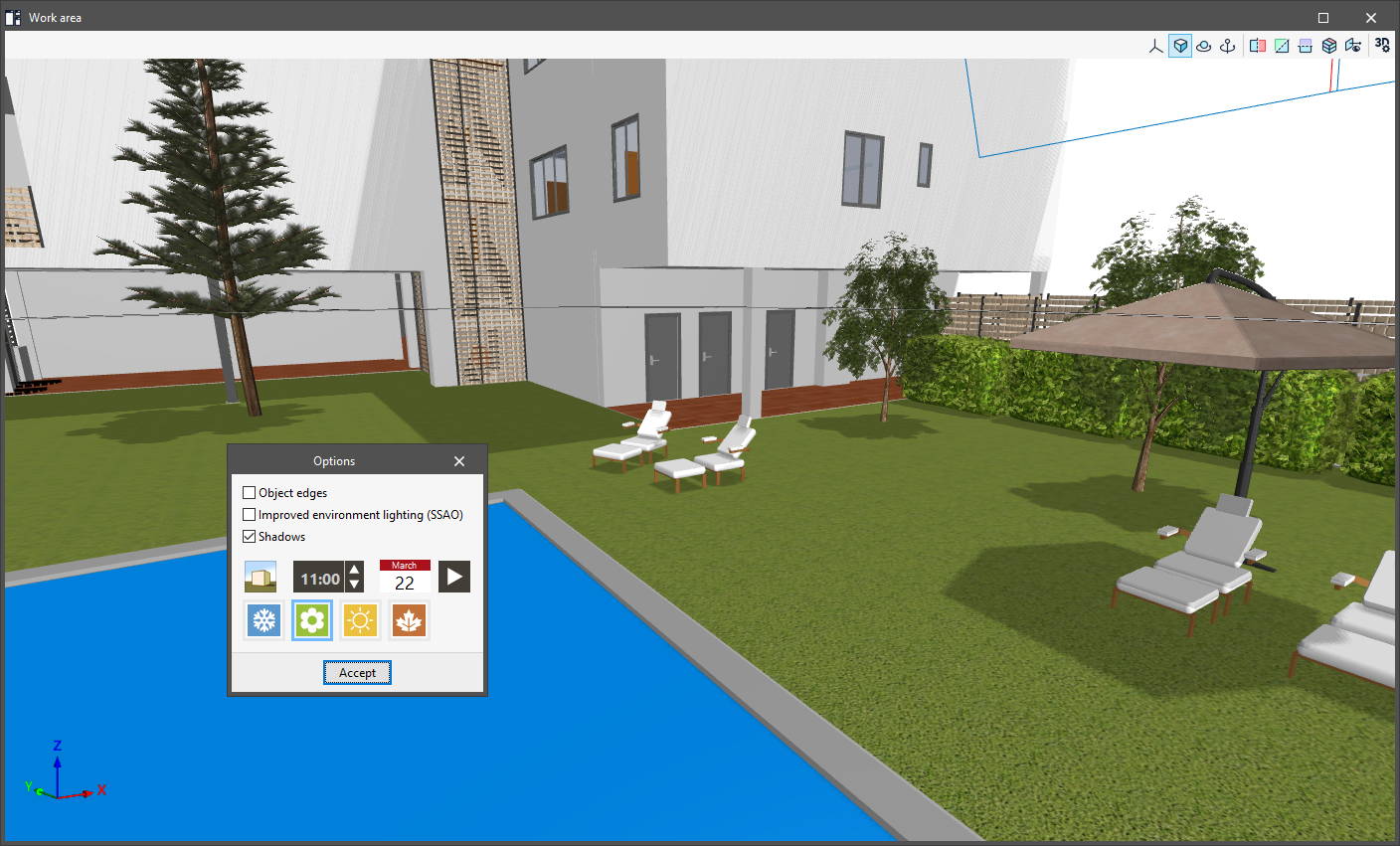
La última opción abre el panel "Opciones", con las siguientes utilidades:
- Aristas de objetos (opcional)
Permite activar o desactivar la representación de las aristas de los objetos en la escena. - Iluminación ambiental mejorada (SSAO) (opcional)
Permite activar o desactivar la iluminación ambiental mejorada en la escena. - Sombras (opcional)
Si se activa esta opción, el programa permite simular el recorrido del sol sobre el emplazamiento a lo largo del año, permitiendo evaluar el impacto de las sombras circundantes, proyectadas tanto por el propio edificio como por los edificios y otros obstáculos cercanos.
Al activar esta opción, es posible ajustar los siguientes controles:- Representación
Permite activar la representación de la posición del sol en el día y la hora seleccionados, así como de la envolvente de sus recorridos o posiciones a lo largo de todos los días del año. - Hora
Selección de la hora solar. - Fecha
Selección de la fecha. - Animación
Permite visualizar una animación de las sombras generadas a lo largo del año a la hora seleccionada. Pulsando de nuevo este botón se detiene la animación. - Invierno / Primavera / Verano / Otoño
Estas opciones son accesos rápidos que permiten cargar directamente el día de comienzo de cada estación.
- Representación
Información inicial. Índice de contenidos
Consulte los siguientes contenidos de carácter general para conocer y comenzar a trabajar con los programas de CYPE:
- Acceso
- Instalación (básica)
- Instalación (avanzada)
- Puesta en marcha
