
Antivirus en la instalación o ejecución de los programas de CYPE
El usuario puede experimentar errores al instalar o ejecutar los programas de CYPE debidos al bloqueo de uno o varios ficheros DLL por el antivirus. A continuación se muestran varios ejemplos:
| Error 1: |
|---|
| Error ABRIENDO fichero C:\CYPE Ingenieros\Descarga versión 2024.b\cype_architecture\Dlls\sendemail.dll para rb (módulo:fichmem.c (CYPEIO.DLL), línea:173) ¿Desea reintentarlo? Se reintentará en 10 segundos. |
| Error 2: |
|---|
| Atención: No se cumple una comprobación de seguridad Expresión: res !=0 Fichero: cypeio.c (CYPEIO.DLL) Línea: 180 Módulo: Instalar CYPE Architecture.exe C:\CYPE Ingenieros\Descarga versión 2024.b\cype_architecture\Instalación en español\.. \Dlls\sendemail.dll |
Falsos positivos
Estos avisos tienen su origen en que algunos antivirus identifica erróneamente parte del código de los programas de CYPE como un virus. Se tratan de falsos positivos del programa antivirus, ya que los ficheros de los programas de CYPE no contienen virus.
En los casos en los que han aparecido, CYPE ya ha informado a las empresas responsables de los principales programas antivirus. Al mismo tiempo, el usuario también puede ponerse en contacto con el departamento de soporte del antivirus para comunicar el problema.
Exclusiones
Para evitar este tipo de problemas, los programas antivirus incluyen una serie de exclusiones u opciones en su configuración para excluir de su análisis los directorios o archivos que el usuario indique.
Aún así, pueden existir programas antivirus que, cuando se actualizan, o en algún momento, eliminan u omiten las exclusiones que el usuario ha configurado.
Además, las actualizaciones de los programas de CYPE y las de los antivirus pueden hacer que las condiciones varíen y se produzcan nuevos falsos positivos de detección de virus.
Solución
Para solucionar estos problemas como usuario, se deben seguir estos pasos:
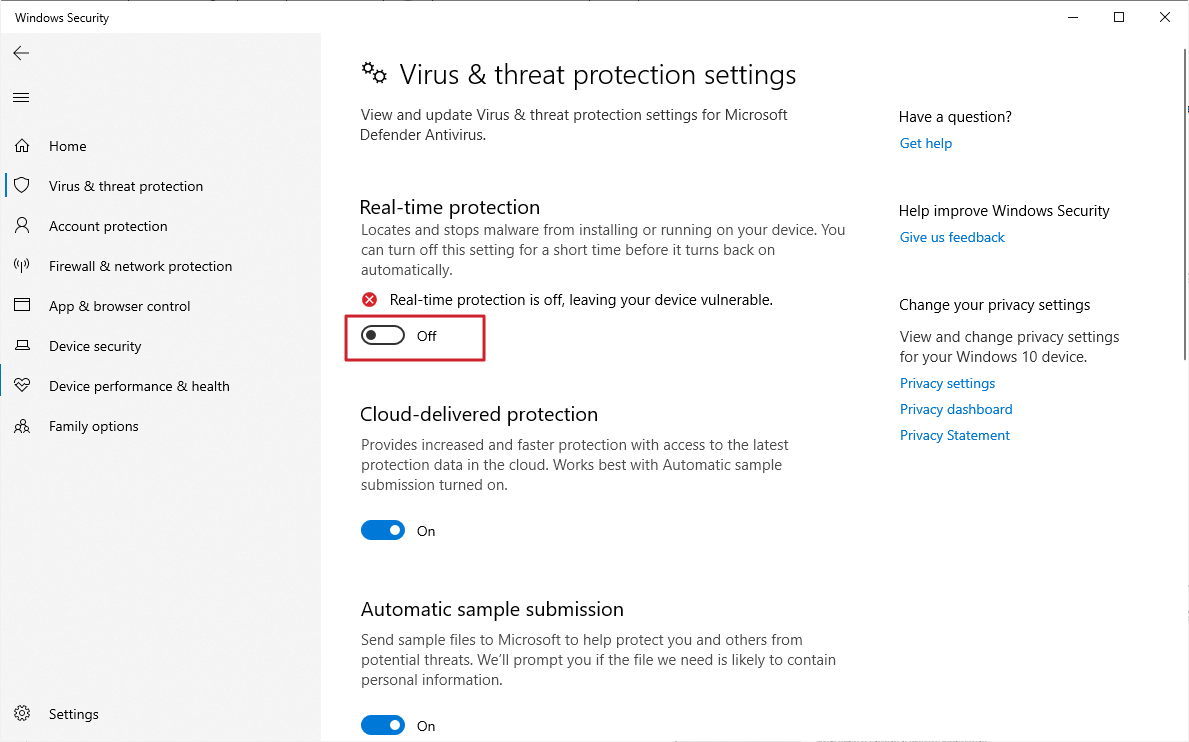
1. Desactivar momentáneamente el antivirus.
*Si el problema está ocasionado por Windows Defender, se puede consultar este enlace para conocer cómo desactivar la "Protección en tiempo real".
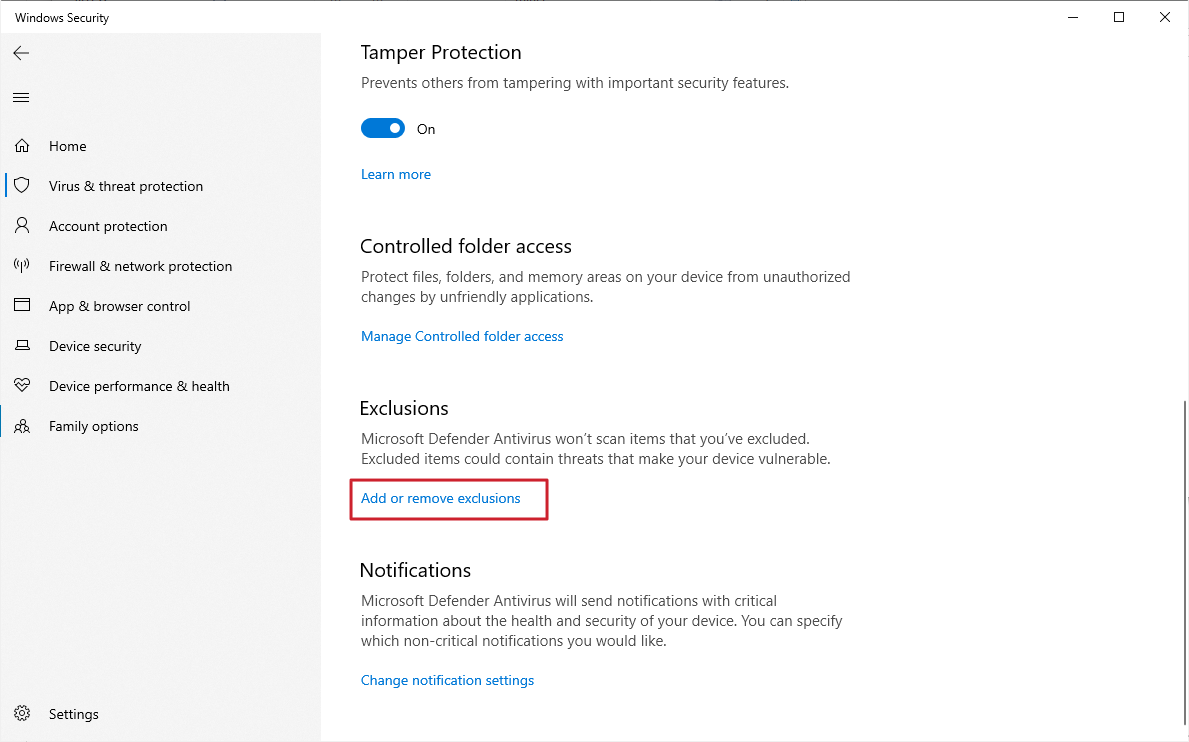
2. Configurar el antivirus para introducir como excepciones o exclusiones las carpetas relacionadas con los programas de CYPE.
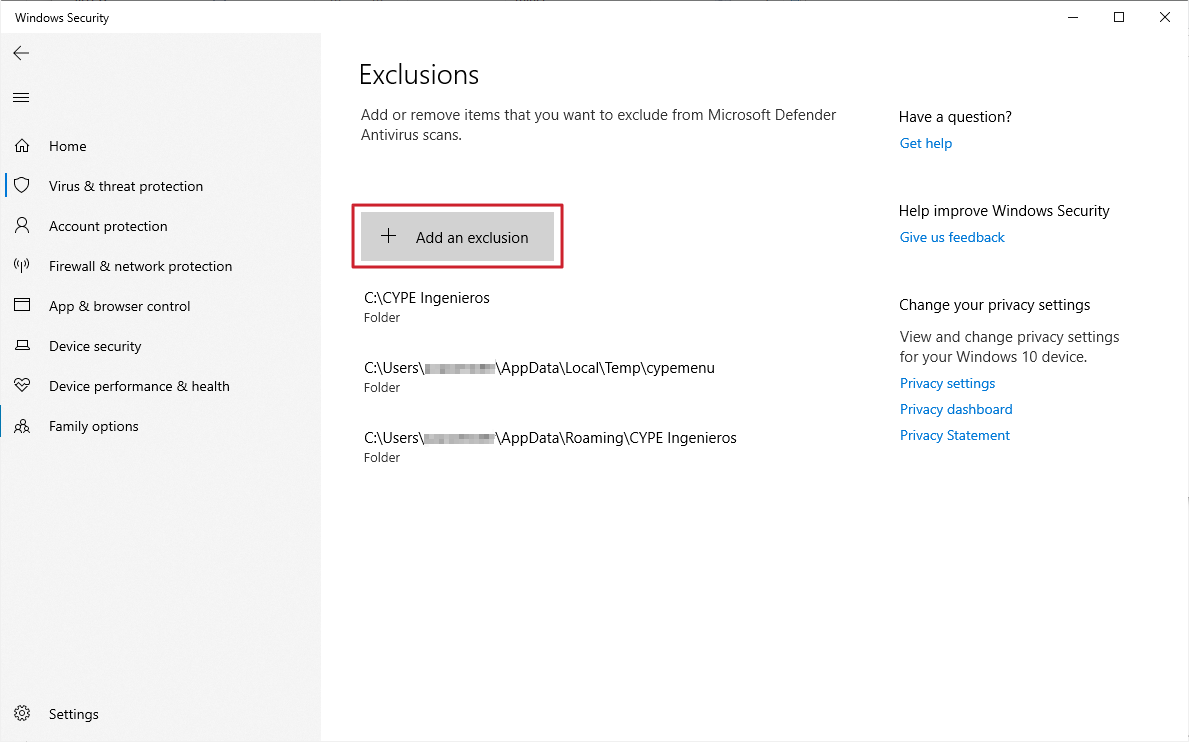
*Si el problema está ocasionado por Windows Defender, se puede consultar este enlace para conocer cómo introducir "Exclusiones".
En este enlace se describen las carpetas y ficheros generados por CYPE. Las principales son las siguientes:
C:\CYPE Ingenieros\
C:\Usuarios\nombre_de_usuario\AppData\Roaming\CYPE Ingenieros\
C:\Usuarios\nombre_de_usuario\AppData\Local\Temp\cypemenu\
3. Si es necesario, se debe restaurar el fichero bloqueado por el antivirus. Si esto no es posible, con el antivirus desactivado y con las exclusiones configuradas, se debe volver a descargar y/o instalar el programa para disponer de todos los ficheros necesarios para su instalación y/o ejecución.
*Si el problema está ocasionado por Windows Defender, se puede consultar este enlace para conocer cómo "Restaurar" un archivo en cuarentena.
| Nota: |
|---|
| En cualquier caso, se puede contactar con el soporte técnico del antivirus para conocer el procedimiento exacto para su desactivación, la generación de exclusiones y/o la restauración de ficheros bloqueados. |
4. Instalar y ejecutar de nuevo el programa de CYPE y comprobar que funciona correctamente.
5. Una vez el programa esté instalado y con las exclusiones configuradas, se podrá activar de nuevo la protección antivirus.
6. Informar al soporte técnico del antivirus sobre las incidencias ocurridas durante la instalación de los programas de CYPE. Mediante este proceso el desarrollador del antivirus debería excluir el archivo identificado de la base de datos de virus en la próxima actualización, asegurando la ausencia de nuevos falsos positivos cada vez que el antivirus examina de forma automática el equipo.
| Nota: |
|---|
| En algunos casos, el antivirus puede seguir funcionando de modo residente si únicamente se desactiva. Si es así, se puede optar por desinstalar el antivirus por completo en primer lugar, instalar de nuevo el programa de CYPE y, finalmente, reinstalar el antivirus y configurar las exclusiones mencionadas. |
Trabajo con programas de CYPE y servicios de alojamiento y sincronización de ficheros en la nube
En general, no se aconseja trabajar directamente los ficheros de los programas de CYPE en carpetas vinculadas a servicios de alojamiento y sincronización de ficheros en la nube como Dropbox, OneDrive, Google Drive y similares.
Esto es debido a que dichas carpetas están afectadas por procesos de sincronización que pueden interferir en los procesos de generación y gestión de ficheros que realizan los programas de CYPE en tiempo real sobre la carpeta, por ejemplo, al efectuar cálculos, introducir datos o generar listados.
La solución para poder trabajar con los programas de CYPE y estos servicios de alojamiento y sincronización de ficheros en la nube es la siguiente:
- Utilice una carpeta usual para guardar y trabajar con los ficheros desde los programas de CYPE. Puede consultar o configurar la ruta de esta carpeta de trabajo desde "Archivo > Guardar como" en la interfaz del programa de CYPE. Por defecto, esta ruta es C:\CYPE Ingenieros\Proyectos\nombre_del_programa. Esta carpeta no deberá estar sincronizada ni vinculada a los servicios de alojamiento y sincronización de ficheros en la nube.
- Configure una carpeta diferente sincronizada y vinculada a dichos servicios de alojamiento. No guarde ni trabaje directamente en esta carpeta desde el programa de CYPE. Para configurar esta carpeta, consulte la información proporcionada por la empresa suministradora del servicio de alojamiento y sincronización de ficheros en la nube.
- Periódicamente, guarde el fichero desde el programa de CYPE, y cierre el programa de CYPE. Después, desde el entorno de Windows, copie y pegue manualmente los ficheros que desea almacenar en los servicios de alojamiento en la nube desde la carpeta de trabajo a la carpeta sincronizada.
De esta forma, únicamente se guardan copias de seguridad periódicas en la carpeta sincronizada con dichos servicios, mientras que los ficheros de trabajo se mantienen continuamente en la carpeta de trabajo sin sincronizar.
Información inicial. Índice de contenidos
Consulte los siguientes contenidos de carácter general para conocer y comenzar a trabajar con los programas de CYPE:
- Acceso
- Instalación (básica)
- Instalación (avanzada)
- Puesta en marcha
