
Descarga e instalación de los programas de CYPE
Existen varias formas de descargar e instalar los programas de CYPE. Se recomienda utilizar la opción "A", ya que permite gestionar todas las aplicaciones desde un único lugar, de forma práctica, eficiente y versátil.
- Descargar e instalar CYPE Menu (recomendado)
Desde la interfaz de CYPE Menu es posible descargar, instalar, desinstalar y actualizar fácilmente las aplicaciones necesarias. Esta opción proporciona una gestión centralizada que facilita el acceso rápido a las aplicaciones incluidas en la licencia. - Descargar e instalar CYPE Menu. Full Installation
Esta alternativa permite instalar CYPE Menu Full installation y, de forma simultánea, un conjunto de programas de CYPE preseleccionados. Es útil en los casos en los que se necesita realizar la instalación en múltiples puestos o cuando los usuarios no disponen de permisos de instalación, como en un aula informática de una universidad (utilizando, por ejemplo, la licencia campus) o en empresas con múltiples operarios y equipos, así como en los casos en los que se desee realizar una instalación desasistida.
Nota: La versión de CYPE Menu Full Installation disponible en BIMserver.center suele corresponder a una versión inferior a la vigente en CYPE Menu. - Descargar e instalar aplicaciones de forma individual
Cada aplicación puede descargarse directamente desde la plataforma BIMserver.center, sin necesidad de utilizar CYPE Menu. Esta opción es adecuada cuando se desea instalar únicamente uno o unos pocos programas concretos.
Descarga e instalación de los programas desde CYPE Menu
A continuación, se indican los pasos necesarios para descargar e instalar los programas de CYPE desde CYPE Menu.
1. Registrarse en BIMserver.center
En primer lugar, es necesario registrarse en la plataforma BIMserver.center. Para ello, se debe proceder como se describe a continuación:
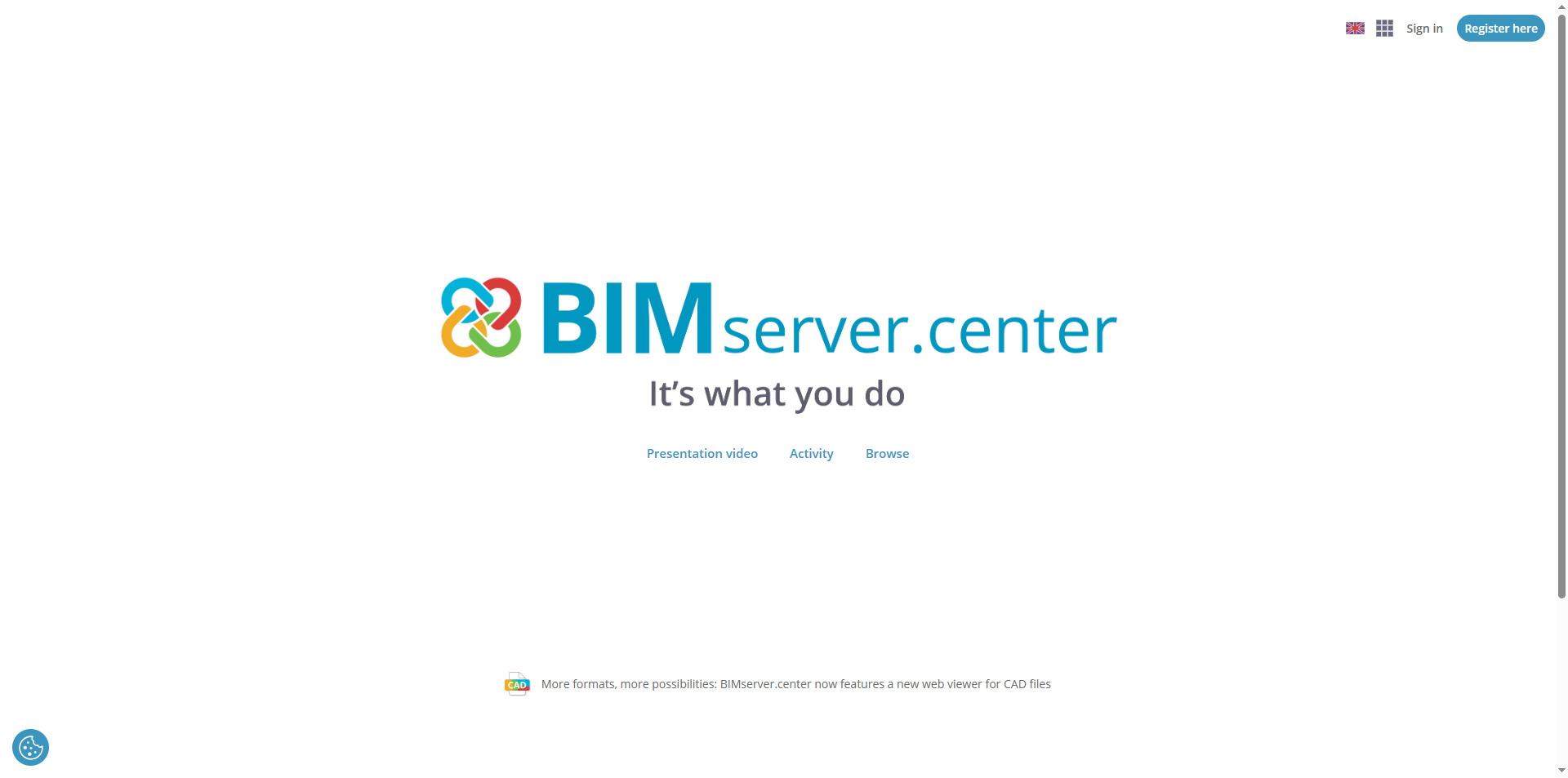
- Acceder a BIMserver.center desde el navegador web y pulsar en el botón "Regístrese aquí" de la parte superior derecha.
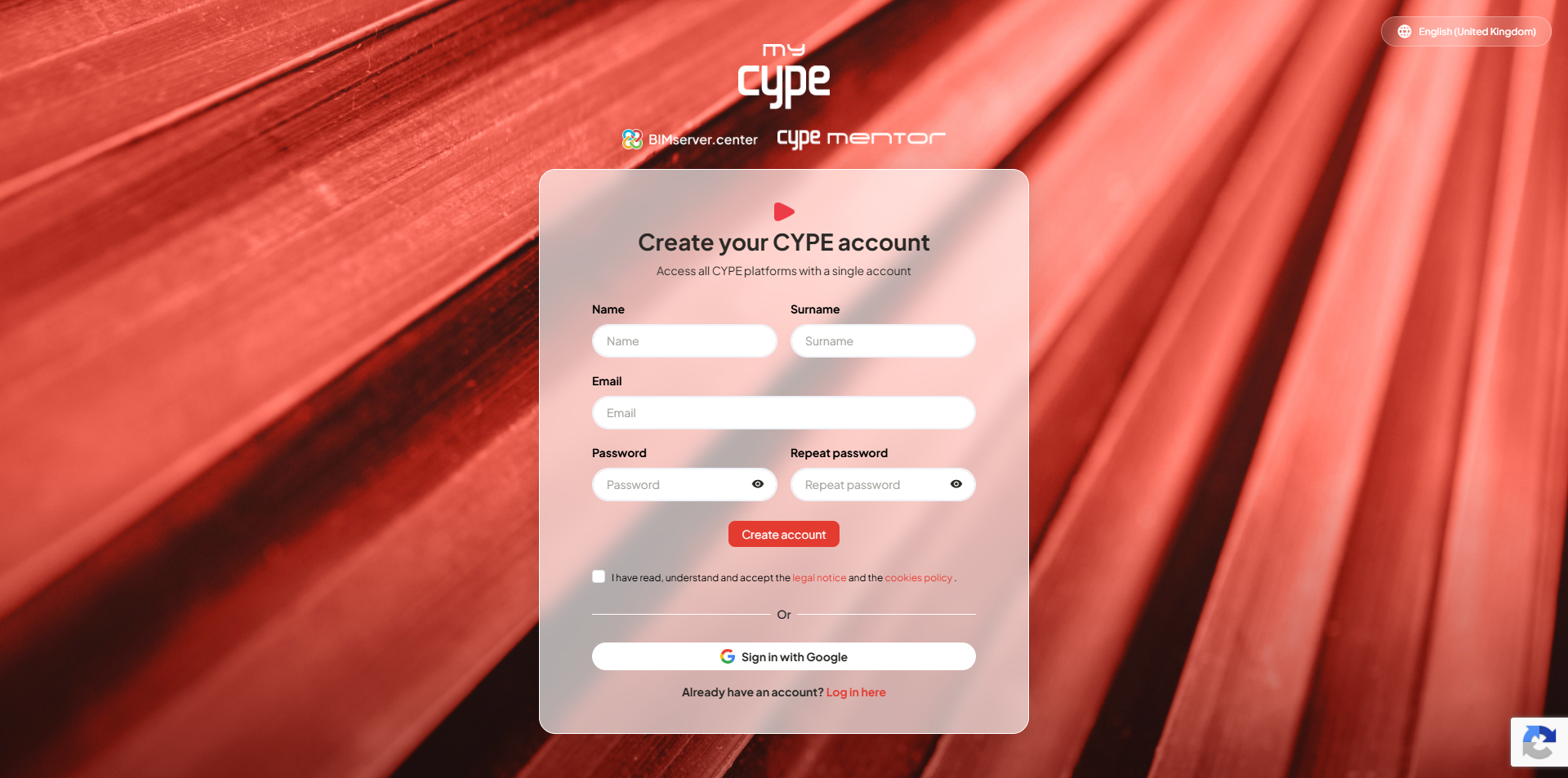
- Una vez en la ventana de registro, escribir el "Nombre", los "Apellidos", un "E-mail" y una "Contraseña". Después, hacer clic en "Crear cuenta".
- Posteriormente, aceptar el correo de validación que llegará al e-mail. En caso de no recibirlo, comprobar si ha sido clasificado como correo no deseado (SPAM).
2. Iniciar sesión en BIMserver.center
Una vez finalizado el registro, se debe iniciar sesión en BIMserver.center con la cuenta, de la siguiente manera:
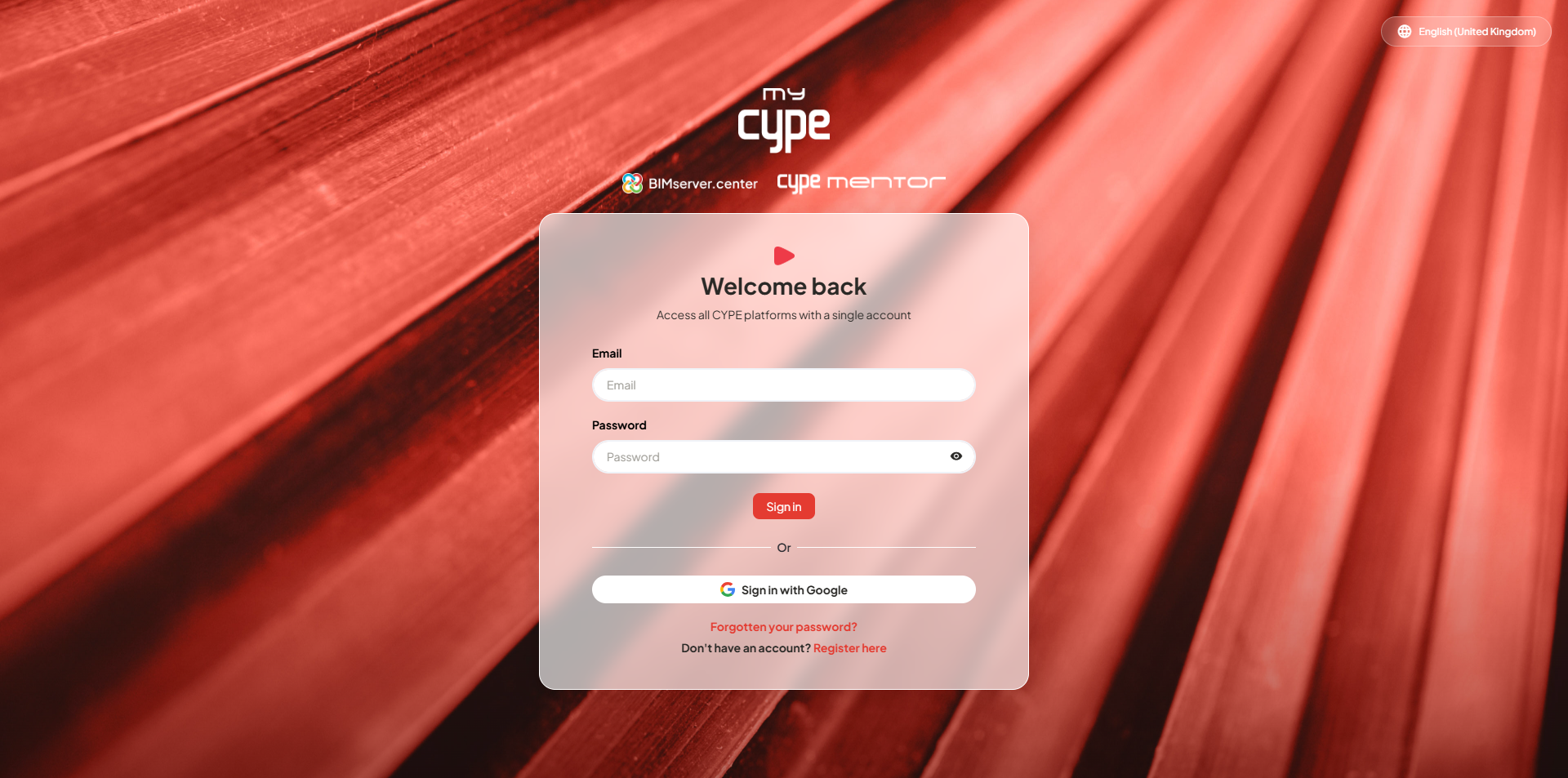
- Acceder nuevamente a BIMserver.center con el navegador web y pulsar en "Iniciar sesión" en la parte superior derecha. En la ventana de inicio de sesión, escribir el "E-mail" y la "Contraseña" de su cuenta y hacer clic en "Iniciar sesión".
3. Descargar CYPE Menu de BIMserver.center
En BIMserver.center, se puede buscar la aplicación deseada, por ejemplo CYPE Menu, y descargarla:
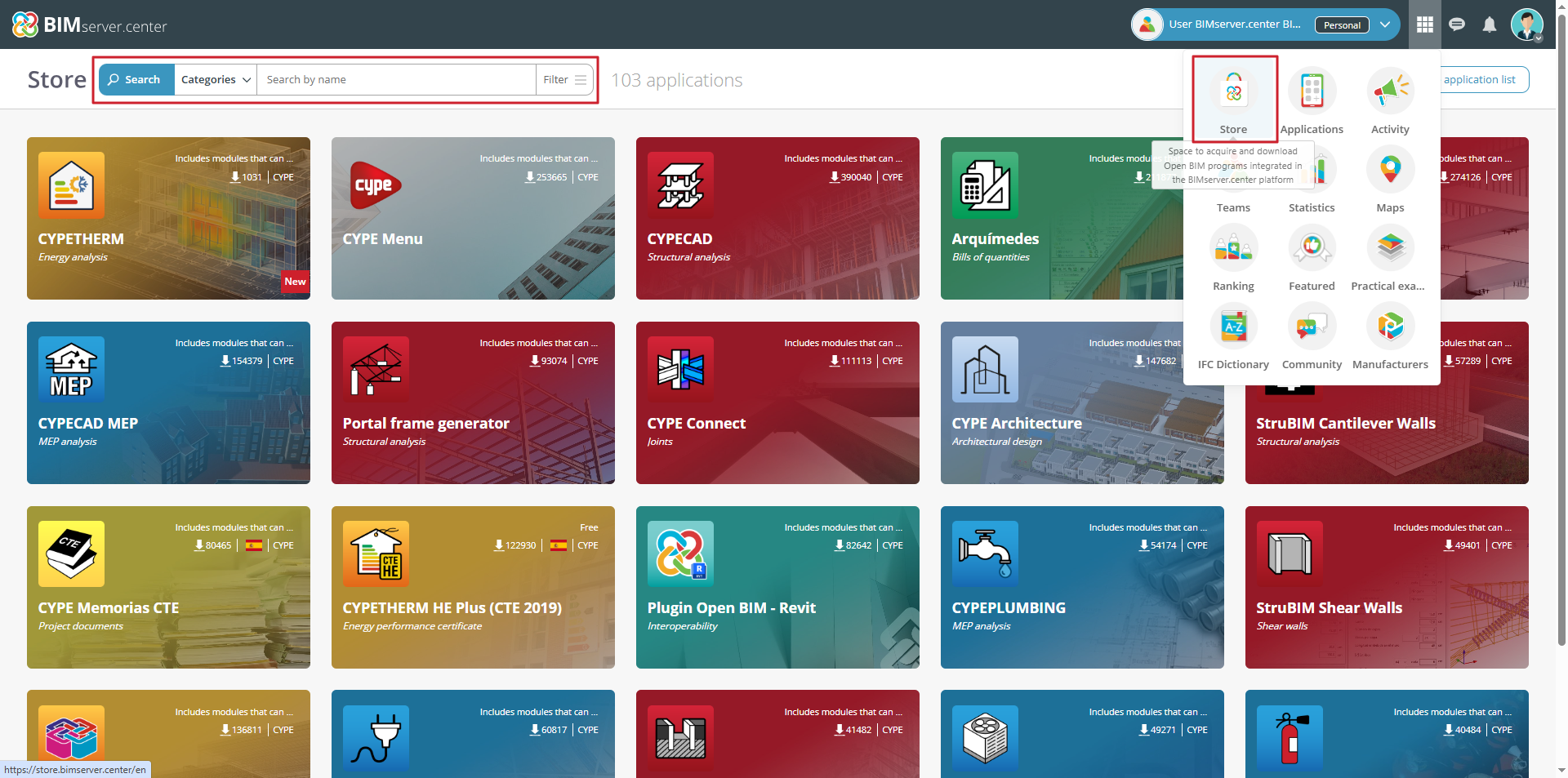
- Mediante la opción "Store", se accede al catálogo de aplicaciones. En la parte superior izquierda, es posible buscar aplicaciones por nombre, categorías o etiquetas.
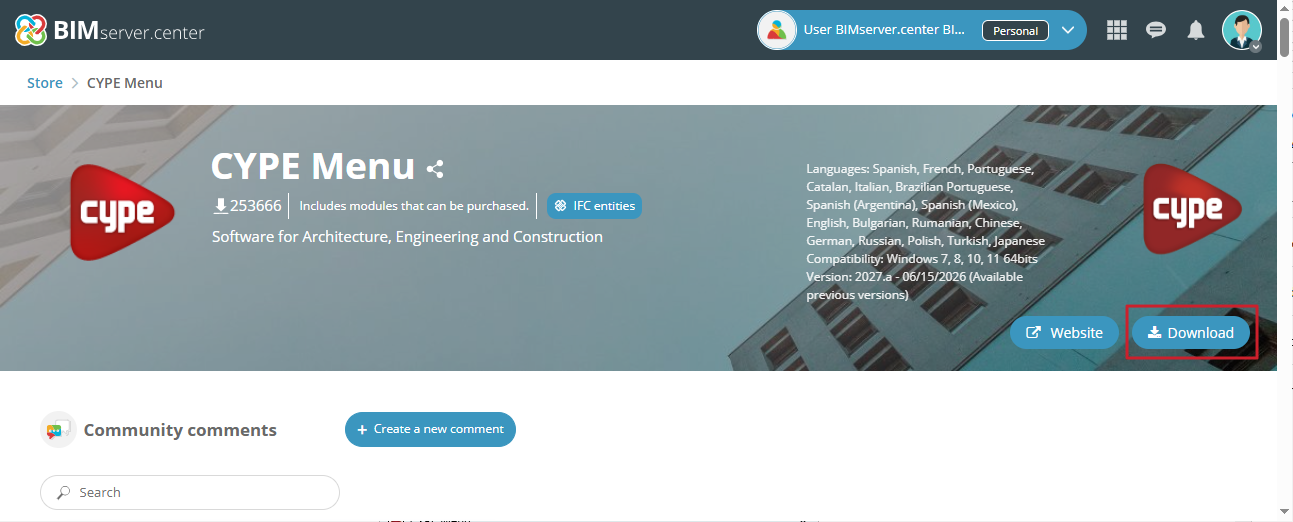
- Al seleccionar la aplicación deseada, se abre su ficha donde se encuentra el botón "Descargar" en la parte superior derecha. Al pulsarlo, se descargará un archivo ejecutable en la ruta que esté configurada.
4. Instalar CYPE Menu
El archivo descargado anteriormente permite realizar la descarga completa de la aplicación y su instalación. Para ello, se debe:
- Ejecutar el archivo descargado en su ruta de descargas y seleccionar el idioma de la instalación entre los disponibles.
Nota: Para versiones anteriores a la 2026.a, durante la instalación es necesario seleccionar la modalidad de acceso al programa, ya sea profesional, de evaluación, temporal o campus.

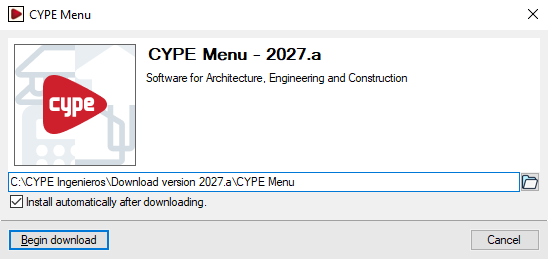
- Se mostrará la ruta donde se descargará la aplicación completa. Marcar "Instalar automáticamente después de descargar", si se desea, y pulsar en "Iniciar descarga". Si el directorio no existe, el programa solicitará confirmación para crearlo. En ese caso, seleccionar "Sí".
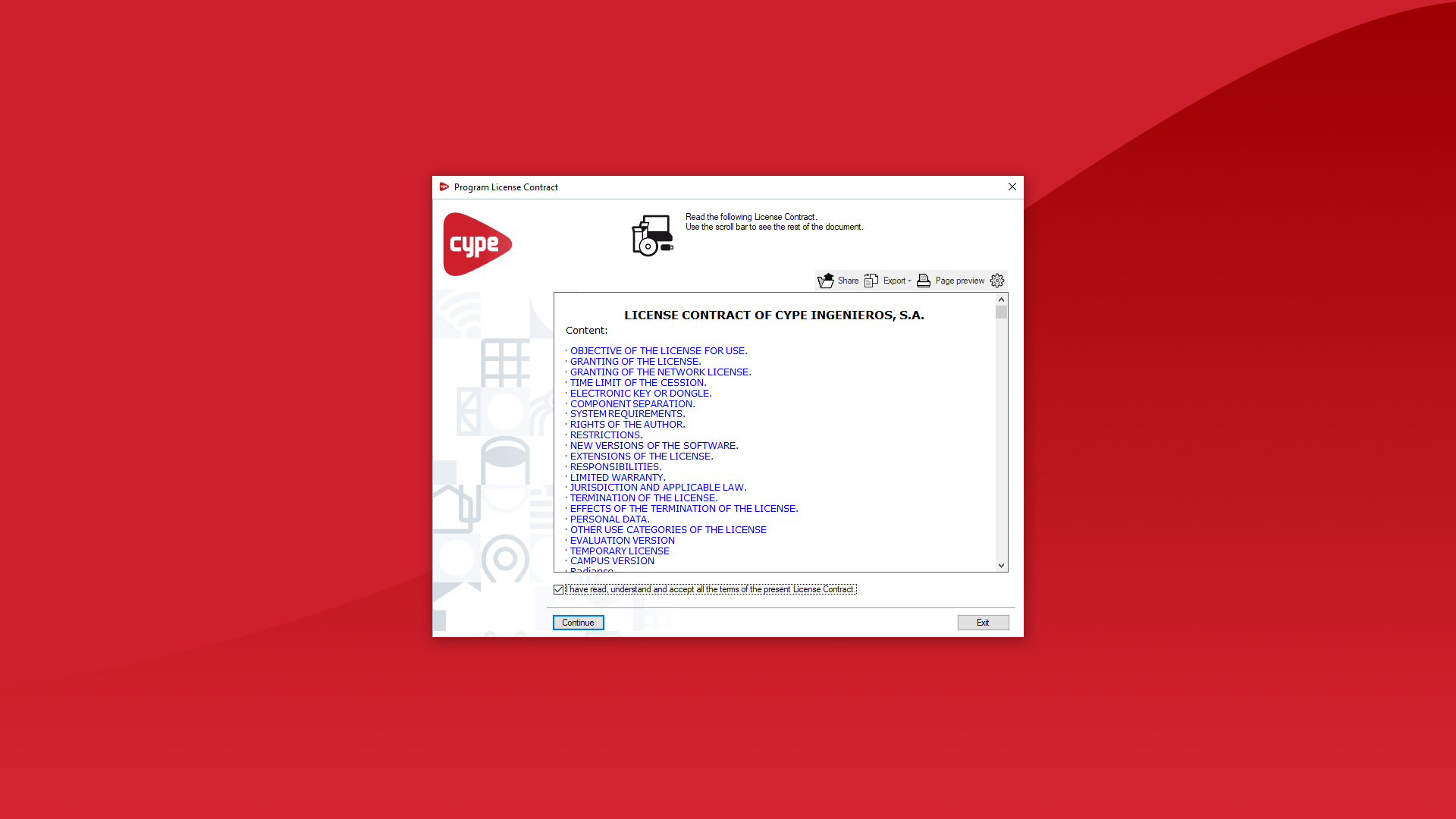
- Si se ha marcado "Instalar automáticamente después de descargar" en el paso anterior, se lanzará automáticamente el asistente de instalación. Si no, se deberá buscar y abrir el ejecutable de instalación en el idioma correspondiente dentro de la ruta designada, por ejemplo, C:\CYPE Ingenieros\Descarga versión 2027.a\CYPE Menu\Instalación en español\Instalar CYPE Menu.exe. En el asistente de instalación, se debe aceptar el Contrato de licencia y la Cláusula de responsabilidades.
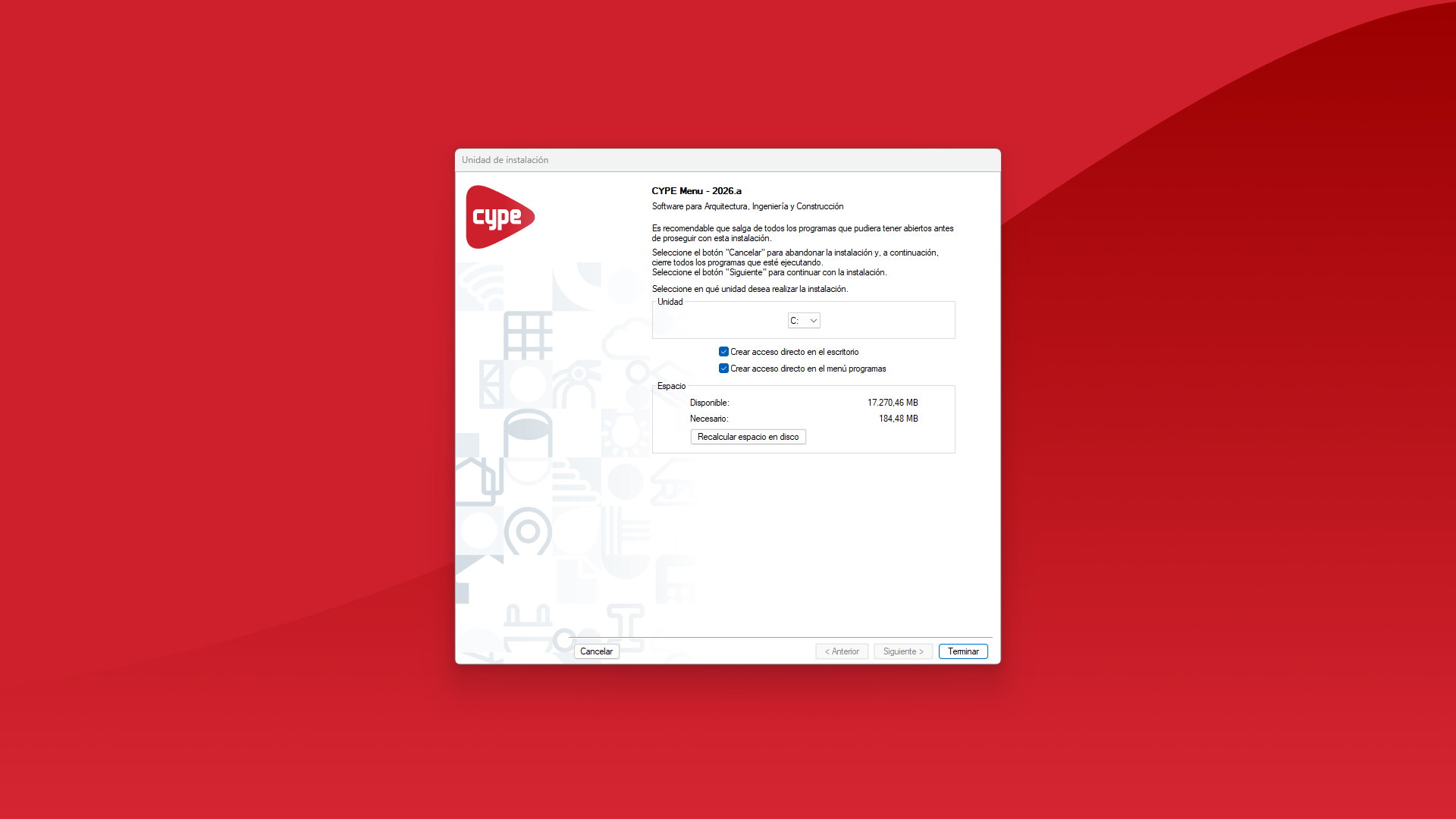
- Seleccionar en qué unidad se desea realizar instalación. Esto determinará la ruta de instalación del programa. Por ejemplo, la ruta de instalación de CYPE Menu 2027 es la siguiente: C:\CYPE Ingenieros\Versión 2027\CYPE Menu. Es posible activar las casillas para crear accesos directos en el escritorio y en el menú "Programas", si se desea. Finalmente, pulsar en "Terminar".
- A continuación, se iniciará automáticamente el proceso de instalación del programa, que puede tardar unos segundos en función del equipo. Al finalizar, la aplicación se abrirá automáticamente. Posteriormente, podrá ejecutarse desde los accesos directos creados en el proceso de instalación.
5. Iniciar sesión desde CYPE Menu
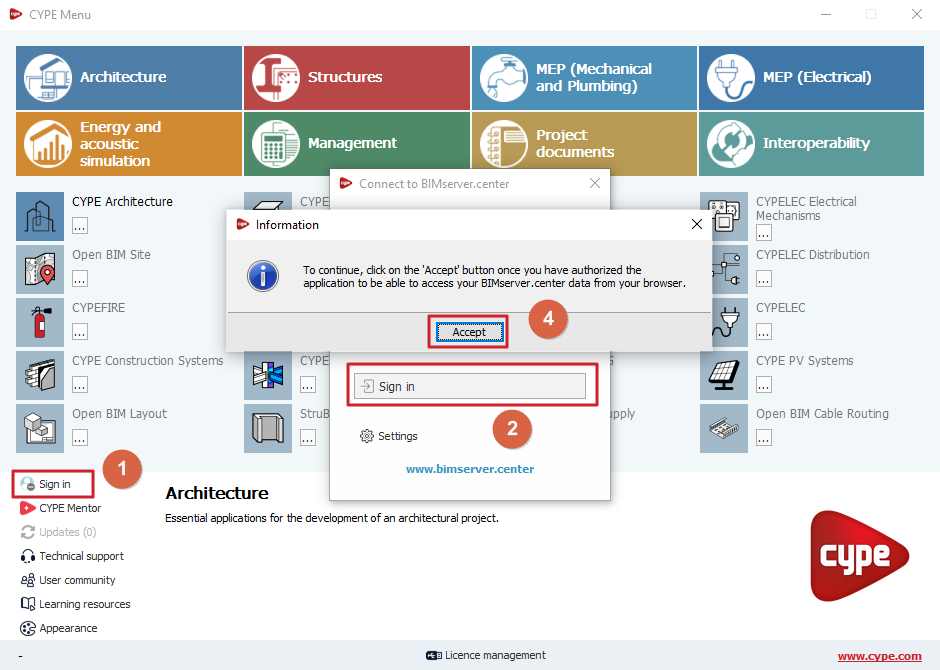
Dentro de CYPE Menu, es necesario iniciar sesión con la cuenta de BIMserver.center para poder instalar los programas desde la plataforma. De esta forma, en CYPE Menu se mostrará el nombre de la cuenta de BIMserver.center en lugar de "Iniciar sesión". Además, las aplicaciones descargadas también aparecerán en el perfil de usuario en la plataforma BIMserver.center. Los pasos para iniciar sesión son los siguientes:
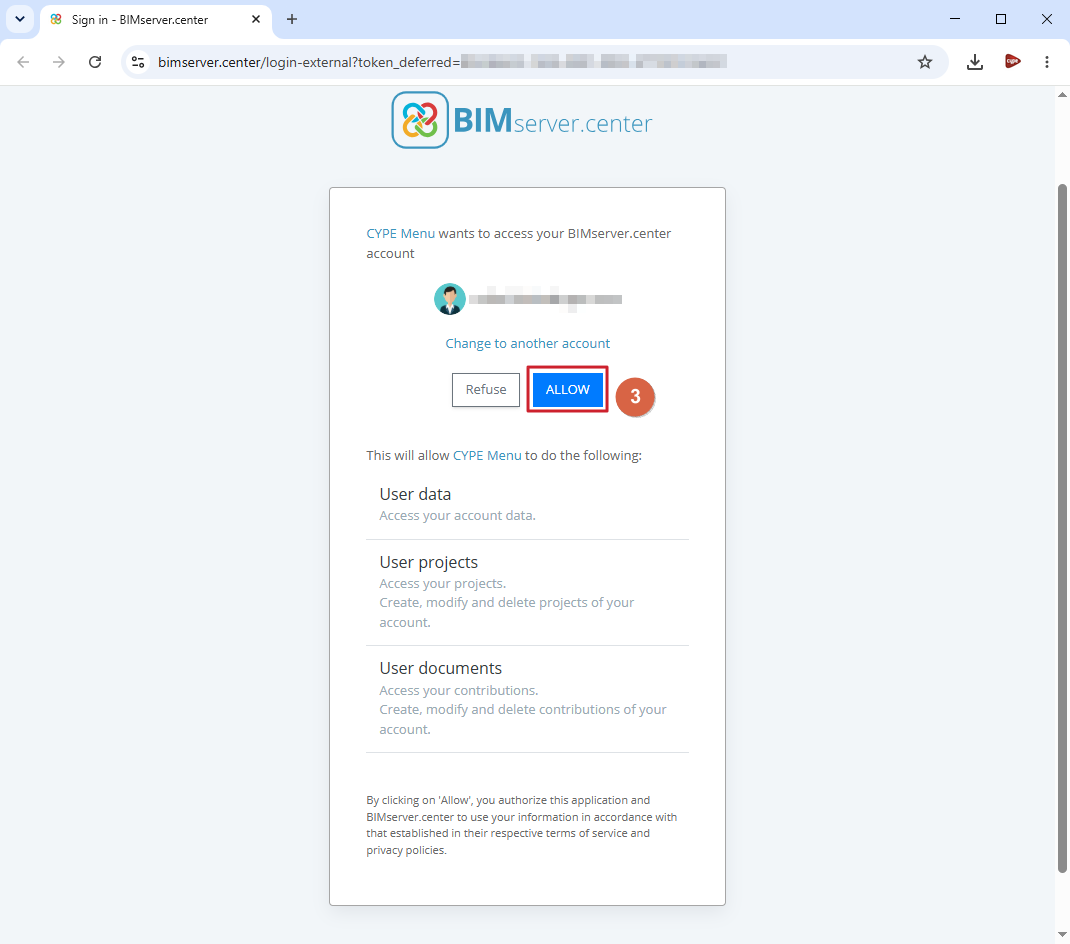
- Pulsar sobre la opción "Iniciar sesión" en la parte inferior izquierda (1) y, después, sobre el botón del mismo nombre de la ventana emergente (2). Se abrirá una pestaña en el navegador web con el mensaje CYPE Menu quiere acceder a tu cuenta BIMserver.center. Aquí, pulsar en "PERMITIR" (3) y, después, en el botón "Aceptar" (4) de la ventana "Información".
6. Utilizar licencia electrónica en CYPE Menu
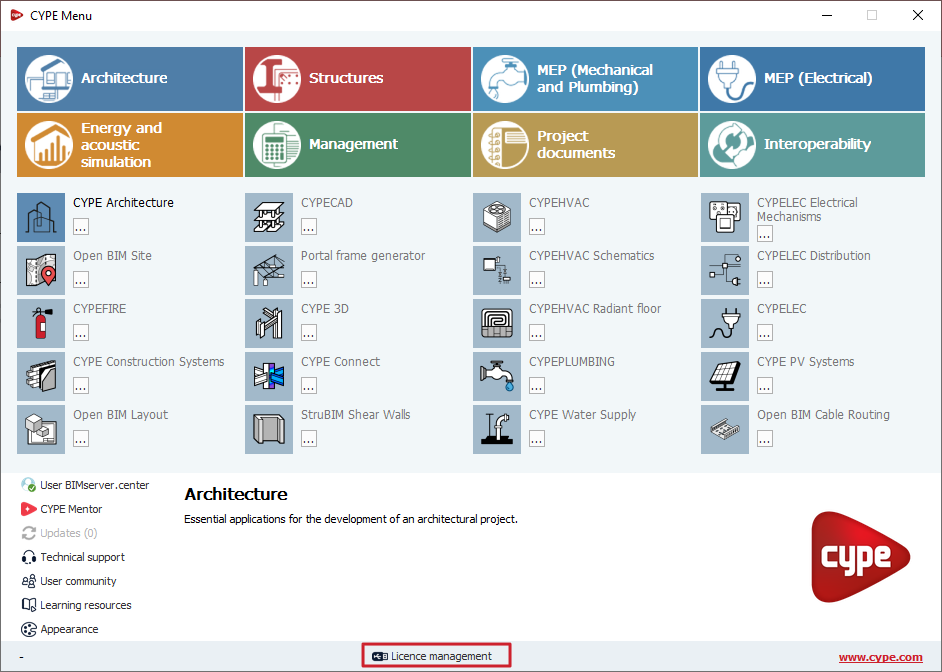
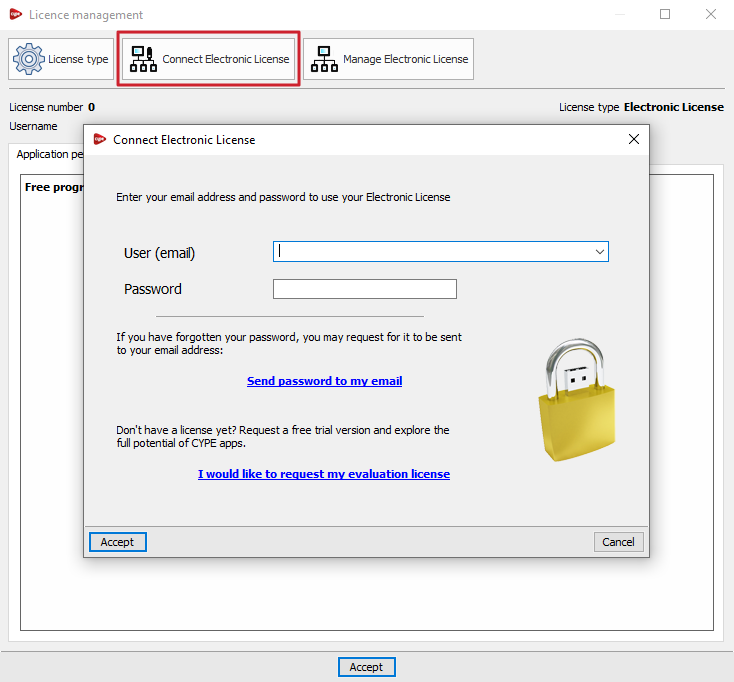
Posteriormente, también dentro de CYPE Menu, se debe introducir el correo y la contraseña asociados a la licencia de CYPE seleccionando la opción "Gestión de licencias" en la parte inferior.
Nota: A partir de la versión 2026.a, este paso permite introducir las credenciales para cualquier modalidad de acceso al programa, ya sea una licencia profesional, una licencia de evaluación o una licencia campus.
7. Instalar programas en CYPE Menu
Para instalar un programa determinado en CYPE Menu, por ejemplo, CYPECAD, se deben seguir los siguientes pasos:
- Primero, se selecciona el grupo de programas en la parte superior, y se localiza en la parte central el programa que se desea instalar. Después, se pulsa sobre el botón
 situado bajo el nombre de cada programa. Así, se abre una ventana que informa de si la aplicación está instalada o no. Si la aplicación no está instalada, es posible seleccionar e instalar la versión más reciente o o una versión anterior, si está disponible.
 situado bajo el nombre de cada programa. Así, se abre una ventana que informa de si la aplicación está instalada o no. Si la aplicación no está instalada, es posible seleccionar e instalar la versión más reciente o o una versión anterior, si está disponible.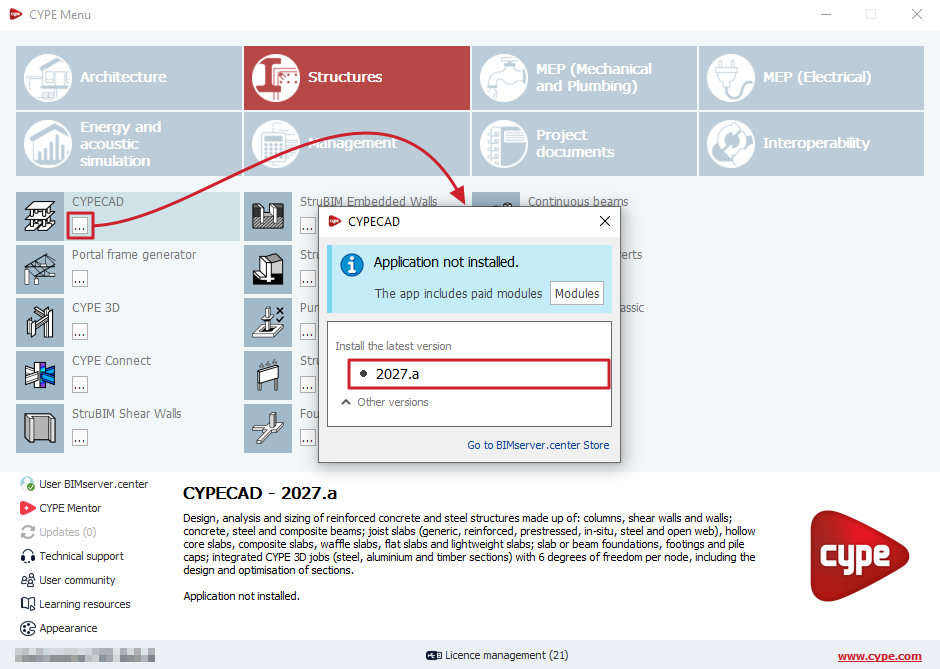
- En la ventana que aparece, se debe seleccionar el idioma de instalación del programa y, una vez hecho esto, se iniciará el proceso de descarga e instalación. Al terminar el proceso de instalación, se abrirá el programa.

8. Ejecutar programas en CYPE Menu
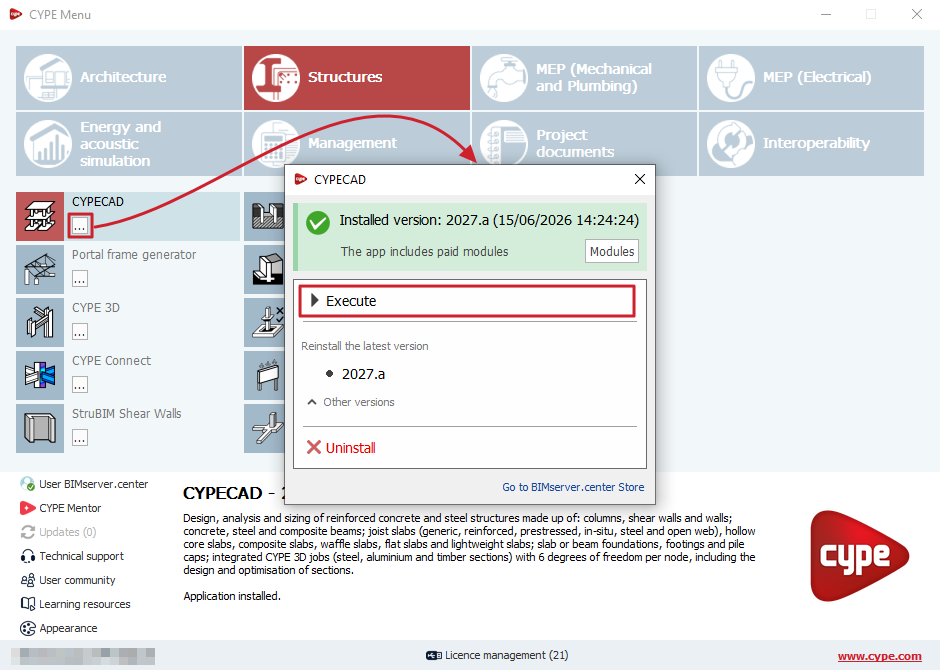
Una vez instalado, el icono del programa aparecerá en color en CYPE Menu:
- Si se pulsa sobre el botón situado bajo el nombre del programa, es posible "Ejecutar" la versión instalada del programa pulsando sobre el botón correspondiente.
Al hacerlo, se abrirá la interfaz principal de la aplicación, desde la que se podrá comenzar a trabajar.
Descarga e instalación de CYPE Menu. Full installation
A continuación, se indican los pasos necesarios para descargar e instalar CYPE Menu. Full installation.
1. Registrarse en BIMserver.center
En primer lugar, es necesario registrarse en la plataforma BIMserver.center. Para ello, se debe proceder como se describe a continuación:
- Acceder a BIMserver.center desde el navegador web y pulsar en el botón "Regístrese aquí" de la parte superior derecha.
- Una vez en la ventana de registro, escribir el "Nombre", los "Apellidos", un "E-mail" y una "Contraseña". Después, hacer clic en "Crear cuenta".
- Posteriormente, aceptar el correo de validación que llegará al e-mail. En caso de no recibirlo, comprobar si ha sido clasificado como correo no deseado (SPAM).
2. Iniciar sesión en BIMserver.center
Una vez finalizado el registro, se debe iniciar sesión en BIMserver.center con la cuenta, de la siguiente manera:
- Acceder nuevamente a BIMserver.center con el navegador web y pulsar en "Iniciar sesión" en la parte superior derecha. En la ventana de inicio de sesión, escribir el "E-mail" y la "Contraseña" de su cuenta y hacer clic en "Iniciar sesión".
3. Descargar CYPE Menu. Full installation de BIMserver.center
En BIMserver.center, se puede buscar CYPE Menu. Full installation y descargarlo:
- Mediante la opción "Store", se accede al catálogo de aplicaciones. En la parte superior izquierda, es posible buscar aplicaciones por nombre, categorías o etiquetas.
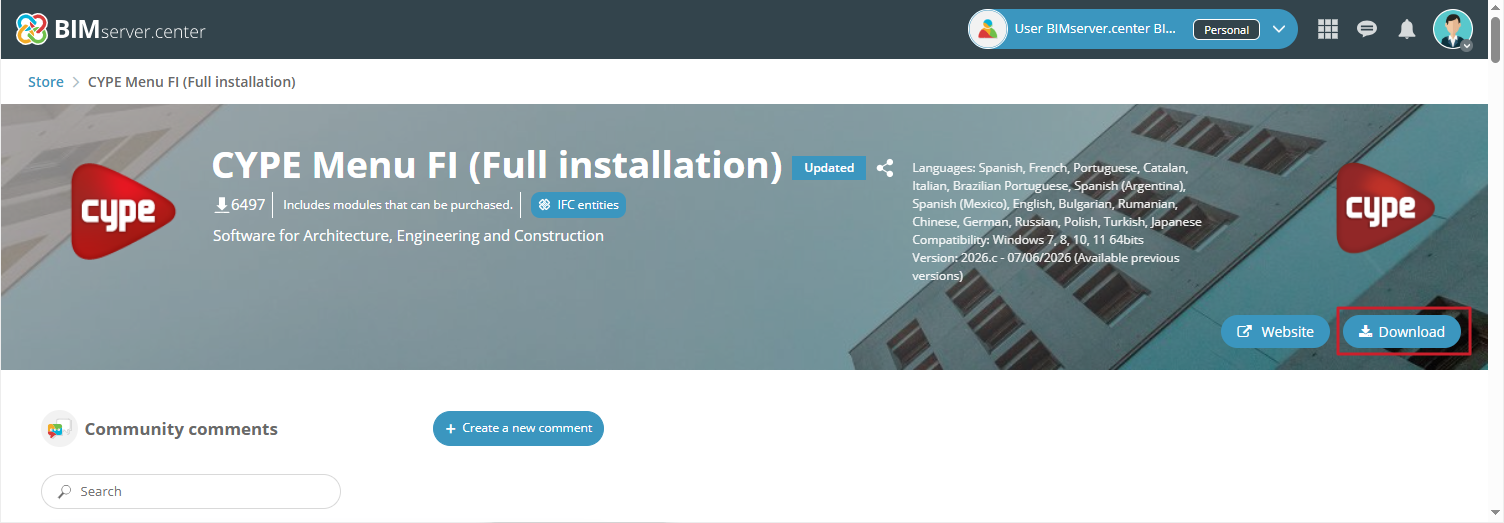
- Al seleccionar la aplicación deseada, se abre su ficha donde se encuentra el botón "Descargar" en la parte superior derecha. Al pulsarlo, se descargará un archivo ejecutable en la ruta que esté configurada.
4. Instalar CYPE Menu. Full installation
El archivo descargado anteriormente permite realizar la descarga completa de la aplicación y su instalación. Para ello, se debe:
- Ejecutar el archivo descargado en su ruta de descargas y seleccionar el idioma de la instalación entre los disponibles.
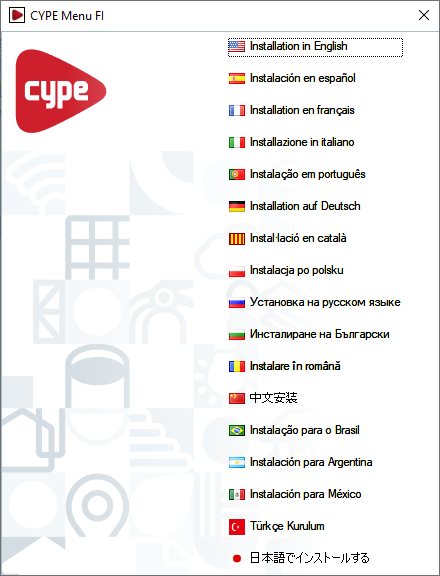
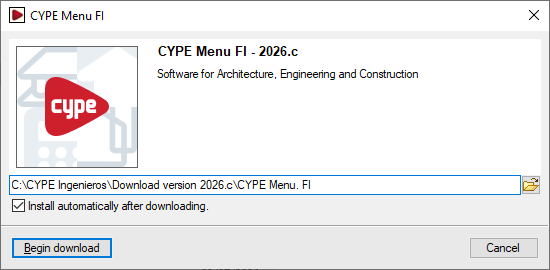
- Se mostrará la ruta donde se descargará la aplicación completa. Marcar "Instalar automáticamente después de descargar", si se desea, y pulsar en "Iniciar descarga". Si el directorio no existe, el programa solicitará confirmación para crearlo. En ese caso, seleccionar "Sí".
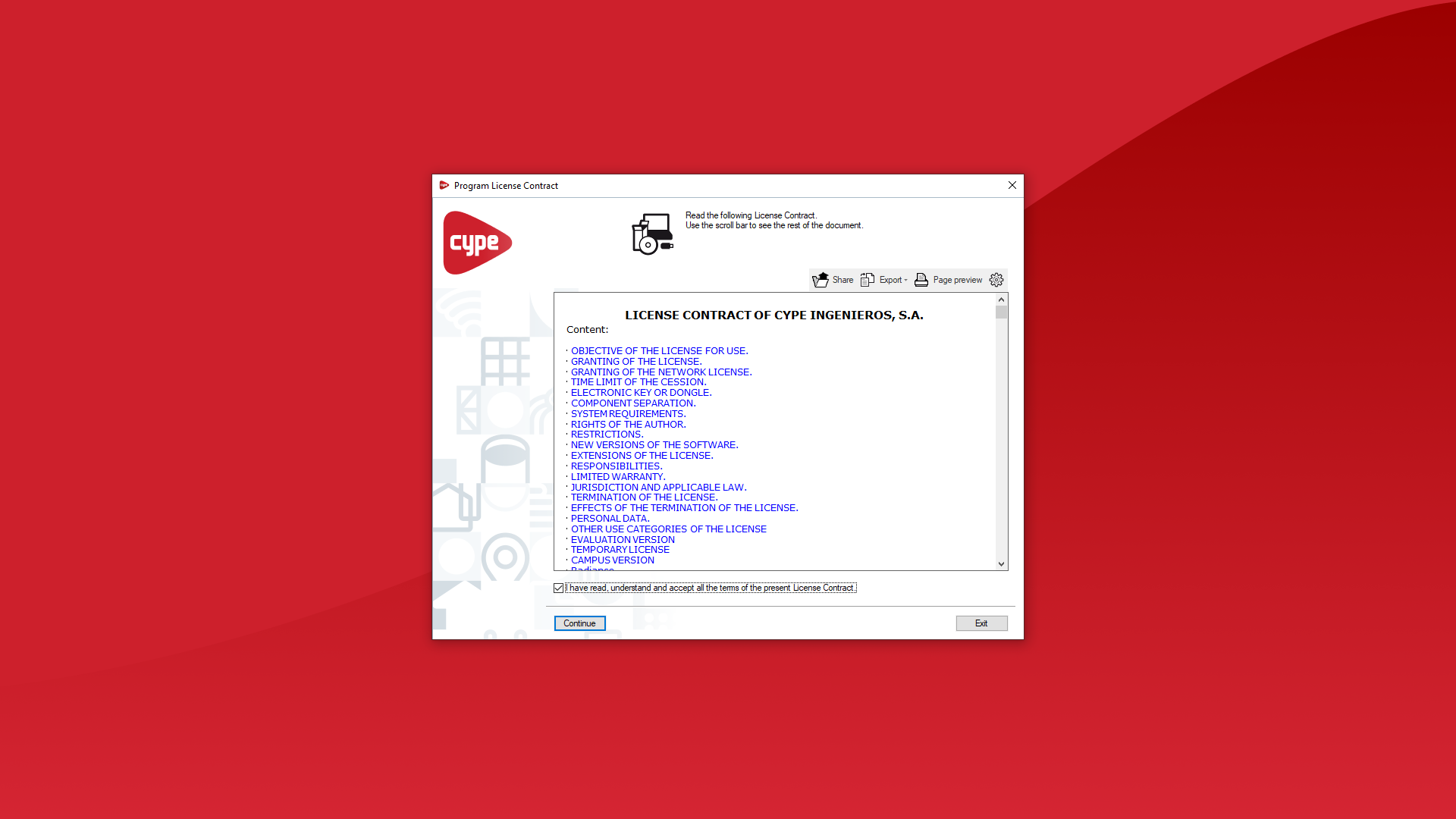
- Si se ha marcado "Instalar automáticamente después de descargar" en el paso anterior, se lanzará automáticamente el asistente de instalación. Si no, se deberá buscar y abrir el ejecutable de instalación en el idioma correspondiente dentro de la ruta designada, por ejemplo, C:\CYPE Ingenieros\Descarga versión 2026.c\CYPE Menu. FI\Instalación en español\Instalar CYPE Menu FI.exe. En el asistente de instalación, se debe aceptar el Contrato de licencia y la Cláusula de responsabilidades.
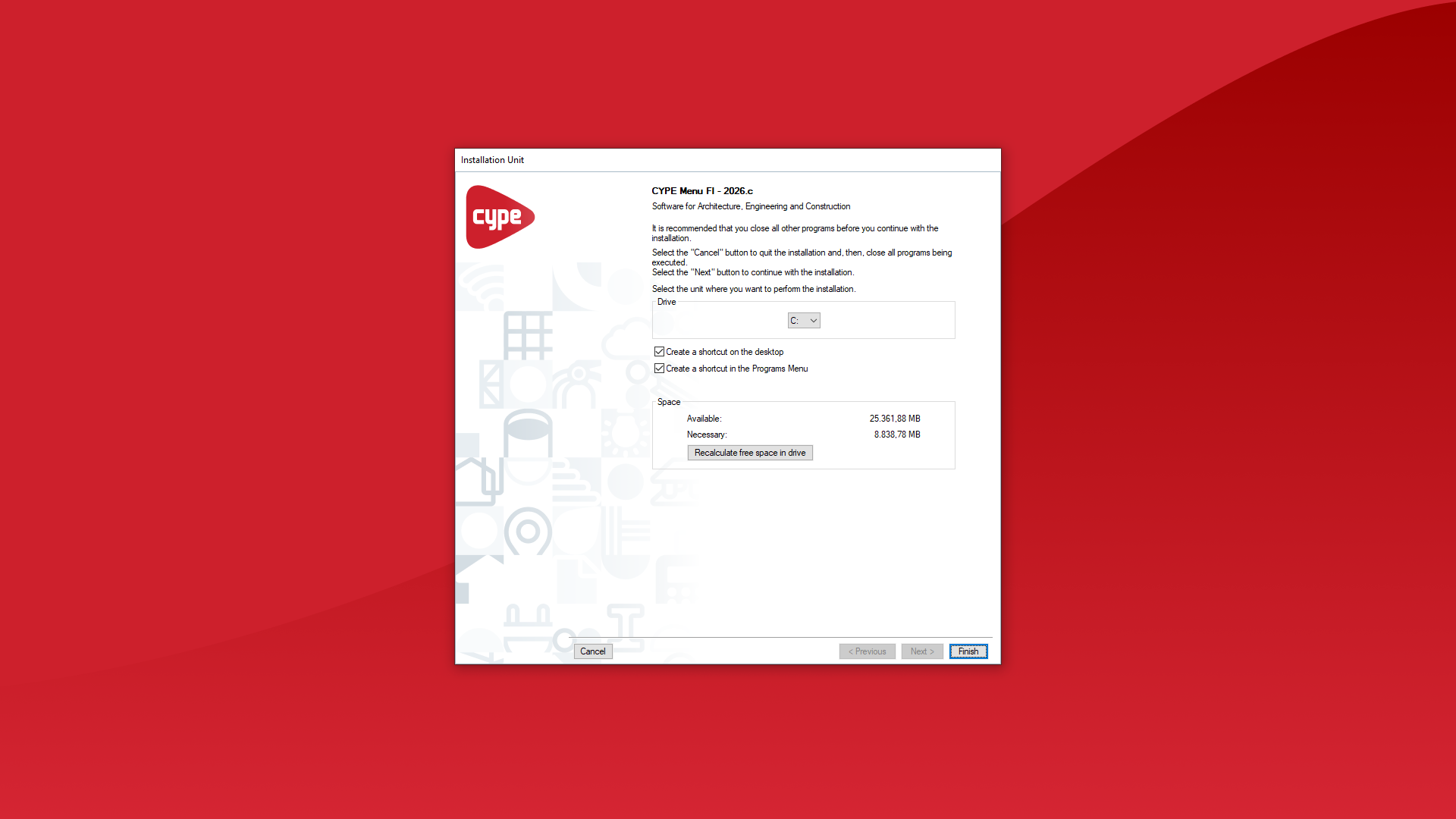
- Seleccionar en qué unidad se desea realizar instalación. Esto determinará la ruta de instalación del programa. Por ejemplo, la ruta de instalación de CYPE Menu. Full installation 2026.c es la siguiente: C:\CYPE Ingenieros\Versión 2026\CYPE Menu FI. Es posible activar las casillas para crear accesos directos en el escritorio y en el menú "Programas", si se desea. Finalmente, pulsar en "Terminar".
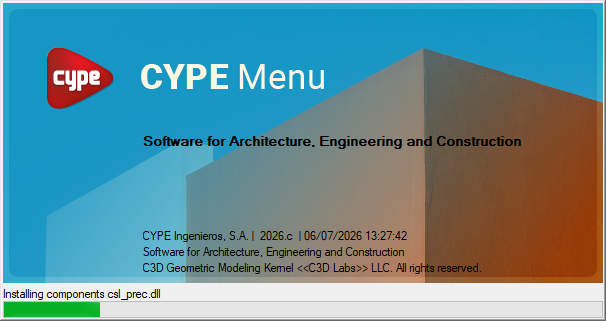
- A continuación, se iniciará automáticamente el proceso de instalación del programa, que puede tardar unos segundos en función del equipo. Al finalizar, la aplicación se abrirá automáticamente. Posteriormente, podrá ejecutarse desde los accesos directos creados en el proceso de instalación.
5. Utilizar licencia electrónica en CYPE Menu. Full installation
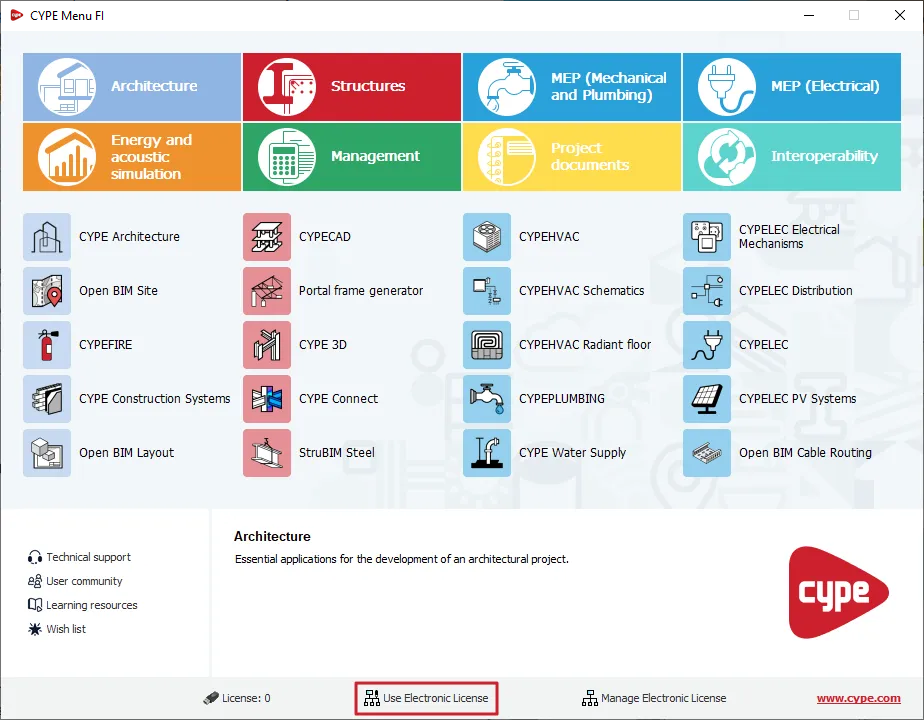
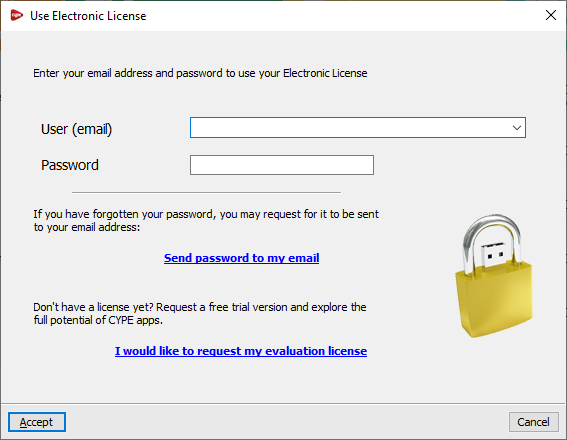
Posteriormente, también dentro de CYPE Menu. Full installation, se debe introducir el correo y la contraseña asociados a la licencia de CYPE seleccionando la opción "Utilizar licencia electrónica" en la parte inferior.
6. Ejecutar programas en CYPE Menu. Full installation
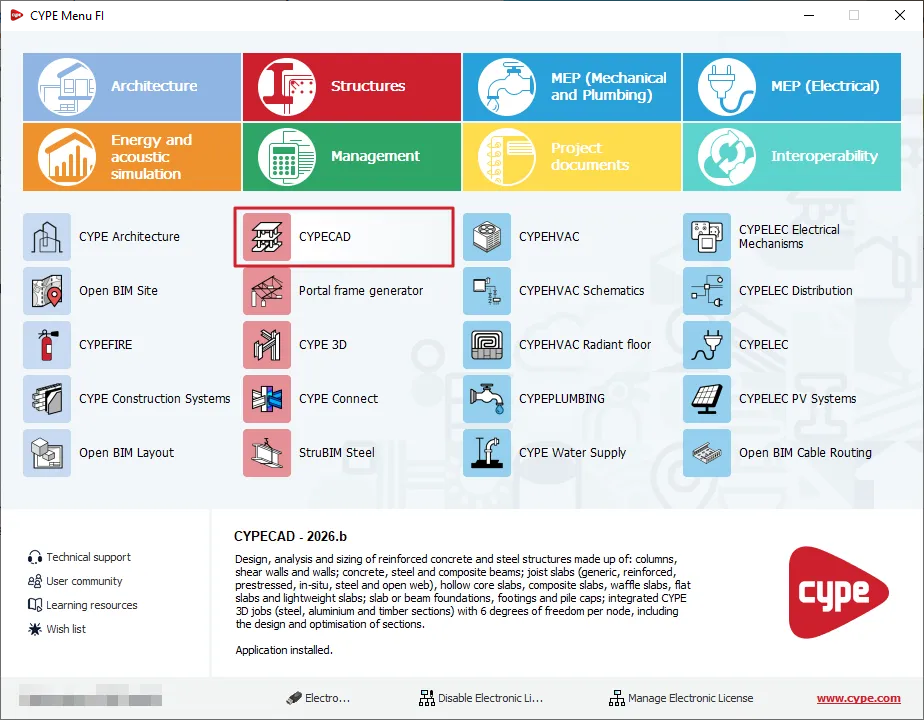
Una vez instalado CYPE Menu. Full installation, es posible "Ejecutar" cada programa pulsando sobre el botón correspondiente. Al hacerlo, se abrirá la interfaz principal de la aplicación, desde la que se podrá comenzar a trabajar.
Descarga e instalación de aplicaciones de CYPE de forma individual
A continuación, se indican los pasos necesarios para descargar e instalar los programas de CYPE de forma individual.
1. Registrarse en BIMserver.center
En primer lugar, es necesario registrarse en la plataforma BIMserver.center. Para ello, se debe proceder como se describe a continuación:
- Acceder a BIMserver.center desde el navegador web y pulsar en el botón "Regístrese aquí" de la parte superior derecha.
- Una vez en la ventana de registro, escribir el "Nombre", los "Apellidos", un "E-mail" y una "Contraseña". Después, hacer clic en "Crear cuenta".
- Posteriormente, aceptar el correo de validación que llegará al e-mail. En caso de no recibirlo, comprobar si ha sido clasificado como correo no deseado (SPAM).
2. Iniciar sesión en BIMserver.center
Una vez finalizado el registro, se debe iniciar sesión en BIMserver.center con la cuenta, de la siguiente manera:
- Acceder nuevamente a BIMserver.center con el navegador web y pulsar en "Iniciar sesión" en la parte superior derecha. En la ventana de inicio de sesión, escribir el "E-mail" y la "Contraseña" de su cuenta y hacer clic en "Iniciar sesión".
3. Descargar la aplicación desde BIMserver.center
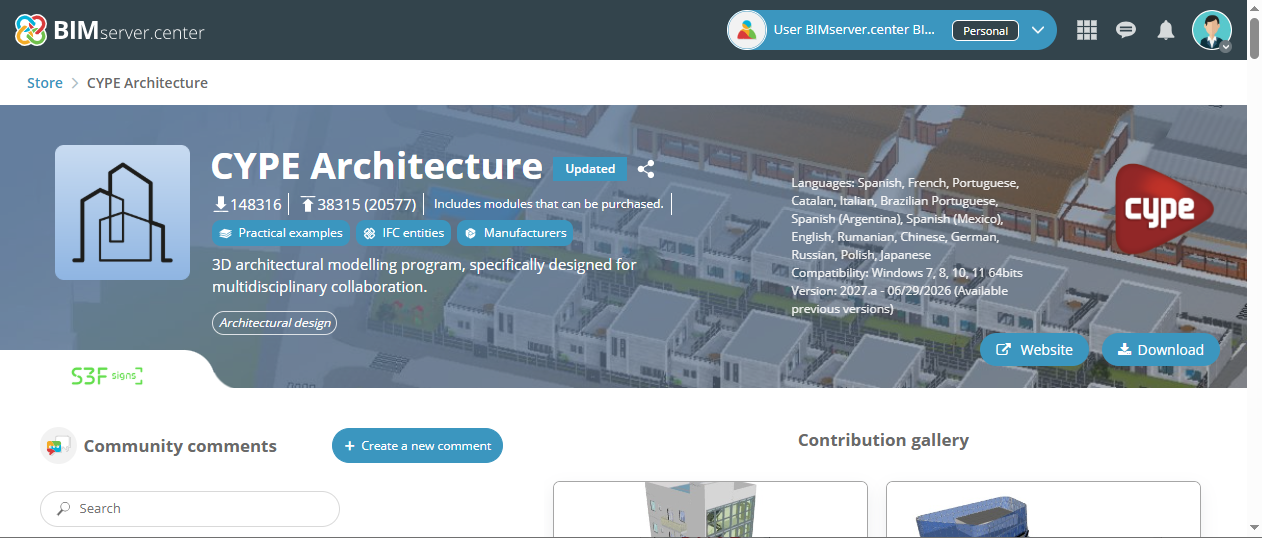
En BIMserver.center, se puede buscar la aplicación deseada, por ejemplo CYPE Architecture, y descargarla:
- Mediante la opción "Store", se accede al catálogo de aplicaciones. En la parte superior izquierda, es posible buscar aplicaciones por nombre, categorías o etiquetas.
- Al seleccionar la aplicación deseada, se abre su ficha donde se encuentra el botón "Descargar" en la parte superior derecha. Al pulsarlo, se descargará un archivo ejecutable en la ruta que esté configurada.
4. Instalar la aplicación
El archivo descargado anteriormente permite realizar la descarga completa de la aplicación y su instalación. Para ello, se debe:
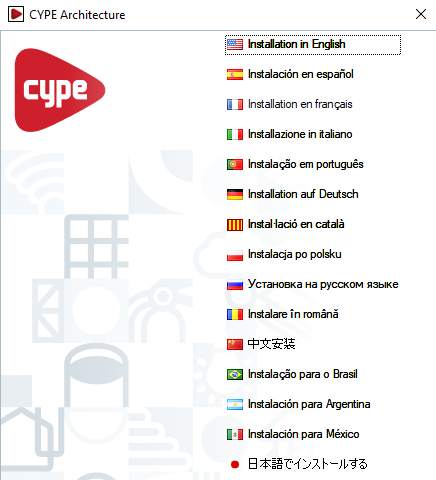
- Ejecutar el archivo descargado en su ruta de descargas y seleccionar el idioma de la instalación entre los disponibles.
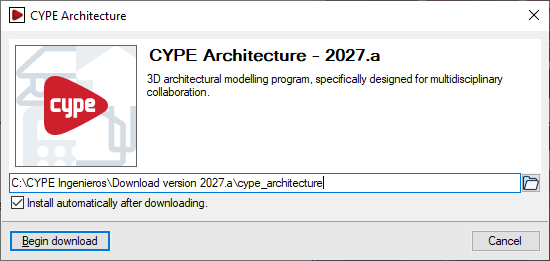
- Se mostrará la ruta donde se descargará la aplicación completa. Marcar "Instalar automáticamente después de descargar", si se desea, y pulsar en "Iniciar descarga". Si el directorio no existe, el programa solicitará confirmación para crearlo. En ese caso, seleccionar "Sí".
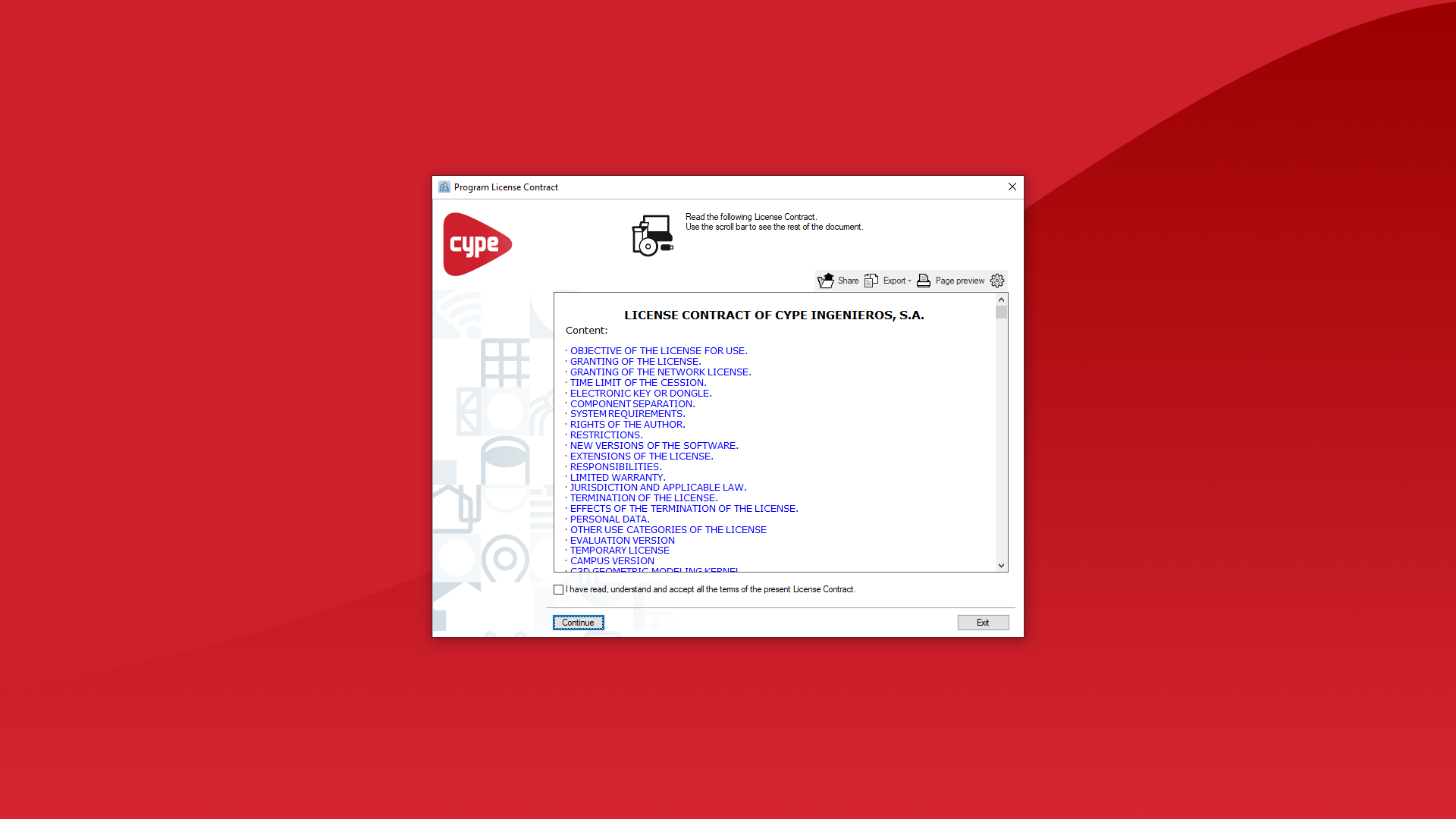
- Si se ha marcado "Instalar automáticamente después de descargar" en el paso anterior, se lanzará automáticamente el asistente de instalación. Si no, se deberá buscar y abrir el ejecutable de instalación en el idioma correspondiente dentro de la ruta designada, por ejemplo, C:\CYPE Ingenieros\Descarga versión 2027.a\CYPE Architecture\Instalación en español\Instalar CYPE Architecture.exe. En el asistente de instalación, se debe aceptar el Contrato de licencia y la Cláusula de responsabilidades.
- Seleccionar en qué unidad se desea realizar instalación. Esto determinará la ruta de instalación del programa. Por ejemplo, la ruta de instalación de CYPE Architecture 2027 es la siguiente: C:\CYPE Ingenieros\Versión 2027\CYPE Architecture. Es posible activar las casillas para crear accesos directos en el escritorio y en el menú "Programas", si se desea. Finalmente, pulsar en "Terminar".
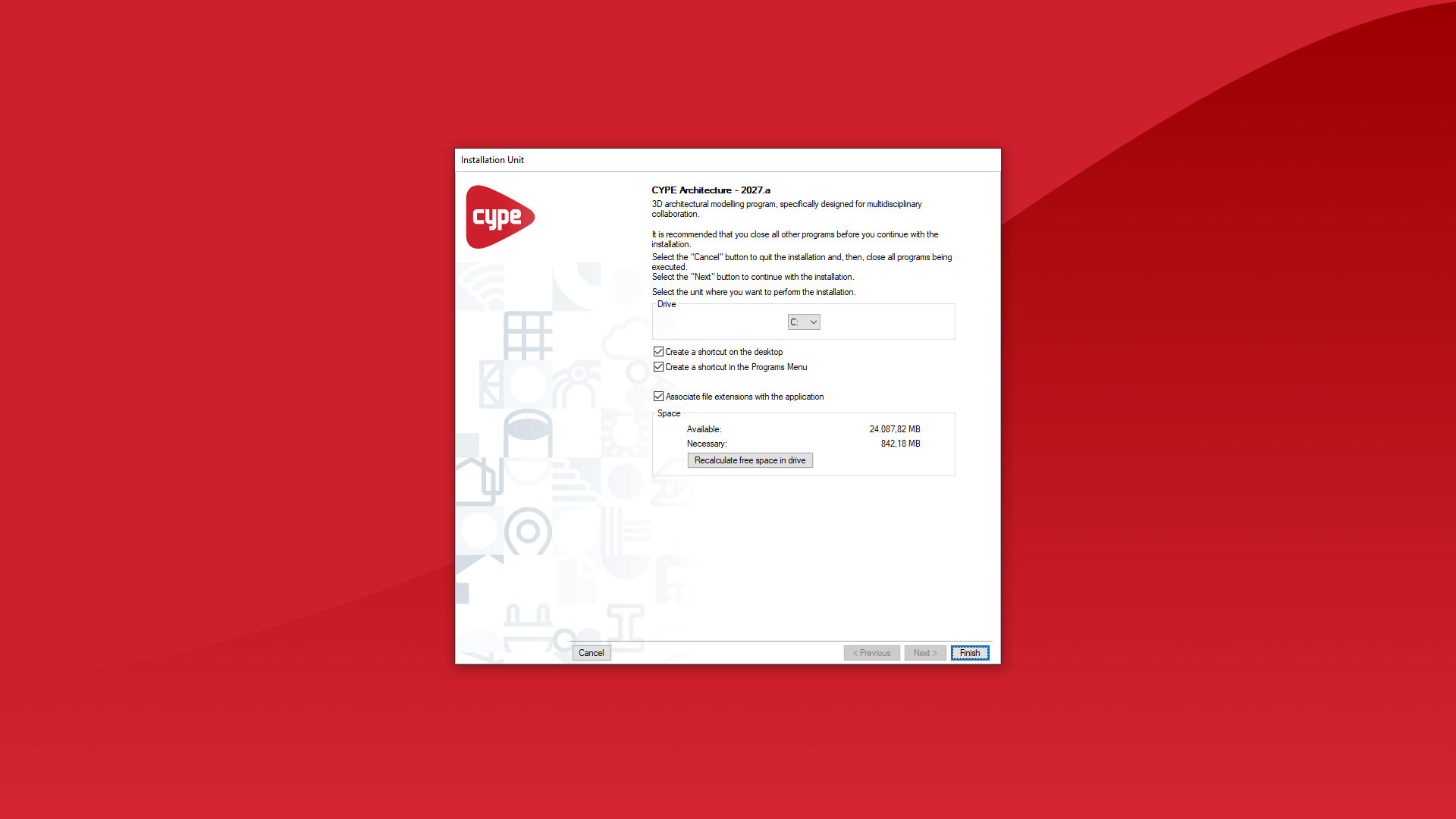
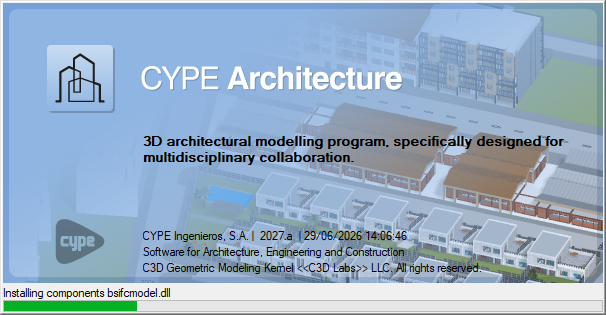
- A continuación, se iniciará automáticamente el proceso de instalación del programa, que puede tardar unos segundos en función del equipo. Al finalizar, la aplicación se abrirá automáticamente. Posteriormente, podrá ejecutarse desde los accesos directos creados en el proceso de instalación. De esta forma, se abrirá la interfaz principal de la aplicación, desde la que se podrá iniciar sesión en BIMserver.center, introducir las credenciales de acceso a la licencia y comenzar a trabajar.
Desinstalación de los programas de CYPE
Es posible desinstalar los programas de CYPE, especialmente si no se planea su utilización en ningún momento del futuro y se desea liberar espacio del disco, de las diferentes formas que se enumeran a continuación:
| Nota: |
|---|
| Para instalar una nueva versión de los programas de CYPE, no es necesario desinstalar las versiones anteriores a la que se desea instalar, ya que la nueva instalación simplemente sobrescribirá las carpetas del programa en caso de ser una versión del mismo año (o si la instalación se realiza desde CYPE Menu), o se instalará en carpetas diferentes si es una versión de un año diferente. Si se desea mantener varias versiones operativas del programa en el mismo equipo, consulte este enlace. |
Desinstalación desde CYPE Menu
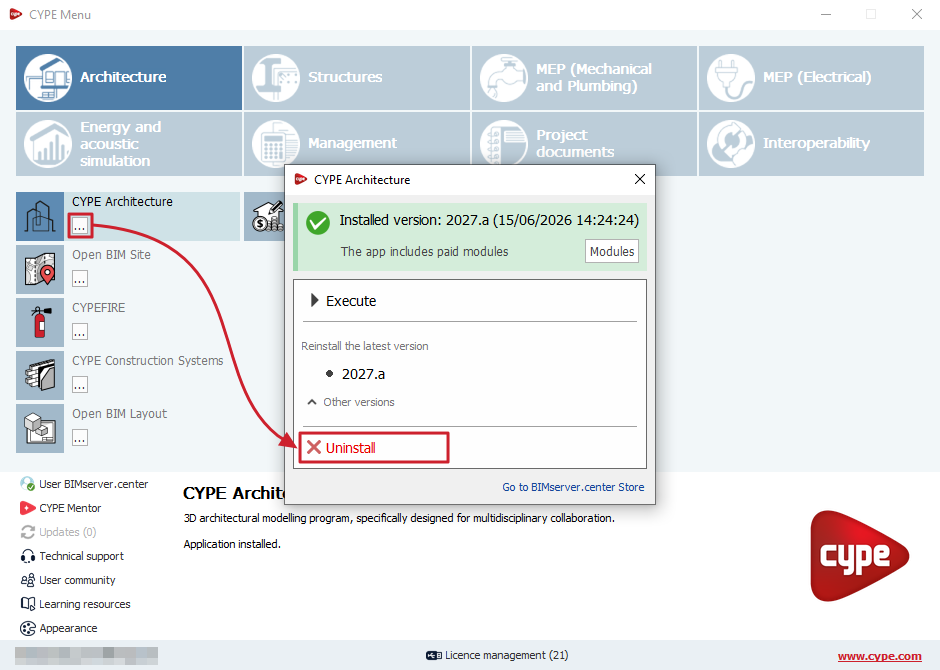
Si el programa se ha instalado desde CYPE Menu, para desinstalarlo se debe abrir CYPE Menu, pulsar en el icono de opciones bajo el nombre del programa y, en la ventana emergente, seleccionar "Desinstalar". Esto eliminará la carpeta "C:\CYPE Ingenieros\Versión 20XX\CYPE Menu\app_ID\" correspondiente al programa.
Desinstalación mediante la función del sistema operativo
Es posible desinstalar los programas de CYPE desde la función del sistema operativo Windows para quitar o desinstalar programas. Según el sistema operativo de Windows que se esté utilizando, dicha función puede ejecutarse de diferentes modos. Si se utilizan sistemas recientes, puede hacerse desde el "Panel de control" de Windows, seleccionando "Programas y características". Después, se busca el programa en la lista, se pulsa con el botón derecho del ratón sobre el programa que se desea desinstalar y se selecciona la opción "Desinstalar o cambiar".
De esta forma, el sistema operativo borrará completamente el programa seleccionado del ordenador. Si está en ejecución, será necesario cerrar el programa de CYPE que se desee desinstalar para comenzar.
Con esta función, Windows eliminará de la unidad de disco donde se han instalado los programas de CYPE los siguientes directorios o elementos:
- El subdirectorio "C:\CYPE Ingenieros\Versión 20XX\nombre_del_programa", correspondiente al programa y a la versión que se ha seleccionado para desinstalar.
- El acceso directo a los programas de CYPE creado automáticamente por el instalador de los programas de CYPE, tanto si está en el escritorio como si está en el menú "Inicio" de Windows. Si el usuario modifica la ubicación o el nombre de este acceso directo, no se eliminará con la desinstalación.
- Si se selecciona la opción "Borrar también todos los ficheros de configuración de los programas de CYPE", se eliminarán también los ficheros de configuración de usuario (subdirectorio "C:\Usuarios\nombre_del_usuario\AppData\Roaming\CYPE Ingenieros\v20XX\"). Esta opción aparecerá desactivada por defecto en el momento que se selecciona la desinstalación del programa desde la función de Windows. Se recomienda no borrar los ficheros de configuración de usuario si se espera necesitarlos posteriormente. La eliminación de los ficheros de configuración de usuario causaría la pérdida de opciones del programa configuradas por el usuario en los diferentes programas de CYPE instalados (como las tablas de armado de CYPECAD, las plantillas de listados de Arquímedes del usuario, o los materiales de elementos constructivos de los programas de cálculo de instalaciones del edificio como CYPECAD MEP).
| Nota: |
|---|
| No se elimina el resto de subdirectorios existentes en "C:\CYPE Ingenieros" (salvo el mencionado) correspondientes a la instalación de otras versiones o de otros programas no seleccionados en el proceso de desinstalación, ni otros subdirectorios como "Proyectos", "Ejemplos", "Listados" o "Planos en DWG", ya que en estos los programas de CYPE graban por defecto la información de las obras, los ejemplos, los listados o los planos generados. Si el usuario desea eliminar estos subdirectorios, deberá hacerlo manualmente y asegurarse de que dispone de copias de seguridad con los datos que desea conservar. |
Desinstalación manual
Si se desea eliminar la instalación de uno o varios programas de CYPE manualmente, basta con buscar y eliminar las carpetas de instalación de los programas. Estas carpetas toman la siguiente forma: "C:\CYPE Ingenieros\Versión 20XX\nombre_del_programa" (o, si se ha instalado el programa desde CYPE Menu, "C:\CYPE Ingenieros\Versión 20XX\CYPE Menu\app_ID\").
| Nota: |
|---|
| No se debe eliminar del resto de subdirectorios de la carpeta "CYPE Ingenieros" si se desea conservar la instalación de otras versiones o de otros programas, o la información de las obras, los ejemplos, los listados o los planos generados, que se encuentran en las carpetas mencionadas en el punto anterior. |
Información inicial. Índice de contenidos
Consulte los siguientes contenidos de carácter general para conocer y comenzar a trabajar con los programas de CYPE:
- Acceso
- Instalación (básica)
- Instalación (avanzada)
- Puesta en marcha
