
Utilización de los programas de CYPE a través de BIMserver.center
Muchos de los programas de CYPE están conectados a la plataforma BIMserver.center y permiten el trabajo colaborativo a través del intercambio de archivos en formatos basados en estándares abiertos.
Cabe recordar que para trabajar en BIMserver.center el usuario puede registrarse gratuitamente en la plataforma y crear un perfil.
Al acceder a un programa conectado a la plataforma es posible establecer la conexión con un proyecto en BIMserver.center. De esta forma los archivos de los proyectos desarrollados colaborativamente en BIMserver.center se mantienen actualizados.
Creación de un nuevo proyecto en BIMserver.center
Existen dos formas de crear un proyecto en BIMserver.center: a partir de la propia plataforma, o a través de los programas. La ventaja de crear proyectos directamente en la plataforma es la posibilidad de invitar a colaboradores.
Creación de un nuevo proyecto desde la plataforma de BIMserver.center
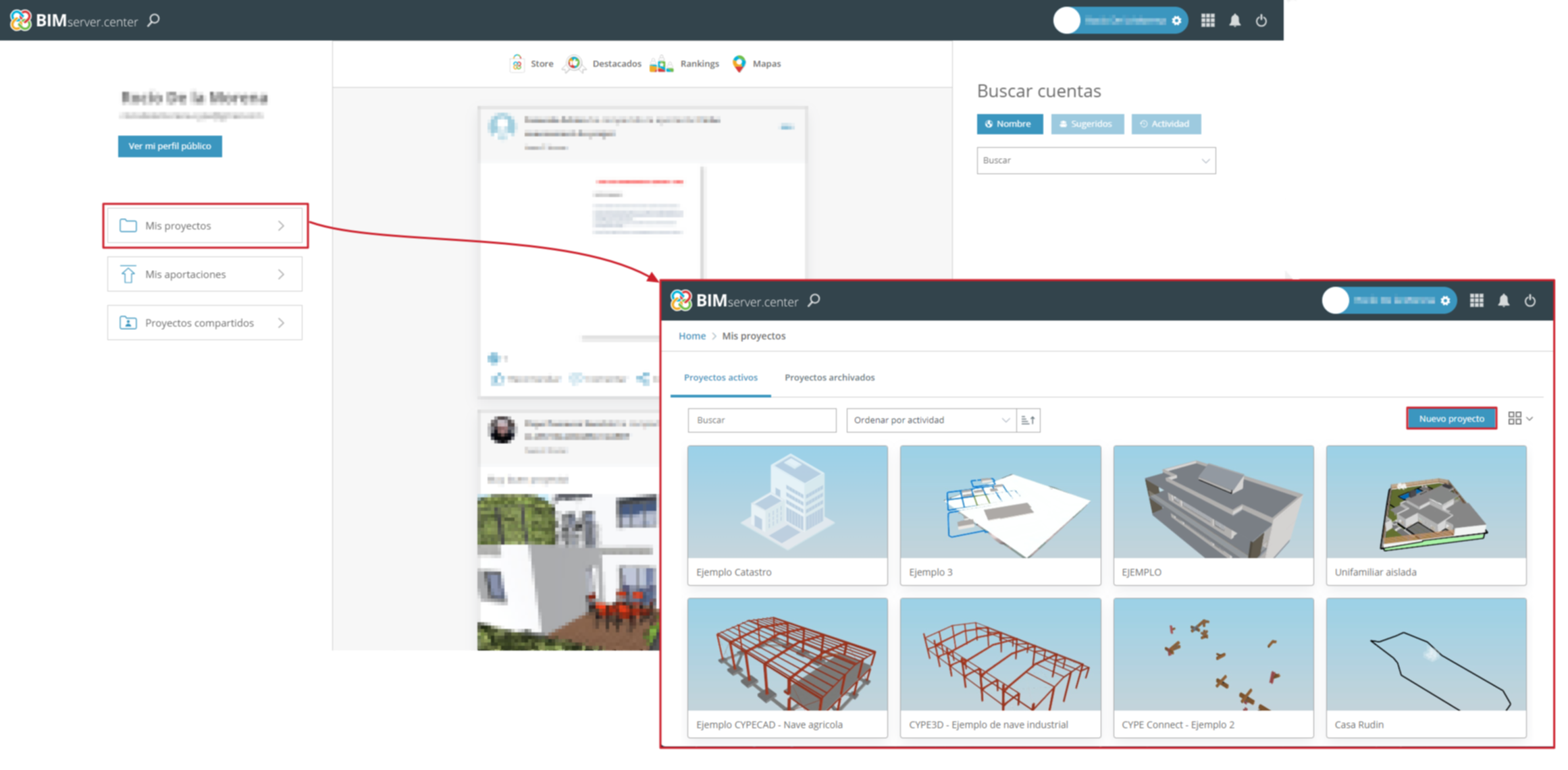
Para crear un nuevo proyecto desde la plataforma se debe acceder a BIMserver.center desde el navegador e iniciar sesión. En el menú de navegación, se selecciona "Mis Proyectos". Después, se pulsa sobre "Nuevo proyecto", en la esquina superior derecha, y se introducen los datos del nuevo proyecto en la ventana emergente.
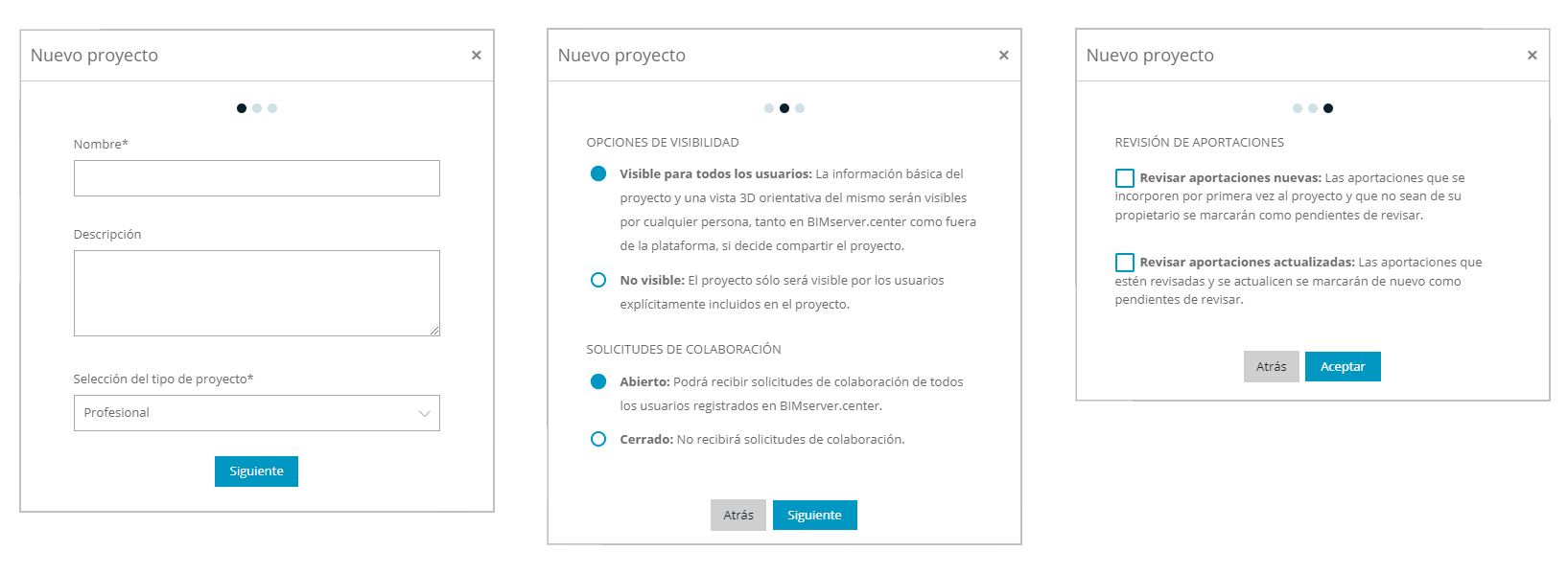
En estas ventanas se deben cumplimentar todos los campos marcados con un asterisco. Además, se configura la visibilidad del proyecto para otros usuarios de la plataforma y se define quién puede solicitar colaborar en el proyecto para completar las diferentes disciplinas. También es posible clasificar los proyectos en tres tipos.
El nuevo proyecto estará disponible tanto desde la plataforma BIMserver.center como desde todos los programas integrados en el flujo de trabajo Open BIM con los que esté sincronizado.
Creación de un nuevo proyecto desde un programa
La otra alternativa para comenzar un proyecto en BIMserver.center es crearlo desde cualquier programa que esté conectado al flujo de trabajo Open BIM propuesto por la plataforma.
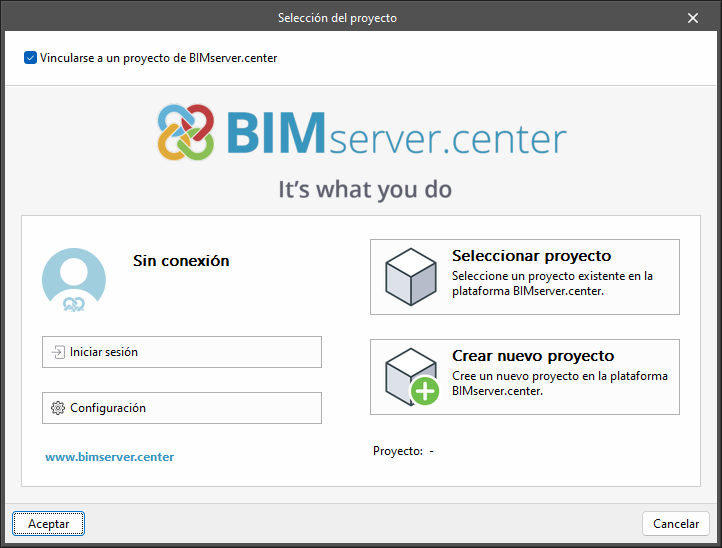
Para ello, se ejecuta el programa y se pulsa sobre “Nuevo”, se selecciona el directorio para guardarlo y se asigna un nombre al fichero. Al aceptar aparece la ventana "Selección del proyecto", en la que se puede elegir "Crear nuevo proyecto" o bien "Seleccionar proyecto" para vincularse a un proyecto de BIMserver.center.
Para crear un nuevo proyecto conectado a BIMserver.center es necesario "Iniciar sesión" .
Tras pulsar "Crear nuevo proyecto", introducimos los datos del proyecto en la ventana emergente "Nuevo proyecto".
Esta ventana es similar a la de BIMserver.center mencionada anteriormente e incluye, además el tipo de proyecto, las opciones de visibilidad y la gestión de solicitudes de colaboración, así como el nombre y la descripción del proyecto. Tras aceptar, se crea automáticamente un proyecto en BIMserver.center, así como un nuevo fichero vacío en el programa.
También existe la opción de comenzar el proyecto sin estar vinculado a la plataforma BIMserver.center. Para ello, simplemente hay que desmarcar la casilla "Vincularse a un proyecto de BIMserver.center" que se encuentra en la parte superior izquierda de la pestaña "Selección del proyecto".
En cualquier punto de la realización del proyecto, a través del bloque "BIMserver.center" ubicado en la parte superior derecha de todos los programas, se pueden compartir o importar archivos.
Invitar a colaboradores a un proyecto de BIMserver.center
Para invitar a un usuario de BIMserver.center a colaborar en un proyecto hay que acceder a la pestaña "Equipo". En esta pestaña se pulsa sobre el botón "Invitar a un usuario". Se puede buscar por "Nombre", por usuarios "sugeridos" o por "Actividad". En la barra de búsqueda se escribe el nombre de usuario de la persona a la que se quiere invitar. Si se desea, también es posible añadir un mensaje a la solicitud. Por último, se confirma con el botón "Enviar invitación".
La lista de miembros del proyecto puede consultarse desde la pestaña "Equipo", desde donde también es posible gestionar las solicitudes de participación recibidas.
Cuando se recibe una invitación de otro usuario a su proyecto existen diferentes formas de aceptarla. La primera de ellas es simplemente hacer clic en el botón "Aceptar invitación" del correo que se recibe. La segunda opción es aceptarla desde la sección "Proyectos compartidos" de BIMserver.center, en la que aparece el proyecto con la etiqueta "Pendiente", a la espera de ser aceptado. La tercera opción es pulsar en la notificación emergente, que llevará directamente a la vista del proyecto y desde donde se puede confirmar la invitación.
Compartir un resultado con el resto de colaboradores en BIMserver.center
Una vez que se haya elaborado una primera versión del proyecto, se puede compartir en BIMserver.center con el resto de colaboradores para que puedan desarrollar el resto de disciplinas del proyecto. Es tan sencillo como pulsar el botón "Compartir", disponible en todos los programas en la esquina superior derecha.
Vinculación de una obra a un proyecto de BIMserver.center
Se puede vincular la obra a un proyecto de BIMserver.center de las siguientes formas:
Vinculación a BIMserver.center en el proceso de creación de una obra nueva
En el proceso de creación de una obra nueva (a través del menú "Archivo", "Nuevo"), en la ventana "Selección del proyecto" se marca la casilla "Vincularse a un proyecto de BIMserver.center" (1).
En la parte izquierda, se deberá "Iniciar sesión" en BIMserver.center, autorizando a la aplicación a acceder a los datos de la cuenta de BIMserver.center desde el navegador web y, después, aceptando el aviso.
En la parte derecha (3), se podrá elegir pulsar en "Seleccionar proyecto" para seleccionar un proyecto de BIMserver.center creado previamente, o hacerlo en este momento con la opción “Crear nuevo proyecto”:
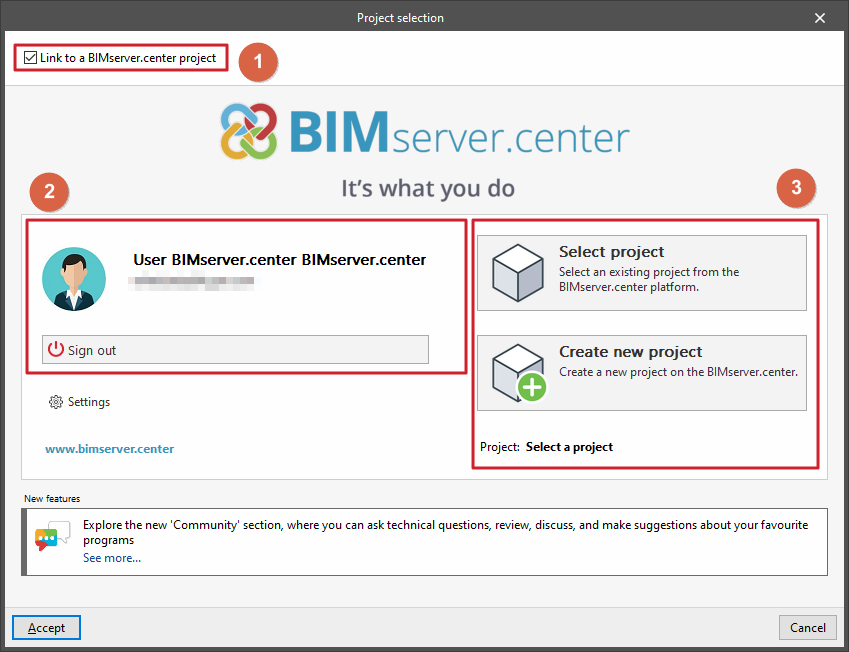
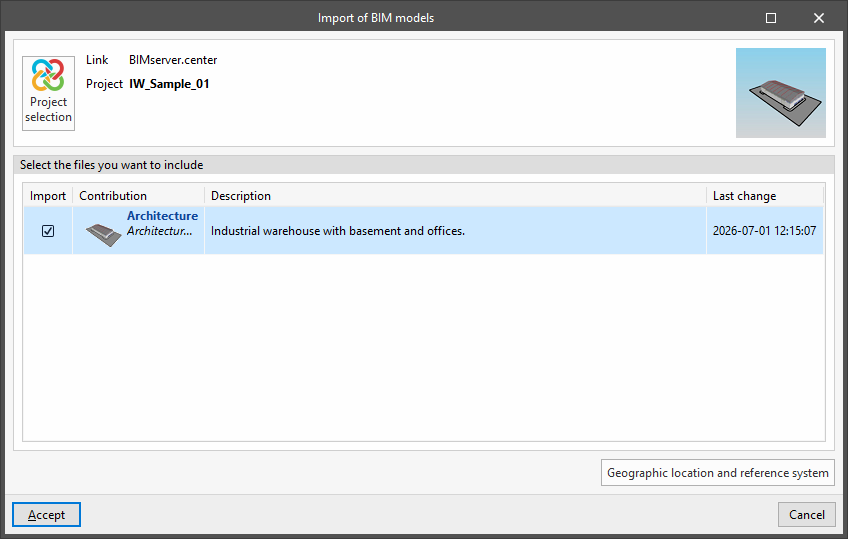
- Si selecciona un proyecto ya creado, tras "Aceptar", en la ventana "Importación de modelos BIM" se podrán "Importar" otros ficheros en el proyecto de BIMserver.center para su visualización en la vista 3D y la lectura de información determinada dependiendo del programa utilizado.
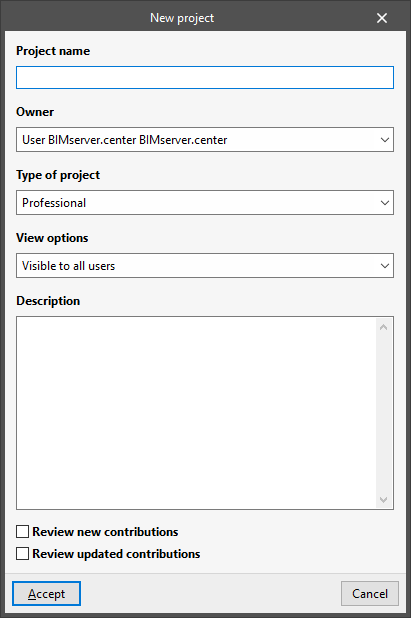
- Si se crea un proyecto directamente, se deberá escribir el “Nombre del proyecto”, seleccionar el “Tipo de proyecto”, las “Opciones de visibilidad”, la “Gestión de solicitudes de colaboración” y añadir una “Descripción”.
También se marcarán las casillas "Revisar aportaciones nuevas" y/o "Revisar aportaciones actualizadas" si se desea realizar este control en el proyecto que se está creando.
Vinculación a BIMserver.center en una obra abierta
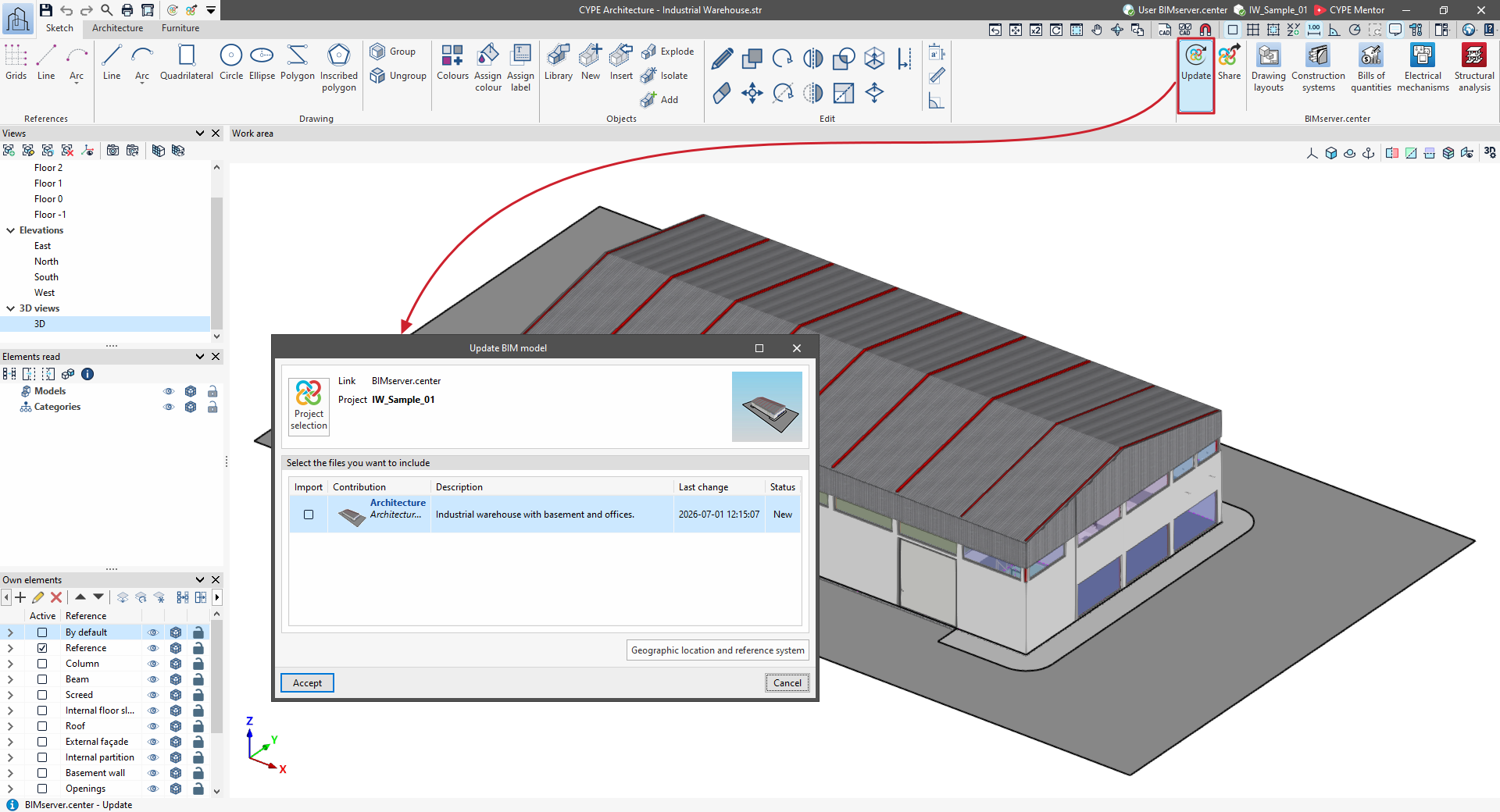
Si ha abierto una obra ya creada y abierta en el programa, y se desea consultar o modificar el proyecto de BIMserver.center al que está vinculada, se debe acudir a la sección "BIMserver.center" de la parte superior derecha y seleccionar "Actualizar".
De esta forma se accede a la ventana "Actualizar el modelo BIM", donde se pueden revisar los ficheros a incluir dentro de los que aparecen en el proyecto seleccionado.
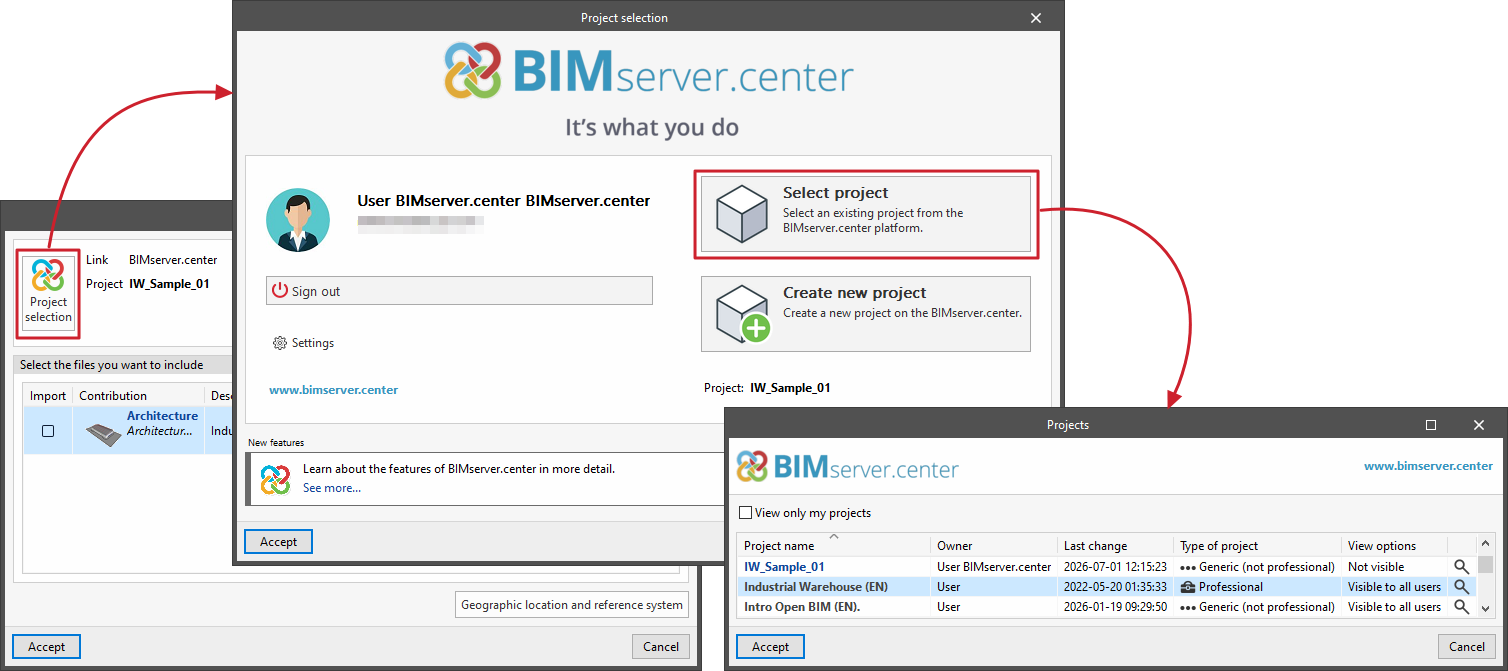
Si aquí pulsa en "Selección del proyecto" se puede acceder a la ventana del mismo nombre mencionada anteriormente, dondese puede modificar el proyecto al que está vinculada la obra a través de la opción "Seleccionar proyecto", o clicar en "Crear nuevo proyecto" para crear un proyecto de BIMserver.center nuevo en este momento y vincular la obra al mismo.
Compartir la información generada por los programas de CYPE en BIMserver.center
Para compartir o exportar la información generada por los programas de CYPE en un proyecto alojado en la plataforma BIMserver.center, se siguen estos pasos:
- En primer lugar, la obra debe estar vinculada a un determinado proyecto de BIMserver.center. Se puede hacer esto en el proceso de creación de una obra nueva o en cualquier momento con la obra ya abierta.
- Después, desde la sección “BIMserver.center” de la parte superior derecha, se selecciona “Compartir“.
- En la ventana "Compartir", se deberá escribir el “Nombre” de la aportación que se generará en el proceso de exportación, además de su “Descripción”. Además, en algunos programas se podrá configurar y completar la información a exportar activando o desactivando las casillas correspondientes de la parte inferior de la ventana.
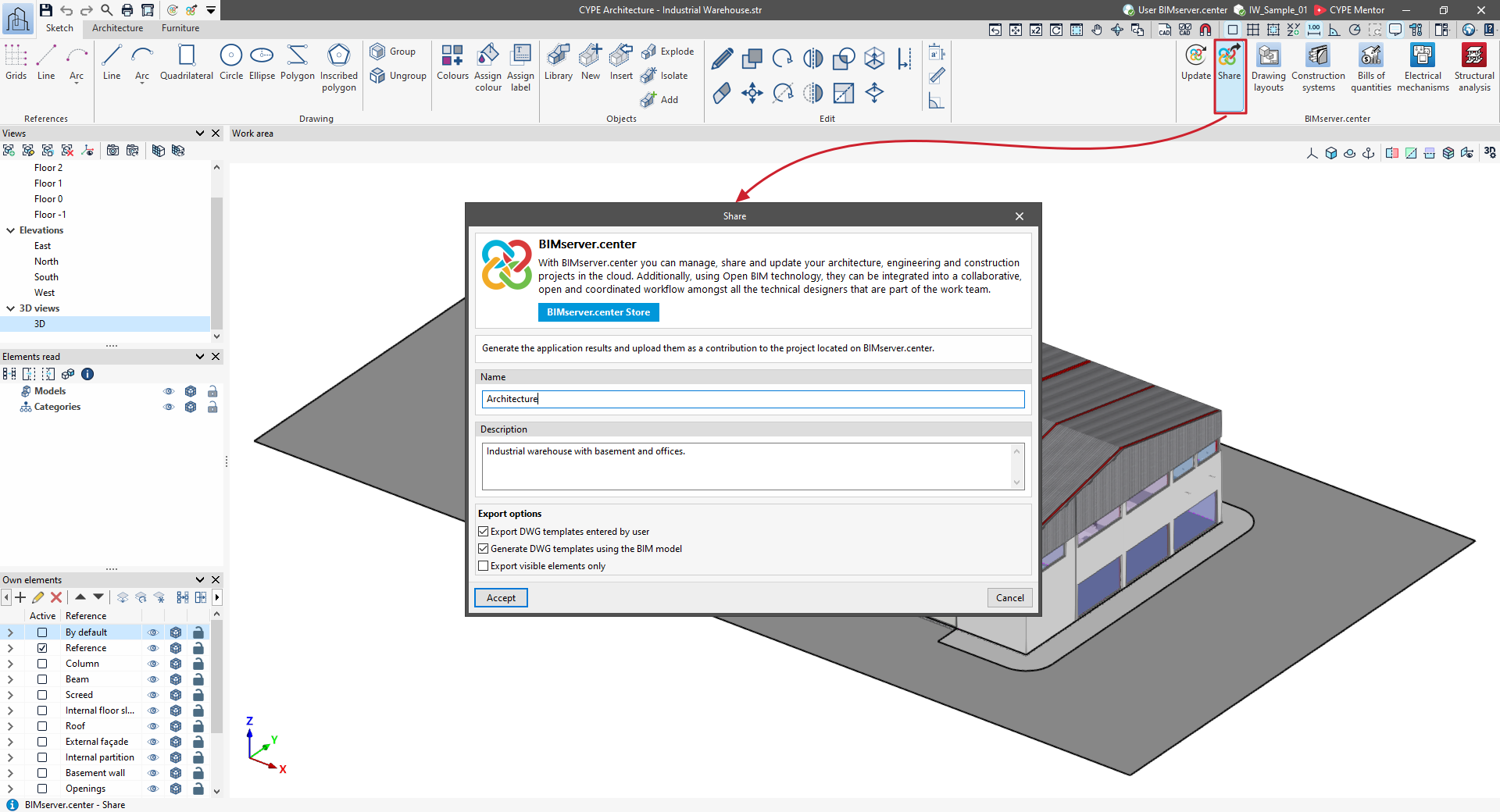
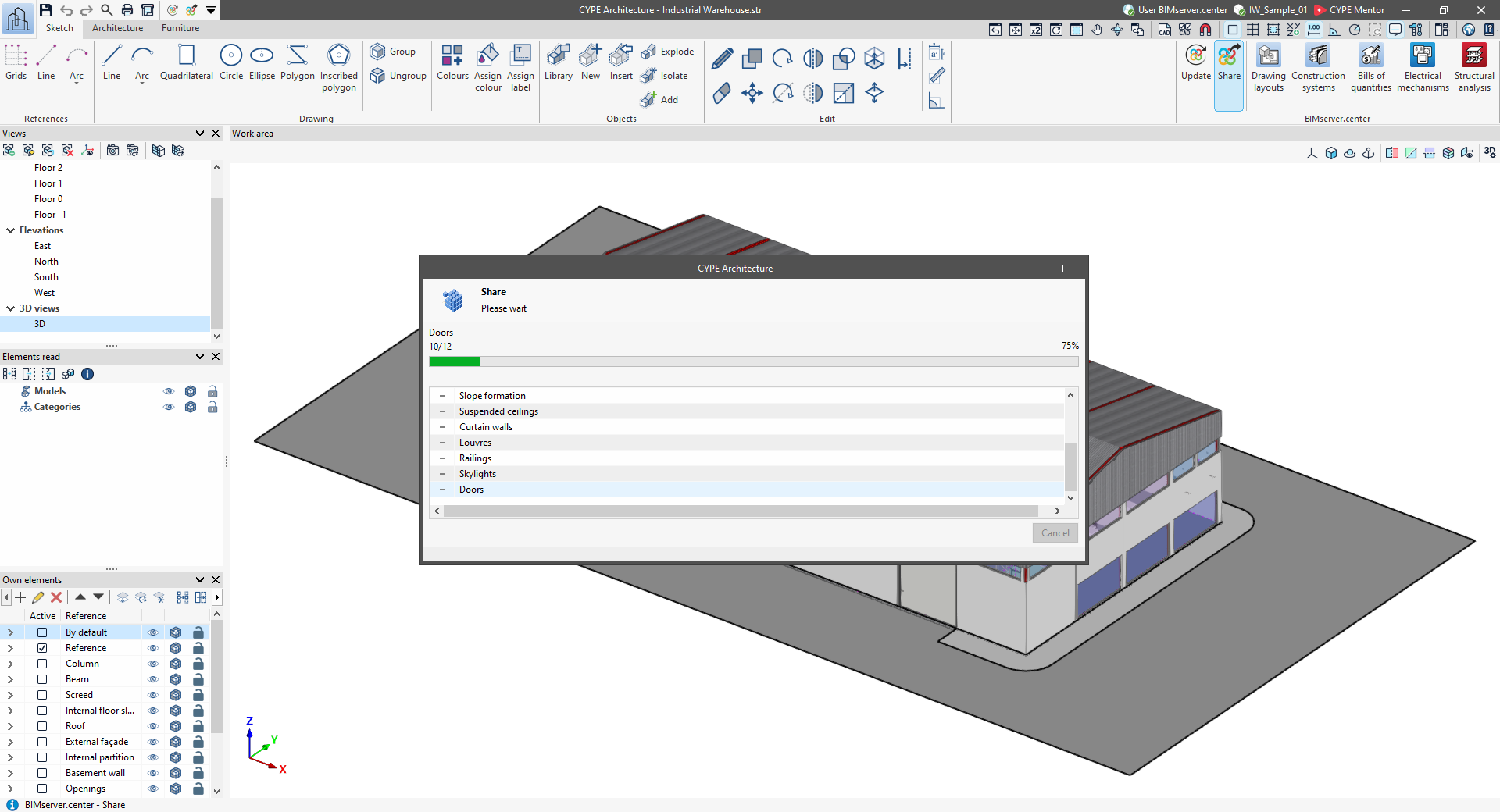
- Tras “Aceptar”, el programa comenzará el proceso de exportación.
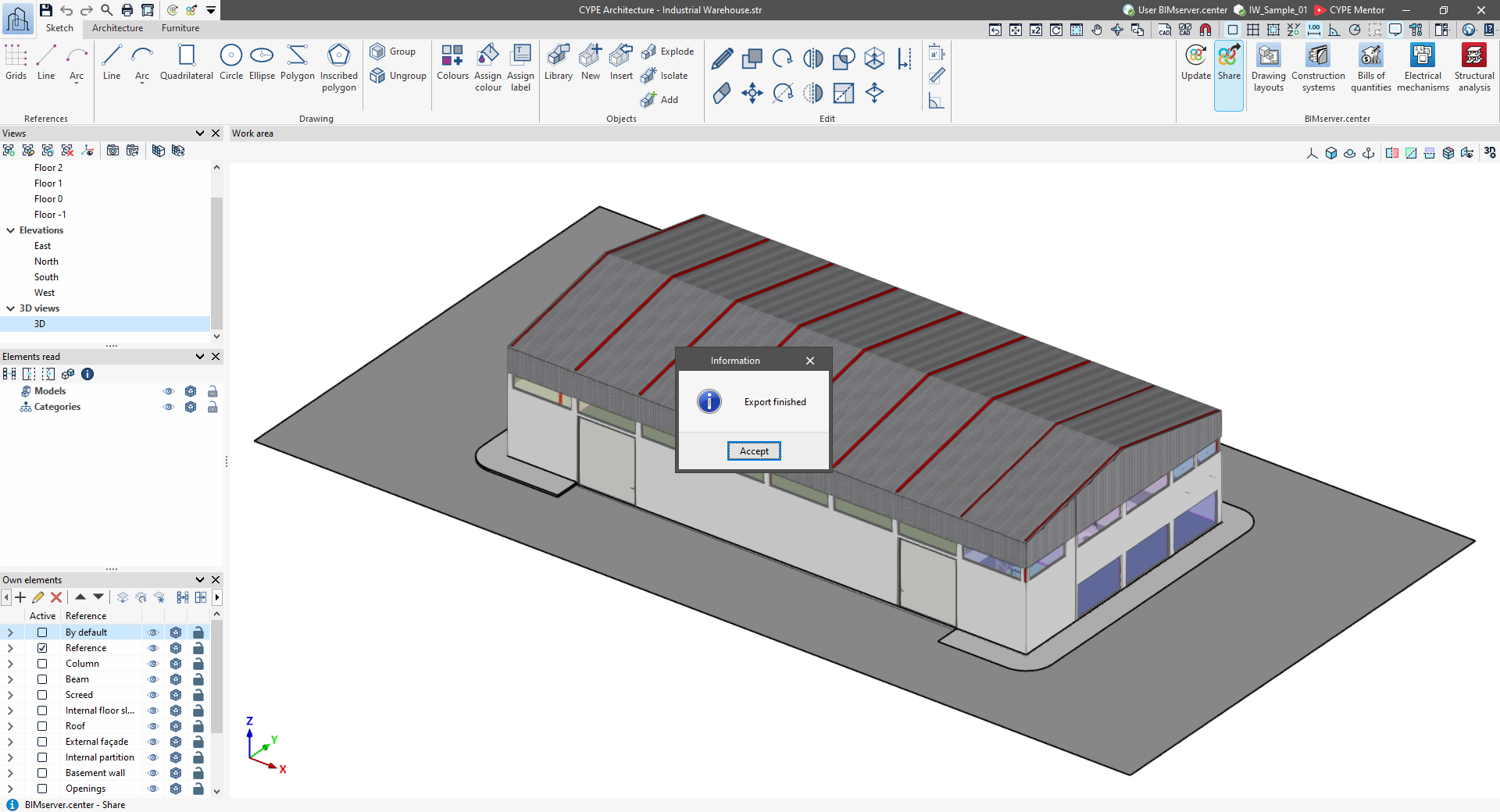
- Al finalizar, aparece una ventana de “Información” en la que se confirma la exportación y que se puede nuevamente "Aceptar". La información generada se subirá automáticamente a BIMserver.center.
Los resultados de la exportación estarán a partir de ahora disponibles para su visualización y consulta en la plataforma web de BIMserver.center. Además, la información generada por el modelo se podrá leer e interpretar de diferentes formas en otras aplicaciones vinculadas a BIMserver.center.
Subida de ficheros IFC a un proyecto de BIMserver.center
Para subir un fichero IFC manualmente a un proyecto de BIMserver.center, se deben crear aportaciones directamente desde la página del proyecto en la web de BIMserver.center. Para ello, hay que seguir estos pasos:
- Desde la sección “Proyectos” de la web de BIMserver.center, se debe abrir la página del proyecto donde se desee subir el fichero.
- Una vez dentro, se localiza el botón “Nueva aportación” en la esquina superior derecha de la pestaña “Aportaciones”.
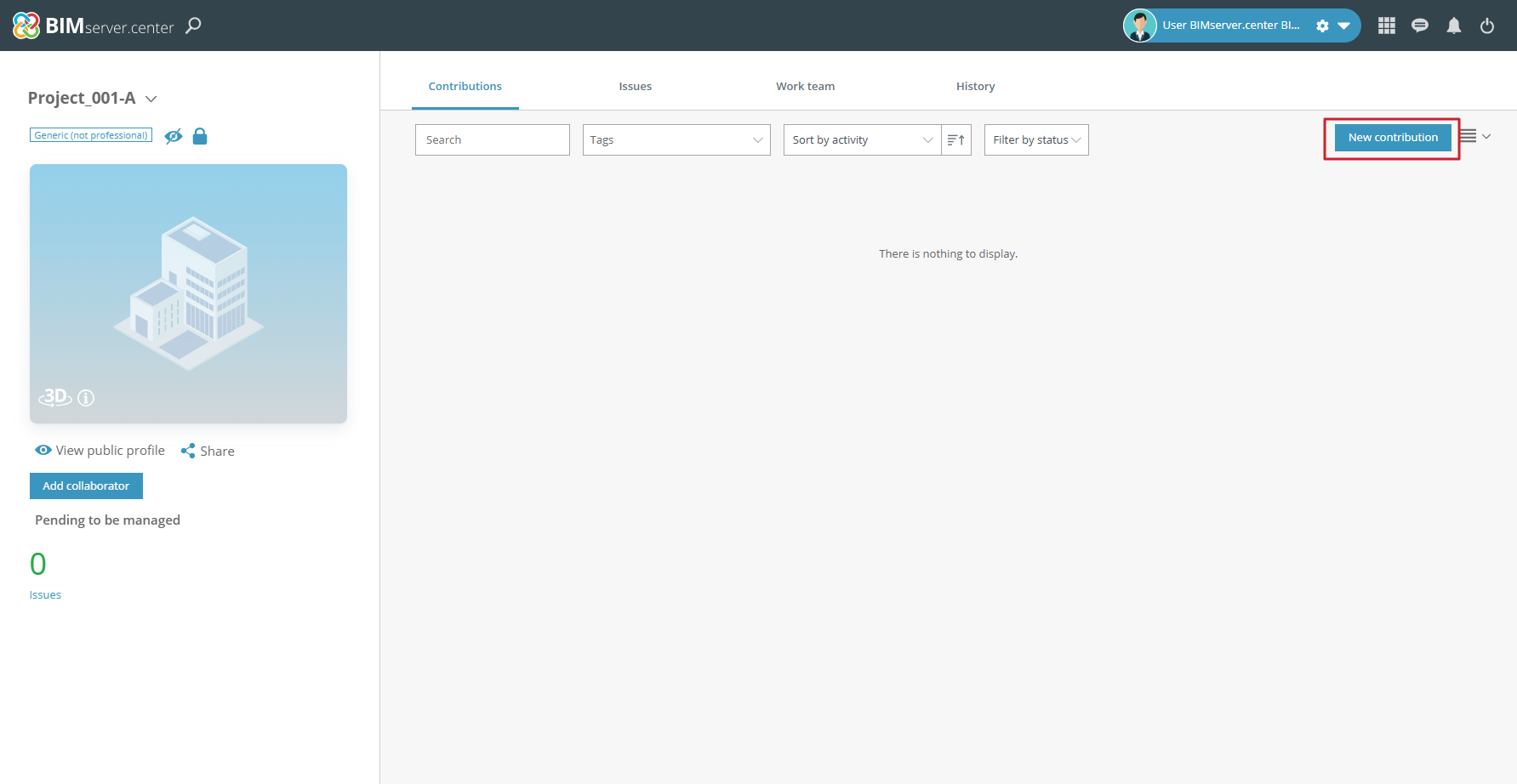
- Al pulsarlo, se mostrará un formulario con los campos para crear una nueva aportación en el proyecto: "Nombre", "Descripción" y "Aportaciones".
- Dentro del campo “Aportaciones” se pueden arrastrar diferentes tipos de archivos que quedarán asociados a la aportación, como ficheros en formato IFC.
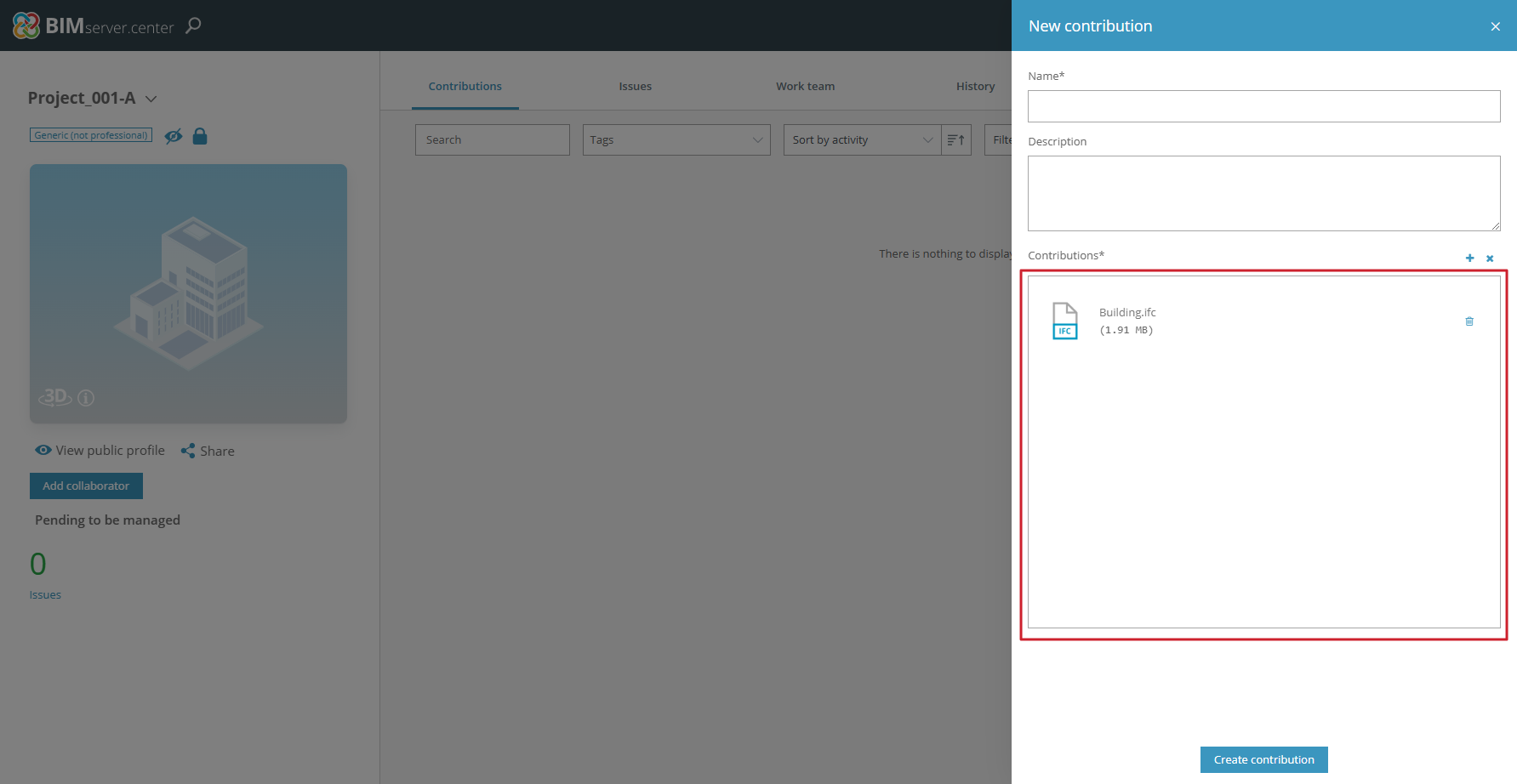
- Finalmente, al pulsar el botón “Crear aportación”, esta se añadirá al proyecto tras unos instantes.
- Para terminar el proceso de creación de la aportación, se pulsa en "Cerrar" .
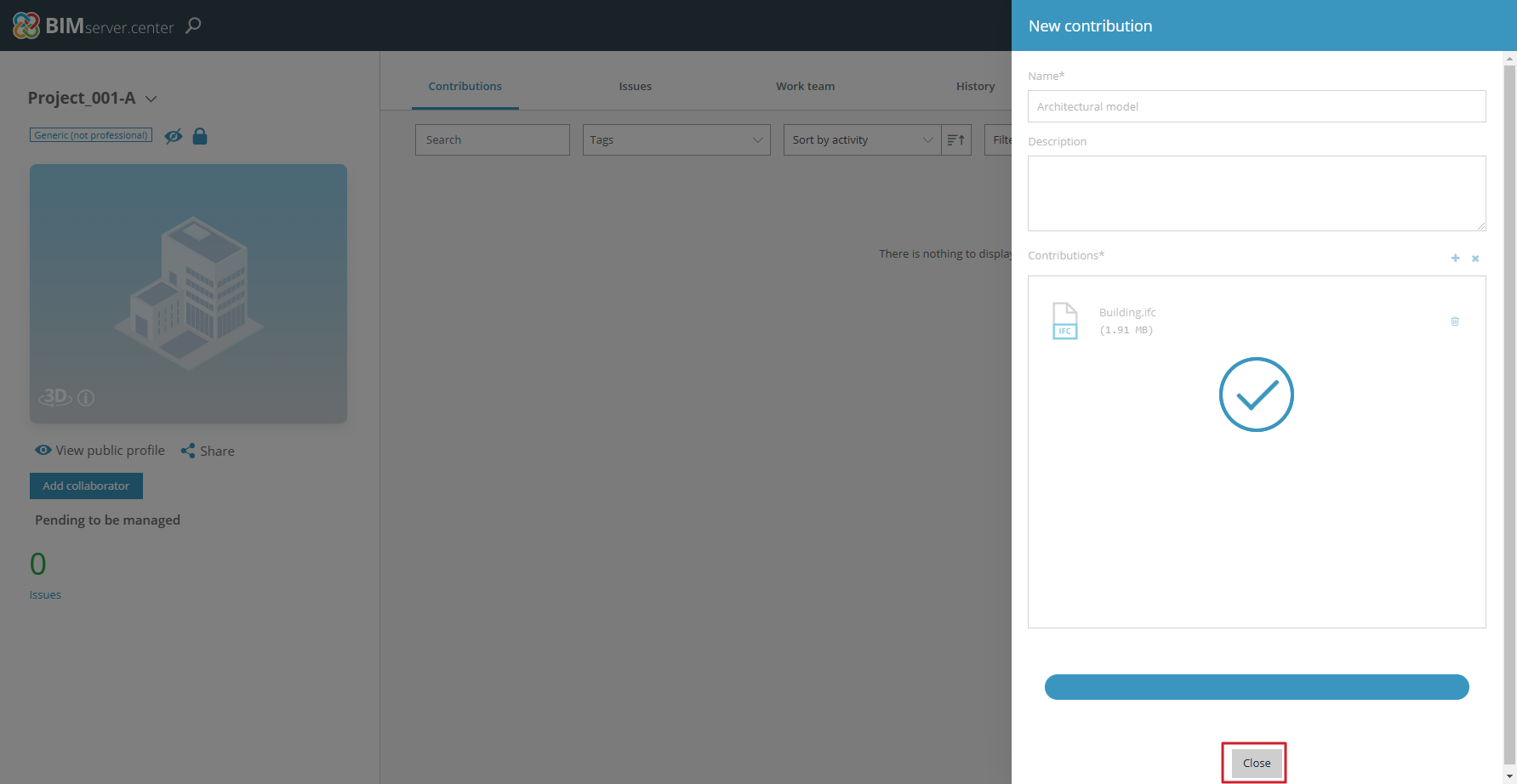
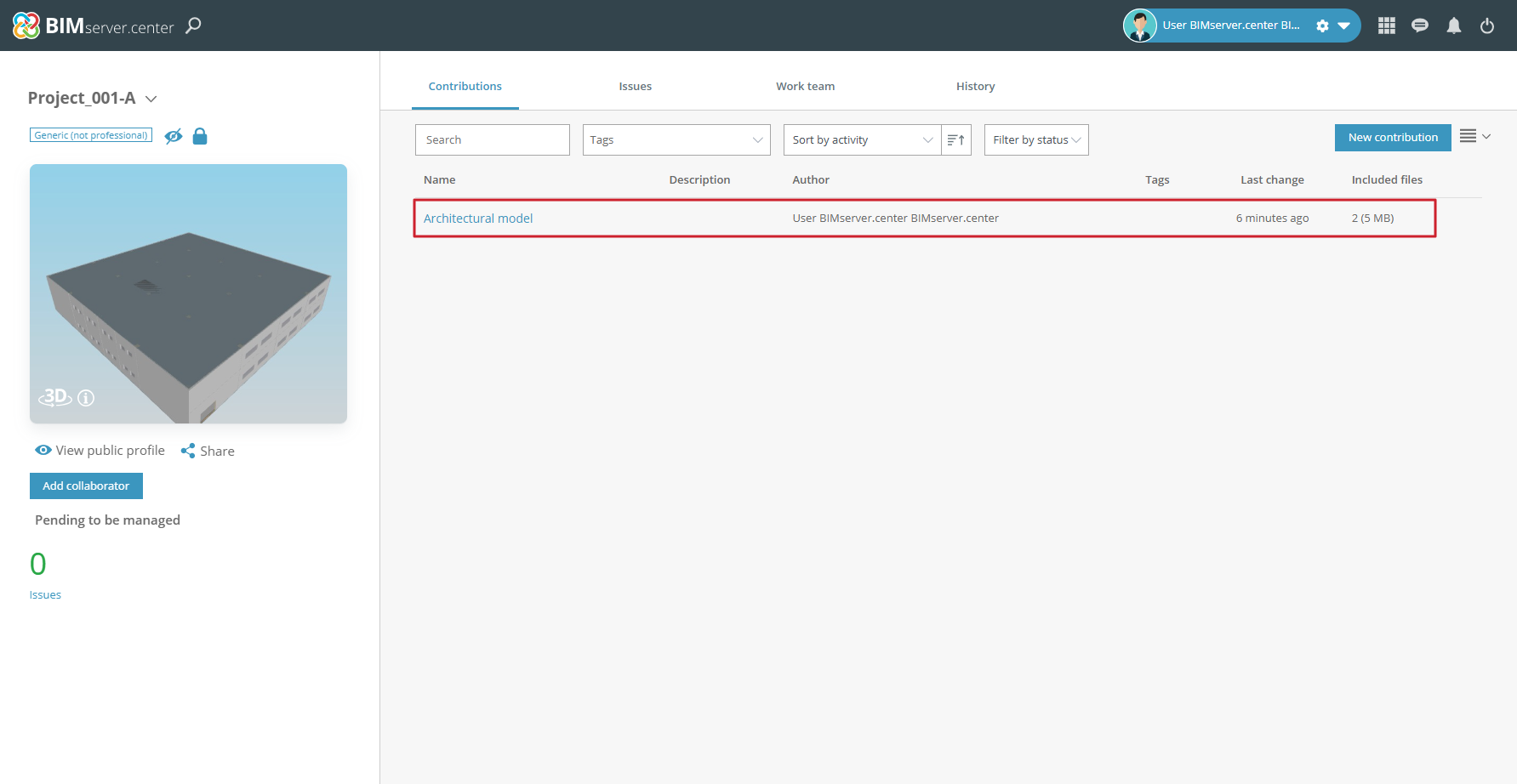
Al añadir archivos en el formato estándar IFC a la aportación, se generan automáticamente los archivos de visualización 3D para el visor web y las aplicaciones.
| Nota: |
|---|
| De esta manera, todas las funcionalidades del programa IFC Uploader (discontinuado) están integradas en la plataforma web de BIMserver.center, lo que evita tener que depender de software adicional para estas tareas. |
Información nativa e información compartida a BIMserver.center
Los programas de CYPE no vuelcan toda la información de los archivos de trabajo a BIMserver.center, sino solamente la información estrictamente necesaria que asegura la visualización de los resultados en esta plataforma y el flujo de trabajo entre diferentes programas. Por tanto, no se debe confundir entre la información nativa del programa de CYPE guardada en el disco duro del operador y la información compartida o exportada a BIMserver.center:
- La información nativa está constituida por un fichero o sistema de ficheros en el disco duro del operador del programa, que se localizan desde "Archivo > Guardar como". Cada programa tiene un determinado fichero o estructura de ficheros nativos con una extensión diferente (por ejemplo, en el caso de CYPE Architecture, el fichero .str). Estos son los ficheros que puede mandar un usuario a otro si desea que el segundo tenga pleno control y poder de edición sobre el contenido original. También se puede, de forma recomendada, utilizar este procedimiento para comprimir y compartir la información nativa en formato .cyp, mientras que el segundo usuario puede descomprimir la obra recibida mediante este método.
- La información compartida o exportada a BIMserver.center es sólo una instantánea del trabajo realizado en el programa ese momento de la exportación. El programa genera un fichero .ifc que capitanea un grupo de archivos de exportación, todos ellos entregables (y no editables). Entre ellos están los ficheros .gltf, que permiten la visualización 3D en BIMserver.center y en otros programas vinculados al flujo de trabajo, además de otros archivos de resultados como listados y/o planos.
Esta diferenciación tiene como objetivo mantener el conocimiento específico o know-how confinado a los archivos almacenados en el disco local y bajo el control del operador del programa.
Información inicial. Índice de contenidos
Consulte los siguientes contenidos de carácter general para conocer y comenzar a trabajar con los programas de CYPE:
- Acceso
- Instalación (básica)
- Instalación (avanzada)
- Puesta en marcha
